
Как соединить наушники Galaxy Buds с любым вашим гаджетом
На сегодняшний день практически все производители наушников для мобильных телефонов представили свои версии «убийц» AirPods. Однако одними из наиболее удачных (или, как минимум, наиболее известных) стали Galaxy Buds от южнокорейской компании Samsung. Эти небольшие «уши» при этом могут отлично работать не только с «родными» устройствами из серии Galaxy, но с любыми другими гаджетами. И сегодня мы расскажем вам, как соединить наушники Galaxy Buds с любым вашим устройством.
В этой статье мы разберем самые популярные варианты сопряжения устройств. Каждую конкретную модель смартфонов под управлением Android разбирать нет особого смысла, однако общие принципы подключения к гаджетам под управлением ОС от Google все же будут затронуты. И еще один важный момент: если вы планируете использовать Galaxy Buds с несколькими устройствами, не забудьте отключить их от одного гаджета, прежде чем пытаться подключить их к другому.
Как подключить Galaxy Buds к смартфону Samsung
Сопряжение Galaxy Buds с устройством Samsung Galaxy — относительно быстрый и легкий процесс. Все, что вам нужно сделать, это включить Bluetooth на смартфоне и открыть защитный чехол. Ваше устройство автоматически обнаружит их, и всплывающее сообщение на экране смартфона позволит вам немедленно подключить наушники.
Если же этого вдруг не произошло, то проследуйте в меню настроек, найдите там пункт «Bluetooth» и отыщите наушники в списке устройств, после чего создайте пару.
Настройка наушников с помощью приложения Samsung Wear
После того, как наушники были подключены, приложение Samsung Wear вашего телефона будет выступать в качестве «центра управления». Здесь вы cможете узнать время автономной работы Galaxy Buds и использовать функцию Find My Earbuds. Вы также можете управлять эквалайзером, уведомлениями, сенсорной панелью и другими опциями.
Как подключить Galaxy Buds к устройствам на Android
К счастью, Galaxy Buds работюет и с другими устройствами на Android, хотя процесс подключения может отличаться в зависимости от модели. Например, на смартфонах Google Pixel вам нужно будет войти в меню уведомлений и быстрого доступа (проведя пальцем с верхней части экрана вниз). Тут вам нужно будет зажать кнопиконкуку Bluetooth. Перед вами появится список устройств, в котором вам следует выбрать Galaxy Buds и создать с ними пару. Также есть возможность произвести сопряжение из общего меню настроек.
Как подключить Galaxy Buds к устройствам на Windows 10
Вы можете связать Galaxy Buds с ПК под управлением Windows 10. Сначала открывайте меню «Пуск» и в строке поиска ищите «Bluetooth». Войдя в настройки беспроводного интерфейса, проследуйте к списку доступных устройств, где вы уже и можете выбрать Galaxy Buds.
Как подключить Galaxy Buds к устройствам на iOS
Если вы хотите отключить Galaxy Buds от iOS-устройствам, то откройте меню «Настройки» — «Bluetooth» и найдите наушники в списке. Нажмите на них, чтобы создать пару.
Как подключить Galaxy Buds к устройствам на MacOS
Сопряжение Galaxy Buds с компьютерами от Apple произвести тоже довольно просто. Откройте Системные Настройки и перейдите в настройки Bluetooth. Когда вы увидите, что Galaxy Buds появляются в списке доступных гаджетов, нажмите кнопку «Соединить».
А какие наушники используете вы? Расскажите об этом в комментариях и в нашем чате в Телеграм.

Теги
- Новичкам в Android
- Операционная система Android
- Смартфоны Samsung
Как связать Samsung Galaxy Buds 2 с вашим устройством

Samsung только что выпустила новый Бутоны галактики 2 в Unpacked, новейших настоящих беспроводных наушниках от технологического гиганта. Благодаря динамическим двусторонним динамикам и трем уровням управления окружающим звуком, это лишь некоторые из лучшие беспроводные наушники там. Если вы недавно приобрели Galaxy Buds 2 со своим новым Galaxy Z Flip 3 или Galaxy Z Fold 3, пришло время объединить их в пары. В этой статье мы расскажем, как связать ваш Galaxy Buds 2 со всеми вашими любимыми устройствами.
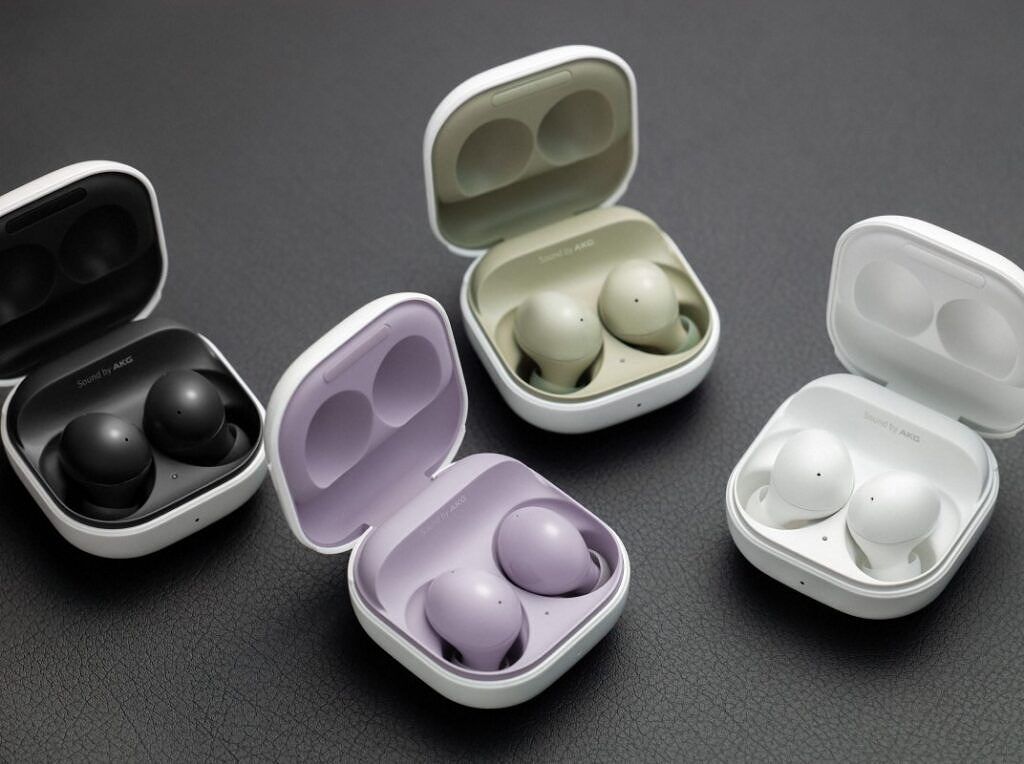
Ваши наушники могут подключаться к устройствам Bluetooth для потоковой передачи музыки или совершения звонков. Вы получите наилучшие впечатления от использования приложения Galaxy Wearable на телефоне или планшете, потому что у вас будет полный контроль над своей музыкой. Некоторые функции не появятся в приложении, если вы не подключили наушники хотя бы один раз.
Подключите Galaxy Buds 2 к телефону Android с помощью приложения Galaxy Wearable
Сопряжение наушников с телефоном или планшетом с Галактика Носимая приложение практически не требует усилий. Вот шаги:
- Чтобы подключить новую пару, перейдите к приложению Galaxy Wearable и откройте его, а затем нажмите Начать. Поместите наушники в зарядный футляр, закройте крышку на пять-шесть секунд, а затем снова откройте футляр.
- Когда ваше устройство будет обнаружено, выберите его, после чего начнется сопряжение и настройка.
- Когда появится всплывающее сообщение, коснитесь OK для подтверждения сопряжения.
- Если вы хотите отключить наушники от телефона или планшета вручную, откройте приложение Galaxy Wearable, коснитесь Меню (три горизонтальные линии), а затем выберите Отключить (значок может выглядеть как цепочка). При появлении запроса коснитесь Отключить для подтверждения.
Эти шаги подключения работают только в том случае, если это первое устройство, которое вы подключаете к приложению Galaxy Wearable. Если вы хотите подключить дополнительное устройство, откройте Galaxy Wearable, коснитесь Меню (три горизонтальные линии), а затем коснитесь Добавить новое устройство. Убедитесь, что ваши наушники находятся в режиме сопряжения, вставив их в уши и удерживая обе сенсорные панели в течение нескольких секунд. Затем выберите их из списка доступных устройств.
Если вы уже подключили наушники к телефону или планшету, просто откройте чехол для зарядки, чтобы снова подключить их.
Подключите Galaxy Buds 2 к iPhone, ПК или другому устройству с помощью Bluetooth.
У вас есть iPhone, другой Android, компьютер, часы или любое устройство, которое не поддерживает приложение Galaxy Wearable? Не беспокойтесь, вы можете использовать наушники Samsung, как и другие наушники Bluetooth. Просто выполните следующие действия:
- Поместите наушники в зарядный футляр и закройте крышку. Подождите пять-шесть секунд, а затем откройте футляр.
- Наушники автоматически перейдут в режим сопряжения по Bluetooth.
- Если они уже подключены к другому устройству, вставьте их в уши и удерживайте обе сенсорные панели в течение нескольких секунд, пока они не войдут в режим сопряжения.
- Перейдите к настройкам Bluetooth вашего устройства, а затем выберите наушники из списка доступных устройств.
Примечание. Некоторые устройства, особенно не протестированные или не одобренные Bluetooth SIG, могут быть несовместимы с наушниками.
Подключите Galaxy Buds 2 к умным часам Samsung
Подключение наушников Samsung к умным часам позволит вам управлять звонками и слушать музыку на часах, где бы вы ни находились. Чтобы выполнить сопряжение с часами, выполните следующие действия:
- На часах перейдите к Настройки.
- Проведите пальцем до и коснитесь Подключения, и затем нажмите Блютуз.
- Убедитесь, что переключатель Bluetooth включен. Если ваши наушники не были сопряжены с другим устройством, просто откройте чехол, чтобы перевести их в режим сопряжения. Если они уже подключены к другому устройству, вставьте их в уши и удерживайте обе сенсорные панели в течение нескольких секунд, пока они не войдут в режим сопряжения.
- Нажмите BT аудио or Гарнитура BT, а затем выберите нужные наушники.
- Нажмите Настройки рядом с наушниками, а затем убедитесь, что звук вызова и звук мультимедиа включены.
Примечание. Аудиовыход для разговоров по телефону на наушниках доступен только в моделях часов LTE. Если переключатель для звука вызова и звука мультимедиа выключен, вы не услышите звук на наушниках, и они могут отключиться от часов.

Это почти все, что нужно сделать. Сопряжение ваших новых Galaxy Buds 2 невероятно просто, независимо от того, с каким устройством вы их решите использовать. Если вы планируете использовать Buds 2 в тренажерном зале, подумайте о том, чтобы взять защитный чехол. Если вам нужен новый телефон Samsung для сопряжения наушников, ознакомьтесь с Galaxy Z Fold 3 и Galaxy Z Flip 3 по ссылкам ниже.
Бутоны галактики 2
-
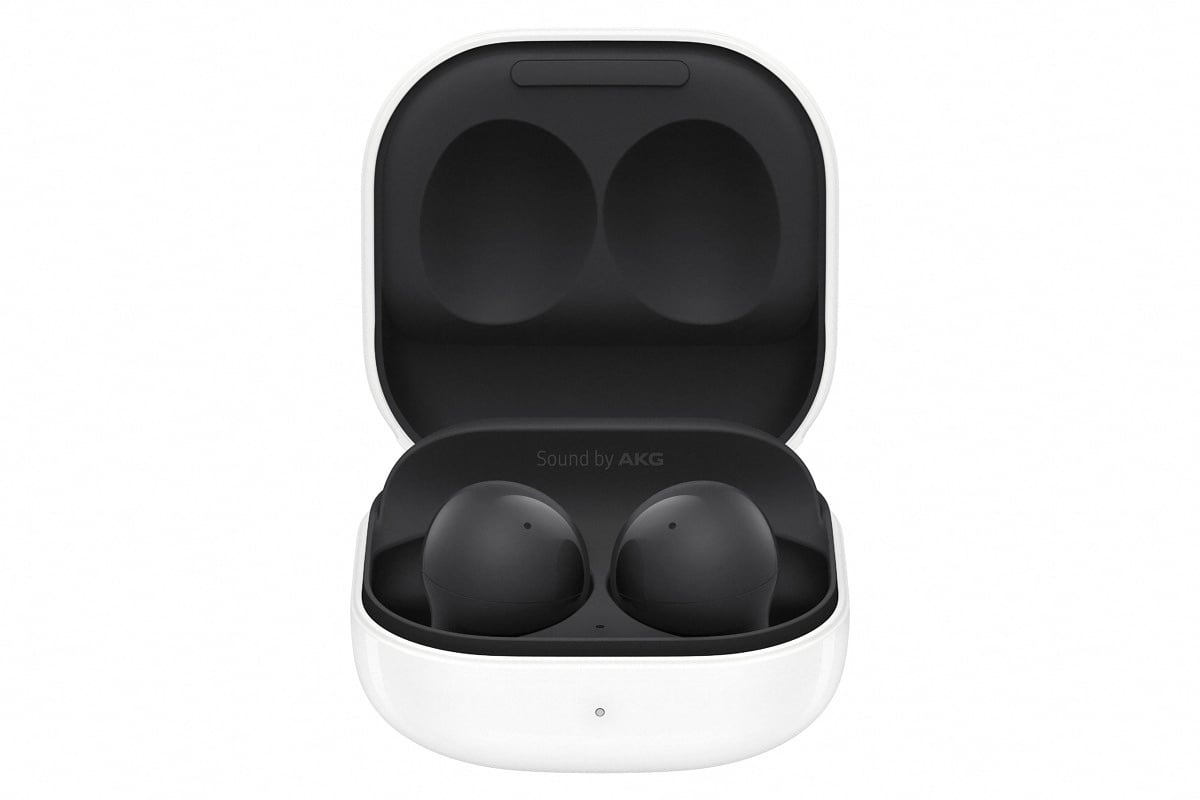
Galaxy Buds 2 — это новейшая версия настоящих беспроводных наушников Samsung. Обладая более легкой конструкцией и улучшенным звуком, это лучшие бутоны на сегодняшний день. Идеально подходит для использования со смартфоном Galaxy.
Galaxy z flip 3

-
Galaxy Z Flip 3 — это новейшая версия компактного складного смартфона Samsung. Благодаря большему покрытию экрана и повышенной прочности, это лучший Flip на сегодняшний день.
Galaxy z fold 3

-
Galaxy Z Fold 3 — это новейшая версия складной флагманской модели Samsung. Благодаря поддержке S-Pen и повышенной прочности, это лучшая складка на сегодняшний день.
Похожие посты:
- Обзор Samsung Galaxy Watch 4: часы, основанные на обещаниях
- Обзор Samsung Galaxy Note 10 Lite: демократизация работы с S Pen
- Обзор Samsung Galaxy S20 +: стандартный носитель для флагмана Android
- Обзор Google Pixel Buds Pro: теперь с шумоподавлением
- Это лучшие беспроводные наушники, которые вы можете купить по любой цене!
- Обзор Samsung Galaxy Note 20 Ultra: для тех, кто идет впереди
- Советы и хитрости Apple Watch: раскрыты скрытые секреты watchOS
- Обзор Samsung Galaxy Buds +: лучшие бутоны Samsung пока
- Советы и рекомендации по Google Nest Hello: максимально эффективно используйте дверной видеозвонок Nest
- Amazon Echo Buds (2-го поколения) исправляет все, что не так с бутонами 1-го поколения
Первичная боковая панель
Трендовые
- NVSlimmer: удалите ненужные компоненты из драйверов Nvidia
- Объяснение номеров моделей телевизоров Samsung в 2022 году: что вам нужно знать о телевизорах Samsung OLED, Mini LED, QLED и LCD
- Исправлено: калькулятор не работает или не открывается Windows 10
- Как изменить время на Fitbit
- Как исправить отсутствие звука на YouTube
- Как исправить, что средняя кнопка мыши не работает на Windows 10
- Обзор WinX DVD Copy Pro: лучшее программное обеспечение для копирования DVD для Windows 2019
- Как удалить горизонтальную линию в MS Word
- Hiri — Office365 и Exchange для GNU / Linux
- Как редактировать ссылки на главную страницу Facebook
- Как открыть браузер Edge с помощью командной строки на Windows 10
- 7 лучших игр для игры с Alexa
- 10 лучших сайтов для бесплатного просмотра мультфильмов онлайн
- Как получить настольные гаджеты в Windows 11
- Как импортировать шрифты в Procreate
- Microsoft добавляет Windows 10-как панель поиска Windows 11 Панель задач
- Лучшие защитные пленки для экрана iPhone 14 2022 года
- Обзор Cleer Enduro ANC: серьезное время автономной работы и отличный звук
Как подключить наушники Galaxy Buds к смартфону
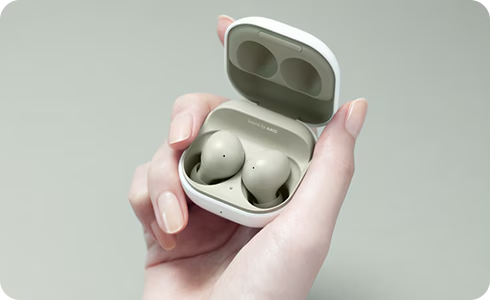
Наушники Galaxy Buds поддерживаются устройствами, работающими под управлением ОС Android™.
Некоторые модели, такие как Galaxy Buds+ и Galaxy Buds Live также поддерживаются устройствами под управлением ОС iOS™, если у вас смартфон iPhone версии 7 или более новой.
Для использования наушников, подключите их к смартфону. После настройки и подключения наушников Galaxy Buds / Galaxy Buds+ / Galaxy Buds 2 / Galaxy Buds Live / Galaxy Buds Pro / Galaxy Buds 2 Pro все, что вам нужно сделать — это открыть кейс с зарядным устройством, и подключение к устройству будет выполнено автоматически.
Как подключить Samsung Galaxy Buds к Айфону: 7 шагов
Наушники-бадсы от Самсунг заявлены как кроссплатформенные устройства. Они могут коннектиться со смартами, работающими на разных операционках. А что, если подключить Samsung Galaxy Buds, например, SM-R170 Black, к iPhone? Производитель заявляет, что это возможно. Проверим на деле?
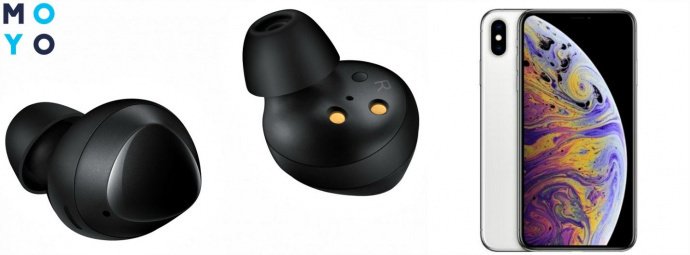
Следуйте простой пошаговой инструкции ниже, чтобы объединить 2 девайса от разных производителей для совместной работы.
Характеристики Samsung Galaxy Buds
Компания уже выпустила на рынок две модели Галакси Бадс + доступен предзаказ на наушники «Лайв» в новой форме.

Каждое поколение имеет общие и отличительные характеристики:
Беспроводные «уши» для хранения и подзарядки вкладываются в аккуратный футляр под цвет наушников.
Отключение от предыдущего устройства
Прежде чем подключить Галакси Бадс к Айфону восьмому или другому, отключаем «уши» от других, ранее используемых гаджетов. Если таких не было, сразу переходим к следующему разделу.
Алгоритм отключения следующий.
- На смарте перейти в «Настройки».
- Открыть «Подключения» и нажать на «Блютуз».
- Отключить наушники от Блютуз-соединения.
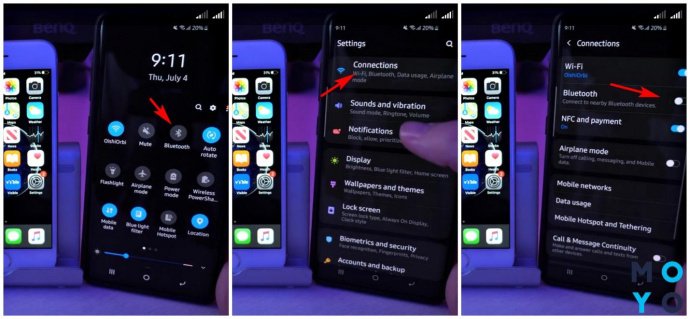
Или еще проще: на смарте открыть приложение Galaxy Wearable → Отключить. Можно перезагрузить телефон для верности.
Подключение через Bluetooth
Для начала запасаемся всем необходимым. Чтобы законнектить «уши» и смарт, понадобится:
- Самсунг Бадс — модели с приставкой Plus (допустим, R175 White) или Live;
- Айфон — семерка и выше, обязательно наличие iOS, начиная с 10 версии.
Если в первых бадсах была возможность коннектиться только с Андроид-девайсами, то последующие версии официально поддерживают соединение с «яблочными» гаджетами. Самсунг даже создал отдельное для каждой ОС приложение.
Итак, как же подключить Samsung Galaxy Buds (например, R175 Red) к Айфону:
- Идем в магазин AppStore и находим там приложение «Галакси Бадс» (+ или live).
- Скачиваем и устанавливаем его на Айфон.
- Открываем настройки смарта и скролим вниз до «Блютуз».
- Кликаем на вкладку и передвигаем ползунок в состояние вкл.
- Открываем чехол с бадсами и размещаем рядом с телефоном.
- В списке сопряженных устройств должен появиться «Галакси Бадс».
- Кликаем «Подключить».
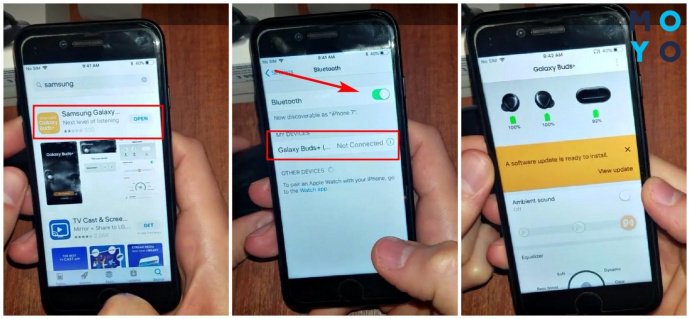
Все: можно переходить в приложение, чтобы настроить звук и другие параметры наушников под себя.
Как видим, чтобы подключить Айфон XS Max или другой к Samsung Galaxy Buds, понадобится всего пара минут. Перед процессом коннекта не забудьте проверить модель бадсов и смарта, чтобы точно быть уверенным, что сопряжение возможно. Также не мешает удостовериться, что каждое «ухо» заряжено, иначе подключение не состоится.