
Как посмотреть дебиторскую задолженность в 1С правильно
В восьмой версии программы (одна из самых распространенных) есть разные отчеты, которые демонстрируют дебиторку.
Они делятся на два типа:
1. Бухгалтерские. Их ежедневно применяют бухгалтеры, которые занимаются ведением расчетов или общим учетом по организации.
Например, оборотно-сальдовая ведомость (счета 60, 62, 76). Как ее сформировать:
- из «Рабочего стола»: найти «ОСВ по счету» из предложенного перечня;
- из «Покупки и продажи»: перейти в «Стандартные отчеты», затем выбрать ОСВ.
Далее нажмите на кнопку «Показать настройки», чтобы получить сведения в разрезах:
- группировки — по контрагентам, договорам, расчетным документам;
- отбора — по конкретным компаниям;
- показателей, например, по развернутому сальдо.
Также доступен акт сверки. Перейдите в «Покупки и продажи», найдите «Расчеты с контрагентами» и нажмите на нужную форму. Здесь будут отражены все имеющиеся сведения по одному партнеру.
Автоматизируйте учет на предприятии с помощью универсального решения 1С
2. Управленческие — расположены в разделе «Руководителю». Это расчеты:
- с поставщиками;
- с покупателями.
Они представляют собой сводные аналитические отчеты. Рассмотрим подробнее некоторые из них.
Обменивайтесь документами дистанционно
Как отследить долги по срокам
Как правило, требуется отчетность по покупателям.
В разделе «Руководителю» перейдите в группу «Расчеты с покупателями». Нужна форма «Задолженность по срокам».
Через опцию «Показать настройки» введите:
- Интервалы. К примеру, срок долга до семи дней (допустимы любые значения).
- Группировку.
- Отбор.
Чтобы указанные параметры зафиксировались на будущее, нажмите «Сохранить настройки».
После этого внесите дату, на которую вы хотите создать форму, и кликните «Сформировать».
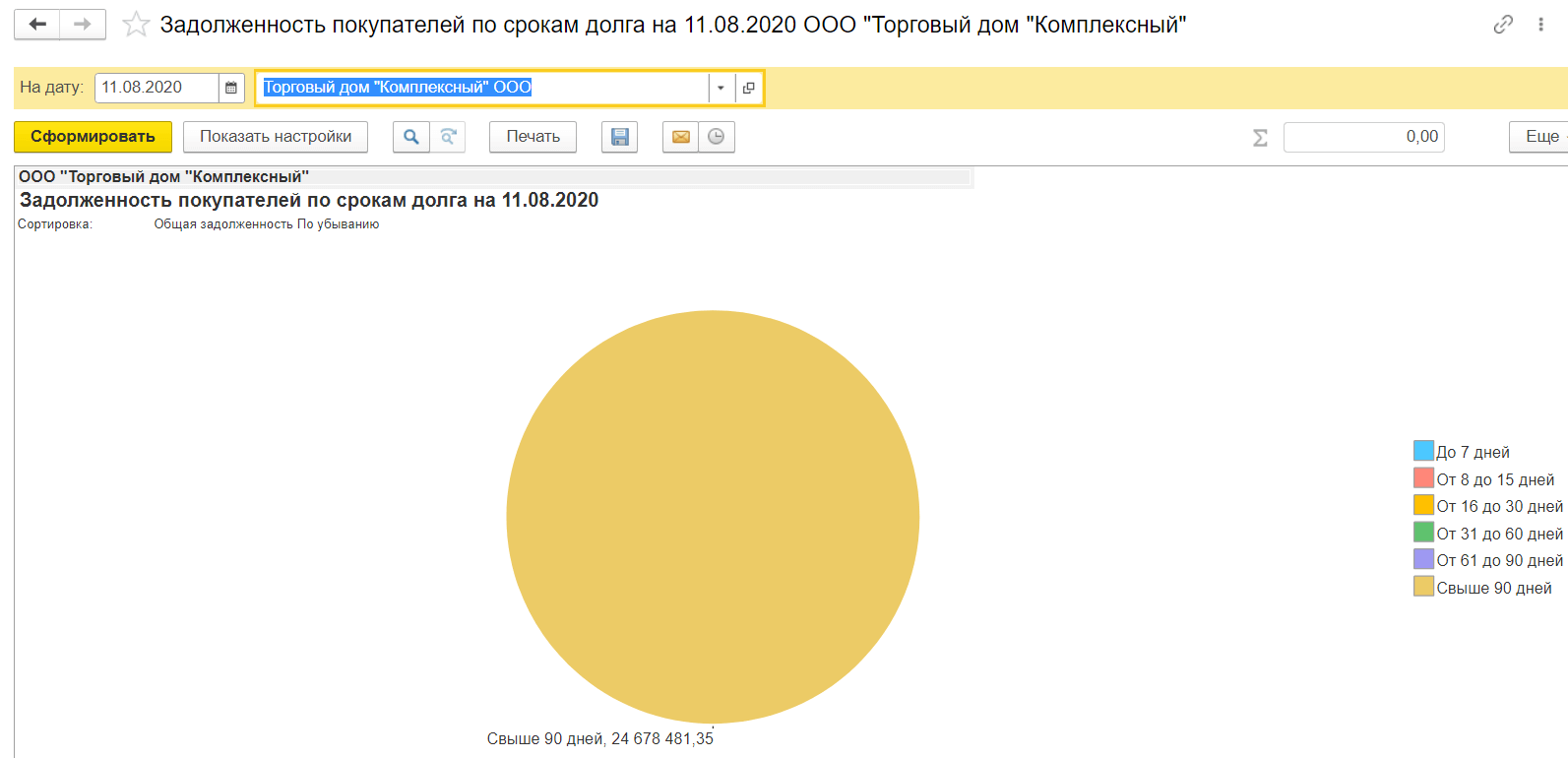
Интерфейс покажет таблицу, где информация будет распределена по столбцам. При необходимости переведите ее в формат диаграммы, отметив внизу окна слева соответствующую галочку.
Работайте с программами 1С из любой точки мира и экономьте на обслуживании
Динамика дебиторской задолженности в 1С
Из той же группы в меню можно получить отчет по динамике дебиторки.
Особенность в том, что период здесь нужно внести из предложенного списка: минимум – день, максимум – год.
Программа покажет долги в разрезе:
- изменений в периоде (график);
- просроченных и погашенных вовремя сумм (просрочки высвечиваются красным).
Таким образом, когда необходима детализация, вам подойдут бухгалтерские бланки. А если требуются сводные сведения, обратитесь к меню «Руководителю».
Остались вопросы по теме материала? Обращайтесь к нам, чтобы получить подробную консультацию. Звоните по телефону +7 (909) 28-25-160 или пишите в WhatsApp и Viber — +7 (909) 28-25-160. Мы рады помочь.
Как в 1С посмотреть задолженность по контрагентам
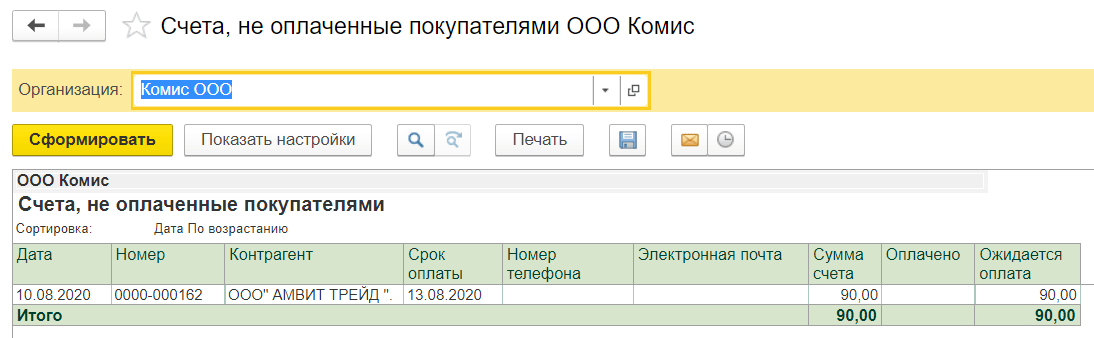
Задолженность перед организацией за товары, работы и услуги, проданные или оказанные другим организациям или частным лицам (но пока еще не оплаченные) называется дебиторской задолженностью. Чтобы посмотреть в 1С задолженность по контрагентам существует несколько способов. Рассмотрим их на примере 1С: Бухгалтерия 8 1. Раздел Руководителю – Расчеты с покупателями отчеты по задолженности контрагентов формируются по договорам, срокам долга, выставленным счетам 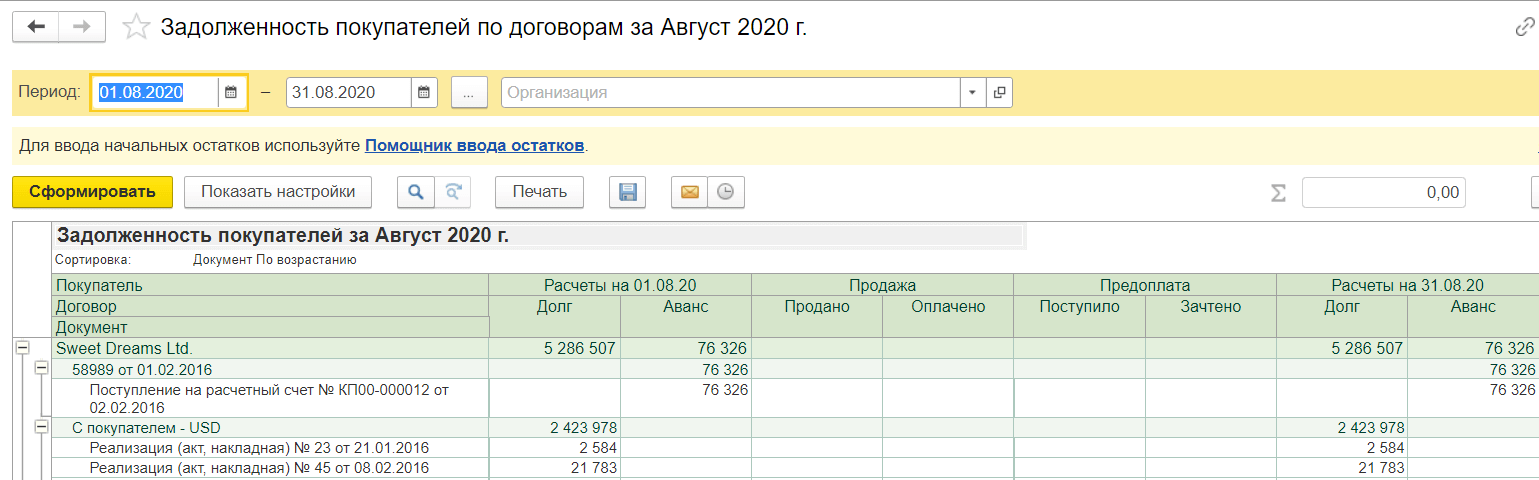
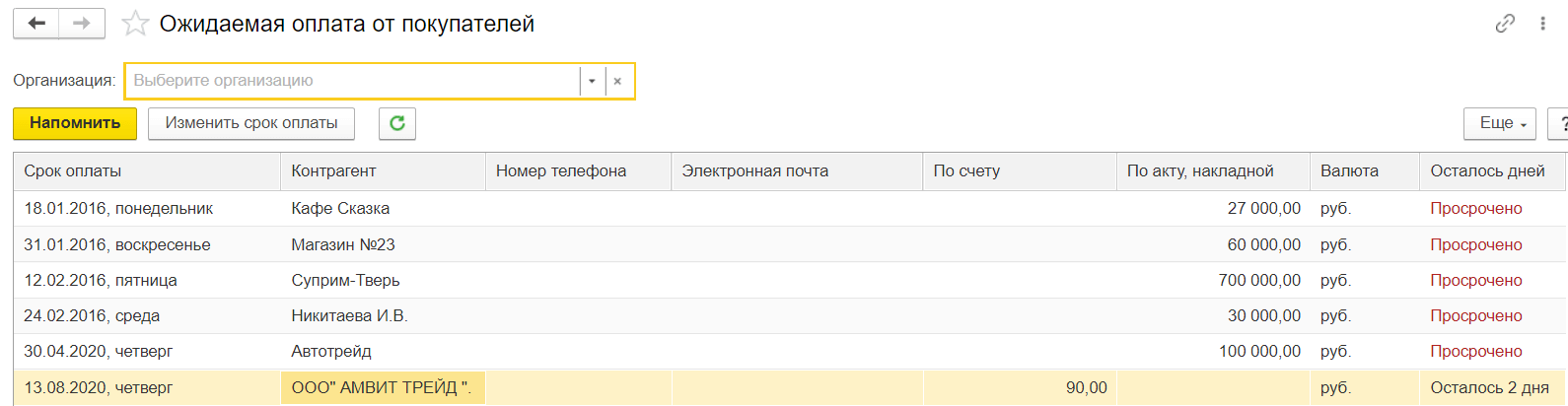
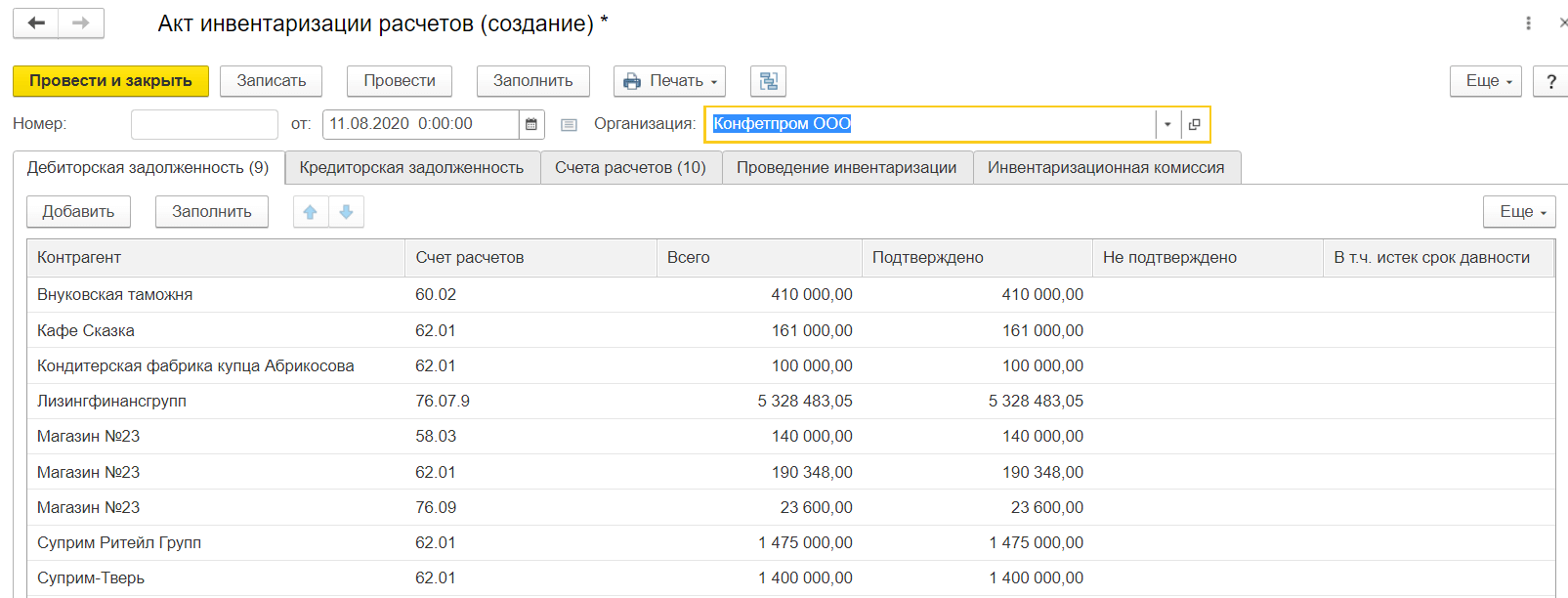
2. Раздел Продажи – Расчеты с контрагентами формируются: Акт сверки расчетов, Ожидаемая оплата от покупателей, Акт инвентаризации расчетов 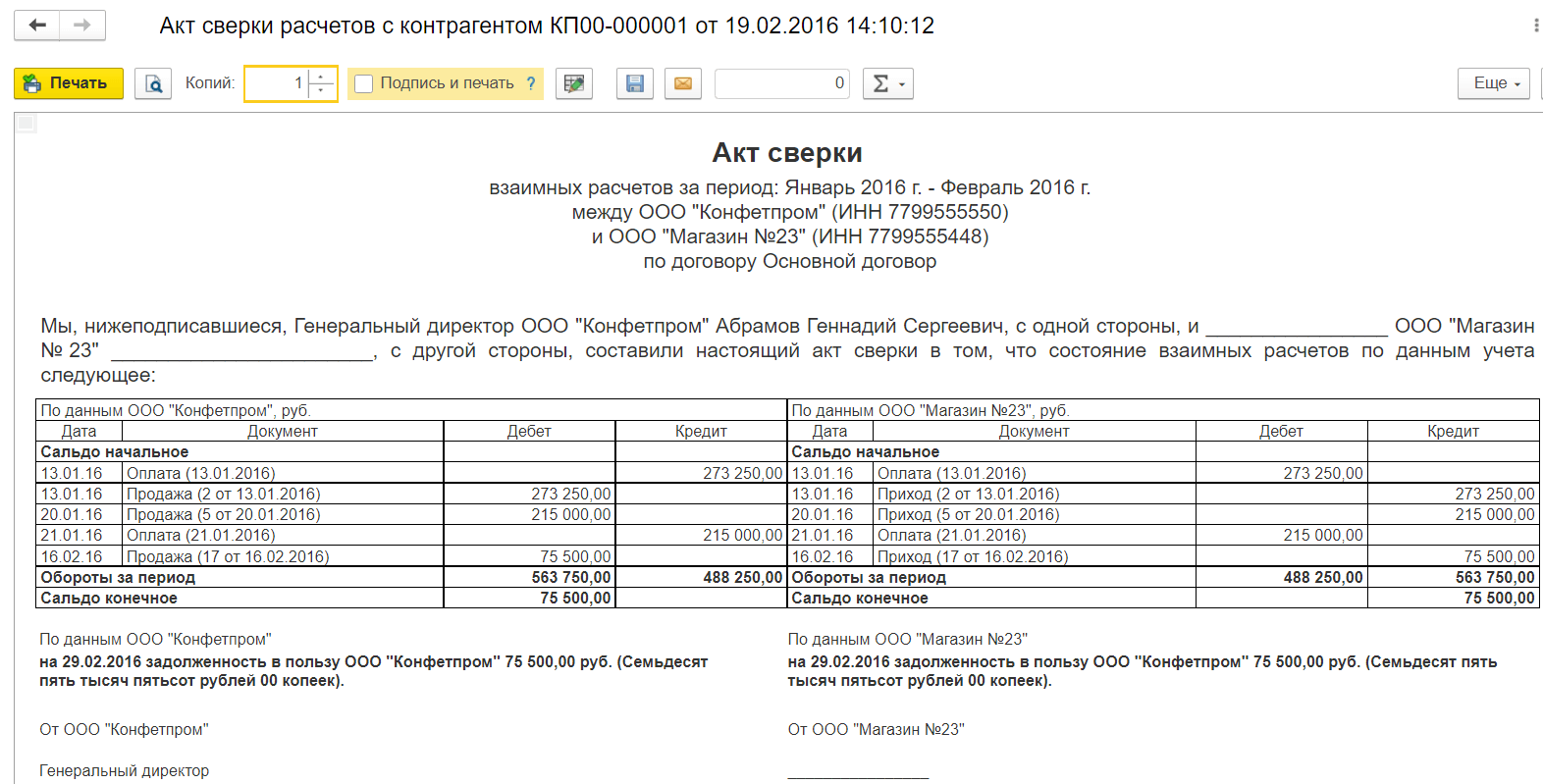
3. Раздел Отчеты – Оборотно-сальдовая ведомость по счету 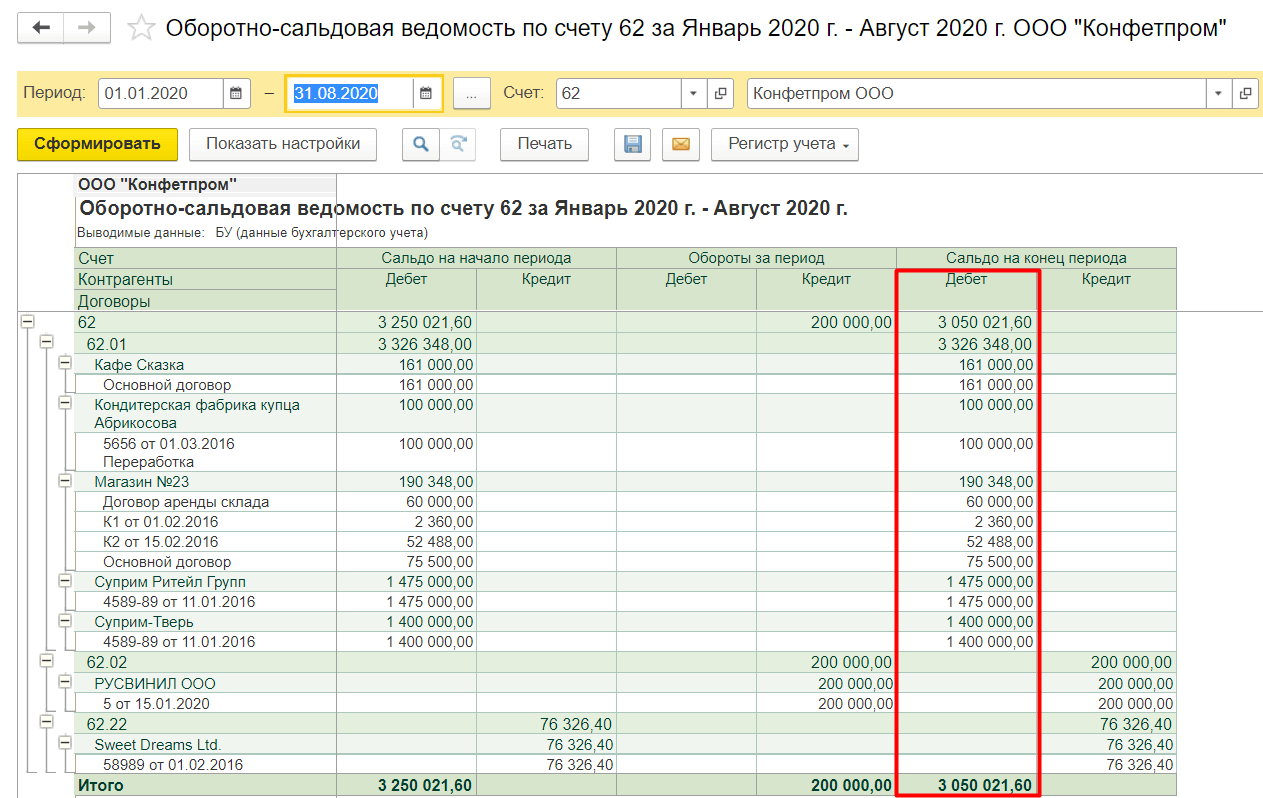
Поделиться ответом
Комментарии
- Вконтакте

Автор ответа:
Ирина Дидушок
Бухгалтер-методолог
Не нашли ответа на свой вопрос?
Задайте его нам! Задать вопрос
Другие ответы
- Внедрение 1С
- Внедрение 1C:ERP
- Внедрение БИТ.Финанс
- Разработка на 1С
- Внедрение 1С:Медицина
- Внедрение 1С:Розница для сети
- Переход ЗУП 2.5 — 3.1
Сопровождение
- Аутсорсинг программистов 1С
- Техподдержка 1С
- Поддержка БИТ.Финанс
- Аутсорсинг расчета зарплаты и кадрового учета
Дебиторская и кредиторская задолженность в 1с 8 3
В 1С: Бухгалтерия 8.3 реализовано несколько способов анализа кредиторской и дебиторской задолженности. О том, какие отчеты можно использовать, как оценить расчеты с контрагентами, а также провести инвентаризацию и пойдет речь в статье.
С помощью, каких отчетов в программе 1С: Бухгалтерия 8.3 удобнее проанализировать дебиторскую или кредиторскую задолженность?
В товароучетной программе можно воспользоваться несколькими средствами. Если анализ задолженности проводится для целей БУ, можно использовать Акт инвентаризации расчетов. Отчет создается следующим образом:
- Необходимо выбрать раздел «Продажи» или «Покупки».
- Затем перейти в Расчеты с контрагентами.
- Кликнуть на Акты инвентаризации расчетов.
Если настраиваете этот отчет впервые, то рекомендуем оставить бесплатную заявку в поддержку по 1С через сервис Бит.Личный кабинет. Вам перезвонит консультант по 1С и поможет.
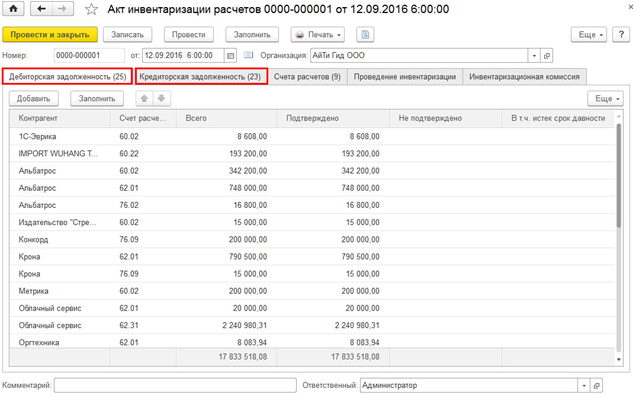
Информация со счетов расчетов с контрагентами вносится в закладки «Кредиторская задолженность» и «Дебиторская задолженность». Акт инвентаризации расчетов можно распечатать из документа.
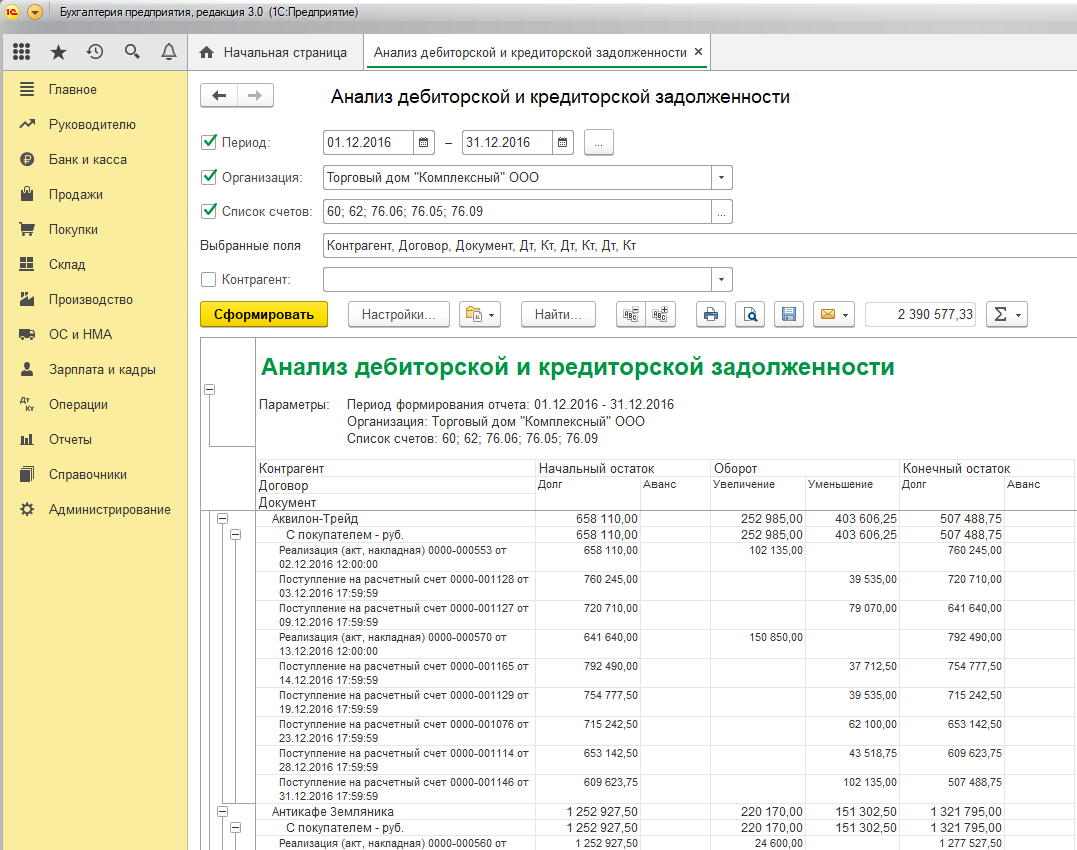
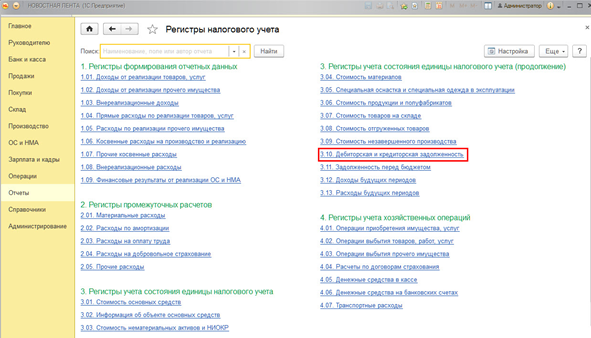
Для целей налогового учета в 1C представлена возможность формирования регистра НУ «Кредиторская и дебиторская задолженность»:
- Нужно перейти в раздел «Отчеты».
- Выбрать «Налог на прибыль».
- Перейти к «Регистрам налогового учета».
- Затем кликнуть на 3. Регистры учета состояния единицы НУ.
- Для создания отчета необходимо нажать на 3.10 Кредиторская и дебиторская задолженность.
В настройках можно выбрать конкретный вид задолженности – кредиторскую или дебиторскую.
Доступен еще один удобный инструмент, который поможет проанализировать задолженность одновременно для налогового и бухгалтерского учета. Унифицированный отчет можно сформировать следующим образом:
- открыть раздел «Отчеты»;
- перейти к «Стандартным отчетам»;
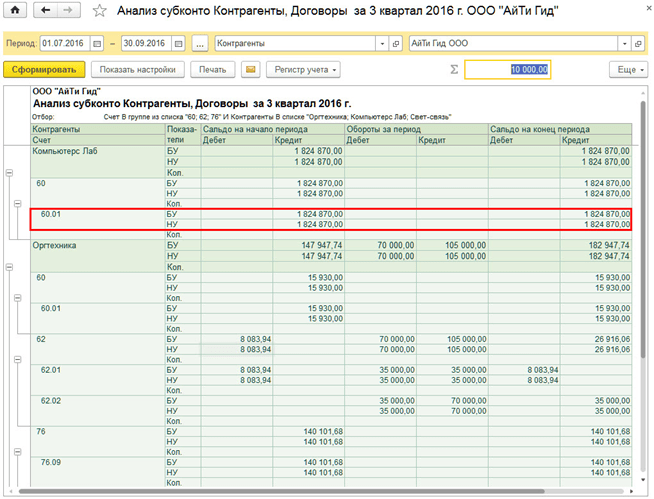
- выбрать «Анализ субконто».
С помощью отчета можно оценить расчеты с поставщиками и клиентами в разрезе договоров. Сводную информацию можно получить в разрезе договоров и контрагентов, для этого достаточно:
- в настройках отчета выбрать «Показать настройки»;
- перейти на закладку «Виды субконто», где нужно указать «Договоры и Контрагенты».
Инвентаризация дебиторской и кредиторской задолженности в 1С
Проведение инвентаризации всех обязательств и активов предприятия – обязательное условие для составления годовой бухгалтерской отчетности. Согласно Методическим указаниям, задолженность перед дебиторами выступает имуществом предприятия, а к финансовым обязательствам относится задолженность кредиторов.
Инвентаризация в 1C проводится для подтверждения остатков задолженности на определенную дату, к примеру, в конце года. С помощью сверки можно:
- проверить правильность расчетов с контрагентами;
- обнаружить несоответствия, ошибки в НУ и БУ.
Инвентаризация понадобится не только для составления годовой финансовой отчетности предприятия, отчет также составляют при смене ответственных лиц и ликвидации субъекта хозяйственной деятельности.
Проводится проверка и в других случаях:
- с целью оценки объемов сомнительной задолженности;
- для определения возможности формирования резерва по сомнительным долгам;
- для подготовки отчетности инвестору или банку.
В программе представлена возможность определения просроченной задолженности в разрезе договоров и кредиторов. В случае ликвидации кредитора или истечении срока давности долга, его можно списать.
Для проведения инвентаризации должна быть создана комиссия. В ее состав входят сотрудники бухгалтерии, администрации компании. Могут быть привлечены и представители других организаций, к примеру, аудиторы, но такое решение должно принимать руководство предприятия.
В приказе о проведении инвентаризации отражается время проведения, а также состав комиссии. Инвентаризация проводится в несколько этапов:
- в разделе «Продажи» нужно кликнуть на «Акт инвентаризации расчетов»;
- появится список ранее проводившихся сверок;
- затем следует нажать на «Создать»;
- заполнить появившийся акт, включая наименование организации, дату формирования отчета;
- после нажатия на кнопку «Заполнить» автоматически появятся сведения по кредиторской и дебиторской задолженности. На вкладке дебиторов отразится список контрагентов с размеров задолженности, во вкладке «Кредиторская задолженность» ― аналогичная информация по кредиторам;
- во вкладке «Проведение инвентаризации» нужно указать сроки проведения сверки – включая начальную и конечную дату, причину инвентаризации, номер приказа или распоряжения, на основании которого она проводится;
- далее необходимо перечислить всех членов комиссии, с помощью кнопки «Добавить» можно открыть справочник;
- напротив ФИО председателя комиссии нудно поставить галочку.
После того как все данные из приказа или распоряжения будут введены, можно сохранить инвентаризацию. Достаточно выбрать «Записать» и «Провести». Для распечатки акта необходимо выбрать «Печать», а затем – «Акт инвентаризации расчетов» форма ИНВ-17. В открывшейся печатной форме акта нужно нажать на кнопку «Печать».
Анализ дебиторской и кредиторской задолженности в 1С 8.3
На первом этапе необходимо перепровести документы:
- перейти в раздел «Операции»;
- выбрать «Сервис»»
- кликнуть на «Групповое перепроведение документов»;
- после указания периода остается нажать «Выполнить».
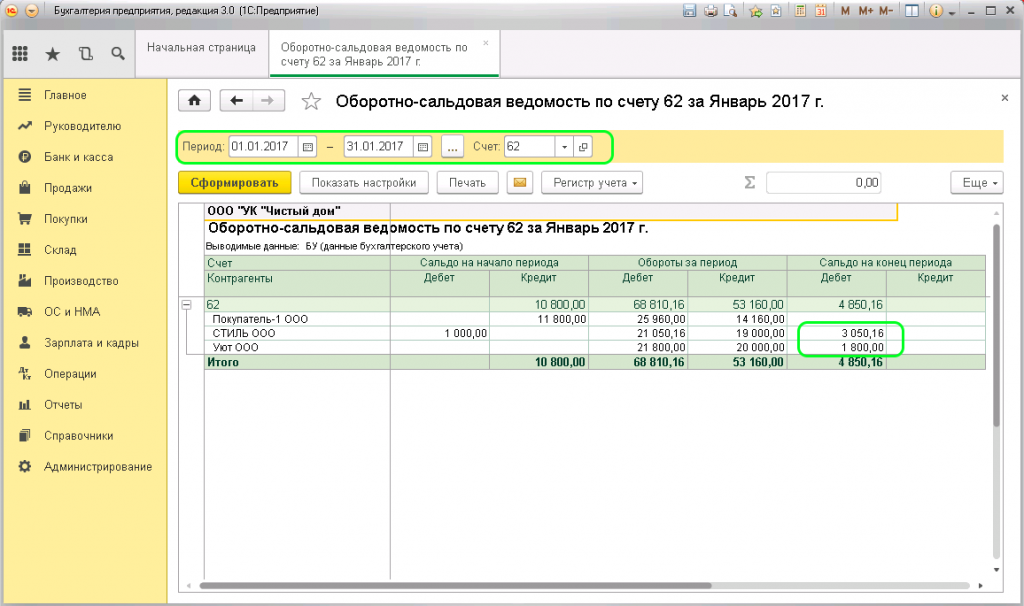
Затем проводится формирование оборотно-сальдовой ведомости в разделе «Отчеты»:
- нужно выбрать «Стандартные отчеты»;
- затем перейти к «Оборотно-сальдовой ведомости».
В отчете отразится задолженность по конкретным счетам.
Для проведения инвентаризации расчетов с контрагентами нужно создать документ:
- в разделе «Покупки» или «Продажи» выбрать «Расчеты с контрагентами»;
- кликнуть на «Акты инвентаризации расчетов».
Далее необходимо заполнить закладки «Кредиторской задолженности» и «Дебиторской задолженности»:
- с помощью кнопки «Заполнить» программа автоматически подтягивает данные в таблицу;
- затем нужно ввести наименования дебиторов и кредиторов;
- в колонке «Счета расчетов» нужно указать счета, по которым была обнаружена задолженность – как кредиторская, так и дебиторская;
- в графе «Всего» приводится суммарная величина на дату проведения инвентаризации;
- размер кредиторской и дебиторской задолженности должны быть указаны в колонке «Подтверждено», но только при наличии документального подтверждения;
- неподтвержденная задолженность нужно отразить в колонке «Не подтверждено»;
- сумма кредиторской и дебиторской задолженности, по которой истек срок исковой давности, вносится в колонку «В том числе истек срок давности».
К примеру, компания «Прогресс» внесла предоплату в размере 50%. Общество с ограниченной ответственностью отгрузило товар на сумму 95 100, 00 рублей. Но предприятие получило уведомление о ликвидации контрагента до выполнения условий договора. КЗ списана в прочие доходы в БУ. В налоговом учете сумма отражена как внереализационные доходы.
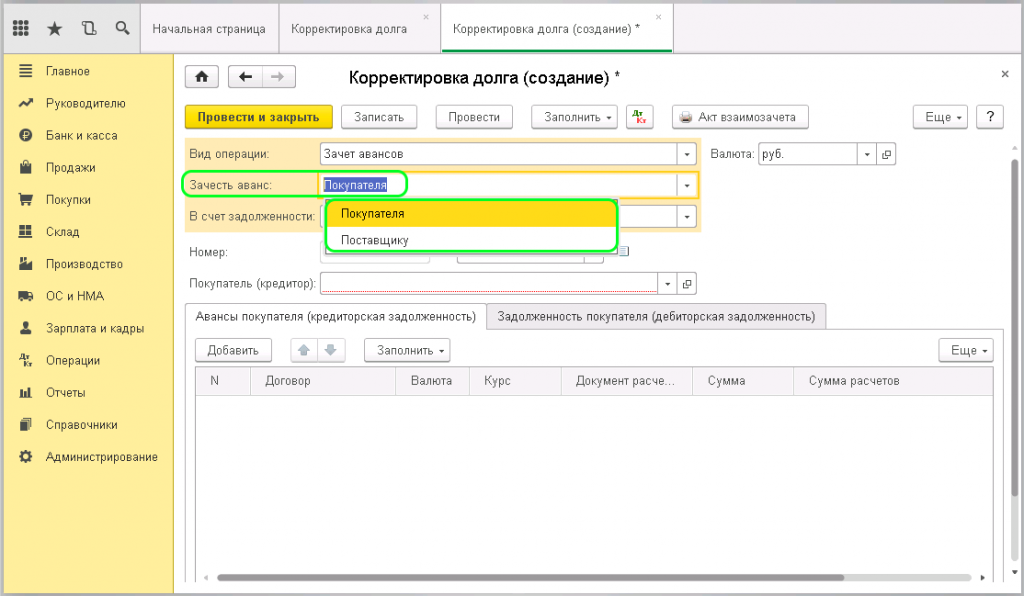
В 1C списание проводится следующим образом:
- в разделе «Продаж» нужно выбрать «Расчеты с контрагентами»;
- затем перейти к корректированию обязательств;
- заполнить основные реквизиты документа;
- указать «Вид операции»: «Списание задолженности»;
- в «Корректировке долга» нужно внести информацию в «Счет списания».
Хотите получать подобные статьи по четвергам?
Быть в курсе изменений в законодательстве?
Подпишитесь на рассылку
Как правильно в 1С посмотреть дебиторскую задолженность
Как в 1С посмотреть дебиторскую задолженность? Вопрос может возникнуть и у бухгалтера-новичка, и у опытного специалиста, осваивающего новое для него ПО.
Отвечаем на него в этом материале.
Какие отчеты по дебиторке есть в 1С
- Оборотно-сальдовую ведомость (далее – ОСВ) по счетам учета расчетов с контрагентами (счета 60, 62, 76 Плана счетов, утвержденного приказом Минфина от 31.10.2000 № 94н). Вход в ОСВ возможен через:
- меню «Рабочий стол» – «ОСВ по счету» (выбрать из списка);
- меню «Покупки и продажи» – «Стандартные отчеты» – «ОСВ по счету» (выбрать из списка).
Нажав в открывшейся форме отчета на кнопку «Показать настройки», можно формировать отчет по своему желанию в разрезах:
- группировки – по контрагентам, договорам, расчетным документам (например, выставленным счетам);
- отбора – из перечисленных выше групп можно выбирать только интересующих контрагентов;
- показателей – например, по развернутому сальдо (удобно для тех партнеров, у которых могут быть как дебетовые, так и кредитовые сальдо единовременно).
- Акт сверки с контрагентом. Меню «Покупки и продажи» – «Расчеты с контрагентами» – «Акт сверки расчетов». В данном документе можно увидеть все данные, которые есть в учете по конкретному дебитору, включая суммы отгрузок, оплат и взаимозачетов.
Управленческие отчеты или отчеты для руководства. Меню этих отчетов носит название «Руководителю». В меню есть подгруппы отчетов:
- «Расчеты с поставщиками»;
- «Расчеты с покупателями».
В этих подгруппах представлены сводные аналитические отчеты по группам задолженностей.
Создатели «1С» посчитали, что нужны они в первую очередь менеджменту предприятия, однако ничто не мешает пользоваться ими и другим сотрудникам.
О некоторых сводных отчетах поговорим подробнее.
Как выполнять отслеживание задолженности по срокам долга
По срокам можно отслеживать задолженности поставщиков и покупателей.
Поскольку дебиторская задолженность чаще образуется по группе покупателей, рассмотрим отчет на ее примере.
По поставщикам тоже может появляться дебиторка, например, когда они работают по предоплате. Тогда по ним можно формировать отчет через «Расчеты с поставщиками».
Выход в отчет:
Меню «Руководителю» – подгруппа «Расчеты с покупателями» – отчет «Задолженность покупателей по срокам долга».
Появившуюся форму отчета необходимо настроить – пройти по кнопке «Показать настройки» и установить:
- Интервалы, в которых нужно сформировать отчет (распределить задолженности), например:
- срок долга до 7 дней;
- срок долга от 8 до 15 дней и так далее.
Значения можно ставить любые, добавляя или удаляя строки с интервалами во вкладке настроек отчета.
- Группировку (по аналогии с бухгалтерскими отчетами).
- Отбор (по аналогии с бухгалтерскими отчетами).
Единожды установленные параметры отчета можно зафиксировать, чтобы далее отчет автоматически строился по указанным принципам. Для этого, не выходя из меню настроек, следует нажать кнопку «Сохранить настройки».
После установки настроек задаем дату, на которую следует сформировать отчет, и нажимаем «Сформировать».
В получившейся таблице данные по долгам будут разнесены по столбцам с назначенными интервалами задолженности.
Отчет можно представить в виде сводной диаграммы по назначенным интервалам возникновения долгов.
Для этого в форме отчета в левом нижнем углу надо поставить галочку:
Как посмотреть динамику дебиторки за период
Еще одним полезным сводным отчетом для анализа задолженности, который «работает» со сроками, является отчет по динамике дебиторки.
Он находится в той же подгруппе, что и отчет по срокам долгов.
Принцип установки настроек тоже похож на отчет по срокам. Только при установке интервала задается период из выпадающего списка: минимально – день, максимально – год.
Получившийся в итоге отчет представит дебиторскую задолженность в разрезе:
- изменения задолженности в периоде (например, при интервале 1 день и выбранном периоде 1 месяц в отчете получится график ежедневных изменений в объеме дебетовых долгов за месяц);
- просроченной и погашаемой в срок задолженности (просроченные долги в отчете будут выделены красным цветом).
Итоги
В «1С» существует много вариантов получения данных по дебиторской задолженности в нужном разрезе.
Если требуется детализация (по контрагенту, договору), лучше пользоваться отчетами, которые мы представили как бухгалтерские.
Если требуются сводные данные, дающие общую картину и позволяющие выполнять анализ, лучше воспользоваться отчетами из меню «Руководителю».
- дебиторская задолженность
- 1С
- сроки
- долг
- поставщик
- покупатель
- отчеты в 1С
- бухгалтерская отчетность организации
- управленческая отчетность
- 1С:Предприятие