
Как посмотреть SSL сертификат сайта в Google Chrome

Добрый день уважаемые читатели, как я писал ранее, я планирую перевести свой ресурс pyatilistnik.org на защищенный протокол https, так как в плане SEO я лично вижу, что сайты с этим протоколом Google старается ставить выше при прочих равных, да и хочется, чтобы безопасность передачи данных была как можно надежнее. Когда я изучал опыт коллег, кто уже успел переехать, я заметил, что после обновления браузера Google Chrome до 56 версии и выше, пропала возможность, легко в один щелчок мыши, узнать, что за сертификат стоит и кем он выпущен. Я не знаю по какой причине они это убрали. Давайте я покажу, как же все таки можно посмотреть SSL сертификат сайта в Google Chrome 56 и выше.
Рассказываю свою историю, не так давно у меня на почтовом сервере Zimbra истек сертификат, естественно мне было интересно, кто его выпустил, чтобы можно было его продлить. Раньше до 56 версии Google Chrome, если вы заходили на сайт у которого был ssl сертификат и вы видели статус надежный, то при нажатии на него у вас открывался состав сертификата и можно было сразу посмотреть, кто его выпустил и другие вещи.
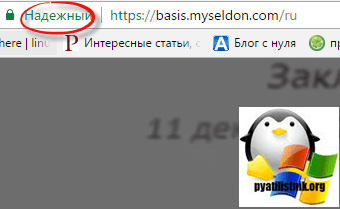
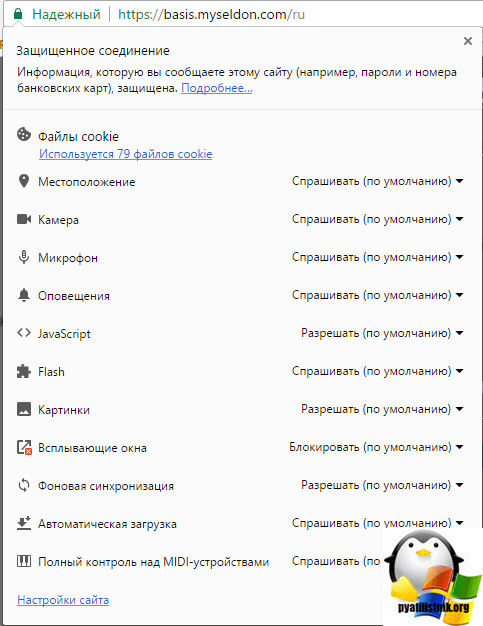
Начиная с версии 56, ситуация стала такой вот. У меня есть корпоративный сайт https://basis.myseldon.com/ru, как видите он на https протоколе, как видите статус с замком, так же присутствует, но вот при нажатии на него у вас уже не появляется сертификат, а выскакивает окно с файлами cookie и другим управлением сайта. Для чего это сделано мне не понятно, единственное, что тут есть это ссылка про защищенное соединение, отсыл на справку, в которой вам расскажут, что и как работает.
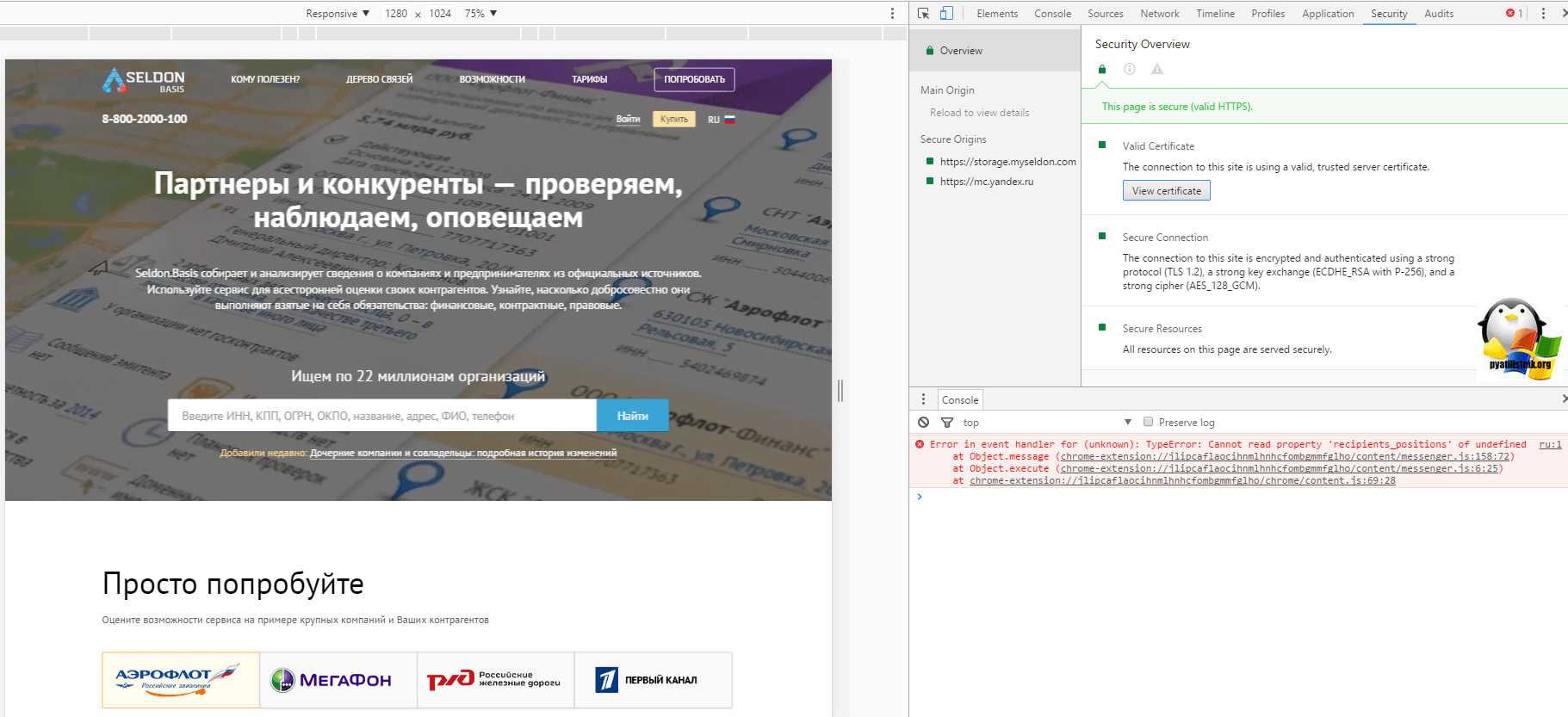
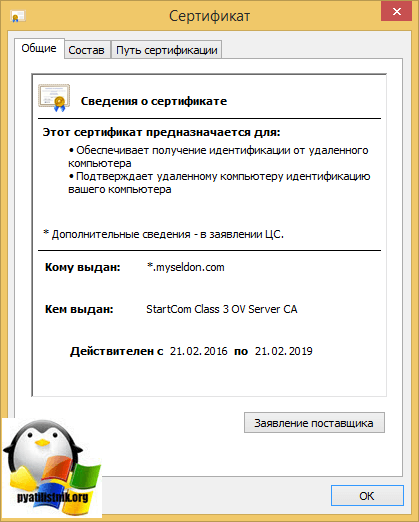
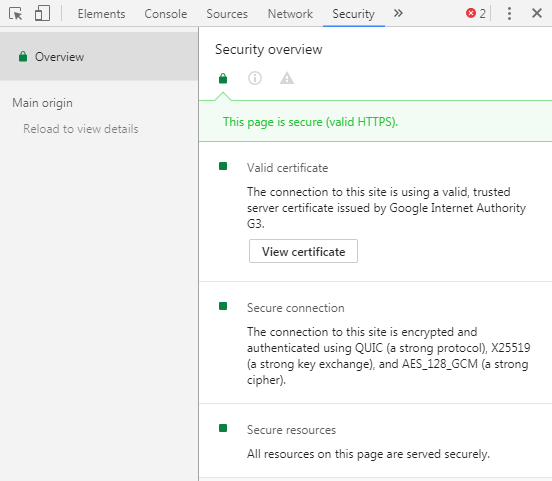
Для того, чтобы посмотреть информацию о SSL сертификате на нужно вам сайте, вам необходимо попасть в режим разработчика, для этого жмете клавишу F12. После этого у вас появится информация о сайте и его код. Переходите на вкладку Security, где можно нажать View certificate.
Просмотр сертификата в Google Chrome 70 и выше
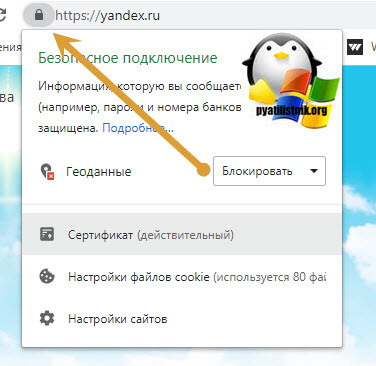
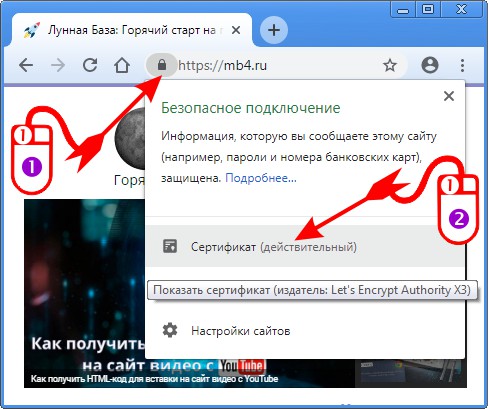
В предыдущих версия, непонятна логика разработчиков в плане запрятывания информации по сертификатам в браузере, логики я не вижу усложнять данный процесс. В итоге под большим количеством обращений и обсуждений, они вернули в привычное место, простой метод отображения SSL сертификата в браузере. Кликаете на иконку замочка и из сплывающего меню выбираете пункт «Сертификат (Действующий)»
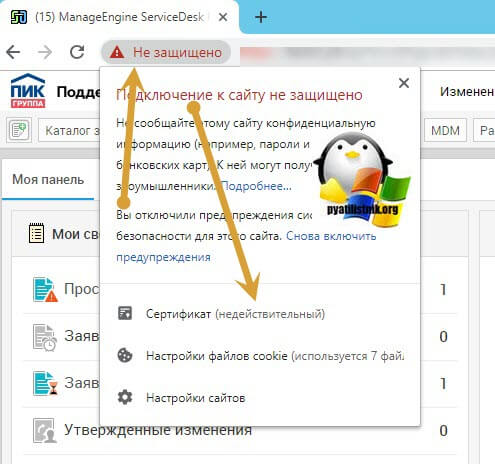
В случае, когда сертификат не безопасный, будет выглядеть вот так
Как видите, все очень просто. С вами был Иван Семин, автор и создатель IT портала Pyatilistnik.org,
Популярные Похожие записи:
 Поиск по вкладкам Chrome, полезные настройки
 Как в Chrome отключить CAPTCHA
 Как ускорить Google и YouTube в России
 Как включить боковую панель в Chrome, за два клика
- Ошибка certificate chain processed corrently 0x800b0112
- Как скопировать защищенный docs файл с Google Диска
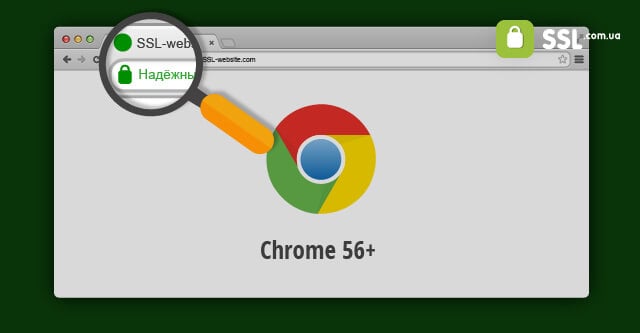
Как посмотреть детали SSL-сертификата в Google Chrome версии 56 и выше
В предыдущих версиях браузера, до Chrome 56, пользователи могли посмотреть детали сертификата, просто нажав на иконку замочка. В новой версии Chrome 56 и выше процедура несколько усложнилась. В статье расскажем, как посмотреть сертификат сайта в Chrome.
Пошаговая инструкция
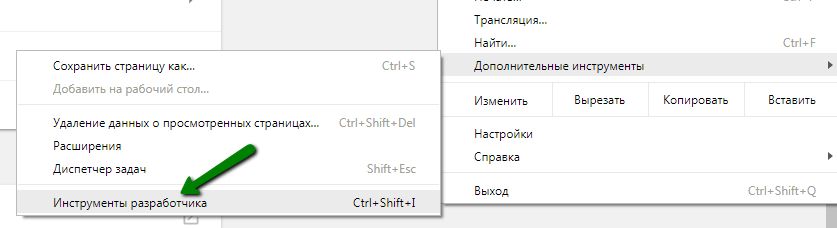
Шаг 1. Откройте инструменты разработчика: нажмите сочетание клавиш Ctrl + Shift + I на Виндоус или нажмите на меню Google Chrome —> Дополнительные инструменты —> Инструменты разработчика:
Шаг 2. Выберите вкладку Security/Безопасность и нажмите на кнопку View certificate/Посмотреть сертификат:
Шаг 3. Проверьте информацию сертификата.
Теперь вы видите всю информацию об SSL-сертификате. В окошке General вы видите тип сертификата, название центра сертификации, срок действия.
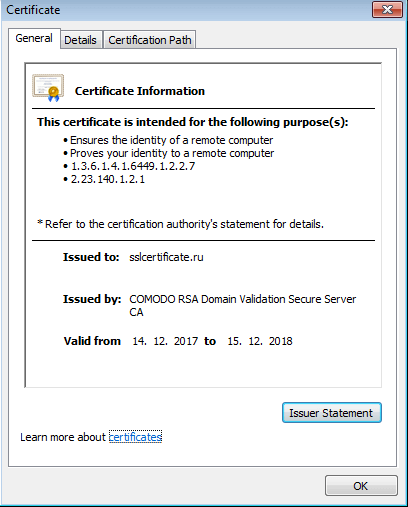
Если хотите узнать о свойствах и происхождении сайта с сертификатом, нажмите на Details.
Читайте также:
- SSL-сертификат – что это такое
- Как работает SSL-сертификат
- Как установить SSL-сертификат
- Типы SSL-сертификатов
Как посмотреть SSL-сертификат сайта в браузере Google Chrome

Последнее время вопрос по защите передаваемых по Сети данных всё больше крепчает. Мощности процессоров даже карманных устройств хватает на то, чтобы шифровать/дешифровать данные так, что на их расшифровку потребуются пока недоступные Человечеству мощности. Зачем всё это делается, если пользователи до сих пор хранят пароли, приклеенные к своим мониторам и эти пароли обычно вида «QWERTY12345», отдельный вопрос. Думаю, всё идёт к тому, что все люди (каждый в частности) получит свой индивидуальный ID или просто процесс расшифровки ДНК станет достаточно прост, чтобы проходить идентификацию, просто лизнув экран. =) Так или иначе, всё больше и больше сайтов переходят на защищённый протокол передачи данных HTTPs, который собственно и подразумевает шифрование передаваемых данных и дешифровку получаемых.
Как посмотреть SSL-сертификат сайта в адресной строке браузера Google Chrome
Для тех, кто вообще не в курсе происходящего, то пользуясь браузером Google Chrome можно заметить, что в адресной строке перед адресом сайта есть обозначение того, на сколько защищено соединение с сервером, на котором находится просмативаемый сайт. И если адрес сайта начинается с набора cbvdjkjd https:// , то перед ним стоит значок замочка. В других браузерах картина примерно такая же. Если кликнуть на этот замочек один раз левой кнопкой мышки, то можно увидеть выпадающее меню, в котором в простой форме изложено то, на сколько опасно (или безопасно), без уточнений конечно, в чём опасность или безопасность. Ну и там есть пункты меню. Для того, чтобы посмотреть информацию о сертификате, (который по факту и обеспечивает эту безопасность), нужно кликнуть один раз левой кнопкой мышки на пункт «Сертификат (действительный)». или просроченный, — это зависит от владельца сайта:
Далее следует служебная информация о сертификате, копия которого, кстати, хранится на вашем устройстве. На самом деле, копия не полная, а лишь та часть, которая позволяет дешифровать данные, получаемые с сервера, на котором находится этот сайт и шифровать, передаваемые на сервер данные. Всё именно так и работает. И даже, если вы всего лишь открыли какой-то сайт, это значит, вы сначала отправили на сервер запрос, который содержит некоторые данные о вас, чтобы сервер понял, что вы хотите, и как найти ваше устройство для того, чтобы вернуть вам ответ. И ваше устройство, и сервер должны точно знать о том, кто есть кто и где кто находится для того, чтобы общаться teat-a-teat, сперва им нужно договориться. И, если всё это общение проходит по защищённому протоколу, то кроме обычных данных типа «Я браузер Google Chrome, работаю на ноутбуке ASUS, операционная система Windows 10, монитор размером 2000 на 1000 пикселей, нахожусть в деревне Кукуево, дом 13 по улице Тупик Нечситой силы», они ещё обмениваются ключами для шифрования всей этой (и не только этой) информации.
В общем, если кликнуть 2 раза так, как описано выше, откроется окно с данными по сертификату, который сервер успел всучить вашему устройству при первом знакомстве. И выглядит он примерно так:
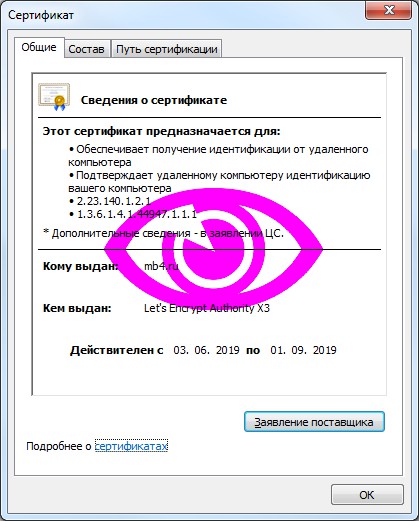
Подробности как-нибудь в другой раз. Для владельца сайта в этой картинке является поставщик сертификата и главное, время действия SSL-сертификата. Ведь стоит его просрочить, как браузер начнёт злобно ругаться и мешать пользователям просматривать (не говоря уже о более сложных взаимодействиях) сайт.
Заберите ссылку на статью к себе, чтобы потом легко её найти!
Раз уж досюда дочитали, то может может есть желание рассказать об этом месте своим друзьям, знакомым и просто мимо проходящим?
Не надо себя сдерживать! 😉
Как посмотреть сертификат в Chrome
Здравствуйте друзья! В этой статье речь пойдет о сертификатах безопасности в браузерах. А именно о сертификатах в браузере Google Chrome. В последних версиях программисты Google решили внести много новшеств. Кстати, мы недавно писали об одном приятном новшестве в статье «Экспорт паролей Хром». В сегодняшней статье новшество не очень приятное, но о котором вы должны непременно узнать.
В начале я вкратце расскажу, почему на сертификаты безопасности сайта должен обращать внимание каждый пользователь компьютеров и мобильных устройств. После чего речь пойдет о новой версии популярного браузера Google Chrome, разработчики которого скрыли возможность просмотра сертификатов сайта.
Сертификат безопасности сайта
Почему следует обращать внимание на сертификаты безопасности?
Потому что от этого напрямую зависит сохранность ваших паролей почты, любимого vk и одноклассников. Я не буду останавливаться на этом вопросе в данной статье. Это не рассказать в двух словах. В будущем обещаю написать отдельную подробную подробную статью, о том как используя компьютерную неграмотность и невнимательность пользователя хакеры воруют пароли.
То что вы должны знать уже сегодня, это то что нельзя входить в почту и в социальные сети (я уже не говорю о банках), если в адресной строке браузера нет значка замка (пример на скрине ниже), который говорит о том что данный сайт защищен сертификатом безопасности.
Как посмотреть сертификат в Chrome?
До недавнего времени сертификат безопасности сайта можно было посмотреть в адресной строке.
Для этого необходимо было всего лишь нажать на значок замка и после чего нажать на ссылку «Подробнее». В результате в правой стороны открывалось окно с информацией о сертификате безопасности.

В последних версиях, если вы попытаетесь посмотреть сертификат в Chrome старым способом, у вас нечего не получится. В новой версии ссылка «Подробнее» перенаправляет на сайт Google.
Разработчики Chrome спрятали данную функцию в раздел «Инструменты для разработчиков». Теперь для того чтобы узнать сертификат сайта необходимо проделать следующие шаги:
Шаг 1. В активном окне браузера нажать на кнопку F12.
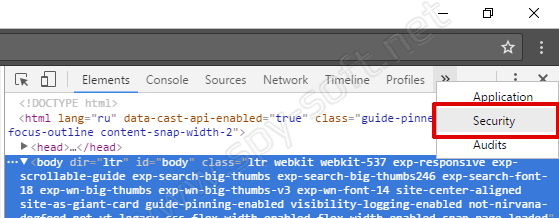
Шаг 2. В появившемся окне «Инструменты разработчика» перейти на вкладку «Security».
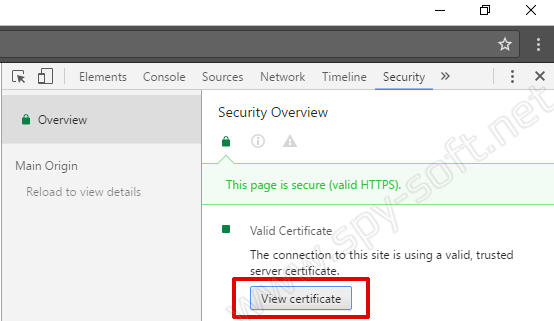
Шаг 3. Нажать на кнопку «Просмотреть сертификат».
Шаг 3. Информация о сертификате будет открыта в новом окне браузера.
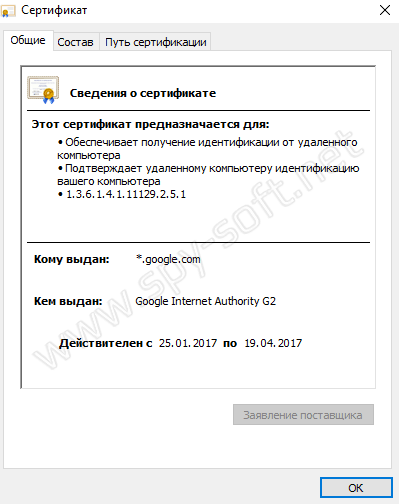
Почему в Google решили скрыть возможность посмотреть сертификат в адресной строке, как это реализовано в большинстве браузеров мне как-то не понятно. Эта одна из самых важных вещей на которые должен обращать внимание пользователь, ведь от этого зависит его безопасность в сети.
Ладно, не важно чем руководствовался Гугл, нам все-равно нечего не изменить. Главное, вы теперь знаете почему важно обращать внимание на сертификат безопасности сайта и как посмотреть сертификат в Chrome.
Кстати, если вы пользователь сервисов Google, то я очень рекомендую включить двухфакторную аутентификацию.
Всем хорошего настроения и информационной безопасности!