
Поворот экрана на Самсунге: включаем и настраиваем автоповорот
Автоповорот экрана на Самсунг – удобная и встроенная функция, о которой обычно даже не задумываешься. До тех пор, пока с ней не возникает проблем. Если вы не можете найти кнопку или настройку чтобы перевернуть экран на телефоне Самсунг, либо же вам не удаётся отключить поворот – то это статья для вас. Я разберу все возможные случаи, с помощью которых ваша проблема будет решена.
Зачем вообще нужна функция
Если опция автоповорота изначально отключена и дисплей не переворачивается, то вы можете и не знать, какими возможностями обладает телефон. Простой его разворот в руке позволяет:
- Расширить проигрываемое видео на всю видимую область, не нажимая никаких кнопок.
- Перейти к другому виду при чтении книг и сайтов, при просмотре фото.
- Некоторые сайты переходят к расширенному формату, как для планшетов, в котором более удобное меню и прокрутка. Это зависит от диагонали телефона и от конкретного сайта.
- В отдельных случаях, так удобнее использовать клавиатуру.
- Некоторые игры меняют внешний вид при повороте.

Бывают и минусы автоповорота – неожиданный разворот, когда вы случайно повернули телефон в руках. Либо, когда хотите показать текст или фото именно в таком ракурсе, но при перемещении смартфона к собеседнику, изображение разворачивается. В этом случае необходимо убрать поворот экрана на Самсунге.
Инструкция для старших версий Samsung Galaxy
Включить автоповорот экрана на Самсунге более старшей версии, например Galaxy S4, очень просто:
- Разблокируйте телефон.
- Проведите пальцем в верхней части дисплея в направлении сверху вниз. Таким образом вы откроете «шторку», она же – панель уведомлений. Сюда вынесены самые главные функции, к которым нужен быстрый доступ.
- Нажмите на значок поворота. Он станет подсвеченным. Функция активирована.
- Способ, как отключить поворот экрана на Самсунге, аналогичный: просто нажмите на значок снова.

Есть и другой способ, когда в верхней части дисплея вы не нашли нужной иконки. Если перезагрузка телефона не помогла, то проделайте следующие действия:
- Откройте «Настройки».
- Перейдите в пункт меню «Дисплей».

- Включите функцию, поставив соответствующую галочку.
- Выключить функцию можно таким же образом.

Инструкция для новых версий Samsung Galaxy
В современных смартфонах опция автоповорота работает точно так же, но небольшое изменение сделало работу с ней более сложной. Пользователи часами ищут поворот: из-за того, что разработчики «улучшили» её отображение в «шторке». Итак, вот инструкция, как включить автоповорот экрана на примере Самсунг А50:
- Разблокируйте свой смартфон.
- Проведите пальцем сверху вниз, вызовите панель уведомлений – «шторку». Она появится в сокращённом виде.
- Расширьте панель, снова проведя пальцем вниз.
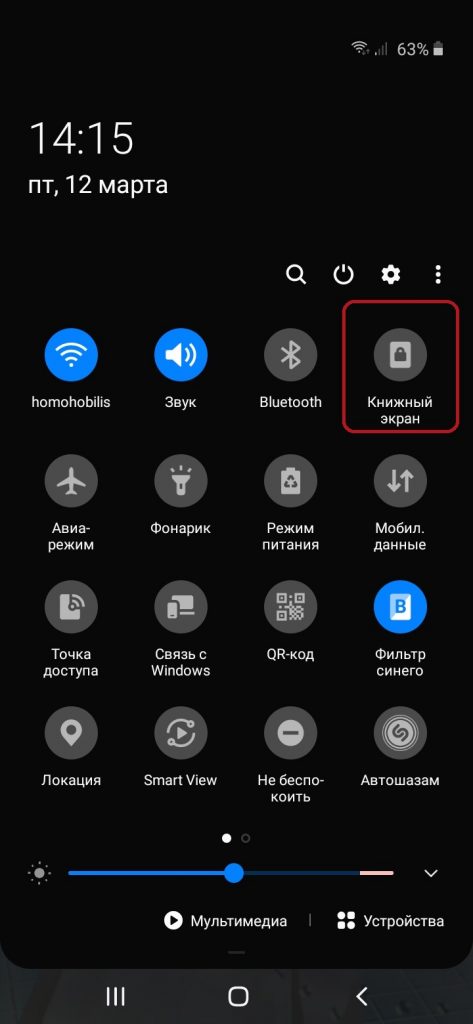
- Нажмите на иконку «Книжный экран» – именно на иконку, а не на название.

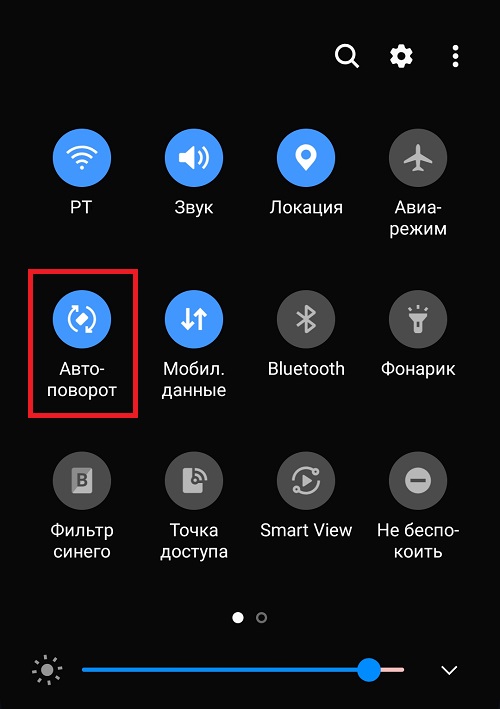
- Как видите, теперь она называется «Автоповорот». Это значит, что опция активирована. Это и есть способ, как повернуть экран на Самсунге

- Отключить её можно аналогичным способом: нажав на значок. Это значит, что дисплей будет зафиксирован в текущем положении: в книжной или альбомной ориентации.
- В телефонах данной версии есть дополнительная возможность настроить поворот экрана на Самсунг. Для этого, снова вызовите расширенную «шторку». Но теперь нажмите не на значок, а на надпись.
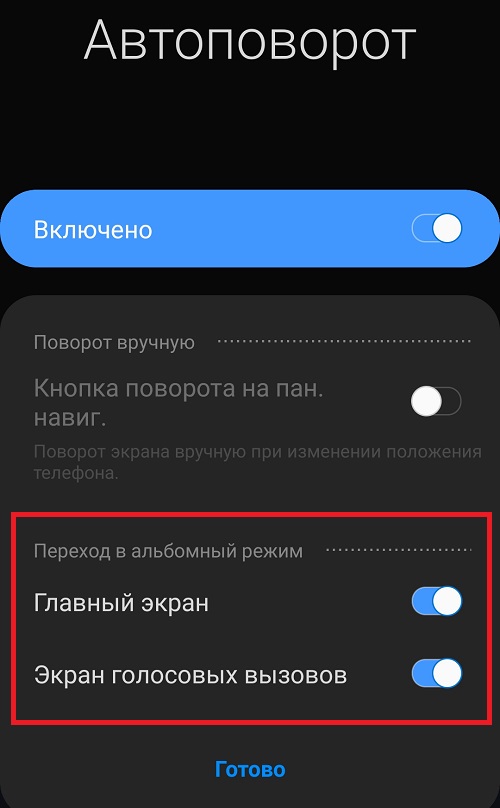
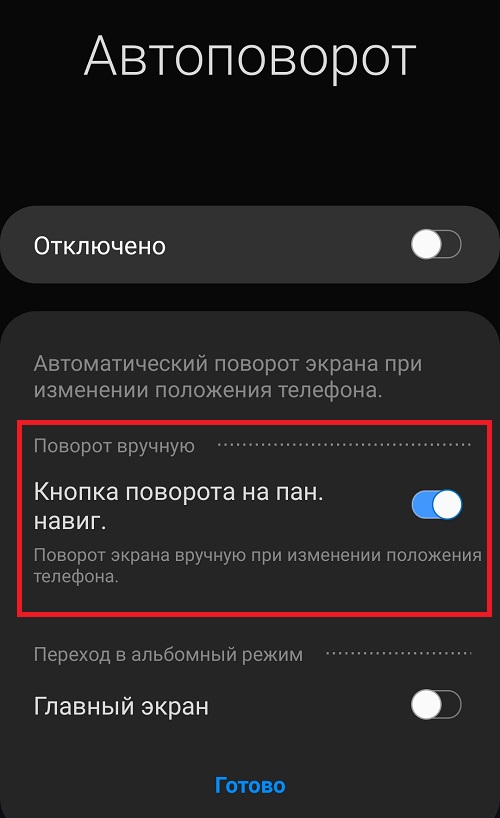
- Появится окно настройки с тремя опциями. Вы можете разрешить поворот на рабочем столе либо в окне голосовых вызовов, а также включить кнопку поворота на панели навигации.

Возможные проблемы
При настройке поворота, при его включении и выключении иногда возникают проблемы. Если сделать автоповорот экрана на Самсунг не получается, то попробуйте такие пункты:
- Перезагрузите смартфон.

- Проверьте наличие иконки на дополнительной «шторке» справа или слева.
- Проверьте функцию в «Настройках» – «Дисплей».
- Если вы хотите развернуть рабочий стол, то убедитесь, что включили эту опцию, как указано выше. В более ранних Самсунгах его развернуть не выйдет.
- Некоторые приложения и игры нельзя развернуть. Дело не в телефоне, а в приложении.
- Если ничего не помогает решить проблему: значок нажимается, а дисплей всё равно не разворачивается автоматически, то нельзя исключить поломку акселерометра смартфона либо серьёзный программный сбой. Придётся обратиться в сервисный центр.

Теперь вы знаете, что делать, если у вас пропал автоповорот экрана на Самсунг. Теперь вы можете исправить ситуацию за несколько секунд. Надеюсь, что данная информация была для вас полезна!
Автоповорот экрана на Самсунг : 10 комментариев
- Светлана09.12.2021 в 11:02 Здравствуйте. После последнего обновления Samsung Galaxy S9+ возникла проблема: при повороте экрана в альбомы режим, он через какое-то короткое время (около 5 минут) самопроизвольно возвращается в книжный режим. Что я только не пробовала — ничего не помогает Не прошу, а просто умоляю: помогите!
- Денис01.01.2022 в 22:27 Здравствуйте, такая же проблема, один в один. Есть ли решение?
Автоповорот экрана на смартфонах Samsung: как включить или выключить?
В отдельных случаях пользователю может понадобиться использование смартфона в горизонтальной ориентации, вот только текст или изображение вместе с поворотом корпуса может не изменить положение. Почему? Потому, что не включен автоматический поворот экрана. Покажем, как его включить или отключить на смартфонах Самсунг.
Делаете один свайп от верхней части экрана смартфона к нижней. Видите примерно следующее:
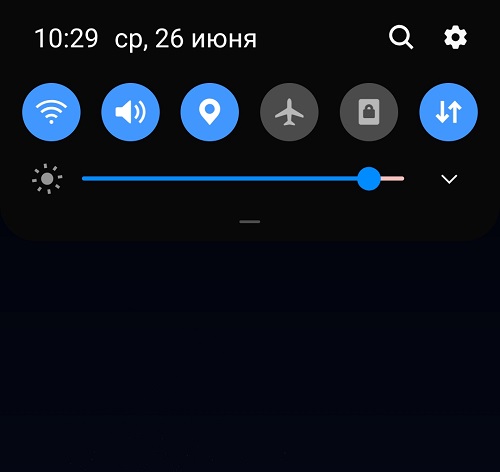
Затем делаете еще один, чтобы увидеть панель (шторку) полностью. Когда автоповорот экрана отключен, нужный пункт меню называется “Книжный экран”. Для включения нажмите на иконку.
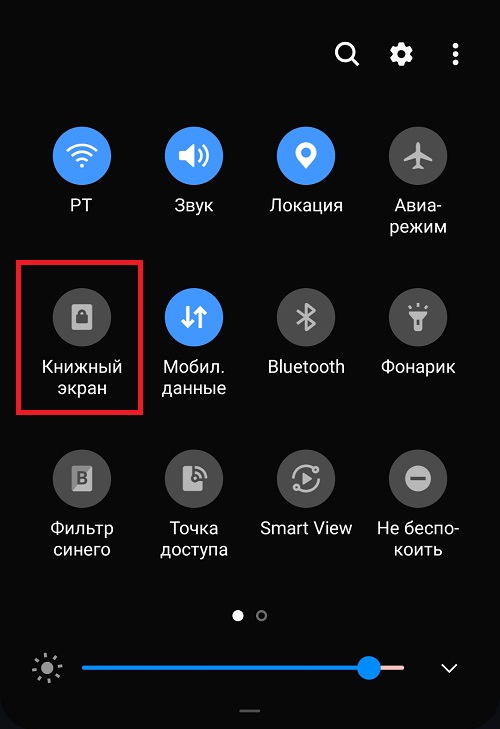
Она изменила не только цвет, но и название – на “Автоповорот”.
Казалось бы, на этом можно закончить, но не так все просто – имеются дополнительные настройки, о которых вы обязаны знать. Нажмите на надпись под иконкой – это “Книжный экран” или “Автоповорот” соответственно.
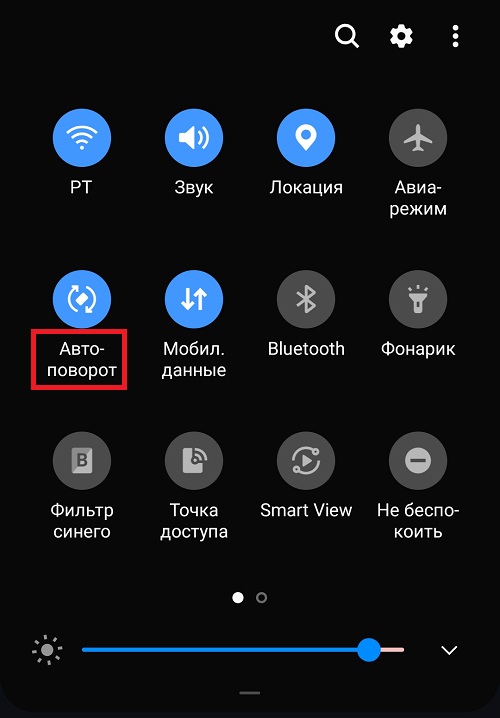
Здесь вы можете выбрать переход в альбомный режим отдельно на главном экране или же экране голосовых вызовов.
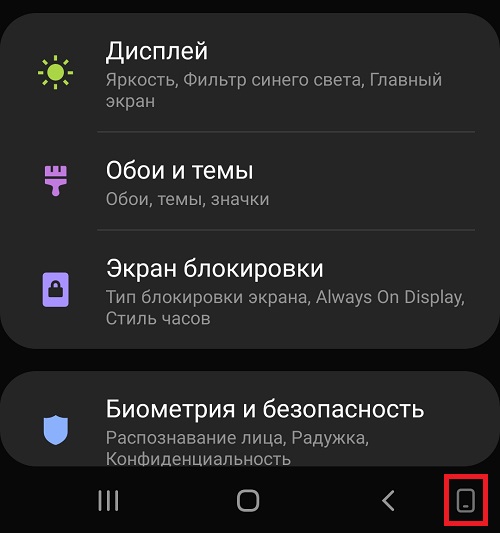
Если автоповорот отключен, вы можете включить кнопку поворота на навигационной панели.
Видеоинструкция
Причем появляется она только при наклоне корпуса. Очень удобно.
Инструкция подойдет для таких смартфонов, как S8, S9, S10, A20, A30, A50 и т.д.
- Оставить комментарий к статье.
- Подписаться на наш канал на YouTube.
- Подписаться на наш канал в Телеграме.
- Подписаться на нашу группу ВКонтакте.
- Подписаться на наш канал в Дзене.
Другие интересные статьи:
- Как сделать скриншот на Хоноре?
- Что такое режим полета в смартфоне?
- Как подключить планшет к интернету через WiFi роутер?
- Как убрать экран блокировки на Андроид-устройстве?
- Как включить Т9 на Samsung Galaxy?
- Как включить будильник в смартфоне Samsung?
- Как отключить режим «Не беспокоить» на Android?
Где в настройках найти поворот экрана на самсунг а51, а50, а10, а31, а71, а40, s9
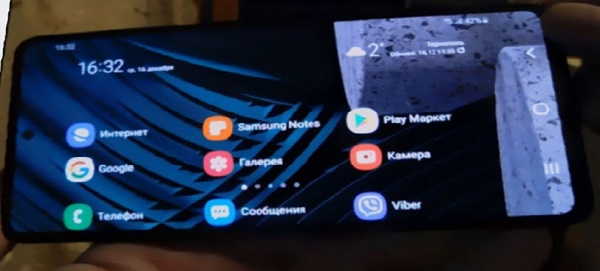
В таких телефонах как самсунг а51, а50, а10, а31, а71, а40, s9 и других очень легко достаться до автоповорота экрана.
Более того там есть хорошие настройки. Вы может включить поворот даже по умолчанию не включающийся моментов, например главного или телефонных разговоров.
Правда последний я считаю не стоит дела. Как для меня делать звонки тогда становится хуже, чем в книжном (вертикальном).
Если что-то с описания будет не понятно (я меня нет писательского таланта), то в самом низу ставлю видео как все это должно происходить.
Как настроить автоповорот / поворот экрана на телефоне самсунг
Первым шагом цепляем пальцем вверх экрана и дергаем его вниз. Вторым делаем тоже самое еще раз.
Вот здесь и находится кнопочка автоповорот. Ели на нее нажать она станет либо серой, либо голубой. Серая – отключен поворот экрана, голубая – включен.
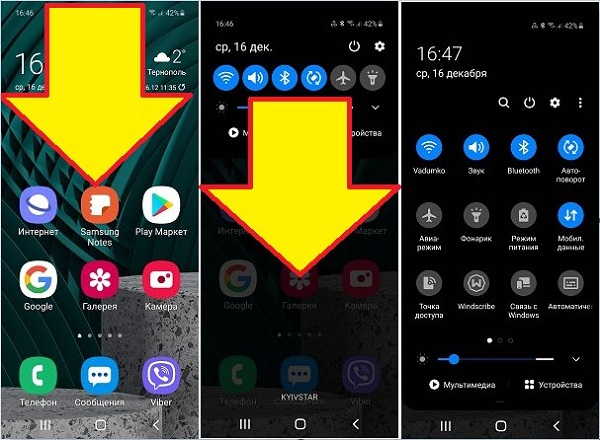
Если хотите больше, то вам нужно нажать не на сам значок, а на надпись автоповорот. Тогда откроются настройки.
Там прокручивая дисплей вниз и передвигая ползунки можете выбрать, то, что вам нужно. После выбора нажмите «готово».
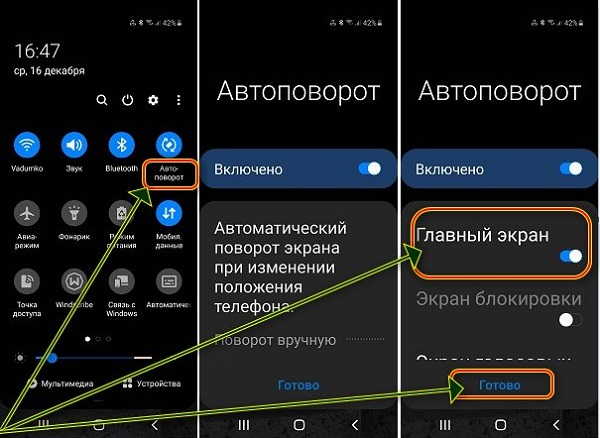
Вот вся работа. Как видите все просто и быстро. Я уверен что вы во всем отлично разберетесь. Спасибо за посещение. Успехов.
Как включить автоповорот экрана на телефоне Самсунг
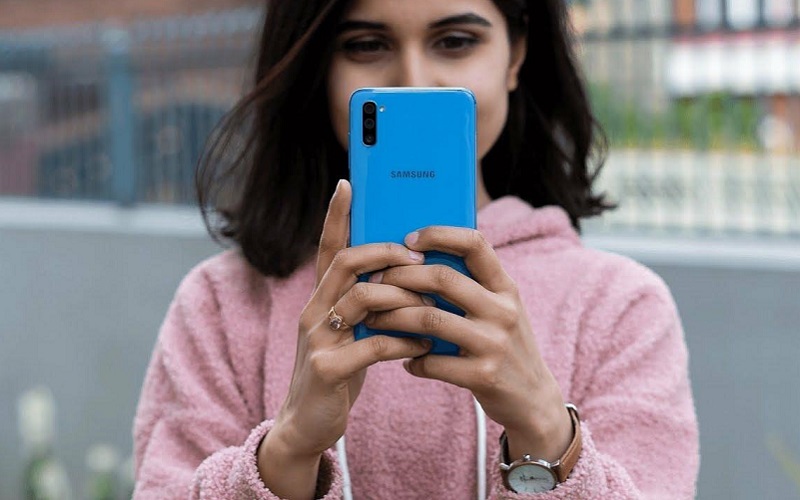
Разбираемся, как включить автоповорот экрана на Самсунг и зачем нужна эта функция.
Что за функия?
Автоповорот экрана на смартфоне — специальная функция, которая автоматически подстраивает изображение под текущее положение мобильного устройства в пространстве. Когда телефон расположен вертикально, изображение тоже будет вертикальным. Если повернуть аппарат на бок, картинка изменит положение и станет горизонтальной.
Автоповорот необходим для более комфортного просмотра контента, особенно широкоформатного видео, для работы некоторых приложений, таких как шагомеры, а также для многих игр.
Как работает?
За правильную ориентацию телефона в пространстве отвечает акселерометр. Без него автоматическая смена изображения из вертикального положения в горизонтальное и наоборот невозможна. Акселерометр — это датчик, который определяет угол наклона устройства по отношению к поверхности Земли.
Программное обеспечение на основе полученных от акселерометра данных поворачивает изображение на экране в соответствии с положением телефона в пространстве. Телефон находится в вертикальном положении — картинка подстроилась под него. Стоит повернуть устройство на бок — изображение автоматически примет альбомную (горизонтальную) ориентацию.
Как включить автоповорот экрана на Самсунг Галакси А51 и других моделях бренда
По умолчанию функция автоповорота дисплея на смартфонах Samsung работает автоматически. Но в некоторых случаях ее нужно подключать вручную.
Включить автоповорот можно:
- через приложение «Настройки»;
- через шторку уведомлений на экране устройства.
Как включить автоповорот на Самсунг Галакси А50 и других моделях через меню настроек
Этот метод занимает какое-то время и менее удобен, чем активация автоповорота через шторку уведомлений:
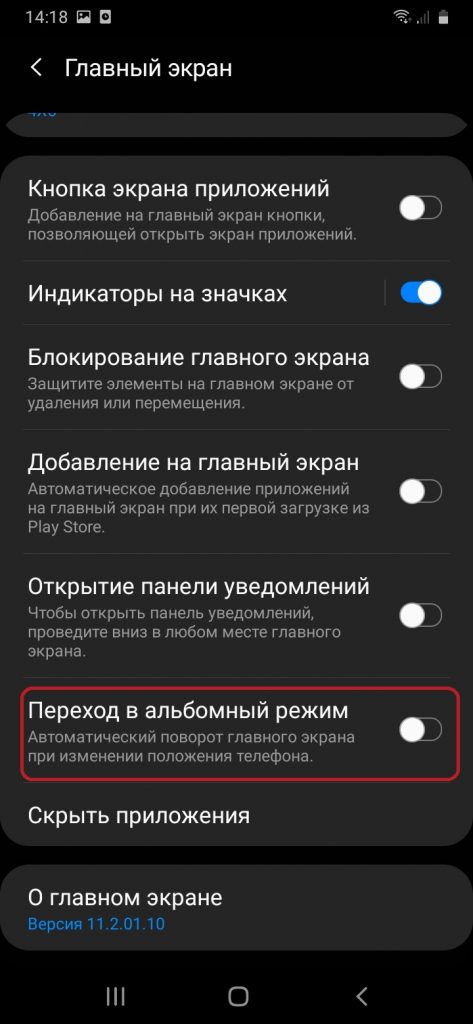
- откройте приложение «Настройки» и перейдите во вкладку «Дисплей»;
- найдите опцию «Переход в альбомный режим» и передвиньте ползунок в активное положение.
Через шторку уведомлений
Этот способ более удобен, поскольку для подключения не нужно открывать меню настроек и искать, где находится нужная опция.
Что нужно сделать:
- потяните шторку вниз и сделайте еще одни свайп вниз, чтобы увидеть все значки на верхней панели управления;
- найдите иконку автоповорота под названием «Книжный экран» и нажмите на нее;
- она должна изменить цвет с серого на синий — это значит, что функция автоповорота теперь активна;
- если значка опции нет, ее нужно добавить в панель быстрого доступа;
- для этого нажмите на значок шестеренки в верхнем углу экрана, выберите в меню пункт «Порядок кнопок», нажмите на «Изменить» и перетащите иконку автоповорота на нужное место в панели управления.
Как отключить
Отключается функция автоповорота также, как и ее активация: через шторку уведомлений или в настройках устройства.
Что делать, если не удается включить автоповорот экрана
Если при помощи вышеперечисленных способов активировать режим автоматического поворота дисплея не получается, причина может быть в сбое программного обеспечения, корректной работе акселерометра или включенном режиме энергосбережения. Если после перезагрузки телефона проблема с автоповоротом не исчезла, нужно обратиться в сервисный центр, где смогут проверить, работает ли акселерометр.
Чтобы этот вопрос для вас окончательно был понятен посмотрите видео:
Иногда пользователи сталкиваются с проблемой, когда телефон не определяет входящий номер. С ее решением можно ознакомиться здесь.
Поделиться ссылкой:

Автор: Наталья Семенова
Автор новостей и обзоров Sravnismart.ru. Давняя поклонница ныне ушедшего в небытие бренда Nokia. Один из последних