
Как разобрать мышку — простая пошаговая инструкция
В Интернете встречается много вопросов, как разобрать мышку, и можно ли это сделать своими руками. Практика показывает, что в выполнении работы нет ничего сложного. Главное — разобраться с конструкцией, подготовить минимальный набор инструментов и найти немного времени. Приведенная ниже инструкция поможет с решением вопроса.
Общие принципы
Перед тем как разобрать компьютерную мышь, осмотрите ее конструкцию и особенности.
Чтобы разобрать мышку, необходимо знать ее конструкцию. Устройство состоит из следующих элементов:
- Корпус. В его состав входит несколько частей — нижняя (днище), верхняя, колесо, а также управляющие кнопки на поверхности.
- Механизм контроля перемещения — шарик, лазер, оптический или гироскопический датчик (в зависимости от модели).
- Интерфейс для соединения с ПК / ноутбуком. Здесь может использоваться провод, технология блютуз, радио канал или ИК порт.
Задача пользователя в том, чтобы разобрать корпус и изъять имеющиеся в мышке элементы для чистки или ревизии. Принципы выполнения работы рассмотрим ниже.

Конструктивные особенности
Не существует единого алгоритма, позволяющего разобрать обычную или игровую мышь. Выделим основные варианты соединения:
- Болты. Большинство качественных мышей собираются с помощью болтов. В таком случае разобрать манипулятор не составляет труда, ведь для этого потребуется только мелкая отвертка и несколько минут времени.
- Защелки. Второй вопрос — можно ли разобрать беспроводную или проводную мышку без болтов. Зачастую производитель упрощает конструкцию. Он экономит на этом компоненте и делает устройство на защелках. В таком случае, чтобы разобрать мышь, необходимо поддеть место стыка с помощью острого предмета. При этом действовать стоит осторожно, чтобы случайно не повредить пластмассовые защелки.
- Клей. Рассмотрение вопроса, как разобрать мышку без болтов, часто заходит в тупик при скреплении двух частей (верха и низа корпуса) с помощью клея. Такая практика применяется на наиболее бюджетных устройствах. Считается, что подобные мышки являются одноразовыми и ремонту не подлежат, но при определенной сноровке и осторожности разные элементы можно отсоединить, а потом снова приклеить.
Чтобы разобрать и не повредить мышку, внимательно изучите ее конструкцию. Бывают ситуации, когда производитель совмещает защелки с винтами, и в таком случае можно случайно поломать устройство, не обратив внимание на второй тип крепления.

Инструкция
Чтобы разобрать и отремонтировать мышь, необходим минимальный набор инструментов. Вам потребуется:
- набор отверток с разным размером жала;
- ножницы;
- паяльник (для ремонта);
- медицинские перчатки (для защиты от оставления следов);
- влажная салфетка или кусок чистой ткани;
- растворитель / спирт для чистки элементов;
- зубочистка.
Рассмотрим, как разобрать проводную или беспроводную мышку с учетом конструктивных особенностей. Для примера рассмотрим несколько вариантов.
Чтобы почистить мышку Logitech, сделайте следующее (на примере M235):
- Снимите крышку отсека для батарейки и достаньте источник питания.
- Открутите винт внутри отсека.
- Потяните платформу вниз и назад.
- Почистите плату и высушите ее. Если необходимо снять плату, поднимите ее за нижний край и вытяните контакты батарейки.
Далее рассмотрим, как разобрать мышку Dexp Notos. Пройдите следующие шаги:
- Подденьте и снимите верхнюю крышку.
- Выкрутите винты в нижней части девайса.
- Снимите днище.
- Демонтируйте колесико и схему управления.
- Выполните ревизию / чистку, после чего верните все на место.
Теперь рассмотрим, как разобрать мышку Oklick Hunter. Алгоритм такой:
- Найдите на днище и открутите пять винтов.
- Демонтируйте верхнюю крышку.
- Снимите шлейф, соединяющий две части изделия.
- Демонтируйте плату и колесико.
- Проведите чистку и ревизию (с учетом необходимости).
Следующий вопрос — как разобрать мышку A4Teck X7. Следуйте такой инструкции:
- Выкрутите два болта, один из которых скрывается за этикеткой.

- Подденьте и снимите нижнюю часть корпуса.
- Уберите шнур в сторону и снимите боковые вкладки. Последние фиксируются с помощью специальных защелок.
- Открутите винт на верхней крышке и демонтируйте главные кнопки.
- Выкрутите винт и снимите основную плату.

- Демонтируйте колесико.

- Сделайте чистку / ревизию и соберите устройство обратно.

В завершение рассмотрим, как разобрать мышку Genius (на примере модели GM-03022P). Сделайте следующее:
- Выкрутите один саморез на днище.
- Отщелкните две защелки возле кнопок слева и справа.
- Достаньте плату. Действуйте осторожно, чтобы не повредить датчик.
- Выполните чистку каждого из элементов, после чего соберите все на место.
Как видно из статьи, разобрать мышку (проводную или беспроводную) не составляет труда. Для это не нужны особые навыки или сложные инструменты. Алгоритм действий также почти всегда одинаковый, но крепление корпуса может отличаться (клей, болты или защелки). Кроме того, в зависимости от ценовой категории внутреннее наполнение и его крепление также различно. Главное — будьте внимательны при разборке и запоминайте последовательность действий, чтобы при возвращении всех деталей на место не ошибиться.
Разборка проводной компьютерной мыши
Важно! Каждая модель компьютерной мыши уникальна, поэтому дать универсальную инструкцию по разборке не получится. Но в статье будут освещены самые распространенные конструкционные особенности устройства, на основе которых можно найти подходящий алгоритм выполнения поставленной задачи.
Шаг 1: Разборка корпуса
Для разбора корпуса устройства потребуется отвертка, тип которой может отличаться в зависимости от модели компьютерной мыши, но зачастую подходит стандартная крестовая.
Сдерживающие винты находятся на нижней стороне и, как правило, их количество не превышает трех. Есть несколько вариантов месторасположения, первый из которых — в видимой досягаемости. В таком случае головка шурупа никак не скрыта.
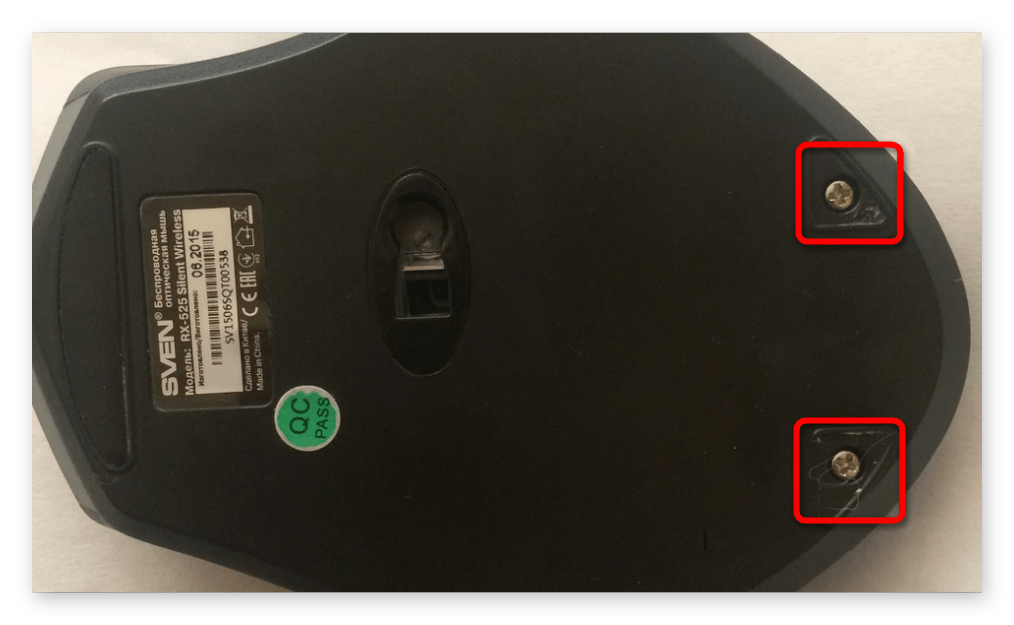
Если первичный осмотр не позволил обнаружить винт на корпусе мышки, он может быть спрятан под наклейкой от производителя. Выявляется это посредством тактильных ощущений — надавите пальцем на наклейку с небольшим усилием и проведите по всей площади. Там, где будет чувствоваться отверстие, расположен искомый шуруп. Чтобы его открутить, нужно аккуратно отклеить этикетку или разорвать с помощью отвертки.
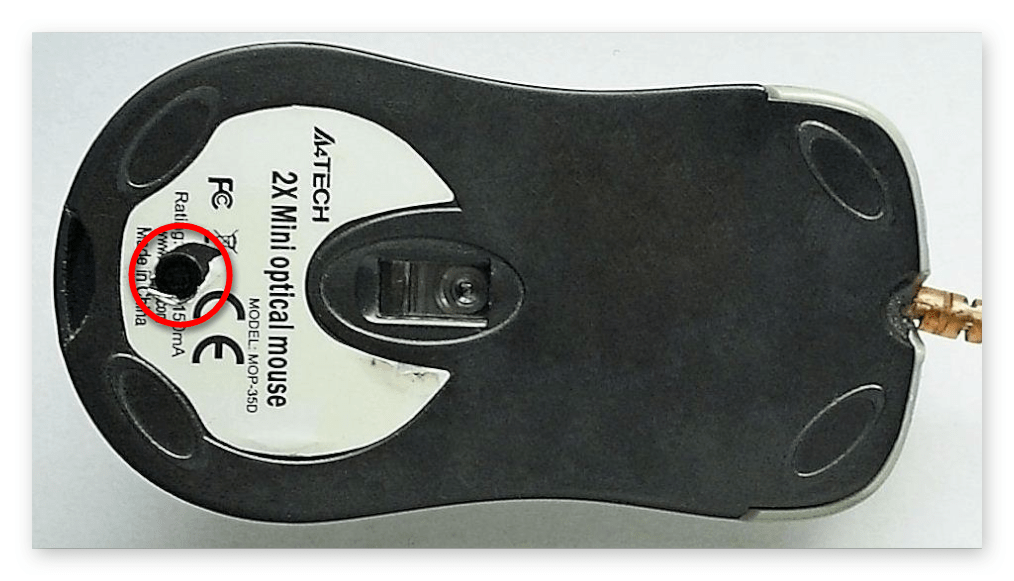
Когда винт не удается обнаружить под наклейкой, но корпус все равно не получается разобрать, следует икать крепеж под накладками — так называемыми ножками мышки, которые создают трение с поверхностью для более точной фиксации. Эти элементы держатся на клее, поэтому после снятия их получится вернуть обратно на место.
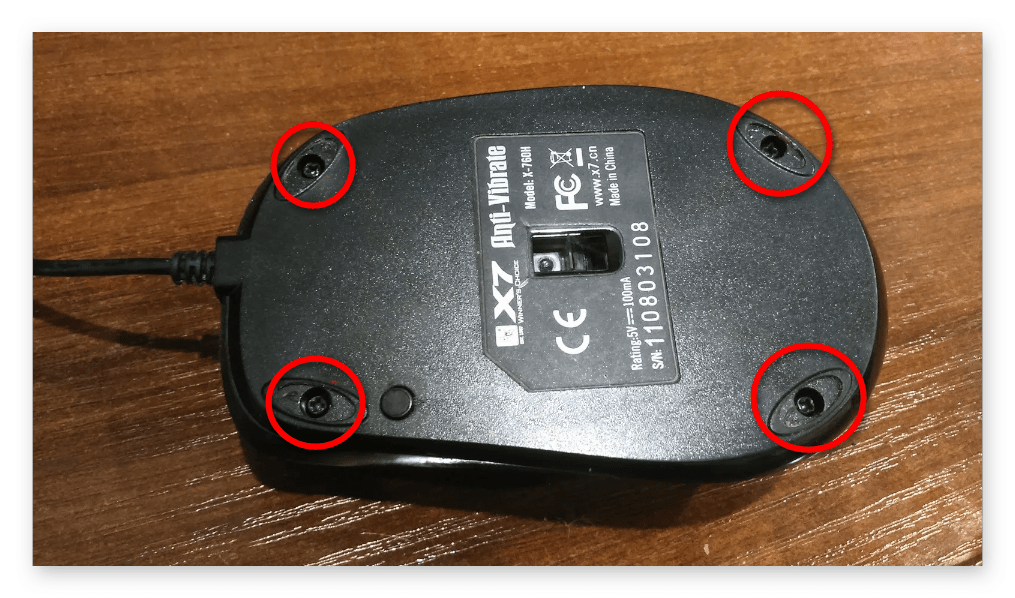
Обратите внимание! В некоторых моделях компьютерных мышей шурупы могут быть расположены одновременно под наклейкой, накладкой и находиться в поле зрения.
После отвинчивания всех шурупов отсоедините верхнюю часть корпуса от нижней. Для этого, сначала приложив незначительные усилия, разъедините до образования небольшого зазора сторону, где находился винт. Затем полностью снимите верхнюю часть, потянув на себя.
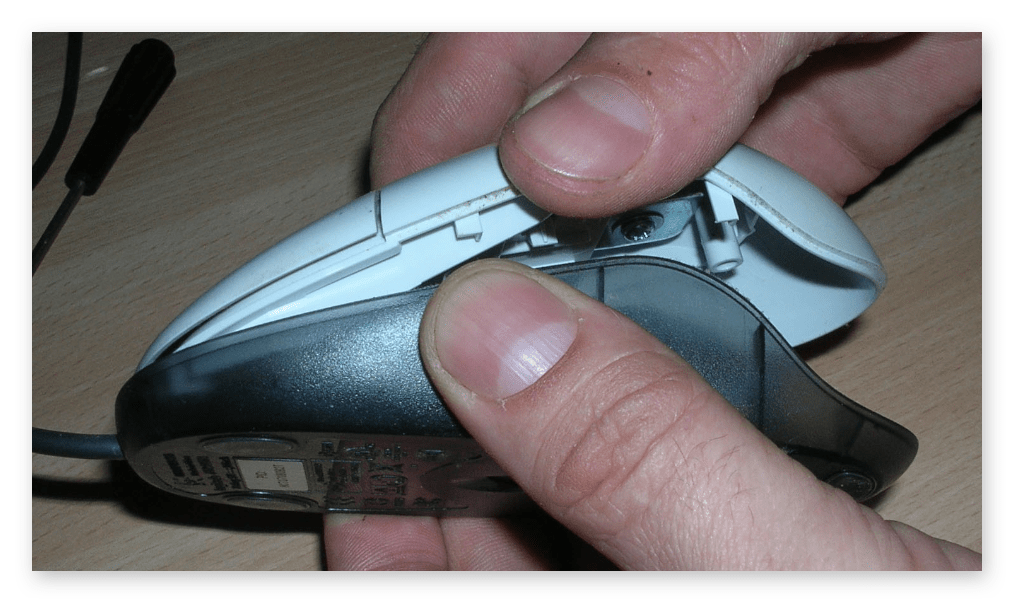
Важно! Иногда обе части корпуса скреплены между собой шлейфом или проводом. При обнаружении таковых следует аккуратно разъединить детали на максимально допустимое расстояние и отсоединить контакты на плате.
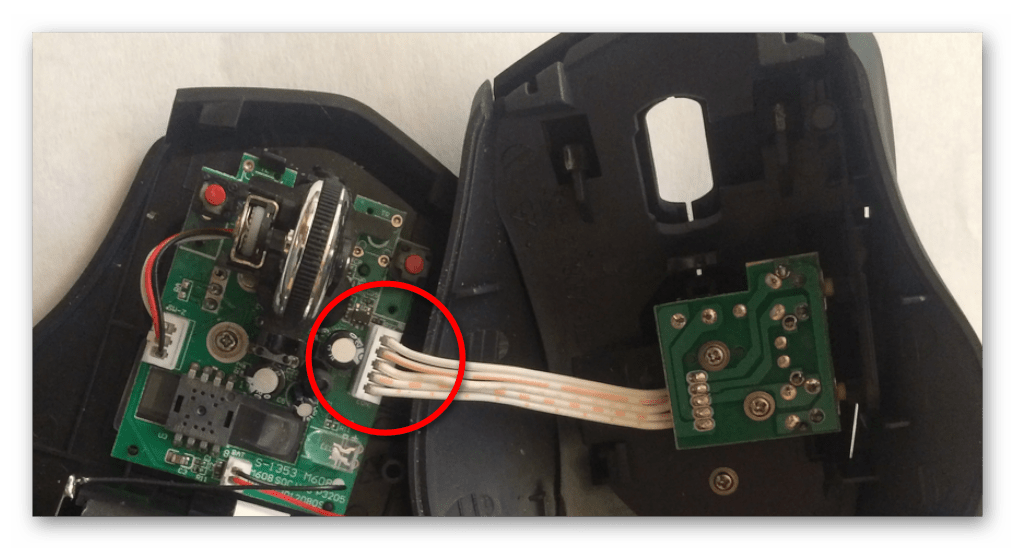
Шаг 2: Демонтаж платы
В подавляющем большинстве устройств печатная плата зафиксирована в нижней части корпуса мышки путем стыковки крепежных отверстий с выступающими стержнями. В таком случае просто поднимите микросхему строго вертикально.
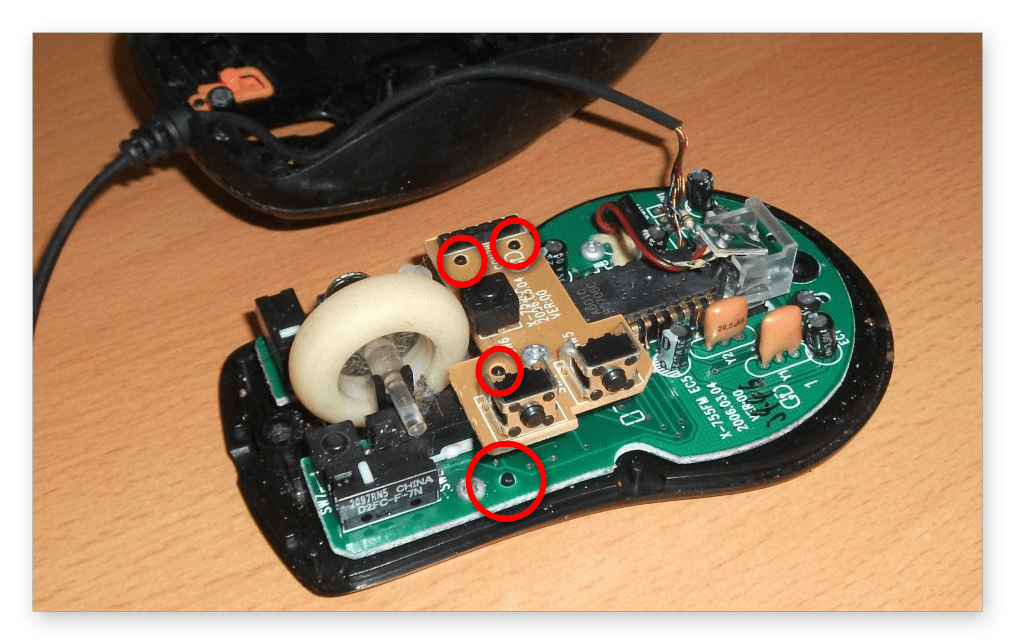
Если при попытке это выполнить чувствуются усилия, внимательно осмотрите деталь. Вполне возможно, что плата зафиксирована винтиком. Тогда, воспользовавшись отверткой нужного типа, изымите крепеж.
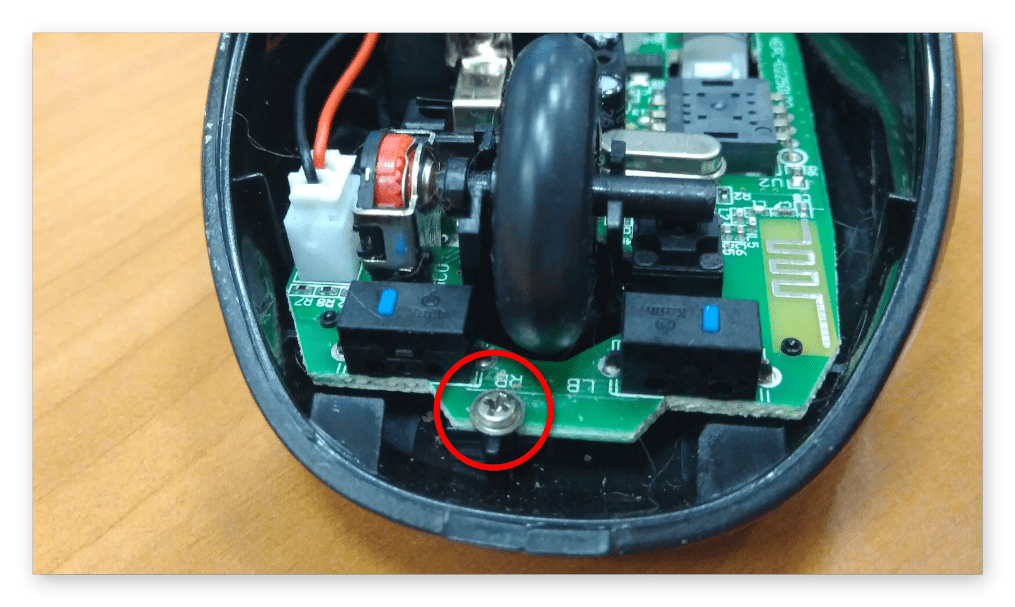
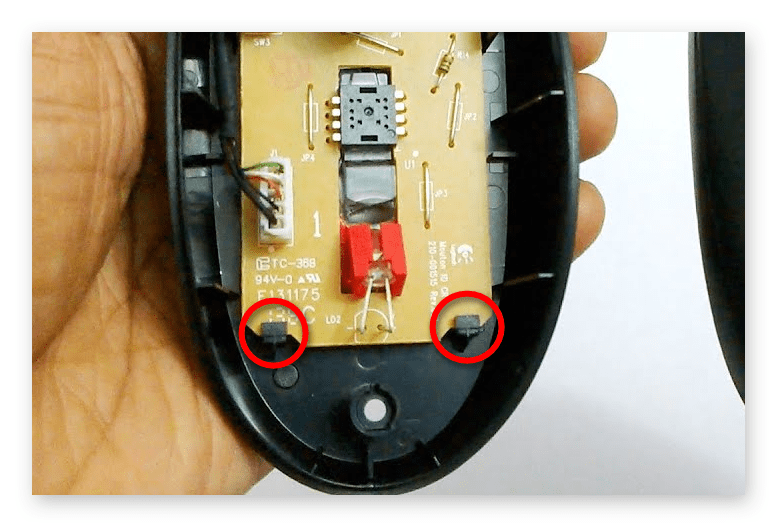
Последний вид фиксации печатной платы — пазы на корпусе. При их обнаружении, воспользовавшись дополнительными инструментами, отогните на небольшое расстояние головку и поднимите соответствующую сторону микросхемы. Далее проделайте те же действия со всеми остальными фиксаторами.
На микросхеме могут находиться дополнительные механизмы управления, которые подключены напрямую к плате или с помощью перемычек. В первом случае потребуется выпаивать каждый элемент, что не рекомендуется делать неопытным пользователям. Во втором — необходимо, приложив небольшие усилия, отсоединить нужные элементы.
Как разобрать мышку

Мышки — одно из наиболее популярных устройств в современном компьютерном мире. Они позволяют нам управлять курсором и выполнять различные действия на экране. Однако, иногда возникают ситуации, когда необходимо разобрать мышку для очистки от пыли или замены компонентов. В этой статье мы расскажем вам, как правильно разобрать мышку пошагово.
Перед тем как приступить к разборке, убедитесь, что у вас есть все необходимые инструменты: маленькие отвертки, пинцет, антистатический браслет (чтобы избежать повреждений электронных компонентов мышки).
Шаг 1: отключите мышку от компьютера и удалите ее с поверхности. Проверьте, есть ли на ней батарейки, и если таковые имеются, извлеките их.
Шаг 2: используя крошечную отвертку и пинцет, аккуратно отсоедините нижнюю крышку мышки. Обычно она закреплена с помощью небольших винтов, их нужно ослабить и снять.
Продолжайте разбирать мышку с осторожностью, не надавливайте слишком сильно и не повреждайте внутренние компоненты. Следуйте инструкции производителя, если она доступна. Помните, что неправильная разборка мышки может привести к ее поломке, поэтому будьте внимательны и осторожны.
Получение доступа к внутренностям мышки: подробная схема
Для того чтобы разобрать мышку и получить доступ к ее внутренностям, необходимо следовать определенной последовательности действий. Предлагаем подробную инструкцию с пошаговой схемой разборки.
| Шаг | Описание действия |
|---|---|
| Шаг 1 | Перевернуть мышку и найти винтовые отверстия на ее дне. |
| Шаг 2 | Использовать отвертку для отворачивания винтов. |
| Шаг 3 | Осторожно отсоединить заднюю крышку от корпуса мышки. |
| Шаг 4 | Найти и отсоединить соединительные провода или ленту, связывающие верхнюю и нижнюю части мышки. |
| Шаг 5 | Отсоединить кнопки мыши от платы. |
| Шаг 6 | Отсоединить плату мыши от корпуса, аккуратно снимая ее с разъемов. |
| Шаг 7 | Найти и отсоединить датчик движения мыши. |
Обратите внимание, что в процессе разборки мышки следует быть очень осторожным, чтобы не повредить нежные детали и провода. Также рекомендуется запомнить порядок и расположение всех элементов для успешной последующей сборки мышки.
Шаг 1: Снятие нижней крышки
Прежде чем начать разбирать мышку, убедитесь, что она отключена от компьютера или другого устройства. Переверните мышку и найдите крышку на ее нижней стороне.
Чтобы снять нижнюю крышку, найдите кнопку или защелку, которая крепит ее к корпусу мышки. Это может быть маленькая пластиковая кнопка или защелка, которую нужно нажать или сдвинуть.
При подходящем месте нажатия или сдвига используйте палец или маленький инструмент, чтобы аккуратно нажать или сдвинуть кнопку или защелку. При этом нижняя крышка должна отделиться от корпуса мышки.
После снятия нижней крышки вы можете увидеть внутренние компоненты мышки, такие как колесо прокрутки, кнопки и печатные платы. Будьте осторожны и избегайте неправильного касания или повреждения этих компонентов.
Шаг 2: Отсоединение кнопок от платы
Для начала нужно отсоединить кнопки от платы. Внимательно осмотрите одну из кнопок. Вы увидите небольшие контакты, соединенные с платой. Вам нужно аккуратно их отсоединить.
1. С помощью отвертки или пинцета аккуратно отпустите зажим, который фиксирует контакт кнопки на плате.
2. Придерживайте кнопку пальцем и медленно поднимайте контакт вверх, чтобы отсоединить его от платы.
3. Повторите аналогичные действия для всех кнопок, которые нужно отсоединить от платы.
Обратите внимание, что некоторые кнопки могут быть припаяны к плате. В этом случае вам придется использовать паяльник, чтобы отсоединить их. Если вы не уверены, как правильно использовать паяльник, лучше обратитесь за помощью к специалисту.
Шаг 3: Разделение корпуса на две части
Перед тем как приступить к разделению корпуса мышки на две части, убедитесь, что все винты и крепления, держащие корпус вместе, уже удалены.
1. Осторожно сдвиньте верхнюю часть корпуса мышки от нижней части.
2. Используя инструменты для разборки, аккуратно отсоедините небольшие крепления внутри мышки, чтобы окончательно разделить корпус на две части.
3. При разделении корпуса обратите внимание на гибкий кабель, соединяющий верхнюю и нижнюю части. Отсоедините его, чтобы полностью разделить корпус.
4. После разделения корпуса, вы сможете получить доступ к электронным компонентам и внутренностям мышки, таким как печатные платы, кнопки и сенсоры.
В следующем шаге мы рассмотрим процесс сборки мышки после проведения необходимых ремонтных или технических работ.
Шаг 4: Изучение внутренних компонентов и их функций
После того, как вы разобрали корпус мышки и открыли его, вы можете начать изучать внутренние компоненты и их функциональность. Это позволит вам понять, как работает мышь и определить возможные проблемы, которые могут возникать при ее использовании.
Основные компоненты, которые вы можете найти внутри мышки, включают:
| 1 | Микропроцессор | Управляет работой мыши и обрабатывает входные сигналы с датчиков и кнопок. |
| 2 | Оптические датчики | Расположены на нижней стороне мыши и обеспечивают определение движения и позиции мыши. |
| 3 | Кнопки | Позволяют пользователю взаимодействовать с мышкой, осуществлять клики и прокрутку. |
| 4 | Ролик прокрутки | Используется для прокрутки страниц и документов. |
| 5 | Кабель | Соединяет мышь с компьютером, передавая данные и питание. |
При изучении компонентов мыши обратите внимание на их состояние и целостность. Проверьте, нет ли повреждений или коррозии контактов. Также обратите внимание на наличие пыли или грязи, которые могут негативно влиять на работу мыши.
Изучение внутренних компонентов поможет вам разобраться в структуре мыши и определить, какие детали нуждаются в замене или очистке. Если вы не уверены в своих навыках, лучше обратиться к специалисту или следовать инструкциям от производителя для ремонта или технического обслуживания мыши.
Как разобрать мышку к 98
Важно! Составить универсальное руководство по разборке беспроводной компьютерной мыши невозможно, так как каждая модель имеет собственные конструкционные особенности и требует уникального подхода. Но в статье будут освещены наиболее распространенные инструкции, применимые к большинству устройств.
Шаг 1: Вскрытие корпуса
Чтобы демонтировать корпус устройства, необходима подходящая отвертка, зачастую используется крестовая. Первостепенно потребуется открутить крепежные винты, которые расположены на нижней части. Есть несколько вариантов их расположения производителем:
- в непосредственном визуальном контакте на корпусе;
- под наклейкой с техническим описанием;
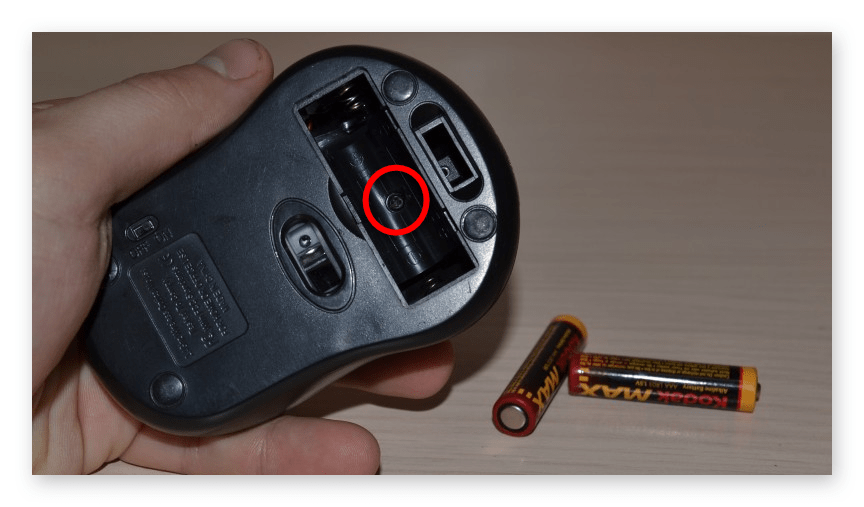
- в лотке для батареек или аккумулятора;
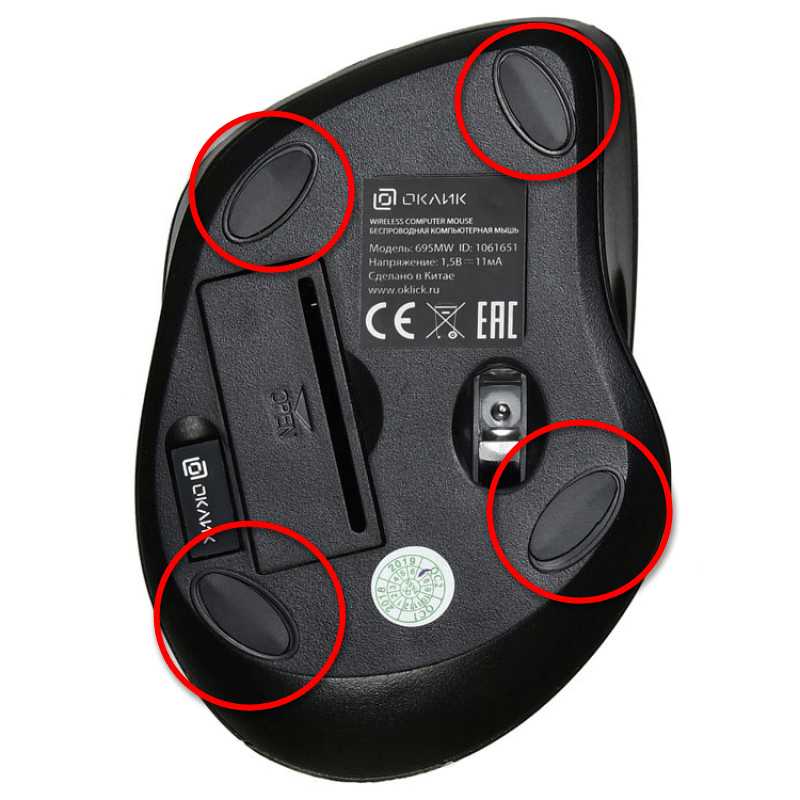
- под накладками, выполняющими роль ножек.
Обратите внимание! В зависимости от модели беспроводной мыши, корпус устройства может быть скреплен одним или несколькими шурупами, месторасположение которых бывает разным.
Если винты на корпусе ничем не заклеены и к ним есть беспрепятственный доступ, их потребуется выкрутить стандартным способом.
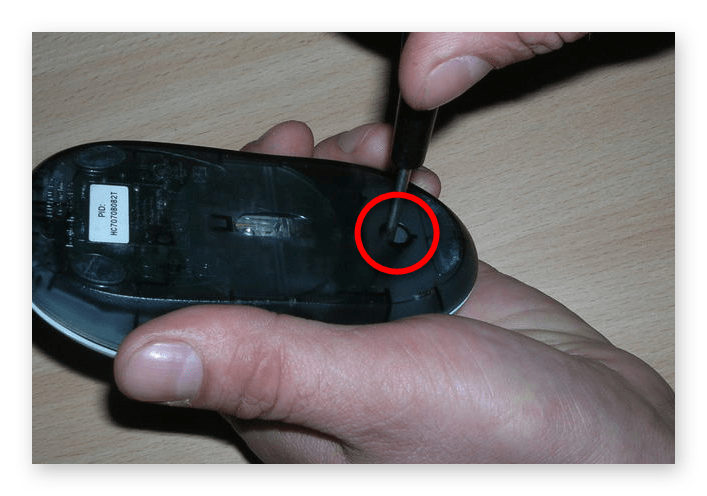
Когда визуально винт не заметен, он может быть спрятан под наклейкой производителя. Для выявления этого проведите с небольшим усилием ногтем по всей площади этикетки, пока не обнаружите небольшую впадину — именно там и находится отверстие с шурупом.
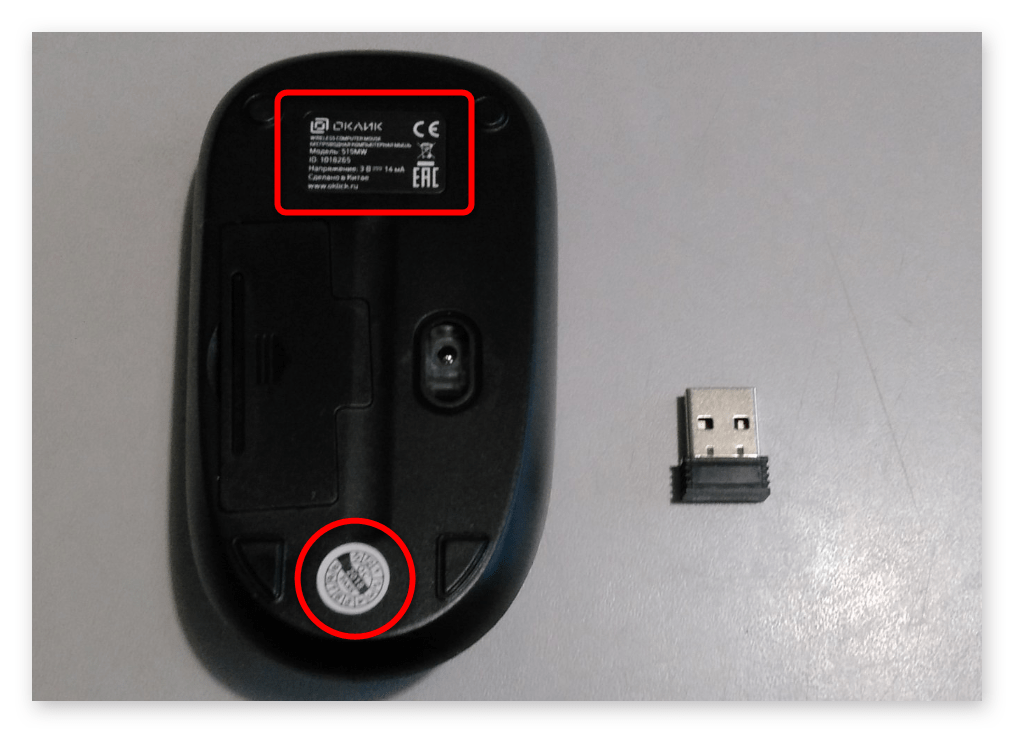
Если под наклейкой ничего нет и в зрительной досягаемости тоже, необходимо обратить внимание на ножки компьютерной мышки и попытаться аккуратно отклеить их. После окончания ремонтных работ будет возможно вернуть заглушки на место.
Зачастую крепежный шуруп в беспроводных компьютерных мышах помещают в лоток с батарейками или аккумулятором. Для проверки этого аккуратно откройте защитную крышку, не повредив защелки, и выньте элементы питания.

После изъятия всех крепежных элементов необходимо разобрать корпус. Поднимите заднюю часть верхней половины устройства, параллельно удерживая нижнюю. После появления небольшого зазора потяните деталь на себя, чтобы в передней части высвободить ее из пазов — корпус разобран.
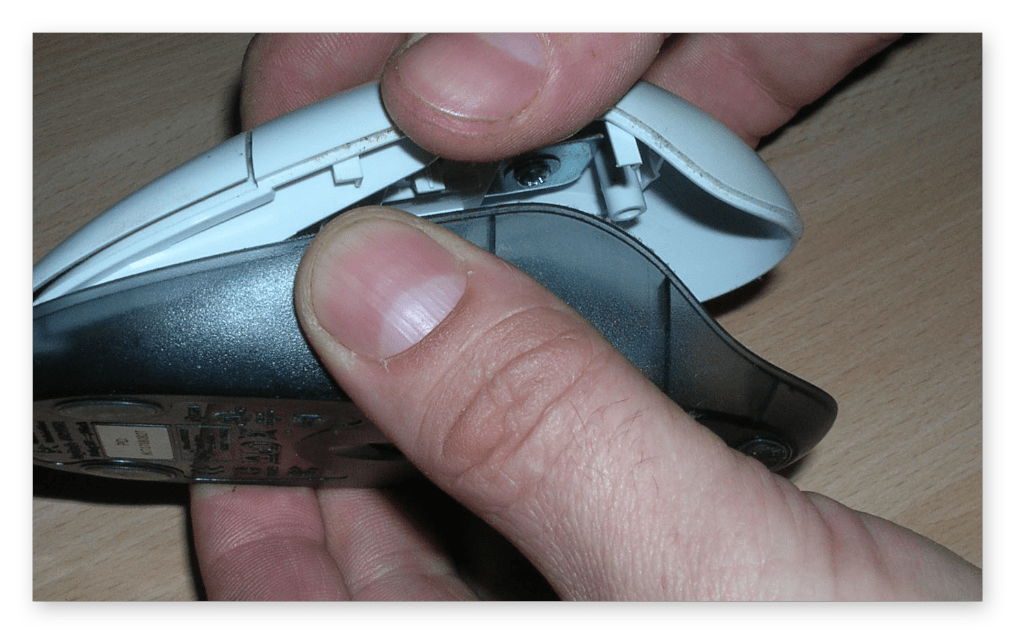
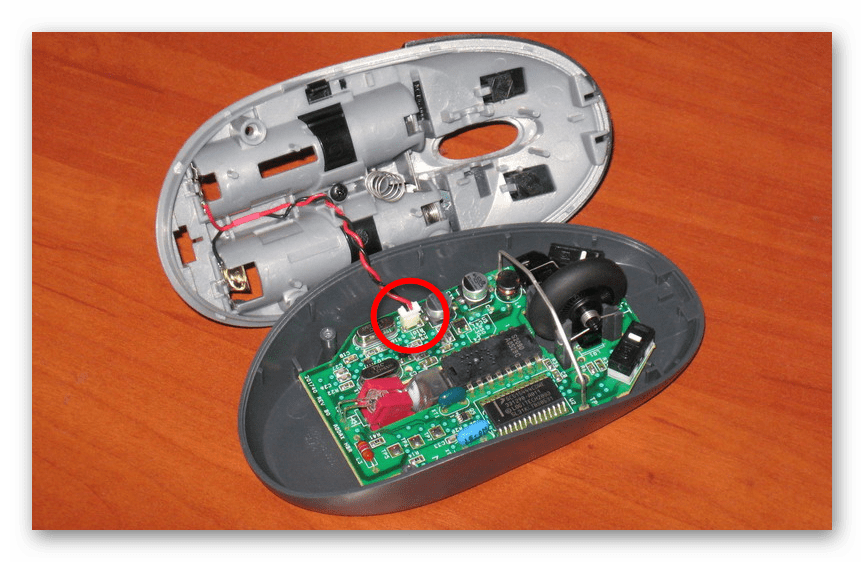
Важно! В некоторых моделях компьютерных мышей верхняя часть устройства связана с печатной платой шлейфом или проводами. Чтобы избежать обрыва, необходимо при обнаружении таковых аккуратно высвободить любой конец из пазов.
Шаг 2: Демонтаж микросхемы
Зачастую печатная плата зафиксирована на нижней части корпуса. Чтобы не сломать важные детали, необходимо определить вид крепления и аккуратно изъять микросхему. Но предварительно следует вынуть колесико из отверстия механизма управления.
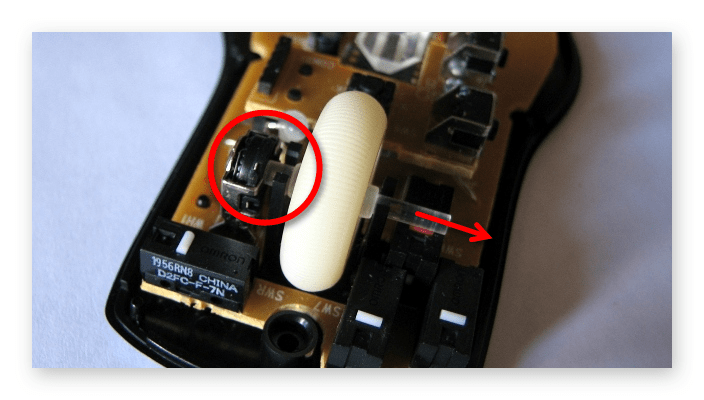
Если в видимой области на плате заметен шуруп, его необходимо выкрутить с помощью соответствующей отвертки. Стоит обратить внимание на труднодоступные места — крепление может быть расположено под съемными деталями, например, колесиком.
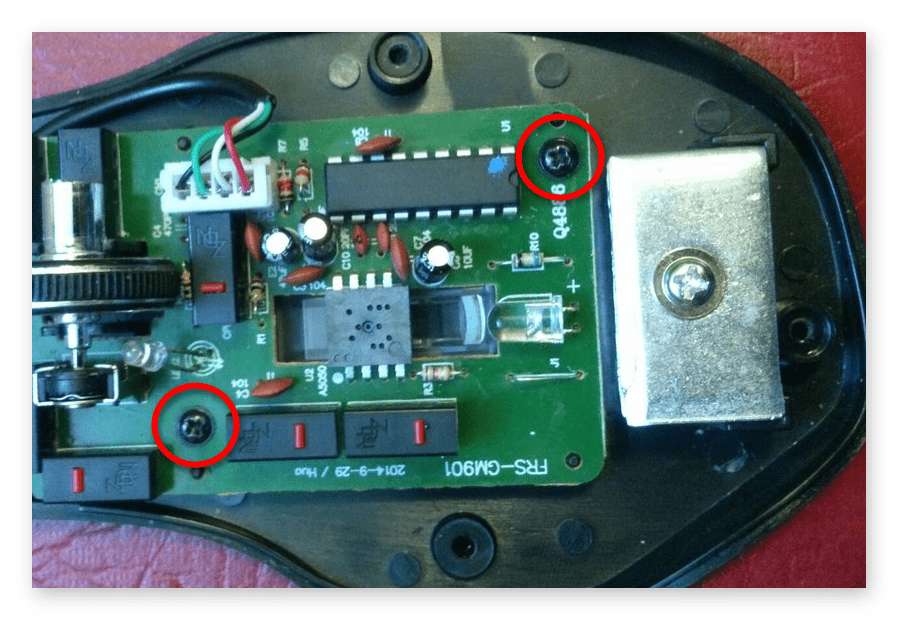
Если винтов на микросхеме нет, она может быть зафиксирована на специальных ножках в корпусе, которые входят в отверстия платы. В таком случае для ее изъятия поднимите микросхему строго вертикально.
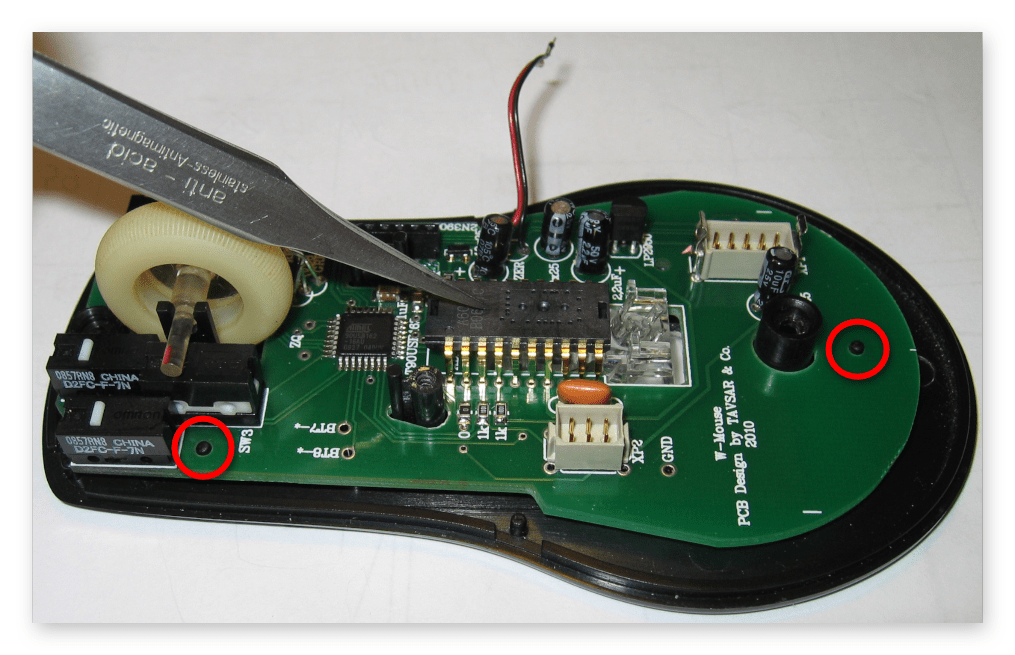
Когда при попытке демонтажа требуются усилия, есть вероятность, что деталь закреплена специальными пазами, как изображено на фотографии ниже. Аккуратно отогните на небольшое расстояние зажимы и высвободите печатную плату.
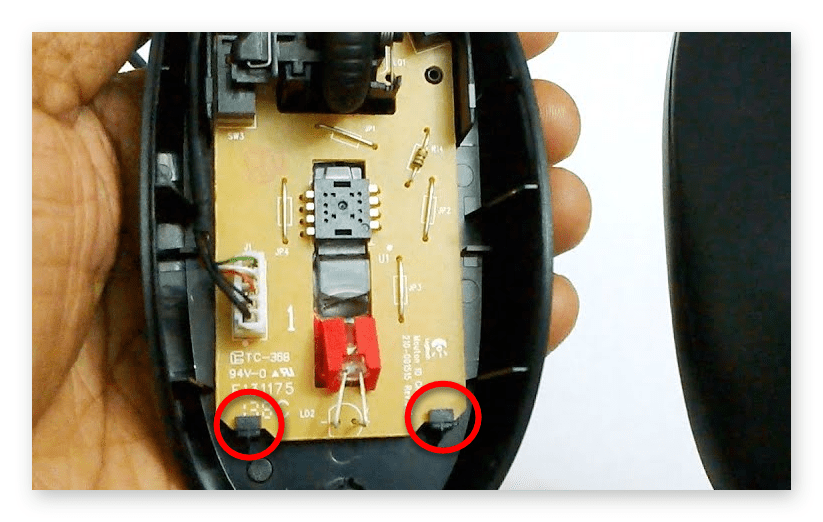
В зависимости от модели компьютерной мыши, на микросхеме некоторые детали могут быть запаяны напрямую или подключаться с помощью специальных перемычек. Во втором случае для полного демонтажа потребуется аккуратно отсоединить каждый элемент. При прямом подключении к печатной плате потребуется работа с паяльником.

Мы рады, что смогли помочь Вам в решении проблемы.
Как разобрать мышку без болтов
Компьютерная мышка – ключевой механизм для комфортной работы с компьютером. С его помощью можно управлять функциями меню ПК. Поскольку мышка используется активно, то и ломается она также часто и неожиданно. Ее устройство не отличается сложной конструкцией. Мышку вполне можно разобрать и починить своими руками, имея на вооружении минимальный набор инструментов и знаний. Чтобы узнать, как без последствий разобрать мышку без болтов, следует изучить особенности ее креплений.

Как открыть компьютерную мышь
Мышка состоит из двух частей корпуса, колесика и внутренних деталей. Верхний корпус разделяется на две основные кнопки. Между собой верхняя и нижняя части скрепляются болтами. Обычно производители их прячут под подпятниками или наклейками. Большая часть мышек имеет четыре крепежных винта, находящихся под ножками на нижней части корпуса. Эти ножки служат для легкого скольжения по коврику. Они отклеиваются и приклеиваются обратно.

Часто попадаются устройства с одним болтиком на одной стороне корпуса. Вторая сторона фиксируется с помощью защелок. Если винтов вообще не видно, значит, по всему периметру расположены защелки. Чтобы разобрать мышку, на них нужно слегка надавить.
Внутри находится печатная плата, чаще всего не зафиксированная винтиками. Она насаживается отверстиями на пластмассовые стержни, выступающие из корпуса. В некоторых моделях плата привинчена одним или несколькими болтами.
Если нужно отремонтировать
Компьютерная мышь может выйти из строя по разным причинам. Наиболее распространенные:
- засорение;
- окисление металлических контактов;
- поломка оси колесика;
- повреждение провода.

Практически все неисправности можно устранить в домашних условиях. Для этого необходимо выполнить некоторые шаги:
- Подготовить необходимые инструменты (набор отверток, ножницы, паяльник).
- Отсоединить мышь от компьютера.
- Выполнить разбор корпуса путем надавливания на защелки или откручивания винтов.
- Раскрыть половинки корпуса с помощью отвертки с резиновой или пластиковой битой, которая не оставит царапины на пластике устройства.
- Отсоединять части мышки нужно аккуратно, без резких движений, чтобы не оборвать внутренние провода.
- Внутри есть чип. Его нужно отсоединить и вынуть из паза, а также снять другие кнопки, если речь идет об игровой мыши.
- После ремонта сборку нужно осуществлять в обратном порядке.
Ремонт может заключаться в таких манипуляциях:
- Перебитый провод следует спаять.
- Сломанную ось колесика можно сделать из обычной канцелярской скрепки.
- Засоренные участки следует очищать специальной салфеткой или чистой мягкой тканью.

После проведения всех необходимых мероприятий можно приступать к сборке.
- Сначала устанавливают на место колесико, привинчивают плату и возвращают на место дополнительные кнопки.
- Затем нужно аккуратно соединить половинки корпуса и вкрутить болты, либо прижать детали друг к другу в местах расположения защелок до характерного щелчка.
- Мышка собрана – можно проверять ее работу.
Способы ремонта беспроводной мыши
Беспроводные устройства часто выходят из строя по причине севших элементов питания. Если мышка перестала реагировать на движение или плохо отвечает на манипуляции, то, скорее всего, следует заменить батарейки. Большинство беспроводных моделей имеют световой индикатор работы, поэтому исправность батареек проверяется по светящемуся красным светом индикатору.

Разряженные аккумуляторы извлекаются просто. На «подошве» мыши нужно открыть крышку отсека и вынуть батарейки. Не помешает также проверить контакты в устройстве и на выводах батареек. Со временем они окисляются. Образовавшиеся налеты удаляют ветошью, пропитанной спиртом. Пользоваться наждачной бумагой не рекомендуется – можно удалить защитную гальваническую пленку.
Компьютерная мышь – маленькое, но очень важное устройство для юзеров ПК. Оно испытывает большую механическую нагрузку во время активной эксплуатации. Со временем это приводит к поломкам, большинство из которых можно устранить в домашних условиях. Несколько отверток, мягкий лоскуток, нашатырный спирт и перчатки, а также немного терпения и серьезный подход к ремонту позволят сэкономить финансы и время.
Как открыть мышку без винтов
Компьютерная мышка – ключевой механизм для комфортной работы с компьютером. С его помощью можно управлять функциями меню ПК. Поскольку мышка используется активно, то и ломается она также часто и неожиданно. Ее устройство не отличается сложной конструкцией. Мышку вполне можно разобрать и починить своими руками, имея на вооружении минимальный набор инструментов и знаний. Чтобы узнать, как без последствий разобрать мышку без болтов, следует изучить особенности ее креплений.
Особенности креплений
Мышка состоит из двух частей корпуса, колесика и внутренних деталей. Верхний корпус разделяется на две основные кнопки. Между собой верхняя и нижняя части скрепляются болтами. Обычно производители их прячут под подпятниками или наклейками. Большая часть мышек имеет четыре крепежных винта, находящихся под ножками на нижней части корпуса. Эти ножки служат для легкого скольжения по коврику. Они отклеиваются и приклеиваются обратно.
Часто попадаются устройства с одним болтиком на одной стороне корпуса. Вторая сторона фиксируется с помощью защелок. Если винтов вообще не видно, значит, по всему периметру расположены защелки. Чтобы разобрать мышку, на них нужно слегка надавить.
Внутри находится печатная плата, чаще всего не зафиксированная винтиками. Она насаживается отверстиями на пластмассовые стержни, выступающие из корпуса. В некоторых моделях плата привинчена одним или несколькими болтами.
Ремонт устройства
Компьютерная мышь может выйти из строя по разным причинам. Наиболее распространенные:
- засорение;
- окисление металлических контактов;
- поломка оси колесика;
- повреждение провода.
Практически все неисправности можно устранить в домашних условиях. Для этого необходимо выполнить некоторые шаги:
- Подготовить необходимые инструменты.
- Отсоединить мышь от компьютера.
- Выполнить разбор корпуса путем надавливания на защелки или откручивания винтов.
- Раскрыть половинки корпуса с помощью отвертки с резиновой или пластиковой битой, которая не оставит царапины на пластике устройства.
- Отсоединять части мышки нужно аккуратно, без резких движений, чтобы не оборвать внутренние провода.
- Внутри есть чип. Его нужно отсоединить и вынуть из паза, а также снять другие кнопки, если речь идет об игровой мыши.
- После ремонта сборку нужно осуществлять в обратном порядке.
Ремонт может заключаться в таких манипуляциях:
- Перебитый провод следует спаять.
- Сломанную ось колесика можно сделать из обычной канцелярской скрепки.
- Засоренные участки следует очищать специальной салфеткой или чистой мягкой тканью.
После проведения всех необходимых мероприятий можно приступать к сборке. Сначала устанавливают на место колесико, привинчивают плату и возвращают на место дополнительные кнопки. Затем нужно аккуратно соединить половинки корпуса и вкрутить болты, либо прижать детали друг к другу в местах расположения защелок до характерного щелчка. Мышка собрана – можно проверять ее работу.
Подготовка инструментов
Чтобы разобрать и отремонтировать мышь, потребуется минимальный набор инструментов:
Ремонт беспроводной мыши
Беспроводные устройства часто выходят из строя по причине севших элементов питания. Если мышка перестала реагировать на движение или плохо отвечает на манипуляции, то, скорее всего, следует заменить батарейки. Большинство беспроводных моделей имеют световой индикатор работы, поэтому исправность батареек проверяется по светящемуся красным светом индикатору.
Разряженные аккумуляторы извлекаются просто. На «подошве» мыши нужно открыть крышку отсека и вынуть батарейки. Не помешает также проверить контакты в устройстве и на выводах батареек. Со временем они окисляются. Образовавшиеся налеты удаляют ветошью, пропитанной спиртом. Пользоваться наждачной бумагой не рекомендуется – можно удалить защитную гальваническую пленку.
Компьютерная мышь – маленькое, но очень важное устройство для юзеров ПК. Оно испытывает большую механическую нагрузку во время активной эксплуатации. Со временем это приводит к поломкам, большинство из которых можно устранить в домашних условиях. Несколько отверток, мягкий лоскуток, нашатырный спирт и перчатки, а также немного терпения и серьезный подход к ремонту позволят сэкономить финансы и время.
Компьютерная мышка – ключевой механизм для комфортной работы с компьютером. С его помощью можно управлять функциями меню ПК. Поскольку мышка используется активно, то и ломается она также часто и неожиданно. Ее устройство не отличается сложной конструкцией. Мышку вполне можно разобрать и починить своими руками, имея на вооружении минимальный набор инструментов и знаний. Чтобы узнать, как без последствий разобрать мышку без болтов, следует изучить особенности ее креплений.
Особенности креплений
Мышка состоит из двух частей корпуса, колесика и внутренних деталей. Верхний корпус разделяется на две основные кнопки. Между собой верхняя и нижняя части скрепляются болтами. Обычно производители их прячут под подпятниками или наклейками. Большая часть мышек имеет четыре крепежных винта, находящихся под ножками на нижней части корпуса. Эти ножки служат для легкого скольжения по коврику. Они отклеиваются и приклеиваются обратно.
Часто попадаются устройства с одним болтиком на одной стороне корпуса. Вторая сторона фиксируется с помощью защелок. Если винтов вообще не видно, значит, по всему периметру расположены защелки. Чтобы разобрать мышку, на них нужно слегка надавить.
Внутри находится печатная плата, чаще всего не зафиксированная винтиками. Она насаживается отверстиями на пластмассовые стержни, выступающие из корпуса. В некоторых моделях плата привинчена одним или несколькими болтами.
Ремонт устройства
Компьютерная мышь может выйти из строя по разным причинам. Наиболее распространенные:
- засорение;
- окисление металлических контактов;
- поломка оси колесика;
- повреждение провода.
Практически все неисправности можно устранить в домашних условиях. Для этого необходимо выполнить некоторые шаги:
- Подготовить необходимые инструменты.
- Отсоединить мышь от компьютера.
- Выполнить разбор корпуса путем надавливания на защелки или откручивания винтов.
- Раскрыть половинки корпуса с помощью отвертки с резиновой или пластиковой битой, которая не оставит царапины на пластике устройства.
- Отсоединять части мышки нужно аккуратно, без резких движений, чтобы не оборвать внутренние провода.
- Внутри есть чип. Его нужно отсоединить и вынуть из паза, а также снять другие кнопки, если речь идет об игровой мыши.
- После ремонта сборку нужно осуществлять в обратном порядке.
Ремонт может заключаться в таких манипуляциях:
- Перебитый провод следует спаять.
- Сломанную ось колесика можно сделать из обычной канцелярской скрепки.
- Засоренные участки следует очищать специальной салфеткой или чистой мягкой тканью.
После проведения всех необходимых мероприятий можно приступать к сборке. Сначала устанавливают на место колесико, привинчивают плату и возвращают на место дополнительные кнопки. Затем нужно аккуратно соединить половинки корпуса и вкрутить болты, либо прижать детали друг к другу в местах расположения защелок до характерного щелчка. Мышка собрана – можно проверять ее работу.
Подготовка инструментов
Чтобы разобрать и отремонтировать мышь, потребуется минимальный набор инструментов:
Ремонт беспроводной мыши
Беспроводные устройства часто выходят из строя по причине севших элементов питания. Если мышка перестала реагировать на движение или плохо отвечает на манипуляции, то, скорее всего, следует заменить батарейки. Большинство беспроводных моделей имеют световой индикатор работы, поэтому исправность батареек проверяется по светящемуся красным светом индикатору.
Разряженные аккумуляторы извлекаются просто. На «подошве» мыши нужно открыть крышку отсека и вынуть батарейки. Не помешает также проверить контакты в устройстве и на выводах батареек. Со временем они окисляются. Образовавшиеся налеты удаляют ветошью, пропитанной спиртом. Пользоваться наждачной бумагой не рекомендуется – можно удалить защитную гальваническую пленку.
Компьютерная мышь – маленькое, но очень важное устройство для юзеров ПК. Оно испытывает большую механическую нагрузку во время активной эксплуатации. Со временем это приводит к поломкам, большинство из которых можно устранить в домашних условиях. Несколько отверток, мягкий лоскуток, нашатырный спирт и перчатки, а также немного терпения и серьезный подход к ремонту позволят сэкономить финансы и время.
Компьютерная мышка является важным комплектующим устройством любого компьютера. Трудно представить, чтобы у владельца ПК отсутствовала мышь, ведь без неё практически невозможна полноценная работа машины. Дальше мы расскажем, как разобрать и отремонтировать компьютерную мышку.
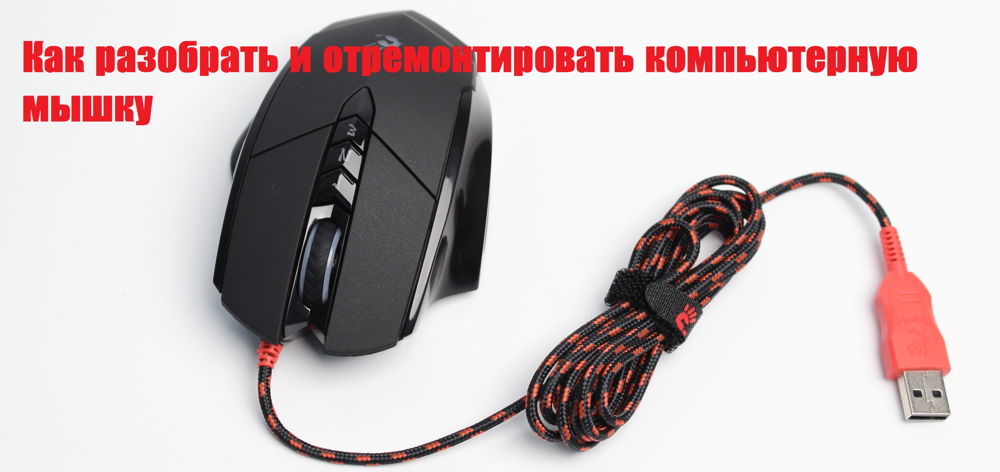
Узнайте, как разобрать и отремонтировать компьютерную мышку
Как правило, эти устройства достаточно надёжны, хорошая мышка прослужит несколько лет, но случается так, что со временем она начинает плохо функционировать либо вовсе перестаёт работать. Чаще всего могут выходить из строя кнопки или колёсико. Поломка может произойти по разным причинам, но это не повод нести устройство в ремонт или менять на новое, так как проблема может быть совсем пустяковая и решаемая в считаные минуты. Ввиду того, что мышь не является сложным устройством, вы запросто сможете отремонтировать её собственноручно, продлив срок службы ещё не на один год. Очень часто при вскрытии мышки выясняется, что причиной поломки было обычное засорение, но даже если нет, то произвести мелкий ремонт не составит особого труда.
Чтобы самостоятельно починить мышку, понадобится не так много инструментов, которые присутствуют почти в каждом доме. Отвёртка, плоскогубцы и ножницы — это тот минимум, который потребуется для работы, но, возможно, ещё и паяльник. Кроме отсутствия материальных затрат, большой плюс в том, что вы сразу сможете обеспечить нормальную работу компьютера и не потеряете драгоценное время на походы по магазинам и мастерским.
Частые причины, по которым возникает поломка
Причин, почему мышка совсем не реагирует на ваши действия или перестали работать отдельные её элементы (кнопки, колёсико), может быть не так много:
- произошло перетирание провода;
- нарушилась целостность платы;
- расшаталось колёсико;
- высохла смазка, которой обработан механизм изнутри;
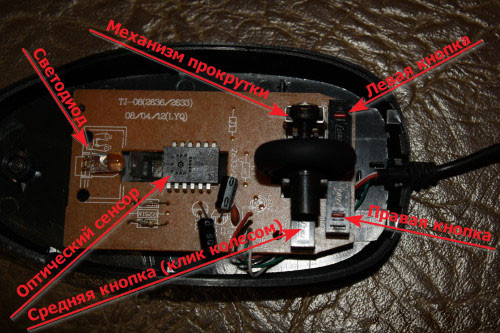
- поломался датчик прокрутки;
- засорился оптический сенсор;
- неисправен светодиод;
- расшатался или вышел из строя механизм кнопки.
Большинство из этих поломок легко можно устранить в домашних условиях, определив причину после вскрытия корпуса устройства.
Как разобрать компьютерную мышку
Чтобы отремонтировать или почистить устройство, другого варианта, кроме как разобрать мышку, нет. Как говорится, наш человек способен разобрать всё, главное, потом вернуть все элементы конструкции на место и не обнаружить лишних деталей при сборке.
Итак, чтобы открыть корпус и разобрать мышь, нужно вооружиться крестовой отвёрткой, после чего начать выполнять определённую последовательность действий:
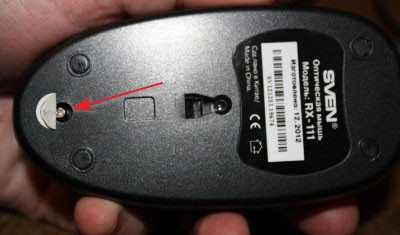
- Перевернуть устройство, на нижней крышке найти винты, которыми крепится конструкция. Винт может быть один или несколько, бывает, что они прячутся за ножками мыши или наклейками.
- Разъединить половинки корпуса и снять верхнюю часть для доступа к механизму.
- Некоторые модели имеют в верхней части небольшую плату, которая соединена с основной благодаря шлейфу. Тогда нужно достать шлейф из разъёма, поддеть отвёрткой защёлку, которая его фиксирует.
- Вытащить колёсико из пазов датчика прокрутки.
- Проверить печатную плату на наличие дополнительных креплений, в случае присутствия винтов их необходимо открутить. В некоторых моделях мышек плата может фиксироваться при помощи защёлок, которые надо аккуратно отогнуть, затем достать плату из корпуса.
Вне зависимости от того, какую мышку необходимо открыть, проводную или беспроводную, принцип разборки любой мыши будет одинаковым. Главное, с осторожностью снимать крышку и плату, так как некоторые детали очень хрупкие. После процедур собираться устройство будет в обратном порядке, важно не потерять все открученные винты до момента сборки.
Осуществление ремонта
После того как разобрать мышку удалось, сразу прояснится причина её неполадки, возможно, что осуществлять ремонт и не придётся, ведь часто проблема кроется в обычном засоре. Тогда достаточно провести профилактические работы, такие как почистить мышку, и устройство снова начнёт радовать своей работоспособностью.
Почистить поверхность печатной платы можно при помощи маленькой кисточки, куска ткани (обязательно без ворса), ватного диска или палочки. После смахивания первой пыли ватный диск или ткань нужно смочить спиртом и аккуратно протереть все элементы платы, колёсико, а также внутреннюю часть корпуса. Оптический сенсор мыши легко почистить зубочисткой с ватой, смоченной в спирте.
Как починить колёсико мышки
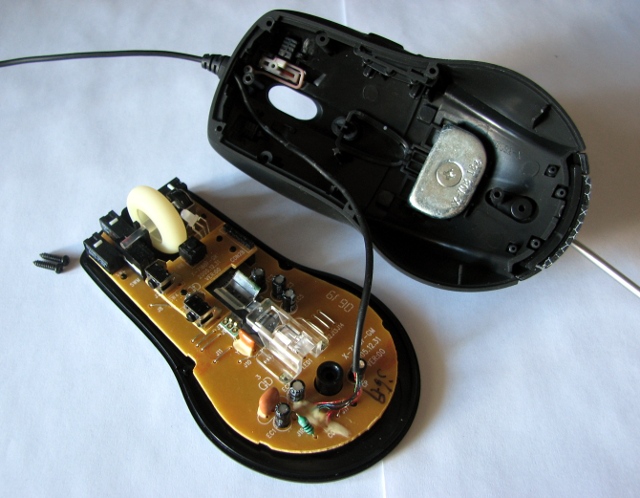
Выход из строя колёсика довольно распространённая проблема. Если вы заметили, что колесо прокручивает ползунок на экране скачками, то, вероятнее всего, у мышки просто разболтался механизм прокрутки. Чтобы его починить, небольшими плоскогубцами прижмите металлические скобы, которыми датчик крепится к пластиковым элементам механизма. Важно не переусердствовать и не поломать детали. Проверьте, как крутится колёсико после процедуры.
В случае когда колёсико прокручивается и никак не реагирует на ваши действия, скорее всего, отломалась часть его оси. При помощи канцелярской скрепки можно соорудить новое крепление. Скрепку распрямите, согните пополам, скрутите. Отмерьте получившуюся деталь по длине отломанной части, прибавив 1–2 мм, откусите лишнее кусачками. Теперь осталось только раскалить докрасна зажигалкой край новой оси и прижать его к месту отломанной. После того как материал затвердеет, поставьте колёсико на место и проверьте, как оно прокручивается.
Ремонт провода
Если у вас проводная мышка и обнаружилось перетирание провода, это можно исправить с помощью скрутки или пайки.

Аккуратно разрежьте изоляцию в месте, где замечено повреждение, заголите концы проводов, скрутите их между собой по цветам. Изолируйте сначала скрутки при помощи термоусадки или изоленты, закройте изоляцией все скрутки вместе.
В случае если вы решили воспользоваться паяльником, повреждённая часть провода просто обрезается, концы жилок подвергаются лужению припоем, затем припаиваются к плате. Важно не перепутать расположение проводов и припаять всё на те же места, потому как общей цветовой схемы нет и каждый производитель выбирает цвета жилок на своё усмотрение.
Как починить кнопки
Часто бывает, что перестаёт работать одна или несколько кнопок мыши, в первую очередь следует их почистить, возможно, дело в налёте, собирающемся со временем.
Когда кнопка всё ещё работает, но часто не срабатывает при нажатии, то проблему нужно искать в её толкателе, который мог стереться от времени, чем обусловлен плохой контакт с микропереключателем. Если обнаружилась небольшая вмятина, достаточно залить её капелькой расплавленного пластика, чтобы кнопка снова начала функционировать.
Если причина не устранена, возможно, виной всему неисправность микропереключателя. В таком случае нужно выпаять старый переключатель и поставить на его место новый или же взятый с другой мышки.
Некоторые проблемы кнопок можно решить, не разбирая мыши. Перед тем как пытаться отремонтировать устройство, нелишним будет покопаться в настройках мышки. Важно убедиться, что функция залипания кнопки отключена и проверить драйверы, от которых во многом зависит работа компьютерной мыши.
Похожие публикации:
- Google partner setup что это
- Yellow pages xiaomi что это
- Где хранится музыка на андроиде
- Как в автокад 2016 построить координатную сетку