Как предотвратить закрытие приложений в фоновом режиме на Android
В слоях настройки, таких как EMUI, MIUI или One UI, у нас есть варианты предотвратить закрытие приложений в фоновом режиме , но с тех пор, как система, известная как doze, стала интегрироваться в Android, теперь нам гораздо сложнее контролировать те фоновые приложения, которые закрываются на Android. Они обычно не доставляют проблем, но в определенных случаях мы могли бы их иметь.
Когда мы прекращаем получать уведомления от определенного приложения, мы обвиняем его в том, что он спал в фоновом режиме, или система решила закрыть его, именно в этой ситуации мы можем больше всего желать, чтобы приложения не закрывались. По этой причине важно знать, как мы можем избежать этого в Android 10 и Android 11 стоковые без настройки слоев, которые изменяют параметры.
Управление фоновыми приложениями Android
Сама система действует так, что мы ничего вам не сообщаем, автоматически проверяя каждый из процессов и различные приложения, которые мы используем. Это избавляет нас от необходимости беспокоиться о проблемах, связанных с фоновыми приложениями. Тем не менее, мы должны иметь в виду, что когда мы используем режим энергосбережения, приложения закрываются быстрее в фоновом режиме и мы можем найти эти нежелательные ситуации не получения приложений.

Интеллектуальное управление не оказывает негативного влияния в этом отношении, и поэтому рекомендуется всегда его включать, поскольку оно включает приложения и определяет приоритетность приложений в зависимости от времени суток, в котором мы руководствуемся нашей программой.
Единственный способ избежать закрытия некоторых приложений
Поскольку операционная система выполняет всю работу за нас, нам придется контролировать только в случае, если мы прекратим получать уведомления или что-то в этом роде. Мы сделаем это с помощью следующих шагов:

- Нам нужно будет получить доступ к настройкам устройства и искать приложения.
- Среди приложений мы выберем любое.
- Внутри мы выберем вариант батареи
- И мы нажимаем на оптимизацию батареи.
Список будет отображаться со всеми приложениями без оптимизации, и поэтому они закрываются при необходимости, а также со многими другими, которые уже оптимизированы по умолчанию и которые закрыть на заднем плане , Мы собираемся выбрать те, которые уже оптимизированы, и перейдем к той, которую мы хотим изменить. Нажав на него, мы сможем внести изменения и переключаться между оптимизацией, чтобы не оптимизировать, имея в виду, что это окажет важное влияние на батарею.
Приложения, которые кажутся недоступными, оставляют нас в сложной ситуации, так как у нас нет возможности исправить их ни в многозадачном режиме, ни сделать какую-либо хитрость, чтобы избежать этого.
Как запретить системе Android убивать приложения в фоновом режиме

Смартфоны становятся все более мощными, но емкость аккумулятора не растет такими же темпами. Поэтому производители, с каждым новым выпуском Android, стараются установить больше функций экономии батареи.
Но некоторые заходят слишком далеко. Чтобы получить немного больше времени работы вашего устройства, они убивают полезные приложения в фоне. Это настолько абсурдно, что с некоторыми производителями (например, Nokia, Xiaomi, OnePlus или Huawei) наши смартфоны снова превращаются в тупые телефоны.
Тупые телефоны не могут выполнять какие-либо полезные задачи для нас в фоновом режиме, если в это время устройство не используется. И это влияет на большинство приложений.
Больше всего пострадали будильники, устройства слежения за состоянием здоровья, приложения для автоматизации или просто что-то, что должно выполнять какую-то работу в определенный момент, когда вы не используете свой телефон.
С Android 6 (Marshmallow) Google ввел режим Doze в базовую версию Android, пытаясь объединить экономию батареи для различных телефонов Android.

К сожалению, производители (например, Xiaomi, Huawei, OnePlus или даже Samsung …), похоже, не приняли это, и у них у всех есть свои собственные средства экономии батареи. Они, как правило, очень плохо написаны, экономя батарею поверхностно и с побочными эффектами.
Естественно, пользователи обвиняют разработчиков в том, что их приложения не работают. Но правда в том, что разработчики делают максимум возможного. Узнавайте новые настройки для конкретных устройств, чтобы их (ваши!) приложения работали правильно. Но во многих случаях это просто не возможно, поскольку поставщики имеют полный контроль над всеми процессами в смартфоне.
Чтобы проверить, на сколько агрессивно смартфон работает с приложениями в фоне: Как проверить работу приложений в фоновом режиме
Способы решения проблемы
Xiaomi

Традиционно Xiaomi и его Android-надстройка, под названием MIUI, относятся к наиболее проблемным на рынке в отношении нестандартных ограничений фонового процесса и нестандартных разрешений. Для этих расширений нет API и документации. В настройках по умолчанию фоновая обработка просто не работает должным образом. И приложения, использующие их, прерываются. Для решения проблемы читайте материал: Как запретить Xiaomi завершать программы в фоновом режиме.
Huawei

У Huawei все то же самое, что и в Xiaomi. Своя оболочка EMUI, которая накладывает серьезные ограничения на фоновые процессы. Для решения проблемы читайте материал: Как запретить Huawei убивать приложения в фоновом режиме.
Samsung

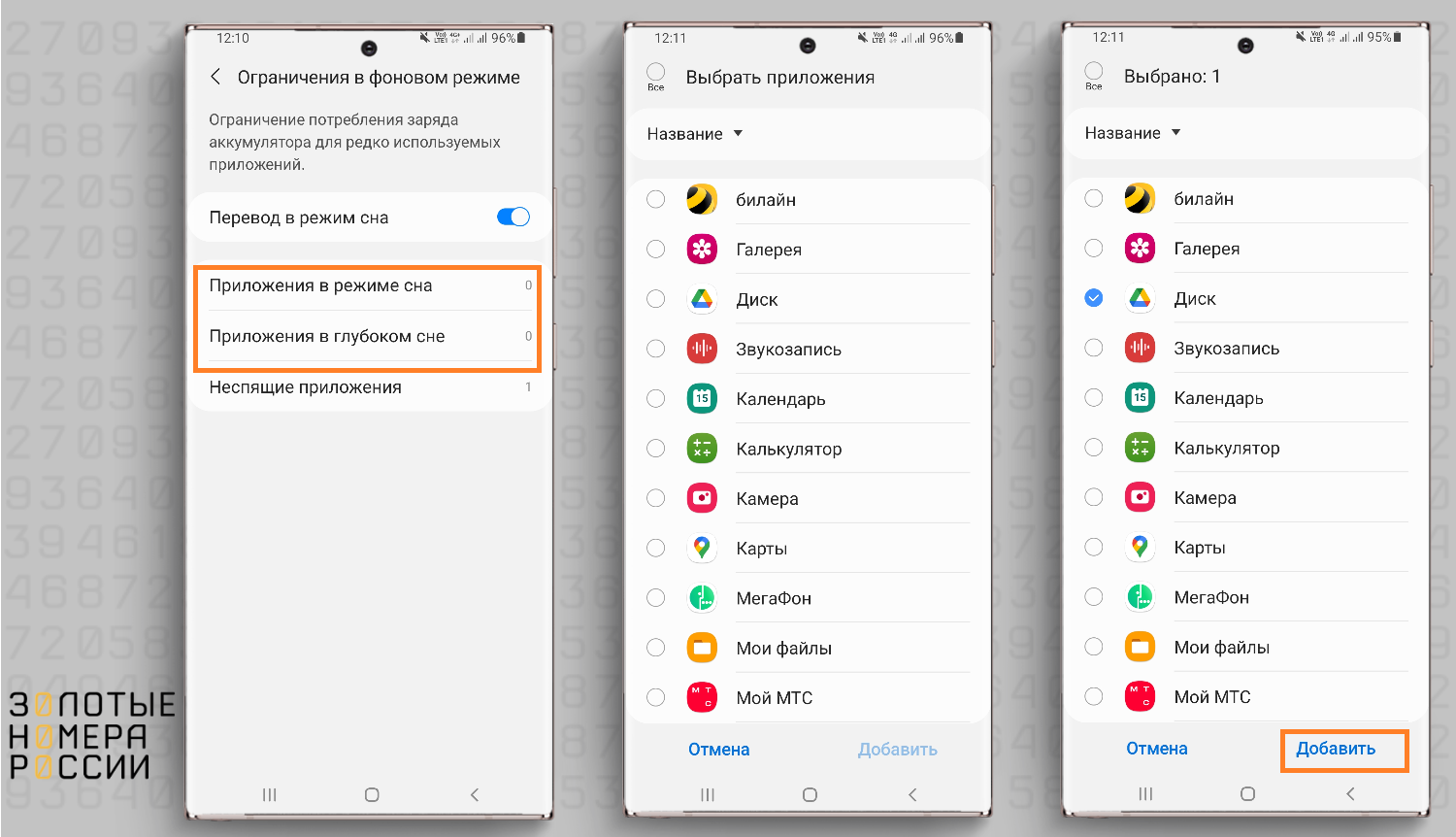
И даже Samsung – доминирующий поставщик на рынке Android смартфонов, со своей One UI, использует грязную технику экономии заряда батареи, которая может убить фоновые процессы и сделать будильник бесполезным. Для решения проблемы читайте материал: Как запретить Samsung убивать приложения в фоновом режиме.
OnePlus

Выпуская свои телефоны, OnePlus ввел одно из самых серьезных предельных фоновых ограничений на рынке на сегодняшний день. Превзойдя в этом даже те, которые используются в Xiaomi или Huawei. Пользователям Oxygen OS нужно не только включить дополнительные настройки, чтобы их приложения работали должным образом, но повторять это каждый раз после обновления прошивки. Как бороться с этим безобразием рассказал в материале: Как запретить OnePlus убивать приложения в фоновом режиме.
Meizu

Meizu Flyme OS, наравне с Huawei и Xiaomi в своем подходе к ограничениям фоновых процессов. Но они не так распространены на рынке и, таким образом, не причиняют такой боли разработчикам, как вышеупомянутые. Однако, вот материал про Meizu: Как ограничить Meizu в завершении приложений в фоне.
Google Pixel

Чистый Android лучшее что можно представить, но и у него есть. Для решения которых читайте материал: Как запретить Pixel завершать работу приложений в фоне.
NOKIA
Nokia на Android P убивает любой фоновый процесс, включая отслеживание сна (или любое другое отслеживание спорта) через 20 минут, если экран выключен. Кроме того, когда приложение убито, все уведомления прекращаются, что делает, например, любые приложения будильников бесполезными. Как избавиться от этих проблем читайте в материале: Как запретить Nokia вмешиваться в работу приложений в фоновом режиме.
Sony
Sony использует очень эффективную и нестандартную оптимизацию фонового процесса. Режим Stamina мгновенно прерывает все фоновые процессы и все уведомления, если он включен. Читайте материал: Как бороться с режимом Stamina в смартфонах Sony.
Asus
На устройствах Asus предустановлено приложение оптимизации под названием Power Master. Оно не дает запускаться приложениям и уничтожает фоновые задачи при выключении экрана. Полезный материал: Как отключить Power Master в смартфонах Asus.
Wiko
Устройства Wiko определенно проблематичны с точки зрения нестандартной оптимизации фоновых процессов и корректировки настроек, которые необходимо выполнить, чтобы приложения работали должным образом. Решаем проблемы Wiko смартфонов.
Lenovo
Не обошло проблема стороной и производителя смартфонов Lenovo. Решаем проблемы Lenovo смартфонов.
Как запретить Android убивать фоновые приложения
В следующем практическом видеоуроке, в котором я отвечу на многие вопросы, которые пришли мне в личных сообщениях из различных социальных сетей, в которых мы участвуем ежедневно, я хочу показать вам как остановить Android от убийства фоновых приложений заставляя их работать нормально.
Это очень важно, если, например, вы заметили, что Такие приложения, как музыкальные плееры, просто не работали должным образом в фоновом режиме так как через несколько минут после оплаты экрана они перестают работать. То же самое будет работать для вас в случае приложений для обмена мгновенными сообщениями, таких как Telegram, WhatsApp или Messenger, если вы заметите, что уведомления не доходят до вас мгновенно.
- 1 Как запретить Android убивать фоновые приложения
- 2 Как запретить Android убивать фоновые приложения. (Чистый Android)
- 3 Как запретить Android убивать фоновые приложения. (Пользователи EMUI, Huawei и Honor)
Как запретить Android убивать фоновые приложения

Пример многозадачности или недавний без возможности закрепить приложения, чтобы система Android не убивала
Помимо того, что я говорю вам в видео, это не более чем доступ к опции батареи нашего терминала Android, в системных настройках и удалите из оптимизации батареи приложения, в которых мы заметили проблемы, работающие в фоновом режиме, у нас также есть опция в большинстве пользовательских интерфейсов Android, в которых только введите многозадачность или недавнее и щелкните значок замка соответствующего приложения, приложение, которое вызывает проблемы при работе в фоновом режиме, перестанет доставлять нам проблемы и сможет отлично работать в фоновом режиме.
Если опция замка над открытыми приложениями не отображается в режиме многозадачности или это не работает для вас, Вы найдете окончательное решение, войдя в настройки вашего Android и в опции батареи. Следуйте инструкциям, которые я указываю в видео, чтобы поочередно выпускать оптимизацию батареи системы Android, которую производители иногда склонны ограничивать зверькой, чтобы еще больше продлить срок службы батареи наших устройств.
Ниже я объясню, как шаг за шагом следовать со скриншотами, Имейте в виду, что в зависимости от уровня настройки, который есть на вашем Android, шаги в параметре батареи могут немного отличаться.. По той же причине я оставляю вам скриншоты процесса, которым нужно следовать в терминалах с чистым Android и в терминалах Huawei или Honor с уровнем настройки EMUI 8.1.
Как запретить Android убивать фоновые приложения. (Чистый Android)
Входим в настройки Android и нажимаем на опцию Аккумулятор:

Оказавшись внутри опции батареи, мы нажимаем на зубчатое колесо, которое должно отображаться в верхней правой части экрана, и нажимаем на опцию Оптимизация батареи:

Оказавшись внутри этого параметра оптимизации батареи, щелкните рядом с тем местом, где указано «Нет оптимизации», на стрелку, указывающую вниз и выбираем опцию Все приложения:

После того, как будут показаны все приложения, которые мы установили на нашем Android, достаточно будет перейти на выберите приложение или приложения, которые доставляют нам проблемы, и удалите их из оптимизации батареи системы Android:

Мы нажимаем на соответствующее приложение, и появляется всплывающее окно, подобное тому, которое я показываю вам ниже, где нам нужно будет выбрать вариант Не оптимизировать:

Как запретить Android убивать фоновые приложения. (Пользователи EMUI, Huawei и Honor)
Как я уже сказал вам, процесс практически одинаков на всех уровнях настройки, которые предлагают нам производители Android, с сохранением некоторых небольших различий или дополнительных функций, которые они могут добавить, как в случае, который я объясняю шаг за шагом для пользователей EMUI 8.1:
Открываем настройки Android и нажимаем на опцию Аккумулятор:

Теперь мы нажимаем на опцию Запуск приложений:

Теперь этого будет достаточно снимаем отметки с приложений, которые мы не хотим, чтобы система управляла автоматически:
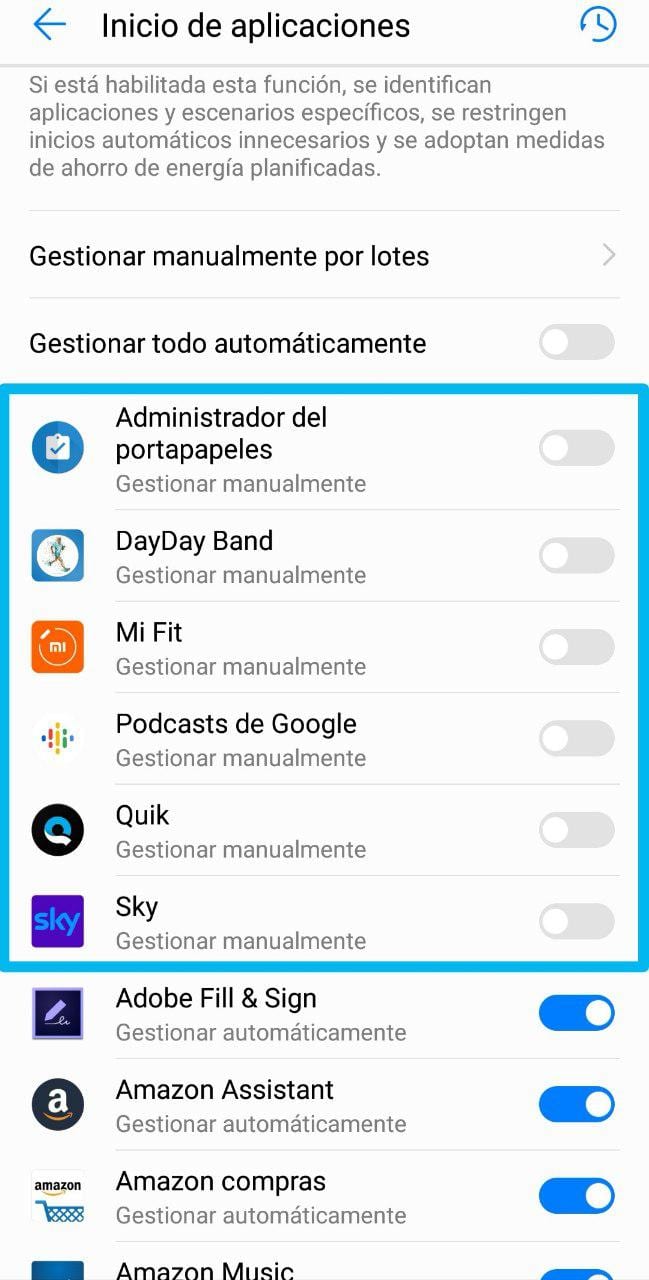
Это так просто и легко устранение неполадок приложений, не работающих должным образом в фоновом режиме, Если вы хотите лучше понять процесс, которому нужно следовать в чистом Android, и увидеть некоторые дополнения, которые мы можем найти в управлении батареей в пользовательском интерфейсе EMUI 8.1, то я советую вам не пропустить детали видео, которое я вам оставил. в начале этой же статьи.
Содержание статьи соответствует нашим принципам редакционная этика. Чтобы сообщить об ошибке, нажмите здесь.
Полный путь к статье: Androidsis » Учебники » Как запретить Android убивать фоновые приложения
Будьте первым, чтобы комментировать
Фоновый режим на Android: как с ним работать

Если вы хотите, чтобы ваш Android работал быстро и без сбоев, а батарея держала заряд как можно дольше, вам необходимо разобраться с тем, как работает фоновый режим. Именно процессы этого режима больше всего влияют на заряженность батареи, а в некоторых случаях — и на состояние баланса вашего мобильного. Разбираемся с фоновым режимом Android.
Что такое фоновый режим
Есть некоторые приложения, которые запускают определенные процессы без команды пользователя, и работа их совершенно незаметна, так как проходит на фоне остальных операций — поэтому их и называют фоновыми. Приложение фактически закрыто, но при этом использует ресурсы оперативной памяти, понемногу съедает заряд батареи. В фоновом режиме приложения получают геолокационную информацию, выполняют синхронизацию с серверами, подключаются к интернету и т.д. Если зайти в настройки телефона и просмотреть раздел использования оперативной памяти, увидим, что фоновыми процессами будут диспетчер файлов, службы Google, Google Play market, лаунчер, сообщения, электронная почта и другие приложения — каждое из них тратит оперативную память, а значит, влияет на быстродействие системы. Если память слабая, а служб в фоновом режиме много, телефон будет «тормозить». Иногда операционная система Android автоматически завершает процессы, если оперативной памяти мало.
Плюсы и минусы фонового режима
- Передают данные со смартфона в интернет;
- Загружают обновления версий (если отмечена функция автоматического обновления);
- Получают уведомления — именно благодаря фоновым процессам мы видим сообщения в мессенджерах и push от банков сразу, а не тогда, когда открываем само приложение;
- Позволяют слушать музыку со свернутым приложением;
- Создают резервные копии данных;
- Поддерживают многозадачность смартфона в целом.
Как видим, у фонового режима немало преимуществ — он расширяет функционал смартфона и позволяет выполнять несколько задач одновременно. А вот из-за чего многие пользователи хотят отключить фоновый режим на Android:
- Он расходует оперативную память;
- Быстро разряжается батарея;
- Нестабильно работает операционная система, возможны ошибки и зависания.
Чтобы понять, что сделать с фоновым режимом для ускорения работы телефона, необходимо научиться работать с этими процессами и отключать их при необходимости.
Как проверить работу приложений в фоновом режиме
Внимание! В каждой модели телефонов на Android настройка параметров может немного отличаться в зависимости от интерфейса. В то же время, принцип отладки одинаков. В данной статье приводим описание процессов настройки на стандартной прошивке.
Чтобы узнать, какие из приложений в данный момент работают в фоновом режиме, необходимо пройти по пути Настройки — Приложения. Здесь приведен весь список доступных на смартфоне приложений, и первыми из них идут те, которые работают в фоновом режиме (можно выбрать сортировку по имени, последней активности, и т.д.). Их можно остановить принудительно, заходя в каждое приложение и нажимая «Остановить». Не рекомендуется закрывать системные приложения, такие как Ядро безопасности, Интерфейс, Поиск устройства, Рабочий стол – это может нарушить работоспособность телефона.
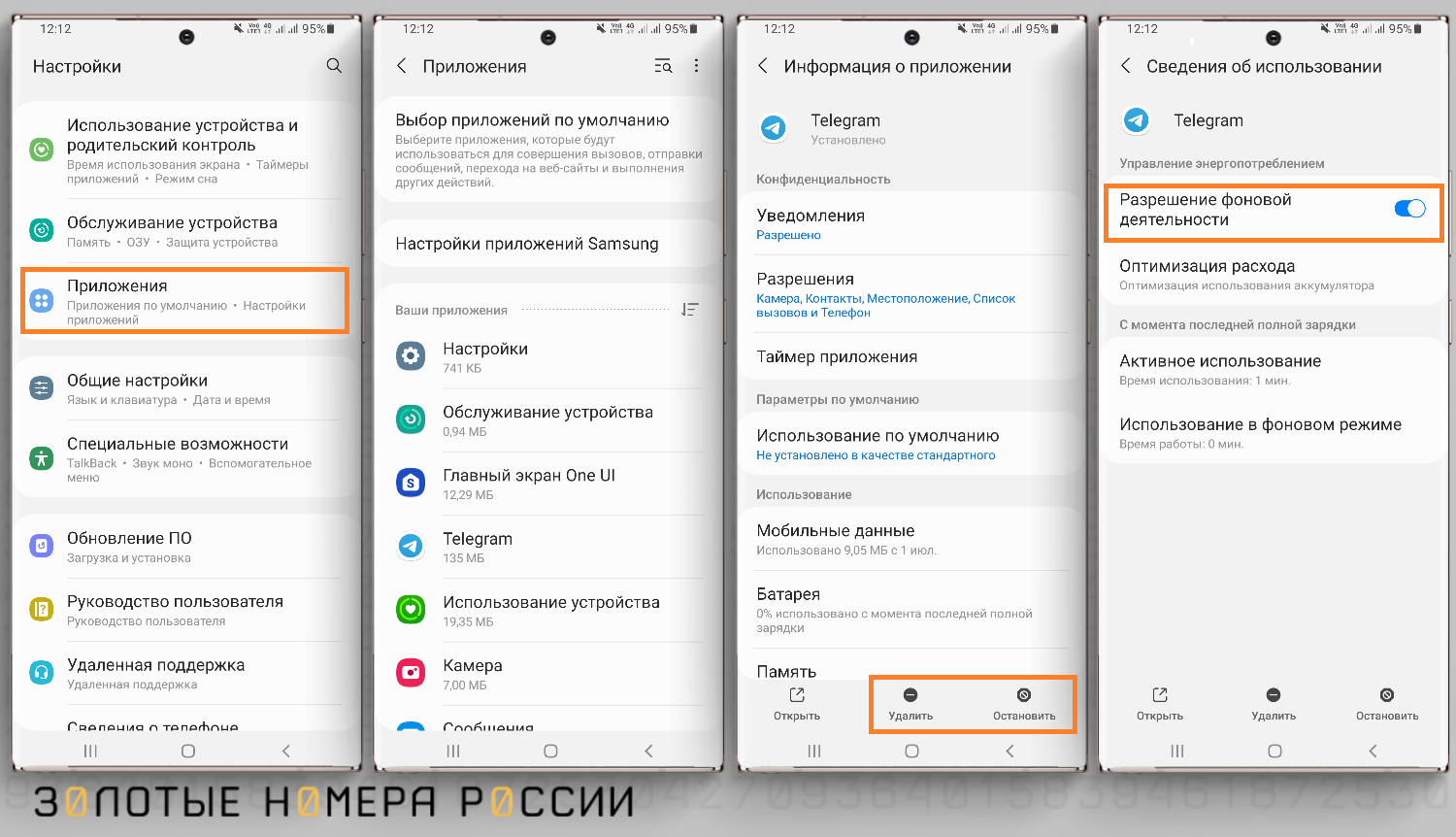
Если зайти в каждое приложение, станут доступны три действия:
- Остановить — это означает остановить работу в фоновом режиме;
- Удалить — полностью удалить приложение;
- Открыть — запустить приложение.
Если перейти на вкладку “Память”, то можно стереть данные из кэша, что поможет сохранить память устройства и повысить работоспособность.
В этом же разделе меню можно установить или, напротив, отключить режим автозапуска по каждому приложению. Об этом стоит рассказать подробнее.
Как отключить автозагрузку приложений
Если приложения начинают работать автоматически, а не по команде пользователя, то есть при включении телефона, это тоже «съедает» оперативную память.
Рассказываем, как проверить список автозагрузки на Android.
1. Заходим в Настройки
2. Находим раздел «Приложения»
3. Выбираем нужное приложение;
4. Выбирает “Батарея”;
4. Далее отключаем бегунок напротив “Разрешения фоновой деятельности”.