
Создавайте грамоты и дипломы в бесплатном онлайн-конструкторе
Сделайте торжественное мероприятие особенным. Создавайте красивые грамоты и дипломы за несколько минут в онлайн-конструкторе.
Создать грамоту бесплатно
Онлайн-редактор с шаблонами для создания грамот и дипломов
Выберите макет грамоты и создайте красивый дизайн. Сделайте мероприятие запоминающимся, порадовав участников яркими наградами.
Как создать грамоту или диплом
Выберите дизайн
Подберите дизайн диплома или грамоты в конструкторе в зависимости от ваших требований и пожеланий. Здесь вы найдете широкий выбор шаблонов, выполненных в разных стилях. Подберите фон для грамоты, добавьте текст, картинку и при необходимости украсьте ее прочими элементами.
Персонализируйте шаблон
Вы можете сделать грамоты для детей, создать шуточную грамоту другу, подруге или женщинам-коллегам на 8 марта, выбрать шаблон для почетной грамоты и многое другое. Отредактируйте дизайн в зависимости от цели вашего мероприятия. Онлайн- конструктор предлагает универсальные образцы грамот, которые можно редактировать, как только хотите.
Скачайте шаблон грамоты на свой компьютер в форматах JPG, PNG и PDF. Каждый из них подойдет для печати в типографии либо для использования в электронном виде.
Создать грамоту онлайн
Как создать грамоту или диплом
Cоздание грамот онлайн в удобном конструкторе
Многие хотят бесплатно и в режиме онлайн сделать грамоту либо диплом в таких программах как Word, Фотошоп, Paint. Еще один вариант – воспользоваться редактором Ellty. Выберите подходящее для своей грамоты изображение, а также добавьте красивые элементы: линии, звезды, стрелки, абстрактные формы или что-нибудь другое.
Сотни дипломов и грамот для любого случая
Сделать диплом самому онлайн несложно, ведь для этого необязательно обладать навыками профессионального дизайнера. В редакторе Ellty вы найдете готовые бланки грамот и дипломов, которые можно изменить в зависимости от ваших требований. Процесс создания займет всего несколько минут.
Порадуйте участников мероприятия яркими грамотами
Вы можете сделать пустые грамоты и вписать имя и фамилию того, кого собираетесь награждать, непосредственно перед самой церемонией. А если мероприятие неформальное, порадуйте участников прикольными грамотами, которые также можно создать в онлайн-конструкторе.
Размеры грамот и дипломов
Чаще всего формат грамоты или диплома – это А4 (210 x 297 мм) по горизонтали или вертикали. Он отлично подойдет для печати в типографии. Печать обычно производится на одной стороне листа. Также стандартными размерами для грамоты являются форматы А5 (148х210 мм) или А3 (297х420 мм).
Форматы грамот и дипломов
Ваш документ должен быть полностью подготовлен к печати. Помните о том, что обычно вся важная информация располагается не ближе 4 мм к краям макета. При печати можно использовать как обычную белую бумагу, так и глянцевую либо дизайнерскую. Печатают грамоты и дипломы также на картоне, который характеризуется толщиной и большим весом. Если вы хотите дополнительно украсить документ, помните, что в редакторе доступны рамки для грамот и прочие интересные эффекты. Также в типографии можно заламинировать диплом, покрыв его защитно- декоративной пленкой.
Почему важно награждать участников
Чаще всего грамотами награждаются те, кто упорно учился или работал. Это отличная возможность выделить определенного человека и показать, что он действительно важен. Каждый хочет почувствовать себя ценным. Сотрудники вашей фирмы наверняка бы обрадовались, если бы на мероприятии они получили грамоту за хорошую работу или награду за 1 место за участие в каком-нибудь конкурсе. А любая вечеринка станет более интересной, если на ней, например, вручат смешные дипломы или шуточные грамоты в стиле «Молодец». Детская грамота порадует каждого ребенка, а спортивная – каждого спортсмена.
Торжественно вручайте дипломы и грамоты созданные своими руками
Внесите индивидуальность и креативность в дизайн вашего документа
Готовые макеты и интуитивно понятный интерфейс редактора поможет вам создать дизайн за несколько минут
Онлайн-конструктор грамот, дипломов, благодарностей
Хотите создать Грамоту или Диплом участника конкурса, об окончании школы, выпускника или детский диплом? Забудьте о Word, Photoshop и сложных дизайнерских программах. Сделайте его своими руками на онлайн-конструкторе Wilda! Выберите красивый и современный образец или шаблон диплома или грамоты и оформите в вашем фирменном стиле. Скачайте готовый диплом на компьютер в формате pdf для печати на принтере или в типографии, либо в формате jpeg, png.
Больше шаблонов и красивых рамок для дипломов смотрите на странице Сертификаты.
Как сделать грамоту на компьютере
Приветствую тебя, дорогой читатель! Сегодня я расскажу как сделать грамоту в ворде. В своей работе мне приходилось выписывать большое количество грамот и сертификатов для участников конкурса. Когда я столкнулся с этой задачей впервые, то поступил неразумно, так как потратил очень много времени.
Создание грамоты
Я печатал грамоту на каждого участника отдельно, поэтому каждый раз приходилось заполнять содержимое заново. Этот опыт заставил меня искать более рациональные способы заполнения грамот. Первое, что пришло на ум, поискать в интернете. Но готовой программы найти не удалось. Зато мне приглянулся очень эффективный способ заполнения дипломов с помощью программ из офисного пакета Microsoft.
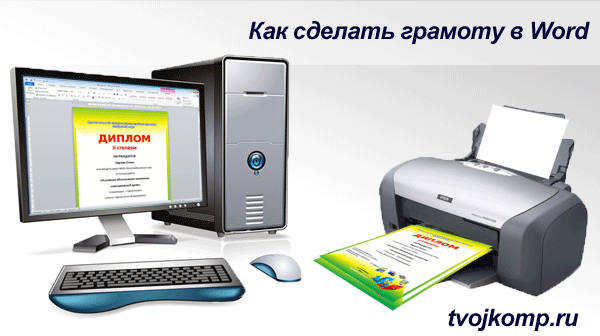
В этой статье я расскажу, как сделать грамоту в ворде. Научу тебя быстрому заполнению и распечатке грамот, дипломов и сертификатов, используя программы Word и Excel.
Создание списка награждаемых
Сначала необходимо сделать электронную таблицу в Excel. В нее заносим данные для дипломов, грамот или сертификатов. Сведения из этой таблицы будут подставляться в готовый шаблон грамоты, который выполняется в программе Word.
Данный способ универсален. Его можно применять различных версиях офисного пакета от Microsoft с небольшими поправками на элементы интерфейса конкретного приложения.
Чтобы было понятно, как сделать грамоту, разберем процесс ее изготовления на конкретном примере. Сделаем заготовки дипломов, для награждения победителей школьного конкурса компьютерных проектов, и сертификатов для всех участников.
Для подготовки таблицы нам понадобятся следующие данные: название школы, фамилия и имя участника, класс, название работы, номинация и т.п.
Все приводимые мною данные являются вымышленными и используются только для примера.
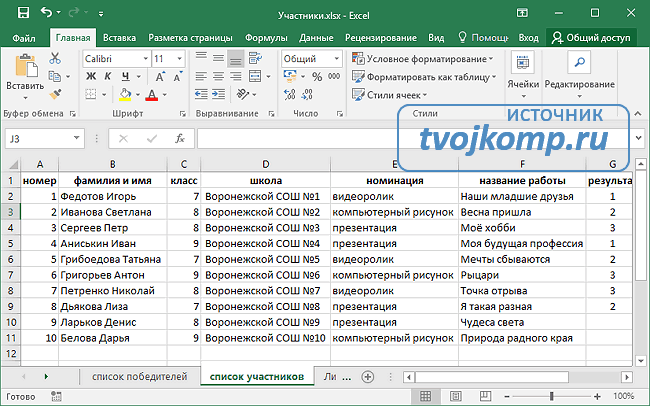
После переходим к заготовке шаблона диплома.
Создание шаблона диплома или грамоты
Советую использовать для печати не готовые бланки грамот и дипломов, а фотобумагу. Она тоньше типографских бланков, и на струйном принтере можно распечатать уникальный вариант диплома или грамоты. Но создание уникального дизайна диплома, это тема для отдельного разговора.
Поэтому возьмем на просторах Интернета готовый чистый бланк и вставим его на страницу в текстовый документ. Зададим рисунку положение ЗА ТЕКСТОМ и приведем его размер к размеру страницы.
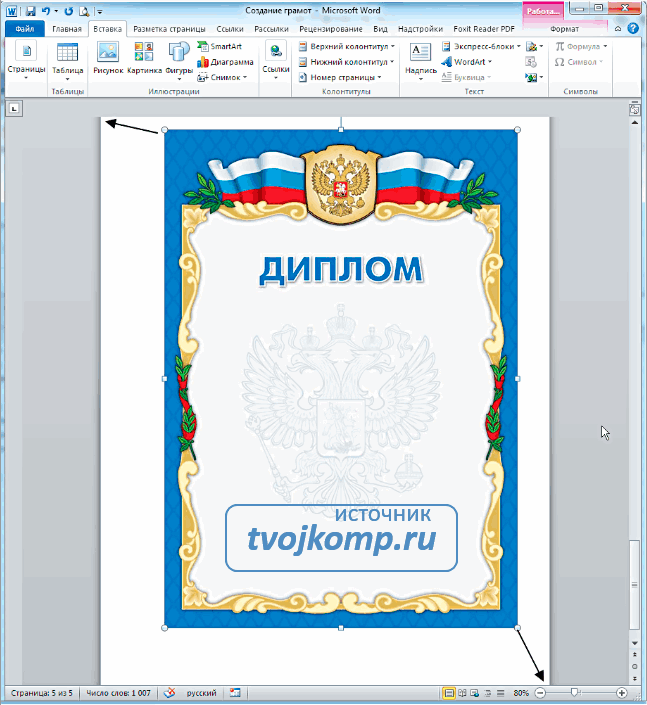
Теперь внесем необходимый нам текст на грамоту.
Далее связываем наш шаблон со списком в электронной таблице. На вкладке Рассылки нажимаем Выбрать получателей — Использовать существующий список. В открывшемся окне указываем нашу электронную таблицу и выбираем лист со списком участников.
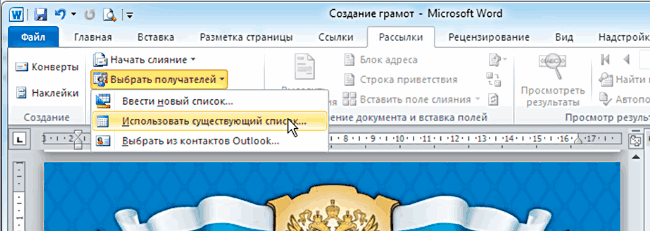
Теперь в шаблоне расставляем переменные (названия столбцов в электронной таблице).
Указываем курсором место и выбираем команду Вставить поле слияния.
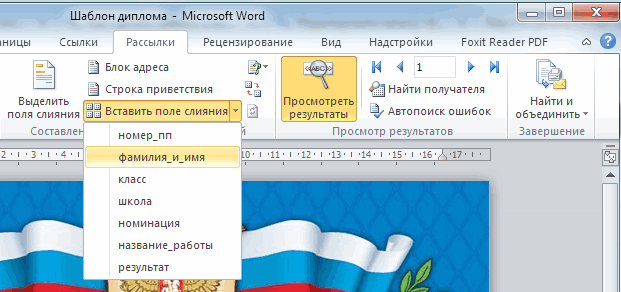
После расстановки выставляем нужные размеры и начертание шрифта. Переменные величины выделены кавычками.
Включаем режим Просмотреть результаты и прогоняем весь список участников, чтобы убедиться в правильности установленных параметров шрифта.
Теперь можно распечатывать дипломы на принтере (Найти и объединить — Печать документов) или создать их электронные версии, сохранив в формате PDF.
P.S. Для того чтобы исключить из списка участников, не занявших призовых мест, выберите пункт меню Изменить список получателей и снимите галочки у соответствующих записей.
Надеюсь, что информация из этой статьи будет тебе полезна, дорогой читатель. И чтобы закрепить полученные знания, скачай архив «Пример заполнения грамот». В нем ты найдешь заполненный шаблон диплома, шаблон сертификата, электронную таблицу с необходимыми данными и несколько вариантов фонов для дипломов.
Потренируйся, и никакая другая программа для заполнения грамот и дипломов не понадобится. А если что-то было не ясно, то посмотри видео » Как сделать грамоту в ворде «.
Если даже после просмотра видео вам все равно непонятно как сделать грамоту или диплом, то скачайте ниже готовые шаблоны дипломов для заполнения и тексты для грамот.
- Шаблон диплома с фоном1
- Шаблон диплома с фоном2
- Шаблон диплома с фоном3
- Шаблон без фона для печати на готовом бланке
- Тексты для грамот
В готовые шаблоны дипломов вам нужно будет внести свои данные в выделенные поля и распечатать или сохранить документ. В шаблоне есть поля с выпадающим списком. Если вам нужно распечатать текст на готовом типографском бланке, то перед отправкой на печать, кликните на фоновый рисунок и удалите его копкой Delete.
И на последок, если вы распечатываете грамоты в цвете на бумаге вместе с фоновым рисунком, то наверное вам понадобиться фотобумага для струйной печати.
Вам часто приходится заправлять или менять картриджи в принтере? У меня была такая проблема, но я ее решил. Хотите знать как? Прочитайте мою статью про струйные принтеры.
Улучшение качества при печати грамоты
Перед созданием своего шаблона для печати, в настройках программы выполните следующее:
Файл — Параметры — Дополнительно — Размер и качество изображения.
Отметьте:
- Не сжимать изображения в файле
- Качество вывода по умолчанию 220 пикс на дюйм.
Ну и конечно же, исходное фоновое изображение бланка должно быть достаточного размера. Например, при печати изображения на лист А4 по меньшей стороне не менее 1000 пикселей (лучше больше). В настройках принтера поставить режим улучшения для изображений низкого качества.
Делаем печать для электронного диплома
В видео показано создание круглой печати (штампа) для электронных документов. Используются встроенные средства редактора Word. Результатом является сгруппированный объект, который в дальнейшем можно скопировать и вставить как картинку в любой текстовый документ. Например, в электронный бланк сертификата, грамоты, диплома.
Делаем рукописную подпись для электронного диплома
Здесь все просто.
1 вариант. Ставите свою подпись на бумажном листе. Сканируете и сохраняете как рисунок. Вставляете в документ. Убираете фон средствами Word (Работа с рисунками — Формат — Удалить фон). Задаете нужный размер рисунка и его положение.
2 вариант. С помощью графического редактора создаете копию вашей подписи (сами рисуете) и сохраняете ее с прозрачным фоном в формате PNG.
Как сделать положение рисунка за текстом?
Это дополнение в ответ на комментарий от Оксаны. Положение любого объекта можно задать несколькими способами. Мы рассмотрим 3 варианта как сделать положение за текстом в Word 2016.
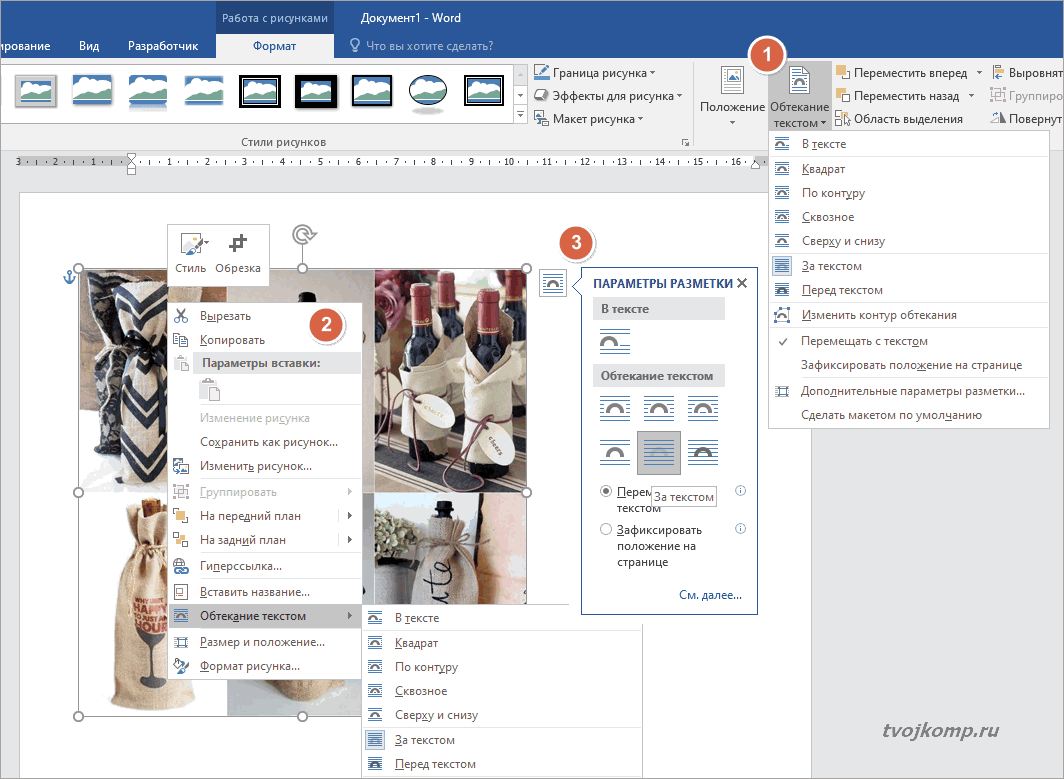
С начала нужно выделить картинку или другой объект. Просто кликните мышью на картинку. Выделение должно быть в виде рамки с кружками (маркерами). Далее три способа (смотрите рисунок ниже):
1-й способ. После выделения объекта, в ленте инструментов станет активной вкладка Формат. Там выбираем нужное обтекание За текстом.
2-й способ. Кликаем на рисунке правой кнопкой мыши и выбираем из контекстного меню Обтекание текстом — За текстом.
3-й способ. Рядом с выделенной картинкой появится кнопка. Кликаем по ней и выбираем нужное обтекание.
Думаю этих вариантов достаточно. В версии 2010, сработает первый и второй способ.
Друзья! Очень надеюсь, что вы получили пользу от прочтения этой статьи. Если это так, расскажите о ней в социальных сетях. Кнопки ниже. Пусть и ваши друзья будут в курсе.
- Текстовый процессор Microsoft Word 2016
- Электронная открытка в Power Point
- Создаём буклет в Microsoft Publisher
- Как выбрать компьютер для учебы и работы

Дорогой читатель! Вы посмотрели статью до конца. Получили вы ответ на свой вопрос? Напишите в комментариях пару слов. Если ответа не нашли, укажите что искали или откройте содержание блога.
ОЧЕНЬ ВАЖНО! Оцени лайком или дизлайком статью!
Как создавать грамоты с помощью LibreOffice
В сфере дистанционного образования, в которой работаю я, постоянно проводятся конкурсы и мероприятия, подразумевающие выпуск грамот (или сертификатов) в качестве награды за участие. Т.к. количество грамот доходит до десятков, есть разные способы автоматизации их создания. Я приведу три из них, два — оффлайновых, с использованием LibreOffice, и один— в вебе.
В этой части я расскажу о том, как использовать LibreOffice Draw и Writer, а также о том, как правильно находить фоны. Ниже приведены примеры грамот, которые сделал я за последние несколько лет (все имена вымышленные):
Последний вариант интересен тем, что фон для каждой грамоты был сгенерирован индивидуально. Поэтому именно этот шаблон я предоставлю для скачивания: Скачать шаблон в ODG ⬇️
Предварительный этап — поиск фона для грамоты
Грамота — это графический шаблон, состоящий из фона и текста. Можно сделать фон самим (и я расскажу об этом в одном из следующих постов), но для новичков будет куда проще найти готовый в Интернете. Однако у этого поиска есть свои правила.
Чтобы найти фон подходящего размера, задайте в Google поисковый запрос (“шаблон грамоты”, “шаблон благодарности”) и установите фильтрацию по размеру: Инструменты поиска ➩ Любого размера ➩ Больше, чем… ➩ 1024 x 768. Меньший размер будет не лучшим образом отражаться на качестве и аккуратности грамоты.
Сразу укажем: нет необходимости искать только лишь “шаблон для грамоты”. Можно использовать любую картинку, предварительно настроив её яркость и контрастность так, чтобы текст на её фоне был разборчивым.
Создание грамоты в LibreOffice Draw
Начнём с описания LibreOffice Draw, который имеет свои преимущества перед Writer.
1. Добавление фона
Осуществляется через меню Вставка ➩ Изображение ➩ Из файла.
2. Настройка
Кликните по изображению правой кнопкой и выберите пункт Положение и размер. Размер изображения можно задать как равный 20 x 28,7 см, так и формату A4–21 x 29,7. В первом случае образуются поля в 5 мм, которые будут равны полям печати большинства принтеров. Это нужно, если при печати изображение не масштабируется и нужно предупредить обрезку по краям. Если вы выпускаете грамоты только в дигитальном виде, делать поля не имеет смысла.
3. Добавление текста
Добавление текстовых блоков осуществляется через кнопку Добавить текст. Блоки растягиваются от края до края, в результате чего текст всегда будет точно отцентрирован. Для заглавия советую выбрать жирный шрифт без засечек. Из стандартных шрифтов для заголовка можно порекомендовать Verdana, т.к. он широкий и плотный. Вместо примелькавшегося Times New Roman для остальной части грамоты лучше выбрать любой другой шрифт с засечками.
4. Наложение факсимиле и печати
Факсимиле — это графическая копия подписи. Для создания факсимиле или наложения изображения печати следует вставить картинку с искомым объектом, имеющую белый фон, а затем сделать его прозрачным.
Достигается это следующим образом: нужно открыть пункт меню Сервис ➩ Замена цвета и определить Исходный цвет — это заменяемый фоновый цвет (здесь — белый, цвет бумаги). Если цвет не белый, его можно подобрать инструментом “пипетка” в верхнем левом углу.
Далее следует указать, на какой цвет мы заменяем выбранный — это прозрачный. Если фон неравномерный и не убирается целиком, можно увеличить значение в пункте Допуск. Другой вариант — настроить изображение с помощью его собственного меню, чтобы фон стал более равномерным: “Удалить шум”, “Сгладить” и поднять контрастность. Если это не помогает — следует найти более качественный исходник.
4. Экспорт и печать
Экпортируем готовую грамоту в формате PDF. Только PDF гарантирует, что при печати изображение будет перенесено в исходном виде. При печати из ODG, DOC и др. форматов возможно нарушение форматирования.
Создание грамоты в LibreOffice Writer
У этого способа есть некоторые премущества по сравнению с предыдущим. Но есть и недостаток, о котором я расскажу в конце.
- файл не занимает много места;
- редактор не потребляет много оперативной памяти (важно для старых компьютеров);
- больше автоматизации, меньше работы по редактированию текста.
Основа всего — шаблон
Собственно говоря, вся работа сводится к скачиванию уже подготовленного шаблона: Скачать шаблон в ODT ⬇️
Особенностью его является то, что неизменяемые части грамоты внесены в колонтитулы. К сожалению, колонтитул не может доходить до середины страницы, поэтому верхние строчки (“награждается участница мерояприятия”) тоже могли бы быть там — но не помещаются.
Размер шрифта выбран таким, чтобы при публикации грамот на Диске Google в миниатюрах изображения можно было разглядеть имя участника.
Таким образом, ваша задача сводится к вставке трёх строчек текста.
После вставки текста для первой грамоты нажимайте на Cmd+Enter (Ctrl+Enter) и делайте разрыв страницы. Никогда не используйте перенос строки (Enter), чтобы перейти на новую страницу — это неграмотно и в итоге приводит к сбоям в форматировании.
Установка фона
Установить свой фон можно через раздел Страница в меню Формат.
В открывшемся окне выберите вкладку Область и нажав на кнопку Импорт изображения загрузите фон для своей грамоты.
Изображение должно соответствовать пропорциям стандарта ISO216 (А4, А5). В этом шаблоне оно принудительно растягивается и если картинка имеет другие пропорции, то окажется искажена.
Таким образом, создавать грамоты при таком способе ещё быстрее и легче, поскольку создание отдельной страницы в LibreOffice Draw ведёт к увеличению размера файла и оперативной памяти, занимаемой редактором. Но не всё так просто. Я столкнулся спроблемой, которая сводит преимущество в скорости на нет: LibreOffice очень сильно тормозит при работе даже с 10 страницами, офомленными таким способом.
Можно лишь надеяться, что этот баг (а это, очевидно, баг) будет устранён и этот способ окажется самым удобным. Пока же решать вам. А я надеюсь, что эта часть рекомендаций была для вас полезной.