
Основы работы в программе Power Point 2010
Центральная городская публична библиотека Пункт свободного доступа граждан к ресурсам Интернет Практическое пособие г. Краматорск, 2018 г.
Центральная городская публична библиотека Пункт свободного доступа граждан к ресурсам Интернет Практическое пособие г. Краматорск, 2018 г. Спрятать
- Похожие публикации
- Поделиться
- Код вставки
- Добавить в избранное
- Комментарии
Как в PowerPoint разделить изображение на части с применением к ним визуальных эффектов
Для создания красочных визуальных эффектов принято использовать такие мощные графические редакторы как Photoshop , GIMP или Paint.NET и это правильно, но можно ли представить, что создать необычный визуальный эффект можно в офисном приложении Microsoft Word или PowerPoint? Оказывается, можно, если следовать правильной технике. В качестве примера приведем создание эффекта разделения изображения с поворотом его частей в редакторе для создания презентаций PowerPoint.
Итак, вставляем картинку в слайд, при необходимости масштабируем ее, выделяем кликом мыши и переходим на вкладку «Формат». Здесь, в блоке «Размер» смотрим ширину вставленной картинки и делим ее на столько частей, на сколько хотим разделить наше изображение. Пусть это будут три части. Ширина картинки у нас 28,3 см, следовательно, одна часть будет составлять приблизительно 9,45 см.
Переходим на вкладку «Главная», выбираем на панели инструментов рисования прямоугольник и рисуем его по левому краю изображения.
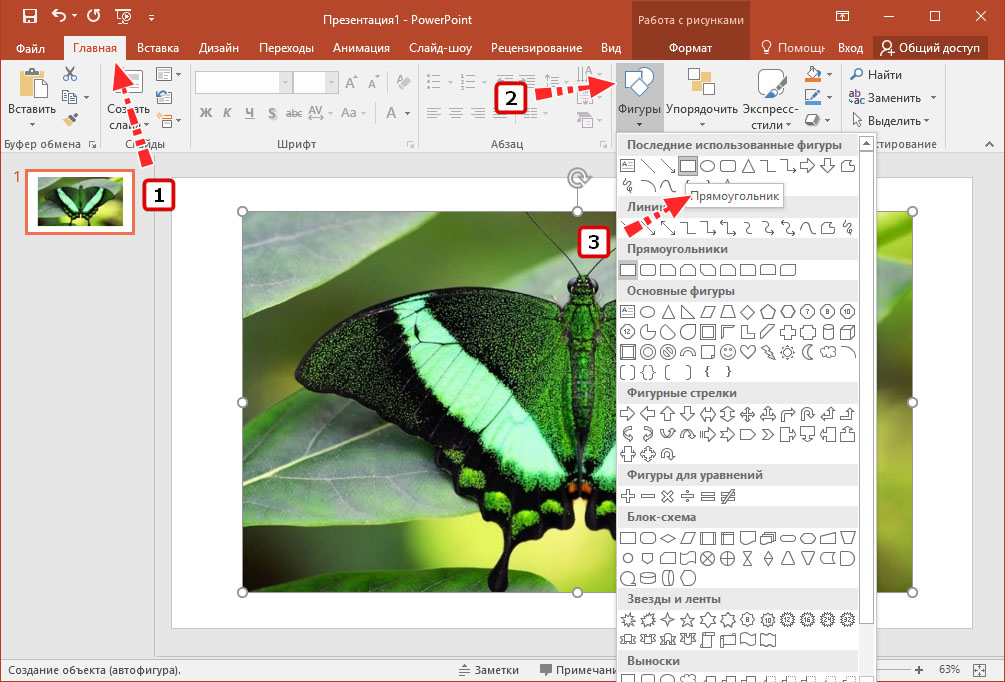
Ширина этого прямоугольника должна составлять ту самую треть, которую мы получили в результате деления ширины изображения, а высота чуть больше.
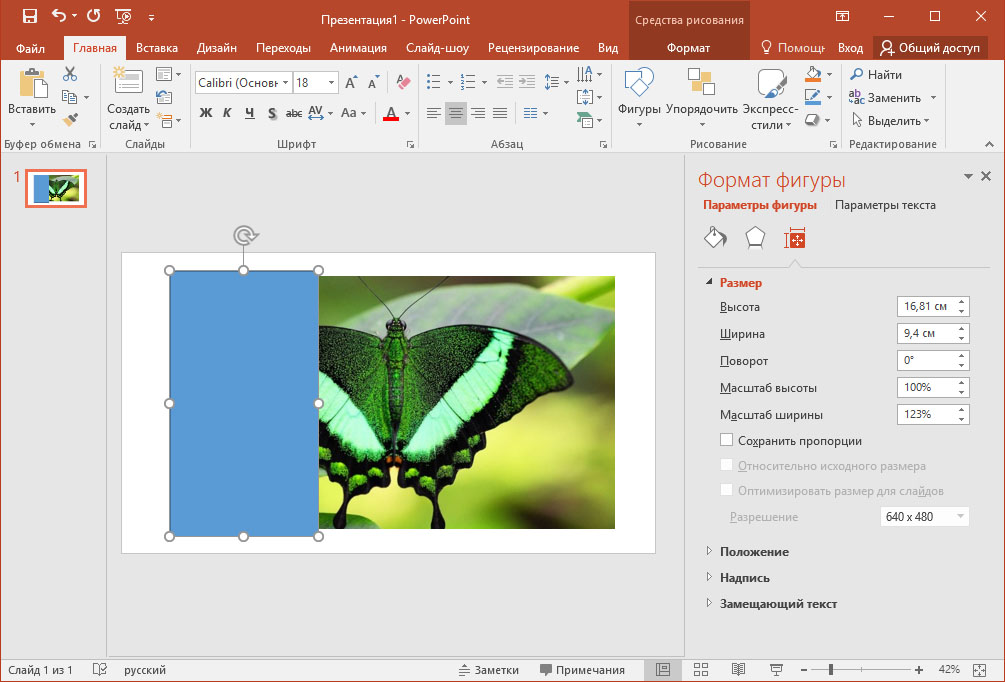
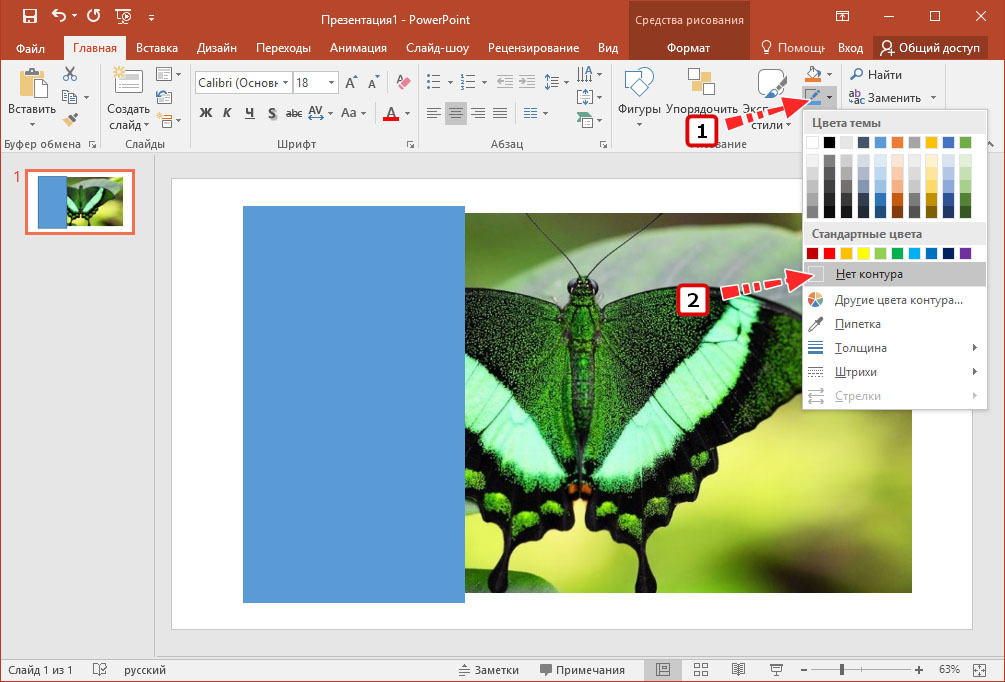
Затем в том же блоке инструментов рисования жмем «Контур фигуры» и в появившейся панели выбираем опцию «Без контура».
Выделяем прямоугольник (если не выделен) и нажимаем Ctrl + D , чтобы продублировать его.
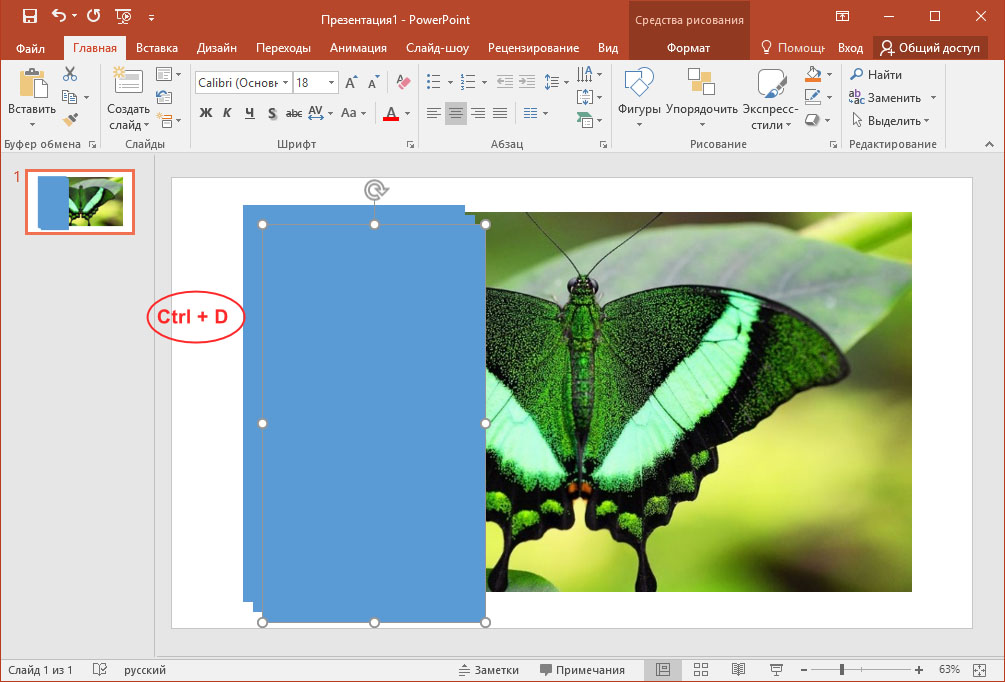
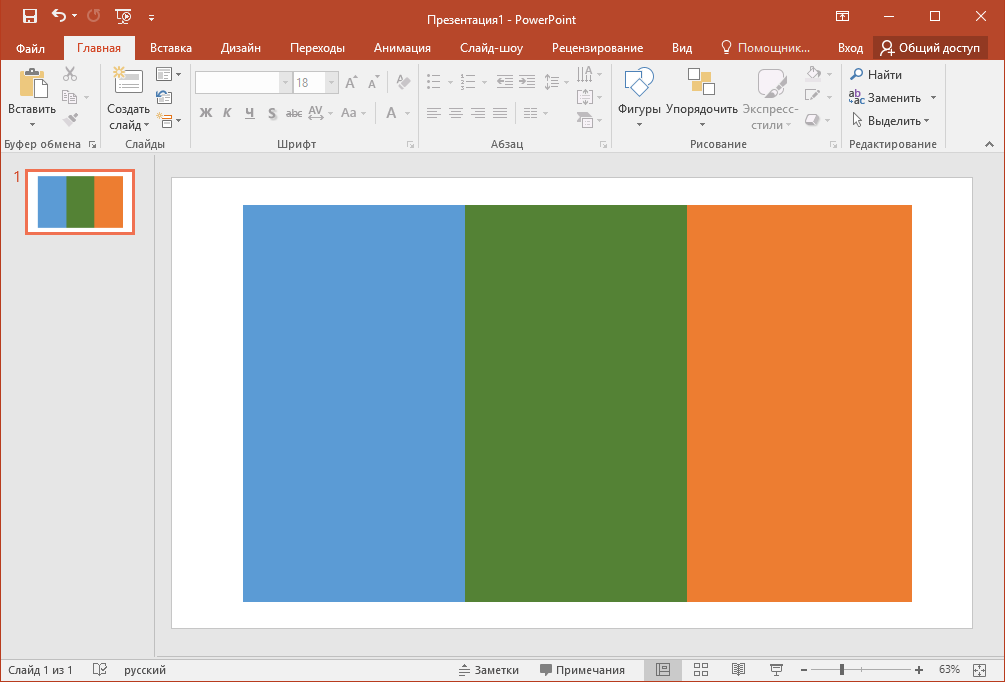
Так как нам нужны три части, комбинацию клавиш мы жмем два раза, так у нас появляются еще два, а в общей сумме три прямоугольника, которые мы используем для наложения на вставленное в слайд изображение. Для наглядности мы изменили цвет фигур, но принципиального значение это не имеет.
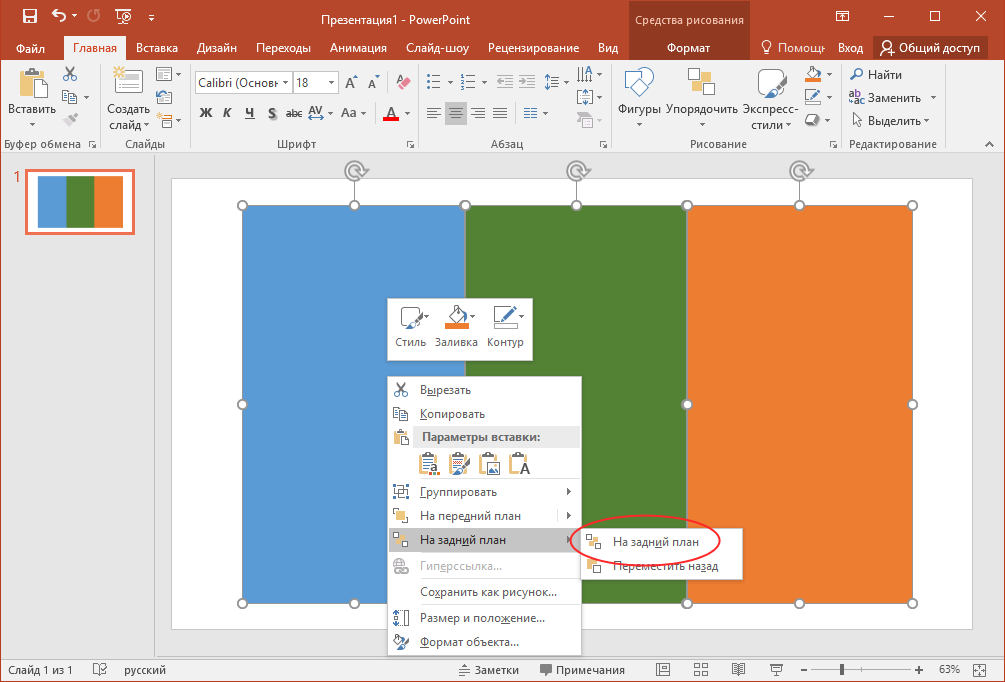
Следующим шагом у нас будет отправка наших фигур на задний план. Зажимаем клавишу Shift и выделяем кликом все три прямоугольника, один за другим, после чего жмем по ним правой кнопкой мыши и в открывшемся контекстном меню выбираем пункт «На задний план».
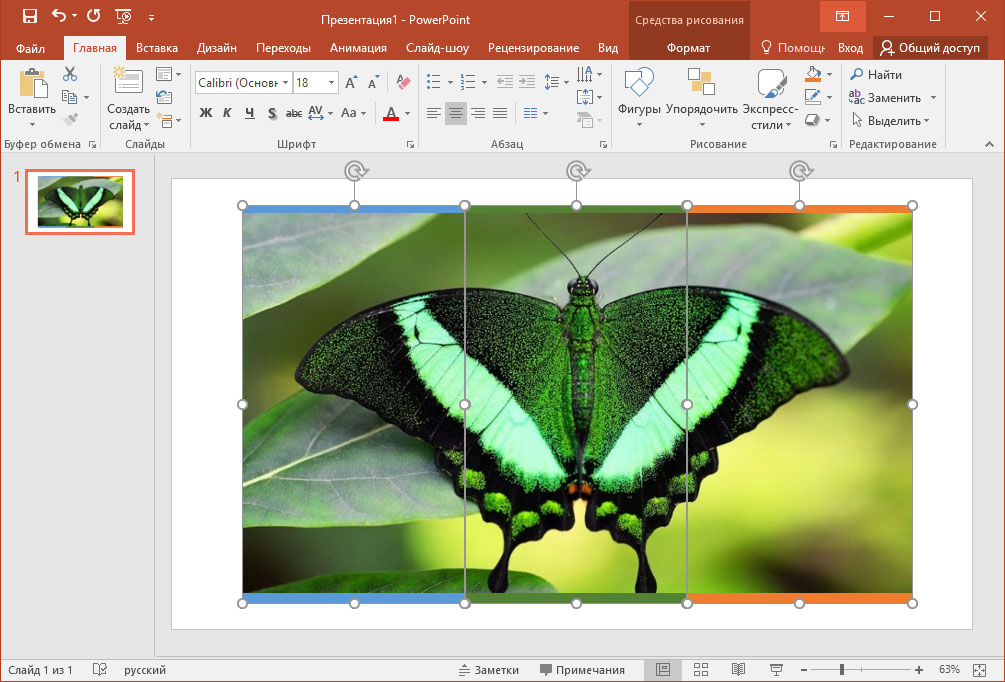
В результате вы вновь увидите вставленное в слайд изображение, разделенное контурами фигур.
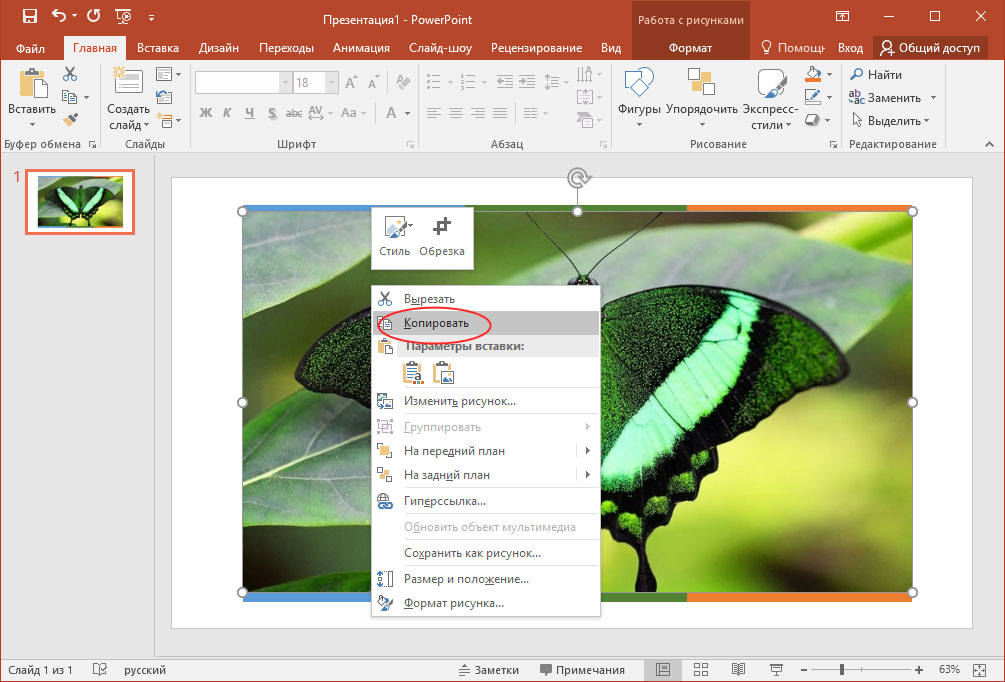
Теперь разделим наше изображение на три части, но сначала выделяем саму картинку и копируем ее в буфер через контекстное меню, она еще нам пригодится.
Затем, сохраняя выделение картинки и удерживая клавишу Shift , выделяем кликом первый прямоугольник на заднем плане, чтобы выделенными оказались и изображение, и прямоугольник. После чего переключаемся на вкладку «Формат» и в блоке «Вставка фигур» выбираем «Пересечение».
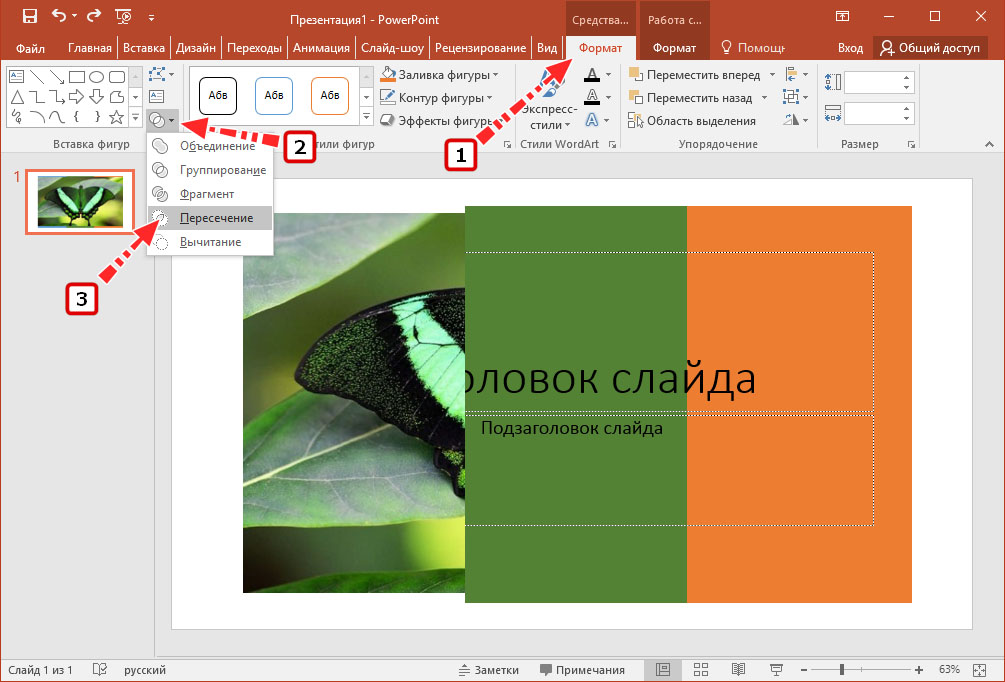
Жмем по любому месту слайда, выбираем в меню опцию вставки и вставляем ранее скопированное в буфер изображение. Выделяем его и повторяем проделанную операцию со вторым и третьим прямоугольником.
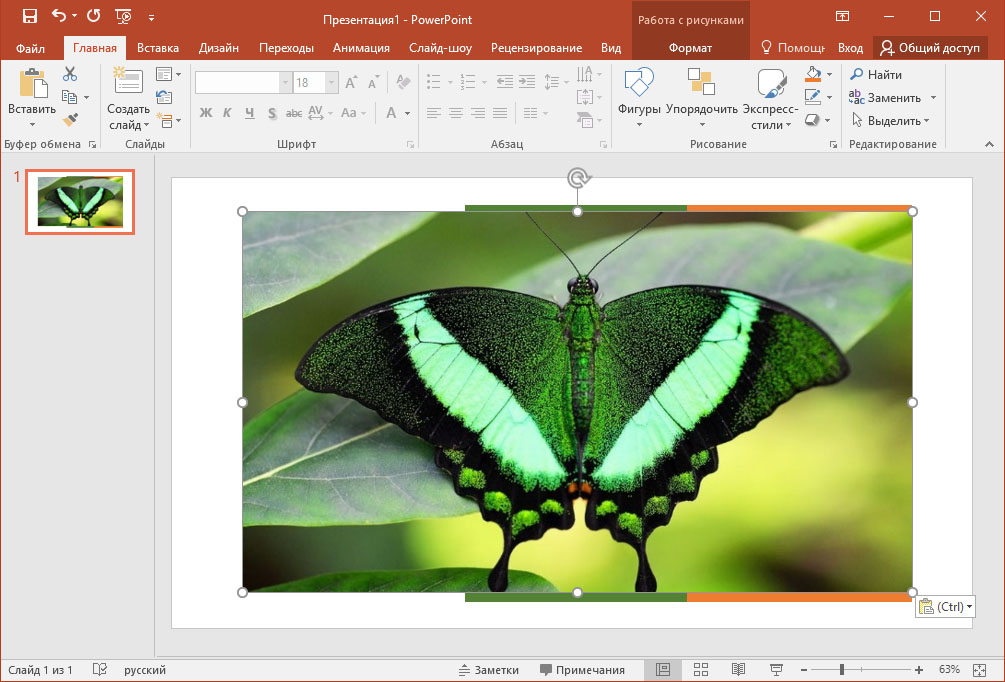
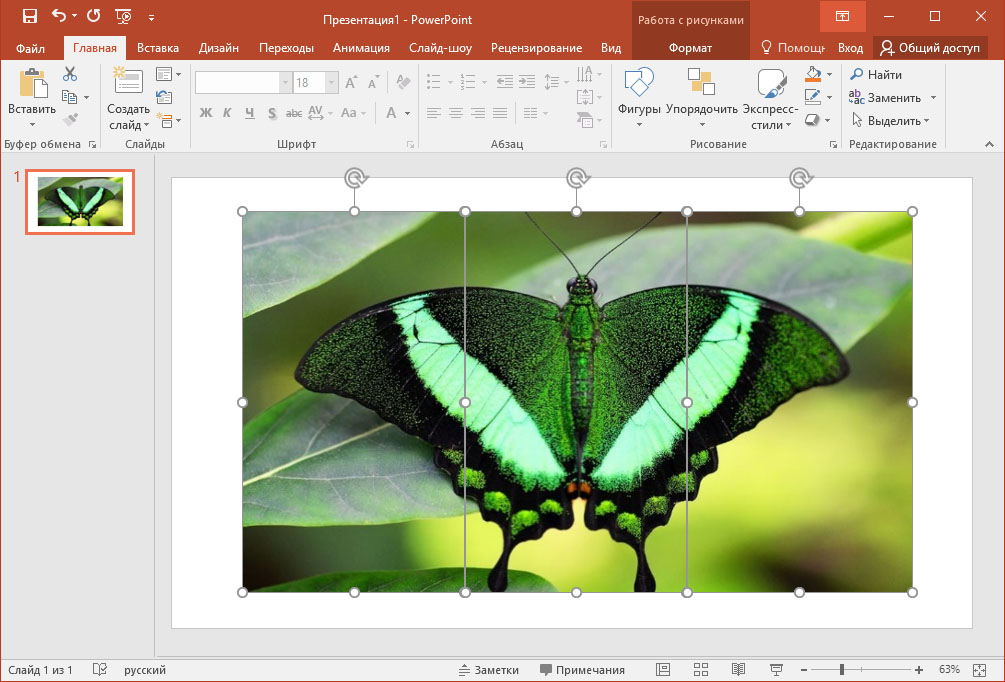
Готово, изображение разрезано на три части, к которым осталось применить любой доступный в PowerPoint эффект, например, «Поворот объемной фигуры».
ИНТУИТ(Национальный открытый университет ) / PowerPoint 2010 Лекции 1-5
линейку, настраивать цвета и оттенки серого, а также работать с окнами презентации. Вкладка позволяет быстро переключиться в режим заметок, включать линии сетки или упорядочивать все открытые презентации в окне. На вкладке вид имеются инструменты для переключения режимов просмотра, отображение сетки, упорядочение окон. Вкладка Вид содержит инструменты упорядочения и масштабирования презентации, сортировщик слайдов, линейку и макросы. Примечание : Во время работы над презентацией на ленте отображаются вкладки, помеченные особым цветом. Это контекстные вкладки, появляющиеся по мере необходимости, которые содержат специальные инструменты форматирования для работы с рисунками и графическими элементами. Пример одной из контекстных вкладок приведен на рис. 2.2 . Рис. 2.2. Внизу показана контекстная вкладка для инструмента Картинка Панель быстрого доступа При работе над презентацией приходится выполнять общие или повторяющиеся операции, которые не связаны с конкретным этапом работы, например, сохранять файл или отменять выполненные действия. Для таких команд существует панель быстрого доступа. Это небольшая группа кнопок слева над лентой ( рис. 2.3 ). Иначе говоря, на эту панель вынесены самые главные команды, которые могут пригодиться во время работы в любом режиме. Рис. 2.3. Панель быстрого доступа Панель быстрого допуска можно легко изменять и дополнять новыми командами. Для этого щелкните на кнопке Настройки панели быстрого доступа выберите пункт, который вы желаете добавить. 21
Режимы просмотра презентации При работе в приложении PowerPoint приходится часто менять режим просмотра. Эту операцию можно выполнить с помощью кнопок, расположенных в нижней части главного окна программы ( рис. 2.4 ). Ползунок Масштаб полезен при необходимости увеличить или уменьшить определенный элемент в презентации. Рис. 2.4. Инструменты просмотра и изменения масштаба документа Выбор макета при добавлении нового слайда Пришло время познакомиться со слайдами , то есть теми «кирпичиками», из которых мы будем строить презентацию. Начнем с понятия макета слайда, добавления, удаления и изменения порядка слайдов. В стартовом окне программы Office PowerPoint 2010 слайд, который автоматически появляется в презентации, содержит два прототипа (две пунктирных рамки), один из которых отформатирован для заголовка, а второй — для подзаголовка. Порядок прототипов на слайде называется макетом — рис. 2.5 . Новый термин Макет определяет оформление элементов слайда, то есть присутствие и расположение заголовков, подзаголовков, списков, рисунков, таблиц, диаграмм, автофигур и видеофрагменов на слайде). Рис. 2.5. Несколько макетов слайдов с различными прототипами 22
При вставке в презентацию нового слайда, к нему автоматически применяется макет. Макет можно выбрать перед вставкой слайда. Чтобы одновременно с добавлением слайда в презентацию выбрать макет нового слайда в стартовом окне программы Office PowerPoint 2010 на вкладке Главная щелкните на кнопке рядом со значком Создать слайд . Появится коллекция эскизов различных доступных макетов слайдов ( рис. 2.6 ). Рис. 2.6. Варианты макетов слайда В данном окне название определяет назначение каждого из макетов. Прототипы с цветными значками (таких здесь шесть) могут содержать текст, но в них также можно щелкнуть эти значки, чтобы автоматически вставить изображенные такими значками объекты (таблицу, диаграмму, рисунок SmartArt, рисунок из файла, картинку или файл видео) — рис. 2.7 . Рис. 2.7. Значки внутри макета Для добавления макета слайда щелкните на нужный макет. Чтобы изменить макет существующего слайда на вкладке Слайды щелкните на слайд, макет которого нужно изменить. В группе Слайды вкладки Главная щелкните на Макет , а затем выберите нужный новый макет ( рис. 2.8 ). 23
Рис. 2.8. Изменение макета слайда Другой вариант изменения макета слайда: щелкнуть на слайде правой кнопкой мыши, из контекстного меню выбрать строчку Макет , из вариантов макетов выбрать нужный. Копирование слайда Если нужно создать два слайда, аналогичных по содержанию и макету, то можно создать копию оригинального (исходного) слайда. Для этого на вкладке Слайды щелкните копируемый слайд правой кнопкой мыши, а затем выберите команду Копировать в контекстном меню ( рис. 2.9 ). Рис. 2.9. Изменение макета слайда 24
Далее, находясь на вкладке Слайды , щелкните правой кнопкой мыши место, в котором нужно добавить новую копию слайда, и выберите в контекстном меню команду Вставить . Необходимо также выбрать один из параметров вставки ( рис. 2.10 ). Рис. 2.10. Параметры вставки Подобным образом можно, открыв две различные презентации, вставить слайд из одной презентации в другую презентацию. Изменение в презентации порядка следования слайдов На вкладке Слайды щелкните на слайд, который нужно переместить, а затем перетащите его мышкой в новое место. Чтобы выделить несколько слайдов, щелкните на слайд, который нужно переместить, а затем нажмите и удерживайте клавишу
Рис. 2.11. Результат выполнения команды Файл нажмите на кнопку Создать Далее в группе Доступные шаблоны и темы выполните одно из указанных ниже действий. Чтобы повторно использовать шаблон, выберите пункт Последние шаблоны . Чтобы использовать уже установленный на локальном диске шаблон, щелкните пункт Мои шаблоны , выберите необходимый шаблон и затем нажмите ОК . Для загрузки новых шаблонов из Интернет щелкните на значок Шаблоны оформления и слайды . Откроется подгруппа Шаблоны Office.com ( рис. 2.12 ). Здесь выберите нужную категорию шаблонов и нажмите на кнопку Загрузить для загрузки шаблона с веб-сайта Office.com на локальный диск. Рис. 2.12. Подгруппа Шаблоны Office.com 26
Пример 1.1. Создание календаря на 2011 год Выполните команду Файл-Создать-Календари и нажмите на папку календарей за 2011 год ( рис. 2.13 ). Рис. 2.13. Шаблоны календарей на сайте Office.com Мы выберем вариант календарей с собаками ( рис. 2.14 ). Рис. 2.14. Календарь из 6 слайдов с собаками на 2011 год 27
Нажмем на кнопку Загрузить ( рис. 2.15 ). Рис. 2.15. Процесс загрузки шаблона календаря из Интернет После загрузки презентация автоматически откроется в Powerpoint 2010 ( рис. 2.16 ). Рис. 2.16. Календарь готов Пример 2.2. Скрытие слайдов презентации Ваш доклад, выполненный в виде презентации, может быть разным для мужской и женской аудитории, или, например, для взрослой и детской, или — для подготовленных (продвинутых) слушателей и для дилетантов. Поэтому, часть слайдов можно скрывать от показа. Чтобы спрятать слайд от показа, щелкните на нем правой кнопкой мыши и из контектного меню выберите команду Скрыть слайд — рис. 2.17 . 28
Рис. 2.17. Иллюстрация по команде Скрыть слайд На вкладке Слайды номер слайда станет перечеркнутым, но слайд не будет удален. Чтобы слайд при показе презентации снова стал видимым, выполните команду Скрыть слайд повторно. Булевы операции с фигурами Не все новинки PowerPoint 2010 можно увидеть на Ленте — некоторые скрыты, чтобы не загромождать интерфейс. Тем не менее, если вы знаете возможности программы, то вы всегда ими сможете воспользоваться. Давайте проиллюстрируем сказанное на примере булевых операций с фигурами, которых изначально в интерфейсе нет. Булевы операции с фигурами расширяют возможности для творчества при работе с фигурами. Они позволяют совершать такие действия с произвольными фигурами, как объединение двух или нескольких выделенных фигур с совмещением, пересечением или вычитанием. Для использования действий с произвольными фигурами добавьте их на ленту или на панель быстрого доступа. Для этого перейдите на вкладку Файл , откройте представление Backstage и щелкните на раздел Параметры . На вкладке Настройка ленты или Настройка панели быстрого доступа выберите из списка Выбрать команды пункт Все команды ( рис. 2.18 ). 29
Рис. 2.18. Выбираем строчку Все команды Затем найдите команды Объединить фигуры , Пересечение фигур , Вычитание фигуры и Объединение фигур ( рис. 2.19 ). Рис. 2.19. Переносим булевы команды на Панель быстрого доступа Несколько логических операций с фигурами приведено на рис. 2.20 . Рис. 2.20. Примеры булевых операций с графикой 30
10 фишек по использованию PowerPoint

Если вы все еще думаете, что PowerPoint — это «занудная» программа, которой учат детей в школе, то вы ошибаетесь. Сейчас это мощный инструмент дизайна, содержащий в себе множество функций для создания качественного и интересного презентационного продукта.
Ниже фишки по использованию PowerPoint от специалистов маркетингового агентства Shapoval Agency.
Выравнивание и распределение
В PowerPoint можно без труда выровнять объекты, такие как рисунки, фигуры, диаграммы — относительно других объектов, края страницы или поля. Выберите объекты, нажмите кнопку Упорядочить > Выровнять и выберите нужный тип выравнивания, который вы хотите.

Слои
В PowerPoint можно легко изменять расположение элементов относительно друг друга. Это можно делать при помоши инструментов Переместить на задний/передний план. Однако, есть 2 более быстрых способа:
На панеле Главная выберите пункт Расположение > Переупорядочить объекты. Появится интерактивный интерфейс, где вы сможете перетащить нужные слови вверх-вниз.

Также на панели Главная выберите пункт Расположение > Область выделения. В открывшимся окне вы сможете не только быстро изменять порядок объектов, но и скрыть ненужные, при необходимости.

Направляющие
Направляющие по умолчанию состоят из одной вертикальной и горизонтальной линии. Пересечение двух показывает центр слайда. Чтобы включить направляющие, нужно перейти в раздел Вид и поставить соответствующую галочку. Чтобы добавить дополнительные направляющие, щелкните правой кнопкой мыши по существующей направляющей нажмите кнопку Добавить вертикальную направляющую или Добавить горизонтальную направляющую. Чтобы переместить направляющую, наведите указатель мыши когда указатель примет вид двунаправленной стрелки (Вертикальная двусторонняя стрелка или Горизонтальная двусторонняя стрелка), перетащите направляющую в нужное место.

Фон
Установление единого фона презентации — удобная функция в PowerPoint. Чтобы это сделать перейдите на вкладку Конструктор > Формат фона. Можно выбрать сплошную заливку, градиент, рисунок или узорную заливку. Когда определитесь с фоном, отметьте галочку Применить ко всем, тогда он будет использоваться на всех слайдах.

Копирование стиля
Выделите текст, фигуру, таблицу или ячейки таблицы, эффекты которых нужно повторно использовать.
На вкладке Главная нажмите на значок «Копировать форматирование и применить его в другом месте». Выделите элемент, который нужно форматировать.

Удалить фон с фотографии
В PowerPoint из рисунка можно удалить фон, чтобы выделить или подчеркнуть основную идею или удалить отвлекающие детали. Можно воспользоваться функцией автоматического удаления фона или нарисовать линии, определяющие, какие области рисунка следует сохранить, а какие удалить. (+ и -)

После удаления фона могут остаться острые углы, Для того, чтобы их сгладить и сделать изображение более корректным, можно воспользоваться функцией Сглаживание.

Пипетка
С помощью пипетки в PowerPoint можно сопоставить цвет из фигуры или рисунка на другой элемент презентации. Нажмите кнопку Заливка фигуры на вкладке Формат. Выберите Другие цвета заливки, пипетку и щелкните цвет, который вы хотите скопировать и применить к выделенной фигуре или объекту. Нажмите ОК.


Можно копировать цвет не только из элементов в презентации, но и элементы вне ее.

Буллиты из файла
Чтобы не использовать всем привычные точки для нумерованного списка, можно сделать более оригинальные иконки, например, вставить изображение вместо точек. На вкладке Главная выбираем Маркеры > Список. Здесь будет возможность изменить форму, цвет и размер иконок, а также загрузить собственные.

Пересечение фигур
Это функция может быть полезна, если вы хотите создать необычную заливку фигур, текста.
Расположите две фигуры на слайде. Нажмите и удерживайте клавишу Shift, выбирая по очереди каждую фигуру.
На вкладке Формат фигуры выберите пункт Пересечение.


Сохранение презентации
Если вам необходимо переслать или открыть презентацию на другом компьютере, рекомендуем перед сохранением встроить шрифты в презентацию, чтобы они открывались корректно. Для этого нажмите на название программы PowerPoint, выберите Параметры. В открывшимся окне в блоке Вывод и Общий доступ выберете Настройки сохранения презентации и поставьте галочку Внедрить все знаки.

Вывод
Красивая, грамотно составленная презентация поможет донести вашу идею аудитории. Надеемся, что наши лайфхаки помогут вам создавать презентации быстрее и интереснее. А если вы не хотите разбираться с функционалом Power Point, обращайтесь в Shapoval Agency — мы разработаем презентацию для вас.

Разработка презентаций, которые создают WOW-эффект
С презентациями работают почти все компании — это и коммерческие предложения, и портфолио, и слайды для выступления на публике. Скучные презентации больше не привлекают внимание. Настало время красивого оформления и креатива.