
Компьютер завис, что делать?
Нередко какая-то компьютерная программа зависает ни с того, ни с сего. Сразу делать перезагрузку компьютера нежелательно. Можно попробовать просто снять задачу – закрыть только одну зависшую программу. Для этого нажимаете 3 клавиши сразу: Ctrl + Alt + Del
Появится окно Диспетчера задач (если у вас не Windows XP, как у меня, то рисунок будет не совсем таким, но смысл действий один и тот же):
Щелкаете по вкладке Приложения (обведена красным карандашом),чтобы она открылась.
Потом щелкаете по программе, которую вы хотите закрыть, чтобы она выделилась. На рисунке вы видите, выделена программа Macromedia Dreamweaver.
После этого нажимаете кнопку Снять задачу (показано красной стрелкой). Может появиться окно, что программа не отвечает, и компьютер «переспросит» — нужно снимать задачу или отменить это действие.
1)Подтверждаете снятие задачи и ждете результата. Это первый вариант устранения зависания компьютера.
2) Но иногда таким образом задача не снимается. Вот тогда придется делать перезагрузку, как описано на странице Как правильно выключить компьютер.
3) И, только если компьютер завис наглухо, нельзя ни снять задачу, ни перезагрузить стандартным способом, тогда жмете на кнопку Reset, которая, обычно, находится на передней панели системного блока.
Эта кнопка перезагрузит компьютер в любом случае, но я выделил ее красным цветом потому, что применять ее нужно только в крайнем случае. А если вы ее применяете вместо обычной перезагрузки, то можете повредить компьютер. Не зря, после такого воздействия операционная система начинает проверку жесткого диска.
Мы с вами ознакомились с тремя основными способами выведения компьютера из зависания.
Желаю дальнейших успехов в освоении компьютера!
Вас, также, может заинтересовать:
- Как удалить программу с компьютера
- Как удалить программы из автозагрузки.
- Как очистить компьютер встроенными программами
Создание, изменение, удаление и восстановление задач
Вы можете создать задачу из поля + Добавить задачу ввода в любом из ваших списков. Выберите поле, введите название задачи и нажмите клавишу Return или ввод. Новая задача будет добавлена в конец списка.
Изменение задачи
Чтобы переименовать задачу, выберите ее, чтобы открыть ее подробный режим. В режиме подробностей вы можете щелкнуть заголовок задачи или коснуться его. Курсор появится в поле «название задачи», и вы сможете переименовать или изменить заголовок.
Удаление задачи
Чтобы удалить задачу, щелкните значок корзины в правом нижнем углу представления сведений о задаче. Если вы включили контекстные меню в параметры, вы можете щелкнуть правой кнопкой мыши и выбрать команду Удалить выбранную задачу , если вы находитесь на рабочем столе. На устройствах с Android и iOS для удаления можно выполнить прокрутку справа налево.
Удаление нескольких задач
Прямо сейчас проще всего выполнить массовое удаление задач, начиная с рабочего стола в приложении Web, Windows или Mac.
Если вы используете Windows, сначала необходимо убедиться в том, что в настройках включены контекстные меню. Удерживая нажатой клавишу Shift, выберите нужные задачи, щелкните правой кнопкой мыши, чтобы открыть контекстное меню, и выберите команду удалить задачи.
Получение уведомления перед удалением задачи
Чтобы убедиться в том, что ни одна из ваших задач или списков не будет удалена случайно, наши мобильные приложения автоматически запрашивают подтверждение перед удалением. Вы можете включить или отключить эту функцию на рабочем столе или в веб-приложении. Чтобы включить его, выберите свое имя пользователя или аватар, а затем установите флажок подтвердить перед удалением.
Восстановление удаленной задачи
Ваши задачи хранятся на серверах Exchange Online и отображаются в задачах Outlook, поэтому вы можете восстановить в Outlook те из них, которые случайно удалили.
- Войдите в Outlook на рабочем столе с помощью той же учетной записи Майкрософт, которую вы используете для Microsoft To Do.
- Перейдите к списку папок электронной почты и выберите элемент удаленные.
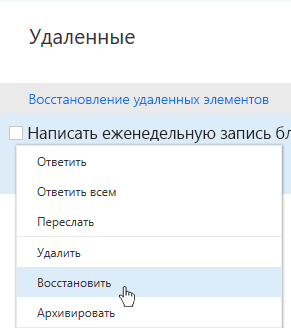
- Найдите удаленную задачу, щелкните ее правой кнопкой мыши, а затем выберите Переместить > других папок >ные задачи.
Примечание: Эта страница переведена автоматически, поэтому ее текст может содержать неточности и грамматические ошибки. Для нас важно, чтобы эта статья была вам полезна. Была ли информация полезной? Для удобства также приводим ссылку на оригинал (на английском языке).
ТОП-3 способа отменить задачи на ПК!
Когда программа зависает иногда проще отменить её задачу, чем дождаться закрытия. Рассмотрим разные способы как отменить задачу на компьютере.
Вопрос с обывательской точки зрения сложный. Но практическая составляющая у него элементарная.
Предостережения
Важным нюансом при отмене задач является отсутствие сохранения достигнутого прогресса. Если «убить процесс» Word, то окна с предложением сохранить документ не появится.
Вместо него произойдёт закрытие программы. Сохранению также не подлежат изменения настроек программы, которые были сделаны до снятия задачи.
В остальном же этот инструмент помогает мгновенно закрыть зависшее приложение и разгрузить таким образом систему.
Способы снятия
Самым простым способом по снятию задачи считается ручное завершение. В рассматриваемой ситуации примем по умолчанию, что зависшая программа не закрывается нажатием на «Выход», а продолжает висеть. В такой ситуации понадобиться именно снимать задачу или же «убивать процесс». Это 2 разные задачи, особенно в Windows 7 и ХР:
- снятие задачи. Пытается завершить выполнение программы штатным образом. Выжидается момент, когда программа войдёт в стабильное состояние и тогда она завершается. При снятии задачи пользователь не потеряет изменённых документов и настроек;
- снятие процесса. Мгновенно отменяет выполнение задачи. Программа закрывается с потерей всех данных. Этот способ срабатывает быстрее, чем снятие задачи, потому что система сама обрывает работу приложения.
Оба способа находятся в «Диспетчере задач» и соседствуют в окнах. А в Windows 10 опция «снять процесс» отсутствует. Вместо неё используется модифицированная версия «Снять задачу», которые проверяет отклик приложения и потом делает выбор инструмента.
Альтернативными методами считаются снятие с помощью «командной строки» или с помощью приложения «Process Explorer» от Microsoft. Каждый способ будет рассмотрен отдельно со всеми нюансами и тонкостями.
Ручной режим
Пожалуй, самый очевидный для пользователя способ – снятие задачи в диспетчере устройств. Альтернативные методы требуют специального программного обеспечения или некоторых познаний в работе командной строки.
Чтобы снять задачу на компьютере, требуется:
- Запустить «Диспетчер задач». Проще всего это делается с помощью сочетания клавиш «Ctrl+Alt+Del». Примечание: среди продвинутых пользователей существует шутка «послать на 3 кнопки». Она подразумевает открытие Диспетчера и убийство процесса через него.
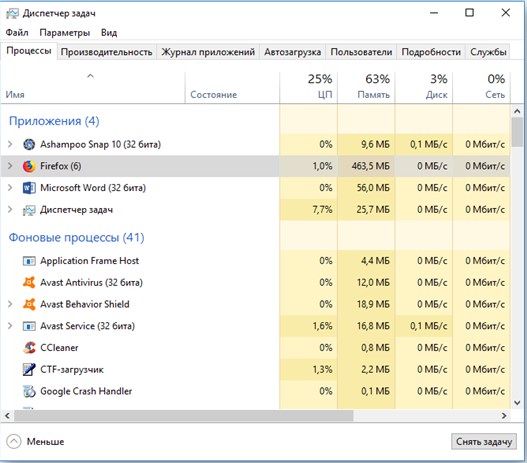
- Теперь выбираете нужную программу (которую собираетесь закрыть) и нажимаете на неё.
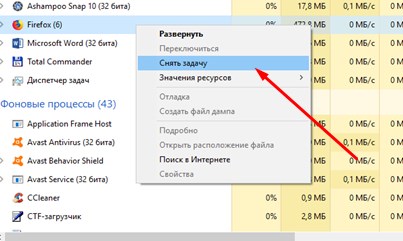
- Внизу окна есть кнопка «Снять задачу». Такую же строку можно увидеть, если нажать на процессе правой кнопкой мыши.
- Нажав кнопку «Переключится» можно перейти к списку процессов, где сразу же будет выделен процесс программы.
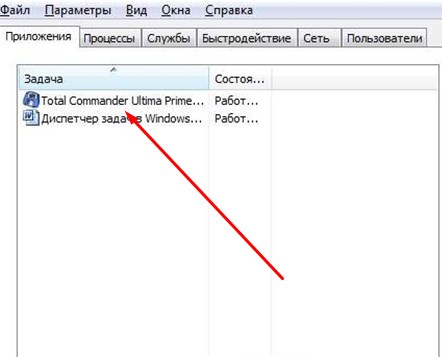
- Теперь можно нажать «Снять процесс».
Выполнение приложения мгновенно завершится. Разницу между снятием процесса и задачи можно найти выше по тексту.
Process Explorer
Альтернативный метод закрытия программ. Он лишь косвенно относится к «снятию задачи», поскольку ориентирован на убийство процессов. Для эффективного использования программы потребуется находить названия процессов. А саму программу можно найти на официальном сайте Microsoft.
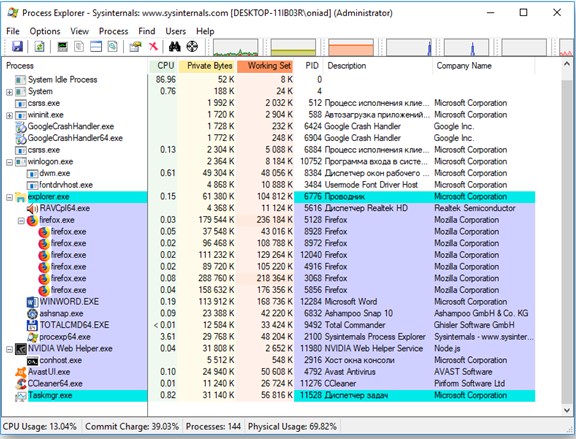
- Запускаем загрузку файла.
- Распаковываем архив и запускаем программу «от имени Администратора». Без этого доступа к процессам система не предоставит.
- Принимаем условия использования.
- В «Process Explorer» можно закрыть любую задачу, которая запущена на компьютере. Даже системную.
- Нажатие на процессе правой кнопкой мыши открывает контекстное меню.
В этом окне имеются 2 важные строки: «kill process» и «kill process tree». Различаются они тем, что первое закрывает только выбранную задачу, а второе полностью закрывает программу. Особенно актуальным этот вопрос является в отношении браузеров. С помощью kill process закрываются отдельные вкладки. А убийство дерево закроет браузер полностью.
Используя Process Explorer нужно проявлять осторожность. Эта программа способна закрыть процессы, необходимые для работы системы. Поэтому неосторожное закрытие всего подряд может вызвать «синий экран смерти», прервав работу системы.
Командная строка
Способ требующий знания элементарных команд. Зависимо от версии Windows возможны некоторые нюансы в работе. В Windows 10 иногда требуется вводить не название процесса, а соответствующий ему цифровой код. В остальном же разницы в использовании нет.
Поиск и снятие активного процесса
Поскольку командная строка работает исключительно с текстом, ожидать простого и яркого представления не приходится. Вместо него будет чёрно-белое окно с текстом. Необходимые действия выполняются в нём.
Через командную строку:
- Запустите командную строку «от имени Администратора». Примечание: Запуск «от имени администратора» требуется для доступа к функциям системы. Если не дать приложениям такого доступа, то ни «командная строка», ни «Process Explorer» не смогут снимать задачи. В лучшем случае они будут только их отображать.
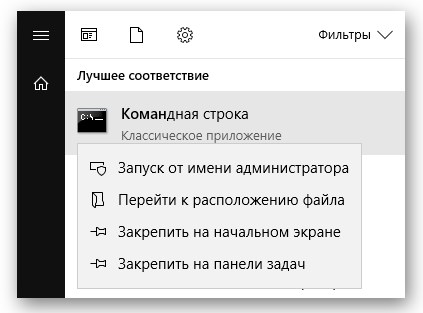
- В командной строке требуется ввести «tasklist».
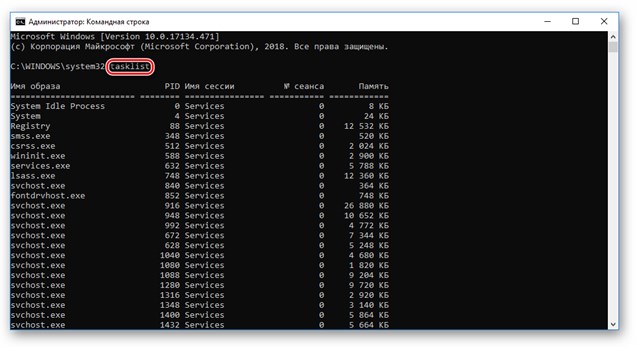
- Поскольку в командной строке выводятся абсолютно все процессы – найти нужный будет сложнее. Ориентиром можно считать объём памяти.
В ситуации с браузерами наибольший объём имеет само тело. Закрытие этого процесса выключит все открытые вкладки и сам браузер. А вот в остальных случаях потребуется угадывать. Помочь может знание PID (программного идентификатора) – числа, идущие после названия процесса.
Снятие задачи
Найдя нужный процесс его требуется снять. Делается это с помощью команды «taskkill». У неё свой синтаксис, который обладает парой особенностей. Продолжая рассмотренный пример:
Taskkill /firefox.exe /f
В этой ситуации снимается задача Firefox. А команда /f применяется, чтобы система применила действие «силовым методом». Наличие этого аргумента командной строки делает снятие задачи приоритетным вопросом для ОС. Ключевым моментом является закрытие всех процессов с указанным названием.
Taskkill /PID 5128 /f
Обладает аналогичным эффектом. Убивает конкретный процесс, указанный в идентификаторе. Такой подход позволяет закрыть конкретную программу, а не всё древо. Например, в браузере будет закрыта конкретная вкладка.
Убийца задач: как завершить все лишние процессы на Windows

Некоторые программы могут серьезно тормозить систему и перегружать диспетчер задач в Windows – это легко увидеть по множеству идущих процессов. Закрывать их по отдельности утомительно, а иногда операции вовсе не хотят завершаться. Расскахываем, как «убить» все лишние задачи сразу.


Представляем вам два инструмента, которые способны быстро сократить количество ненужных процессов и таким образом освободить важные системные ресурсы.
В обычном диспетчере задач Windows 10 по умолчанию отображаются только основные процессы приложений, которые вы запустили. Только нажав на кнопку «Подробнее» в нижней части окна, вы сможете увидеть действительно важную информацию, например, загруженность процессора, оперативной памяти или сети. Здесь вы также увидите актуальное энергопотребление — нажав на заголовок столбца, можно отсортировать процессы по соответствующей категории и удалить верхние записи. Но в зависимости от количества активных операций это займет некоторое время.
Те, кто хочет завершить много процессов сразу, могут получить помощь от небольшой, бесплатной программки Killer, которая дополнительно закрывает все сторонние процессы. Иногда отдельные программы не могут быть завершены с помощью диспетчера задач, например, если они зависли. Но решение есть и для таких случаев: поможет инструмент ProcessKO. Ниже мы расскажем про оба приложения более подробно.

Завершаем сразу несколько процессов: программа Killer для очистки оперативной памяти
Завершение отдельных задач — проблема Диспетчера задач от Windows. Но если вы хотите завершить несколько процессов одновременно, это займет некоторое время. Сделать это быстро поможет бесплатный инструмент Killer. Программа была создана из-за того, что разработчику мешала нехватка оперативной памяти в Google Chrome и его многочисленные процессы.
В главном окне приложения вы увидите имя каждой задачи, нагрузку на процессор и память. Например, нажмите «Использование памяти» (Memory Usage), и будут показаны те программы, которые используют больше всего оперативной памяти. Но при этом не обязательно все процессы одной и той же утилиты окажутся вверху этого списка.
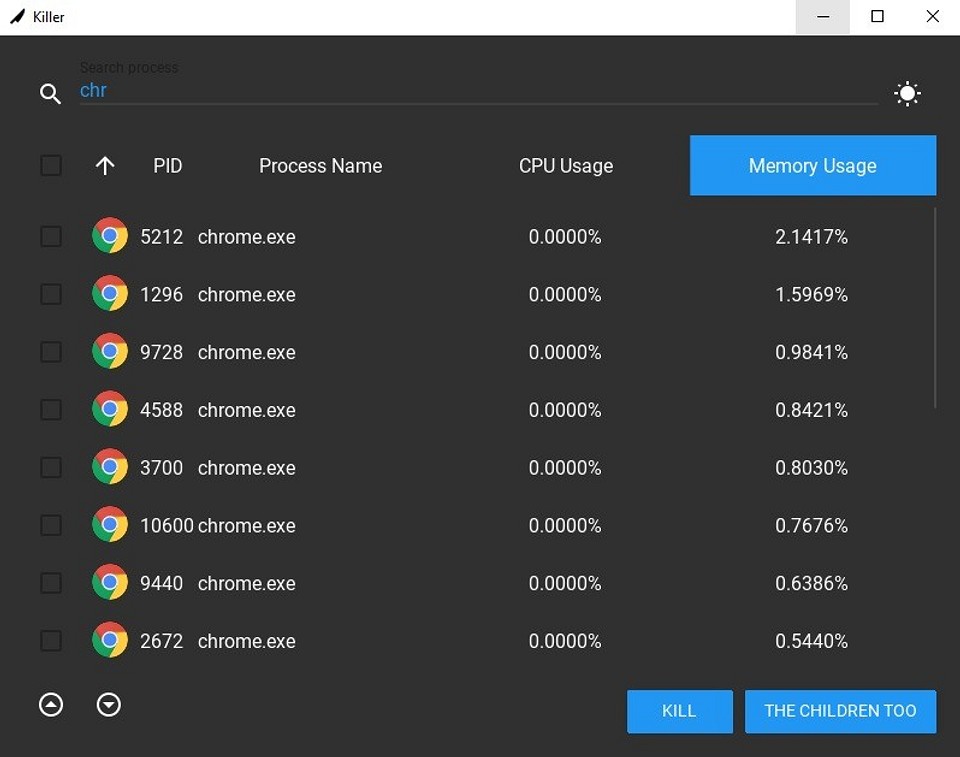
Удобно то, что в программе Killer есть встроенная функция поиска. Например, выберите в фильтре «Chrome» и нажмите на крестик в левом верхнем углу, чтобы выделить все записи. Кнопка «The Children Too» завершает все задачи, включая сторонние процессы. Аналогичным образом вы можете действовать с другими приложениями, которые вам мешают.
ProcessKO: как закрыть зависшие программы
Несколько иной подход использует инструмент ProcessKO. Он будет особенно полезен, если вы уже знаете типичных кандидатов, которые замедляют ваш компьютер, занимая слишком много оперативной памяти или регулярно зависая. Эти процессы из списка всех текущих задач можно сохранить в «Избранное».
Прежде чем вы сможете что-то сделать, необходимо поставить галочку напротив «Я — эксперт, и я знаю то, что я делаю». Но будьте осторожны, не сохраняйте в «Избранное» системные процессы. Конечно, по логотипам Firefox, Chrome и других программ всегда можно быстро узнать соответствующие процессы. После этого достаточно нажать на нужный логотип в списке избранных, чтобы принудительно завершить работу этой программы.
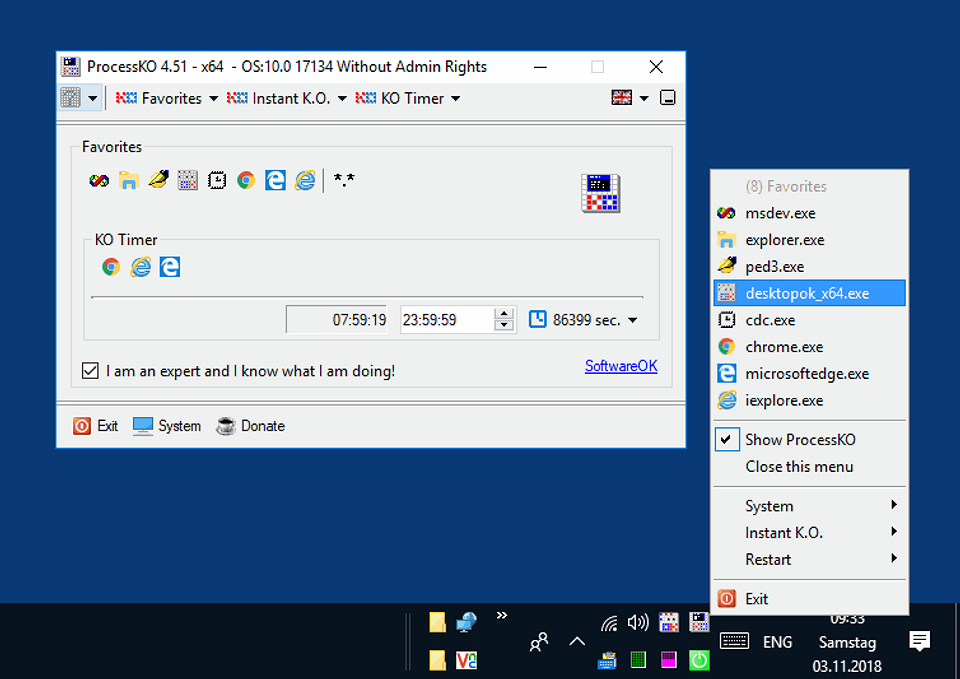
Также удобен таймер KO, который позволяет вам завершить любой процесс по заданному времени. Для этого нажмите «KO Timer/Add» и введите продолжительность или время.
Читайте также: