
Конвертировать HTML в DOC (WORD) / URL в DOC (WORD) онлайн
Продвинутый онлайн-сервис конвертации html файлов в DOC. Для mac & windows
Выберите файлы
Выберите файлы
Перетащите файлы сюда. 100 MB максимальный размер файла или Регистрация
- Image
- Document
- Ebook
- Audio
- Archive
- Video
- Presentation
- Font
- Vector
- CAD
- Image
- Document
- Ebook
- Audio
- Archive
- Video
- Presentation
- Font
- Vector
- CAD
Язык гипертекстовой разметки
HTML ― это файл веб-формата. Исходный код HTML можно изменить в текстовом редакторе. HTML-файлы разрабатываются для будущего использования в веб-браузерах пользователей и позволяют форматировать сайты с текстом, изображениями и другими необходимыми материалами. В файлах этого формата используются теги для создания веб-страниц. Интерпретация HTML-кода выполняется веб-браузером, и этот код, как правило, не показывается пользователю.
больше информации
Документ Microsoft Word
DOC ― это расширение файлов для документов текстового редактора. Оно связано преимущественно с приложением Microsoft Word. Файлы DOC также могут содержать графики, таблицы, видео, изображения, звуки и диаграммы. Этот формат поддерживается почти всеми операционными системами.
Как преобразовать документ Word (*.doc) в формат HTML
Стандартные средства преобразования документов Word в формат HTML позволяют достаточно легко создавать Web-странички. Однако здесь есть и большой минус: в файл записывается очень много совершенно ненужной информации.
шзбавиться от этого и получить на выходе более легкий и правильный HTML-файл можно с помощью настроек Word и/или специальных программ.
С помощью функций редактора Word:
Тем, у кого установлен Word 2000, на сайте Microsoft.com можно скачать HTML-фильтр — инструмент для удаления тегов разметки Office из документов Office 2000, сохраненных в формате HTML.
Однако, получившийся файл все равно будет еще содержать массу тегов, стилей. Здесь на помощь придут специализированные программы.
Во-первых, это рекомендованный Microsoft пакет макросов Перестройка 2000/2002. Можно скачать пакет применительно к используемой вами версии редактора Word. В этот пакет макросов входит и конвертор документов Word в HTML. Более подробно об этой программе я ничего сказать не могу, поскольку автор сразу предупреждает о том, что в Word 2003 этот пакет работать не будет. А пробовать и устанавливать весь пакет ради одной единственной функции я не посчитал нужным. Если кто-то тестировал этот пакет макросов, то прошу высказаться в комментариях или в письме.
Во-вторых, есть интересная утилита — WordCleaner от ирландской компании Zapadoo. С ее помощью можно достаточно быстро преобразовать одиночный документ или целую группу документов Word в HTML-файлы с более-менее чистым кодом.
Причем, утилита конвертирует в HTML не только «вордовские» *.doc-файлы, но может также преобразовывать rtf-файлы и txt-файлы, а также очищать уже переконвертированные html-файлы.
Для новичков предусмотрен пошаговый режим конврертирования, так называемый Wizard.
Утилита встраивается в контекстное меню, вызываемое щелчком по файлу правой кнопкой мыши, а также создает свою панель и помещает ее в Word.
Я протестировал эту программу на нескольких файлах и могу подтвердить хороший результат ее работы. Правда, мне показалось, что с таблицами она не очень хорошо справляется, а в целом ее можно только порекомендовать тем, кому частенько требуется осуществлять подобные конвертирования.
Отлично распознала таблицы и очистила файл от тонны мусора из лишних тегов третья программка, которую я хочу порекомендовать — HTML Cleaner.
Программа написана на языке Java, и исполняемый файл имеет расширение .jar. Для работы программы необходимо, чтобы на компьютере был установлен Java Run-time Environment (Java 2 RTE), версии не меньше 1.4.
Работает утилитка очень просто: достаточно нажать кнопку Select и выбрать нужный файл (в формате HTM, HTML) для преобразования. То есть, файл уже должен быть ранее преобразован в HTML-формат из Word-a. На выходе получается очень компактный и чистый html-код.
Если вы знаете какие-нибудь другие полезные утилиты или сервисы конвертирования документов Word в формат HTML, то прошу вас поделиться своими знаниями и впечатлениями.
Еще записи по вопросам использования Microsoft Word:
- 25 + лучших бесплатных программ для создания слайд-шоу в 2022 году
- 45 лучших бесплатных программных инструментов для редактирования видео в 2022 году
- Microsoft Office 2019 — особенности, где скачать
- Microsoft Office 2019 Professional Plus для Windows и Mac OS
- Office 2007 и бесплатный переход на Office 2010
- Ribbon XML Editor — программа редактирования интерфейса Word 2007, 2010
- RuStore: откройте двери в мир российских мобильных приложений
- Word 2007: полотно, рисунки, линии
- Word 97. Слияние документов как один из способов упростить свою работу
- Абзац с цветным фоном
- Автозаполняемые колонтитулы
- Автоматическая нумерация билетов
- Автоматическое обновление полей при открытии документа
- Автотекст и Word 2007
- Автотекст с последовательной нумерацией
- Автоформат документов
- Азбука MS Office 2007
- Будущее в проектировании и автоматизация разработки проектов — Онлайн конструктор строительной документации
- Буквица
- Бухгалтер и счетовод: в чем разница?
- Быстрая смена ориентации страниц документа
- Быстрое изменение стиля форматирования текста
- Быстрое удаление границ у таблицы
- Быстрый поиск форматированного текста
- В чем различие между Автозаменой и Автотекстом
Как сохранить файл в html ворд
Прежде всего, укажем, что превращать в файл HTML и размещать на сайте следует только небольшие по объему документы, которые не содержат сложных для форматирования элементов.
Вместе с тем, рабочую программу дисциплины, которая содержит таблицы с вертикально расположенным текстом, лучше превратить в формат PDF, а большие по объему документы, (например, методические указания, конспекты лекций и т.п.) — в формат электронной книги.
Сначала превратим документ Word или Excel в формат HTML. Для этого:
1. Откройте документ Word или Excel.
2. Выделите весь документ (Ctrl+A) и нажмите одновременно три клавиши: Ctrl+Shift+F9. Это разрешает интегрировать в файл документа внешние файлы, представленные ссылками, и заменить поля Word обычным текстом.
3. Выберите в меню Файл — Сохранить как…. В поле Тип файла вместо Документ Word установите Web-страница с фильтром (более компактный формат) или Web-страница. Дайте файлу имени, которое не содержит букв кириллицы. Также можете нажать кнопку Изменить и ввести название web-страницы, которая будет отображаться в заголовке ее окна. Потом нажмите кнопку Сохранить.
4. Web-страница сохраняется на диске в виде файла с расширением htm или html и папки с расширением files, что имеет одну и ту же название, которое и файл, и содержит графические и другие файлы web-страницы. Вы можете просмотреть web-страницу с помощью любого web-браузера и, при потребности, внести изменения в ее форматирование с помощью программы Word, а потом снова сохранить результат в виде web-страницы.
Теперь надо загрузить на сервер только что созданный HTML-файл и его папку с графикой и включить в ваш курс ссылки на него.
За один раз на сервер можно загрузить только один файл. Поэтому лучше записать файл и папку (а можно и несколько файлов с их папками) в zip-архив и отправить все одним файлом.
1. В программах типа Total Commander или Windows Commander надо выделить эти файлы и папки и выбрать в меню Файл — Упаковать…или нажать комбинацию клавиш Alt+F5. В программах типа Проводник или Мой компьютер надо выделить эти файлы и папки, щелкнуть по ним правой кнопкой мышки и выбрать в контекстном меню WinZip — Add to zip-file или другую подобную опцию, в зависимости от установленного на вашем компьютере архиватора.
2. Потом на странице вашей дисциплины выберите Ссылка на файл или сайт в списке-меню Добавить ресурс…для создания новой ссылки или нажмите иконку для редактирования существующей.
3. Введите название ссылки, нажмите кнопку Выбрать или загрузить файл и зайдите в папку, в которую вы желаете загрузить только что созданный файл.
4. В следующих окнах нажмите кнопки Загрузить файл на сервер, Обзор, выберите этот файл на вашем компьютере и нажмите кнопку Отправить.
5. Если вы загружали zip-архив, то после его появления в списке файлов на сервере, щелкните ссылку Распаковать zip-архив напротив имени этого zip-файла и подтвердите выполнение операции, нажав ОК.
6. Потом щелкните ссылку Выбрать напротив имени HTML-файла.
7. Укажите в каком окне (этом же самом или новом) будет открываться данный HTML-файл. Если это то же самое окно, то лучше оставить галочку в поле Отобразить ресурс в кадре, чтобы сохранить навигационные меню сайта.
Если это новое всплывающее окно, то задайте его размер и другие параметры.
8. Нажмите кнопку Сохранить.
Если в одном архиве вы загрузили на сервер несколько HTML-файлов с их папками, то для остальных файлов вам останется выполнить лишь пункты 2, 3, 6, 7 и 8.
Из Word в HTML. Как правильно cделать документ, чтобы он хорошо превращался в HTML
СДО Collaborator умеет создавать учебные ресурсы из готового документа MS Word. Достаточно загрузить файл DOCX-формата, и система предложит преобразовать его в ресурс типа «Страница». Это существенно экономит время авторам ресурсов.
Порядок действий:
- Создать новый ресурс типа «Файл».
- Загрузить документ.
- После загрузки система спросит «Преобразовать файл в Ресурс-Страницу?» — соглашайтесь.
- Сохранить и просмотреть результат.
Результатом будет HTML-ресурс в виде одной страницы, которая быстро загружается и имеет все шансы идеально отображаться на любых устройствах — от десктопа до мобильного телефона.
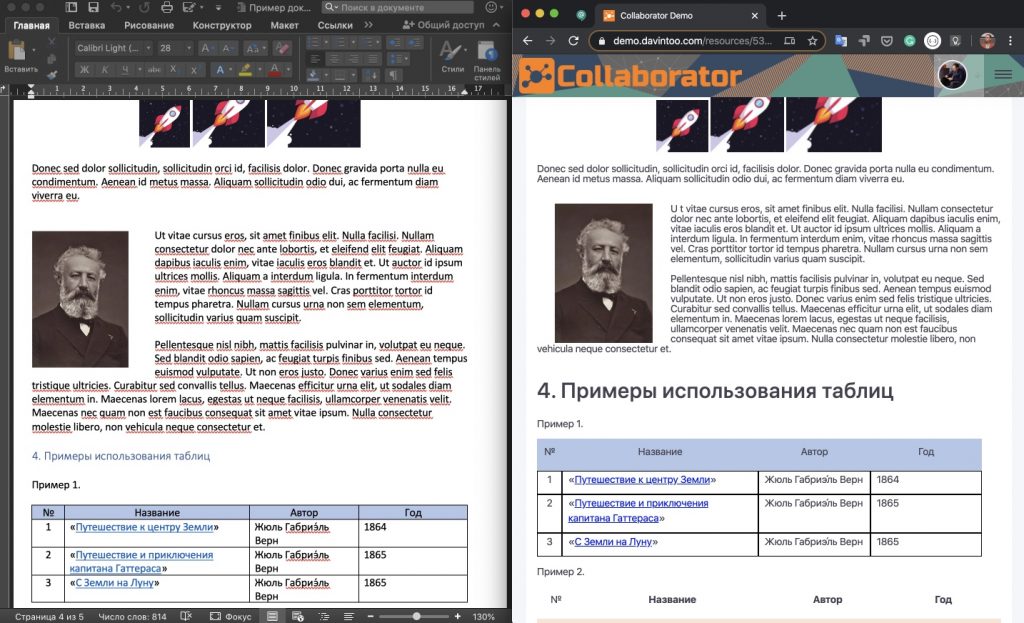
СДО Collaborator умеет создавать учебные ресурсы из готового документа MS Word.
Ложка дегтя
Но преобразование подразумевает, что при верстке документа DOCX вы пользовались общепринятыми правилами и форматированием, которому существует прямая альтернатива в формате HTML. Если прямого соответствия не будет, то и результат преобразования не сможет соответствовать оригиналу.
Что получится из вашего документа, вы можете легко проверить на сервисах преобразования Word в HTML. Например, этих:
- Online HTML converter
- Word to HTML Converter Online. Convert Word to clean HTML — 4html.net
- WORD to HTML | DOC to HTML
Можно проверить, как сам MS Word справляется с преобразованием своего документа в формат HTML. Попробуйте команду «Файл» — «Сохранить как…» и выберите формат «Веб-страница с фильтром (.htm)».
Если результат будет адекватен оригиналу — то ваш документ отформатирован хорошо.
Абсолютного точного (или максимально близкого к нему) преобразования документа DOCX в другой формат можно добиться только преобразованием в PDF.
Но есть способы сделать документ так, чтобы он конвертировался в HTML без критических искажений.
Лучшие практики форматирования документа MS Word
1. Стили заголовков и текста

Используйте стандартные стили заголовков: «Заголовок», «Подзаголовок», «Заголовок 1», «Заголовок 2» и т.д.
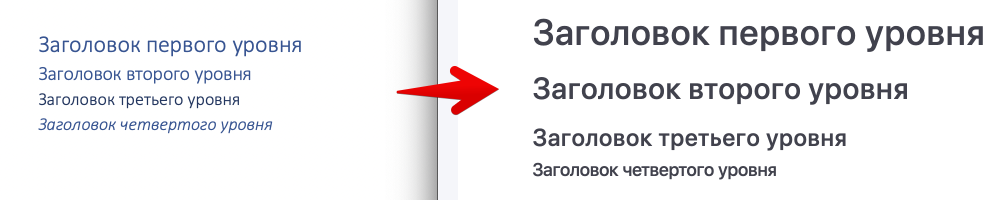
Текст набирайте стандартным стилем — «Обычный».
2. Интервалы и отступы
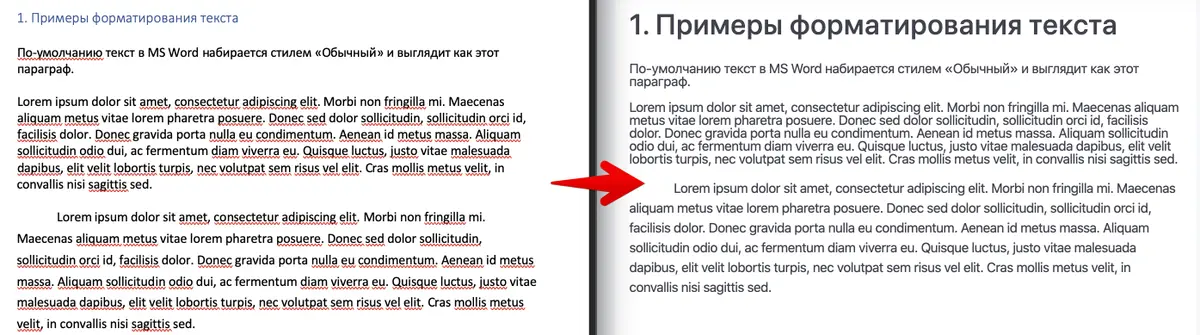
Если нужно для абзацев изменить отступы, поменять интервал, шрифт — изменяйте в тексте. Можно изменять стили, но это не всегда работает.
3. Выравнивание текста
Обычно с этим проблем не бывает. Все преобразуется корректно.
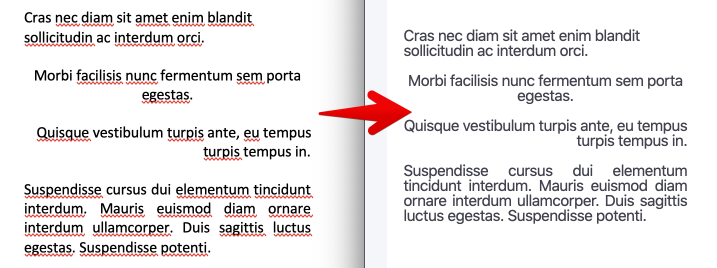
4. Форматирование шрифта
Все обычные способы изменения шрифта — начертание, цвет, размер — будут хорошо преобразовываться.

5. Изменение типа шрифта
Шрифт сможет отобразиться правильно только в том случае, если на чужом компьютере будут установлены те же шрифты, что и у вас. Используйте «безопасные шрифты» (узнать больше про безопасные шрифты):

6. Списки
С простыми маркированными и нумерованными списками проблем не должно возникнуть. Иерархические списки тоже неплохо конвертируются, но будут отличия.
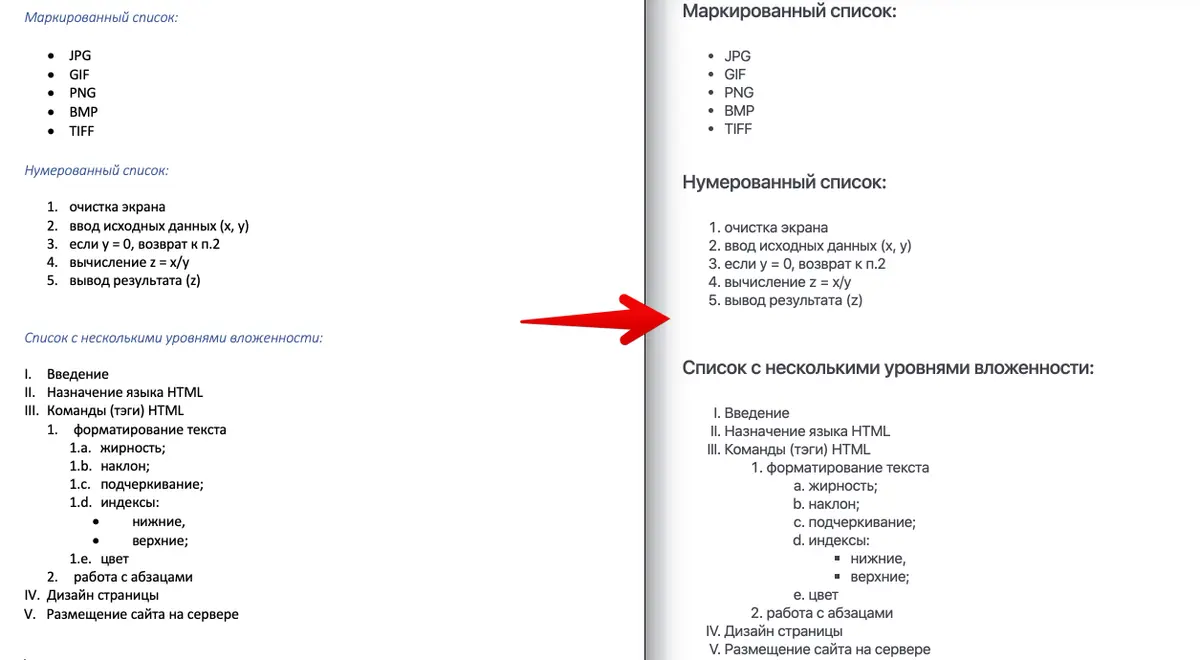
7. Вставка картинок
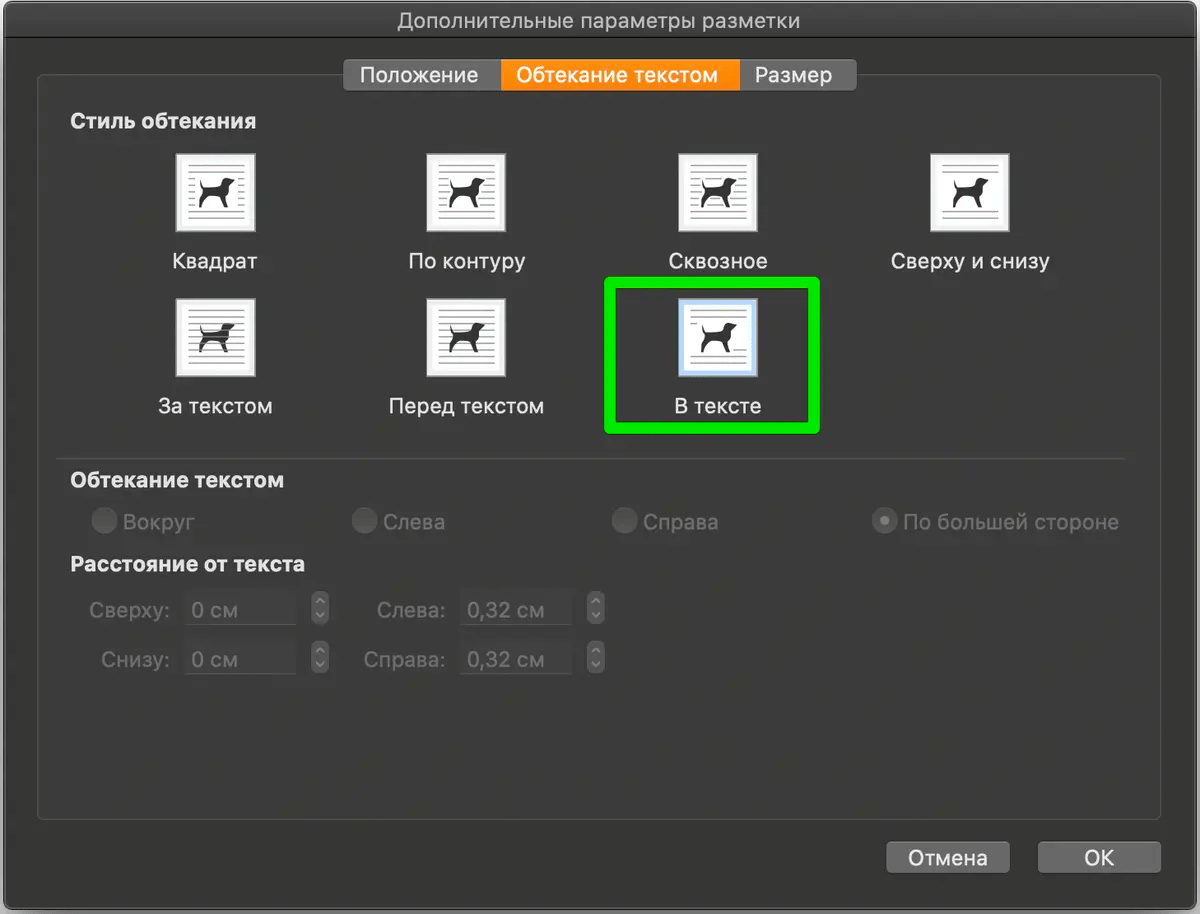
Корректно будут отображаться картинки, вставленные в текст как знак, а не как отдельный объект с возможностью обтекания. На всякий случай проверьте, что настроено в параметрах картинки «Размер и положение» — «Обтекание текстом», должно быть так:
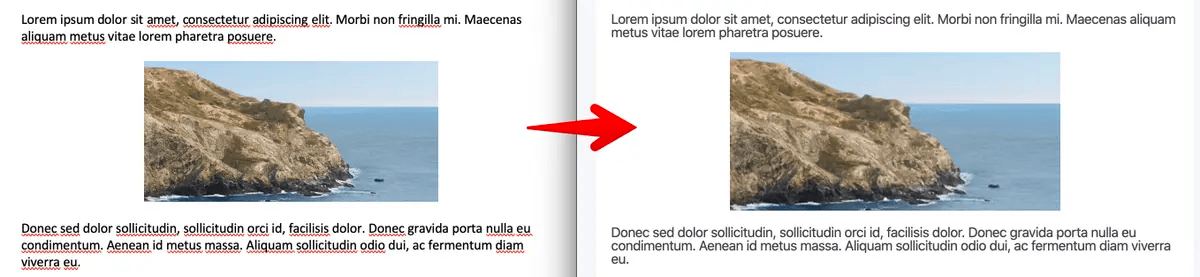
Самый надежный способ — отдельная картинка в отдельном абзаце текста.
Никакие настройки обтекания картинки текстом не дадут хорошего результата. Картинки будут «убегать» со своих мест и игнорировать ваши настройки.

Единственный стабильный случай — это обтекание картинки текстом справа. Вставьте картинку первой в абзаце перед всем текстом и в настройках «Размер и положение» — «Обтекание текстом» выберите стиль обтекания «Квадрат» и обтекание текстом «Справа». Там же дополнительно можно настроить отступы от текста.
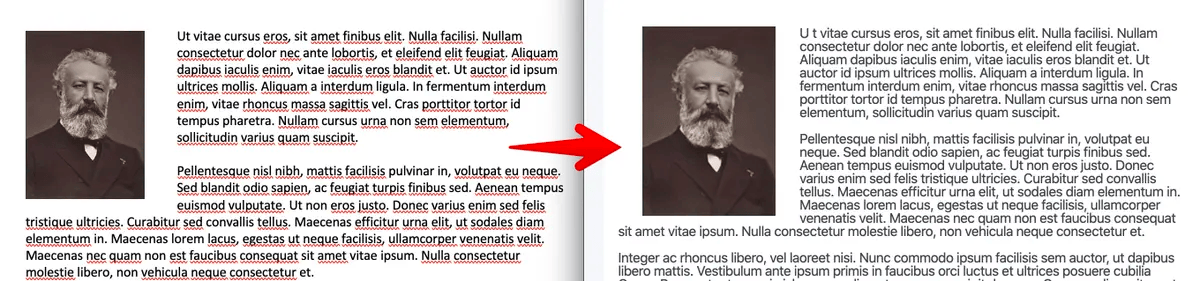
8. Изменение размера, оформления и параметров картинок
Вы можете изменять размеры картинок и экспериментировать с другими преобразованиями.
Как правило, простые изменения корректно переносятся в HTML. Но что-то особенное — вряд ли будет распознано правильно.
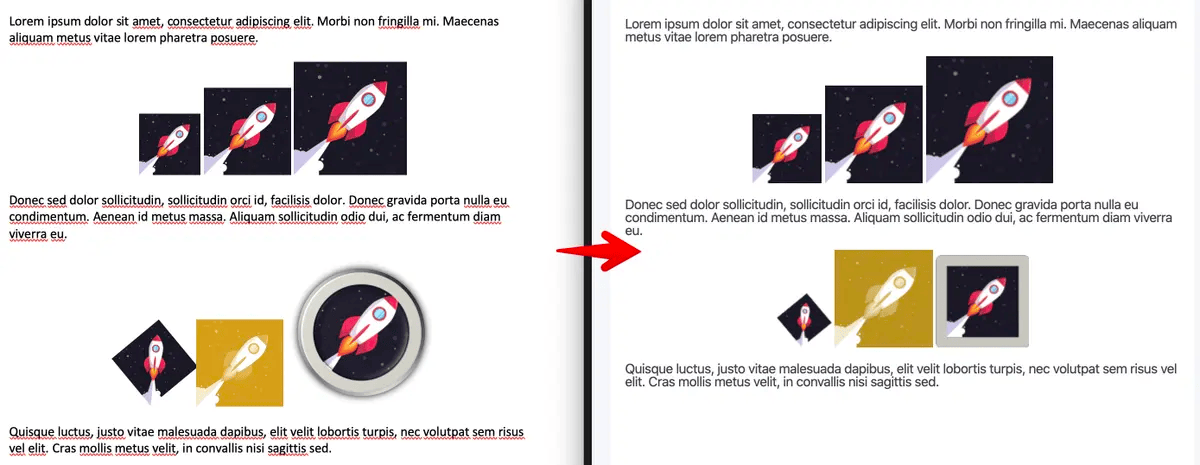
9. Таблицы
Таблицы конвертируются практически без ошибок.
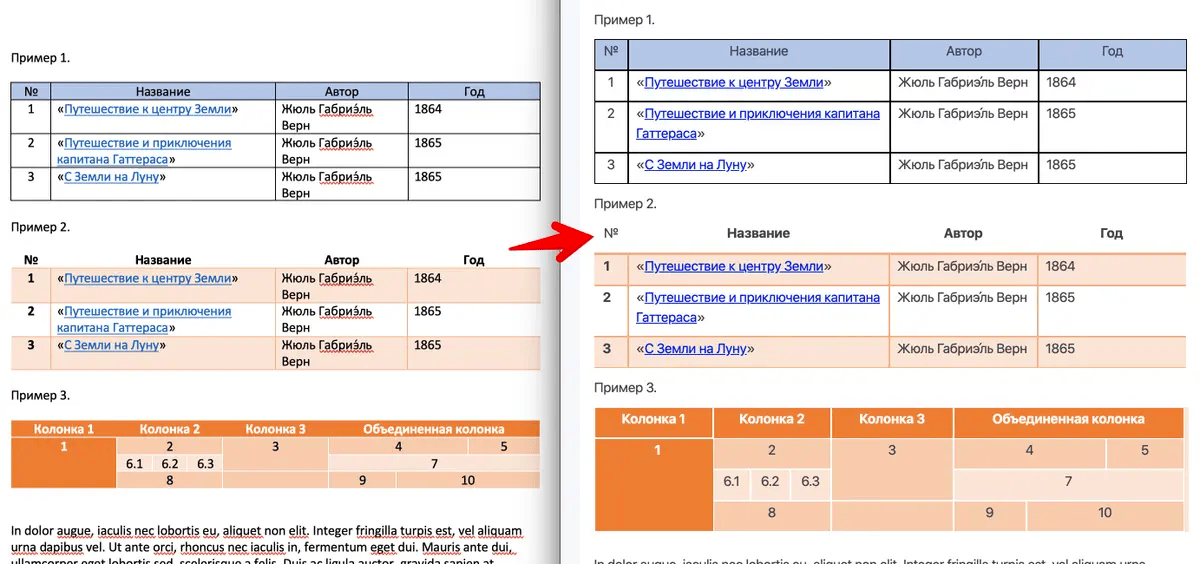
Если нужно, чтобы таблица растягивалась на всю ширину страницы — установите для нее параметр «Автоподбор по ширине окна». В этом случае лучше делать таблицу как можно проще — без объединённых и разбитых ячеек, преобразование может быть неточным.
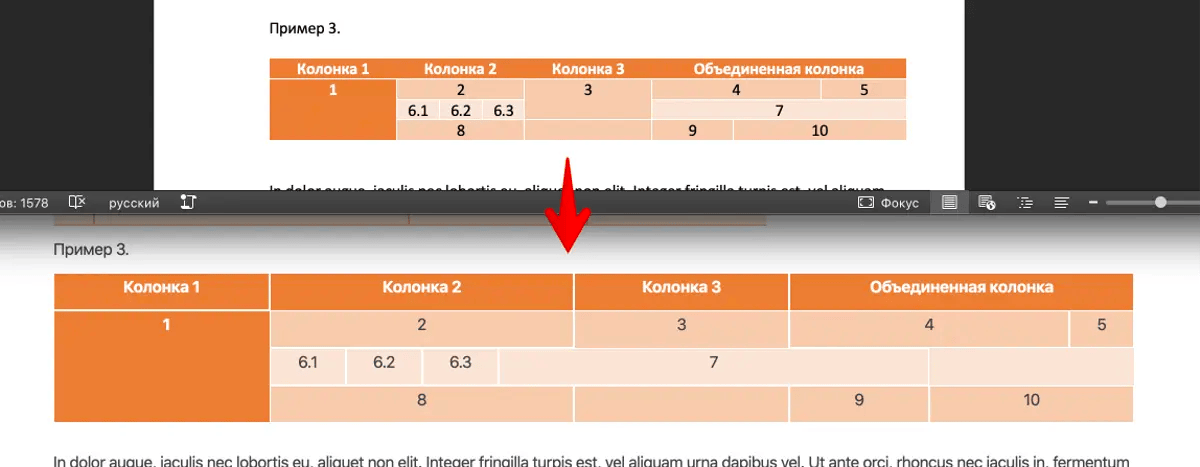
Итог
Волшебного средства, что точно преобразовывает любой DOCX в HTML, не существует. И не может быть. Слишком много специфических отличий у этих форматов.
Если вам важна скорость создания учебных ресурсов в СДО и их адаптивность к чтению с мобильных устройств — очищайте и упрощайте форматирование документов, конвертируйте в HTML. У вас будет быстрый и приемлемый результат.
Требуется точное соответствие документу? С этим лучше всего справляется преобразование в формат PDF. Но придется забыть про удобства чтения с экрана смартфона.
Есть время и вдохновение — изучайте верстку HTML документов с помощью правил Bootstrap его альтернатив Bootstrap Alternatives (Top 10 Best Frontend Frameworks).
P.S. У нас есть пример правильно подготовленного Word файла. Его можно брать как шаблон для своих документов. Пройдите на демо-портал LMS Collaborator в Каталог учебных заданий и заберите его по этой ссылке:
P.S. Есть предложения, вопросы, замечания, идеи — пишите в комментарии.
Присоединяйтесь к нашему сообществу корпоративного обучения в Facebook и Linkedin, а также подписывайтесь на нашу e-learning рассылку, чтобы получить апрельскую скидку на использование LMS Collaborator по промокоду: LMS2020-04
The LMS Collaborator Team
Content Manager LMS Collaborator
Испытайте LMS Collaborator в действии
Нужны рекомендации по выбору правильных функций для оцифровки и автоматизации корпоративных процессов обучения? Мы здесь, чтобы помочь.
Получить консультацию
Или звоните нашему менеджеру
Другие статьи
LMS Collaborator 2.46.0 – Новый редактор для создания ресурсов, метки в траекториях обучения, журнал сообщений Teams bot и другие обновления

10 років LMS Collaborator: історія, виклики, dream team

Обратная связь в e-learning: методы и кейсы
LMS Collaborator
- Контакты
- Истории клиентов
- Отзывы
- Партнерство
- Политика Конфиденциальности
Информация
О Collaborator
© 2023 LMS Collaborator. Все права защищены.
Отзыв клиента


Руководитель отдела обучения “COLLAR”
С LMS Collaborator наша компания начала работать в июле 2022 года. Это наша не первая платформа для размещения обучающей информации и организации обучения сотрудников. Так что есть с чем сравнивать. Очень нравится быстрая работа технической поддержки: сотрудники LMS Collaborator всегда гибко подходят к идеям изменения на портале, а также к условиям сотрудничества.
Впечатлены возможностями функционалов. Наша секция обучения пользуется опросами, обучающими программами, курсами на основе обучающего видео контента и, конечно, тестированиями.
Очень удобно и быстро создавать любой материал, начиная от галереи, текстового материала и заканчивая видео и ссылками. А также удобно анализировать наполнение информации, активность пользователей, что очень важно для планирования последующих программ обучения.
В настоящее время в учебном портале более 100 пользователей система работает стабильно и без задержек.
Очень довольны платформой и планируем долгосрочное сотрудничество!
Отзыв клиента

Business trainer
«Лучший выбор для корпоративного обучения»
Общее: Мы предоставляем консультации в сфере корпоративного обучения. И я выбрал LMS Collaborator в качестве онлайн-платформы для организации и автоматизации учебного процесса для предприятий-партнеров.
Плюсы: Есть все необходимое и некоторые опции, которых нет в других системах, например:
— нелинейные траектории с условными переходами
— гибкий модуль оценки навыков
— офлайн-регистрация событий, например индивидуальные практические занятия
— высокая степень автоматической настройки задач на основе организационной структуры компании , города, должности и т.д.
— гибкая система отчетности
Это сочетается с простотой настройки и администрирования+ сверхфункции: если у вас небольшая компания, то вы можете не использовать некоторые другие системы, потому что здесь есть функционал информационного портала, HRM-элементы и таск-менеджера+ очень хорошая поддержка.
Минусы: — нет мобильного приложения. Недостает возможностей для работы в оффлайн-режиме (только при условии, что определенный контент доступен для загрузки)
Причины выбрать Collaborator: Большинство популярных сервисов больше похожи на ELS — системы дистанционного обучения, среди которых есть удачные решения для удаленной работы с контентом, организации платных онлайн-школ, но не хватает функционала для корпоративного обучения: расширенной автоматизации, организационной структуры, оценки, оффлайн. -мер, корпоративного информационного портала.
Отзыв клиента


Антонина О.
Hr manager в «Юник Трейд»
Многофункциональная высококачественная LMS”
Общее: Мне нравится создавать масштабные обучающие программы, расширять онлайн-библиотеку и публиковать новости компании для пользователей. Мы используем эту LMS каждый день!
Преимущества: Вы можете загружать различные типы информации. Система имеет удобный конструктор программ и курсов, тесты, настройки автоматизации.
Недостатки: В учебных программах и тестах нельзя устанавливать разные дедлайны для разных пользователей.
Отзыв клиента


T&D Manager at BeautyProf
Работа с LMS Collaborator очень удобна.
Компания работает с этой платформой не один год, и за все это время не возникало проблемных ситуаций.
Многофункциональность и легкость использования данного портала подкупают
Поддержка всегда быстро реагирует на вопросы, сразу есть обратная связь.
Из пожеланий — хотелось бы иметь возможность загружать видео более 800 МБ, и презентации более 200 МБ, чтобы сохранить качество контента.
В целом очень приятное сотрудничество по адекватным ценам.
Отзыв клиента

Руководитель отдела обучения в Union Group
Работаю с системой дистанционного обучения Коллаборатор суммарно около 3х лет. Ранее внедрял данную платформу на другом месте работы. Поэтому как только в компании Union Group было принято решение о смене обучающей платформы, мною был предложен вариант рассмотреть LMS Collaborator и после нескольких предварительных встреч мы приняли решение о внедрении данной системы.
При выборе СДО для нас были важны следующие критерии:
- Обязательно украинская компания-разработчик
- Удобный и понятный для пользователей интерфейс
- Доступ к обучающей платформе с любого устройства, будь то мобильный телефон или ноутбук
- Облачное решение хранения данных, которое не предполагает затрат на доп.серверное оборудование
- Ежемесячная оплата за пользование услугами
Всем перечисленным критериям платформа соответствует.
Развернули систему под нашу компанию достаточно быстро, в течение 1-2 недель у нас была настроена страница доступа для наших пользователей, а также благодаря удобному обмену данными между СДО Collaborator и нашей программой кадрового учета. Благодаря гибким настройкам каждые сутки происходит обмен данными между базами, позволяющий как добавлять новых пользователей, так и блокировать доступ сотрудникам, которые перестали работать в нашей Компании. Также хотелось бы выделить полезный и удобный функционал в виде «Правил автоматизации», который позволил нам настроить автоматическое назначение учебных программ и аттестаций сотрудникам, которые пришли работать в нашу Компанию.
После создания базы пользователей, мы приступили к наполнению системы учебным материалом. Опять таки подкупает простота в использовании и загрузке. Есть возможность загружать файлы любого формата и типов предварительно при необходимости ограничив доступ к тем или иным документам разные категории сотрудников. Удобная навигация благодаря самостоятельно создаваемым разделам в Библиотеке документов, а также то что подкупило наш Отдел поддержки продаж- возможность поиска размещенных на платформе документов не только по названиям, но и по ключевым словам в содержании, что значительно упрощает работу нашего фронт-офиса.
Если говорить за более продвинутые учебные материалы, то система поддерживает самый распространенный тип электронных курсов SCORM, что позволило нам без труда загрузить уже наработанную базу электронных курсов в новую систему.
На сегодняшний день у нас около 800 пользователей, которые на регулярной основе проходят учебные курсы в системе. Нагрузка на сотрудника составляет 2-3 электронных курса в месяц При достаточно высокой активности в первые часы после назначения курсов, сервера справляются и ОС от сотрудников относительно не возможности пройти обучение/подвисания системы при сдаче тестов, с чем нам приходилось сталкиваться на других платформах- отсутствует, значит заложенную нагрузку сервера выдерживают.
В дальнейших планах, включение в процесс обучения через СДО сотрудников офиса, а также старт работ по проведению оценочных процедур.