
Как оформить договор в Word
Как настроить автоматические заголовки, списки, ссылки и вставлять в договор стандартные формулировки
В этом уроке разберем функции, которые помогут быстро составлять документы из стандартных шаблонов и тратить минимум времени на рутину.
Заголовки
В договоре принято выделять разделы при помощи заголовков.
В небольших договорах достаточно выделить текст заголовка полужирным шрифтом. Но если договор объемный, у него есть приложения, то принято делать автоматические заголовки и оглавление.
При чтении договора в электронном виде автоматические заголовки помогут быстро провалиться в нужный раздел документа, и не придется прокручивать текст полностью. Это помогает не только при чтении уже согласованного договора, но и на этапе согласования правок в него.
Как сделать: чтобы оформить заголовки, выделите текст заголовка, затем на вкладке «Главная» выберите нужный стиль.
В этом примере выделили текст заголовка «1. Предмет договора» и затем осталось только выбрать один из нескольких стилей:
В Word есть набор стандартных стилей, которые видны на панели быстрого доступа. Стили можно редактировать с помощью кнопки «Изменить стили», если кликнуть на них правой кнопкой мыши.
Стили – это большая и сложная область Word, поэтому изучите работу с ними отдельно. Используйте для этого раздел «Справка» в самой программе и ресурсы на официальном сайте Microsoft – support.office.com
После того, как поставите заголовки, можно сделать оглавление. Для этого на панели быстрого доступа выберите вкладку «Вид» и поставьте галочку в окошке «Область навигации».

Нумерация многоуровневых списков
В относительно небольших по объему договорах, где каждый пункт состоит всего из одного абзаца, можно использовать сквозную нумерацию и проставить ее вручную.
Пример списка
1. Предмет договора 2. Срок поставки 3. Цена товара
Но если в договоре есть сложные списки с пунктами и подпунктами, то оформлять их вручную слишком долго и трудно. Чтобы упростить задачу, можно использовать автоматические списки. В Word есть два типа списков: нумерованный и маркированный. Нумерованный – это цифры и буквы. Маркированный – это буллиты, звездочки, кружочки.
Нумерованный список может быть одноуровневым (1,2,3,4…) и многоуровневым (1.1, 1.1.1., 1.1.1.1…).
Как сделать: чтобы настроить многоуровневый список, выделите нужный фрагмент договора, на основной панели выберите «Нумерация» и «Определить новый формат номера».

В нашем примере нужна нумерация второго уровня – подпункты 3.6.1 и 3.6.2. Укажем нужное значение в разделе «Формат номера».
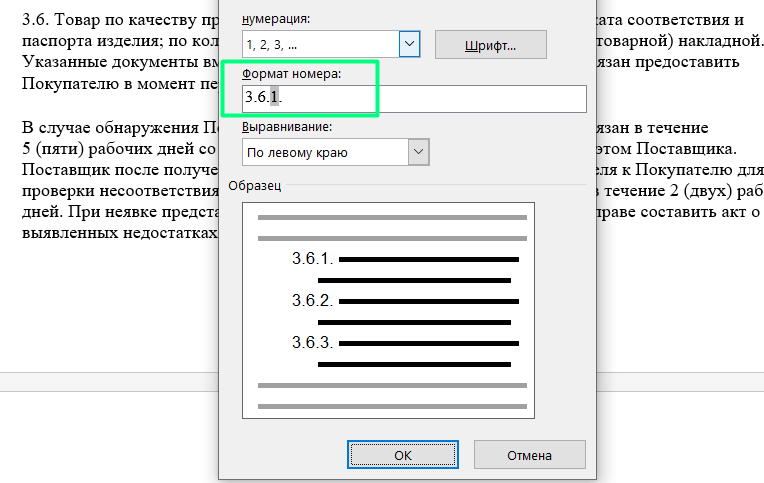
Если необходимо продолжить подпункты, поставьте курсор мыши на окончание строки и нажмите Enter. Программа продолжит вести список выбранного уровня.

Многие юристы не используют автоматическую нумерацию пунктов из-за того, что ее трудно настроить, если в договоре сложная структура. Например, чередуется сквозная и отдельная нумерация, разделы указаны римскими цифрами, а все статьи нумеруются последовательно. Еще одна частая ситуация – если после нумерованного текста нужен обычный абзац.
Чтобы решить эти проблемы, используйте для нумерации стили Word. Каждому уровню списка назначьте свой стиль. После этого можно переключать стили, быстро менять форматирование и номер фрагмента текста.
Как сделать: чтобы привязать стили к уровням списка, откройте редактирование стиля списка. Для этого выполните следующие действия: Выделите текст → На панеле быстро доступа выберите Многоуровневый список → Определить новый стиль списка.

Далее войдите в редактирование формата уровней и правил нумерации. К каждому уровню списка привяжите свой стиль.
Например, стили можно настроить так, чтобы номер первого уровня списка указывался римскими цифрами (I, II, III), номер второго уровня – арабскими (1, 2, 3), третьего – тоже арабскими, но при этом включал номер предыдущего уровня (1.1, 1.2, 1.3).
Программы для бизнеса
В программе «Ведение договоров» есть возможность печати договоров на базе полей карточки договора, которые формируются в Microsoft Word, либо, при соответствующей настройке, в OpenOffice Writer.
Для создания шаблона договора можно либо создать новый документ в MS Word (OO Writer), либо открыть на редактирование шаблон любого существующего документа, например договора поставки, который включен в стандартную версию программы.
В Microsoft Word нужно будет включить вкладку «Разработчик».
Для этого выберите пункт контекстного меню «Настройка панели быстрого доступа» (нажать правой кнопкой мыши на кружок в левой верхней части окна Word).
Откроется окно «Параметры Word».
В разделе «Основные» поставьте галочку «Показывать вкладку Разработчик на ленте», затем нажмите ОК.
На ленте появится вкладка «Разработчик».
В MS Word 2010 (и старше) включение вкладки «Разработчик» происходит в разделе «Настройка ленты» (меню Файл-Параметры-Настройка ленты).
Нужные нам кнопки расположены в блоке «Формы предыдущих версий».
При работе в Microsoft Word более ранних версий надо активизировать в MS Word специальный ToolBar с именем «Формы» (Пункт главного меню «Вид» — «Панели инструментов» — «Формы»).
В качестве вставляемых объектов в документ Word используются «Поля формы».
Нажмите на панели инструментов «Формы» иконку с буквой «a» для включения затенения полей формы. Вставляем курсор на нужное место в шаблоне и нажимаем на панели инструментов «Формы» самую левую иконку с буквами «ab». В текущее место шаблона будет вставлен специальный объект «Поле формы».
Дважды щелкните левой клавишей мыши по «Полю формы» и откроется дополнительное окно свойств этого объекта. Сейчас нас интересует его свойство «Закладка». Это и будет то самое, символьное обозначение объекта, по которому к нему можно будет обратиться из программы.
Это обозначение (закладка) может быть любое. Единственное ограничение — оно должно быть уникально в пределах всего шаблона. Впрочем, за этим проследит сам Word.
Соответствие значений закладок полям программы Ведение договоров:
ТекстовоеПоле1 — Номер договора
ТекстовоеПоле121 — Краткое содержание договора
ТекстовоеПоле2 — Город (из карточки филиала)
ТекстовоеПоле3 — Дата договора
ТекстовоеПоле127 — Дата окончания срока действия договора
ТекстовоеПоле21 — Наименование контрагента
ТекстовоеПоле4 — Контрагент по договору — юр. лицо (полное наименование)
ТекстовоеПоле122 — Краткое наименование юр.лица/ФИО физ.лица либо инд. предпринимателя
ТекстовоеПоле123 — Паспортные данные физ.лица либо инд. предпринимателя
ТекстовоеПоле22 — Юридический адрес контрагента-юр. лица (либо адрес физ.лица/инд. предпринимателя)
ТекстовоеПоле26 — ИНН контрагента
ТекстовоеПоле27 — КПП контрагента (юр. лица)
ТекстовоеПоле130 — ОГРН контрагента (юр. лица и ИП)
ТекстовоеПоле23 — Рас. счет основного счета контрагента + в каком банке
ТекстовоеПоле143 — Рас. счет основного счета контрагента
ТекстовоеПоле144 — Банк основного счета контрагента
ТекстовоеПоле24 — Корр. счет основного счета контрагента
ТекстовоеПоле25 — БИК основного счета контрагента (SWIFT для счета в иностранном банке)
ТекстовоеПоле103 — В каком банке корр.счет основного счета контрагента (SWIFT банка корреспондента для счета в иностранном банке)
ТекстовоеПоле128 — Номер лицевого счета основного счета контрагента (для физ. лица)
ТекстовоеПоле28 — ОКПО контрагента (юр, ИП)
ТекстовоеПоле29 — ОКВЭД контрагента (юр, ИП)
ТекстовоеПоле129 — ОКОНХ контрагента (юр, ИП)
ТекстовоеПоле5 — Номер в едином государственный реестре юридических лиц контрагента
ТекстовоеПоле6 — Серия свидетельства ЕГРЮЛ контрагента
ТекстовоеПоле7 — Номер свидетельства ЕГРЮЛ контрагента
ТекстовоеПоле8 — Дата свидетельства ЕГРЮЛ контрагента
ТекстовоеПоле9 — Должность + ФИО руководителя контрагента
ТекстовоеПоле11 — На основании чего действует руководитель фирмы контрагента
ТекстовоеПоле39 — Должность руководителя фирмы контрагента
ТекстовоеПоле40 — Наименование фирмы контрагента
ТекстовоеПоле79 — ФИО руководителя фирмы контрагента для подписи
ТекстовоеПоле124 — Телефон контрагента
ТекстовоеПоле12 — Наименование филиала
ТекстовоеПоле30 — Наименование филиала
ТекстовоеПоле148 — Краткое наименование филиала
ТекстовоеПоле31 — Юридический адрес филиала
ТекстовоеПоле35 — ИНН филиала
ТекстовоеПоле36 — КПП филиала
ТекстовоеПоле142 — ОГРН филиала
ТекстовоеПоле32 — Рас. счет основного счета филиала + в каком банке
ТекстовоеПоле145 — Рас. счет основного счета филиала
ТекстовоеПоле146 — Банк основного счета филиала
ТекстовоеПоле33 — Корр. счет основного счета филиала
ТекстовоеПоле34 — БИК основного счета филиала (SWIFT для счета в иностранном банке)
ТекстовоеПоле104 — В каком банке корр.счет основного счета филиала (SWIFT банка корреспондента для счета в иностранном банке)
ТекстовоеПоле37 — ОКПО филиала
ТекстовоеПоле38 — ОКВЭД филиала
ТекстовоеПоле41 — Должность руководителя фирмы филиала
ТекстовоеПоле42 — Наименование фирмы/ филиала
ТекстовоеПоле80 — ФИО руководителя фирмы филиала для подписи
ТекстовоеПоле13 — Номер в едином государственный реестре юридических лиц филиала
ТекстовоеПоле14 — Серия и номер свидетельства ЕГРЮЛ филиала
ТекстовоеПоле15 — Дата свидетельства ЕГРЮЛ филиала
ТекстовоеПоле16 — Где зарегистрирован филиал
ТекстовоеПоле17 — Номер свидетельства о регистрации
ТекстовоеПоле18 — Дата свидетельства о регистрации
ТекстовоеПоле19 — Должность + ФИО руководителя филиала
ТекстовоеПоле90 — На основании чего действует руководитель филиала
ТекстовоеПоле76 — Адрес поставки
ТекстовоеПоле77 — Адрес поставки
ТекстовоеПоле78 — Дата поставки
ТекстовоеПоле43 — Сумма договора
ТекстовоеПоле44 — Сумма договора прописью
ТекстовоеПоле45 — НДС по договору
ТекстовоеПоле46 — НДС по договору прописью
ТекстовоеПоле151 — Сумма договора без НДС
ТекстовоеПоле152 — Сумма договора без НДС прописью
ТекстовоеПоле63 — Аванс
ТекстовоеПоле64 — Сумма аванса
ТекстовоеПоле65 — Сумма аванса прописью
ТекстовоеПоле66 — НДС аванса
ТекстовоеПоле67 — НДС аванса прописью
ТекстовоеПоле125 — Условия оплаты
ТекстовоеПоле126 — Форма оплаты
ТекстовоеПоле140 — Почтовый адрес филиала
ТекстовоеПоле141 — Почтовый адрес контрагента
ТекстовоеПоле147 — Номер страхового свидетельства обязательного пенсионного страхования контрагента-физлица
ТекстовоеПоле160 — Примечание
ТекстовоеПоле161 — Условия договора
ТекстовоеПоле162 — Краткое наименование второго контрагента в карточке договора
ТекстовоеПоле163 — Процент НДС в карточке договора
ТекстовоеПоле164 — Дата доверенности в карточке договора
ТекстовоеПоле165 — Номер доверенности в карточке договора
ТекстовоеПоле166 — Дата окончания доверенности в карточке договора
ТекстовоеПоле167 — Дата доверенности первого контрагента ЮЛ
ТекстовоеПоле168 — Номер доверенности первого контрагента ЮЛ
ТекстовоеПоле169 — Дата окончания доверенности первого контрагента ЮЛ
ТекстовоеПоле170 — Дата доверенности второго контрагента ЮЛ
ТекстовоеПоле171 — Номер доверенности второго контрагента ЮЛ
ТекстовоеПоле172 — Дата окончания доверенности второго контрагента ЮЛ
ТекстовоеПоле200 — Наименование банка филиала в карточке договора
ТекстовоеПоле201 — БИК банка филиала в карточке договора (SWIFT для счета в иностранном банке)
ТекстовоеПоле202 — Корр. счет филиала в карточке договора
ТекстовоеПоле203 — Где корр. счет филиала в карточке договора (SWIFT банка корреспондента для счета в иностранном банке)
ТекстовоеПоле204 — Расчетный счет филиала в карточке договора
ТекстовоеПоле205 — Вид счета филиала в карточке договора
ТекстовоеПоле206 — Валюта счета филиала в карточке договора
ТекстовоеПоле207 — Наименование филиала банка/Банка корреспондента счета филиала в карточке договора
ТекстовоеПоле208 — Лицевой счет филиала в карточке договора (IBAN)
ТекстовоеПоле209 — Территориальное финансовое учреждение филиала (для счетов в казначействе) в карточке договора
ТекстовоеПоле210 — Счет филиала коммерческий/в федеральном казначействе/иностранном банке в карточке договора
ТекстовоеПоле211 — Счет филиала основной/не основной в карточке договора
ТекстовоеПоле212 — Наименование банка первого контрагента в карточке договора
ТекстовоеПоле213 — БИК банка первого контрагента в карточке договора (SWIFT для счета в иностранном банке)
ТекстовоеПоле214 — Корр. счет первого контрагента в карточке договора
ТекстовоеПоле215 — Где корр. счет первого контрагента в карточке договора (SWIFT банка корреспондента для счета в иностранном банке)
ТекстовоеПоле216 — Расчетный счет первого контрагента в карточке договора
ТекстовоеПоле217 — Вид счета первого контрагента в карточке договора
ТекстовоеПоле218 — Валюта счета первого контрагента в карточке договора
ТекстовоеПоле219 — Наименование первого контрагента банка/Банка корреспондента счета филиала в карточке договора
ТекстовоеПоле220 — Лицевой счет первого контрагента в карточке договора (IBAN)
ТекстовоеПоле221 — Территориальное финансовое учреждение первого контрагента (для счетов в казначействе) в карточке договора
ТекстовоеПоле222 — Счет первого контрагента коммерческий/в федеральном казначействе/иностранном банке в карточке договора
ТекстовоеПоле223 — Счет первого контрагента основной/не основной в карточке договора
ТекстовоеПоле224 — Наименование банка второго контрагента в карточке договора
ТекстовоеПоле225 — БИК банка второго контрагента в карточке договора (SWIFT для счета в иностранном банке)
ТекстовоеПоле226 — Корр. счет второго контрагента в карточке договора
ТекстовоеПоле227 — Где корр. счет второго контрагента в карточке договора (SWIFT банка корреспондента для счета в иностранном банке)
ТекстовоеПоле228 — Расчетный счет второго контрагента в карточке договора
ТекстовоеПоле229 — Вид счета второго контрагента в карточке договора
ТекстовоеПоле230 — Валюта счета второго контрагента в карточке договора
ТекстовоеПоле231 — Наименование филиала банка/Банка корреспондента счета второго контрагента в карточке договора
ТекстовоеПоле232 — Лицевой счет второго контрагента в карточке договора (IBAN)
ТекстовоеПоле233 — Территориальное финансовое учреждение второго контрагента (для счетов в казначействе) в карточке договора
ТекстовоеПоле234 — Счет второго контрагента коммерческий/в федеральном казначействе/иностранном банке в карточке договора
ТекстовоеПоле235 — Счет второго контрагента основной/не основной
ТекстовоеПоле236 — Наименование банка основного счета филиала
ТекстовоеПоле237 — Расчетный счет основного счета филиала
ТекстовоеПоле238 — Корр. счет основного счета филиала
ТекстовоеПоле239 — БИК банка основного счета филиала (SWIFT для счета в иностранном банке)
ТекстовоеПоле240 — Где корр. счет филиала (SWIFT банка корреспондента для счета в иностранном банке)
ТекстовоеПоле241 — Лицевой счет основного счета филиала (IBAN)
ТекстовоеПоле242 — Территориальное финансовое учреждение основного счета филиала (для счетов в казначействе)
ТекстовоеПоле243 — Основной счет филиала коммерческий/в федеральном казначействе/иностранном банке
ТекстовоеПоле244 — Наименование филиала банка/Банка корреспондента основного счета филиала
ТекстовоеПоле245 — Вид основного счета филиала в карточке договора
ТекстовоеПоле246 — Валюта основного счета филиала в карточке договора
ТекстовоеПоле247 — ФИО руководителя филиала в родительном падеже
ТекстовоеПоле248 — ФИО руководителя филиала в дательном падеже
ТекстовоеПоле249 — ФИО руководителя филиала в винительном падеже
ТекстовоеПоле250 — ФИО руководителя филиала в творительном падеже
ТекстовоеПоле251 — Должность руководителя филиала в родительном падеже
ТекстовоеПоле252 — Должность руководителя филиала в дательном падеже
ТекстовоеПоле253 — Должность руководителя филиала в винительном падеже
ТекстовоеПоле254 — Должность руководителя филиала в творительном падеже
ТекстовоеПоле255 — E-mail филиала
ТекстовоеПоле256 — WWW филиала
ТекстовоеПоле257 — Телефон филиала
ТекстовоеПоле258 — ОКПО филиала
ТекстовоеПоле259 — ОКВЭД филиала
ТекстовоеПоле260 — ОКОНХ филиала
ТекстовоеПоле261 — ОКАТО филиала
ТекстовоеПоле262 — КБК филиала
ТекстовоеПоле263 — Доп. реквизит 1 филиала
ТекстовоеПоле264 — Доп. реквизит 2 филиала
ТекстовоеПоле265 — Доп. реквизит 3 филиала
ТекстовоеПоле266 — Доп. реквизит 4 филиала
ТекстовоеПоле267 — Наименование банка основного счета первого контрагента
ТекстовоеПоле268 — Расчетный счет основного счета первого контрагента
ТекстовоеПоле269 — Корр. счет основного счета первого контрагента
ТекстовоеПоле270 — БИК банка основного счета первого контрагента (SWIFT для счета в иностранном банке)
ТекстовоеПоле271 — Где корр. счет первого контрагента (SWIFT банка корреспондента для счета в иностранном банке)
ТекстовоеПоле272 — Лицевой счет основного счета первого контрагента (IBAN)
ТекстовоеПоле273 — Территориальное финансовое учреждение основного счета первого контрагента (для счетов в казначействе)
ТекстовоеПоле274 — Основной счет первого контрагента коммерческий/в федеральном казначействе/иностранном банке
ТекстовоеПоле275 — Наименование филиала банка/Банка корреспондента основного счета первого контрагента
ТекстовоеПоле276 — Вид основного счета первого контрагента в карточке договора
ТекстовоеПоле277 — Валюта основного счета первого контрагента в карточке договора
ТекстовоеПоле278 — ФИО руководителя первого контрагента ЮЛ / ФИО контрагента ИП и ФЛ в родительном падеже
ТекстовоеПоле279 — ФИО руководителя первого контрагента ЮЛ / ФИО контрагента ИП и ФЛ в дательном падеже
ТекстовоеПоле280 — ФИО руководителя первого контрагента ЮЛ / ФИО контрагента ИП и ФЛ в винительном падеже
ТекстовоеПоле281 — ФИО руководителя первого контрагента ЮЛ / ФИО контрагента ИП и ФЛ в творительном падеже
ТекстовоеПоле282 — Должность руководителя первого контрагента ЮЛ в родительном падеже
ТекстовоеПоле283 — Должность руководителя первого контрагента ЮЛ в дательном падеже
ТекстовоеПоле284 — Должность руководителя первого контрагента ЮЛ в винительном падеже
ТекстовоеПоле285 — Должность руководителя первого контрагента ЮЛ в творительном падеже
ТекстовоеПоле286 — E-mail первого контрагента
ТекстовоеПоле287 — WWW первого контрагента
ТекстовоеПоле288 — Телефон первого контрагента
ТекстовоеПоле289 — ОКПО первого контрагента ЮЛ и ИП
ТекстовоеПоле290 — ОКВЭД первого контрагента ЮЛ и ИП
ТекстовоеПоле291 — ОКОНХ первого контрагента ЮЛ и ИП
ТекстовоеПоле292 — ОКАТО первого контрагента ЮЛ и ИП
ТекстовоеПоле293 — КБК первого контрагента ЮЛ
ТекстовоеПоле294 — Доп. реквизит 1 первого контрагента
ТекстовоеПоле295 — Доп. реквизит 2 первого контрагента
ТекстовоеПоле296 — Доп. реквизит 3 первого контрагента
ТекстовоеПоле297 — Доп. реквизит 4 первого контрагента
ТекстовоеПоле400 — Наименование банка основного счета второго контрагента
ТекстовоеПоле401 — Расчетный счет основного счета второго контрагента
ТекстовоеПоле402 — Корр. счет основного счета второго контрагента
ТекстовоеПоле403 — БИК банка основного счета второго контрагента (SWIFT для счета в иностранном банке)
ТекстовоеПоле404 — Где корр. счет второго контрагента (SWIFT банка корреспондента для счета в иностранном банке)
ТекстовоеПоле405 — Лицевой счет основного счета второго контрагента (IBAN)
ТекстовоеПоле406 — Территориальное финансовое учреждение основного счета второго контрагента (для счетов в казначействе)
ТекстовоеПоле407 — Основной счет второго контрагента коммерческий/в федеральном казначействе/иностранном банке
ТекстовоеПоле408 — Наименование филиала банка/Банка корреспондента основного счета второго контрагента
ТекстовоеПоле409 — Вид основного счета второго контрагента в карточке договора
ТекстовоеПоле410 — Валюта основного счета второго контрагента в карточке договора
ТекстовоеПоле411 — ФИО руководителя второго контрагента ЮЛ / ФИО контрагента ИП и ФЛ в родительном падеже
ТекстовоеПоле412 — ФИО руководителя второго контрагента ЮЛ / ФИО контрагента ИП и ФЛ в дательном падеже
ТекстовоеПоле413 — ФИО руководителя второго контрагента ЮЛ / ФИО контрагента ИП и ФЛ в винительном падеже
ТекстовоеПоле414 — ФИО руководителя второго контрагента ЮЛ / ФИО контрагента ИП и ФЛ в творительном падеже
ТекстовоеПоле415 — Должность руководителя второго контрагента ЮЛ в родительном падеже
ТекстовоеПоле416 — Должность руководителя второго контрагента ЮЛ в дательном падеже
ТекстовоеПоле417 — Должность руководителя второго контрагента ЮЛ в винительном падеже
ТекстовоеПоле418 — Должность руководителя второго контрагента ЮЛ в творительном падеже
ТекстовоеПоле419 — E-mail второго контрагента
ТекстовоеПоле420 — WWW второго контрагента
ТекстовоеПоле421 — Телефон второго контрагента
ТекстовоеПоле422 — ОКПО второго контрагента ЮЛ и ИП
ТекстовоеПоле423 — ОКВЭД второго контрагента ЮЛ и ИП
ТекстовоеПоле424 — ОКОНХ второго контрагента ЮЛ и ИП
ТекстовоеПоле425 — ОКАТО второго контрагента ЮЛ и ИП
ТекстовоеПоле426 — КБК второго контрагента ЮЛ
ТекстовоеПоле427 — Доп. реквизит 1 второго контрагента
ТекстовоеПоле428 — Доп. реквизит 2 второго контрагента
ТекстовоеПоле429 — Доп. реквизит 3 второго контрагента
ТекстовоеПоле430 — Доп. реквизит 4 второго контрагента
ТекстовоеПоле431 — Краткое наименование юр.лица/ФИО физ.лица либо инд. предпринимателя второго контрагента
ТекстовоеПоле432 — Юридический адрес первого контрагента-юр. лица (либо адрес физ.лица/инд. предпринимателя) второго контрагента
ТекстовоеПоле433 — ИНН второго контрагента
ТекстовоеПоле434 — КПП второго контрагента (юр. лица)
ТекстовоеПоле435 — Рас. счет основного счета второго контрагента — ‘р/с ‘ + значение
ТекстовоеПоле436 — Банк основного счета второго контрагента
ТекстовоеПоле437 — БИК банка основного счета второго контрагента (SWIFT для счета в иностранном банке)
ТекстовоеПоле438 — Корр. счет основного счета второго контрагента — ‘кор/с ‘ +значение
ТекстовоеПоле439 — ФИО Руководителя второго контрагента ЮЛ
ТекстовоеПоле440 — Должность Руководителя второго контрагента ЮЛ
ТекстовоеПоле441 — ОКПО второго контрагента (юр, ИП) — ‘ОКПО’+значение
ТекстовоеПоле442 — ОКВЭД второго контрагента (юр, ИП) — ‘ОКВЭД’+значение
ТекстовоеПоле443 — ОКОНХ второго контрагента (юр, ИП) — ‘ОКОНХ’+значение
ТекстовоеПоле444 — Полное наименование контрагент по договору — юр. лица
ТекстовоеПоле445 — Номер в едином государственный реестре юридических лиц второго контрагента
ТекстовоеПоле446 — Серия свидетельства ЕГРЮЛ второго контрагента
ТекстовоеПоле447 — Номер свидетельства ЕГРЮЛ второго контрагента
ТекстовоеПоле448 — Дата свидетельства ЕГРЮЛ второго контрагента
ТекстовоеПоле451 — На основании чего действует руководитель фирмы второго контрагента
ТекстовоеПоле452 — ФИО руководителя фирмы второго контрагента для подписи
ТекстовоеПоле453 — В каком банке корр.счет основного счета второго контрагента (SWIFT банка корреспондента для счета в иностранном банке)
ТекстовоеПоле454 — Телефон второго контрагента
ТекстовоеПоле455 — ОГРН второго контрагента
ТекстовоеПоле456 — Почтовый адрес второго контрагента
ТекстовоеПоле457 — Номер страхового свидетельства обязательного пенсионного страхования второго контрагента-физлица
ТекстовоеПоле458 — Номер лицевого счета второго контрагента-физлица
ТекстовоеПоле459 — Юридический адрес второго контрагента-юр. лица (либо адрес физ.лица/инд. предпринимателя)
ТекстовоеПоле460 — Паспортные данные второго контрагента-физ.лица либо инд. предпринимателя (‘паспорт серия’+серия+’номер’+номер+’дата выдачи: ‘+дата выдачи+’кем выдан: ‘+кем выдан)
ТекстовоеПоле461 — Орган, выдавший разрешение на предпринимательскую деятельность для второго контрагента-ИП
ТекстовоеПоле462 — Номер разрешения на предпринимательскую деятельность для второго контрагента-ИП
ТекстовоеПоле463 — Дата разрешения на предпринимательскую деятельность для второго контрагента-ИП
ТекстовоеПоле464 — По дату разрешение на предпринимательскую деятельность для второго контрагента-ИП
ТекстовоеПоле465 — ФИО Руководителя филиала
ТекстовоеПоле466 — ФИО Руководителя первого контрагента ЮЛ
ТекстовоеПоле467 — Организационно-правовая форма первого контрагента
ТекстовоеПоле468 — Организационно-правовая форма второго контрагента
ТекстовоеПоле469 — Факс филиала
ТекстовоеПоле470 — Факс первого контрагента ЮЛ /мобильный телефон первого контрагента ФЛ
ТекстовоеПоле471 — Факс второго контрагента ЮЛ /мобильный телефон второго контрагента ФЛ
ТекстовоеПоле472 — Адрес банка счета филиала в карточке договора
ТекстовоеПоле473 — Адрес банка счета первого контрагента в карточке договора
ТекстовоеПоле474 — Адрес банка счета второго контрагента в карточке договора
ТекстовоеПоле475 — Адрес банка основного счета филиала
ТекстовоеПоле476 — Адрес банка основного счета первого контрагента
ТекстовоеПоле477 — Адрес банка основного счета второго контрагента
ТекстовоеПоле478 — ФИО главного бухгалтера филиала
ТекстовоеПоле479 — ФИО главного бухгалтера контрагента 1
ТекстовоеПоле480 — ФИО главного бухгалтера контрагента 2
ТекстовоеПоле481 — предложный падеж ФИО руководителя филиала
ТекстовоеПоле482 — предложный падеж должности руководителя филиала
ТекстовоеПоле483 — предложный падеж ФИО руководителя контрагента 1
ТекстовоеПоле484 — предложный падеж должности руководителя контрагента 1
ТекстовоеПоле485 — предложный падеж ФИО руководителя контрагента 2
ТекстовоеПоле486 — предложный падеж должности руководителя контрагента 2
ТекстовоеПоле487 — ФИО для подписи первого контрагента ИП и ФЛ
ТекстовоеПоле488 — почтовый адрес первого контрагента ИП и ФЛ
ТекстовоеПоле489 — орган, выдавший разрешение на предпринимательскую деятельность первого контрагента ИП
ТекстовоеПоле490 — дата разрешения на предпринимательскую деятельность первого контрагента ИП
ТекстовоеПоле491 — номер разрешения на предпринимательскую деятельность первого контрагента ИП
ТекстовоеПоле492 — по какую дату действительно разрешение на предпринимательскую деятельность первого контрагента ИП
ТекстовоеПоле493 — ФИО для подписи второго контрагента ИП и ФЛ
ТекстовоеПоле494 — почтовый адрес второго контрагента ИП и ФЛ
ТекстовоеПоле495 — орган, выдавший разрешение на предпринимательскую деятельность второго контрагента ИП
ТекстовоеПоле496 — дата разрешения на предпринимательскую деятельность второго контрагента ИП
ТекстовоеПоле497 — номер разрешения на предпринимательскую деятельность второго контрагента ИП
ТекстовоеПоле498 — по какую дату действительно разрешение на предпринимательскую деятельность второго контрагента ИП
ТекстовоеПоле499 — Дата начала действия
ТекстовоеПоле500 — ОКДП
ТекстовоеПоле501 — Остаток (Сумма минус аванс)
ТекстовоеПоле502 — Остаток (Сумма минус аванс) пропись
ТекстовоеПоле503 — Дополнительный номер
Предположим, что значение закладки в по умолчанию «ТекстовоеПоле1». Тогда измените его содержимое на требуемое.
После завершения создания шаблона нажмите на панели инструментов «Формы» иконку с буквой «a» для отключения затенения полей формы, сохраните файл как шаблон с любым именем, затем добавьте его из программы.
По аналогичным правилам формируются и привязываются шаблоны Дополнительных документов к договору (кнопка «Доп.документы»)
При работе в OO Writer
Сначала создаем шаблон договора. Пишем стандартный текст, в местах где надо будет вставлять свою информацию вставляем поля ввода. Делается это следующим образом:
1) в меню «Вставка»->»Поля»->»Дополнительно. «; (в англоязычном Insert-Fields-Other)
2) в открывшемся окне выбираем закладку «Функции» (Functions);
3) на закладке выбираем из списка тип поля «Поле ввода» (Input Field);
4) пишем в поле «Подсказка» уникальное название этого поля (В английском варианте кнопка Insert, заполняем текстовое поле).
Сохраняем документ с расширением doc. Шаблон готов.
Для OpenOffice Writer можно использовать шаблоны MS Word с расширением DOT
Отредактируйте шаблон договора как Вам требуется, после чего сохраните измененный шаблон в любое место на диске (например в папку «Мои документы») как шаблон.
Для этого выберите в MS Word (OO Writer) пункт меню Файл-Сохранить как, тип файла установите «Шаблон Word (97-2003)» (для OpenOffice Writer тип файла DOC).
Введите имя файла и нажмите «Сохранить» для сохранения отредактированного шаблона.
Затем закройте Microsoft Word (OpenOffice Writer).
Шаблоны добавляются в справочнике «Классификаций договоров», каждой классификации соответствует свой шаблон договора, который предварительно надо прикрепить в справочнике классификаций.
Нажмите кнопку «Привязать шаблон договора», затем через обзор файлов найдите сохраненный ранее файл шаблона и нажмите ОК.
Шаблон будет прикреплен к классификации договора.
Выберите нужную классификацию в справочнике классификаций договоров и нажмите «Ввод», поле Шаблон договора в карточке договора заполнится автоматически в соответствии с выбранной классификацией договора.
Для печати шаблона договора в карточке договора нажмите на кнопку «Печать договора» в правой части формы.
Будет создан договор на базе шаблона, который указан в поле «Шаблон договора» справа от поля «Классификация договора».
Печатная форма договора будет формироваться на базе нового созданного ранее шаблона в Microsoft Word, либо, при соответствующей настройке, в OpenOffice Writer.
Урок 89. Шаблон договора
По роду своей деятельности мне часто приходиться иметь дело с однотиповыми документами: договора, должностные инструкции, фирменными презентациями. И начинаю я свою работу с того, что анализирую документы: выявляю общие моменты, повторяющиеся данные, форму документа. Приведя в порядок свои мысли по поводу безобразно оформленных документов, я прихожу к тому, что необходим шаблон договора или какой-то ещё шаблон. В этой статье я предлагаю вам поработать с шаблоном типового договора, который я сделала по заказу на основании нескольких договоров.
Поскольку я обезличила документ (убрала все персональные данные), то смело могу предложить его вам для дальнейшей работы.

Шаблон договора очень сложный – я собрала здесь все возможные вариации. В шаблоне текст договора и 4 приложения, которые собраны в оглавление. Шаблон договора полностью структурирован (смотрим «Область навигации») и имеет ограниченное число стилей (смотрим рабочее окно «Стили»).
Просмотрите весь документ. Вы видите большое количество затененных полей и подсказки.
По окончании этого урока вы сможете:
- Работать в двух окнах одного документа
- Вводить данные в связанные поля
- Обновлять связи в документе
- Вводить данные в поля с готовым форматом
1. Работа в двух окнах одного документа
Шаг 1. Прежде всего сохраните документ. Ведь мы с вами открыли не сам шаблон, а документ на основе этого шаблона (см. статью «Урок 3. Шаблон документа и его изменение») по умолчанию новый документ носит имя «Документ какой-то по счету»
Шаг 2. Лента Вид → группа компаний Окно → команда Новое Окно:

В результате этого действия у вас появится дублер вашего файла. Если я назвала свой файл «Договор фирмы», то названия оригинала будет «Договор фирмы — 1», а название дублера «Договор фирмы — 2». Я не называю новый документ «копией».
| Понять и запомнить | Копия подразумевает независимость от оригинала, а вот оригинал и дублер едины в своих изменениях. |
Шаг 3. Располагаем оригинал и дублер рядом:

1 способ. Лента Вид → группа команд Окна → команда Рядом
2 способ. Команда Рядом с Панели быстрого доступа. Так как мне часто приходится сравнивать два документа, то эту команду я вынесла на Панель быстрого доступа (см. статьи «Урок 18. Панель быстрого доступа в Word» и «Урок 19. Команды на Панели быстрого доступа»
Если у вас всего два документа, то они тут же встанут рядом, не перекрывая друг друга. Но у меня помимо основного открыто три документа, включая дублера. В этом случае появляется диалоговое окно «Сравнить рядом». В списке я выбираю дублер «Договор фирмы — 2» и ОК.
Но сразу предупреждаю, что по полосе прокрутке документы будут двигаться синхронно
Шаг 4. Отключаем синхронную прокрутку документов:

1 способ. Лента Вид → группа команд Окна → команда Синхронная прокрутка
2 способ. Команда Синхронная прокрутка на Панели быстрого доступа
Вот несколько примеров необходимости работы с двумя окнами
- Перенос текстовой информации из старого документа в новый шаблон
- Копирование текстовой информации в рабочий документ
- Работа с разными местами одного документа (наш случай – я хочу вам показать преимущество работы с полями)
2. Ввод в шаблон договора данные связанных полей[2]
Шаг 1. Перейдем во втором окне на страницу 10
Шаг 2. Вводим в поле «номер договора» любое значение. У меня – 15/61 (я не знаю, какая система нумерации договоров принята в вашей организации):

Шаг 3. Задаем дату заключения договора (нажимаем кнопку выпадающего меню рядом с полем «Дата» → выбираем нужную дату):

Обратите внимание: номер договора на странице 10 изменился – он точно такой же, как и на первой странице. Вы можете пролистать файл договора – там, где проставлено поле «Дата» дата изменилась в соответствии с первой страницей.
3. Обновление оглавления
Шаг 1. Обновляем оглавление на странице 9 (см. «Урок 45. Оглавление»):

- ПМ вызываем контекстное меню, где выбираем команду «Обновить оглавление»
- В простом диалоговом окне «Обновить оглавление» выбираем команду «обновить целиком»
И любуемся результатом:

Обратите внимание: дата на первой странице имеет формат «18 сентября 2022 г.» а формат остальных связанных полей – «18.09.2022». Таково было мое желание, я задала на эти связанные поля различные форматы, что, кстати, соответствует требованиям оформления документов.
Шаг 2. Даем название фирмы на первой странице и смотрим, как меняется название фирмы на странице 9:

Опять-таки обращаем внимание, что эти два связанных поля отформатированы по-разному, что так же соответствует требованиям оформления документации.
Если вы будете вносить поправки в ваш договор (с датой ошиблись, например), то все ваши изменения будут отработаны полями.

Шаг 2. Вводим данные:
В моем шаблоне на это поле было форматирование «Подчеркнутый» – форматирование сохранилось. Вы можете заполнить все поля, причем неважно: в оригинале или в дублере, – все форматирование сохраниться:
По всему шаблону раскиданы такие поля, которые подсказывают, какие данные надо вводить, при этом нет необходимости форматировать текст:

Кроме этого, я предусмотрела перекрестные ссылки:

Теперь вы сможете:
- Работать в двух окнах одного документа
- Вводить данные в связанные поля
- Обновлять связи в документе
- Вводить данные в поля с готовым форматом
[1] К сожалению, WordPress, который является движком моего сайта, не дает возможность загрузить файл шаблона договора в формате *.dotx. Я загрузила файл в формате *.docx. Если вы хотите иметь классический шаблон, то скачайте файл и сохраните его в формате *.dotx
- договор между физическими лицами образец
- договор на услуги образец
- договор поставки образец
- образец бесплатного договора
- образец договора
- образец договора скачать
- поле дата
- работа с двумя документами
- связанные поля
- синхронная прокрутка документов
- шаблон типового договора
Как сформировать новый договор, документ на основании файла, шаблона Microsoft Office Word?
Для заключения договоров с контрагентами разработан типовой договор (шаблон).
При его оформлении (для реального контрагента) в определенные места документа вставляются данные о контрагенте.
Подобные фрагменты определены следующим образом: (на практике можно использовать другие способы, в нашем примере квадратные скобки [ ]).
Пример договора:
Договор
на оказание услуг
Я, [Заказчик], с одной стороны, именуемый в дальнейшем ЗАКАЗЧИК, и [Исполнитель],
с другой стороны, именуемый в дальнейшем ИСПОЛНИТЕЛЬ, заключили договор о настройке
системы 1С:Предприятие под нужды заказчика.
Дополнительные условия:
Глюки убирать сразу.
Оплата:
$100 в час. Обсуждению не подлежит.
ЗАКАЗЧИК ИСПОЛНИТЕЛЬ
_____ [Заказчик] _____ [Исполнитель]
Оформленный таким образом документ сохранен в файле, который загружен в 1С v 8 в качестве макета (при его создании указывается, что тип макета – Active document).
Далее в соответствующем обработчике события (например, в обработчике нажатия на кнопку Создать договор) размещается следующий код:
Код 1C v 8.х
 Договор = ПолучитьМакет("Договор");
// Получить объект из макета.
MSWord = Договор.Получить();

Попытка
Документ = MSWord.Application.Documents(1);
Документ.Activate();
//Определим имена
Заказчик = "Петр Иванович КакВасТам";
Исполнитель = "Help1C.com - Помощник по 1С"

// Получить объект, который будем использовать для поиска и замены.
Замена = Документ.Content.Find;

// Заменить заранее определенные ключевые конструкции на требуемый текст.
Замена.Execute("[Заказчик]", Ложь, Истина, Ложь, , , Истина, , Ложь, Заказчик);
Замена.Execute("[Исполнитель]", Ложь, Истина, Ложь, , , Истина, , Ложь, Исполнитель);
// Далее аналогично для остальных ключевых конструкций.
// .
// Делаем видимым приложение и активизируем его.
MSWord.Application.Visible = Истина;
MSWord.Activate();
Исключение
// Если произойдет ошибка, выводятся данные об ошибке и объект закрывается.
Сообщить(ОписаниеОшибки());
MSWord.Application.Quit();
КонецПопытки;

Word = создатьОбъект("Word.Application");
wdDoc = Word.Documents;
wdDoc.Open(ИмяФайлаШаблона,0,1); //открываем только на чтение
// Делаем видимым приложение
Word.Visible = 1;
wdFindContinue = 1;
wdReplaceAll = 2;
True = 1;
False = 0;
Word.S_election.Find.Execute("[Заказчик]", True, True, False, False, False, True, wdFindContinue,False,"Петр Иванович КакВасТам", wdReplaceAll);
Word.S_election.Find.Execute("[Исполнитель]", True, True, False, False, False, True, wdFindContinue,False,"Help1C.com - Помощник по 1C", wdReplaceAll);