
Кроссворд в Excel
Кроссворды – достаточно популярное развлечение у людей. Их разгадывание – это интересно и познавательно, так как всегда нужно думать над различными определениями слов. Современные реалии таковы, что человек может получить всё, что захочет. Например, без труда можно создать свой кроссворд в Excel. Да, эта программа предназначена для работы с таблицами. Между тем, её функционала вполне хватает для обеспечения комфортной работы над кроссвордами. Нужно лишь знать, что именно использовать, чтобы добиться желаемого результата.
Создание кроссворда
Весь процесс делится на два основных этапа. Первый представляет собой непосредственно создание кроссворда. Тут есть важный нюанс. Перед тем, как начинать взаимодействие с Excel, у вас должен быть в распоряжении уже готовый объект. То есть, речь идёт о составленном кроссворде.
Дополнительная информация. Главная идея заключается в том, чтобы изначально знать о том, какой будет структура кроссворда. В результате вы без проблем сможете перенести всё в электронный формат. Подготовка позволит сократить время, затрачиваемое на дальнейшую работу.
Работа над ячейками
Как известно, кроссворд в Excel и любой другой программе должен состоять из квадратных клеток. Между тем, табличный редактор в базовом виде предлагает несколько иной формат. Это легко исправить. Всё выглядит следующим образом:
- Зажмите комбинацию клавиш «Ctrl+A», чтобы выделить весь лист без исключения. Вручную делать это проблематично, а за счёт такой манипуляции вы сделаете всё за секунду.
- После этого кликните правой кнопкой мыши по листу. Это нужно для того, чтобы вызвать контекстное меню. В отобразившемся окне найдите пункт под названием «Высота строки…». Кликните по нему, это нужно для перехода к следующему шагу.
- Перед вами откроется небольшое окошко с лишь одной строкой. Всё, что нужно сделать вам – просто ввести туда значение 18. После этого жмите на «ОК», чтобы применить внесённые изменения.

- По аналогии повторно кликните ПКМ по листу и выберите пункт «Ширина столбца…». Перед вами вновь появится небольшое окно лишь с одним окошком для ввода информации. Тут вы должны внести значение 3 и нажать на «ОК».

Всё, на этом процедура по работе с ячейками может считаться завершенной. Вы добьётесь ситуации, когда поле будет состоять из квадратных клеток. Теперь все дальнейшие усилия окажутся целесообразными, так как удастся создать максимально качественный кроссворд.
Формирование полей кроссворда
Следующий этап, в рамках которого создаётся кроссворд в Excel, подразумевает формирование так называемых границ. Вы должны реализовать элементарный набор действий.
Дополнительная информация. Предварительно следует внимательно посчитать, сколько именно клеток в горизонтальном и вертикальном направлении вам необходимо. Ориентироваться следует на тот макет, который у вас уже готов. Это нужно, чтобы добиться результата сразу. При этом различные доработки будут отсутствовать.
Теперь непосредственно к делу:
- Вам необходимо выделить ту область, которой будет достаточно для функционирования и построения вашего кроссворда.
- Следующее действие – это переход в вкладку «Главная», чтобы получить доступ к категории настроек «Шрифт». Там есть кнопка под названием «Границы», кликните по ней.
- В отобразившемся окне выберите пункт «Все границы», чтобы начертить так называемый «скелет» кроссворда.

- На данном этапе у вас получится зона, с которой уже можно работать. Но, как известно, кроссворд – это комбинация из слов. Следовательно, не все клетки должны иметь границы. Ваша задача сейчас заключается в том, чтобы использовать инструмент «Очистить». Найти его можно во вкладке «Главная». Выглядит компонент как ластик. Находится он в разделе «Редактирование».
- Выделяйте границы тех ячеек, которые необходимо убрать. После этого кликайте на кнопку.

В результате манипуляций вам удастся сформировать именно то, что принято называть кроссвордом. Ещё один этап можно считать завершенным. Теперь следует перейти к следующему.
Добавление новых элементов
Что можно сделать с тем, что у вас уже получилось выше? На самом деле, спектр доступных действий крайне широк. Например, вы можете выделить те или иные клетки и реализовать заливку каким-нибудь цветом. С какой именно целью это делается? Всё определяется в индивидуальном порядке.
Дополнительная информация. Например, весь ваш кроссворд в Excel может оказаться достаточно продуманным. Если разгадать все слова, по горизонтали образуется та или иная комбинация букв. Естественно, это может быть секретное слово или что-то в данном направлении.
Кнопка заливки находится во вкладке «Главная». Один раз кликните по компоненту, чтобы открылся набор цветов. Выберите то, что вам понравится и подойдёт.

Что ещё нужно кроссворду? Конечно же, речь пойдёт о нумерации. Главная особенность лишь в том, чтобы использовать достаточно мелкий шрифт. Тогда цифры окажутся информативными, но не будут мешать визуально воспринимать остальную информацию.
Последний достаточно важный компонент – это непосредственно вопросы, на которые будут ориентироваться пользователи. Чтобы их отобразить, вы можете выполнить такой набор действий:
- Выделите те или иные клетки рядом с кроссвордом.
- После этого во вкладке «Главная» найдите кнопку «Объединить ячейки». На изображении ниже вы сможете увидеть её расположение.

- Теперь, когда есть большая ячейка, вы можете заполнить её информацией. Воспользуйтесь стандартной вставкой или же ручным вводом текста. В этом нет ничего сложного, это базовые операции.

Дополнительная информация. На данном этапе кроссворд в Excel полностью готов к использованию. Вы можете его распечатать или же начать разгадывать прямо в электронном виде. Если вас устраивает результат, останавливайтесь на этом. Между тем, можно создать автопроверку простым методом. Ниже подробная инструкция для пользователей.
Процедура создания автоматической проверки
Представьте, что вам предлагают «умный» кроссворд. Идея в том, что вы сразу будете видеть, правильное ли слово введено в клетках. Такая настройка реализуется достаточно просто, нужно лишь знать алгоритм действий и формулы. Ниже поэтапная инструкция, которая гарантирует результат.
Добавление информации
Первое, что нужно сделать – это добавить ответы. Ведь чтобы всё работало, необходимо от чего-то отталкиваться. Принцип примерно таков:
- В том же документе сформируйте новый лист. Достаточно нажать на кнопку добавления в нижней части окна. Там представлены различные компоненты, один из которых выполняет соответствующую опцию.
- Теперь заполните информацию. Например, первый столбец будет называться «Ответы». Чтобы вы понимали, здесь вписываются данные для всех вопросов. Соответственно, второй столбец «Введено» содержит то, что пользователь вводит. Третий подписывается как «Совпадения». Тут принцип таков. Если ответ совпадает с введённой информацией, отобразится цифра «1». Если не совпадает – «0».
Дополнительная информация. В инструкции представлено видение автора. Между тем, вы можете вносить коррективы.
- При желании можно ввести строку «Итого» для подсчёта количества угаданных ответов.

Связка элементов
Следующий этап заключается в том, чтобы связать таблицы двух листов. Реализуется это при помощи формул. Тут есть нюанс. Дело в том, что весь ответ не вписывается лишь в одну клетку. Следовательно, нельзя воспользоваться связкой компонентов в базовом виде. Всё будет работать не слишком корректно.
Что же делать? Ответ достаточно прост. Потребуется воспользоваться функцией «Сцепить», чтобы объединить буквы в слово. С технической точки зрения всё это будет работать безупречно.
Чтобы добиться нужного результата, выполните ряд таких манипуляций:
- Откройте лист с недавно созданной таблицей. После этого кликните по самой первой ячейке в столбце «Введено». Вызовите мастер функций. Чтобы это реализовать, кликните по кнопке возле строки для ввода данных. Ниже на изображении всё видно нагляднее.

- Перед вами появится окно, где предложат выбрать ту или иную функцию. Найдите вариант «СЦЕПИТЬ» и кликните на «ОК» в нижней части.
Дополнительная информация. Вы можете воспользоваться строкой поиска или же реализовать ручной поиск через выбор категории.

- Откроется окно для ввода аргументов. Кликните по кнопке, которая расположена справа от строки для ввода данных. Как итог, непосредственно окно свернётся. Вам потребуется открыть лист с кроссвордом и выбрать ячейку, которая содержит первую букву слова. Важно отметить, что оно не должно быть случайным. Необходимо, чтобы слово соответствовало той строчке, которую вы выбрали на втором листе.
- После того, как выбор сделан, вновь кликните по кнопке справа от строки ввода. Вы вернётесь к окну аргументов функции.

- Аналогичную операцию выполните для каждой буквы в отдельности. Когда всё будет готово, кликните на «ОК».

При разгадывании человек может вписывать строчные или прописные буквы. Следовательно, система распознает их как разные символы. Проблема легко решается. Откройте нужную ячейку и в строке для ввода впишите «СТРОЧН». Остальное содержимое возьмите в скобки. Ниже на изображении представлен пример. Проблема решена, так как любые буквы при вводе будут становиться строчными.

Работа с функцией «ЕСЛИ»
Все те действия, которые описаны выше, необходимо проделать со всеми словами кроссворда. Когда это будет реализовано, приступайте к следующему шагу. Если быть точнее, речь пойдёт о работе с функцией «ЕСЛИ».
Задача состоит в том, чтобы активировать сравнение результатов в столбцах «Ответы» и «Введено». При этом информация будет отображаться под вариантом «Совпадения».
Как это реализуется? Откройте лист с той таблицей, где у вас вписаны ответы. Установите курсор в клетке столбца «Совпадения» и введите функцию «ЕСЛИ» со специальным содержанием. «Скелет» будет выглядеть таким образом: «=ЕСЛИ(координаты столбца «Ответы»=координаты столбца «Введено»;1;0)».
Дополнительная информация. На изображении ниже вы можете наблюдать вариант того, как выглядит формула в готовом виде. Выполните подобную процедуру для всех ячеек из столбца «Совпадения». Естественно, для «ИТОГО» подобная процедура не нужна.

После того, как всё, что описано выше, будет реализовано, выделите все ячейки столбца «Совпадения» вместе с «ИТОГО». Кликните по значку автосуммы. В результате такой манипуляции на листе вы сможете видеть то, сколько всего правильных ответов введено.

Чтобы сделать кроссворд в Excel идеальным с технической точки зрения, стоит реализовать последнее действие. Если быть точнее, будет сделано так, чтобы результат разгадывания был виден и на листе с кроссвордом.
Поможет функция «ЕСЛИ». Перейдите на лист, где отображен кроссворд в Excel. После этого выберите удобную для вас ячейку. Введите содержимое по такому шаблону: «=ЕСЛИ(Лист2!Координаты ячейки с общим баллом=9;«Кроссворд разгадан»;«Подумайте ещё»)».
Дополнительная информация. Цифра «9» в данной формуле – это общее количество слов. В вашем случае показатель может быть другим.
Ниже на фото вариант того, как выглядит готовая формула.

Заключение
Теперь вы знаете о том, как сделать кроссворд в Excel. Кроме того, представлена информация по взаимодействию с функциями. Нужно это для того, чтобы автоматизировать некоторые процессы. Как итог, разгадывание кроссворда станет более комфортным. При желании вы можете распечатать содержимое. В таком случае инструкция по настройке автопроверки не является актуальной.
Как сделать кроссворд в Excel
Вы разгадывали кроссворды? Задумывались ли вы, как создать его самостоятельно. Для этого не нужно устанавливать на ПК дополнительное ПО. Поможет Excel. Рассмотрим, как сделать кроссворд в Excel.
А нужно ли это
Кроссворд используется в:
- Преподавательской деятельности для проверки знаний учеников;
- Для привлечения пользователей на ресурс;
- Онлайн бизнесе;
- Изучении английского языка.
Как создать кроссворд в Excel
Придумайте структуру кроссворда. Для создания используются квадратные ячейки. В Excel — прямоугольные. Что предпринять? Выделите лист в программе Excel нажмите «Ctrl+A», далее: 
Установите значение: 
Чтобы поменять ширину, выделите лист, далее: 
Установите значение: 
Посчитайте число клеточек, будущего кроссворда, по вертикали и горизонтали. Выделите их. Установите границы. 
Сделайте нужный вид кроссворда. Удалите неиспользуемые границы. 
Проставьте номера вопросов мелким шрифтом. Например восьмым. Выделите ячейку. Напишите цифру. Нажмите два раза ЛКМ для ее выделения. Установите размер шрифта. 
Пишем вопросы. Выделите справа область ячеек. Нажмите кнопку «Объединить». 
Пропишите вопросы. 
Как сделать с проверкой
Что это означает? При ответе на вопрос, отобразится, правильно было отвечено на вопрос или нет. Как это сделать? Перейдите на новый лист, создайте таблицу: 
С помощью формул свяжите таблицы. Сложность в том, что в ячейку прописывается не слово, а буква. Будем использовать функцию «СЦЕПИТЬ», которая объединяет буквы в слово. Рассмотрим на примере второго вопроса.
Установите курсор в ячейку «Какой был ответ» (В2). Вызовите мастер функций. 
Находим функцию. Воспользуемся поиском. 
Далее: 
Откройте кроссворд. Нажмите ЛКМ на ячейке с первой буквой слова, на первом листе. Далее нажмите кнопку справа от формы. 
Описанные действия сделайте с каждой буквой. Прописав данные, нажмите «ОК». 
Что делать, если человек при ответе на вопросы использует строчные и прописные буквы? Выделите ячейку. Используем функцию «СТРОЧН». Ее содержимое возьмите в скобки. 
Рассмотренные действия выполните с каждой ячейкой в столбце «Какой был ответ».
Чтобы сравнить результаты ответоив и совпадений, используем функцию «ЕСЛИ». Отметьте С2. 
Подсчитаем все значения. Выделите ячейки в столбце «Совпадения». Нажмите значок автосуммы. 
Если все вопросы правильно разгаданы. В ячейке «Итого» отобразится число десять. Чтобы показать результат участнику используем функцию «ЕСЛИ». Откройте лист с кроссвордом. Напишите формулу: 
Вывод
Мы рассмотрели, как сделать кроссворд в Excel. Используйте эту возможность в бизнесе и обучении.
Как создать кроссворд в Excel: подробная инструкция
Кроссворды являются популярной развлекательной игрой, которую можно создать и решить с помощью программы Excel. Этот мощный инструмент для работы с электронными таблицами предлагает широкие возможности для создания и настройки кроссворда на свой вкус.
Создание кроссворда в Excel начинается с выбора размера и формы сетки. Вы можете создать квадратную или прямоугольную сетку с разными размерами клеток. Определите количество строк и столбцов, чтобы сделать сетку достаточно большой для вашего кроссворда.
После создания сетки, вам нужно заполнить клетки словами и подсказками. Определите слова, которые будут использоваться в кроссворде, и разместите их на сетке. Помимо слов, вы также должны добавить подсказки для каждого слова. Введите подсказки в соответствующие ячейки под сеткой слов.
После заполнения слов и подсказок, вы можете добавить некоторые дополнительные элементы кроссворда, такие как цветные ячейки для выделения групп слов или фоновая картинка для создания более интересного визуального эффекта. Excel предлагает широкие возможности для настройки внешнего вида и стиля кроссворда.
Подготовка к созданию кроссворда
Перед тем, как приступить к созданию кроссворда в Excel, необходимо продумать его на бумаге. Определите размеры кроссворда и выберите тему, которая будет связана с задаваемыми словами. Это поможет вам определиться с количеством клеток и расположением слов.
Затем составьте список слов, которые будут входить в кроссворд. Вы можете использовать как собственные слова, так и подобранные из словаря. Обязательно проверьте правильность написания и убедитесь, что слова относятся к выбранной тематике.
Теперь можно приступить к созданию самого кроссворда в Excel. Создайте новую таблицу и задайте необходимые размеры, используя количество строк и столбцов. Не забудьте оставить дополнительное пространство для номеров слов и подсказок. Рекомендуется использовать размер клетки, чтобы кроссворд был легко читаемым.
Для удобства работы можно ввести следующие правила форматирования кроссворда в Excel: выделить цветом клетки, которые будут определять начало слова, использовать жирный шрифт для букв слова, курсив для определений. Это позволит легко различать слова и подсказки при заполнении кроссворда.
Также можно добавить пустые клетки между словами для улучшения восприятия и удобства заполнения. Используйте пустые клетки для разделения слов и создания цепочек связанных слов.
Составление кроссворда в Excel
Создание кроссворда в Excel может быть увлекательным и творческим процессом. Excel предоставляет удобные инструменты для создания сетки кроссворда и добавления в него слов. Начните с создания сетки, задайте нужные размеры ячеек и добавьте границы между ними.
Чтобы добавить слова в кроссворд, можно использовать функцию “Сводка по ячейкам” в Excel. Эта функция позволяет находить ячейки с определенными свойствами и использовать их содержимое в качестве слов для кроссворда. Например, можно задать условие, чтобы Excel находил ячейки с определенным цветом фона или шрифтом и использовал текст из этих ячеек в качестве слов для кроссворда.
Для более сложных кроссвордов можно использовать форматирование ячеек в Excel. Это позволяет создавать разные оригинальные эффекты и шаблоны для сетки кроссворда. Например, можно изменить цвет ячеек, добавить заливку или контур, чтобы сделать кроссворд более привлекательным и интересным.
Когда кроссворд готов, можно распечатать его или сохранить в формате PDF. В Excel есть удобные опции печати, которые позволяют задать нужный масштаб и расположение на печатном листе. Также можно сохранить кроссворд как шаблон и использовать его повторно для создания новых кроссвордов.
Как сделать кроссворд в Excel с помощью стандартных функций
Кроссворды любят разгадывать все. Это чрезвычайно полезная вещь, которая пригодится в разных сферах деятельности: для привлечения пользователей на ресурс, для проверки и закрепления знаний в ходе преподавания и др.
Электронные таблицы Excel позволяют «автоматизировать» разгадывание кроссвордов: пользователю сразу видны результаты решения. Создадим их с помощью стандартных функций.
Как сделать интерактивный кроссворд в Excel
Стандартный лист Excel – это набор прямоугольных ячеек. Не совсем подходящих для рисования кроссвордов. Поэтому сначала их нужно сделать квадратными.
Выделяем все ячейки – нажимаем Ctrl + А. Щелкаем в любом месте правой кнопкой мыши – выбираем «Высота строки». Устанавливаем значение 18.

Ширину столбца поменяем другим способом: захватим мышкой правый край любой ячейки и подвинем его в левую сторону, установив значение 3.
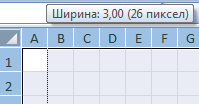
Одновременно изменяется ширина всех столбцов листа.
Начинаем прорисовку сетки кроссворда. Выделяем необходимое количество ячеек. В группе «Шрифт» устанавливаем все границы.
По такому же принципу рисуем весь кроссворд. Не забываем проставлять цифры – номера вопросов / ответов.
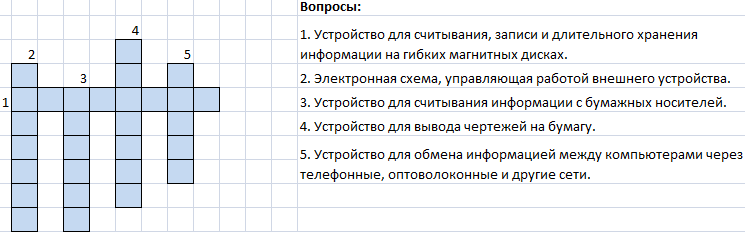
Оформляем вопросы кроссворда. Запишем их справа от сетки.
Как сделать кроссворд в Excel с проверкой
На новом листе создадим вспомогательную табличку с ответами:
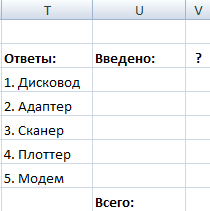
В столбце «Введено» будут отображаться вводимые пользователем в кроссворд ответы. В столбце «?» — совпадения. В ячейке V8 – количество верных ответов.
Теперь с помощью функции «СЦЕПИТЬ» склеим отдельные буквы, вводимые в кроссворд, в целые слова. Вводим формулы в ячейки столбца «Введено»:
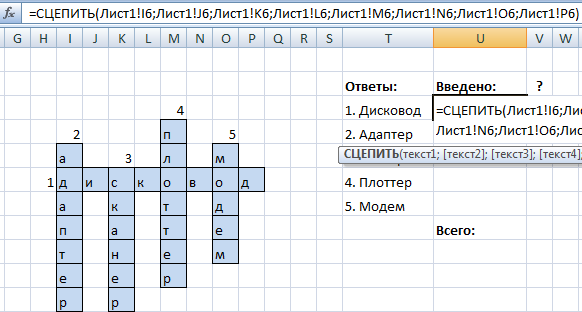
Пользователь может вводить как строчные, так и прописные буквы. В результате возникают проблемы. Чтобы этого избежать, используем функцию «СТРОЧН». Подставим ее во все ячейки перед функцией «СЦЕПИТЬ».
Функция преобразует прописные буквы в строчные.
Если пользователь вводит правильный ответ, в столбце V3:V7 появится цифра 1. В противном случае – 0. Сделаем это с помощью функции «ЕСЛИ».
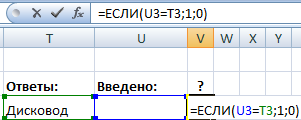
Для подсчета количества правильных ответов – функция СУММ.
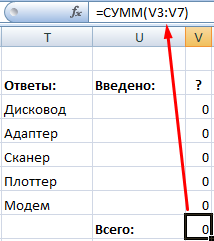
Количество всех правильных ответов – 5. Если в ячейке «Всего» появится цифра «5», это будет означать, что пользователь справился с решением кроссворда. На экране появляется запись «Молодец!» (например).
Если в ячейке «Всего» находится другая цифра – «Еще подумай!».
Реализуем задачу с помощью функции «ЕСЛИ»:
Покажем еще пользователю, сколько ответов осталось отгадать. Всего вопросов – 5. Значит, формула будет следующая: =5-‘Лист1 (2)’!V8, где ‘Лист1 (2)’!V8 – число верных ответов из вспомогательной таблички.
Для проверки работоспособности формул введем 1 правильный ответ в сетку кроссворда. Получаем следующий результат:
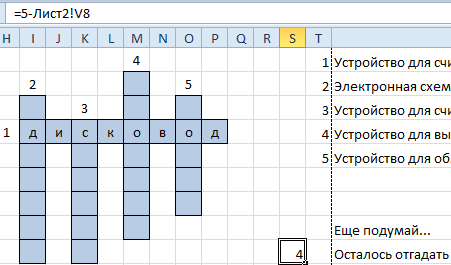
Спрячем от пользователя правильные ответы. Из сетки кроссворда на втором листе их удалим. Выделим строки вспомогательной таблицы. Перейдем на вкладку «Данные» — группа «Структура». Воспользуемся инструментом «Группировать».
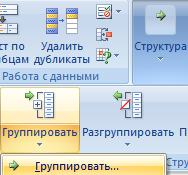
В открывшемся окне поставим галочку напротив записи «Строки».
В левом поле листа появятся значки структуры и символ минуса.
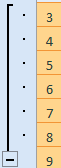
Нажмем на значок «-». Данные вспомогательной таблицы станут невидимыми.
Далее переходим на вкладку «Рецензирование». В группе «Изменения» находим кнопку «Защитить лист». В открывшемся окне назначаем пароль. Теперь раскрыть вспомогательную таблицу и посмотреть ответы у постороннего человека (кто не знает пароль) не получится.
Если пользователь попытается открыть ответы, программа выдаст предупреждение о том, что: «Нельзя использовать данную команду на защищенном листе. «.
- Скачать кроссворд в Excel
- Скачать программу для создания кроссвордов в Excel
Основная работа по созданию кроссворда закончена. Можно красиво оформить лист, добавить название, изменить цвет заливки сетки, сделать ярче границы ячеек и т.п.
- Excel Formula Examples
- Создать таблицу
- Форматирование
- Функции Excel
- Формулы и диапазоны
- Фильтр и сортировка
- Диаграммы и графики
- Сводные таблицы
- Печать документов
- Базы данных и XML
- Возможности Excel
- Настройки параметры
- Уроки Excel
- Макросы VBA
- Скачать примеры