
Работа со слоями
Слои можно создавать, переименовывать и удалять. Можно сделать слой текущим. Слоям можно назначать такие свойства, как цвет, тип и вес линий, а также прозрачность.
Для работы со слоями можно использовать Диспетчер свойств слоев. Выберите вкладку «Главная» панель «Слои» «Свойства слоя» найти .
Создание слоя

- Откройте Диспетчер свойств слоев и нажмите кнопку «Создать слой». Имя слоя добавляется в список слоев.
- Введите новое имя вместо предложенного по умолчанию.
- Имя слоя может содержать до 255 символов (двухбайтовых или буквенно-цифровых) и состоять из букв, цифр, пробелов и некоторых специальных символов.
- Имена слоев не могут содержать следующие символы: < >/ \ “ : ; ? * | = ‘
- При работе со сложными чертежами, содержащими большое количество слоев, в столбце «Описание» можно ввести пояснительный текст.
- Задайте параметры и свойства по умолчанию для нового слоя, щелкнув мышью в каждом столбце.
Переименование слоя
- Выберите слой в Диспетчере свойств слоев щелчком мыши.
- Щелкните имя слоя или нажмите клавишу F2.
- Введите новое имя.
Удаление слоя

- Выберите слой в Диспетчере свойств слоев щелчком мыши.
- Нажмите кнопку «Удалить слой».
Ниже перечислены слои, которые нельзя удалить.
- Слой 0 и слой определяющих точек (Defpoints)
- Текущий слой
- Слои, используемые во внешней ссылке

Прим.: Чтобы удалить все неиспользуемые слои, используйте команду ОЧИСТИТЬ. найти
Задание текущего слоя

- Выберите слой в Диспетчере свойств слоев щелчком мыши.
- Нажмите кнопку «Сделать текущим».
Задание слоя по умолчанию для указанных типов объектов
- В командной строке введите системную переменную, которая управляет слоем по умолчанию для заданного типа объектов:
- Маркеры центра и осевые линии: системная переменная CENTERLAYER
- Штриховка и заливка: системная переменная HPLAYER
- Размеры: системная переменная DIMLAYER
- Многострочный текст и текст: системная переменная TEXTLAYER (добавлена в обновлении 2020.1 Update)
- Внешние ссылки: системная переменная XREFLAYER
Изменение свойств, назначенных слоям
- В Диспетчере свойств слоев можно изменить сразу несколько слоев одним из следующих способов.
- Нажмите и удерживайте клавишу CTRL и выделите несколько имен слоев.
- Нажмите и удерживайте клавишу SHIFT и выделите первый и последний слой в диапазоне.
- Щелкните правой кнопкой мыши и выберите «Показать фильтры в списке». Выберите фильтр слоев в списке слоев.
- Щелкните текущую настройку в столбце, который требуется изменить. Отобразится диалоговое окно для выбранного свойства.
- Выберите настройку, которую требуется использовать.
При изменении свойств слоя
- Если нужный тип линии не отображается, нажмите кнопку «Загрузить» и используйте один из следующих способов:
- В диалоговом окне «Загрузка/перезагрузка типов линий» выберите тип линий для загрузки.
- В диалоговом окне «Загрузка/перезагрузка типов линий» нажмите кнопку «Файл» для открытия дополнительного файла определения типов линий (LIN). Выберите типы линий для загрузки и нажмите кнопку «ОК».
- Веса линий автоматически не отображаются. Если требуется отобразить или скрыть веса линий, нажмите кнопку «Показать/скрыть вес линий» в строке состояния.
 найти Если изменения не отображаются, возможно, это вызвано сочетанием толщины линии с экранным разрешением монитора.
 - Прозрачность не отображается автоматически. Если требуется отобразить или скрыть прозрачность объектов, нажмите кнопку «Показать/скрыть прозрачность» в строке состояния.
 найти .
Прим.: Выбранные свойства будут использоваться для всех объектов на слое, соответствующим свойствам которых назначено значение ПоСлою.
Просмотр списка неиспользуемых слоев

Прим.: Чтобы повысить производительность, по умолчанию все слои в столбце «Статус» обозначены как содержащие объекты .
- В «Диспетчере свойств слоев» выберите «Параметры».

- Установите флажок «Показать используемые слои» в диалоговом окне «Параметры слоев» и нажмите «ОК».
- Щелкните метку столбца «Статус», чтобы отсортировать по статусу.
 указывает, что слой не используется.
Понятия, связанные с данным
Задачи, связанные с данной
- Работа со списком слоев в Диспетчере свойств слоев
- Блокирование и разблокирование слоя
- Изменение видимости слоев
- Удаление всех неиспользуемых слоев
Как создать слой в Автокаде? Диспетчер свойств слоев
Рассмотрим, как создать слой в Автокаде и основные свойства, которые можно назначать одновременно всем объектам, лежащим на отдельном слое.
Создание слоев в Автокаде
Все операции со слоями производятся в специальном диалоговом окне «Диспетчер свойств слоев».
Вызвать его можно действиями, которые показаны на рис. 1.
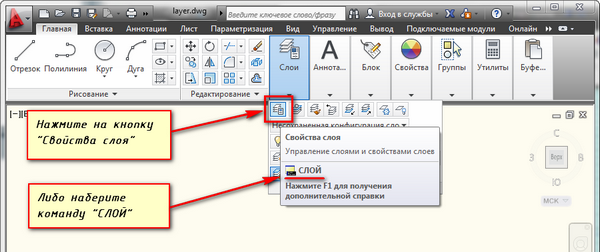
В окне приведен список слоёв с указанием их свойств и параметров. При открытии нового чертежа имеется только слой по умолчанию «0».
Чтобы добавить новый слой в AutoCAD, необходимо нажать вверху диалогового окна на кнопку «Новый».
В результате будет создан новый слой в Aвтокаде со стандартными настройками. Будет предложено ввести его имя. По умолчанию слои именуются «Слой1», «Слой2» и т. д. Рекомендую давать слоям более осмысленные названия. Например, «оси», «внешние стены», «перегородки», «окна», «двери» и т.д.
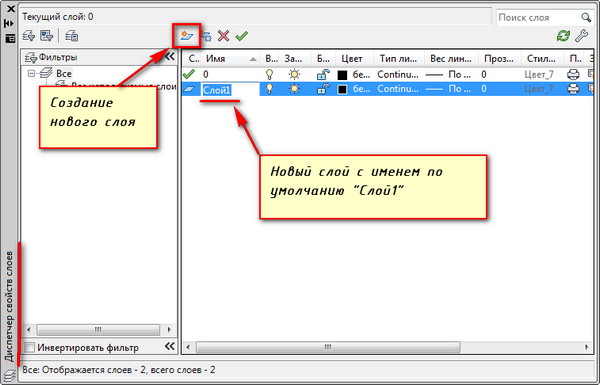
ПРИМЕЧАНИЕ: Существует альтернативный вариант создания слоя через командную строку в Автокаде ( см. видео с 9:06). Для этого используются так называемые «прозрачные» команды.
Диспетчер слоев в Автокаде. Основные свойства слоя
Для любого слоя можно настроить цвет, тип линии и толщину (вес линии). Это позволит одновременно всем объектам одновременно присвоить данные свойства.
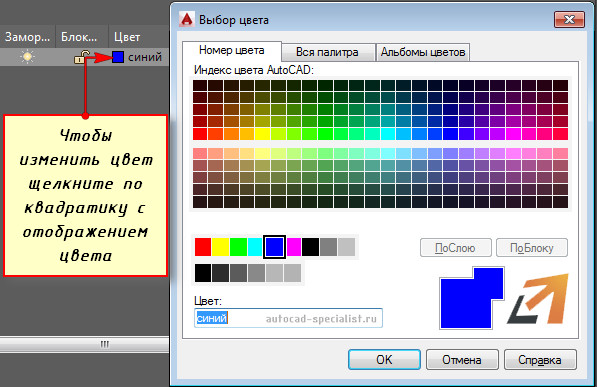
1) Как изменить цвет слоя в Автокаде? Нужно нажать на квадрат, визуально отвечающий за цвет слоя. После откроется палитра для выбора нужного цвета, как показано на рис. 3.
2) Как поменять толщину слоя Автокад? За это отвечает столбец «Вес линий». Более подробно про это свойство читайте в статье » Толщина линий в Автокаде «.
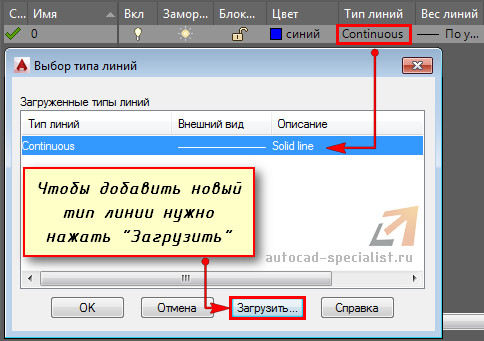
3) Рассмотрим свойство «Тип линии». По умолчанию выбрана сплошная линия (Continuous). Чтобы ее изменить, достаточно нажать на название типа линии, после чего выбрать «Загрузить». Подробнее про типы линий AutoCAD читайте в статье «Как загрузить и изменить тип линий для Автокада».
Как редактировать слои в Автокаде?
Редактирование слоев в Автокаде подразумевает изменение свойств, которые ранее были присвоены слою. Это может быть цвет, тип и вес линий. Часто требуется переименовать слой, т.к. изначально может быть допущена опечатка. Любые изменения следует выполнять в Диспетчере свойств слоев Автокад, который вызывается так, как показано на рис. 1.
Мы рассмотрели, как менять свойства слоев. Теперь подробно разберем, как переименовать слой в Автокаде. Откройте диалоговое окно «Диспетчер свойств слоёв».
Чтобы переименовать слой в AutoCAD, дважды (с небольшим интервалом) щелкните левой кнопкой мыши по имени слоя.
Имя слоя станет доступно для редактирования. Введите новое. По окончанию закройте диспетчер.
Имя слоя может содержать до 255 символов: букв, цифр и нескольких специальных символов. Пробелы в имени слоя Автокад ставить можно, а вот такие символы < >/ \ “ : ; ? * | = ‘ не могут содержаться в названии.
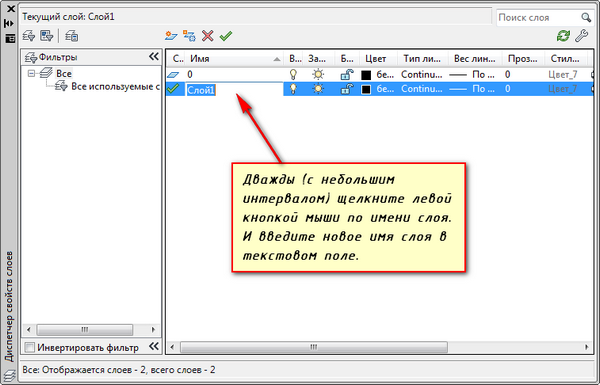
Еще одна особенность: слой по умолчанию «0» в системе AutoCAD переименовать нельзя!
Теперь вы разобрались с понятием «Слои» в AutoCAD и знаете, как создавать новые и эффективно с ними работать. Советую ознакомиться с видеокурсом, где я на практике использую слои для создания реального проекта (получить курс)!
Освойте профессию проектировщика
Научитесь быстрому черчению, освоите прикладное 3D, автоматизируете создание ведомостей и спецификаций.
Как создать слой в Автокаде
Начинающие пользователи часто задаются вопросом, как создать слой в автокаде?! Это не удивительно, для каждого типа линий в autocad требуется создать слой, такая особенность у этой программы. Работа со слоями в автокаде вызывает массу ошибок при составлении и печати чертежа. В этом уроке детально рассмотрим, как создать новый слой в автокаде и как отредактировать системный.
Как создать слой в Автокаде
Слои в автокаде очень важны, поэтому в верхней панели главной вкладки, на самом видном месте, расположен целый раздел, связанный с их созданием и управлением.

Условно раздел «Слои» можно разделить на 3 составляющие: 1 – Свойства слоя, включающие в себя настройки текущего слоя и создание новых, 2 — Выбор текущего слоя, 3 – Управление текущим слоем.
Создаем новый слой. Для этого нажимаем «Свойства слоя». Открывается окно, сейчас в нем только системный слой с именем 0, переименовать его нельзя, зато каждый новый слой можно называть любым именем. Зеленая галочка означает, что этот слой активный на данный момент, переключиться на другой слой можно двойным нажатием левой кнопки мыши.

Нажимаем кнопку «Создать слой». При наведении на эту кнопку всплывает подсказка «горячих» клавиш, поэтому создавать можно как нажатием кнопки мышью, так и комбинацией Alt+Д. Список слоев пополняется, новый слой изначально именуется слой 1.

При желании переименовываем. Возможность включения и выключения позволяет скрыть объекты и поставить запрет на построение чертежа в выбранном слое, пока он снова не будет включен. Заморозка позволяет скрывать слои для упрощения восприятия чертежа, а также для ускорения работы. Блокировка слоя не скрывает элементы чертежа и позволяет создавать новые объекты при выборе слоя текущим, но запрещает редактировать (удалять, обрезать и продлевать линии, менять размеры и т.д.)
Отдельно стоит выделить возможность задавать цвет линий для каждого слоя. Это очень удобно и позволяет наглядно разделять чертеж на составляющие. Для смены цвета нажимаем на его название.

Выбираем, подтверждаем и цвет изменен.
Следующим важным шагом слоя является тип и вес линии. В системном слое тонкая линия с весом (толщиной) по умолчанию. Часто необходимо создать основные линии, тонкие, осевые, штриховые, пунктирные и другие. Количество типов линий чертежа должно соответствовать количеству созданных слоев. Начнем с типа линий.

Щелкаем по названию типа линий, в открывшемся окне выбираем «Загрузить».

Для удобства в программе показано изображение и названии линии. Выбираем нужную линию, подтверждаем, в окне «Выбор типа линий» появится новая строка с названием выбранного типа линий, выделяем ее, жмем «ОК».
Вес линии назначается по стандартам конструкторской документации и должен соответствовать ее типу.

Значение прозрачности слоя вводится вручную, можно задать от 0 до 90. Стиль печати не редактируется, это информационное поле. Кнопка «Печать», с изображением принтера, позволяет запретить печать выбранного слоя. Заморозка на новых видовых экранах, соответственно, отвечает только за дополнительные видовые экраны. В поле «Пояснения», при необходимости, пишется комментарий.
Мы рассмотрели создание и редактирование слоя. Перед распечатыванием чертежа необходимо убедиться, что все нужные слои включены для печати, а ненужные отключены. В последующих уроках рассмотрим, как быстро переводить объекты из одного слоя в другой, изолировать, объединять, копировать свойства слоев и многое-многое другое.
Очень полезная статья не только для инженерного кластера но и для проектирования сада и огорода.
Работа со слоями в Автокад
Продолжим изучение слоев в Автокад. В предыдущем видеоуроке мы разобрали: что такое слои в Автокад, свойства и параметры слоя. Теперь непосредственно перейдем к самому процессу работы со слоями.
Диспетчер свойств слоев в Автокад, команда Слой
Вся работа со слоями в Автокад производится в диалоговом окне Диспетчер свойств слоев.
В Автокад в диспетчере свойств слоев вы можете изменять параметры существующих слоев Автокад, а также создавать, удалять слои — управлять всеми настройками слоев на чертеже Автокад.
Способы вызова диспетчера свойств слоев в Автокад:
- Из строки меню — пункт Формат — строка Слой.
- На вкладке Главная ленты инструментов — в группе инструментов Слои — кнопка Свойства слоя Автокад.
- На классической панели инструментов Слои в Автокад — кнопка Диспетчер свойств слоев.
- Команда Слой в Автокад позволяет вывести на экран диалоговое окно Автокад «Диспетчер свойств слоев». Пропишите наименование команды «Слой» в командной строке, затем нажмите Enter.


Диспетчер свойств слоев в Автокад содержит перечень всех слоев на чертеже Автокад с указанием параметров состояния слоя. Если вы создали новый чертеж, то диспетчер свойств слоев Автокад отобразит только один слой по умолчанию — это «0» нулевой слой Автокад. Нулевой слой в Автокад нельзя удалить или переименовать. Параметры состояния мы рассмотрели в прошлом видеоуроке, ознакомиться с ним вы можете здесь.
Как создать слой в Автокад
Создание слоя в Автокад возможно несколькими путями:
- Чтобы создать новый слой в Автокад, нужно в верху окна Диспетчера свойств слоев щелкнуть по кнопке Создать слой Автокад.
- Создать слой Автокад можно и сочетанием клавиш ALT+D.
- Классический способ создания слоя Автокад — это использование контекстного меню. В правой части на свободном месте в диспетчере слоев Автокад щелкните правой кнопкой мыши и из контекстного меню выберите строку Новый слой Автокад.


В результате будет добавлен новый слой Автокад с параметрами выбранного слоя, на основе которого, он создавался. Будет предложено переименовать слой Автокад (ввести его имя отличное от имени слоя по умолчанию «Слой1», «Слой2» и т.д.).
Как создать слой в Автокад с помощью команды -Слой
Команда Слой в Автокад позволяет вызвать диалоговое окно Диспетчер свойств слоев в Автокад, в котором мы можем добавить (создать) новый слой. Однако, если в Автокад перед командой Слой поставить дефис (знак минус), и вызвать данную команду, то мы сможем работать со слоями в Автокад через командую строку (создавать, удалять слои, изменять параметры слоя и т.д.).
Вызовите команду -Слой из командной строки. Автокад выдаст запрос:
Задайте параметр [ ? , С оздать, У становить, Н овый, ПЕР еименовать, В кл, О ткл, Ц вет, Т ип, в Е с, п Р озрачность, М атериал, пе Ч ать, З аморозить, РА зморозить, Б лок, р А зблок, К онфигурация, оп И сание, со Г ласовать, ВН ешняя ссылка]:
Выберите опцию Создать команды -Слой в Автокад. В командной строке появится следующий запрос:
Введите имя нового слоя (этот слой станет текущим):
Можно добавить новый слой в Автокад, например, с именем «Оси». Введите имя Оси в командную строку, затем нажмите Enter. Прервите выполнение команды в Автокад -Слои нажатием на клавишу ESC.
Как вы видите, мы смогли добавить новый слой в Автокад благодаря командной строке и команде -Слой, также с их помощью вы можете изменять параметры слоя Автокад и производить другие настройки (операции) слоя.
Как удалить слой в Автокад
Как удалить объекты на слое Автокад, а также удалить сам слой поговорим в этом видеоуроке. Довольно часто приходится удалять неиспользуемые слои в Автокад, т.к. они мешаются при проектировании и занимают место в файле чертежа.
Основные способы удаления неиспользуемых слоев в Автокад:
- В верхней части диалогового окна Диспетчер свойств слоев щелкнуть по кнопке Удалить слой в Автокад (удаляемый слой требуется выделить в диспетчере слоев Автокад).
- Удалить слой в Автокад можно сочетанием клавиш Alt+Y в диспетчере слоев Автокад.
- Выделите слой в диспетчере свойств слоев и щелкните правой кнопкой мыши. В контекстном меню выберите строку Удалить слой Автокад.