
Удаление пользователя информационной базы БП 3.0
В 1С 8.3 есть два вида удаление пользователя: установка ему запрета на вход в ИБ (информационную базу) или же полное его удаление.
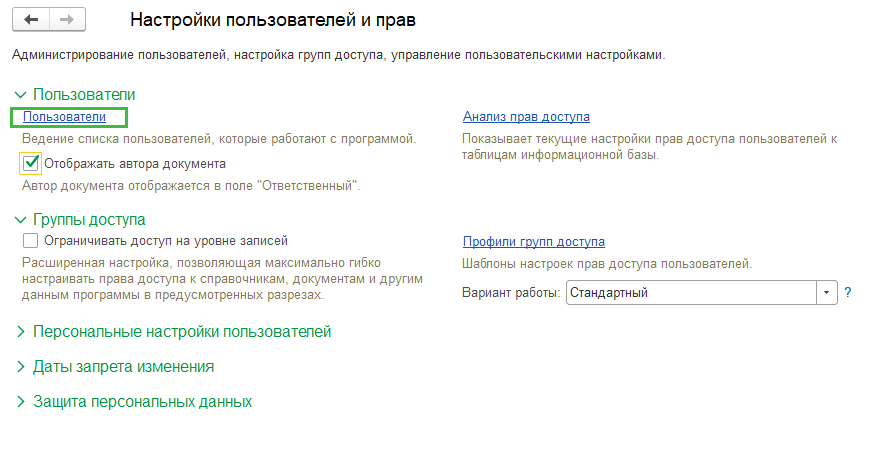
Первый вариант: ограничить вход можно в разделе Администрирование – Настройки пользователей и прав – Пользователи.
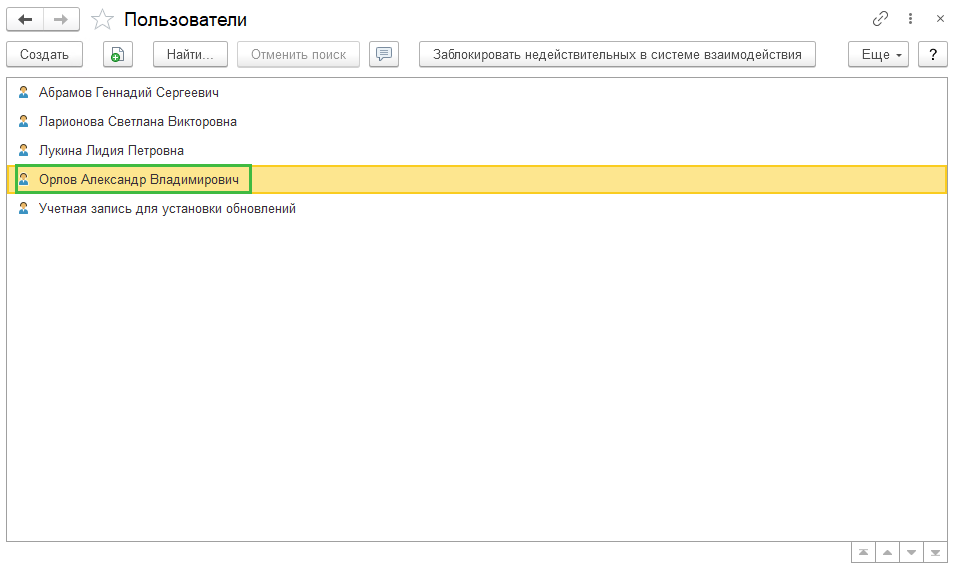
Проваливаемся в пользователя, которого хотим сделать неактивным.
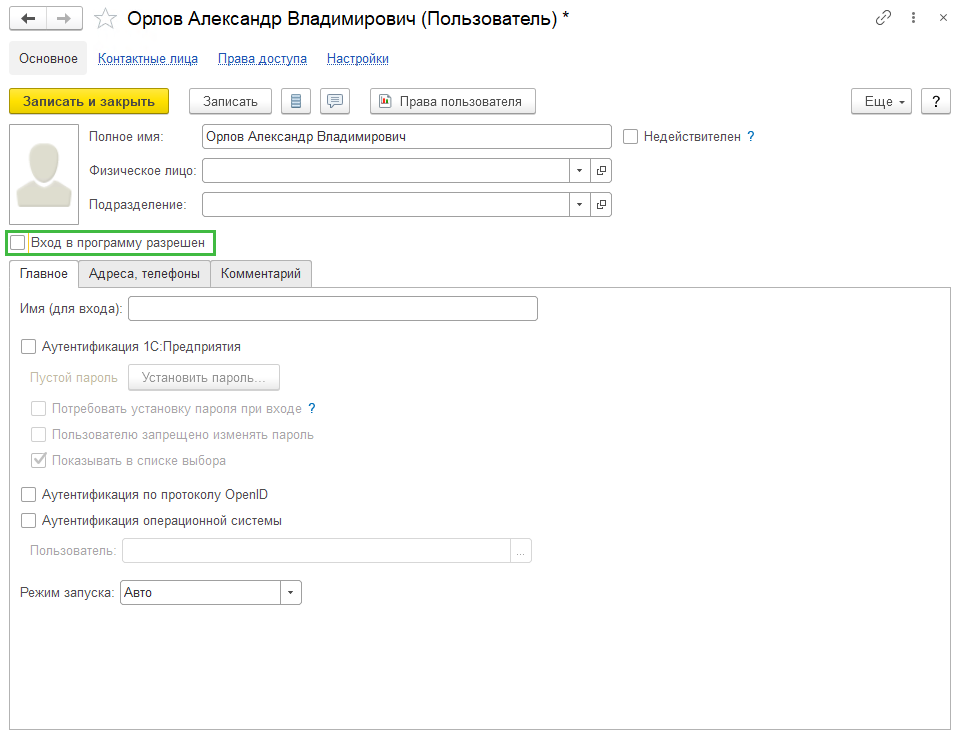
И снимаем галочку «Вход в программу разрешен», кнопка «Записать и закрыть». Пользователь останется в базе, но войти в саму 1С под ним никто уже не сможет.
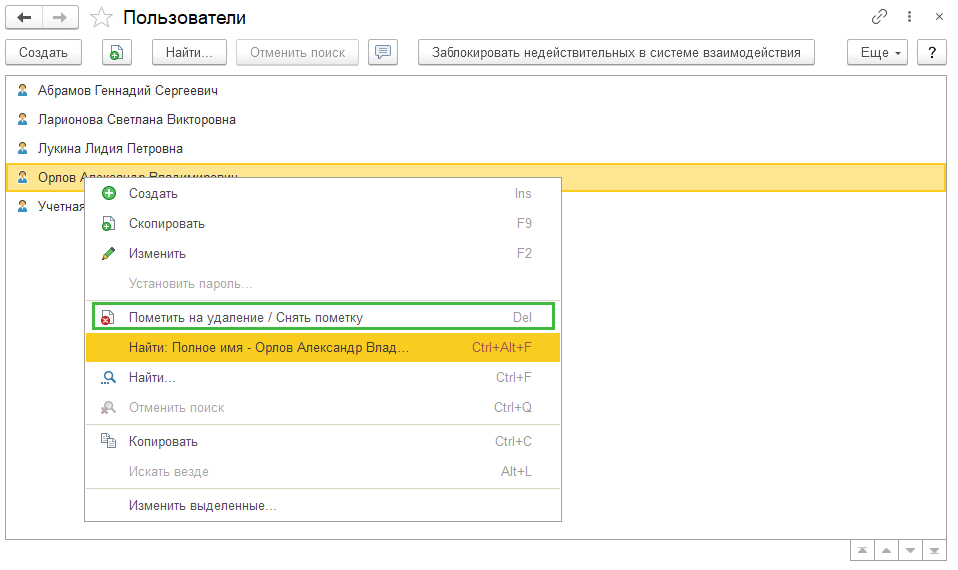
Второй вариант: пользователя можно полностью удалить из базы, для этого открываем список пользователей (Администрирование – Настройки пользователей и прав – Пользователи), не проваливаясь в карточку пользователя кликаем правой кнопкой мыши по нему и из меню выбираем вариант «Пометить на удаление».
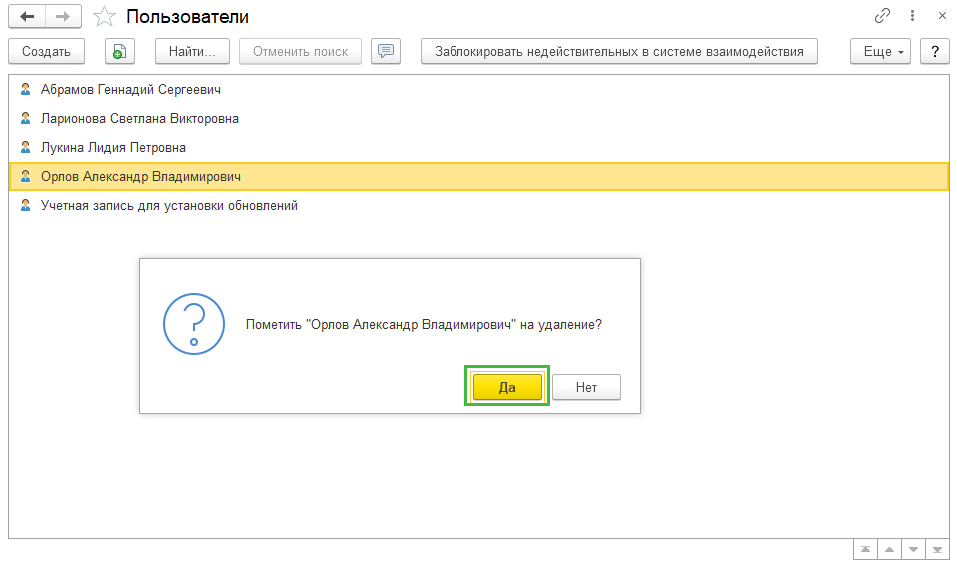
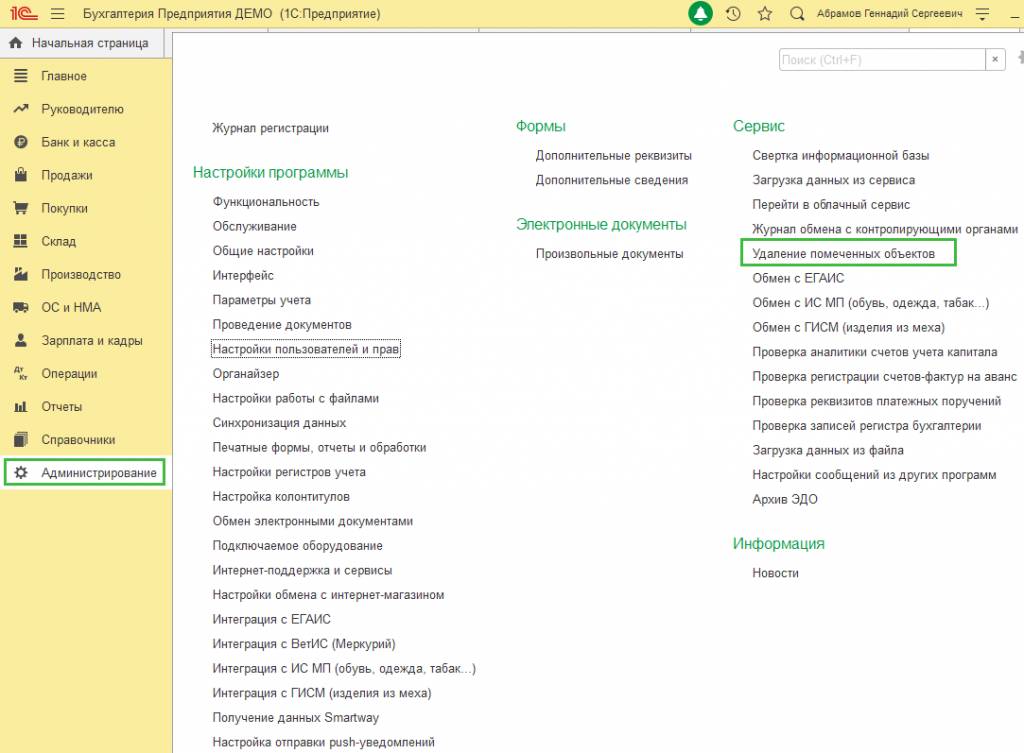
Окончательно удалить пользователя можно в Администрировании – Удаление помеченных объектов.
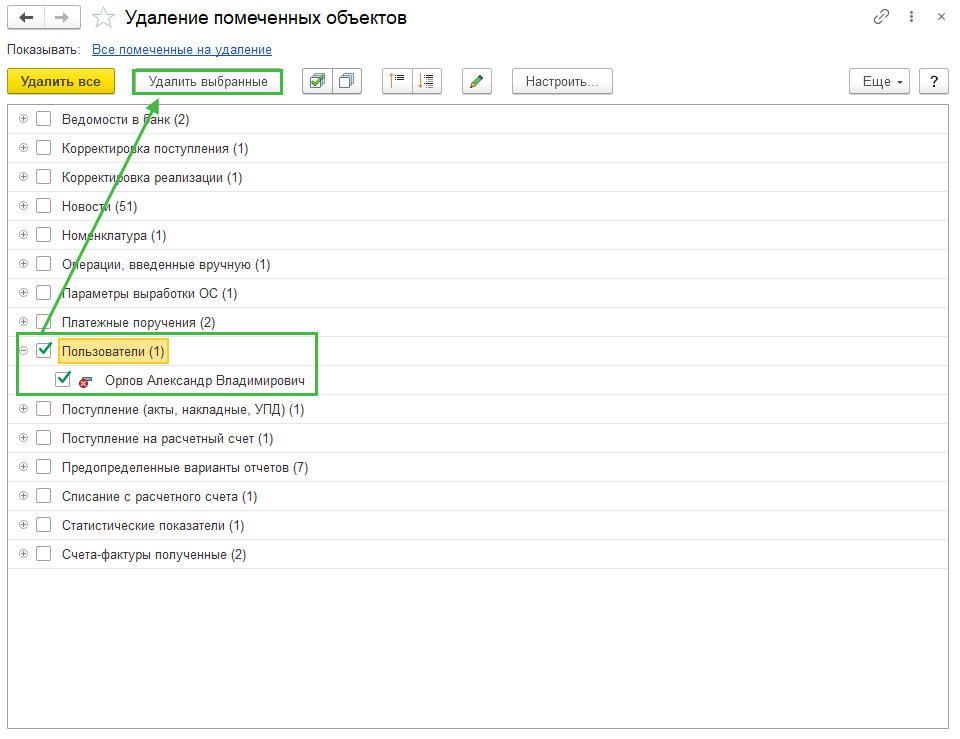
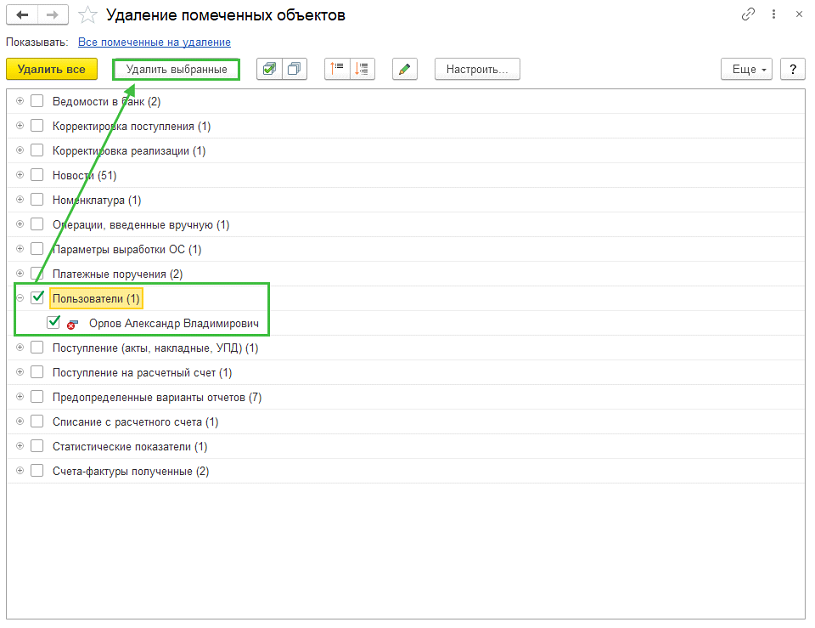
В списке находим пользователя, помеченного на удаление, оставляем у него флажок и нажимаем кнопку «Удалить выбранные».
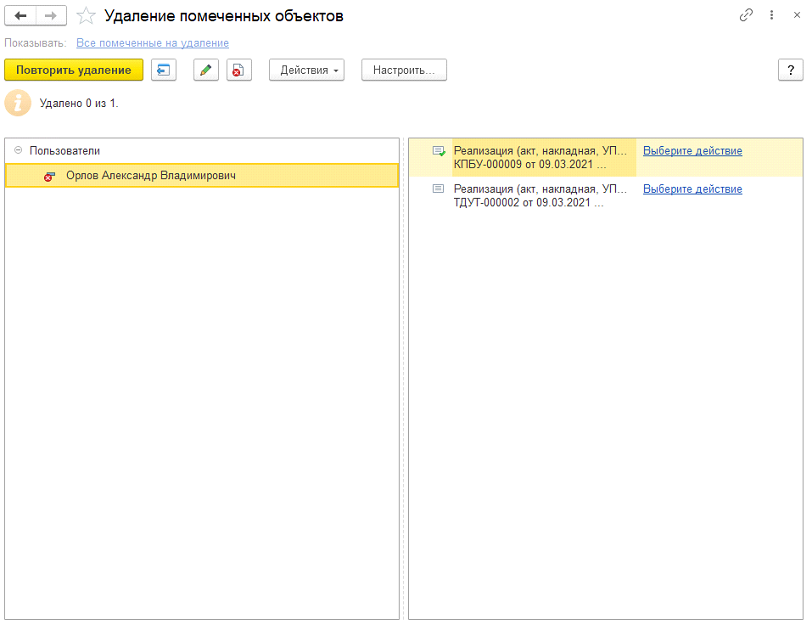
Бывает так, что пользователя невозможно удалить, так как он в базе создавал, например, документы и к нему уже идет привязка:
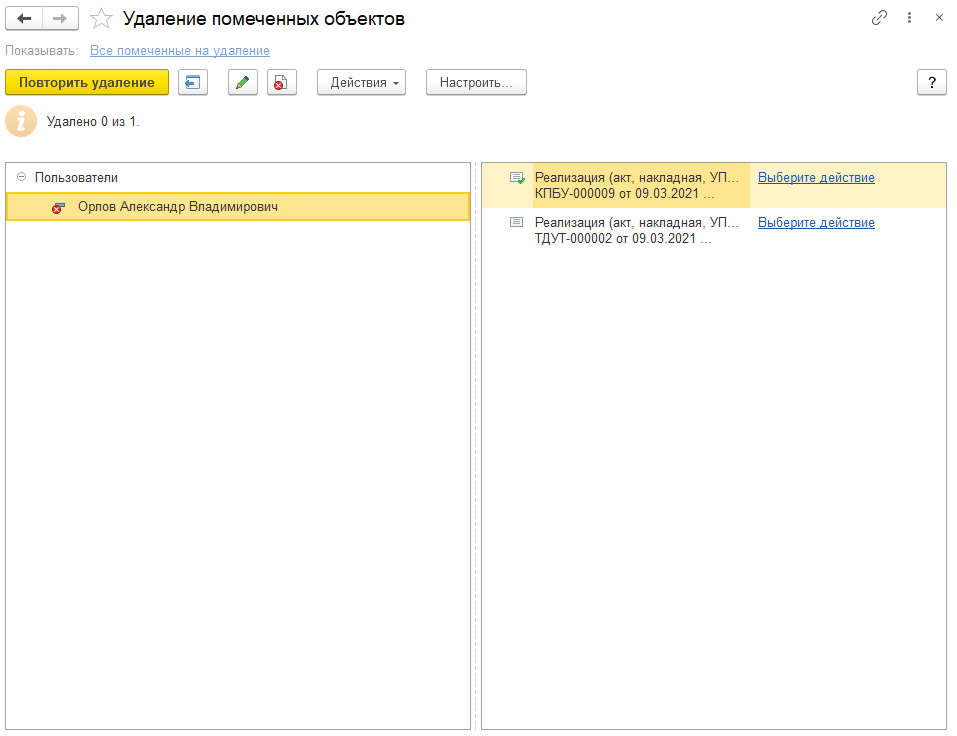
В таком случае используют первый способ удаления.
Работа с пользователями в 1С Фреш
Пользователи в 1С:Фреш могут совместно одновременно работать, даже если находятся в разных городах страны. Штат на предприятии никогда не остаётся абсолютно неизменным. Одни сотрудники уходят, другие приходят. Создатели программы это учли. В статье мы подробно расскажем, как можно сделать в 1С:Фреш добавление пользователя, провести его настройку и, если это требуется, изменить пароль.
1С:Фреш (1C:Fresh)
Простая работа с программами 1С онлайн
- подключим к программам 1С за 15 минут;
- без дополнительных затрат на обслуживание 1С;
- бесплатная линия консультаций по 1С;
- автоматическая актуализация форм отчетности.
Создание нового пользователя в 1С:ФРЕШ
Первый зарегистрировавшийся в системе пользователь автоматически получает все необходимые административные права в 1С Фреш, включая право предоставления доступа в программу другим пользователям. Алгоритм действий добавления нового участника следующий:
- На странице «Мои приложения» зайдите в «Личный кабинет». Предполагается, что у вас уже есть административный доступ. На экране появится менеджер сервиса. Помимо добавления пользователей, он позволяет настраивать и менять по своему усмотрению права доступа, добавлять/удалять приложения, загружать информационную базу, проводить редактирование архивной базы;
- Найдите «Управление пользователями». Ссылка находится в правой части окна. Перейдите по ней;
- На мониторе появится окно, одним из самых заметных элементов которого будет кнопка «Добавить». Нажмите на неё;
- В появившемся «Мастер добавления пользователя» есть две радиокнопки. Верхняя предлагает добавить нового пользователя, нижняя уже существующего. Выберите нужный вам вариант и нажмите «Далее». Обратите внимание, существующий пользователь уже имеет логин и пароль для входа, ему их предоставлять не нужно;
- На экране возникнут пять полей. Что в них вводить, понятно по надписям слева. Номер телефона вписывается по желанию. После того как заполнили всё нужное, жмите «Далее».
При указании Email, к пользователю придёт электронное письмо со ссылкой внутри. По ней он должен перейти самостоятельно, после чего получит ещё одно письмо, где будут логин и пароль. Если абонент захочет, то может их поменять.
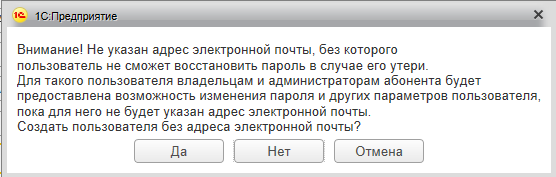
Если электронная почта нового пользователя не была введена, перед вами появится окно с надписью «Внимание. Не указан адрес… В конце уточняющий вопрос «Создать пользователя без адреса электронной почты или нет?». Жмите «Да». Логин и пароль в этом случае новому пользователю придётся давать каким-либо иным способом.
Настройка пользователя в 1С ФРЕШ
Чтобы стали известны 1С:Фреш права пользователей, их следует указать ещё на этапе приёма нового участника. Каждый, кто работает в 1С Фреш в зависимости от своих прав относится к одной из следующих категорий:
- Владелец абонента. У него есть права по добавлению и удалению приложений, управлению пользователями, настройке архива, загрузке базы данных, редактированию любых документов внутри системы и т. д.;
- Администратор абонента. Имеет возможность только на добавление и удаление пользователей;
- Пользователь абонента. Может лишь работать в системе.
Чтобы указать для нового сотрудника категорию его прав, в Мастере добавления нового пользователя нужно отметить одну из радиокнопок с соответствующей надписью и нажать «Далее».
Если добавляемым пользователем является обслуживающая компания, то добавляется ещё одна категория – «Оператор обслуживающей организации». Она даёт право на рассылку уведомлений новым абонентам, возможность предлагать им тарифы и получать отчёты по обслуживающим абонентам.
Теперь подробнее о правах пользователя для каждого приложения. Они тоже отображаются в окне Мастера добавления пользователя. Указываем конкретное приложение и видим список с надписями:
- «Запуск». Даёт возможность лишь запускать отмеченное приложение;
- «Запуск и администрирование». Позволяет создавать копии, делать резервные копии, отслеживать ошибки приложения, заканчивать сеансы отдельных посетителей;
- «Доступ к АПИ». Предполагает возможность захода в программный интерфейс приложения, но запрещает его интерактивный запуск.
Незаполненное поле – указание отсутствия у пользователя каких-либо прав на работу в соответствующем приложении. В «Моих приложениях» такое приложение не покажется.
После добавления прав следует нажать на «Далее», а затем «Готово». Настройка завершена. Если всё сделано верно, то в списке пользователей появится ещё одно имя.
Как сменить пароль пользователя
Чтобы в 1С Фреш изменить пароль пользователя нужно:
- Через «Мои приложения» войти в «Личный кабинет»;
- Найти на экране своё имя и личные данные;
- Поменять логин в поле, которое находится справа от слова «Пользователь»;
- Перейти во вкладку «Безопасность» и поставить маркер в строку «Сменить пароль»;
- Ввести свой нынешний пароль;
- Ввести в строках «Новый пароль» и «Подтверждение пароля» другой пароль, который придумали;
- Нажать на кнопку «Закрыть и записать».
Удаление пользователя в 1С ФРЕШ
- Зайдите в «Мои приложения» и далее в «Личный кабинет»;
- В появившемся списке пользователей выберите требуемое имя нажмите «Удалить». Красную кнопку удаления ни с чем нельзя перепутать.
Как удалить пользователя в 1с фреш
1C-Рейтинг
Вход
Попробовать демо
Для доступа к демонстрационному приложению, пожалуйста, укажите свое полное имя и адрес электронной почты.
× Пожалуйста, укажите свое полное имя
× Пожалуйста, укажите корретный email
- к партнерам фирмы 1С
- на линию консультаций сервиса по телефону
8 (7232) 20-30-80
Попробовать демо Зарегистрироваться
Создание пользователей в приложении fresh
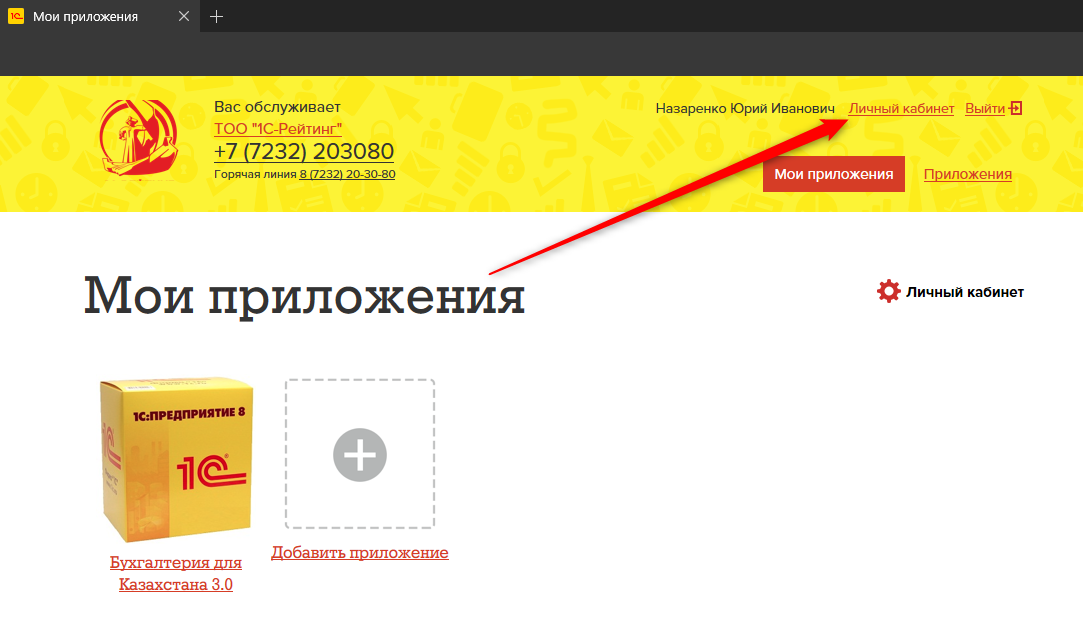
Для создания пользователей Вам необходимо зайти в личный кабинет.
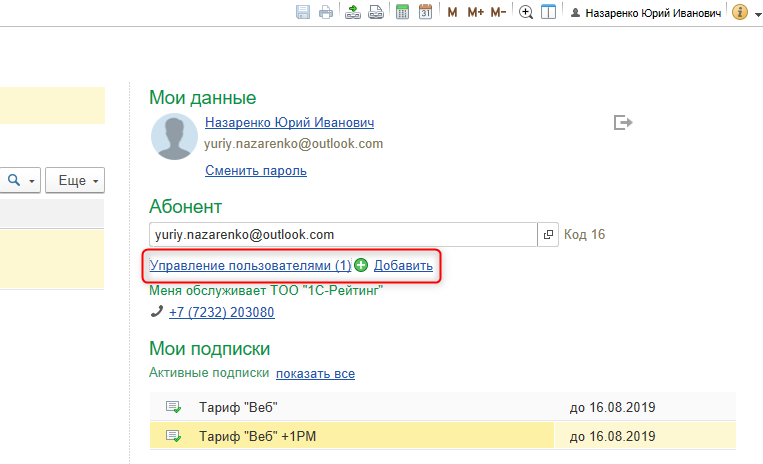
В личном кабинете в правой панели нажмите ссылку «Управление пользователями». Откроется окно со списком всех имеющихся пользователей базы. Если нужно быстро добавить пользователя, то можете просто нажать на ссылку «Добавить». В этом случае запустится сразу мастер создания нового пользователя (см. рис. Screen 4).
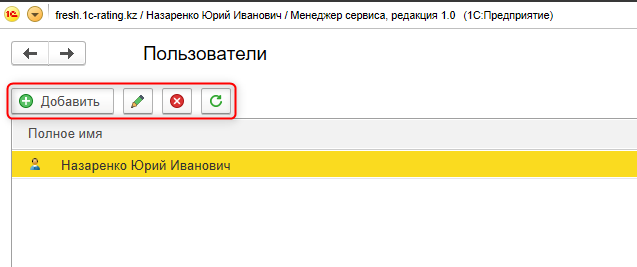
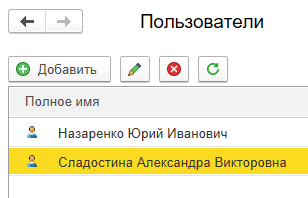
При открытом списке пользователей можно добавить нового пользователя, изменить существующего пользователя, удалить существующего пользователя. А также обновить список.
Разберём пример добавления нового пользователя. Пользователя можно добавить как совсем нового, так и уже существующего в сервисе 1CFresh. Для создания нового пользователя нажмите кнопку «Добавить» (см. рис. Screen 3). Откроется мастер создания нового пользователя.
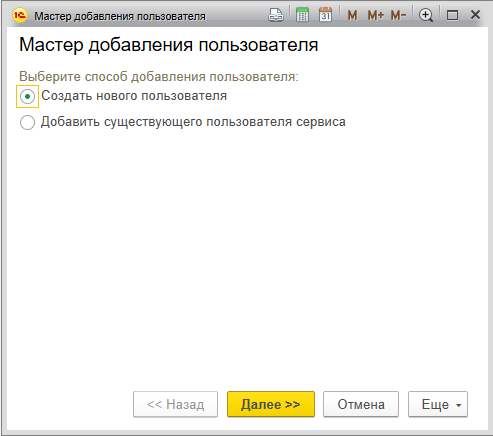
На первом шаге выберите вариант «Создать нового пользователя» и нажмите кнопку «Далее».
Есть два варианта создания нового пользователя. Без указания email и с назначением пароля и указанием email. В первом случае можно создать только пользователя с ролью «Пользователя абонента». В этом случае сам владелец абонента управляет учётной записью. Во-втором варианте владелец абонента не знает пароль пользователя и такой пользователь имеет свой ИД и может работать под одной учётной записью с несколькими пользователями сервиса, может быть как администратором, так и владельцем сервиса.
Рассмотрим первый вариант. Нужно заполнить в форме мастера полное имя, логин, пароль и телефон (по желанию). Нажимаем кнопку «Далее».
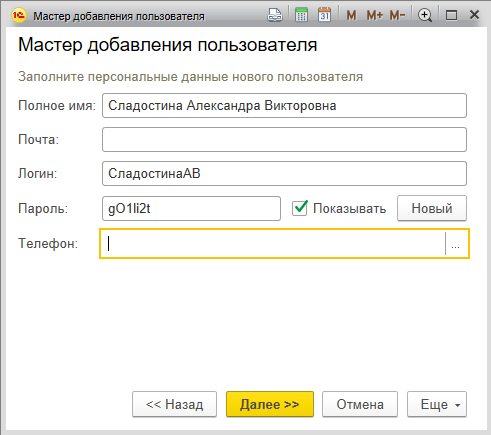
Видим предпупреждение системы. Для создания нажимаем кнопку «Да».
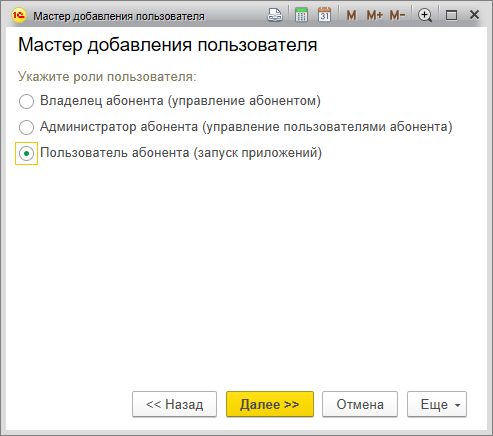
На следующем шаге выбираем роль пользователя в сервисе.
Владелец абонента — роль даёт права на полное управление сервисом: добавление, продление, удаление приложений, управление пользователями.
Администратор абонента — роль даёт права управления пользователями.
Пользователь абонента — роль даёт права на запуск приложения и работе с ним.
Так как в нашем примере пользователь без email, то есть возможность выбрать только роль «Пользователь абонента». Выбираем её и нажимаем кнопку «Далее».
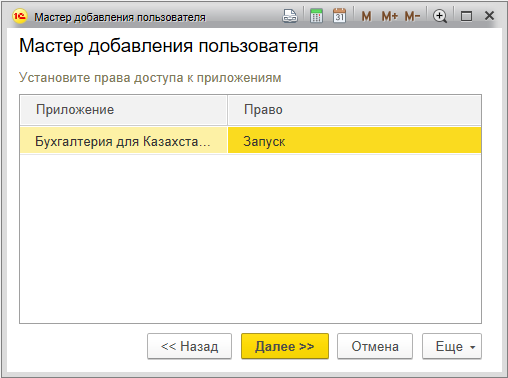
На следующем шаге задаются права доступа к приложению. Выберите нужный и нажмите «Далее».
Пользователь создан. Пользователь отобразится как в списке пользователей сервиса, так и в списке пользователей базы с заданными правами.
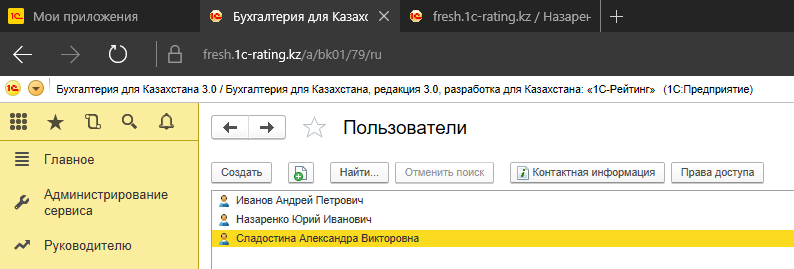
Теперь рассмотрим вариант когда Вы хотите создать пользователя с ролью «Администратор абонента». Для этого в мастере создания пользователя на втором шаге необходимо указать email пользователя и этот email станет логином для входа пользователя.
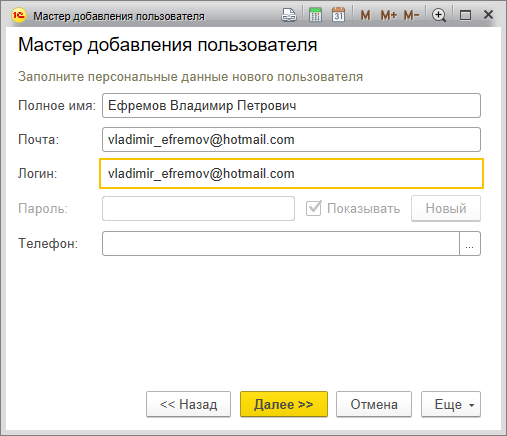
На следующем шаге указываете роль «Администратор абонента».
Далее выставляете права доступа к приложению.
После создания пользователя на почту этому пользователю приходит письмо со ссылкой и кодом приглашения. Пользователь должен пройти по этой ссылке, после чего увидит форму регистрации.
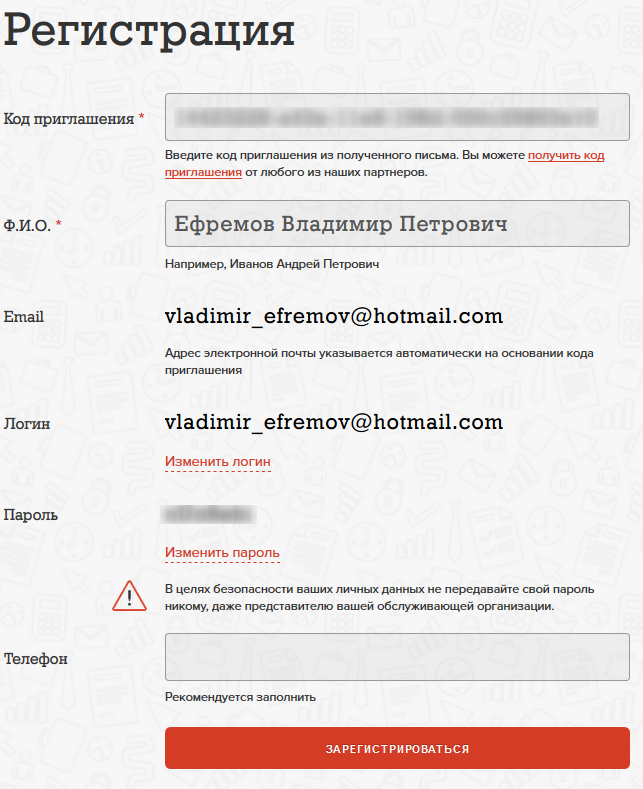
При необходимости пользователь может сменить логин или пароль. В дальнейшем пользователь заходит в сервис с указанным логином и паролем.
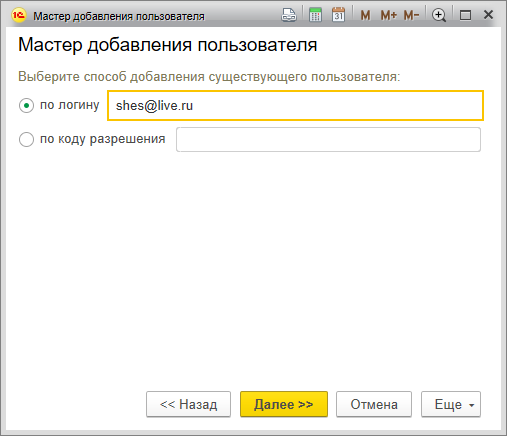
Также Вы можете добавить уже существующего пользователя сервиса. Для этого на первом шаге работы мастера создания (см. рис. Screen 4) выберите пункт «Добавить существующего пользователя сервиса». Пользователя можно добавить по логину или коду разрешения. Рассмотрим добавление по логину.
Впишите логин пользователя и нажмите «Далее».
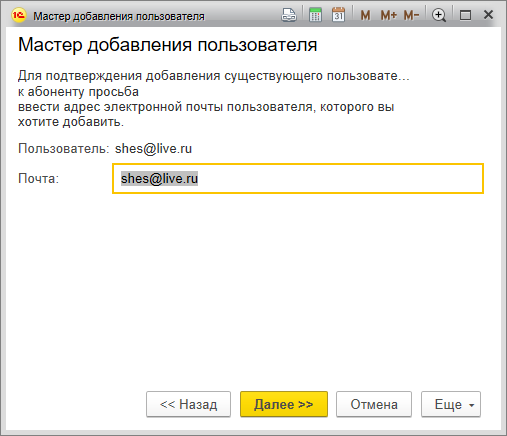
На следующем шаге уточните email пользователя и нажмите «Далее».
Далее выберете роль пользователя аналогично варианту создания нового пользователя. Далее укажите права доступа к приложениям аналогично варианту создания нового пользователя.
Как удалить пользователя в 1С Фреш
1С Фреш удобная и простая для освоения программа, но даже в ней бывают сложности и вопросы у сотрудников компаний. Как удалить пользователя в 1С Фреш, как добавлять, блокировать в этой системе – расскажет наша статья.
Виды и права пользователей в 1С Фреш
В момент регистрации в системе 1С самый первый пользователь автоматически становится владельцем и получает соответствующий доступ. Имея права владельца, сотрудник получает возможность добавлять другие приложения 1С, приглашать в программу следующих пользователей, устанавливать для них права доступа. Абоненты могут быть трех типов, каждый из которых имеет свои права.
Как добавить нового пользователя в 1С Фреш
Для добавления нового сотрудника в приложение можно воспользоваться двумя вариантами: через режим предприятия и через конфигуратор. Покажем оба случая.
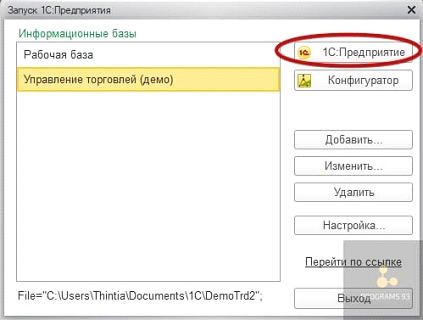
Открываем программу, используя режим «Предприятие».
Переходим в раздел для настройки пользовательских прав, затем в администрирование и кликаем по ссылке «Настройки пользователей и прав», как это показано на рисунке ниже.
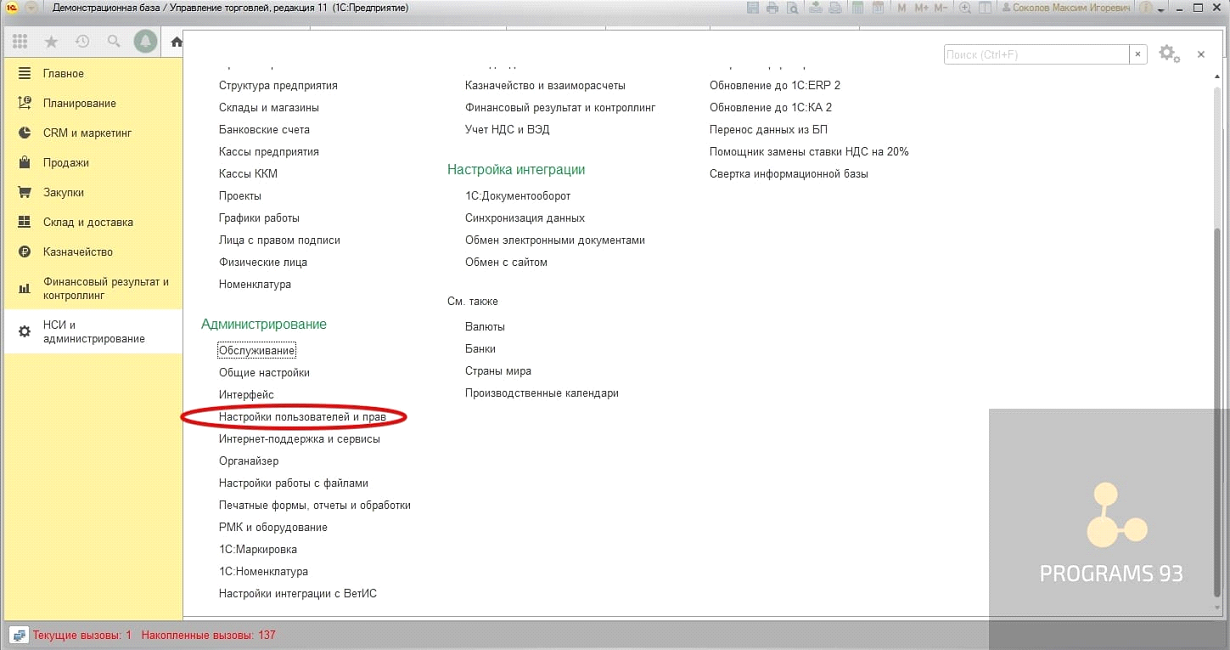
Далее нужно найти вкладку «Пользователи».
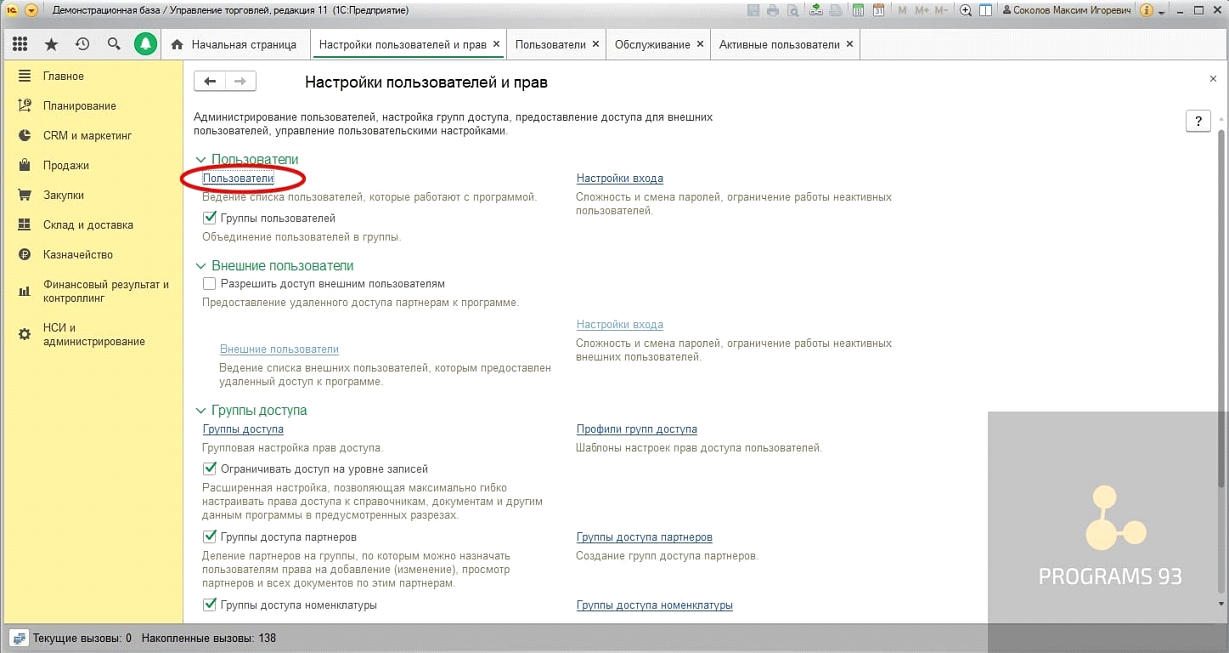
На мониторе откроется таблица разделенная на два столбца. В левой стороне вы увидите группы, по которым распределены все сотрудники, пользующиеся приложением. Такой вид будет в том случае, если вы предварительно в настройках установили маркер «Группы пользователей». В правой части увидите список работников из конкретной группы.
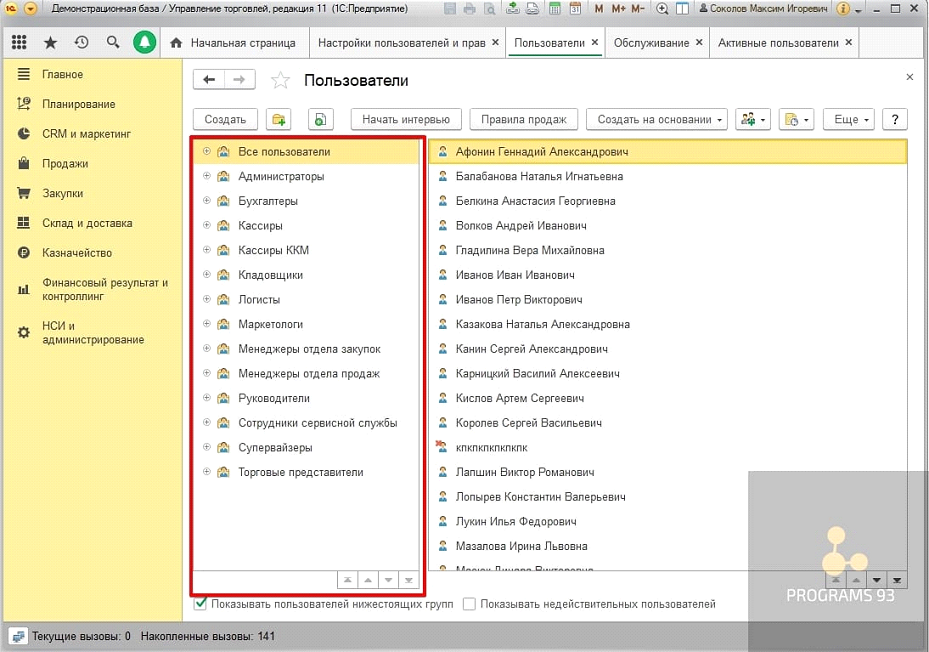
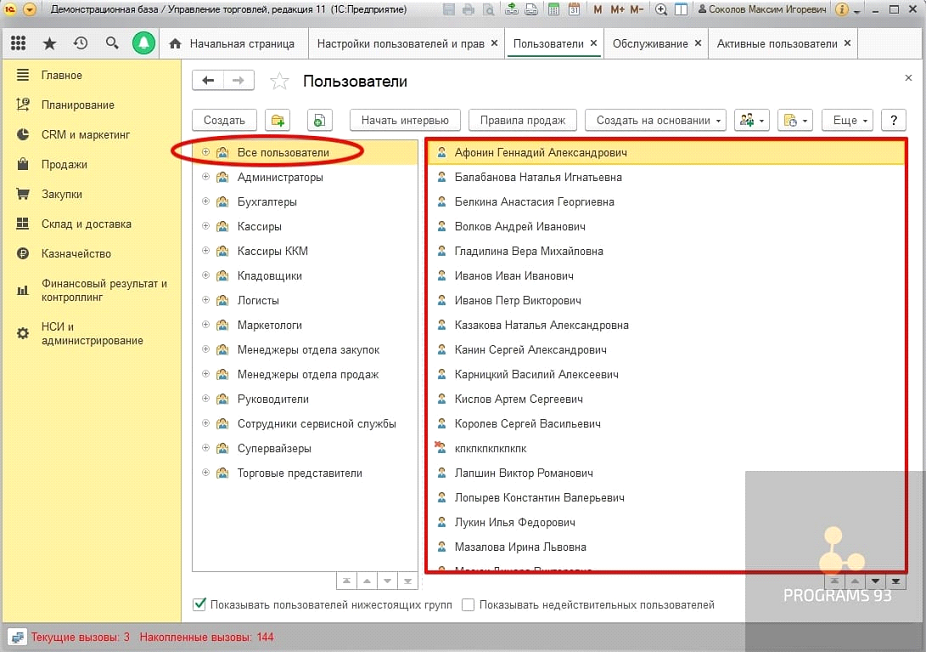
Если же вам нужен общий список всех сотрудников, не деленных по группам, кликните по кнопке «Все пользователи».
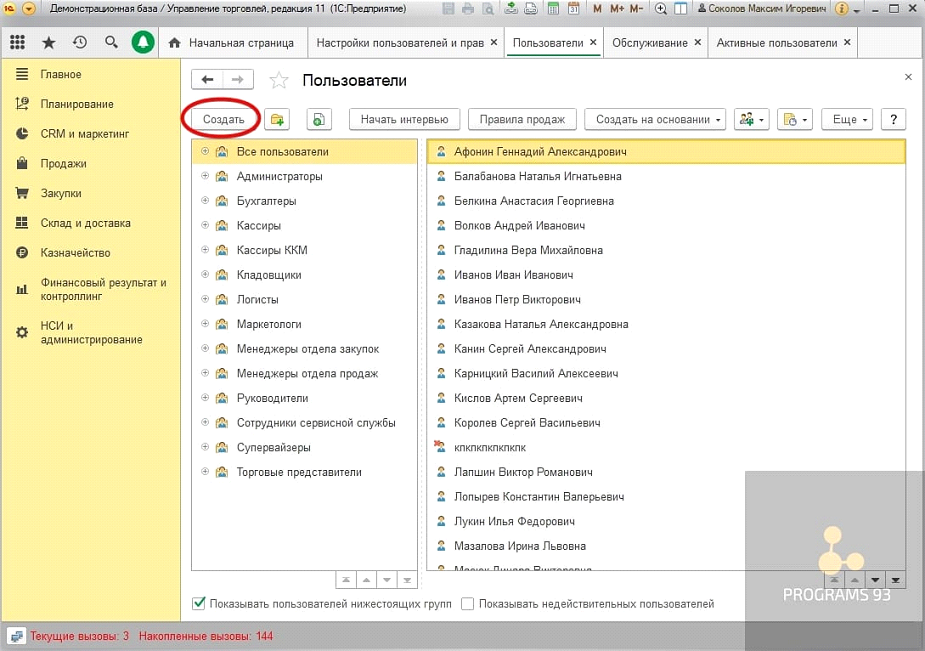
Чтобы добавить нового работника, в правом верхнем углу нажимаем на кнопку «Создать».
Вам приложение предложит заполнить форму. Введите полное имя, отчество и фамилию сотрудника. Программа предложит сокращенной имя для нового сотрудника, вы можете воспользоваться этим вариантом или заменить его. Далее вы увидите необязательный реквизит «Физическое лицо», который мы рекомендуем выбрать.
Строка для ввода пароля по умолчанию остается пустой. Есть возможность самостоятельно придумать и указать пароль для сотрудника, или поставить флажок в строке «Потребовать установку пароля при входе». Тогда во время первого входа в систему, новый сотрудник увидит всплывающее напоминание об установке пароля на сайте.
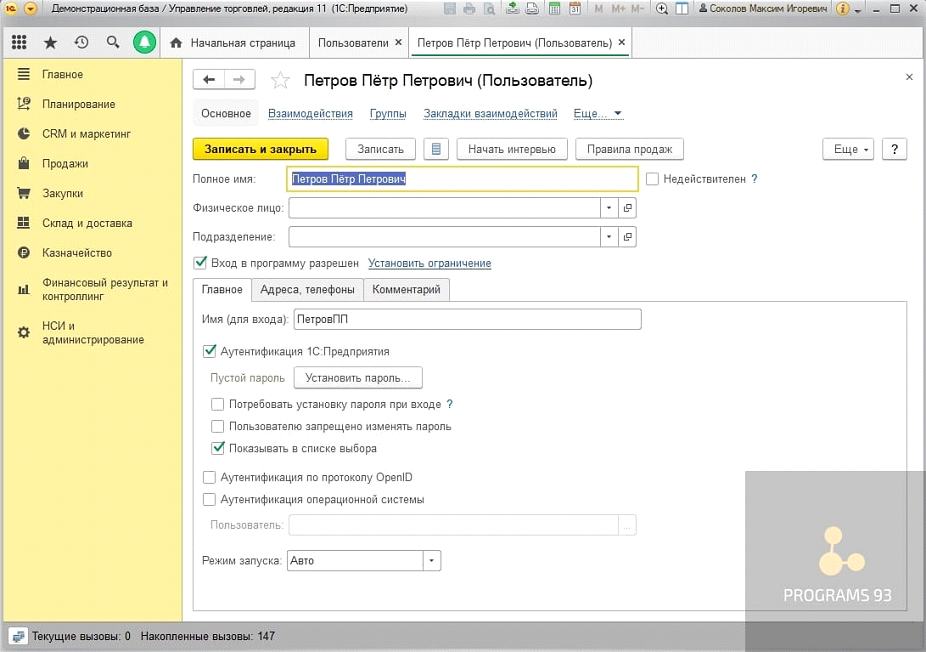
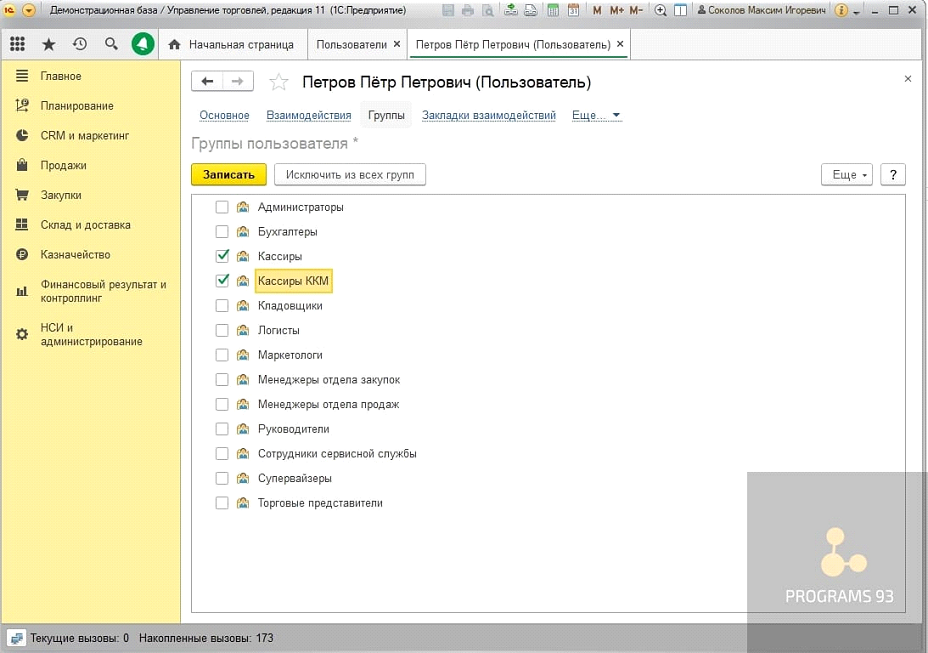
Далее сохраните введенную информацию и переходите в группы, если вами предусмотрено деление сотрудников по группам. Отметьте галочками тех работников, которые будут относиться к конкретной группе.
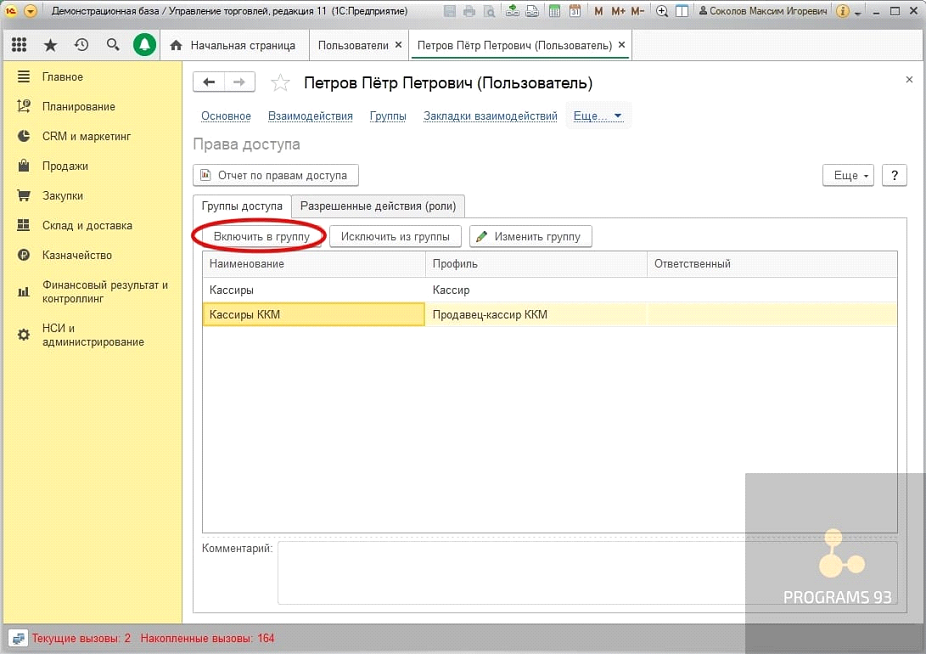
Следующий необходимый шаг — обозначить права доступа для нового пользователя. В системе есть роли пользователя. Есть возможность просто установить для него соответствующую группу, а права приложение настроит в автоматическом режиме. Просто нажмите на кнопку «Включить в группу» и выбрать нужную.
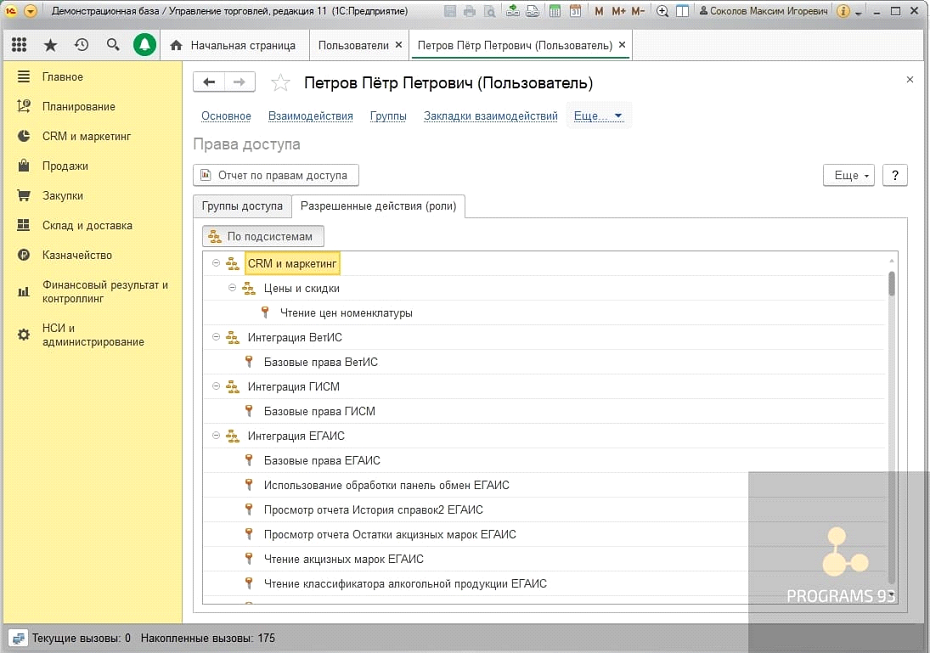
Далее переходите во вкладку с ролями, она называется «Разрешенные действия». Удостоверьтесь, что все права настроились автоматически. Если же вы не делите сотрудников по группам, то необходимые роли потребуется настроить вручную.
Есть небольшая хитрость, которая поможет установить права для пользователя быстрее. Для этого нужно кликнуть правой кнопкой мыши по строке пользователя, выбрать строку копировать. В процессе копирования программа спросит, нужно ли копировать его права. Подтвердите свои действия. Готово.
Теперь рассмотрим второй вариант добавления работника — из конфигуратора.
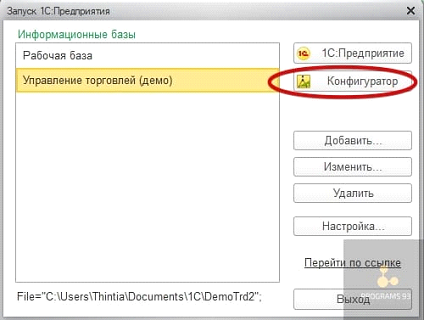
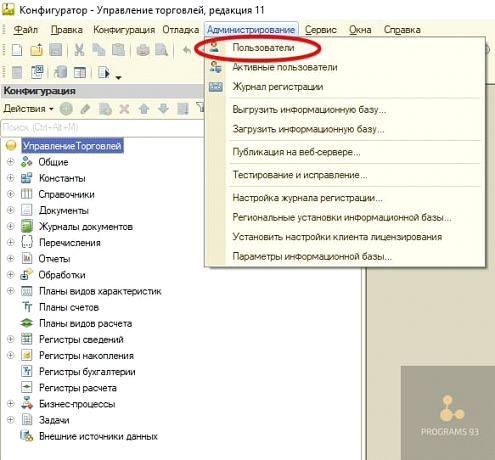
Далее переходим в администрирование и в выпадающем списке выбираем пользователей.
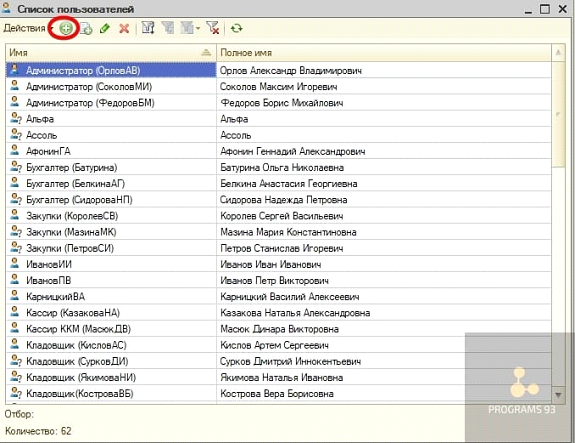
Нового пользователя можно создать, как и в прошлом варианте, методом копирования. Мы рассмотрим на примере кнопки «Добавить».
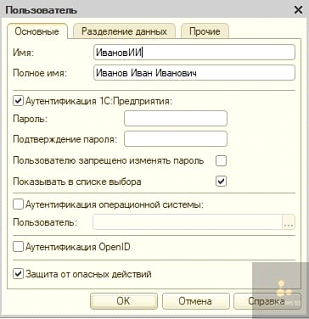
В строке «Имя» нужно вписать название, которое станет вашим логином, оно будет видно в выпадающем списке при выборе. Далее точно так же нужно вписать полное имя, фамилию и отчество и установить маркер в строке «Аутентификация». Если этого не сделать, то пользователь станет недоступным. Так же флажком обозначить необходимость действия «Показывать в списке выбора». Далее переходим к паролю: его можно оставить пустым или придумать свой уникальный. Рекомендуем так же установить защиту от опасных действий.
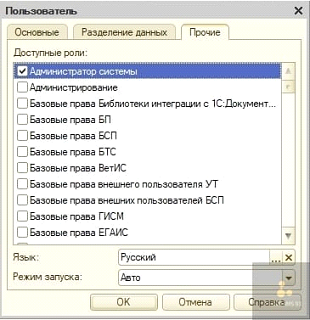
Далее открываем вкладку «Прочее» и выбираем режим запуска, который станет основным. Не забудьте указать язык действий и назначить сотруднику необходимые права для работы, проставив галочки в нужных позициях. Завершающий шаг — сохранить. Готово.
Как удалить и заблокировать пользователя в 1С Фреш
В системе 1С Фреш возможно два варианта удаления сотрудника из информационной базы: заблокировать пользователя и удалить полностью из программы. Расскажем вам оба варианта.
Удалить сотрудника из базы возможно в режиме конфигуратора и предприятия. В первом варианте нужно открыть перечень всех работников, встать в строку с фамилией нужного сотрудника и нажать на кнопку «Удалить», которая находится вверху экрана. Программа уточнит действие, вам нужно его подтвердить.
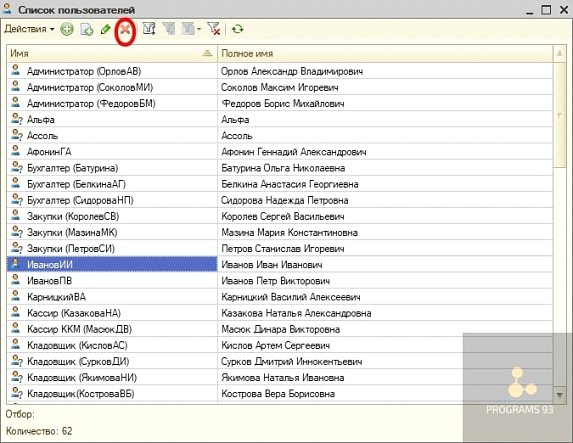
Из режима предприятия процесс удаления выглядит иначе: нужно сначала поставить пометку на удаление. Заходим в пользовательское окно, кликаем правой кнопкой мыши на нужного сотрудника и в выпадающем списке кликнуть на «Пометить на удаление».
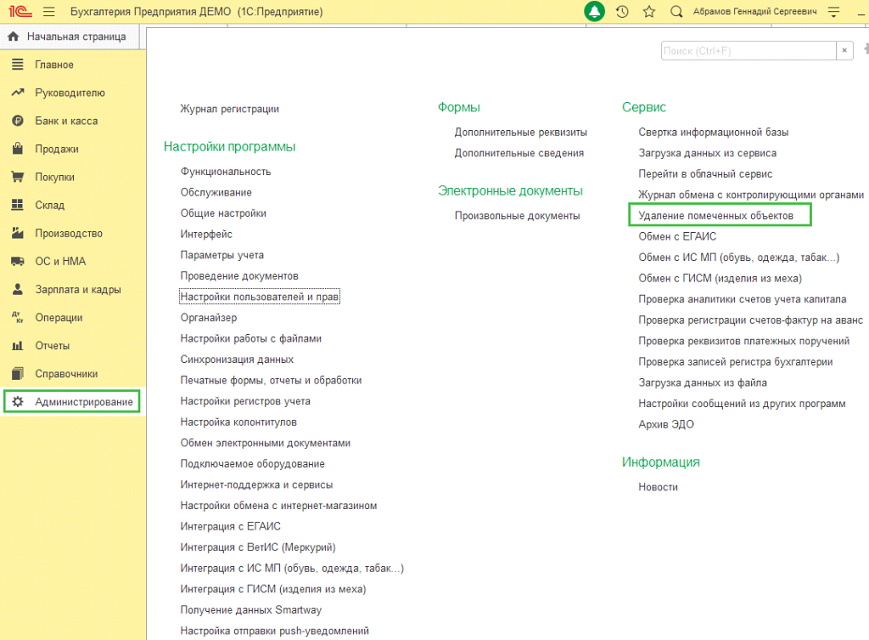
Далее нужно перейти в администрирование и выбрать строку «Удаление помеченных объектов».
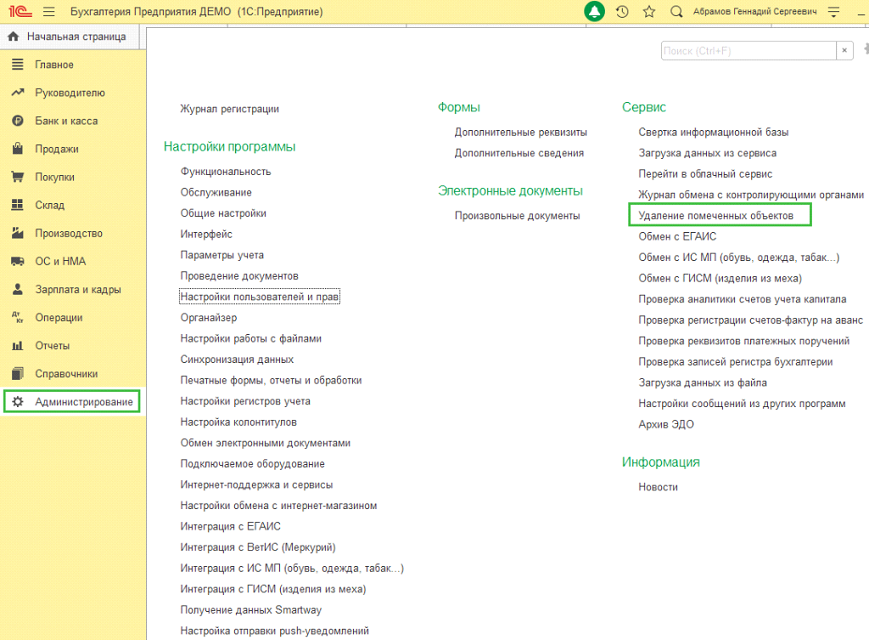
В списке сотрудников нужно найти помеченного работника, установить рядом с его именем флажок и нажать на кнопку «Удалить выбранные».
Иногда бывают ситуации, когда пользователь уже создавал в информационной базе какие-то документы, и они привязаны к его имени, как показано на рисунке. В таком случае нет возможности удалить этого сотрудника из системы.
Остается второй вариант — ограничить доступ пользователю, то есть заблокировать его в системе. Сделать это можно легко и очень быстро следующим образом. В режиме «1С Предприятие» в карточке пользователя необходимо установить метку «Недействителен». Для этого через общий список всех сотрудников нужно зайти в нужного работника, нажать «Изменить» и поставить маркер.
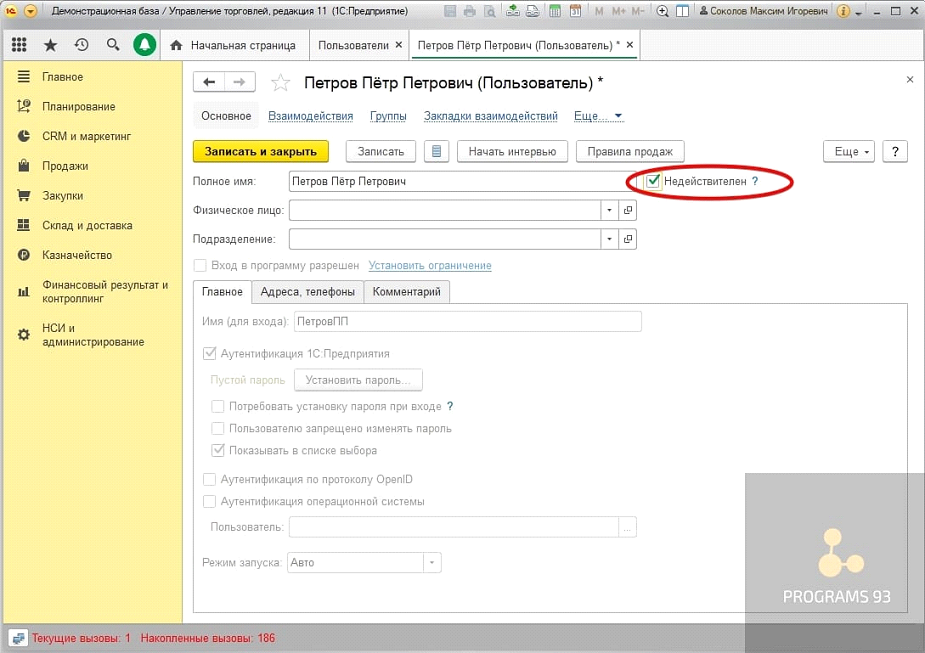
Все, пользователь не сможет выполнять работу в системе, он заблокирован.
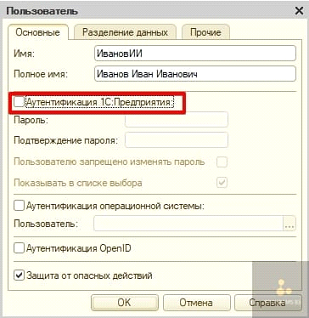
Чтобы заблокировать сотрудника из конфигуратора, нужно так же зайти в общий список работников, выбрать кнопку «Изменить» и снять метку со строки «Аутентификация 1С Предприятие». Готово.
- Как обновить платформу 1С 8.3 самостоятельно через конфигуратор до последней версии?
- Как в 1с ЗУП 8.3 принять нового сотрудника на работу?
- Как отправить приглашение в 1С ЭДО контрагенту?
- Как ускорить работу 1С Бухгалтерия 8.3? Бесплатные лайфхаки по оптимизации
- Как ускорить файловую базу и SQL сервер для 1С 8.3? Бесплатные лайфхаки по оптимизации
ТОП ПРОДАЖ
- 1С:Бухгалтерия 8
- 1С:Управление нашей фирмой 8
- 1С:Управление торговлей 8
- 1С:Управление предприятием 2
- 1С:ЗУП 8
- 1C:Учет путевых листов и ГСМ
- 1С:Учет в управляющих компаниях
- Электронные поставки 1С
Облачные сервисы
- 1С:Фреш
- 1С:Готовое рабочее место
- 1С:ЭДО
- Маркировка товаров
- 1С:Отчетность
- 1C:Товары
- 1C-Ритейл Чекер