
Удаляем пустую страницу в Ворде: в начале, в середине и в конце документа
Программа под названием MS Word – это самый популярный текстовый редактор в мире как среди пользователей, так и среди компаний. В данной программе можно не только писать тексты, но и создавать таблицы, графики и прочие отчеты. Изучить основы Word несложно, однако в некоторых случаях могут возникать вопросы касательно некоторых инструментов. К примеру, у тех кто хоть раз редактировал текст и сталкивался с пустыми страницами, возникал логический вопрос – как удалить пустую страницу в Ворде, если она не убирается стандартной кнопкой Delete. Именно на этот вопрос мы постараемся ответить в данной статье.
Пустые листы очень сильно портят итоговый вид документа, особенно если они расположены в начале или конце. Также лишние страницы могут испортить нумерацию страниц и принести прочие неудобства. Однако существует несколько способов как убрать пустую страницу в Ворде.
Как убрать пустую страницу в начале документа
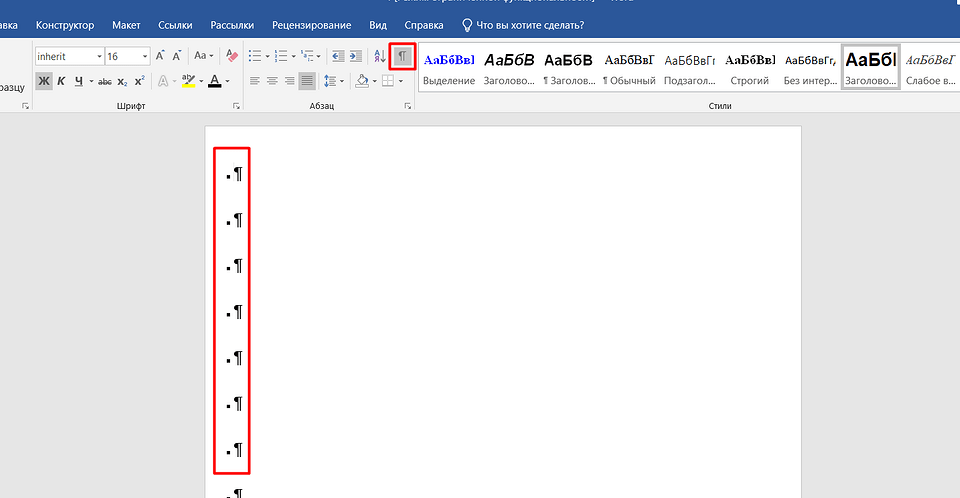
Как правило, пустой лист не возникает просто так, поэтому необходимо точно установить причину его появления. В большинстве случаев причиной являются лишние символы абзацев, которые автоматически создают новый пустой лист. Проверить наличие таких абзацев можно при помощи комбинации горячих клавиш Ctrl + Shift + 8.
Если абзацы действительно присутствуют, то на рабочем листе появятся символы, которые и обозначают абзацы. Сами символы выглядят как буква «Р», развернутая в другую сторону. Удалив эти символы при помощи клавиши «Delete», вы уберете ненужные абзацы и вместе с ними и пустой лист.
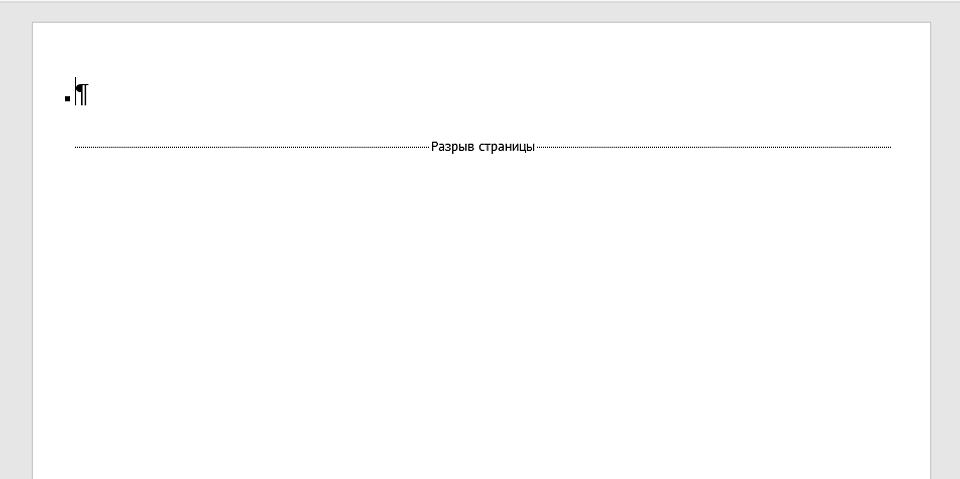
Также причиной возникновения пустого листа могут быть разрывы страниц. Чтобы из увидеть, необходимо снова включить отображение невидимых символов при помощи комбинации горячих клавиш Ctrl + Shift + 8. Далее нужно навестись мышью и клацнуть на надпись «Разрыв страницы», а затем нажать клавишу “Delete”.
Если найти нужные невидимые символы очень сложно (так бывает когда текст написан мелким шрифтом), то можно выполнить следующие действия:
- Кликнуть по любой области пустого листа.
- Сочетанием клавиш Ctrl + G вызвать меню поиска. Сделать это можно также, нажав на панели инструментов на иконку лупы.
- Нажимаем «Перейти».
- В появившемся списке необходимо найти пункт под названием «Страница» (если он уже выбран, то просто пропускаем этот шаг).
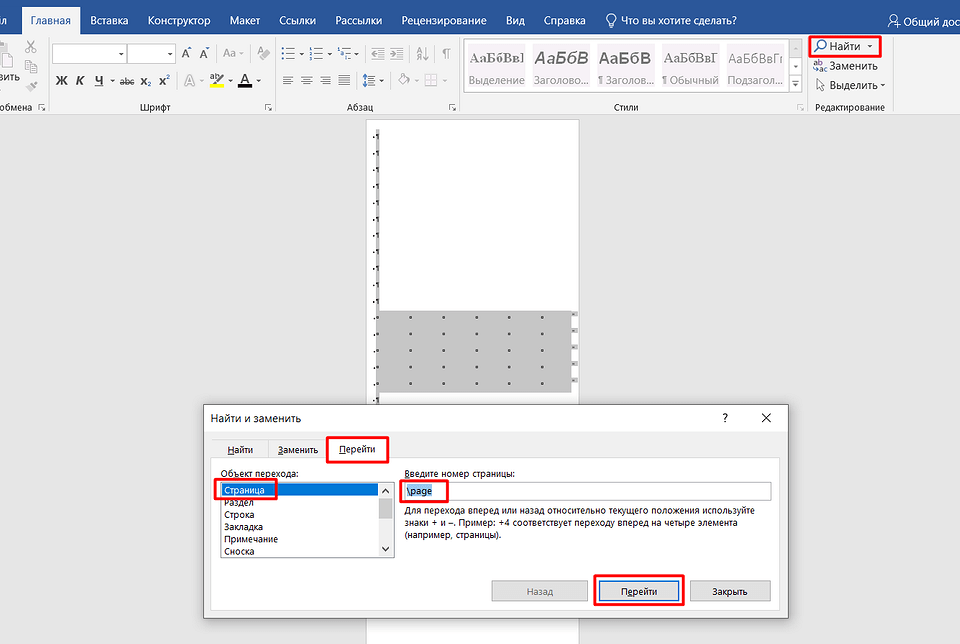
- В поле ввода необходимо ввести следующее: «\page». В конечном итоге нужно нажать кнопку «Перейти».
Если всё было сделано правильно, то на странице теперь можно наблюдать выделенные объекты и символы. Удалить из всех разом можно при помощи клавиши «Delete». Некоторым такой способ может показаться долгим, однако это намного быстрее, нежели делать это вручную. Также такой способ позволяет быстро удалить не только разрывы строк и пустые листы, но невидимые таблицы, которые занимают место после их удаления.
Как удалить пустую страницу в середине в Word
Удалить лист в середине документа также просто. Для этого всё также нужно искать невидимые символы при помощи выделения, а затем удалить их. Для упрощения задачи необходимо повторить следующее:
- Первым делом стоит включить показ невидимых символов.
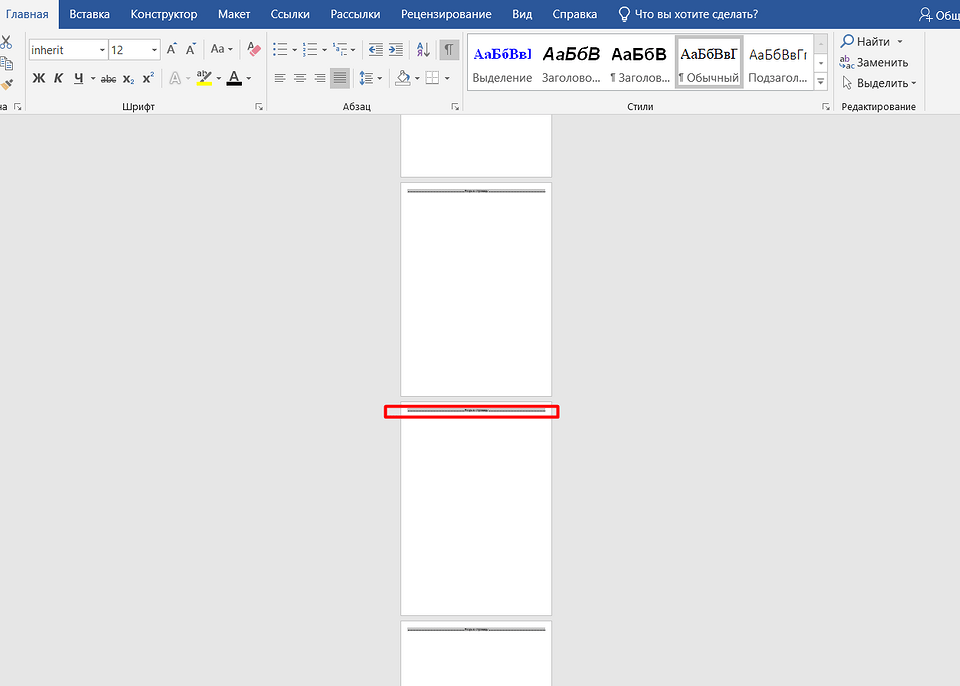
- Далее необходимо левой кнопкой мыши кликнуть по любой надписи «Разрыв страницы.
- После этого будет выделено сразу несколько разрывов, которые можно быстро и одновременно удалить нажатием клавиши «Delete».
Как удалить пустую страницу в конце документа
Пустая страница может возникнуть и в самом конце документа. В большинстве случаев здесь также причиной появления пустого листа стоят невидимые символы. Однако не редко они возникают из-за случайного нажатия клавиши Enter.
В такой ситуации необходимо нажать комбинацию клавиш Ctrl + Shift + End, предварительно поставив курсор в самом начале последней пустой страницы. После чего, все ненужные абзацы будут выделены, и их можно будет убрать при помощи простого нажатия клавиши «Delete».
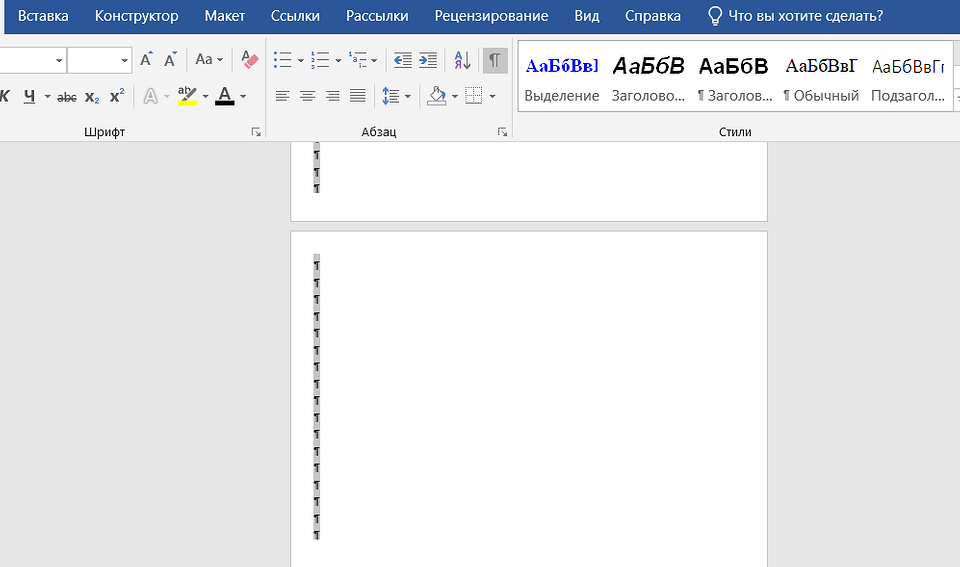
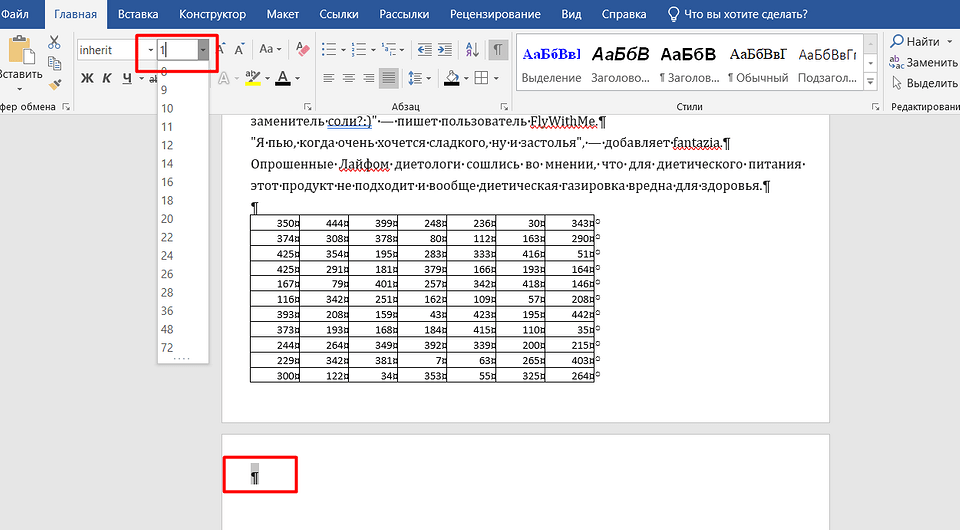
Проблема в виде пустой страницы может возникнуть из-за шрифта. Если это так, то следует просто немного уменьшить размер шрифта.
Если вышеуказанный способ оказался недействительным, то существует ещё один. Его использовать необходимо в тех случаях, когда ничего выше не помогло и пустая страница так и осталась. В таком случае необходимо немного изменить размеры страницы. Для этого необходимо перейти во вкладку «Макет». В ней нужно выбрать пункт под названием «Поля».
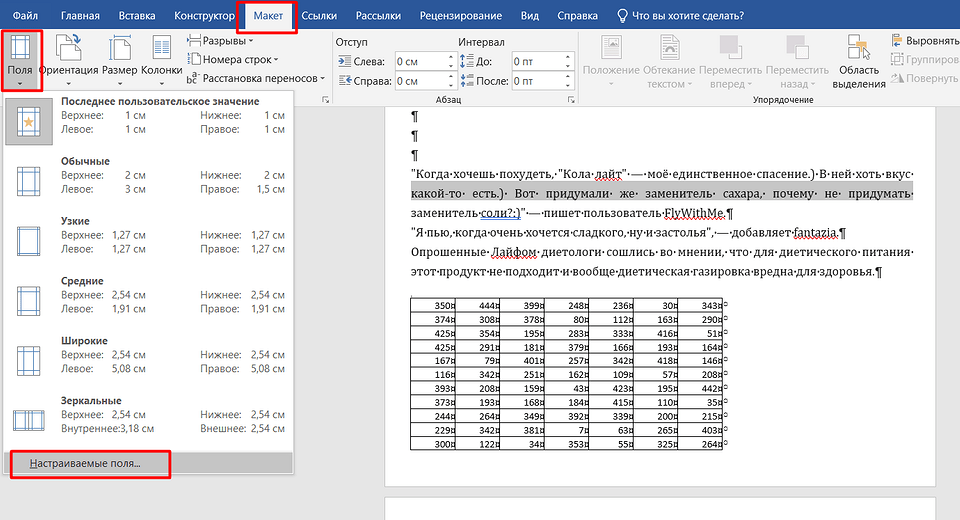
Далее необходимо придать им размер собственным значением или шаблонным, который можно выбрать в выпадающем списке. Таким образом мешающий абзац сдвинется вверх и пустая страница автоматически пропадет.
Как удалить последний лист в Ворде

Иногда в Word последнюю пустую страницу документа при помощи стандартных опций убрать не удаётся. Вследствие возникает определённая проблема с форматированием и подготовкой текста к печати. В этой статье рассмотрим, как удалить последнюю страницу в Ворде различными способами.
Способ №1: перемещение абзаца
Хитрость данного метода заключается в уменьшении шрифта именно на последнем знаке абзаца.

1. Нажмите сочетание клавиш CTRL+SHIFT+8, чтобы спецсимволы на листе стали видимыми.
2. Выделите «проблемный» знак абзаца: удерживая левую кнопку, проведите по нему мышкой.

3. В блоке параметров шрифта задайте размер 01, нажмите «Enter».
После этих действий «пустой абзац» переместится, а пустая страничка автоматически удалится.
Способ №2: настройка полей
Поможет убрать последнюю страничку и отстройка полей в проекте. Чтобы задействовать этот способ удаления, сделайте следующее:
1. Кликните в меню редактора раздел «Разметка …».
2. В панели раздела, в нижней части, щёлкните «Параметры …».

3. Уменьшите размер нижнего и верхнего поля. Экспериментируйте со значениями до появления должного результата (удаления последней странички).

Способ №3: при подготовке к печати
Если требуется распечатать документ без последней пустой странички, а её присутствие в документе вас нисколько не беспокоит, то перед подготовкой к печати текст укажите в настройках ровно на одну страницу меньше.
В опциях Word: Файл → Печать → Напечатать настраиваемый документ → Страницы

Способ №4: опция сокращения
Внимание! Этот способ подходит только для версий Word старше 2010.
Благодаря сравнительно новой опции текстовый редактор полностью решит проблему самостоятельно. От вас потребуется лишь активировать команду: Предварительный просмотр → Сократить на…

Способ № 5: активация опции шрифта «Скрытый»
Секрет способа заключается в надстройке шрифта для последнего абзаца:
- Включите отображение спецсимволов. Выделите последний абзац.
- Откройте: вкладка «Главная» → Шрифт (ссылка внизу панели).
- В окне настроек установите галочку в строке «Скрытый».
Способ №6: добавление ещё одной странички
Этот «рецепт» удаления работает в редакторах версии 2007 и старше. На первый взгляд действия могут показаться нелогичными, но, тем не менее, от лишнего избавиться можно:
- В меню Word перейдите: Вставка → Страницы → Пустая… .
- Теперь при помощи клавиши Backspace можно удалить обе пустые страницы — появившуюся и проблемную (которая была в документе).
Способ №7: если много спецсимволов
Когда пустая страница создана, например, при помощи многократного нажатия клавиши «Enter», то есть в последней странице документа много спецсимволов, попробуйте воспользоваться обычной правкой:
1. Сделайте спецсимволы видимыми.

3. Установите курсор на последнюю строку.

4. Удерживайте Backspace до полного удаления всех спецсимволов.

Какой-то из способов будет для вас наиболее удобным. Ну а какой именно — подскажет пользовательская практика. Комфортной работы в текстовом редакторе Word!
Blog of Khlebalin Dmitriy
До вчерашнего дня я думал, что достаточно не плохо знаю Word. Я конечно не эксперт в нем и не использую его постоянно, как это делают многие, но до сего момента был в состоянии разобраться что к чему. Но вчера простой вроде бы вопрос: Как удалить страницу в Word 2010? — Просто поставил меня в тупик. При том вопрос касался не первой и не последней страницы, а страницы посередине сплошного текста. Пришлось обратиться к гуру в интернет, для себя закреплю информацию на страницах своего блога.
Удаление пустой страницы в Word
Для удаления пустой страницы есть несколько способов. Самый простой из них, использование клавиш «Backspace» или «Delete». Для удаления пустой страницы, следующей вслед за страницей с текстом, нужно поставить курсор в конец предшествующей странички и нажать на клавиатуре «Delete». А если нужно удалить наоборот предшествующую пустую страничку, то необходимо поставить курсор на начало следующей и нажать кнопку «Backspace».
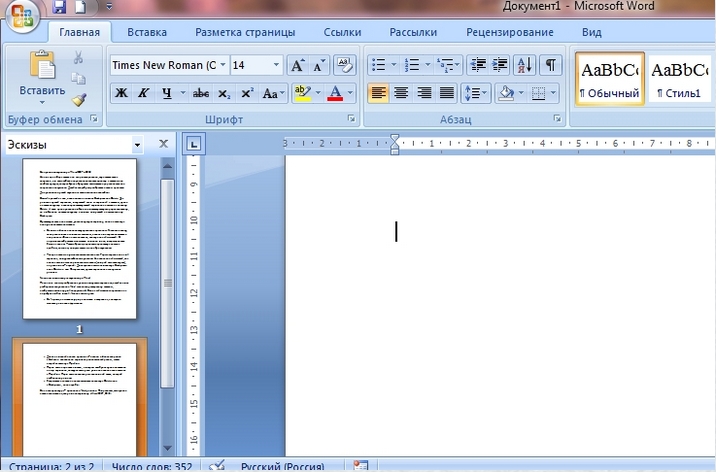
Существует еще один метод, удаления пустой страницы, ее можно удалить, используя иконку непечатных символов
Вначале найдите на панельке управления в разделе «Главная» иконку, которая означает непечатные символы, данная иконка располагается в подразделе «Абзац» и выделяете ее, кликнув по ней мышкой. В документе отобразятся множество значков и точек, которые раньше были не видны. Таким образом, перед вами предстанут лишние пробелы, символы, которые по желанию также можно будет удалить.
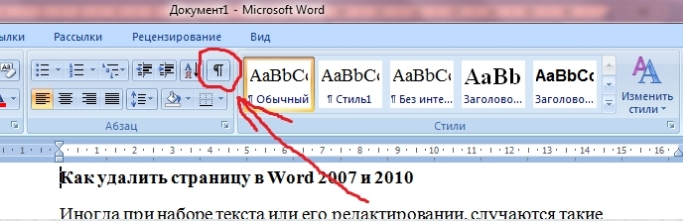
Далее в самом документе отыщите надпись «Разрыв страницы» на той странице, которую необходимо удалить. Кликните по ней мышкой, она должна выделиться определенным цветом (который вы используете), по умолчанию – черный. Далее просто нажмите клавишу «Backspace» или «Delete» и все. Поздравляем, пустая страничка из вашего документа удалена.
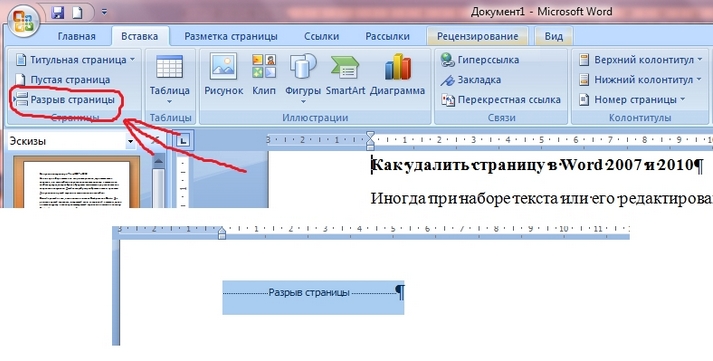
Удаление заполненной страницы в Word
После того как мы разобрались с удалением пустых страничек, давайте далее разберемся как удалить в Word заполненную страницу текстом, изображением или другой информацией. Этот процесс не займет много времени и от вас не потребует особых знаний. Что для этого нужно:
- Во-первых, поместите курсор в то место на странице, с которого желаете удалить информацию.
- Далее на главной панели в разделе «Главная» найдите подраздел «Найти» и кликните по стрелочке расположенной рядом, затем откройте ссылку «Перейти».


Перед вами откроется окошко, в котором вам будет нужно поставить номер странички, которую вам нужно удалить и кликните по ссылке «Перейти». Перед вами появится уже выделенный текст, который необходимо удалить.

Закрываете окошко и далее нажимаете на клавиатуре «Delete» либо «Backspace», можно пробел.
На этом собственно и все…
Как удалить страницу в ворде если она не удаляется?

Снова привет! Сегодня мы поговорим о такой на первый взгляд довольно простой теме, как удаление страниц в документе ворд. Конечно, особых трудностей эта операция вряд ли у кого вызовет.
Единственно, надо учитывать, какую страницу вы хотите удалить – с текстом или без него и где она расположена – в начале, конце или середине документа. В Word и тут есть способы работы, о которых Вы наверняка не знаете. Эти хитрые моменты моменты сегодня и рассмотрим.
Как обычно, раскроем тему на нескольких простых примерах в различных версиях программы. А конце статьи размещено небольшое видео. Итак, изучим материал.
Удаляем страницу в word 2010 в середине документа (с текстом)
Если у вас имеется ненужная страница с текстом, которую необходимо удалить, сделать это можно следующим образом. Первое, что надо сделать, поставить курсор в любом месте на удаляемой странице. После этого в правом верхнем углу документа на главной панели находим кнопку «найти».
Рядом с ней показана иконка бинокля. Нажимаем на нее и в выпавшем меню жмем на надпись “Перейти”.
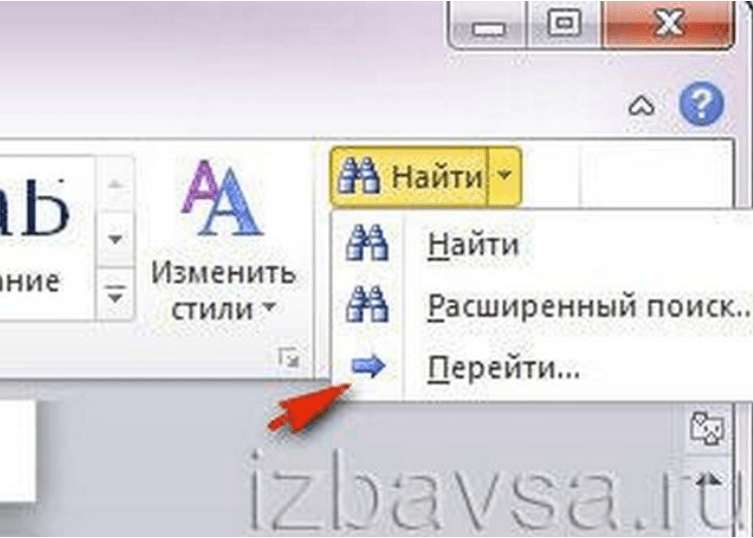
Перед нами откроется окно, в котором выбирается объект поиска. В нашем случае это страница и она по умолчанию стоит первой, и уже выделена.
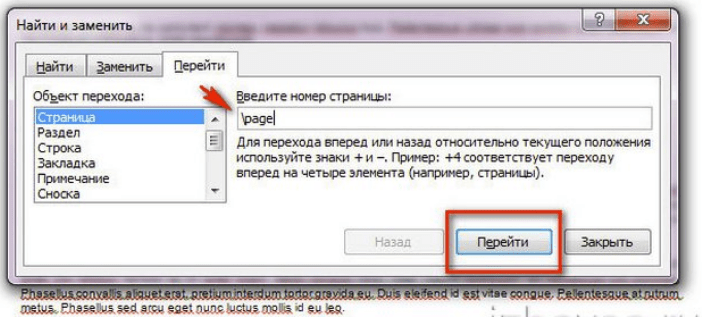
Рядом расположено всего одно поле «Введите номер страницы». Здесь впечатываем «\page», после чего нажимаем кнопку «перейти». В результате весь текст на странице выделится. Осталось только нажать на клавишу «DELETE» и страница с этим текстом исчезнет.
По сути эта процедура является удалением всего лишь ненужного текста, а не страницы как таковой. Ведь идущий после удаляемого текст поднимается выше, замещая собой то, что было ранее. А потому есть гораздо более простой способ такого удаления страниц. Просто выделяем, зажав леву. Кнопку мыши весь текст на странице и так же нажимаем кнопку «DELETE».
Удаляем последнюю пустую страницу в конце документа (с колонтитулами)
Если в вашем документе присутствуют колонтитулы, а входе работы образовалась пустая последняя страница, то удалить ее очень просто. Ставим курсор на предыдущей странице и клавишей «DELETE», многократным ее нажатием убираем пустую страницу. Можно перед началом операции включать непечатные знаки, что бы было легче ориентироваться в удаляемых страницах.
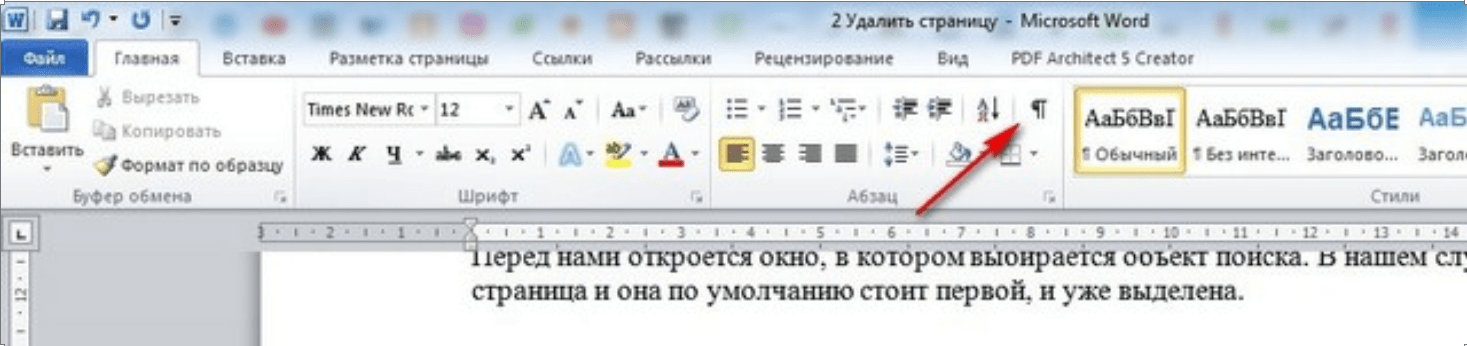
Как удалить лишнюю пустую страницу в word 2010 в начале документа
Появление лишней пустой страницы чаще всего связано с применением разрывов. Все это в обычном формате мы не видим. Для их отображения служит специальная кнопка на главной панели. Однако многие любят печатать при включенной функции отображения непечатных знаков. Итак, включаем видимость этих непечатных символов: ¶.
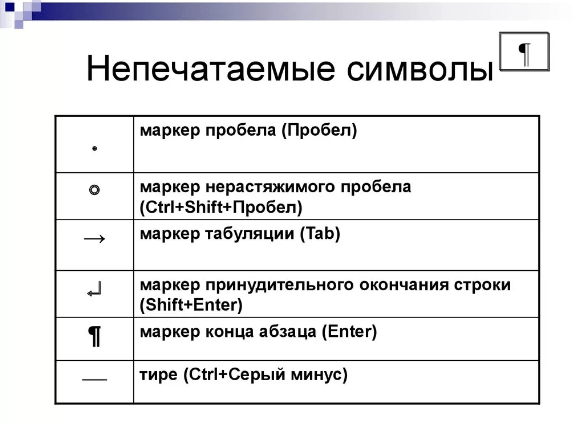
После чего выделяем их на удаляемой странице и нажимаем клавишу Delete или BackSpace. В результате страница будет удалена.
Удаление пустой страницы в word 2013 в середине документа
При удалении ненужной страницы в документе ворд версии 2013, необходимо включить функцию отображения непечатных знаков. После этого ставим курсор в то место, где отображается последний непечатный знак перед удаляемой страницей. Нажатием клавиши Delete несколько раз удаляем ненужную страницу.
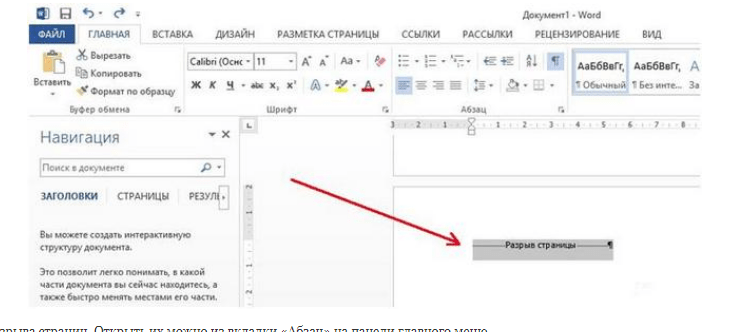
Так же, можно удалить страницу и с помощью параметров разрыва страниц. Открыть их можно из вкладки «Абзац» на панели главного меню.
В первой вкладке «Отступы и интервалы» могут быть установлены большие значения До или После интервала. Во второй вкладке «Положение на странице» необходимо проверить значение раздела «разбивка на страницы». Проверив правильность настроек и убрав лишнее, можно спокойно удалить ненужное.
Видео как убрать пустую страницу в word в конце, середине, начале документа
Что бы убрать пустую страницу в конце документа воспользуемся достаточно простым действием. Устанавливаем курсор в конце предыдущей страницы и многократным нажатием клавиши «делет», удаляем невидимые строки. Для удобства включаем эти непечатные символы.
Тогда можно выделить их все на удаляемой странице, после чего просто нажать клавишу Delete. А в конце темы небольшое видео по удалению страниц в ворде.
Вот, в принципе все несложные действия по удалению ненужных страниц. Хотя и просто все, но некоторые хитрости знать нужно. На этом все, пока.