
12 полезных расширений для «Яндекс.Браузера»
Расширения для браузера — это программы, которые дополняет его функционал. После установки они появляются на боковой панели, где их можно быстро найти и легко использовать: не нужно искать сервисы в поисковиках или закладках. РБК Life составил подборку полезных приложений, которые упростят работу в «Яндекс.Браузере».
12 расширений для «Яндекс.Браузера»
1. Lightshot
Lightshot помогает быстро сделать скриншот. Если вы часто делаете снимки экрана именно в браузере, удобнее будет использовать расширение, а не искать нужную программу на компьютере. В Lightshot также можно выбрать нужный фрагмент для снимка и отредактировать картинку, например добавить текст.

Как сделать скриншот на ноутбуке и компьютере. Инструкция
2. Todoist
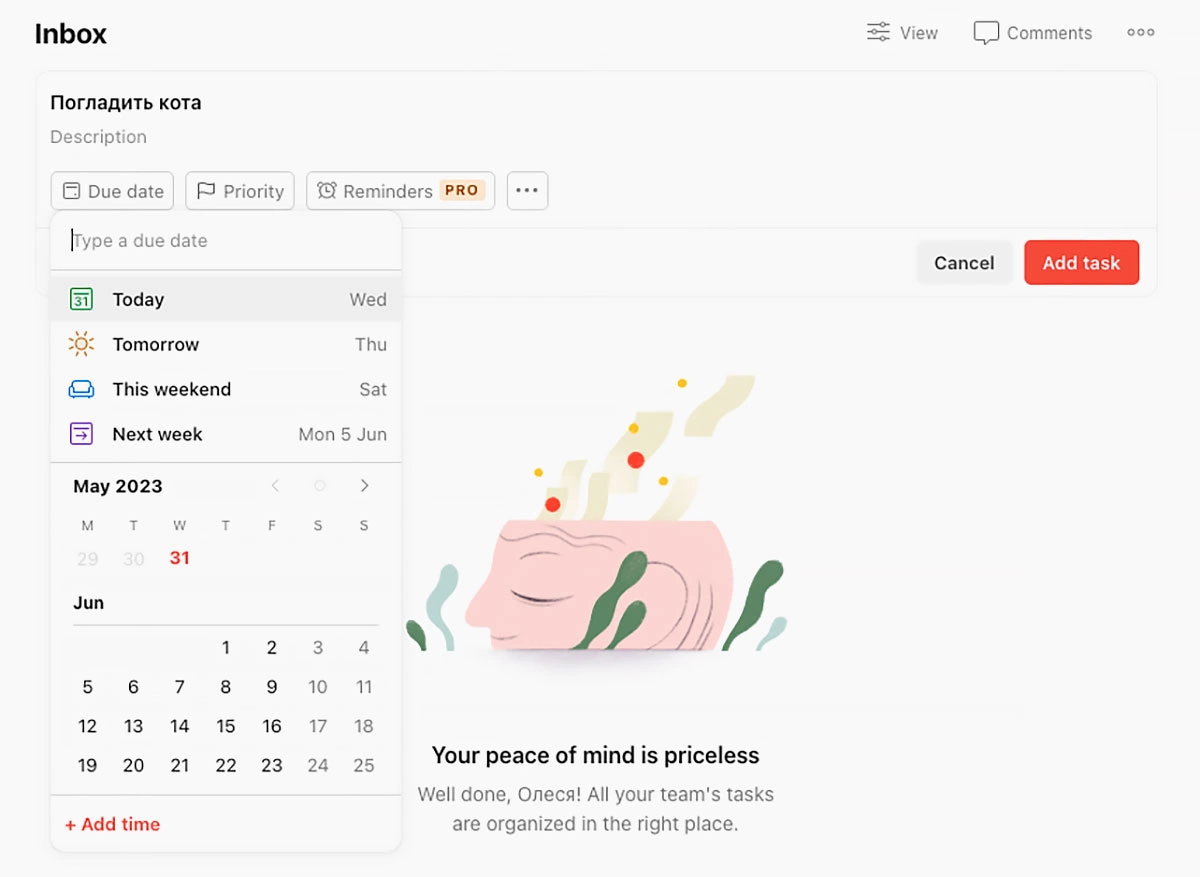
Todoist помогает вести список дел. К каждой задаче можно добавить описание, выбрать приоритетность, установить дедлайн. В карточку прикрепляются ссылки на сайты, поэтому расширение можно использовать, чтобы сохранять понравившийся контент. После того как задача выполнена, одним щелчком мышки ее можно закрыть, и карточка с описанием исчезнет.
Ускорение, заметки, фильтры: 7 полезных функций «Яндекс.Браузера»
8. Dark Mode
Расширение Dark Mode включит в «Яндекс.Браузере» ночной режим: свет экрана станет менее ярким, а белые поля страницы станут темными. Оригинальная верстка сайтов при этом меняется не всегда корректно и красиво, но настройки будут полезны тем, кто много читает и заботится о здоровье глаз.



Где найти и установить новое расширение
К сожалению, у Яндекс Браузера отсутствует собственный магазин расширений, но почти все дополнения для браузеров Google Chrome и Opera походят для него как родные.
-
Чтобы открыть магазин расширений, перейдите в раздел дополнений, как было показано выше, пролистайте в самый низ и нажмите на кнопку «Каталог расширений для Яндекс.Браузера». После этого вас перенаправит в магазин расширений для браузера Opera.


Возможные ошибки: почему происходят и как решить
В процессе установки или работы дополнений могут возникнуть непредвиденные сбои и ошибки, об устранении которых мы вам расскажем.
Постоянное отключение дополнения
Яндекс Браузер разрешает устанавливать расширение только из официальных каталогов для Chrome и Opera, а дополнения загруженные из сторонних ресурсов он считает опасными и блокирует их работу, о чём выводит соответствующее сообщение.

Полностью отключить эти меры системы безопасности нельзя, но можно временно подключить дополнение для одного сеанса, то есть расширение придётся включать заново при каждом запуске Яндекс Браузера.
Если же блокируется приложение загруженное из официальных каталогов, его необходимо удалить и установить заново.
Не удаётся проверить подлинность дополнения
Яндекс Браузер периодически повторно проверяет все установленные дополнения. На данном этапе также может произойти ошибка, которая была допущена самими разработчиками расширения, в результате чего новое обновления расширения не прошло проверку лицензии.

В результате возникновения ошибки выскачет соответствующее оповещение и вам всего лишь нужно нажать кнопку «Переустановить», после чего загрузится проверенная версия расширения.
Удаление и отключение
Если расширение надоест или вы поймёте что оно вам не подходит, от него всегда можно избавиться.
Перейдя к разделу дополнений, найдите неугодное вам расширение выберите между его отключением или полным удалением.

Советы и лайфхаки
Никаких особых хитростей по работе с расширениями не существует, но некоторые базовые принципы знать всё же необходимо.
Настройка расширений
Многие расширения имеют более большой набор функций, чем устанавливаемый по умолчанию и активировать их нужно вручную.
-
Перейдите к списку расширений и нажмите кнопку «Подробнее» на интересующем вас дополнении.


Установка расширений из каталога для Chrome
Иногда не получается найти необходимые вам дополнения в преложенном браузером каталоге от Opera. В таких случаях можно скачать нужные расширения в каталоге Google, которые также поддерживаются Яндекс Браузером.
При переходе в каталог через Яндекс Браузер, автоматически применится фильтр, отсеивающий все несовместимые расширения.
- Чтобы попасть в каталог расширений от Google, введите в строке поиска «Интернет-магазин Chrome» и откройте необходимую ссылку.


Яндекс Браузер без проверки лицензии дополнений
Как уже было сказано выше, Яндекс Браузер проверяет все расширения на наличие лицензии и пользоваться дополнением, которое вы загрузили из внешних источников, возможно только включая его каждый раз заново, при каждом запуске браузера. Однако бета-версия браузера не проверяет лицензионность своих дополнений и установив её, можно пользоваться любыми расширениями безнаказанно.

Отключения рекламы в дополнениях
Многие платные дополнения имеют альтернативные бесплатные версии, содержащие много навязчивой рекламы. Чтобы отключить эту рекламу, нужно просто активировать дополнение «Антишок» которое уже находится в рекомендованном списке.

Установка расширений для Яндекс Браузера является довольно простой задачей и под силу даже неопытным пользователям. Однако не стоит увлекаться с нагромождением большого количества дополнений, если вы сомневаетесь в их необходимости, так как чрезмерное их количество может стать причиной большой нагрузки на ваш компьютер, что приведёт к притормаживаниям и замедлению работы вашего браузера.
- Автор: Николай Багромян
- Распечатать
Расширения для Яндекс Браузера: где найти, как скачать, какие нужны


Дарья Ракова Редакция «Текстерры»
Оглавление:
Оглавление:
Где найти расширения Яндекс Браузера
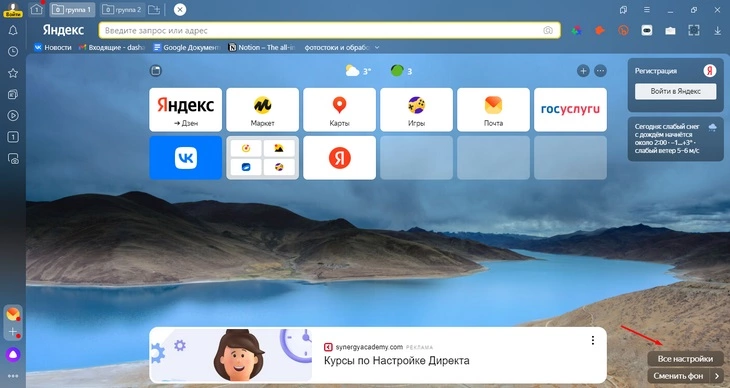
На главной Яндекс Браузера нажмите «Все настройки» в правом нижнем углу интерфейса:
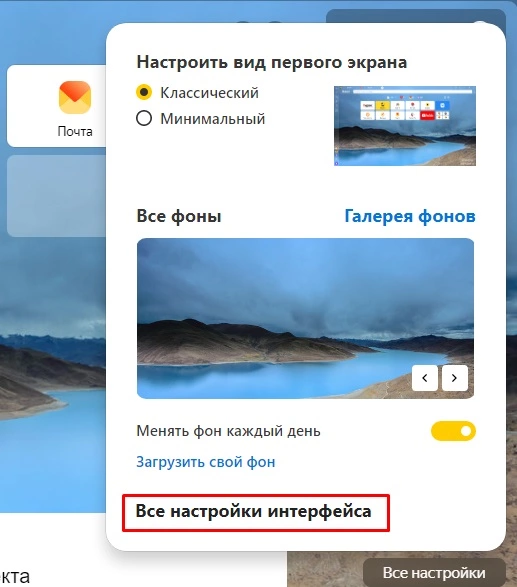
Перейдите во «Все настройки интерфейса»:
Здесь выберите «Дополнения». Если прокрутить центральную часть, можно увидеть все расширения, которые установлены у вас в браузере. На панели слева есть предложения — кликните на одну из строчек, и вам покажут расширения, которые стоит установить.
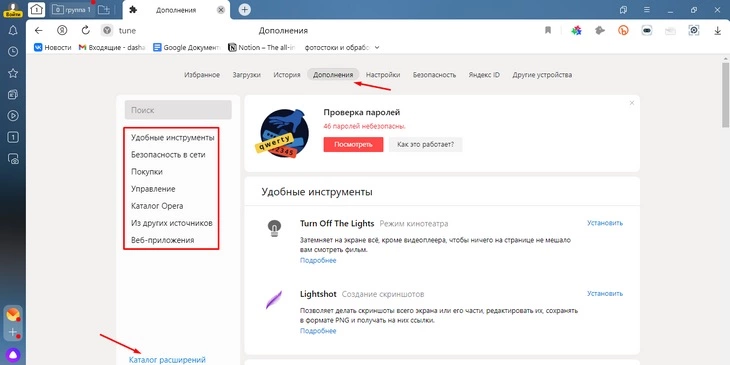
Чтобы увидеть вообще все расширения, нажмите на «Каталог расширений» — внизу слева.
Продвинем ваш бизнес
В Google и «Яндексе», соцсетях, рассылках, на видеоплатформах, у блогеров
Как установить расширения
В каталоге в поле «Поиск по расширениям» введите название расширения или что ищете (например, если ищете расширения для VK, вводите «VK» или «ВКонтакте»):

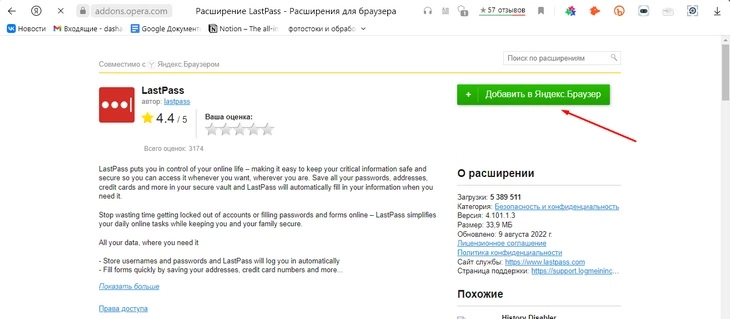
Появится список расширений. Выберите нужное и нажмите «Добавить в Яндекс Браузер»:
Также можно добавить новое расширение из другого источника. Вот как это сделать:
- Запакуйте расширение в архив crx3.
- Откройте в Яндекс Браузере страницу browser://tune.
- Откройте папку с архивом и перетащите его в окно Яндекс Браузера.
Расширение установится и будет отображаться в «Дополнениях» в блоке «Из других источников».
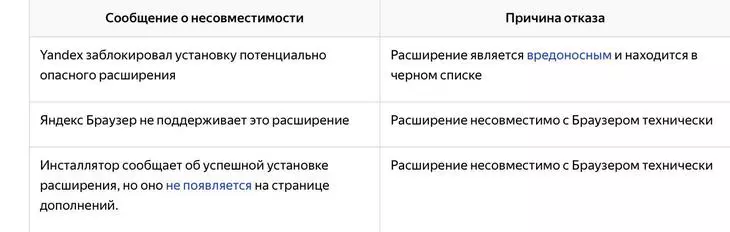
Некоторые расширения могут не установиться — Яндекс иногда считает их опасными или вредоносными.
Как настроить расширения Яндекс Браузера
Расширение установлено. Теперь можно его настроить. В разделе «Дополнения» его можно найти в списке и включить или выключить, переключив желтый тумблер.
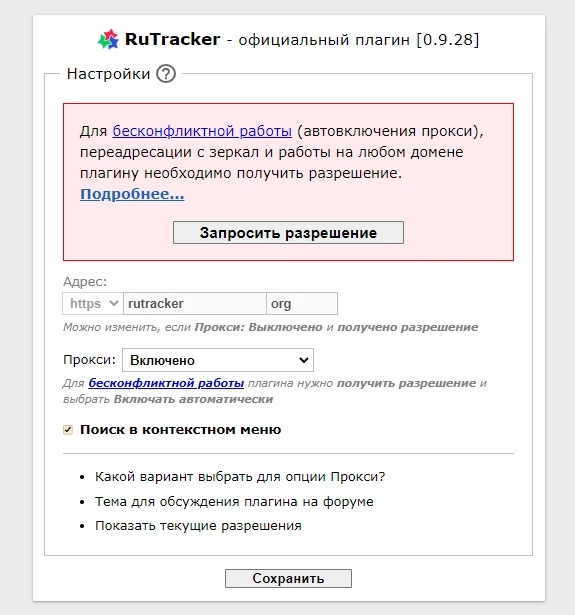
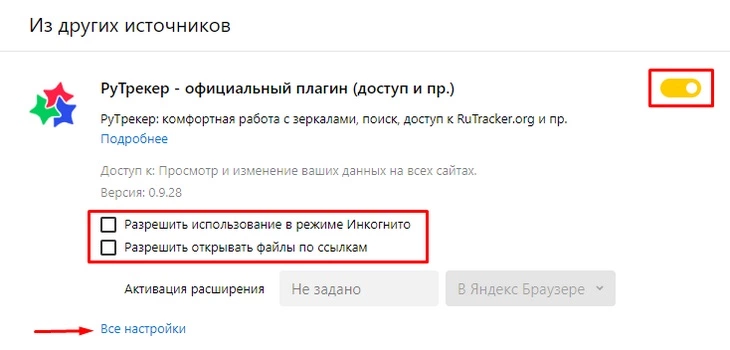
Также можно разрешить расширению работать в режиме Инкогнито и открывать файлы по ссылкам. А еще у некоторых расширений есть свои настройки — их можно открыть по кнопке «Все настройки». Например, у Рутрекера в настройках можно подключить прокси:
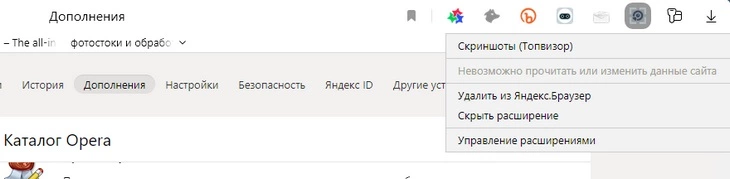
Еще расширения можно будет включать и выключать, а также некоторые — настраивать — справа от «Умной строки», в правом верхнем углу браузера:
Какие расширения устанавливать
Рекламу в «Яндекс.Директе» можно запустить автоматически через «Мастер кампаний», но для большей эффективности лучше настроить ее вручную. Как это сделать, мы подробно писали здесь. С помощью «Яндекс.Директа» вы можете показывать объявления аудитории в определенном регионе. Заказать контекстную рекламу в Яндекс.Директе — это возможность прорваться сквозь баннерную слепоту благодаря демонстрации объявлений людям, заинтересованным в вашем продукте, и быстрое привлечение целевого трафика. Так можно получить клиентов с первого дня существования проекта.
VPN расширение
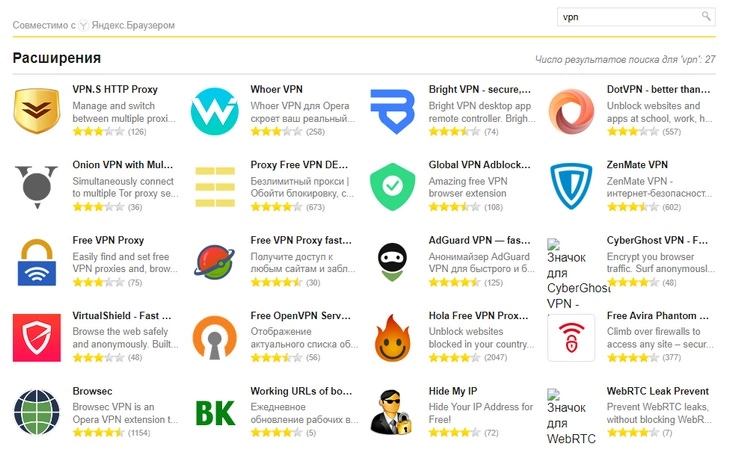
В каталоге в поле «Поиск по расширениям» введите название расширения — VPN. Здесь есть множество VPN-сервисов. Большинство работают похожим образом (здесь мы собрали основные ошибки, которые могут затруднить использование VPN, а также нашли способы их решения). Сориентироваться, какой из VPN выбрать, можно по отзывам и выставленными пользователями оценкам «звездам»:
Расширение Яндекс Музыка
Из музыкальных расширений рекомендуем YaMuTools.
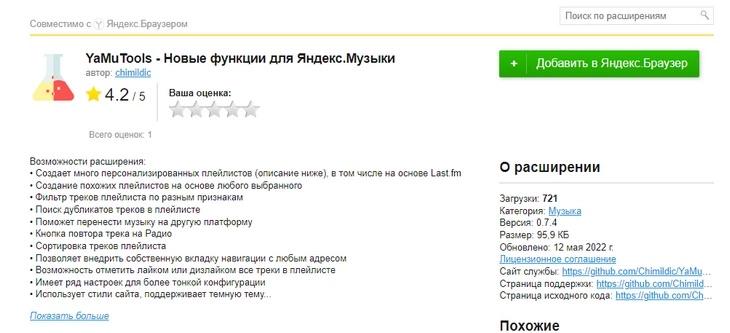
Сервис позволяет создавать персонализированные плейлисты, создает похожие плейлисты на основе любого выбранного, фильтрует треки по разным признакам (например, если вам нужен конкретный жанр или исполнитель), помогает перенести музыку на другую платформу, дает возможность повторять треки с помощью кнопки — в общем, улучшает взаимодействие с Яндекс Музыкой.
Яндекс переводчик расширение
Google Translate работает прямо в поиске, но, работая с Яндексом, удобно воспользоваться местными расширениями. Среди них есть несколько достойных внимания:
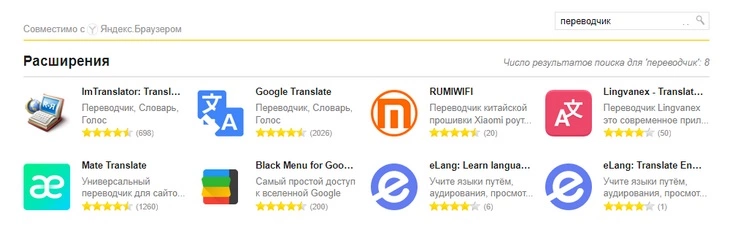
Отдельно выделим два расширения:
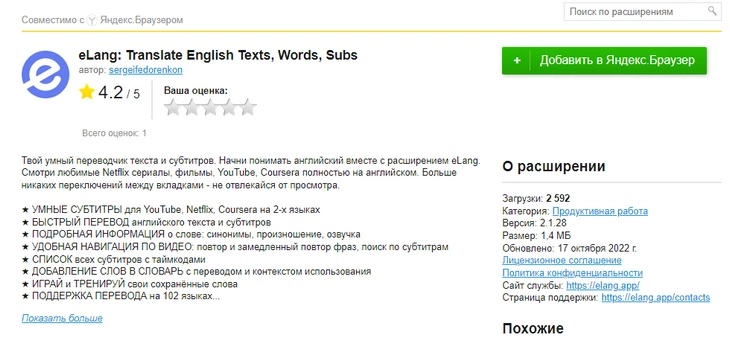
- eLang помогает учить языки: быстро переводит тексты, позволяет добавлять незнакомые слова в словарь, автоматически создает субтитры на YouTube, Netflix, Coursera. Работает с 102 языками:
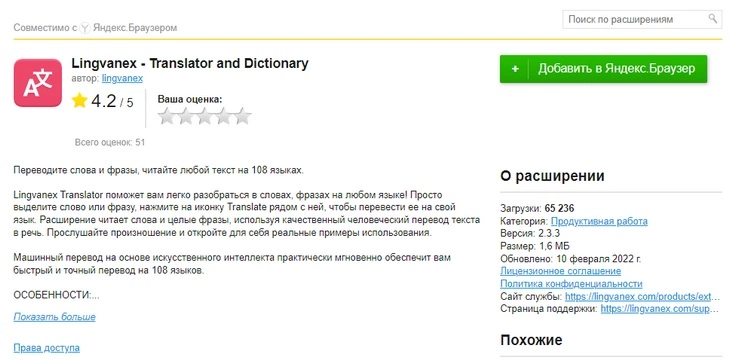
- Lingvanex — удобное расширение-переводчик. Просто выделите фразу — и сервис ее быстро переведет. Работает с 108 языками:
Letyshops
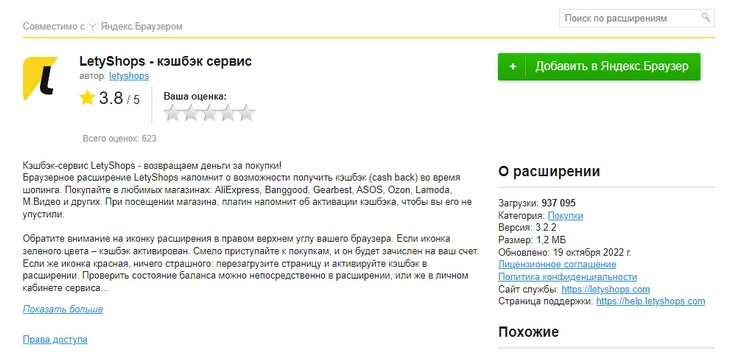
«Летишопс» расширение Яндекс — это популярный сервис кэшбэка. После его активации во время всех покупок, на которые действует кэшбэк, будут приходить уведомления:
YouTube
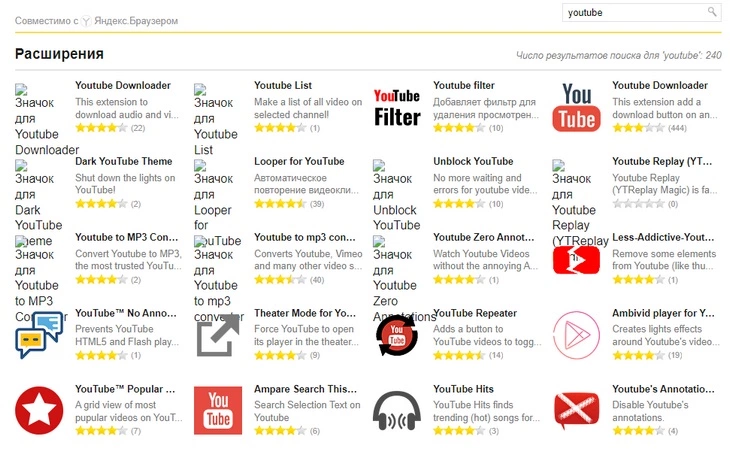
Для YouTube есть довольно много расширений:
Выделим самые полезные:
- Youtube Downloader позволяет скачивать видео с YouTube,
- Dark YouTube Theme делает оформление YouTube темным, чтобы было комфортнее смотреть видео;
- YouTube to mp3 Converter, как понятно из названия, конвертирует файлы в mp3-формат, превращая видео в аудио;
- YouTube List создает плейлисты;
- YouTube Filter удаляет уже просмотренные видео из предложений.
Рутрекер
Для работы с Рутрекером в базе расширений всего два предложения:
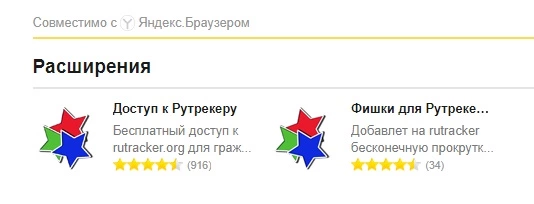
«Доступ к Рутрекеру» дает доступ к сервису (потому что он заблокирован).
А вот какие функции у «Фишек для Рутрекера»:
- Бесконечный скролл. Теперь Рутрекер можно не листать, потому что новый контент автоматически подгружается внизу страницы.
- Более эффективное удаление рекламы. Встроенный в Браузер блокировщик тоже неплохо работает, но расширение для Рутрекера удаляет рекламу еще на этапе загрузки страницы.
- Маркировка фильмов с низким качеством. Фильмы с любительским переводом и CamRip-качеством помечены серым цветом.
- Распределение по сидам. Вы сможете видеть, какой источник позволит загрузить нужный вам контент быстрее.
Расширение для ВК Яндекс браузер
Наберите в поиске «VK» — появятся все расширения, которые упрощают и улучшают работу в соцсети.
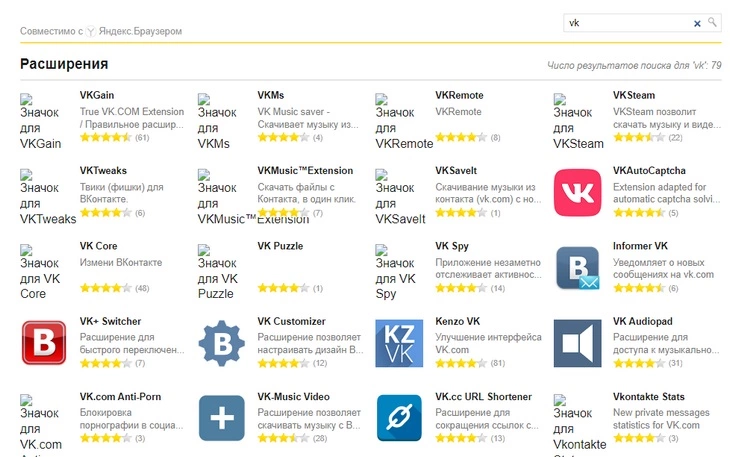
Так, VK Customizer позволяет настраивать внешний вид сети, VK Stream, VKMs и подобные — скачивать музыку, VK.com Anti-Porn — блокирует порнографию в соцсети, VK.cc URL Shortener — сокращает ссылки, благодаря ему не нужно заходить на специальную страницу vk.cc.
Расширение для Госуслуг
Внимание! В библиотеке расширений никаких дополнений Госуслуг для Яндекс Браузера нет. Однако Яндекс Браузер может принимать расширения из Google Chrome, потому что создан на том же движке, что используется в Chrome (Chromium).
Так что достаточно открыть страницу с плагином Госуслуг для Chrome в Яндекс Браузере и кликнуть на «Установить»:
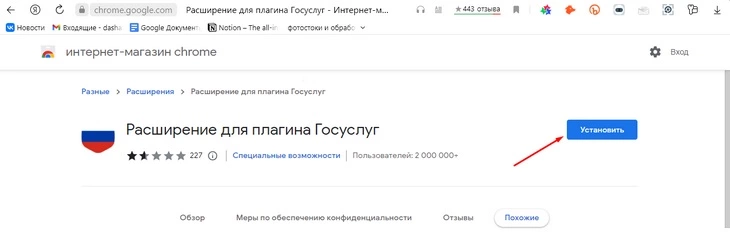
Расширение будет подсказывать, что на странице можно использовать вашу электронную подпись. Работает не везде, а только там, где может быть нужна электронная подпись Госуслуг. Подробнее о расширении — в справке Госуслуг.
На какие еще расширения Яндекс Браузера обратить внимание
- Save to Pocket — сохраняет статью, чтобы вы могли прочитать ее позже;
- Last Pass — запоминает ваши пароли;
- TickTick — помогает делать быстрые заметки;
- Dark Reader — включает темную тему;
- Checker Plus for Gmail — в нем можно просматривать новые письма в почте, не открывая почту.
Подробнее о них можно узнать здесь.
Читайте также:
Ошибка в Яндекс Браузере: как исправить и открыть страницу

Яндекс Браузер – это популярный веб-браузер, который используется множеством пользователей. Однако, как и любое другое программное обеспечение, иногда возникают некоторые проблемы. Одна из самых распространенных проблем является сообщение «Открыть страницу не удалось», которое может появиться при попытке открыть веб-страницу.
Эта ошибка может быть вызвана различными причинами. Например, проблемы с интернет-соединением, некорректные настройки прокси-сервера или просто сбой в работе браузера. В любом случае, многие пользователи хотят знать, как исправить эту ошибку и снова начать пользоваться своими любимыми сайтами.
В данной статье мы рассмотрим несколько полезных советов, которые помогут вам исправить ошибку «Открыть страницу не удалось» в Яндекс Браузере. Мы предоставим пошаговую инструкцию по настройке интернет-соединения, проверке наличия прокси-сервера и другим способам решения проблемы.
Итак, если вы столкнулись с ошибкой «Открыть страницу не удалось» в Яндекс Браузере, не паникуйте. Просто следуйте нашим советам и восстановите работу браузера в кратчайшие сроки.
Решение проблемы «Открыть страницу не удалось» в Яндекс Браузере
Ошибка «Открыть страницу не удалось» может возникать по разным причинам в Яндекс Браузере. В этой статье представлены несколько полезных советов, которые помогут вам решить данную проблему:
- Проверьте подключение к интернету. Убедитесь, что у вас есть стабильное соединение со всеми необходимыми настройками.
- Проверьте правильность введенного адреса в адресной строке. Убедитесь, что адрес страницы был введен без ошибок и не содержит лишних символов.
- Очистите кэш и файлы браузера. Иногда проблема может возникать из-за накопленных временных файлов, которые замедляют работу браузера. Очистите кэш и временные файлы, и перезапустите браузер.
- Отключите расширения браузера. Некоторые расширения могут быть конфликтными, что может приводить к ошибке «Открыть страницу не удалось». Попробуйте отключить расширения поочередно и проверить, работает ли страница без них.
- Проверьте наличие вирусов на компьютере. Вредоносные программы могут блокировать доступ к страницам в браузере. Установите антивирусное программное обеспечение, проведите полное сканирование системы и удалите обнаруженные угрозы.
- Обновите Яндекс Браузер. Устаревшая версия браузера может вызывать проблемы с открытием страниц. Проверьте наличие обновлений и установите последнюю доступную версию Яндекс Браузера.
- В случае, если ни одно решение не помогло, обратитесь за поддержкой к разработчикам Яндекс Браузера. Описав проблему и предоставив все необходимые сведения, вы получите более конкретную помощь.
Помните, что проблема «Открыть страницу не удалось» может быть вызвана разными факторами, поэтому несмотря на приведенные выше советы, может потребоваться индивидуальный подход к ее решению.
Проверьте соединение с интернетом
Одной из основных причин возникновения ошибки «Открыть страницу не удалось» в Яндекс Браузере является проблема с соединением с интернетом. Перед тем как начинать искать другие причины, необходимо убедиться, что ваше устройство подключено к сети.
Вот несколько шагов, которые можно предпринять для проверки соединения с интернетом:
- Проверьте, что вы подключены к Wi-Fi или проводной сети. Убедитесь, что соединение стабильное, и нет проблем с маршрутизатором или сетевым кабелем.
- Попробуйте открыть другие веб-сайты или приложения, чтобы убедиться, что проблема возникает только со Яндекс Браузером. Если другие сайты загружаются без проблем, то причина, скорее всего, в самом браузере.
- Перезапустите маршрутизатор и компьютер. Иногда перезагрузка оборудования может решить проблему с соединением.
Если после выполнения этих шагов проблема не исчезла, необходимо обратиться к своему интернет-провайдеру для получения дополнительной помощи. Они смогут проанализировать ваше подключение и выявить возможные проблемы.
В любом случае, рекомендуется периодически проверять соединение с интернетом, чтобы избежать появления ошибок в работе браузера и обеспечить бесперебойную работу веб-серфинга.
Очистите кеш и историю браузера
Часто причиной ошибки «Открыть страницу не удалось» в Яндекс Браузере может быть неправильно сохраненный кеш или история браузера. В таком случае, рекомендуется выполнить очистку кеша и истории браузера. Это может помочь решить проблему и снова успешно открыть страницы.
Шаги по очистке кеша и истории в Яндекс Браузере:
- Откройте меню браузера, нажав на иконку с тремя горизонтальными полосками в правом верхнем углу окна.
- Выберите пункт «История» или «История и данные» в выпадающем меню.
- Откроется страница с историей браузера. Видите список всех посещенных вами сайтов.
- На этой странице найдите и нажмите кнопку «Очистить данные браузера».
- Выберите, какие данные вы хотите очистить: кеш, историю и прочие данные.
- После выбора необходимых параметров, нажмите кнопку «Очистить».
- Дождитесь завершения процесса очистки.
После очистки кеша и истории браузера, попробуйте снова открыть страницу, которая вызывала ошибку «Открыть страницу не удалось». В большинстве случаев проблема будет решена, и страница успешно загрузится.
Если данное действие не помогло решить проблему, то можно попробовать и другие способы исправления этой ошибки в Яндекс Браузере.
Удалите недавно установленные расширения
Расширения — это небольшие программы, которые добавляют функционал в браузер и могут повлиять на его работу. Если после установки нового расширения возникла ошибка «Открыть страницу не удалось» в Яндекс Браузере, стоит удалить недавно установленные расширения.
Чтобы удалить расширение в Яндекс Браузере:
- Откройте меню браузера, нажав на иконку с тремя горизонтальными полосками в верхнем правом углу.
- Выберите пункт «Настройки» в выпадающем меню.
- В левой части окна настройки выберите раздел «Расширения».
- В списке расширений найдите недавно установленное расширение, которое вызывает ошибку.
- Нажмите на кнопку «Удалить» рядом с именем расширения.
После удаления расширения перезагрузите браузер и проверьте, работает ли страница, которую ранее не удалось открыть.
Если ошибка «Открыть страницу не удалось» по-прежнему возникает, попробуйте удалить другие недавно установленные расширения или обратиться к технической поддержке Яндекс Браузера для получения дополнительной помощи.
Проверьте наличие вредоносного ПО
Если у вас возникает ошибка «Открыть страницу не удалось» в Яндекс Браузере, возможно, причиной является наличие вредоносного ПО на вашем компьютере. Вредоносное программное обеспечение может блокировать доступ к определенным страницам или вызывать другие проблемы с браузером.
Чтобы проверить наличие вредоносного ПО, вам следует выполнить следующие действия:
- Обновите антивирусное программное обеспечение на вашем компьютере и выполните полное сканирование системы.
- Убедитесь, что ваш антивирусный программный продукт актуален и обновляется регулярно.
- Проверьте наличие другого анти-шпионского программного обеспечения, такого как анти-шпионские программы или межсетевые экраны. Эти программы могут помочь обнаружить и удалить вредоносное ПО.
- Если после выполнения этих действий проблема не решена, попробуйте временно отключить антивирусное программное обеспечение и выполнить повторную попытку загрузки страницы в браузере. Если страница загружается без проблем, возможно, ваше антивирусное программное обеспечение блокирует доступ к этой странице и вам следует отрегулировать соответствующие настройки.
Примечание: Если вы не уверены, как выполнить эти действия или не уверены в своих навыках, обратитесь за помощью к специалисту по информационной безопасности.
Таким образом, проверка наличия вредоносного ПО может помочь в решении проблемы «Открыть страницу не удалось» в Яндекс Браузере. Регулярная проверка и обновление вашего антивирусного программного обеспечения является важной мерой для обеспечения безопасности вашего компьютера и браузера.
Обновите Яндекс Браузер до последней версии
Если у вас возникает ошибка «Открыть страницу не удалось» в Яндекс Браузере, одним из способов ее исправить является обновление самого браузера до последней версии. Обновление браузера может решить множество проблем, включая проблемы с открытием страниц.
Обновление Яндекс Браузера до последней версии осуществляется через автоматическое обновление. Браузер должен быть настроен на автоматическое обновление по умолчанию, но иногда это может быть выключено. Чтобы проверить наличие обновлений и установить их, выполните следующие шаги:
- Откройте меню браузера, нажав на три горизонтальные линии в правом верхнем углу окна.
- В открывшемся меню выберите раздел «О Яндекс Браузер».
- В открывшемся окне «О Яндекс Браузер» найдите и нажмите на кнопку «Обновить».
После этого Яндекс Браузер начнет автоматическую проверку наличия обновлений и если они найдутся, начнет их загрузку и установку. При этом браузер может запросить ваше подтверждение на выполнение обновления, так что следуйте указаниям на экране.
Важно помнить, что после установки обновления браузера необходимо перезапустить его, чтобы изменения вступили в силу. После перезапуска проверьте, исправилась ли ошибка «Открыть страницу не удалось».
Обновление Яндекс Браузера до последней версии может быть эффективным способом решения многих проблем, связанных с открытием страниц. Если эта ошибка по-прежнему возникает даже после обновления, вам могут понадобиться дополнительные шаги для ее исправления, о которых можно узнать в других разделах статьи.