
Расширенный фильтр
На экране отобразится окно, рассмотренное в предыдущем разделе «Применение сортировки». В ячейку Условия отбора (Criteria) введите критерии, по которым будет производиться фильтрация. В качестве критерия можно использовать различные текстовые значения, например, Or, если вы хотите отобразить заказы стоимостью больше 1500 рублей (рис. 24.18), операторы равно «=», больше «>», меньше«
Для поиска записей, имеющих в конкретном поле пустые или непустые значения, введите в это поле выражение Is Null или Is Not Null. (Эти значения можно выбрать из списка в полях, имеющих тип «поле MEMO», «поле объекта OLE» или «Гиперссылка», и в вычисляемых полях в запросах.)
Рис. 24.18 Окно, позволяющее выполнить фильтрацию с определенным условием отбора
Для выполнения фильтрации выберите команду Применить фильтр (Apply Filter)) в меню Записи (Records). Фильтры сохраняются автоматически при сохранении таблицы или формы. Таким образом, при повторном открытии таблицы или формы можно снова применить сохраненный фильтр. При сохранении запроса фильтр сохраняется автоматически, но условие фильтра не добавляется к содержимому бланка запроса. При повторном открытии запроса можно снова применить сохраненный фильтр. После окончания работы с фильтром для отображения всей таблицы выберите в меню Записи (Records) команду Удалить фильтр (Remove Filter, Sort) или выключить на панели инструментов кнопку Применить фильтр (Apply Filter) .
Fore kc .ru
Рефераты, дипломы, курсовые, выпускные и квалификационные работы, диссертации, учебники, учебные пособия, лекции, методические пособия и рекомендации, программы и курсы обучения, публикации из профильных изданий
Фильтрация данных в диапазоне или таблице
Используйте фильтры, чтобы временно скрывать некоторые данные в таблице и видеть только те, которые вы хотите.
Фильтрация диапазона данных
- Выберите любую ячейку в диапазоне данных.
- Выберите Данные >Фильтр.
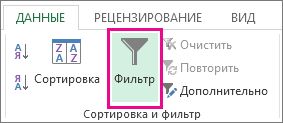
- Выберите стрелку в столбце
 .
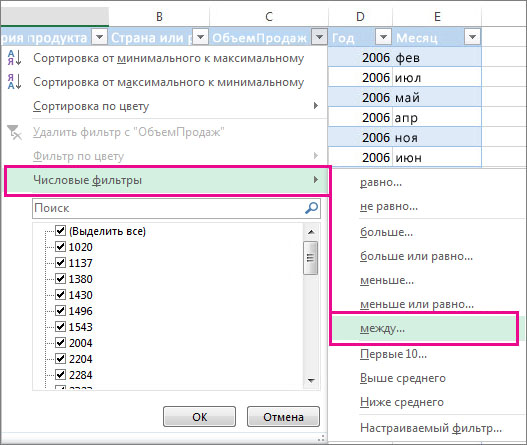
. - Выберите пункт Текстовые фильтры или Числовые фильтры, а затем — сравнение, например пункт Между.
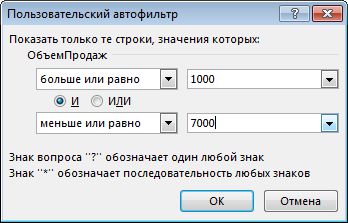
- Введите условия фильтрации и нажмите кнопку ОК.
Фильтрация данных в таблице
При создании и формате таблицв их заглавные таблицы автоматически добавляются элементы управления фильтром.
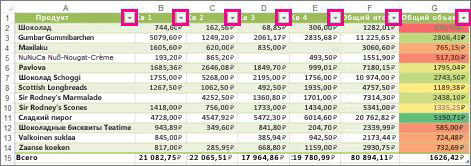
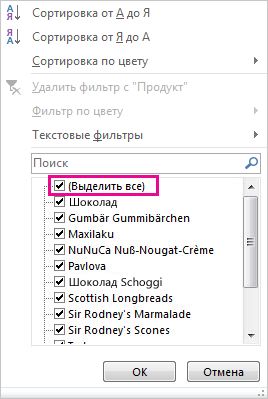
- Выберите стрелку в столбца, который вы хотите отфильтровать.
- Снимите флажок (Выделить все) и установите флажки для тех элементов, которые вы хотите отобразить.
- Нажмите кнопку ОК.
Стрелка заглавного изменится на фильтра. Щелкните этот значок, чтобы изменить или очистить фильтр.
Фильтр в таблице WORD2106 наподобии фильтра в эксель
Добрый день ребята!
Есть ли возможность настроить фильтр в таблице ворд наподобии экселя? В Какую сторону капать?
Вложения
| Фильтр по этому столбцу.docx (13.3 Кб, 8 просмотров) |
| Книга1.xlsx (10.5 Кб, 5 просмотров) |
Лучшие ответы ( 1 )
94731 / 64177 / 26122
Регистрация: 12.04.2006
Сообщений: 116,782
Ответы с готовыми решениями:
Калькулятор наценки (зависимость от фильтра категории товара и диапазона его цены), формула эксель
Доброго времени суток! Нужна формула, чтобы значение наценки было определенно в зависимости от.
Фильтр данных при открытии книги эксель
Подскажите, где я ошиблась. Я беру диапазон ("А14:А34"), а он у меня выбирает из всего столбца "А".
Модификация Моно фильтра в мульти фильтр
Здравствуйте, есть шаблон моно фильтра. То бишь, фильтр сортирует лишь по 1 критерию. Нужно.
Как применить фильтр к отчету на основе фильтра запроса
Источник данных для Отчета — Запрос. Как применить фильтр к отчету, если пользователь отфильтровал.
11533 / 4742 / 765
Регистрация: 07.08.2010
Сообщений: 13,791
Записей в блоге: 4

Сообщение было отмечено goscomment как решение
Решение
1 2 3 4 5 6 7 8 9 10
Sub w170529() ''''спрятать строки по выделению '' если надо спрятать строки --выделите их и вызовите макрос '' если вызвать макрос, ничего не выделив, то покажутся все спрятанные строки Options.PrintHiddenText = False If Len(Selection.Range.Text) = 0 Then Word.ActiveDocument.Range.Font.Hidden = False Else Selection.Font.Hidden = True End If
Фильтрация данных в Excel
Для обработки части большого диапазона данных можно воспользоваться фильтрацией. При фильтрации остаются видимыми только те строки, которые удовлетворяют заданным условиям, а остальные скрываются до тех пор, пока не будет отменен фильтр.
В Excel предусмотрено три типа фильтров:
- Автофильтр – для отбора записей по значению ячейки, по формату или в соответствии с простым критерием отбора.
- Срезы – интерактивные средства фильтрации данных в таблицах.
- Расширенный фильтр – для фильтрации данных с помощью сложного критерия отбора.
Автофильтр
- Выделить одну ячейку из диапазона данных.
- На вкладке Данные [Data] найдите группу Сортировка и фильтр [Sort&Filter].
- Щелкнуть по кнопке Фильтр [Filter] .

- В верхней строке диапазона возле каждого столбца появились кнопки со стрелочками. В столбце, содержащем ячейку, по которой будет выполняться фильтрация, щелкнуть на кнопку со стрелкой. Раскроется список возможных вариантов фильтрации.
- Выбрать условие фильтрации.
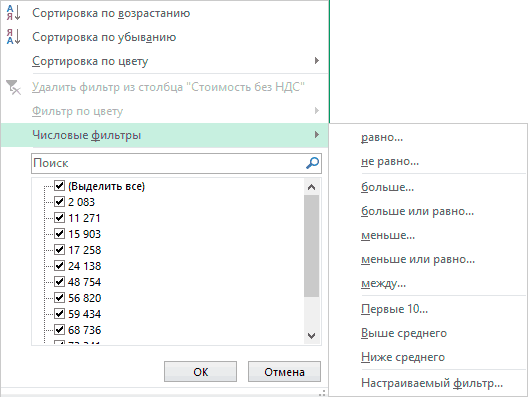 Варианты фильтрации данных

- Фильтр по значению – отметить флажком нужные значения из столбца данных, которые высвечиваются внизу диалогового окна.
- Фильтр по цвету – выбор по отформатированной ячейке: по цвету ячейки, по цвету шрифта или по значку ячейки (если установлено условное форматирование).
- Можно воспользоваться строкой быстрого поиска
- Для выбора числового фильтра, текстового фильтра или фильтра по дате (в зависимости от типа данных) выбрать соответствующую строку. Появится контекстное меню с более детальными возможностями фильтрации:
- При выборе опции Числовые фильтры появятся следующие варианты фильтрации: равно, больше, меньше, Первые 10… [Top 10…] и др.
- При выборе опции Текстовые фильтры в контекстном меню можно отметить вариант фильтрации содержит. , начинается с… и др.
- При выборе опции Фильтры по дате варианты фильтрации – завтра, на следующей неделе, в прошлом месяце и др.
- Во всех перечисленных выше случаях в контекстном меню содержится пункт Настраиваемый фильтр… [Custom…], используя который можно задать одновременно два условия отбора, связанные отношением И [And] – одновременное выполнение 2 условий, ИЛИ [Or] – выполнение хотя бы одного условия.
Если данные после фильтрации были изменены, фильтрация автоматически не срабатывает, поэтому необходимо запустить процедуру вновь, нажав на кнопку Повторить [Reapply] в группе Сортировка и фильтр на вкладке Данные.
Отмена фильтрации
Для того чтобы отменить фильтрацию диапазона данных, достаточно повторно щелкнуть по кнопке Фильтр.

Чтобы снять фильтр только с одного столбца, достаточно щелкнуть по кнопке со стрелочкой в первой строке и в контекстном меню выбрать строку: Удалить фильтр из столбца.

Чтобы быстро снять фильтрацию со всех столбцов необходимо выполнить команду Очистить на вкладке Данные
Срезы
Срезы – это те же фильтры, но вынесенные в отдельную область и имеющие удобное графическое представление. Срезы являются не частью листа с ячейками, а отдельным объектом, набором кнопок, расположенным на листе Excel. Использование срезов не заменяет автофильтр, но, благодаря удобной визуализации, облегчает фильтрацию: все примененные критерии видны одновременно. Срезы были добавлены в Excel начиная с версии 2010.
Создание срезов
В Excel 2010 срезы можно использовать для сводных таблиц, а в версии 2013 существует возможность создать срез для любой таблицы.
Для этого нужно выполнить следующие шаги:
-
Выделить в таблице одну ячейку и выбрать вкладку Конструктор [Design].

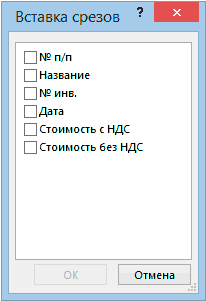
- В диалоговом окне отметить поля, которые хотите включить в срез и нажать OK.
Форматирование срезов
- Выделить срез.
- На ленте вкладки Параметры [Options] выбрать группу Стили срезов [Slicer Styles], содержащую 14 стандартных стилей и опцию создания собственного стиля пользователя.

- Выбрать кнопку с подходящим стилем форматирования.
Чтобы удалить срез, нужно его выделить и нажать клавишу Delete.
Расширенный фильтр
Расширенный фильтр предоставляет дополнительные возможности. Он позволяет объединить несколько условий, расположить результат в другой части листа или на другом листе и др.
Задание условий фильтрации
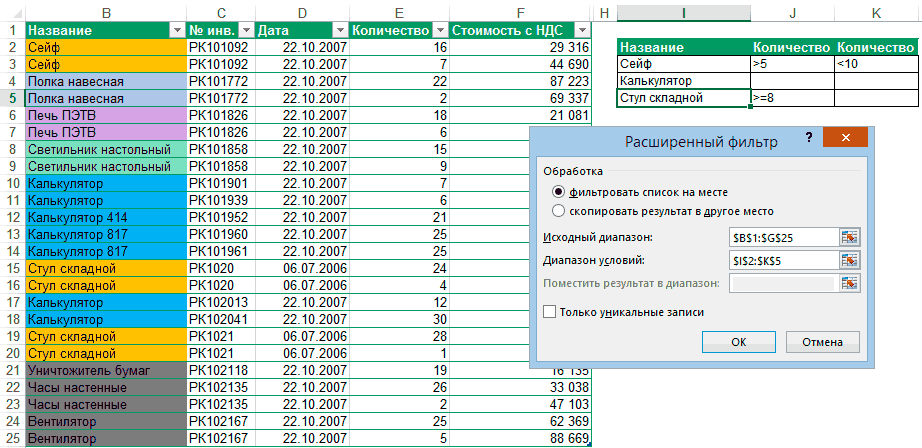
Вначале надо скопировать шапку таблицы. Построить таблицу условий отбора данных можно либо на активном листе, либо на другом. Предпочтительнее на другом листе, иначе после фильтрации эти условия или их часть могут быть скрыты.
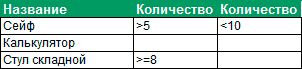
Записать условия фильтрации. Условия, записанные в одной строке, выполняются одновременно (как условие « И »), а в разных строках — как условие выбора (« ИЛИ »). В качестве условия может быть совпадение значения, которое заносится в ячейку, или сравнение с заданным в ячейке значением с помощью знаков или > . Если один столбец должен удовлетворять двум условиям, его заголовок нужно повторить еще раз и записать в этом столбце второе условие.

- В диалоговом окне Расширенный фильтр выбрать вариант записи результатов: фильтровать список на месте [Filter the list, in-place] или скопировать результат в другое место [Copy to another Location].
- Указать Исходный диапазон [List range], выделяя исходную таблицу вместе с заголовками столбцов.
- Указать Диапазон условий [Criteria range], отметив курсором диапазон условий, включая ячейки с заголовками столбцов.
- Указать при необходимости место с результатами в поле Поместить результат в диапазон [Copy to], отметив курсором ячейку диапазона для размещения результатов фильтрации.
- Если нужно исключить повторяющиеся записи, поставить флажок в строке Только уникальные записи [Unique records only].