
Начало презентации и просмотр заметок в режиме докладчика
Режим докладчика — удобное средство проведения презентаций. Вы можете одновременно просматривать презентацию с заметками на одном экране (например, на ноутбуке) и проецировать слайды без заметок на другой, более крупный экран, который видит ваша аудитория.
Если вы используете PowerPoint 2013 или более новую версию, просто подключите мониторы и PowerPoint автоматически настроит режим докладчика.
- Если режим докладчика отображается не на том экране, можно быстро переключить его на другой экран.
- Если вы не хотите использовать режим докладчика, отключите его.
Начало показа
На вкладке Слайд-шоу в группе Начать слайд-шоу нажмите кнопку С начала.


Если вы работаете с PowerPoint на одном мониторе и хотите перейти в режим докладчика, в режиме Слайд-шоу в левом нижнем углу на панели элементов управления щелкните значок , а затем выберите пункт Показать режим докладчика.
Использование элементов управления в режиме докладчика
- для перехода к предыдущему или следующему слайду нажмите Назад или Далее;

- Чтобы просмотреть все слайды презентации, выберите команду Просмотр всех слайдов.
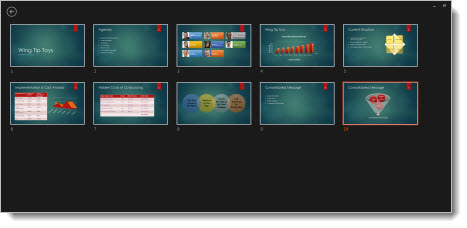
Совет: Вы увидите эскизы всех слайдов презентации (как показано ниже), что упрощает переход к конкретному слайду.
- Чтобы лучше рассмотреть детали слайда, нажмите Увеличение масштаба слайда, а затем наведите указатель на ту часть, которую нужно увеличить.
 Дополнительные сведения об увеличении масштаба см. в статье Увеличение масштаба части слайда.
 - Чтобы указать на определенный элемент или сделать рукописную надпись на слайде, воспользуйтесь инструментами «Перо» и «Лазерная указка».
 Чтобы отключить инструмент «Перо», «Лазерная указка» или «Маркер», нажмите клавишу ESC.
 - Чтобы скрыть или отобразить текущий слайд в презентации, выберите команду Черный или нормальный экран во время слайд-шоу.

Вы можете использовать PowerPoint на смартфоне как пульт дистанционного управления для показа слайдов и просмотра заметок докладчика. Дополнительные сведения (и видеоролик) можно найти в статье Использование лазерной указки на смартфоне во время демонстрации презентации в PowerPoint.
Переключение мониторов, предназначенных для режима докладчика и режима слайдов
Чтобы вручную выбрать, на каком экране отображаются ваши заметки в режиме докладчика, а на каком — только сами слайды, на панели задач в верхней части окна режима докладчика щелкните элемент Параметры отображения и выберите команду Переключиться между режимом докладчика и слайд-шоу.

Как выглядят заметки в режиме докладчика
Совет: Вы можете добавлять заметки либо во время презентации (непосредственно в режиме докладчика), либо во время редактирования презентации. Информацию о том, как добавить заметки докладчика к презентации, см. В разделе Добавление заметок докладчика к слайдам.

Если компьютер подключен к проектору, то при показе слайд-шоу на вашем экране используется режим докладчика, а на экране проектора отображаются только слайды. В этом режиме вы можете просматривать свои заметки во время показа, а зрителям будут видны только слайды.
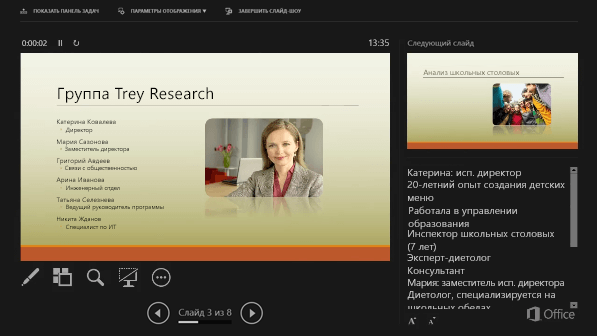
Заметки отображаются в области справа. Если вам нужно добавить или удалить что-либо, просто щелкните текстовое поле для его изменения. Текст переносится автоматически, а вертикальная полоса прокрутки появляется при необходимости. Вы можете менять размер текста в области заметок с помощью следующих двух кнопок в левом нижнем углу этой области:

Чтобы изменить размер областей в режиме докладчика, наведите указатель мыши на вертикальную линию, которая отделяет их, а затем щелкните и перетащите.
Совет: Если вам вообще не нужно видеть текущий слайд в режиме презентации, и вы хотите, чтобы ваши заметки были больше, перетащите эту вертикальную разделительную линию полностью влево.
Отключение режима докладчика
Чтобы отключить режим докладчика во время показа презентации, выполните указанные ниже действия.
На вкладке Слайд-шоу ленты снимите флажок Режим докладчика.

Продолжайте обновлять ваши слайды
Если вы работаете с группой людей над созданием вашей колоды слайдов, возможно, изменения вносятся в слайды вплоть до последней минуты. Традиционно, как только вы начали свою презентацию, ваши слайды не будут обновляться. Если вы используете PowerPoint для Microsoft 365, у вас есть возможность позволить вашим слайдам обновлять ваши слайды, даже если вы представляете их, чтобы у вас всегда были самые последние изменения.
Вы можете включить это, перейдя на вкладку Показ слайдов на ленте, выбрав Настроить показ слайдов и установив флажок Сохранить слайды обновленными.
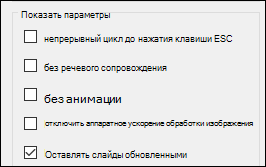
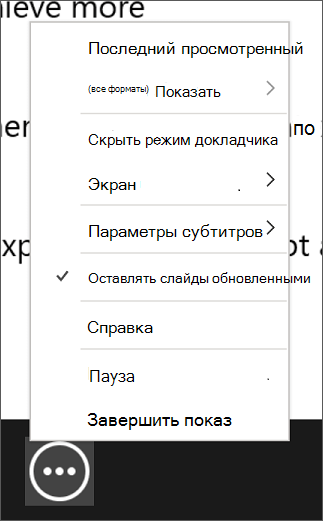
Если вы уже начали свою презентацию и хотите убедиться, что настройка включена, вы можете сделать это в представлении Presenter. Нажмите кнопку Больше параметров слайд-шоу (которая выглядит как три точки) и в меню убедитесь, что установлен флажок Сохранить слайды обновленными.
См. также
Начало показа
Чтобы начать использование режима докладчика, выберите Слайд-шоу > Режим докладчика.

Использование элементов управления в режиме докладчика
- Для перехода к предыдущему или следующему слайду нажмите стрелку «Назад» или «Далее».

- Чтобы указать на слайд лазерной указкой или сделать в нем запись, наведите указатель мыши на экран и выберите инструмент «Перо» и «Лазерная указка»
 во всплывающей панели инструментов в левом нижнем углу. Чтобы отключить инструмент «Перо», «Лазерная указка» или «Маркер», нажмите клавишу ESC.
 - Чтобы сделать экран черным или нормальным, нажмите на клавиатуре клавишу b .
- Чтобы включить или отключить субтитры, нажмите кнопку Показ или отключение субтитров
 .
.
Вы можете использовать PowerPoint на смартфоне как пульт дистанционного управления для показа слайдов и просмотра заметок докладчика. Дополнительные сведения (и видеоролик) можно найти в статье Использование лазерной указки на смартфоне во время демонстрации презентации в PowerPoint.
Показ рабочего стола Mac на другом мониторе
- В меню Apple выберите пункт Системные настройки.
- Откройте приложение Мониторы.
- В диалоговом окне щелкните вкладку Расположение.
- Снимите флажок Включить видеоповтор мониторов.
С помощью этих действий можно настроить показ презентации на двух мониторах. На одном из них вы можете демонстрировать презентацию PowerPoint, а на другом, который не будет виден вашей аудитории, — работать с другими приложениями.
Переключение мониторов, предназначенных для режима докладчика и режима слайдов
Чтобы вручную выбрать, на каком экране отображаются ваши заметки в режиме докладчика, а на каком — только сами слайды, на панели задач в верхнем левом углу окна режима докладчика нажмите Переключить экраны.
Как выглядят заметки в режиме докладчика
Если компьютер подключен к проектору и запускается режим докладчика, он отображается на экране компьютера, а на экране проектора отображаются только слайды.
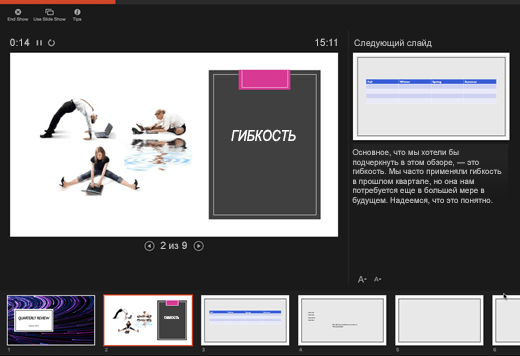
Заметки отображаются в области справа:

- Текст переносится автоматически, а вертикальная полоса прокрутки появляется при необходимости.
- Текст можно изменить в области Заметок.
- Вы можете менять размер текста в области заметок с помощью следующих двух кнопок в левом нижнем углу этой области:
Вы можете настроить размер текущего слайда, а также заметок и панелей следующего слайда, используя мышь для перетаскивания вертикальной линии, разделяющей две панели.
Совет: Если вам вообще не нужно видеть текущий слайд в режиме презентации, и вы хотите, чтобы ваши заметки были больше, перетащите эту вертикальную разделительную линию полностью влево.
Отключение режима докладчика перед началом презентации
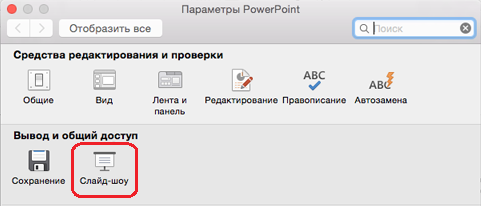
- В меню PowerPoint выберите пункт Параметры.
- В диалоговом окне Параметры PowerPoint в разделе Вывод и общий доступ щелкните Слайд-шоу.
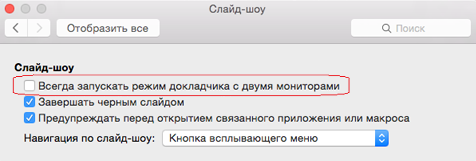
- В диалоговом окне Слайд-шоу снимите флажок Всегда запускать режим докладчика с двумя мониторами.
- Закройте диалоговое окно.
Отключение режима докладчика во время презентации

- В верхней части окна презентации щелкните Использовать слайд-шоу. Эта кнопка закрывает режим докладчика. После ее нажатия слайд-шоу будет одновременно транслироваться на экране вашего компьютера и проецироваться на другой экран.
Продолжайте обновлять ваши слайды
Если вы работаете с группой людей над созданием вашей колоды слайдов, возможно, изменения вносятся в слайды вплоть до последней минуты. Традиционно, как только вы начали свою презентацию, ваши слайды не будут обновляться. Если вы используете PowerPoint для Microsoft 365 для Mac, у вас есть возможность позволить вашим слайдам обновлять ваши слайды, даже если вы представляете их, чтобы у вас всегда были самые последние изменения.
Это можно включить, перейдя на вкладку Показ слайдов на ленте и установив флажок Сохранить слайды обновленными.
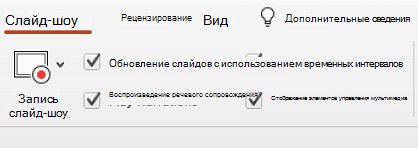
Если вы уже начали свою презентацию и хотите убедиться, что настройка включена, вы можете сделать это в представлении Presenter. Нажмите кнопку Больше параметров слайд-шоу (которая выглядит как три точки) и в меню убедитесь, что установлен флажок Сохранить слайды обновленными.
Использование режима докладчика

В этом представлении показаны текущий слайд, следующий слайд и заметки докладчика, что помогает сосредоточиться на презентации и общаться с аудиторией.
- Откройте вкладку Слайд-шоу.
- Установите флажок Режим докладчика.
- Выберите монитор, который должен использоваться для режима докладчика.
- Выберите с начала или нажмите F5.
В режиме докладчика можно:
- просмотреть текущий слайд, следующий слайд и заметки докладчика;
- переходить между слайдами, используя стрелки рядом с их номерами;
- приостанавливать или сбрасывать таймер слайда с помощью кнопок в левом верхнем углу;
- просматривать текущее время, чтобы регулировать темп презентации;
- увеличивать или уменьшать шрифт заметок;
- рисовать или указывать объекты на экране в реальном времени с помощью пера для примечаний;
- щелкнуть значок «Эскизы», чтобы просмотреть все слайды презентации и быстро перейти к нужному слайду;
- увеличить определенный фрагмент слайда с помощью значка лупы;
- временно затемнить экран, чтобы обратить на себя внимание зрителей;
- нажать кнопку Завершить слайд-шоу, чтобы закончить презентацию.
Как включить режим докладчика в презентации PowerPoint


Microsoft PowerPoint
Автор Наталия Овчаренко Просмотров 857 Обновлено 10.10.2021
Режим докладчика — это чрезвычайно удобная опция в тех случаях, когда вы презентуетесь на проекторе, другом экране, другом компьютере или телевизоре, но сама презентация запущена на вашем компьютере и свой экран видите только вы.
 |
| Рисунок 1: режим докладчика |
Главные особенности режима докладчика
- Только вам виден следующий слайд.
- Только вам видны ваши заметки (можно регулировать шрифт).
- Только вам видно время с момента запуска презентации.
- Только вам доступны дополнительные опции (перо, лазерная указка, лупа и пр.).
Как включить режим докладчика
В большинстве случаев, когда компьютер подключен к дополнительному экрану или проектору, режим докладчика включается автоматически при запуске режима просмотра слайдов. В любом случае его можно включить в режиме просмотра, нажав правую кнопку мыши и выбрав пункт «показать режим докладчика«.
Как включить режим докладчика в презентации

Настройка режима «Монитор докладчика»
Используете ли Вы конфигурацию с двумя мониторами (один для ведущего другой — для аудитории), или хотите провести репетицию презентации с использованием одного монитора, Вы можете видеть информацию, существенную для докладчика. Например, можно настроить экран на отображение часов, таймера или следующего слайда и других подсказок. (Информацию для докладчика невозможно просмотреть в автоматической презентации.)
Вы можете указать отображение определенных подсказок в окне ведущего и параметры их расстановки. Прежде чем настраивать окно ведущего, необходимо активировать режим его отображения и указать, на каком из двух мониторов оно будет отображаться.
Как активировать монитор докладчика
- Выберите Keynote > «Настройки» и затем нажмите «Дисплей докладчика».
- Выберите «Использовать другой дисплей для просмотра информации для докладчика» В окне «Настройки» можно выбрать элементы для отображения на мониторе докладчика. Кроме этого, при настройке монитора докладчика можно выбрать другие параметры и задать дальнейшие настройки.
- Нажмите «Слайд-шоу» в верхней части окна «Настройки».
- Выберите один из следующих вариантов в нижней части окна «Настройки».
Презентация на основном мониторе:
слайд-шоу отображается на том же мониторе, что и строка меню.
Презентация на втором мониторе:
слайд-шоу отображается на мониторе без строки меню.
Как настроить монитор докладчика
- Для предварительного просмотра монитора докладчика выполнените одно из следующих действий.
- Нажмите кнопку «Настроить экран докладчика» в нижней части окна настроек монитора докладчика.
- Выберите «Воспроизведение» > «Настроить экран докладчика».
- В окне «Настройка экрана докладчика» выделите элементы, которые требуется отображать на мониторе докладчика.
Текущий слайд.
Отображается вид слайда, демонстрирующегося в текущий момент на основном мониторе. Это удобно, например, в том случае, когда слайд-шоу воспроизводится на экране позади Вас.
Маркеры анимации.
Отображаются в виде голубых точек ниже текущего вида слайда и указывают число анимаций, присутствующих на текущем слайде.
Следующий слайд.
Отображается вид следующего слайда.
Сигнал при готовности продолжить.
Отображается в виде зеленой или красной полосы, проходящей в верхней части окна «Монитор докладчика» и указывает, когда завершится воспроизведение текущей анимации и слайд перейдет в режим ожидания щелчка для продолжения воспроизведения. Красный цвет говорит о том, что слайд еще не готов для перехода; зеленый цвет сигнализирует о готовности к переходу.
Отображаются комментарии ведущего, написанные Вами в качестве пояснений к текущему слайду. Подробнее о создании комментариев ведущего см. Добавление комментариев докладчика.
Отображается текущее время в соответствии с компьютерными часами.
Сообщает, сколько времени занимает презентация, начиная с момента перехода к следующему слайду (а не с момента нажатия кнопки «Воспр.»). Выберите один из вариантов учета времени.
Дополнительные элементы управления слайд-шоу, доступные посредством монитора докладчика, упрощают переход к любому слайду, приостановку презентации с отображением черного экрана и другие операции. Подробнее см. Советы по использованию внешнего дисплея.