
Как удалить почту с телефона и выйти из аккаунта
Смартфон дает нам доступ к огромному количеству сервисов, включая электронную почту. С мобильного устройства можно оправлять письма, читать входящие и выполнять те же действия, что и на компьютере. В частности, вы можете в любой момент удалить почту с телефона, если появится такая потребность. Причем это касается не только приложения, отвечающего за взаимодействие с электронными письмами, но и учетной записи. Я подробно расскажу о том, как удалить электронную почту с телефона, предложив несколько способов удаления e-mail.
Удалите почту, если хотите избавиться от спам-рассылок или войти в другой аккаунт
Как выйти из почты на телефоне
Причиной удалить почту на Андроид может быть несколько факторов. Это и назойливые спам-рассылки, от которых хочется избавиться, и банальное желание пользоваться другим аккаунтом для чтения и отправки писем. Кстати, о том, как создать электронную почту на телефоне, я рассказывал в отдельном материале. Если после удаления вам понадобится новая учетная запись, прочитайте этот текст.
⚡ Подпишись на Androidinsider в Дзене, где мы публикуем эксклюзивные материалы
А что делать со старой? Во-первых, вы можете просто выйти из почты на телефоне. Так никто не прочитает переписку, ну а вы избавитесь от спама и прочего мусора, поступающего на электронный адрес. При этом у вас останется возможность снова авторизоваться в своей учетной записи на любом устройстве. Вот, как выйти из почты на телефоне:
- Откройте свой почтовый ящик через браузер или любое другое приложение, которое вы используете для обмена письмами.
- Вызовете контекстное меню нажатием на «три полоски».
- Нажмите кнопку «Выход».
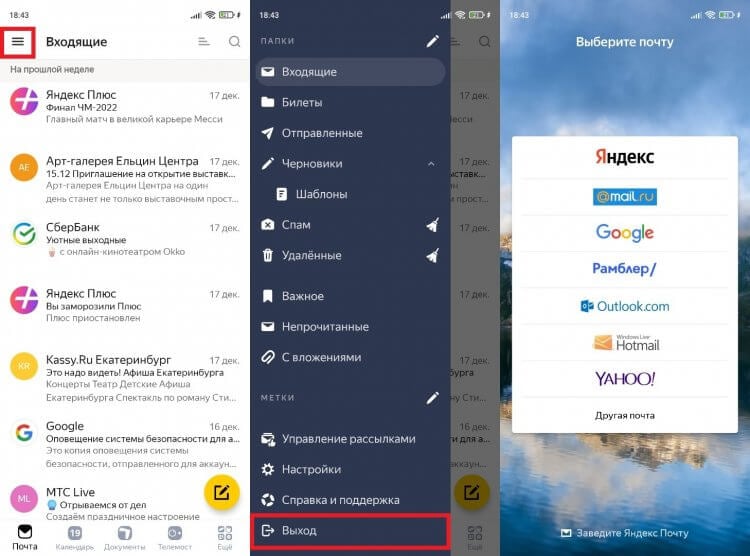
Если вы пользовались почтой в нескольких приложениях, то выйти придется везде
Обращаю ваше внимание, что при помощи этой инструкции удастся выйти их электронной почты только в одном приложении. Если вы пользовались e-mail в нескольких программах (например, в браузере и в отдельном почтовом клиенте), рекомендую действовать немного иначе:
- Откройте настройки телефона.
- Перейдите в раздел «Аккаунты и синхронизация».
- Выберете учетную запись, которая используется для доступа к почте.
- Нажмите кнопку «Удалить аккаунт».
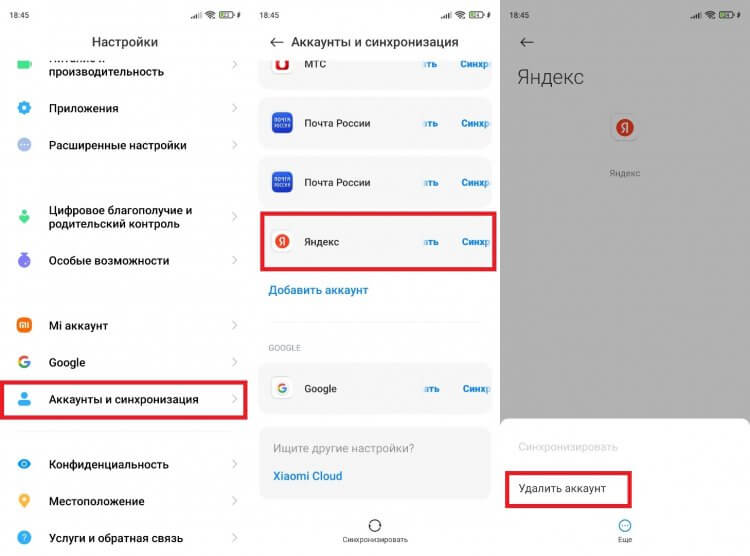
Если удалить аккаунт на телефоне, то вы сможете выйти сразу во всех приложениях
Таким образом, вы удалите все, что связано с вашим почтовым адресом на телефоне. Во всех приложениях, где он использовался, будет выполнен выход. Но у вас останется возможность заново авторизоваться в своей учетной записи как на компьютере, так и на текущем Андроид-устройстве.
❗ Поделись своим мнением или задай вопрос в нашем телеграм-чате
Как удалить почту на Андроиде
После того, как вы покинете аккаунт почты, на телефоне продолжат оставаться «следы». Я имею в виду мобильное приложение, которое используется для обмена письмами. Например, Яндекс Почта. Удалив его, вы не только освободите место на смартфоне, но и избавите себя от уведомлений о входящих сообщениях из других аккаунтов. Разумеется, если ранее проходили авторизацию в нескольких профилях.
Почта удаляется точно так же, как и любое другое приложение. Вы можете воспользоваться одним из трех способов:
- задержать палец на иконке приложения и подтвердить удаление;
- открыть раздел настроек «Приложения» и удалить почтовый клиент там;
- запустить Google Play, выбрать нужную программу и нажать кнопку «Удалить».
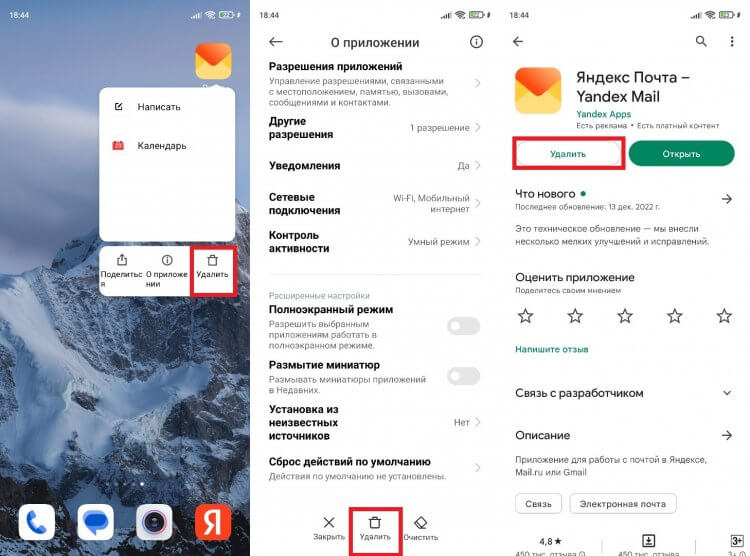
Не забудьте удалить приложение, если совсем не хотите пользоваться почтой
Некоторые почтовые приложения удалить нельзя. Gmail останется в любом случае, так как эта программа относится ко встроенному ПО на большинстве Андроид-смартфонов.
⚡ Подпишись на Androidinsider в Пульс Mail.ru, чтобы получать новости из мира Андроид первым
Как удалить аккаунт почты с телефона
Ни один из способов, описанных ранее, не приводит к удалению учетной записи. У вас всегда остается возможность заново авторизоваться в аккаунте на любом устройстве, включая текущий смартфон. Можно оставить все как есть, однако наличие неиспользуемого почтового ящика будет представляет собой определенную угрозу. Особенно, если к e-mail привязаны профили другие профили. Поэтому в ситуации, когда вы не видите для себя необходимости в использовании электронного адреса, нужно понять, как удалить аккаунт почты.
Большинство современных почт от Google до Яндекс и Mail.ru являются экосистемными. То есть они предлагают не только электронный ящик, но и прочие сервисы. У Google это может быть YouTube, а у Яндекса — КиноПоиск. После удаления аккаунта почты доступ к ним тоже будет закрыт. Поэтому задумайтесь: может быть, лучше обойтись выходом из учетной записи.
Если вы готовы полностью избавиться от профиля, то в качестве примера давайте посмотрим, как удалить аккаунт Яндекс Почты:
- Откройте страницу учетной записи Яндекс.
- Перейдите в раздел «Данные».
- Нажмите кнопку «Удалить аккаунт».
- Следуйте дальнейшим инструкциям.
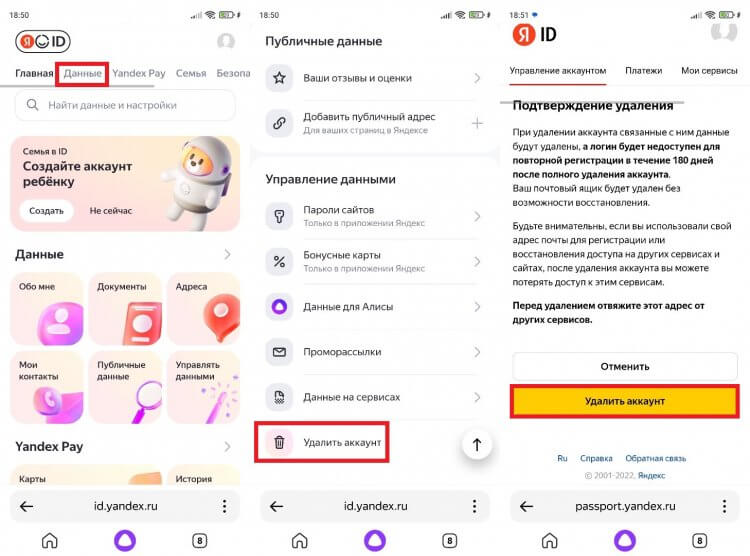
Изучите все последствия перед удалением аккаунта
�� Загляни в телеграм-канал Сундук Али-Бабы, где мы собрали лучшие товары с АлиЭкспресс
В принципе, все то же самое касается и других почтовых сервисов. Нужно просто открыть настройки учетной записи и подтвердить ее удаление. Отдельно предлагаю познакомиться с текстом, как удалить аккаунт Гугл, так как в случае с Google есть нюансы. Не поленитесь изучить последствия удаления почты и только после этого приступайте к решительным действиям.

Теги
- Новичкам в Android
Как удалить электронную почту Mail.ru
В этом уроке я покажу, как удалить свою почту на Майл.ру навсегда. Она сотрется со всеми письмами и настройками. Также вместе с ней закроется Облако, Мой мир и другие сервисы.
Инструкция по удалению почты Майл
Свою почту на Майле можно полностью убрать из интернета. Для этого нужно удалить аккаунт на сайте mail.ru. Тогда ящик заблокируется, и на него перестанут поступать письма. Также сотрутся все настройки и удалятся все сервисы сайта: Облако, Мой Мир и другие.
Прямо сейчас я покажу, как удалить почту с компьютера. С телефона это делается примерно так же, о чем я буду рассказывать далее.
На заметку : если данный адрес почты вы использовали для регистрации на других сайтах (например, в скайпе), то могут возникнуть проблемы с доступом к ним.
1 . Заходим в ящик, в верхней части нажимаем на пункт «Еще» и из списка выбираем «Помощь». Или в нижнем левом углу страницы нажимаем на «Настройки» и из списка выбираем «Помощь».

2 . Открывается новая вкладка, где в разделе «Аккаунт» (внизу) щелкаем по пункту «Все статьи» и выбираем «Удалить аккаунт». Там будет ссылка на специальную форму. Кликаем по ней.

3 . Открывается еще одна вкладка с предупреждением, что вместе с почтой сотрется и всё остальное. Нажимаем «Удалить».

4 . Далее сайт попросит указать причину, по которой мы уничтожаем email, а также ввести пароль и проверочный код. Печатаем всё это и нажимаем «Удалить».

5 . Ящик блокируется и из него стирается всё содержимое. Теперь можно закрыть все вкладки и забыть про этот адрес.

В случае если кто-то отправит на него письмо, оно не будет доставлено и отправитель получит об этом уведомление.
Как стереть почтовый ящик с телефона
1 . В браузере вашего смартфона (программе для интернета) перейдите на сайт mail.ru.

2 . Войдите в свой ящик. Для этого щелкните по надписи «Почта», напечатайте логин/пароль и нажмите «Войти».

Если выскочит окошко «Приложение для Почты» нажмите «Нет, спасибо».
3 . Перейдите по ссылке account.mail.ru/user/delete и нажмите на кнопку «Удалить».

4 . Напечатайте любую причину удаления, введите пароль от ящика, код с картинки и нажмите «Удалить».

Появится сообщение, что емайл уничтожен. Вот и всё! Теперь можно закрыть вкладку – почта уже заблокирована.
Как удалить приложение
Андроид : Настройки – Приложения (Программы) – Почта Mail.ru — Удалить.
iPhone : нажмите на значок приложения и подержите, пока не появится крестик. Затем нажмите на крестик и выберите «Удалить».
Как удалить почту, если забыл пароль
Бывает, нужно уничтожить ящик, от которого не помнишь данные для входа – логин и пароль. В этом случае сначала нужно попробовать восстановить доступ к профилю.
Первое, что нужно знать, это точный адрес почты. Ведь адрес может быть как окончанием @mail.ru, так и с другими окончаниями: @list.ru, @inbox.ru или @bk.ru. И это будут разные ящики Мэйла.
Кроме того, если в названии до знака @ перепутать всего одну букву или цифру, это тоже будет другой ящик – не ваш.

Пример адреса электронного ящика
А второе, что нужно знать – это точный пароль. Он состоит исключительно из английских букв, могут быть использованы цифры. То, какого размера буквы (большие или маленькие), тоже имеет значение.
Без пароля удалить свою страницу на Майле нельзя, потому сначала его нужно будет восстановить. Для этого в окошке входа на сайте нажмите «Забыли пароль?» и следуйте инструкции.

Подробнее о восстановлении доступа читайте в уроке «Моя почта».
А что делать, если восстановить ящик не получается? Тогда нужно просто подождать: когда адрес не используется больше шести месяцев, администрация имеет право его уничтожить.
Если вы давно не пользовались ящиком и не можете в него войти, скорее всего, он уже удален.
Проверить это легко: отправьте письмо на свою старую почту. Если придет уведомление о недоставленном сообщении, значит, ящик закрыт. Его в системе уже просто не существует.
Или же можно попробовать зарегистрировать этот адрес. Если такое имя пользователя свободно, значит, ящик был автоматически удален.
Можно ли восстановить почту?
Вернуть ящик можно только в течение трех месяцев после его закрытия. Но всё, что в нем находилось, будет безвозвратно уничтожено. Восстановить удаленные письма и файлы нельзя.
Для восстановления удаленной почты нужно просто открыть сайт mail.ru, и в окошке для входа указать правильный адрес и пароль.

Ящик откроется без каких-либо проблем со стороны системы (даже подтверждение не понадобится), но в нем будет пусто.

Альтернатива удалению
Удаление почты – очень ответственный шаг. Ведь вместе с ней сразу же стираются все письма и сервисы. Это не всегда подходит, и сейчас я расскажу о более щадящих способах разобраться со своим адресом.
Выход из ящика
Бывает, человеку просто нужно закрыть ящик на конкретном устройстве. Например, вы зашли в свою личную почту на рабочем компьютере. И теперь каждый раз при входе на сайт mail.ru ящик открывается автоматически.
Чтобы этого не происходило, нужно просто выйти из учетной записи. Тогда в системе почта останется, но на данном компьютере она больше автоматически загружаться не будет.
Чтобы выйти из своей почты на компьютере, откройте сайт mail.ru и в форме для входа нажмите на иконку с дверью.

Или нажмите на ссылку «выход» в правом верхнем углу сайта.
Пересылка писем
Часто бывает так, что человек почтой на Майле давно не пользуется: у него появился другой адрес на другом сайте. Но раньше он оставлял свой старый ящик разным людям. И удалять его не очень хочется – вдруг кто-нибудь из них напишет.
Или бывает, что удалять почту на mail.ru не хочется, потому что к ней привязаны всякие нужные службы. Например, зарегистрирован скайп, страничка в социальной сети или анкета на сайте знакомств. А если почтовый ящик закрыть, то можно потерять доступ к этим сервисам.
В таком случае вместо удаления лучше настроить пересылку писем. Тогда при поступлении сообщения на старый адрес оно будет перенаправлено на новый. Причем не важно, на каком сайте новый адрес: на Яндексе, Гугле (gmail.com) или каком-то другом.
1 . Заходим в ящик на mail.ru, с которого нужно перенаправить письма. Щелкаем по его адресу в верхнем правом углу. Из списка выбираем «Настройки почты».

2 . Далее выбираем «Правила фильтрации».

3 . Нажимаем на кнопку «Добавить пересылку».

4 . Указываем адрес, на который нужно пересылать письма, и нажимаем «Сохранить».

5 . Далее система попросит указать пароль от данного ящика на Майле. Печатаем его и нажимаем «Продолжить».

6 . После этого пересылка добавляется, но чтобы она начала работать, её нужно подтвердить. Для этого переходим по соответствующей ссылке и следуем инструкции.

Если всё сделано верно, то в «Правилах фильтрации» появится отметка «Подтверждено». Но кроме этого нужно будет еще поставить переключатель на «ВКЛ» — просто щелкнуть по нему.

Вот и всё! Теперь все письма будут автоматически перенаправлены на другой адрес. При желании эту настройку можно в любой момент выключить.
Если письмо с подтверждением никак не приходит, проверьте папку «Спам». У меня, например, оно попало именно туда.
Фильтрация
Если вы решили удалиться с Майла из-за того, что получаете на почту нежелательные письма (спам), то это можно решить через фильтрацию. Просто отметьте те сообщения, которые не хотели бы получать, нажмите на кнопку «Еще» и выберите из списка «Создать фильтр».

Далее откроются настройки фильтрации, где можно указать папку, куда будут автоматически помещаться письма с этих адресов. Например, можно отправлять их сразу в «Корзину».

Или можно вообще выбрать пункт «Удалить навсегда». Главное, не забыть сохранить настройки и проверить, чтобы этот фильтр был с отметкой «ВКЛ».
Заключение
- Чтобы закрыть ящик, нужно знать его точный адрес и пароль. Эти данные можно восстановить. А можно просто подождать – через полгода почта, скорее всего, сама закроется.
- Кроме удаления есть и другие способы избавиться от ящика: пересылка писем, фильтрация. А если нужно просто убрать его с чужого компьютера, нажмите на «выход» в правом верхнем углу сайта.
- Вернуть удаленный ящик можно, но только в течение трех месяцев после его закрытия. Через 90 дней он сотрется окончательно, без возможности восстановления.
Как удалить почтовый ящик на Рамблере?
Удалить почту на Рамблере можно только вместе с удалением всего профиля Rambler&Co ID. Удаление единого профиля в RAMBLER&Co — необратимая операция, восстановить удаленный профиль невозможно. Удаленный ящик также будет невозможно восстановить или каким-то образом достать из него письма. Кроме того, в будущем нельзя будет повторно зарегистрировать ящик на Рамблер/почте с таким же именем. Будьте внимательны, не удаляйте профиль и почтовый ящик просто так!
Удалить почтовый ящик Mail.ru
Чтобы удалить почтовый ящик Mail.ru, заполните форму удаления и отправьте нам.
- Откройте форму удаления.
- Введите имя почтового ящика и пароль.
- Укажите причину удаления, пароль и код с картинки.
- Нажмите «Удалить».
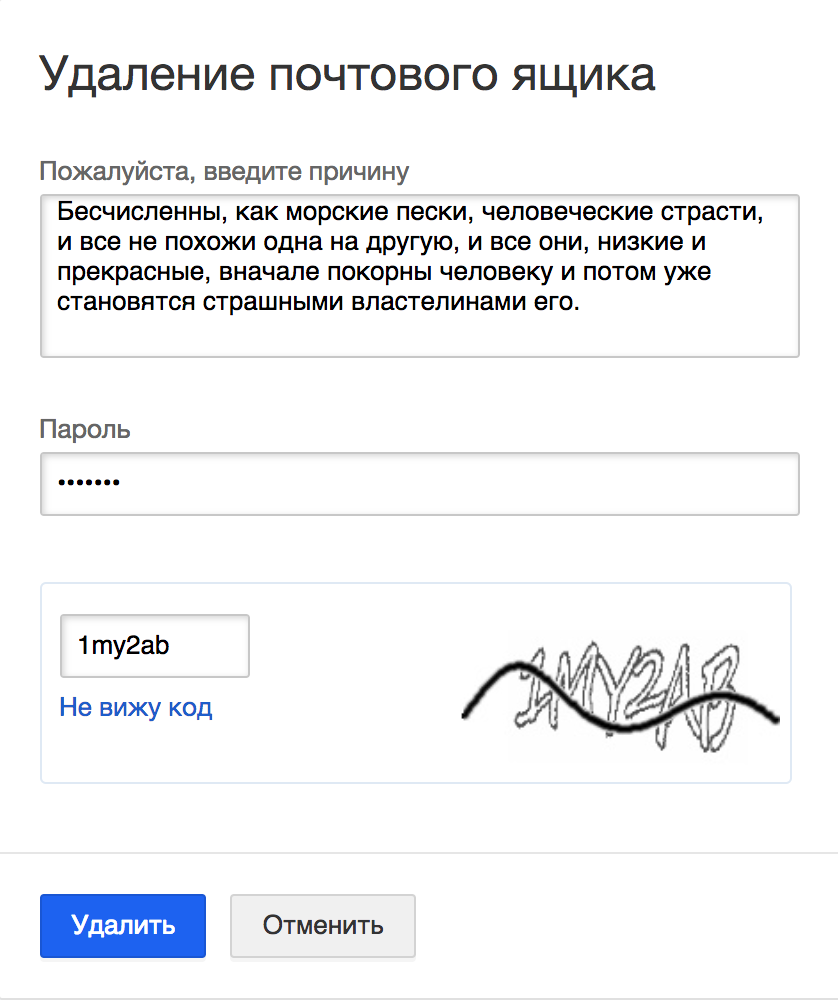
Ящик сразу же удалится, и вы больше не сможете пользоваться им.
Вы можете восстановить почтовый ящик Mail.ru в течение пяти лет после удаления, однако письма в ящике и вся информация, которая хранится в других сервисах Mail.ru, удалятся безвозвратно.
Не входите в ящик после удаления, если не хотите снова им пользоваться. Если войти, ящик восстановится.
Ящик Mail.ru, в который входите с аккаунтом VK ID
Если хотите удалить ящик, к которому привязан аккаунт VK ID, воспользуйтесь инструкцией «Как удалить ящик, связанный с VK ID».
Вы можете удалить только ящик, к которому привязали VK ID уже после создания. Удалить ящик, созданный с помощью VK ID, к сожалению, не получится. Мы работаем над тем, чтобы такая возможность появилась.
Ящик внешнего сервиса, в который вы вошли с помощью Почты
Удалить ящик внешнего сервиса, в который вы вошли с помощью Почты Mail.ru, можно только в самом сервисе. Подробнее о том, как удалить ящик Gmail — в «Справке Google», как удалить ящик «Яндекса» — в «Яндекс Справке».
Как скачать важное перед удалением ящика
Найдите в почте письма, которые могут пригодиться после удаления ящика, — вы можете скачать их и вложенные файлы на компьютер. Как это сделать?