
Как вставить gsm объект в архикад
Duche


Просмотр профиля
Группа: Пользователи
Сообщений: 5 165
Регистрация: 18/06/2002
Пользователь №: 75

KL@UN
Просмотр профиля
Группа: Пользователи
Сообщений: 195
Регистрация: 11/02/2005
Пользователь №: 10 146
zbignev
Просмотр профиля
Zbignev учится CG
Группа: Участник
Сообщений: 2 375
Регистрация: 07/12/2003
Из: Vilno. USSR
Пользователь №: 3 731
Как загрузить gsm объект в archicad
Автор: Светлана Кравченко
- поворот Объекта;
- включение и отключение частей Объекта по флажку;
- редактирование текста;
- замена покрытий (подробности — в видео);
- замена 2D-символа.
-
.
- Справочное руководство GDL Reference Guide (доступно в папке с документацией установочного пакета Archicad).
Создание Библиотечных Элементов при помощи расширения PARAM-O
Создание Библиотечных Элементов при помощи расширения Library Part Maker
-
бесплатно могут владельцы Сервисного Контракта (SSA) и пользователи учебной версии Archicad. .
- Ознакомиться с подробной инструкцией для работы с расширением Library Part Maker от Владимира Медникова и Дарьяны Верлен.
Создание Библиотечных Элементов при помощи расширения LabPP_GoodwinGDL
Импорт при помощи расширения RVT/RFA Geometry Exchange
Импорт при помощи расширения MODELPORT 2.0
Импорт при помощи расширения 3DStudio In
-
создан компанией Graphisoft, поэтому поиск Объектов может осуществляться из Archicad. На сайт можно добавлять свои Объекты; ; . Можно найти Объекты для благоустройства, дизайна интерьеров, зданий и сооружений; — достаточно выбрать в левом меню тип файла Archicad, и вы увидите 40 тысяч Объектов, совместимых с Archicad; ; ;
- на этом сайте при необходимости можно приобрести библиотеку деревьев.
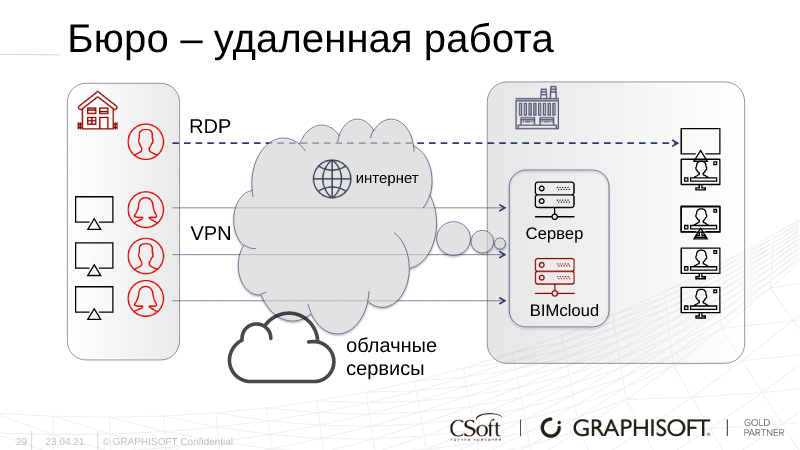
Архитектурный бизнес в период удаленки: практика командной работы в Archicad

Иван Воронежский, технический директор московского архитектурного бюро «Остоженка»


ARCHICAD: ОТКРЫВАЯ ЗАНОВО. Язык GDL: программирование для уникальных задач архитектора


- BLOCK и BRICK — параллелепипед, строящийся по трем размерам с началом в точке 0 системы координат
BLOCK a, b, c
BRICK a, b, c


PRISM n, h,
x1, y1,
…
xn, yn


Рис. 1. Первый подопытный

Рис. 2. Окно Редактора объектов GDL

Рис. 3. Одновременно открытые разные скрипты

Рис. 4. Добавление параметров
 Длина (в единицах модели) |
 Наклон (угол в градусах) |
 Действительное число (для размеров в мм листа или для коэффициентов) |
 Целое число (для количественных значений) |
 Логическое значение (истина/ложь или, по-простому, галочка) |
 |
 Покрытие |
 Тип линии |
 Образец штриховки |
Перо |
 Разделитель |
 |

Рис. 5. Добавленные параметры

Рис. 6. Новые параметры в окне Параметров объекта
ADD a, b, c

Рис. 7. Схема перемещения системы координат

Рис. 8. Изменение 3D-скрипта

Рис. 9. При изменении углов меняется изображение в окне просмотра

Рис. 10. Изменение 2D-скрипта

Рис. 11. Повернутые в пространстве новые объекты

Рис. 12. В этом объекте отсутствует список всех параметров в стандартном виде
- обозначение вариантов или диапазонов возможных значений (VALUES);
- какие-либо расчеты, результат которых присваивается параметру (PARAMETERS);
- скрытие или блокировка параметров (HIDEPARAMETER, LOCK).

Рис. 13. Строка в скрипте параметров, которая прячет все параметры

Рис. 14. Добавление новых параметров в объекте Кондиционер Воздуха
- Показывать текст: тип параметра – логическое значение, что подразумевает два возможных значения: 0 (нет) и 1 (да). Таким образом, текст можно будет включить или отключить.
- Специальный текст: тип параметра – текстовый. Позволит вписывать любой текст в символ (я намерена использовать одну букву, чтобы она помещалась внутри прямоугольника блока кондиционера).
- Шрифт: тип – текстовый. Обратите внимание – некоторые виды написания этой переменной позволяют выбирать в столбце значения шрифта из списка установленных на компьютере. «Fonttype» вызывает это список автоматически, если же я напишу «typefont» или просто «font», то придется писать название шрифта вручную. Этот момент я заметила случайно в каком-то из стандартных объектов.
- Перо текста: тип – перо. Ну, тут всё понятно.

У первой строки нажата пиктограмма , что означает bold – жирный. То есть эта строка в окне параметров объекта будет жирной.

У трех других – пиктограмма . Она означает, что эти строки будут вложены выпадающим списком под первую строку.

Рис. 15. Окно Параметров Объекта

Рис. 16. Дописанные строки в 2D-скрипте

Рис. 17. Дописанные строки в 2D-скрипте с пояснениями

Рис. 18. Новые объекты на плане под разными углами

Рис. 19. Новые объекты на плане под разными углами без строк поворота и масштабирования
| IF GLOB_SCALE < 100 THEN PROJECT2 3, 270, 2 ELSE RECT2 0, 0, A, B ENDIF |
! если масштаб крупнее, чем 1:100, то ! строить проекцию из 3D-модели ! иначе ! строить прямоугольник размерами AxB ! конец условия |

Рис. 20. Объект с разной аппроксимацией в зависимости от расстояния в 3D-окне
- данные о расположении проекта (север, широта, долгота, возвышение), установленные в соответствующем диалоговом окне;
- текущий этаж и собственный этаж;
- тип текущего вида (например, в перемычках ГОСТ используется такое условие: если тип вида – ведомость, то строить вид перемычки в сечении с выносками позиций); в примере с решеткой можно дописать такое условие: если тип вида – ведомость, то не поворачивать систему координат, чтобы в любом случае в ведомости решеток был бы фронтальный вид;
- неполный показ конструкций (можно заставить объект не показывать какие-то части, если выбран показ только ядра).

Рис. 21. Параметры объекта подтипа Паспорт Зоны

Рис. 22. 2D-скрипт с использованием переменных зоны
| DEFINE STYLE «ROOM» AC_TextFont_1,ROOM_LSIZE,5,0 STYLE «ROOM» row = ROOM_LSIZE/1000*GLOB_SCALE*1.5 |
! определение текстового стиля ! назначение текстового стиля |
| text2 0, row, text2 0, 0, text2 0, -row, |
ROOM_NUMBER ROOM_NAME ROOM_AREA |

Рис. 23. Добавление параметра для типа маркера

Рис. 24. Скрипт Параметров – варианты значений параметра «mt»
| area = str (ROOM_AREA, 4, 2) AREA_TEXT = area + » кв.м.» |
! преобразования числа в текст с 2 знаками после запятой ! добавление к строковому значению букв “кв.м.” |
tl1=stw(ROOM_NUMBER) /1000*GLOB_SCALE
tl2=stw(ROOM_NAME) /1000*GLOB_SCALE
tl3=stw(AREA_TEXT) /1000*GLOB_SCALE
| if mt=»номер и площадь» if mt=»номер, название и площадь» if mt=»название и площадь» if mt=»только площадь» |
then tl= MAX (tl1, tl3) then tl= MAX (tl1, tl2) then tl= MAX (tl2, tl3) then tl= tl3 |

Рис. 25. 2D-скрипт
POLY2_ 5, 1+2+4,
-tl1 /2, row, 1,
tl1 /2, row, 1,
tl1 /2, -row, 1001,
-tl1 /2, -row, 1, -tl1 /2, row, 1001
if ShowFloorType then
ADD2 0, row*3
POLY2_ 4, 1,
-row*1.4, -row*0.8, 1,
row*2.8, 60, 201,
row*1.4, -row*0.8, 1,
0, 0, 700
text2 0,0, FLOOR_TYPE
endif

Рис. 26. Выбор подтипа объекта «Глобальные Параметры Библиотеки»

Рис. 27. Зона со специальным маркером в окне плана

Рис. 28. Параметры объекта подтипа «Глобальные Параметры Библиотеки»

Рис. 29. Скрипт интерфейса объекта подтипа «Глобальные Параметры Библиотеки»

Рис. 30. Новая вкладка Глобальных Параметров в диалоговом окне Параметры Модельного Вида
success1 = LIBRARYGLOBAL («LibraryGlobals20», «ShowFloorType», ShowFloorType)
success2 = LIBRARYGLOBAL («LibraryGlobals20», «mt», mt)
Где скачать объекты ARCHICAD
Из этой статьи вы узнаете ещё больше о библиотеке ARCHICAD. Поговорим о том, как загружать объекты в библиотеку. Также покажу, откуда можно скачать модели для ARCHICAD.
В стандартной библиотеке ARCHICAD много качественных параметрических объектов, но их не всегда достаточно. Поэтому часто приходится загружать дополнительные библиотечные элементы.
Ресурсов, на которых можно бесплатно скачать параметрические модели для ARCHICAD, не так много. Мы разберём основные из них.
Также для использования в ARCHICAD хорошо подходят модели из SketchUp. Но давайте сначала узнаем, как загружать объекты в библиотеку. Если вы ещё не разбирались с библиотекой в ARCHICAD, рекомендуем прочитать статью «Библиотека ARCHICAD».
Как загрузить объект в ARCHICAD
Допустим, вы уже скачали какой-то объект для ARCHICAD. Он может иметь один из двух форматов: .*gsm или .*lcf. В библиотеку они загружаются по-разному.
Стандартный формат объекта в библиотеке – это gsm.
Любые объекты лучше всего загружать через «Менеджер Библиотек».
Перейдем в меню «Файл» → «Библиотеки Объекты» → «Менеджер Библиотек».
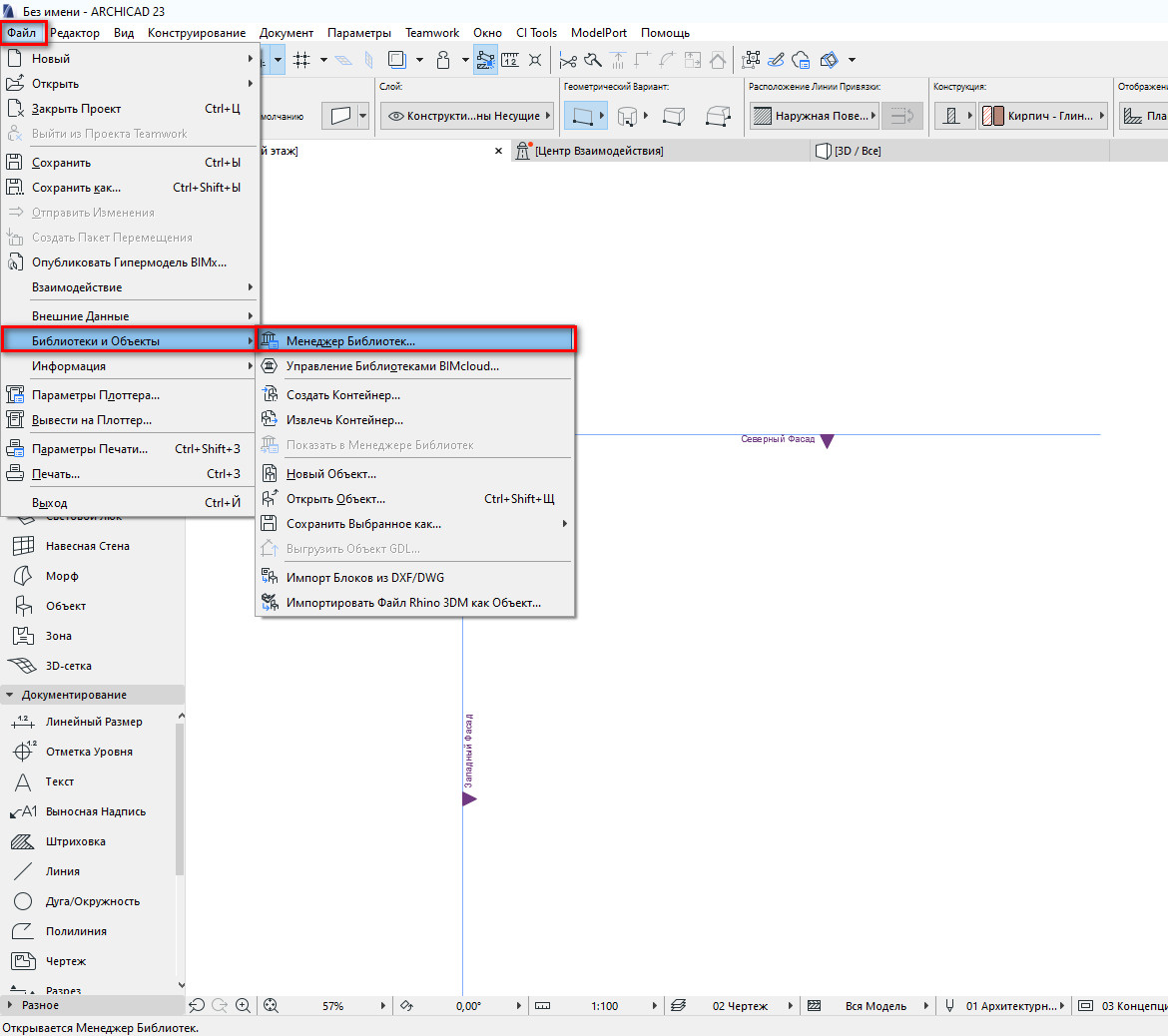
В открывшемся меню увидим две папки: «Вложенная Библиотека» и «Библиотека ARCHICAD 23».
Так как все загружаемые объекты помещаются в папку «Вложенная Библиотека», кликаем по ней два раза, чтобы перейти в нее.
Чтобы загрузить объект, нужно кликнуть на иконку стула со стрелочкой. Откроется файловый менеджер. Через него находим нужный объект на своем ПК и кликаем по нему два раза.
Теперь объект загружен в библиотеку. В окне менеджера библиотек жмем «ОК», чтобы сохранить изменения и выйти.
Библиотечный элемент в моем примере доступен через команду «Объект». Его можно найти в папке «Вложенная Библиотека».
Загруженный библиотечный элемент не всегда будет доступен для команды «Объект». Это зависит от типа загружаемого элемента. Например, это может быть «Окно», «Дверь» или «Источник Света». Он будет доступен через соответствующую команду, но не через «Объект».
С форматом lcf все немного сложнее. Дело в том, что это контейнер для объектов. В нем может содержаться множество различных объектов в формате gsm, файлы глобальных настроек, а также различные текстуры или изображения для интерфейса библиотечного элемента.
Чтобы загрузить .*lcf в библиотеку, нужно перейти в меню «Менеджер Библиотек» на вкладку «Библиотеки Проекта». Затем кликнуть на кнопку «Добавить…», она находится справа внизу. В открывшемся окне найти необходимый файл и кликнуть по нему два раза.
В окне менеджера библиотек нажать «ОК», чтобы сохранить изменения.
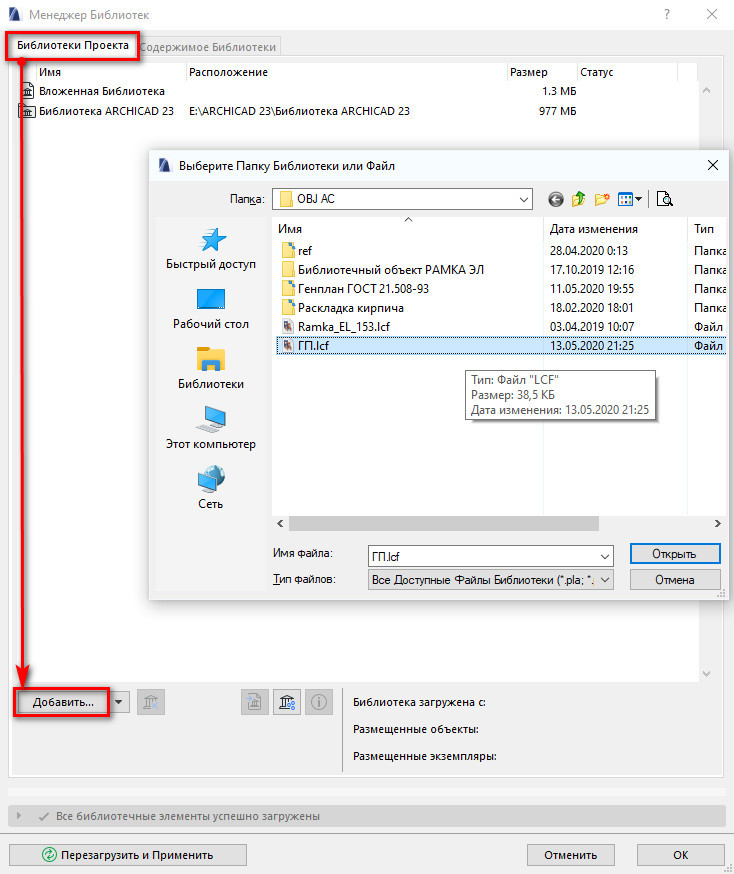
Но есть один важный момент. Таким способом lcf лучше не загружать. Потому что могут возникать дубликаты в библиотеке текстур и элементов.
Лучше всего сначала извлечь контейнер .*lcf. Перейдите в меню «Файл» → «Библиотеки Объекты» → «Извлечь Контейнер». В открывшемся окне выбираем нужный файл контейнера, кликаем по нему два раза. Откроется следующее окно, где указываем папку для сохранения файлов контейнера. Жмем «ОК».
Тогда этот файл просто превратится в обычную папку с подэлементами. После этого загружаем эту папку в библиотеку, также как и обычный контейнер .*lcf, а можно просто найти объект .*gsm и загрузить только его.
Вы можете не загружать сам объект в библиотеку. Можно просто положить его в папку. А потом загрузить ее в библиотеку через «Менеджер Библиотек». Кликнув на кнопку «Добавить…».
Тогда объекты будут храниться не в библиотеке проекта ARCHICAD, а на вашем ПК. Если открыть этот проект на другом компьютере эти библиотечные элементы не загрузятся.
Этого можно избежать, просто сохраните файл как архивный. Перейдите в меню «Файл» → «Сохранить как…» → «Архивный проект PLA».
Теперь вы знаете, как загружать объекты в ARCHICAD.
Давайте посмотрим, где можно их скачать.
BIM Components
Преимущество этого ресурса в том, что объекты из него загружаются прямо в ARCHICAD.
Перейдите в окно параметров нужного инструмента и введите в строке поиска название объекта.
Объекты с ресурса BIM Components будут отображаться в окне предпросмотра с соответствующей иконкой в правом нижнем углу. Его можно загрузить в библиотеку, нажав на кнопку «Загрузить и Вложить».
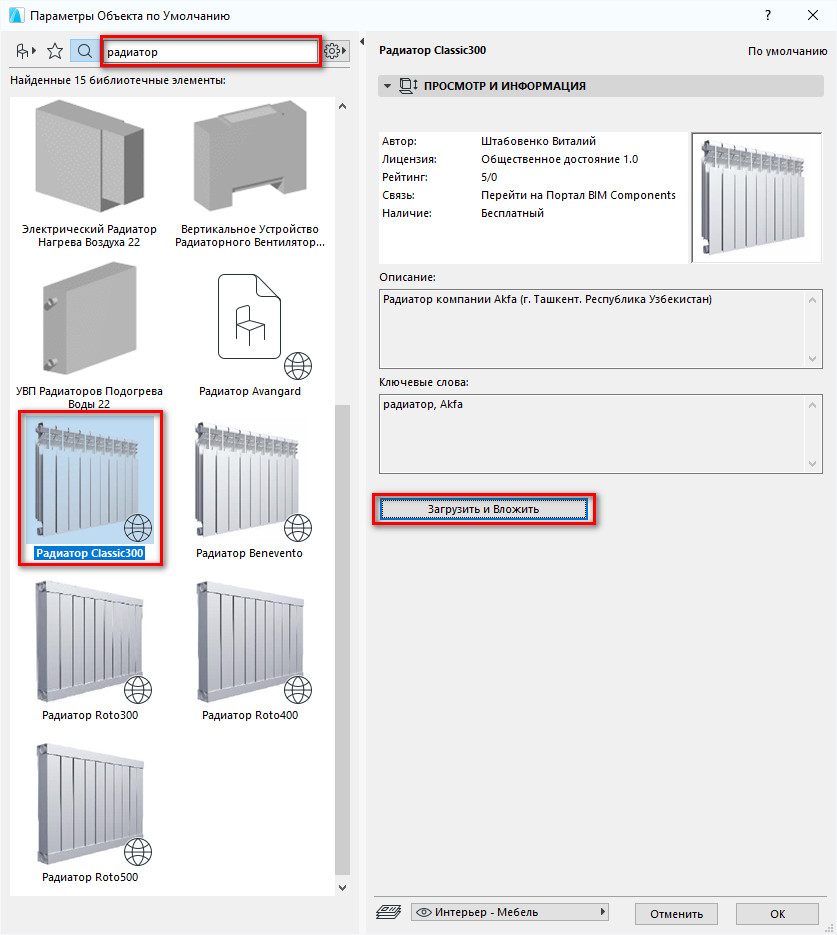
Чтобы загружать объекты с BIM Components, нужно подключение к интернету.
Загружать объекты таким способом не всегда удобно. Вы можете перейти на сайт https://bimcomponents.com/, найти необходимый объект и просто перенести его в окно ARCHICAD.
Как видите я загрузил объект окна, поэтому он доступен через инструмент «Окно».
Чтобы загружать некоторые объекты с сайта BIM Components, нужно зарегистрироваться и войти в учетную запись.
BIMobject Cloud
На сайте https://www.bimobject.com/ есть около 50 тыс. различных параметрических объектов для ARCHICAD. В основном это объекты от производителей.
Чтобы загружать объекты с этого ресурса, нужно обязательно зарегистрироваться и войти в свой аккаунт. Затем скачиваем необходимый объект и загружаем его.
Применяем способ загрузки в зависимости от формата объекта .*gsm или .*lcf. Выше говорили о том, как загружать объекты в ARCHICAD.
3D Warehouse – модели SketchUp
Ещё один хороший ресурс с моделями, которые подходят для ARCHICAD – 3D Warehouse. Можно загружать модели SketchUp сразу в ARCHICAD в формате .*skp.
Для этого понадобится зарегистрироваться на сайте – https://3dwarehouse.sketchup.com/
Затем скачиваем подходящую модель в формате «SketchUp 2017 Model». Чтобы загрузить модель в ARCHICAD, открываем план этажа и просто перетаскиваем файл модели в 2D окно.
Любая модель, загруженная таким способом, будет доступна через инструмент «Объект». Конечно, она не будет параметрической. Но для нужд дизайн-проекта это не всегда нужно.
Если вы заметили, у модели, которую я загрузил, много лишних линий как в 2D так и в 3D. Их можно убрать, оптимизировав модель.
Как это сделать показано в нашем бесплатном марафоне «Создание дизайн-проекта квартиры в ARCHICAD». Там есть целый раздел, посвященный работе с объектами и моделями. Поэтому регистрируйтесь и проходите уроки бесплатно!
Теперь вы умеете загружать модели в ARCHICAD. А также знаете, где их брать. Если вам этого не достаточно, вы можете ознакомиться со списком сайтов с объектами для ARCHICAD.
Похожие публикации:
- Как включить вспышку на canon
- Как включить звук на айфоне без боковой кнопки сломалась
- Как включить контакты
- Как включить музыку в икее
Как загружать библиотеки в ArchiCAD
С архикадовскими библиотечными объектами у начинающих дизайнеров обычно возникают три стандартных вопроса: где взять (бесплатно!), куда сохранить и как использовать. В этой небольшой шпаргалке постараюсь коротенько ответить на все три. Уточню, что под библиотеками в этой статье будут пониматься один, несколько или целая коллекция файлов объектов ArchiCAD (расширение файла .gsm, они же объекты GDL).
Где бесплатно скачать библиотеки для ArchiCAD
Слово «скачать» не зря вынес в заголовок: библиотеки можно купить на дисках, скопировать у знакомых, но в наше время тотального интернета лучший выбор — просто скачать на торрентах или тематических сайтах.
Официальный депозитарий объектов от Graphisoft можно найти форуме пользователей Archicad-Talk Object Depository, полный список рекомендуемых сайтов с библиотеками здесь — GDL Object Downloads for ArchiCAD. Бесплатные помечены как «free», платные «pay», вредное слово «registration» даже читать не хочется. В первых рядах этого списка есть сайт с русскими корнями, хотя весь вдоль и поперек на английском — archibaseplanet.com, вот на него и обратим внимание.
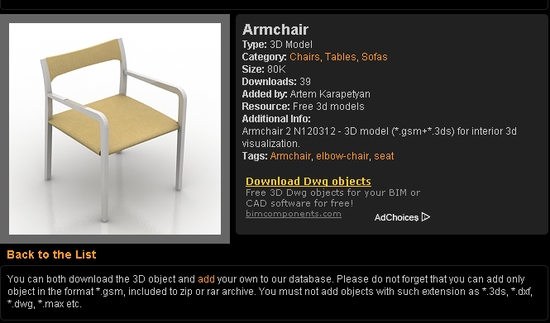
Archibaseplanet хорош большой коллекцией 3d моделей в форматах *.GSM и *.3DS, которые можно спокойно скачивать без всякой занудной регистрации, плох — тем, что нет поиска объектов по нескольким параметрам: искать нужный стол в разделе «Chairs, Tables, Sofas» можно часами. Когда нужный объект все-таки будет найден, достаточно щелкнуть указателем мыши на картинке модели (не надо щелкать по надписи «Download…» — это просто реклама!) и в появившемся окне сохранения файла выбрать папку, куда сохранить архив. Уже имеющееся имя архива вроде «21e3f3b51b1c4bff795053db91841917.zip» никуда не годится, поэтому, чтобы проще было потом найти, дайте понятное имя вручную, например «Кресло классическое красное.zip».
На других сайтах готовые объекты скачиваются примерно также, только на многих требуется еще и регистрация. Как скачивать на торрентах, смотрите в предыдущей статье посвященной текстурам.
Где хранить библиотеки объектов
На жестком диске вашего компьютера выделите одну папку с понятным названием «Библиотека» или что-то вроде того, в которой будете хранить модели, текстуры и прочие полезные вещи — этакую кладовочку с вещами на все случаи жизни. Не поленюсь в сотый раз написать, что хранить файлы надо на диске D (буквы могут отличаться, но обычно система Windows устанавливается на диск System C:, а пользовательские файлы хранят на диске Data D:), а не на рабочем столе, Моих документах и прочих папках, которые зачищаются при переустановке системы!
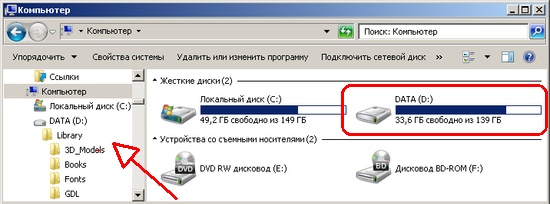
В папке «Библиотека» создайте папки «Объекты ArchiCAD», «Модели для 3ds Max», «Текстуры», внутри них создайте другие папки, чтобы можно было найти нужное по теме: «Столы», «Стулья», «Светильники» и проч..
Когда понадобится использовать объект или текстуру в конкретном проекте, скопируйте файл(ы) в папку проекта. Например, когда вы работаете над проектом конуры для Бобика, создайте папку «Бобик», в ней папки «Объекты» или «GSM» (называйте папки так, чтобы вы даже через год понимали, что там!), «Текстуры», «Чертежи», «Визуализация», «Исходные материалы». Все объекты, которые понадобятся для проектирования конуры Бобика, скопируйте в папку «Объекты» в папке «Бобик». В проекте Архикада мы укажем, что эту папку нужно подгружать целиком, а если понадобится передать проект смежной организации или другому архитектору, открыть на другом компьютере, вы скопируете папку «Бобик» со всеми потрохами, и не будет проблем с недостающими файлами.
Как подгружать в проект ArchiCAD
Подгружать в проект новые объекты можно прямо из окна библиотеки Архикада через диалог открытия файла, но удобней, чтобы все нужные объекты сами загружались уже при открытии проекта и сразу были готовы к работе. Для этого их и нужно было копировать в папку «Объекты» проекта.
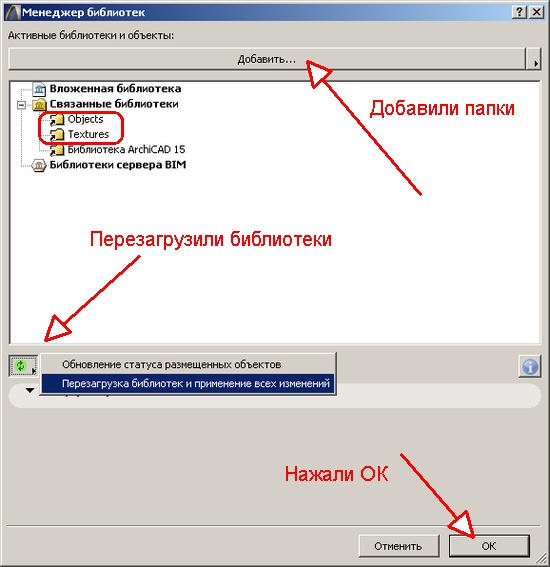
Чтобы указать какие папки должны подгружаться в проект «Бобик», откройте меню Файл — Библиотеки и объекты — Менеджер библиотек, в появившемся окне нажмите кнопку «Добавить». Откроется диалог открытия файлов, в котором нужно найти папку «Объекты» папки «Бобик», выделить папку указателем и нажать кнопку «Выбрать» — папка добавится в список связанных библиотек и будет загружаться со всем содержимым при открытии файла проекта.
Если уже в процессе работы с открытым проектом вы добавили в папку «Объекты» новые модели, библиотеки придется перезагрузить. Для этого достаточно щелкнуть по кнопке «Обновление/перезагрузка параметров» менеджера библиотек и выбрать пункт «Перезагрузка библиотек и применение всех изменений», и новые объекты станут доступны в окне библиотеки среди прочих.
Открываем проект в новой версии ArchiCAD
Обычная ситуация, когда при открытии старого проекта в новом Архикаде мы видим веселые наборы точек вместо библиотечных объектов. К счастью, лечится это довольно просто: после открытия старого проекта откройте менеджер библиотек, посмотрите в левый нижний угол менеджера — там увидите желтый треугольный значок консолидации. Обычно в новых библиотеках остаются все те же самые объекты, только под другими названиями: была «Дверь 1 польная 14», стала «Дверь 1 польная 15». Команда консолидации легко меняет старые объекты на аналогичные из новой библиотеки, а для тех, которые не «выжили» в новой версии, сама подгружает библиотеки миграции, которые обязательно есть в папке программы.
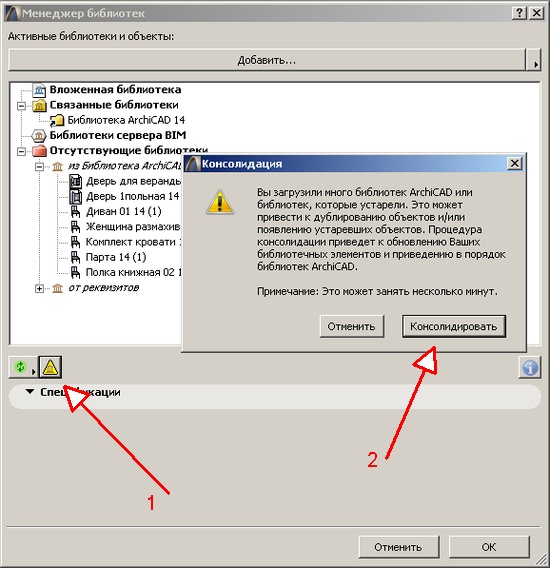
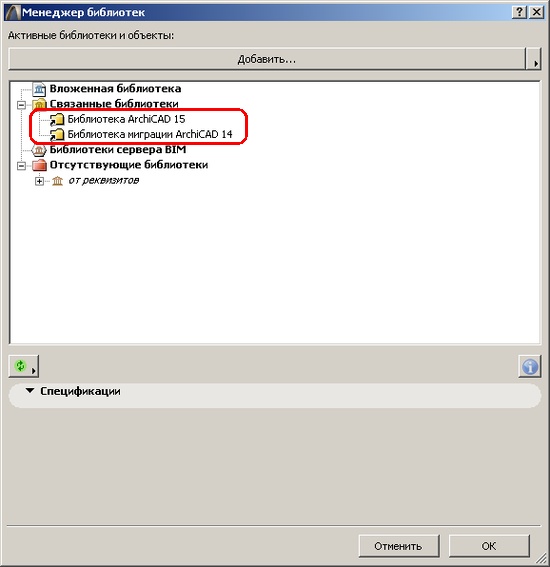
Как загружать библиотеки в ArchiCAD: 128 комментариев
рустам :
Здравствуйте !Только что прочитал вашу статью о библиотеках архикада У меня возникла проблемка с которой я никак не могу справиться может быть вы мне подскажите.За что буду Вам признателен Так вот — Я построил проект в плане все как полагается построил стены применил к ним текстуру подгрузил текстуры к стенам — подгрузил скаченные елементы а теперь когда дошла очередь до светильников я не могу воспользоваться библиотечными элементами поскольку они из своей архикадовской библиотеки куда то делись и я никак не могу их найти у меня в библиотеке висят только загруженные модели, и по одной модели архикадовской родной. С уважением Рустам.
Рустам, проверьте в менеджере библиотек,загружается ли стандартная архикадовская библиотека. Может вы взяли архивный файл, в котором есть только используемые в проекте библиотеки? Если библиотеки в менеджере нет, тогда загрузите ее через кнопку «Добавить».
Ксения :
Доброго времени суток, Константин. Осваиваю сейчас АрхиКАД 14, и каждый день по нему возникает масса вопросов. Какие-то решаю сама в процессе практики, но вот некоторые просто замучали. В частности, не пойму как вернуть спрятанный слой (спрятала перекрытие между 1 и 2 этажами, и оно потерялось) и для чего нужна бегущая рамка. Заранее благодарю.
Ксения, спрятанный слой вы можете открыть в окне настроек параметров слоев или через команду «Показать все слои» из меню Документ — Слои.
Бегущая рамка нужна для выделения части проекта в 2D окне, чтобы скопировать, поменять размеры, показать выделенное в 3D или других действий. Подробнее смотрите в разделе справки «Про бегущую рамку».
Здравствуйте,Константин, подскажите пожалуйста как сохранить библиотечные элементы в архикаде,когда открываю архикад заново вся загруженная библиотека исчезает( нужно создать шаблон? как это сделать? за ранее благодарна:))
Здравстуйте, Алина. Вы правы, список загружаемых библиотек прописывается в файле шаблона, с которого вы начинаете новый проект. Создайте пустой файл с уже настроенными под себя параметрами (библиотеками, слоями, макетами и проч.) и сохраните как шаблон, потом все новые проекты будете создавать на его основе.
Спасибо большое)) но теперь у меня другая проблема делала проект на компьютере перенесла на бук и ничего не открывается библиотека исчезла и весь проект в 3д стал прозрачным просто контуры((( как правильно нужно сохранять в 15 архикаде?
Возможно, на другом компьютере не оказалось нужных библиотек для вашего проекта. Такое случается, если открываете в другой версии ArchiCAD или подгружали библиотеки с диска. Подгрузите отсутствующие объекты вручную через менеджер библиотек.
Показ в 3Д окне регулируется настройками выбранного визуализатора (OpenGL по умолчанию): каркасный, с удалением невидимых линий (только для внутреннего механизма) и с раскраской и тенями. Выберите удобный для себя вариант кнопкой на панели «3Д визуализация» или в меню «Вид — Парметры 3D вида».
Огромное вам спасибо,Константин))еще нигде в интернете не получала таких подробных ответов что все становится понятным))Благодарю:)
Марина :
Здравствуйте!
После загрузки библиотеки дается отчет, там написано: «Нет/дубликаты», красная папка и цифра 60.
И из всех светильников загружаются только светофоры. А мне светильники срочно нужны. Что делать?
В этой красной папке перечислены все библиотеки, которые Архикад не сумел найти, полюбопытствуйте, какие именно, и откуда они должны были загружаться. Затем нажмите на кнопку «Менеждер библиотек», чтобы добавить библиотеки, которых вам не хватает.
Здравствуйте!Делала проект,но теперь Архикад не отвечает..просто не заходит в программу,подскажите,пожалуйста,как мне вытащить файлы моделей (в какой папке все они находятся?),чтобы скопировать и вставить в новый работающий архикад?дело в том,что установочные файлы после загрузки в библиотеку архикад я удаляла, а за 2 года этих файлов было очень много,спасибо
Файлы моделей и проектов хранятся в том разделе жесткого диска, в котором вы сами их сохраняли. Архикад — это инструмент для создания, просмотра и редактирования проектов, а не для хранения данных. Вспомните, куда вы сохраняли свои работы, найдите файлы (проект — файл с расширенем .pln, библиотечные объекты — файлы .gsm), откройте в ArchiCAD той же версии на другом компьютере или после переустановки на своем, продолжайте работать.
Андрей :
Здравствуйте, Константин, столкнулся с проблемой, на новом компе не отображаются превьюшки GSM элементов, возможно вы знаете как решить эту проблему, спасибо!!
Андрей, превьюшки не отображаются только для GSM или вообще для всех картинок? Если первое, то не знаю чем помочь (есть мнение, что это зависит от версии QuickTime), если второе — в параметрах проводника Windows в окне «Параметры папок» снимите галочку «Всегда показывать значки а не эскизы».
Добрый день!
Подгрузила в архикад новые библиотеки,а они при повторном открытии там не сохраняются!как сохранить?
Библиотеки не хранятся в Архикаде, это свойство каждого отдельного проекта. Когда вы открываете новый проект, он создается на основе стандартного шаблона, в котором прописана загрузка стандартных библиотек. Если хотите, чтобы загружались другие библиотеки, создайте свой шаблон: создайте новый проект, загрузите нужные библиотеки, сохраните файл как шаблон проекта (файл *.tpl), используйте этот файл при создании новых проектов.
Здравствуйте Константин!Извините за глупый вопрос.
При загрузке скаченных,с известных сайтов, библиотечных элементов имеющие не одну текстуру сами свои покрытия не приобретают (все имеют универсальное покрытие). Приходиться через менеджер покрытий создавать новые текстуры присваивать родные картинки.На это уходит время.Не знаете ли способ подгрузки библ. эл. с родными текстурами? Спасибо.
Елена, не знаю такого способа. Может и есть какая-нибудь программа, но я не в курсе. Сам Архикад не в состоянии без вашей помощи отыскать отсутствующие реквизиты объектов. Я всегда заменял покрытия вручную, и уже смирился с этим.
Константин,спасибо огромное!все супер:)
Светлана :
не получается добавить в менеджер библиотек 3d модель картинки в arhicad14 делаю всё по инструкции но в итоге пишет , что нет файла…
Светлана, насколько я понял, речь о стандартном библиотечном объекте картина. Чтобы эта картина отображала ваш рисунок, загрузите фото через менеджер библиотек и напишите название файла в специальной строке в параметрах объекта.
Можно ли написать текст в архмкаде,например на стене название компании-заказчика. Как это сделать?И можно ли сделать так,чтобы текст шел по дуге?
Объект 3D текст из стандартной библиотеки (лежит вместе с ковром, зеркалом и прочим декором), его размер легко регулируется. Насчет согнуть хуже: или найдите готовый гнутый библиотечный текст, или преобразуйте в морф и вращайте каждую букву по отдельности (16 архикад).
Может кому-то пригодится, дам совет как искать модели. Вы пишете: «искать нужный стол в разделе «Chairs, Tables, Sofas» можно часами» Можно воспользоваться поиском Google по сайту, что зачастую гораздо удобнее, чем на самом сайте. Допустим, нам надо найти диванчик. Пишем в строке поиска:»sofa» site:www.archibaseplanet.com/
Нам сразу выдаёт кучу нужных картинок, просто переходим и качаем.
Можно писать без кавычек, когда ищем по одному слову. Просто у меня в избранном забито сразу с кавычками, меняешь на нужное словосочетание и всё… Так можно делать на всех остальных сайтах, когда поиск построен слабо. На мой взляд сайт archive3d.net по-больше будет.
кавычки обычные, кстати. Это сайт исплавляет…
Здравствуйте!
Объекты прекрасно скачиваются и вставляются в интерьер, но его текстуры (материала) в 3Д не видно! Почему-то все объекты зеленого цвета.
Причем, если зайти в настройки данного объекта, то в превью в 3Д он отображется со всеми материалами, которые ему изначально присвоены. http://imageshack.us/photo/my-images/407/20130129113044.png/
Так текстуры или материала? В превью библиотеке текстуры не могут показываться, это невозможно. Цветная картинка со всеми текстурами — это просто фотография, сохраненная с объектом.
Покажите фото настроек в библиотеке.
Регина :
Добрый вечер!
Подскажите, пожалуйста, как повернуть объект.
делаю дипломный проект в архикаде ..суть в чем: надо «объект», а именно-кофейная чашка, повернуть к стене вертикально (для декора)) воот )))
подскажите пожалуйста как это сделать…и вообще я даже чашку создать не могу..воот
спасибо!
Здравствуйте.
Самый очевидный метод — в Архикад 16 преобразовать чашку в морф, а морф уже повернуть как угодно. Если на стене будет много чашек, то имеет смысл сохранить повернутый морф как объект, чтобы потом, если понадобится, легче было менять все сразу.
В старых версиях способ один (если без использования дополнений) — открыть чашку в аксонометрии, повернуть проекцию так, чтобы будущий верх чашки смотрел на вас, сохранить как объект.
Создать чашку с нуля удобно с помощью инструментов Оболочка или Морф.
Константин,добрый день!
могу ли я подгружать объекты в архикад!?например:бутылку вина,открытую книгу или кресло. Если это возможно сделать,подскажите как это делается!?
Здравствуйте, Юлия. Конечно, вы можете подгружать в Архикад любые объекты, которые найдете в интернете или на своем жестком диске. Как именно это делается, подробно описано в уроке, к которому вы написали комментарий. Просто промотайте страницу вверх, там вы увидите объяснение с картинками.
Константин здравствуйте! в Архикаде я только учусь все строить. Вот прочитала Ваш урок по объектам. У меня получается что при загрузке все сохраняется в архиве zip, что делать дальше не пойму, пытаюсь загрузить все по вашей схеме но выходит сообщение с красной папкой или же открывается объект но нет вида в 3D. Подскажите что это может быть?
Здравствуйте. Файлы библиотечных объектов ArchiCAD имеют расширение .gsm, другие файлы, в том чиле архивы zip, программа не понимает. Поэтому перед загрузкой убедитесь, что не забыли распаковать архивы в папку для объектов.
Красная папка содержит список объектов, которые не были найдены программой. Посмотрите, какие объекты в ней содержатся, подгрузите их заново или удалите с плана этажа, если они больше не нужны.
3Д изображение не появляется у 2д объектов или появляется не сразу, если 3д модель очень сложная.
А что и как сделать чтобы получились 3д модели?
Если вы скачали именно 3D модель и загрузили ее файл (*.gsm) в ArchiCAD, то она сама появится и в 3D, и в 2D окне предварительного просмотра библиотечного объекта, и в окнах этажей, когда поставите в проект. Только «тяжелая» модель будет рисоваться медленней.
Регина :
а как автоматически поставить площадь одной комнаты в архикаде16?
Инструментом «Зона», в паспорте которой активировано отображение площади, или инструментом «Штриховка», в параметрах которой отмечено «Указывать площадь». Зона дает больше возможностей, зато штриховка — проще некуда.
Регина :
и как подгрузить библиотеку.
Вы прочитали статью, которую комментируете? Она как раз посвящена этому вопросу. Если у вас возникли сложности с загрузкой библиотек, опишите проблему конкретней, постараюсь помочь.
Здравствуйте,Константин))) Подскажите пожалуйста можно ли делать в архикаде наружную рекламу. т.е. объемные буквы на фасаде здания? или это не для архикада??
Здравствуйте, Алина. Конечно, в ArchiCAD можно строить любые формы, и вывески тоже. Для надписей лучше использовать объемный текст из стандартной библиотеки, в сложных случаях создавать объем по контурам на плане этажа или в разрезе инструментом Морф.
Помните, что в отличие от CorelDRAW и прочих программ, Архикад не умеет разбивать текст в линии. Поэтому, если надо немного подправить форму надписи, делайте это в другой программе, а потом вставляйте готовые линии через DWG формат.
Александр :
Константин,добрый день,есть проблема,при открытии пла файла на ноутбуке-архикад 13- отчёт загрузки библиотеки- (не отвечает)-и всё,на этой стадии програма зависает,на ПК,стоит такой же Архикад,даже с одного установочного диска-там файл открывается и редактируется без проблем-в чём может быть дело?
Здравствуйте, Александр. Не сталкивался с такой проблемой, не знаю, с чем это связано. Могу только предложить попробовать открыть не архивный, а обычный pln файл со связанной библиотекой. Возможно, прокатит.
Захина :
Здравствуйте!
я назначила текстуру на объекты. когда просто в 3D смотрю -всё хорошо показывает: цвет текстура-всё отлично. а как дело доходит до рендера,то вся текстура и цвет пропадает. отчего это может зависеть? и как устранить эту неполадку?
Здравствуйте. В ArchiCAD изображение в 3D окне создается внутренним механизмом или OpenGL, а на рендере — LightWorks. Настройки материалов для разных движков визуализации отличаются, поэтому после настройки покрытия для внутреннего механизма в этом же окне настроек переключите просмотр на LightWorks и нажмите кнопку «Согласно внутреннему механизму».
Доброго времени суток, Константин. Проблема у меня в следующем: При загрузке библиотечных объектов их внешних источников в 3D визуализации они получаются все черного цвета. Не могу понять в чем проблема. Также проблема со специальными объектами( окна, двери и источники света). Где я могу их скачать из интернета с расширениями, которые понимает программа (*dor, *win,*lmp). Скачивала их в *gsm, но программа распознает как обычный объект.
Здравствуйте. Скорее всего, объектам были назначены покрытия, которых нет в вашем проекте, назначьте их самостоятельно, используя имеющиеся покрытия или создав новые. Иногда удобно разбить объект на морфы, раскрасить как нужно и снова сохранить как объект.
Скаченные двери и окна вставьте на этаж как объекты и сохраните как двери и окна или полотна дверей через меню Файл — Библиотеки и объекты.
как вернуть спрятанный слой в ArchiCad 14 ? Делал делал квартиру, а потом нажал спрятать слой и у меня весь пол и все двери пропали, которые я в ручную делал примерно 2 часа — как вернуть всё обратно ?
Меню Документ — Слой — Показывать все слои, или открыть нужный слой в окне настроек параметров слоев. Двери и окна, кстати, не лежат на слоях, они показываются вместе со стенам, в которые вставлены. Их показ регулируется опциями модельного вида, настраивается из того же меню Документ.
Линар Рузалинович :
Здравствуйте!Подскажите пожалуйста как загрузить текстуры для библиотеки. Все предметы белые.
Здравствуйте. Точно так же, как и объекты, смотрите раздел этой статьи «Как подгружать в проект ArchiCAD». Покрытия объектам назначайте в свойствах этих самых объектов. Если родные покрытия объектов отсутствуют в вашем проекте, их придется создать вручную.
Здравствуйте. Подскажите как разбить объект на морф?
Здравствуйте. Выделяете объект, щелчок правой клавишей мыши, в появившемся меню выбираете «Преобразовать выделенное в морф». Появится окно с информацией, что объект будет преобразован в морф, нажимаете Ок. Все!
Добрый день. При вставке двери из внешних источников на проекте дверь лежит. Как ее поднять? Пробовала ее пересохранить как аксонометрическую проекцию вида сверху из 3D окна результат не изменяется.
Здравствуйте. Сохраните лежащую горизонтально модель как дверь прямо с плана этажа, тогда Архикад сам развернет ее, чтобы вставить в проем вертикально.
В ответ на предыдущее сообщение. Дверь как объект располагается правильно,т.е вертикально. Когда я данный объект сохраняю как дверь, то она у меня располагается горизонтально. В этом состоит трудность)
У вас два варианта действий:
1. Преобразуйте в морф, положите горизонтально и сохраните с плана.
2. Или откройте в параллельной проекции вид спереди или сзади, чтобы дверь казалась лежащей, настройте плоскость редактирования так, чтобы она проходила вдоль будущей лицевой поверхности двери и сохраните как дверь. В появившемся окне с вопросом о плоскости выберите вариант «Текущая плоскость редактирования».
Первый способ мне кажется проще.
Айдайка :
клаааасно объясняете. мне очень понравилось особенно в картинках всё мега доходчиво. СУУУУУУУПЕР.
Оксана :
Здравствуйте! Как нарисовать радиусный мебельный фасад со сложным профилем по периметру?
Здравствуйте. К сожалению, в Архикаде нельзя согнуть произвольный объект стандартными инструментами, поэтому придется строить сразу гнутый фасад.
Думаю, что легче сделать так:
1. Построить основу фасада стеной по дуге.
2. Нарисовать на плане начальный профиль окантовки линейным морфом.
3. В 3д окне выдавить морф вдоль кромки основы фасада методом «труба».
4. Удалить исходную грань морфа, которую рисовали на плане.
Оксана :
Спасибо. Уже додумалась иначе:
1. Нарисовала стеной верхний и нижний радиусные профиля
2. Вертикальные- прекрытием
3. Удалила 45 градусные треугольники в местах соединения посредством морфа
4. Соединила детали.
Следующий раз попробую воспользоваться Вашим способом.
Тоже вариант, только в отличие от сочетания стен с перекрытиями морф дает сразу корректные соединения на углах. Хотя, если вертикальных профилей на фасаде нет, то, конечно, проще стенами.
Константин, добрый день!
Только начинаю работать в Архикад — у меня 15 версия. Скачала несколько объектов с рекомендованных сайтов, подгрузила их в Архикад. При выборе одного из объектов и изменении его размера (например) все виснет и я даже не могу закрыть окно параметров объекта. Это мой ноутбук такой слабенький и так долго грузит объект, либо могут быть какие-то еще причины?
Здравствуйте. Главная причина — сложная 3д модель, которую Архикад с трудом переваривает. Каждый раз, когда вы меняете размер объекта, Архикад начинает заново прорисовывать трехмерную сетку модели. Именно поэтому, кстати, объекты из стандартной библиотеки такие угловатые, просто для того, чтобы программа быстрей работала. Рекомендации простые: старайтесь выбирать модели попроще, а сложные имеет смысл упростить через 3д макс и заново сохранить как объект; желательно иметь мощный компьютер, чтобы ускорить процесс просчета; ставьте свежие версии программы, в которых оптимизировано использование процессора и видеокарты.
Наталья :
Здравствуйте.
Подскажите, пожалуйста.
Нужно разбить библиотечный эллемент на линии.
Заказчика хочет чтобы все было начерчено линиями, а это долго. отдаю ему файл плн, а не пдф, поэтому принципиально,чтобы все было в линиях.
Здравствуйте.
Есть такая команда, доступна, например, из меню Редактор — Изменить форму — Декомпозировать в текущем виде.
Заказчик у вас с причудами, конечно.
Добрый день Константин, скажите пожалуйста, я загрузил новую библиотеку, все получается но архикад не видеть цвета этих новых объектов и покрытие. только один цвет серий. и на визуализации тоже один цвет. вообщем не видеть цвета. что делать? как эту проблему решать?
Здравствуйте, Нека.
Проверьте, не отключена ли в свойствах объекта галочка «Использовать покрытия объекта». Это могло привести к окраске одним выбранным материалом.
Затем проверьте, есть ли в параметрах объекта возможность назначать разные покрытия разным частям модели. Если есть, то попробуйте назначить покрытия через параметры. Если нет такой возможности, то преобразуйте объект в морф, назначьте покрытия нужным частям вручную, снова сохраните как объект.
Спасибо Константин что ответили но у меня не получается!! как включить галочку использовать покрытие? где это находится? если вам не сложно по подробнее объяснить…и как преобразовать объект в морф? дело в том что столько объектов скачал хороших, но покрытие на них нет. в маленькой окошке где предворителный просмотр картинка красивая, все есть но выбираешь а там без покрытие. вообщем работа горит если объесните что делать и как, буду презнателен.
В окне библиотеки, когда выделяете объект слева, параметры меняете справа. Как раз там, на вкладке Параметры вы можете указать другие покрытия, если в объекте предусмотрена такая возможность.
Красивая картинка, которую вы видите в окне предварительного просмотра никак не связана с параметрами объекта, это просто когда-то сделанная фотография.
Преобразовать очень легко: выделяете на плане, щелчок правой клавишей мыши, команда Преобразовать в морф (ну, или что-то вроде этого, пишу по памяти). Потом выделяете грани, назначаете им другие покрытия.
Дилара :
У меня такой вопрос: Я работаю в 15 версии, проект прислали сохраненный из 16 версии для 15, я попросила прислать библиотеки 16 версиит.к. те самые рыжие точки))), прислали,но они ( окна, двери) остаются не подгруженными, причем там написано какие конуретно не подгружаются из библиотеки 16 версии. Как мне подгрузить эти элементы ( окна, двери) как их найдти библиотенке 16 архикада, где они лежат и как их достать чтобы подгрузить в ручную?
Библиотеки подгружаются через менеджер библиотек: нажмите на кнопку Добавить и выберите файл или папку библиотеки на своем жестком диске.
Если библиотеки загружены, и нужные объекты в них есть, то точки должны замениться на окна и двери. Если этого не произошло, попробуйте обновить вручную кнопками на информационном табло. Там есть две стрелочки перемотки — влево и вправо. Нажмите, например, стрелку влево и тут же обратно вправо. Иногда такой способ помогает обновить упрямые объекты. Если не помогло, то остается только совсем ручной способ. Откройте окно Найти и выбрать, возьмите пипеткой свойства с одной из точек, выделите все объекты с таким же именем, откройте окно библиотеки, найдите в 16 нужный объект, зажмите пальцами левой руки клавиши Alt и Ctrl, полученным таким образом шприцом, щелкните по картинке нужного объекта в списке слева, нажмите Ок.
Да, и поставьте лучше 17 версию, она уже вышла на русском.
Константин здравствуйте! как в архикаде после того как загрузил светильники..менять их тектуры.а то у меня меняэться полностю весь цвет обьекта .а детально зделать это невозможно.помогите
Здравствуйте. Покрытия различных частей загруженной модели можно поменять в ее параметрах, если это вообще предусмотрено автором. Если таких параметров нет, остается только преобразовать объект в морф и редактировать покрытия граней вручную.
Оксана :
Здравствуйте, Константин! Помогите, пожалуйста. Не получается установить 16-й. копировала на флешку с компа где установлен. Качала с сайтов. Устанавливаю по руководству. Выдает- работа в демо-версии. Что делать?
Здравствуйте, Оксана. Варианты для вашего случая:
1. Если вы купили лицензированный ArchiCAD, то надо воспользоваться специальным ключом активации.
2. Если вы скачали и установили учебную версию с официального сайта myarchicad.com, то в параметрах лицензии надо ввести серийный номер, который легко найти в личном кабинете. Если это не было сделано при установке, то можно указать номер через меню Архикада Справка — Информация о лицензии…
3. Если утянули с торрента пиратский вариант, то внимательно прочитайте инструкцию хакеров по активации, а если все равно не получается, то задайте вопрос этим хакерам.
Здравствуйте! В Archicad 16 отсутствуют в библиотеке окна и двери. Папки 1.2.Двери вообще нет. а в папке 1.3.Окна16 остались только световые люки, стандартных окон и дверей нет. Подскажите, пожалуйста, в чем может быть . Спасибо
Здравствуйте, Алина. В Graphisoft по-видимому рассудили, что негоже дверям и окнам в принципе быть в библиотеке объектов, потому что крайне редко в строительстве используется окно без стены, а номера папок исправить просто забыли. Точно не могу сказать — со мной не посоветовались, народу не объяснили. Все окна находятся в библиотеке инструмента «Окно», а двери в инструменте «Дверь». Выбирайте окна и двери в родных инструментах и вставляйте в стены.
Оксана :
Здравствуйте, Константин! Перевожу чертежи в JPG, с разрезами все в порядке, а вот план почему-то отображает не то, что обведено бегущей рамкой, все что нарисовано. И перспектива в JPG и на печать выводит больше, чем обведено бегущей рамкой. Подскажите, пожалуйста, это что-то в настройках наверное? Как настроить правильно? Спасибо.
Здравствуйте, Оксана. К сожалению, определить сохраняемую область бегущей рамкой можно только при сохранении проекта в формате PDF или DWG. Могу посоветовать выкладывать чертеж на макет нужного размера и сохранять JPEG именно с макета, а не с плана этажа.
Еще лучше сохранять чертежи только в PDF и в единый файл, если чертежей несколько штук, чтобы их удобней было просматривать в одном альбоме. Кроме того, PDF файл гораздо меньше по размеру, но гораздо лучше по качеству изображения.
Константин, огромное спасибо за труды! Очень помогли ваши уроки по библиотекам и текстурам �� Со всем разобралась, вот только не понятно как из разобранного разукрашенного морфа обратно сделать объект. Подскажите, пожалуйста, куда и в какой последовательности нажимать.
Олеся, рад, что мои советы вам помогли!
Выделите морф, который хотите сохранить, меню Файл — Библиотеки и объекты — Сохранить выбранное как — Объект… Даете имя, выбираете папку, если надо. По умолчанию новые объекты сохраняются в корень вложенной библиотеки.
Константин, добрый день. Хорошее дело делаете)) Такой вопрос — как сделать световую вывеску? чтоб она светилась. Саму вывеску я сделал через 3д Текст. Ночь настроил. Но источники света в библиотеке не поворачиваются в вертикальное положение. Или есть какие то более удобные средства? архикад у меня 17. спасибо.
Здравствуйте, Олжас. К сожалению, в самом Архикаде нет реально светящихся материалов, поэтому для хорошей визуализации стоит использовать программы вроде Artlantis или 3ds Max. Если все-таки надо сделать в Архикаде, используйте источник света LightWorks «СветОкна». Он позволяет создавать вертикальные источники света прямоугольной формы, хотя по сути — это набор отдельных точечников.
Подскажите пожалуйста ставлю цвет потолка и стенам белое покрытие со всех сторон в Артлантисе. На 3-d покрытие выглядит серым?Не могу избавится от серого цвета.
Вика, цвет покрытия зависит от освещения. Например, мы все считаем обычный потолок белым, но никогда не видим там чисто белого цвета — только оттенки серого. Чисто белым на вашей картинке может быть только шейдер Неон.
Так а что делать, как добиться белого цвета?Все остальные объекты(диван,шкаф,цветы и т.д цвет) цвет меняют, а стены потолок остаются серыми. Что нужно сделать чтоб при визуализации не было серого цвета?
Вика, дайте ссылку на скриншот или вложите в комментарий Вконтакте, интересно взглянуть на это. Если фактура одинакова, то и цвет должен быть один, с учетом освещения, конечно. Исключения могут быть такими: во-первых, фактуры все-таки разные, во вторых, даже, если фактуры разные, но базовый цвет белый, все-равно стена и мебель будут выглядеть по-разному, если там будут присутствовать текстуры или разные настройки блеска.
Здравствуйте Константин, у меня ни как не получается загрузить в библиотеку светильники, загружается только светофоры, как быть, что делать?
Здравствуйте. Если это источники света, то ищите в инструменте Источник света, а, если это обычная 3д модель люстры, смотрите в библиотеке объектов.
Здравствуйте. У меня вопрос, как загрузить в архикад двери? Загружаю папку с дверями, а их отправляют в объекты. Как перетащить эту папку конкретно в «двери»?
Здравствуйте. Да, это нормально, потому что люди, которые вам отдали свои модели дверей не позаботились об их сохранении именно в качестве двери, а не просто объекта. Вам придется проделать это вручную: поставить объект на плане этажа и, если дверь на плане уже лежит горизонтально, сохранить через меню Файл — Библиотеки и объекты — Сохранить выбранное как… В появившемся диалоговом окне выберите опцию Дверь. Если дверь на плане встает вертикально, то после такого сохранения она встанет перпендикулярно дверному проему. Здесь надо сохранять из аксонометрии, после правильной ориентации взгляда.
здраствуйте Константин у меня архикад 14 скачал библиотеку.. когда 3 d
делаю появляется такая ошибка библиотечный элемент сконвертирован не правильно… что делать??
Здравствуйте, САША. Выяснить, какой именно объект вызывает ошибку.Проверить, нет ли в этом объекте недопустимых значений параметров, например, нулевой толщины, высоты и проч.. Если все в порядке, то остается только править 3д скрипт объекта (как я и сам не помню) или взять другой объект.
Екатерина22084 :
Константин, добрый день! Помогите пожалуйста. Пытаюсь загрузить в библиотеку архикада 16 новые элементы, всё получается замечательно. Кроме новых источников света, нужны висячиу кованные фонари, а они никак не хотять грузиться, Расширение LMP
Здравствуйте. Какие древние фонарики вам попались! Формат lmp не используется в ArchiCAD с восьмой версии, уже 10 лет прошло. Попробуйте найти нужные лампы в GSM.
Екатерина22084 :
Константин, может я вопрос не правильно задала…не знаю, не очень терминологией владею. Вобщем я разобралась. Фонарики открылись, только я их через панель «Объекты» загружала, а нужно было через панель «Источники света»:)За подсказку про GSM спасибо
Вам спасибо. Я ведь и не знал, что формат lmp до сих пор поддерживается.
Подскажите плиз где найти панель «Источники света», а то у меня таже история с LMP. Спасибо
Это не панель, а значок источника света на панели инструментов, Екатерина перепутала с объектами — искала загруженные светильники в библиотеке объектов. Загружаются все библиотеки одинаково — через менеджер библиотек.
Katie Tarvo :
Добрый день! Огромнейшее спасибо вам за уроки! Я только учусь и поэтому масса вопросов. Скажите пожалуйста — качая обьекты с архибэспланет и загружая их в библиотеку.. у меня полностью теряется текстура на всех поверхностях. В этой статье Вы показали, как их дорабатывать.. Но основной вопрос — а можно сделать так, что бы текстуры сохранялись изначально те, которые указаны на картинке ) .
Здравствуйте. К сожалению, это невозможно, текстуры не прописываются в файл объекта, и воспользоваться ими можно только, если автор модели приложил эти текстуры для закачки. Впрочем, всегда есть возможность найти похожие в гугле.
zdravstvuite,podskajite pojaluista kak podgruzit biblioteku odnogo faila v drugoi..otkrivayu chujoi proekt,a elementov ne vidno-okna,dveri pokazivaet oranjevimi to4kami..
Здравствуйте. Если это объекты из стандартной библиотеки предыдущей версии, то проведите консолидацию библиотек, как это написано в статье выше. Если это нестандартные библиотеки, то попросите их у автора проекта и подгрузите через менеджер библиотек.
Здравствуйте, Константин!Есть у меня вопросик, но в начале:
С арчибайз начинается мой рабочий день уже лет …12!;-))Лучше сайта по скачке бесплатных библиотек пока не нашла.Бывают конечно и кривенькие объекты. У меня другой чем у вас алгоритм выработался. Все на данный момент качаемые файлы сбрасываю в одну папку(у меня называется Скачка). Накапливаю, и где-то раз в неделю уже оттуда сортирую их в основную библиотеку (там куча специальных папок типа Стулья, Столы и т.п.Но сейчас вот возникла проблема.До недавнего времени я работала в Виндос ХР. Там достаточно открыть папку с библиотеками элементов (речь идет про открытие не через программу) и все библ. элементы высвечивались с картинками (не знаю как это правильно называется)))…то есть , открыв папку, я вижу что за люстра или что за стул и т.д. Мне это было очень удобно- возможность просмотра элемента вне программы. Собственно именно это позволяло мне легко их сортировать по папкам после скачки. наконец я переползла в Виндос7 и поняла, что там я не вижу рисунка объекта. перепробовала же все, что могла, воз и нынетам… Может вы мне что посоветуете. Спасибо!
Здравствуйте. У меня такая же беда, сам не знаю, как с этим бороться. Где-то встречал мнение, что показ значков зависит от версии Quick Time, но не проверял это. Лень было искать и устанавливать различные версии киктайма.
Очень жаль!((( Я, кстати, тоже слышала про эту связь с Киктаймом! Огромная просьба, если конечно вам не будет в лом и не забудете, когда что узнаете по этому вопросу, поделитесь информацией с вашим скромным коллегой!))) В любом случае спасибо за ответ! Удачи!
Оксана :
Здравствуйте, Константин!
Подскажите, пожалуйста! Создаю новый проект, выбираю свой ранее сохраненный объект в папке “вложенная библиотека”, но, почему-то не могу найти материала в папке “покрытие объекта”!? Как мне его привязать к этой папке.
Здравствуйте, Оксана. Покрытия не хранятся в самом объекте, они являются частью каждого конкретного проекта. Вы можете подгрузить покрытия из проекта, в котором объект создан, через менеджер реквизитов или сделать их заново. Если вы не присваивали разным частям объекта нужные покрытия при создании, то придется разбить объект в морфы, покрасить заново и снова сохранить.
Оксана :
Спасибо большое! Буду пробовать! ��
Оксана :
Константин, я добавила через менеджер реквизитов текстуру, но почему-то при визуализации оно не отображается? Может я что-то делаю не так? ��
1. Проверьте, присвоено ли покрытие с этой текстурой объекту.
2. Проверьте настройки покрытия для CineRender, соответствуют ли они настройкам покрытия для OpenGL.
Оксана :
Здравствуйте, Константин! Подскажите, пожалуйста, как файл ArchiCAD перевести в 3d Max?
Здравствуйте. Через 3ds формат — урок здесь, и через DWG — урок здесь.
Татьяна :
Здравствуйте, Константин.подскажите как подгрузить 3д модели диванов,которые в формате в каком-то непонятном *max.мне надо через 3д Макс их переводить в формат 3ds ?
Здравствуйте. Да, это максовский формат. Действительно, придется открыть в 3ds Max и сохранять в 3ds. Уточните, в какой версии созданы эти файлы, потому что старый макс не откроет файл, сохраненный в новой версии. На сегодня самый распоследний 3ds Max — 2016.
Алекос :
Здравствуйте, Константин. Такая проблема, сделал проект дома в ArchiCad 15, затем установил ArchiCad 16, открылось все без проблем. После чего сохранил его. Установил на другом компьютере ArchiCad 16, пытаюсь открыть и ни как. Пробовал сохранять в форматах: pln, pla, gsm, dwg.
Одного сохранения я так понимаю не хватает или формат не тот выбираю? Подскажите пожалуйста.
Спасибо.
Здравствуйте. Не могу помочь: в норме файл должен без проблем открываться в той же и последующих версиях. DWG — автокадовский формат, сохранять в нем не имеет смысла, в GSM тоже. Можно еще попробовать сохранить в 15 версии, или попробовать открыть резервный bpn. Но если файл без проблем открывается на одном компьютере и не работает на другом, может, проблема не в файле? Например, архикад какой-нибудь кривой…
Как загрузить gsm в archicad
Из этой статьи вы узнаете ещё больше о библиотеке ARCHICAD. Поговорим о том, как загружать объекты в библиотеку. Также покажу, откуда можно скачать модели для ARCHICAD.
В стандартной библиотеке ARCHICAD много качественных параметрических объектов, но их не всегда достаточно. Поэтому часто приходится загружать дополнительные библиотечные элементы.
Ресурсов, на которых можно бесплатно скачать параметрические модели для ARCHICAD, не так много. Мы разберём основные из них.
Также для использования в ARCHICAD хорошо подходят модели из SketchUp. Но давайте сначала узнаем, как загружать объекты в библиотеку. Если вы ещё не разбирались с библиотекой в ARCHICAD, рекомендуем прочитать статью «Библиотека ARCHICAD».
Как загрузить объект в ARCHICAD
Допустим, вы уже скачали какой-то объект для ARCHICAD. Он может иметь один из двух форматов: .*gsm или .*lcf. В библиотеку они загружаются по-разному.
Стандартный формат объекта в библиотеке – это gsm.
Любые объекты лучше всего загружать через «Менеджер Библиотек».
Перейдем в меню «Файл» → «Библиотеки Объекты» → «Менеджер Библиотек».
В открывшемся меню увидим две папки: «Вложенная Библиотека» и «Библиотека ARCHICAD 23».
Так как все загружаемые объекты помещаются в папку «Вложенная Библиотека», кликаем по ней два раза, чтобы перейти в нее.
Чтобы загрузить объект, нужно кликнуть на иконку стула со стрелочкой. Откроется файловый менеджер. Через него находим нужный объект на своем ПК и кликаем по нему два раза.
Теперь объект загружен в библиотеку. В окне менеджера библиотек жмем «ОК», чтобы сохранить изменения и выйти.
Библиотечный элемент в моем примере доступен через команду «Объект». Его можно найти в папке «Вложенная Библиотека».
Загруженный библиотечный элемент не всегда будет доступен для команды «Объект». Это зависит от типа загружаемого элемента. Например, это может быть «Окно», «Дверь» или «Источник Света». Он будет доступен через соответствующую команду, но не через «Объект».
С форматом lcf все немного сложнее. Дело в том, что это контейнер для объектов. В нем может содержаться множество различных объектов в формате gsm, файлы глобальных настроек, а также различные текстуры или изображения для интерфейса библиотечного элемента.
Чтобы загрузить .*lcf в библиотеку, нужно перейти в меню «Менеджер Библиотек» на вкладку «Библиотеки Проекта». Затем кликнуть на кнопку «Добавить…», она находится справа внизу. В открывшемся окне найти необходимый файл и кликнуть по нему два раза.
В окне менеджера библиотек нажать «ОК», чтобы сохранить изменения.
Но есть один важный момент. Таким способом lcf лучше не загружать. Потому что могут возникать дубликаты в библиотеке текстур и элементов.
Лучше всего сначала извлечь контейнер .*lcf. Перейдите в меню «Файл» → «Библиотеки Объекты» → «Извлечь Контейнер». В открывшемся окне выбираем нужный файл контейнера, кликаем по нему два раза. Откроется следующее окно, где указываем папку для сохранения файлов контейнера. Жмем «ОК».
Тогда этот файл просто превратится в обычную папку с подэлементами. После этого загружаем эту папку в библиотеку, также как и обычный контейнер .*lcf, а можно просто найти объект .*gsm и загрузить только его.
Вы можете не загружать сам объект в библиотеку. Можно просто положить его в папку. А потом загрузить ее в библиотеку через «Менеджер Библиотек». Кликнув на кнопку «Добавить…».
Тогда объекты будут храниться не в библиотеке проекта ARCHICAD, а на вашем ПК. Если открыть этот проект на другом компьютере эти библиотечные элементы не загрузятся.
Этого можно избежать, просто сохраните файл как архивный. Перейдите в меню «Файл» → «Сохранить как…» → «Архивный проект PLA».
Теперь вы знаете, как загружать объекты в ARCHICAD.
Давайте посмотрим, где можно их скачать.
BIM Components
Преимущество этого ресурса в том, что объекты из него загружаются прямо в ARCHICAD.
Перейдите в окно параметров нужного инструмента и введите в строке поиска название объекта.
Объекты с ресурса BIM Components будут отображаться в окне предпросмотра с соответствующей иконкой в правом нижнем углу. Его можно загрузить в библиотеку, нажав на кнопку «Загрузить и Вложить».
Чтобы загружать объекты с BIM Components, нужно подключение к интернету.
Загружать объекты таким способом не всегда удобно. Вы можете перейти на сайт https://bimcomponents.com/, найти необходимый объект и просто перенести его в окно ARCHICAD.
Как видите я загрузил объект окна, поэтому он доступен через инструмент «Окно».
Чтобы загружать некоторые объекты с сайта BIM Components, нужно зарегистрироваться и войти в учетную запись.
BIMobject Cloud
На сайте https://www.bimobject.com/ есть около 50 тыс. различных параметрических объектов для ARCHICAD. В основном это объекты от производителей.
Чтобы загружать объекты с этого ресурса, нужно обязательно зарегистрироваться и войти в свой аккаунт. Затем скачиваем необходимый объект и загружаем его.
Применяем способ загрузки в зависимости от формата объекта .*gsm или .*lcf. Выше говорили о том, как загружать объекты в ARCHICAD.
3D Warehouse – модели SketchUp
Ещё один хороший ресурс с моделями, которые подходят для ARCHICAD – 3D Warehouse. Можно загружать модели SketchUp сразу в ARCHICAD в формате .*skp.
Для этого понадобится зарегистрироваться на сайте – https://3dwarehouse.sketchup.com/
Затем скачиваем подходящую модель в формате «SketchUp 2017 Model». Чтобы загрузить модель в ARCHICAD, открываем план этажа и просто перетаскиваем файл модели в 2D окно.
Любая модель, загруженная таким способом, будет доступна через инструмент «Объект». Конечно, она не будет параметрической. Но для нужд дизайн-проекта это не всегда нужно.
Если вы заметили, у модели, которую я загрузил, много лишних линий как в 2D так и в 3D. Их можно убрать, оптимизировав модель.
Как это сделать показано в нашем бесплатном марафоне «Создание дизайн-проекта квартиры в ARCHICAD». Там есть целый раздел, посвященный работе с объектами и моделями. Поэтому регистрируйтесь и проходите уроки бесплатно!
Теперь вы умеете загружать модели в ARCHICAD. А также знаете, где их брать. Если вам этого не достаточно, вы можете ознакомиться со списком сайтов с объектами для ARCHICAD.
Bimx для archicad что это?

The BIMobject® App for ARCHICAD 15, 16, 17, 18, 19, 20, 21 & 22 is the most advanced of all our apps. Developed for both Mac and PC, it’s the perfect tool for architects and everyone else looking for an app with more advanced features.
This app has all of the latest features including cloud integration, direct download, product information updates and version checking, not just for the standard BIMobject parameters but also for BIMobject Properties. It also includes integrated BIMobject Mail functions and a toolbar with featured manufacturers.
Browse products
The complete BIM object catalogue of the BIMobject® Cloud is integrated into ARCHICAD. Search for an ARCHICAD file directly in ARCHICAD, without having to shift between windows. Download the file you want to use with one click and it’s ready to be placed instantly in the model you are working with without ever leaving.
Product information
If you want more information about a product, simply mark it and click the info button.
Check for updates
The app is connected to the BIMobject® Cloud and thus ensures that all the placed objects are the same version as on the portal. If there is an updated version of a product, the new product information is transferred directly to the already downloaded file. This unique feature makes it possible for manufacturers to update product data and add new properties to already downloaded objects, while users are certain that they work with the latest version of all objects.
BIMobject Properties
Add extended properties to selected objects, using BIMobject Properties.
Update Properties
Update the extended properties to selected objects.
Soon you will have the ability to turn on and off specific BIMobject Properties in the IFC output. This means that you will have full control over what goes into the IFC file after it is exported from the system. (This button is coming soon.)
BIMobject Mail
If you have questions about a specific product, you can contact the manufacturer directly from within ARCHICAD, while manufacturers can use BIMobject Mail to inform users about product news and updates.
User settings
This is where you find your user identification key. LCF and plan files cannot be placed into the embedded folder, so a folder can be specified where to put these files. Also, the default behaviour can be changed so instead of using the embedded folder, the GSM files also can be placed into this given folder.
Featured manufacturers
This unique feature gives building and interior product manufacturers the opportunity to market their products with a Branded App icon in the toolbar in the user’s program of choice. Through a simple click on the specific manufacturer’s button, users can browse all the products in the manufacturer’s Product Site.
This direct marketing tool makes it easy for users to find and use a manufacturer’s products directly in their design, increasing the chance that the products are included as early as possible in the design phase. It also drives more traffic to the manufacturer’s Product Site, which generates more downloads and more leads.
The Branded App icon is updated on a monthly basis through our web services and is directly connected to the cloud solution at bimobject.com. For further information, please contact us at [email protected]
The BIMobject® App for ARCHICAD 15, 16, 17, 18, 19, 20, 21 & 22 is the most advanced of all our apps. Developed for both Mac and PC, it’s the perfect tool for architects and everyone else looking for an app with more advanced features.
This app has all of the latest features including cloud integration, direct download, product information updates and version checking, not just for the standard BIMobject parameters but also for BIMobject Properties. It also includes integrated BIMobject Mail functions and a toolbar with featured manufacturers.
Пример применения ARCHICAD и мобильного приложения BIMx в проектном бюро

LinkedIn Telegram WhatsApp
Московское проектное бюро «АПЕКС» реализует полный цикл проектирования и строительства зданий жилого, коммерческого, социального и промышленного назначения. В компании бережно относятся к архитектурной идее проектов и считают, что такие BIM-инструменты, как ARCHICAD, помогают максимально точно реализовать авторский замысел и сделать его экономически выгодным. Vander Park располагается по адресу: Рублевское шоссе, 101.
Воспользуйтесь нашими услугами
Проект разработало известное голландское бюро de Architekten Cie. Компания «АПЕКС» была выбрана для адаптации иностранного проекта — его подготовки к экспертизе и реализации.
Квартал действительно напоминает типичного голландца: высокого, открытого и оригинального, но в то же время спокойного и уверенного в себе. Узнаваемый стиль архитектуры Нидерландов явно проступает в образе квартала. Здесь и разнообразие геометрических форм, и большие прямоугольные окна, и лаконичность конструктивных решений.
Облик Vander Park является воплощением динамичной городской среды. С шестиметрового постамента в небо возносятся 8 высоких башен, контрастных по цвету и фактуре. Башни состоят из отдельных смещенных блоков, благодаря чему на этажах образуются открытые террасы.
Фото предоставлено ПАО ГК ПИК
Комплексный подход в проектировании
Проектное бюро «АПЕКС» — молодая и креативная компания. «АПЕКС» стремительно развивается: если в апреле 2014 года, когда образовалось бюро, в проектном отделе работало 16 человек, то сегодня — более 300. По мнению основателей «АПЕКС», решающую роль в успехе компании сыграли комплексный подход к проектированию и использование BIM-инструментов. Их взяли на вооружение с момента создания компании.
«В нынешней экономической ситуации очень важно найти оптимальные решения, причем лучше на стадии проектирования, а не позднее. И именно то, что мы работаем с ARCHICAD как комплексным BIM-инструментом и обладаем широкими компетенциями, позволяет нам добиться этой оптимизации».
Проектная компания «АПЕКС» выступает в роли генерального проектировщика и управляет всеми ключевыми стадиями проекта. Благодаря единой BIM-модели компания обеспечивает быстрый цикл проектирования и строительства.
Для реализации особенно сложных проектов компания привлекает сторонних консультантов – технологов, консультантов по пожарной безопасности. Поэтому на стадии разработки концепции все участники проектирования обладают информацией о возможных узких местах, которые могут потребовать дополнительного рассмотрения. Такой подход позволяет предлагать решения, которые улучшают проект с точки зрения конструктива, инженерии, пожарной безопасности и других аспектов.
Фото предоставлено ПАО ГК ПИК
Организация BIM-процессов
В штате компании есть выделенные группы архитекторов, конструкторов, MEP-инженеров. Участники работают с единой моделью — любые изменения отображаются быстро, что значительно сокращает сроки их согласования. Контроль передачи данных осуществляет выделенный специалист – BIM-менеджер компании. В его обязанности входит организация работы всех участников проекта и контроль данных в BIM-модели. В качестве основного инструмента архитекторы компании «АПЕКС» используют ARCHICAD и Revit.
«ARCHICAD – это действительно высокотехнологичное решение. На счастье архитекторов, компания GRAPHISOFT создала продукт, глубоко продуманный в части проектирования и взаимодействия с пользователем».
По мнению архитекторов «АПЕКС», проекты, сделанные в ARCHICAD, отличает высокое качество графической проработки и подробная аналитика. Инструментарий программы позволяет удобно и быстро выполнить визуализацию проекта и подготовить аналитические материалы, необходимость в которых возникает часто и на всех стадиях реализации. С помощью ARCHICAD можно наглядно донести информацию как в формате презентации объёмной модели, так и в виде документации.
«Особо хочется отметить работу с pdf-файлами. Если, например, присутствуют узлы от производителей стеклопакетов или систем навесного фасада, которые вывешены на сайт в формате pdf, их легко можно вставить в ARCHICAD, декомпозировать в чертеж, подправить, если нужно, и использовать в модели».
Большие объёмы концептуальной, проектной и рабочей документации, а также информация для тендерного отдела выгружаются из модели ARCHICAD автоматически.
Для других дисциплин в «АПЕКС» используют программы сторонних производителей. Для инженерии – связку AutoCAD и MagiCAD, для конструктива – Revit, для конструктивных расчётов – комплексы SOFISTIK и ЛИРА.
BIMx – новый способ взаимодействия с заказчиком
Подход «АПЕКС» к взаимодействию с заказчиком заключается в представлении ему максимально полного пакета документации на ранних этапах проектирования. Во время совещаний сотрудники бюро активно используют интерактивную, информационно насыщенную BIM-модель проекта, а также мобильное приложение BIMx Pro для её демонстрации. В то время как ARCHICAD позволяет улучшить качество услуги и продукта, представляемого компанией заказчику, мобильное приложение BIMx качественно улучшает восприятие предлагаемых проектных решений.
«Очень важно, что компания GRAPHISOFT находится в положении генератора новых трендов и задаёт вектор для тех, кто догоняет. Из приложения для виртуального путешествия по объекту BIMx превратилась в уникальный продукт на рынке. Программа позволяет совершать навигацию не только по виртуальному зданию, но и по проектной документации, связанной с реальной BIM-моделью».
С помощью BIMx модель становится удобной для восприятия и максимально информативной для всех участников проектирования. Приложение помогает увидеть реальный облик будущего здания на самых ранних этапах проектирования, тем самым позволяя внимательнее отнестись к архитектуре, используемым материалам, а также более детально проработать сложные узлы.
«Руководитель проекта со стороны заказчика был настолько впечатлен возможностями BIMx Pro, что купил себе это приложение на свой личный iPad. Мы отправили ему огромную BIM-модель проекта со всей документацией, квартирографией, конструктивом, инженерией, фрагментами фасада. На следующем совещании он уже самостоятельно смотрел проект со своего устройства и остался очень доволен возможностью детального аудита проекта».
Следующие четыре изображения предоставлены ПБ Апекс:
BIMx: Динамическое сечение фрагмента башни на уровне 1-го этажа
BIMx: Информация о конструктивном элементе модели, переданном из Revit через IFC
BIMx: Информация о пилоне с указанием несущей функции
BIMx: Сечение по паркингу
Командная работа в ARCHICAD
Деятельность группы архитекторов была организована с помощью BIM Server – инструмента ARCHICAD для организации совместной работы над проектами больших размеров. Некоторые участники подключались к BIM-модели удалённо. Проект делился на основные и вспомогательные модули, которые содержали в том числе и типовые решения различных узлов проекта.
Перед командой «АПЕКС» стояли следующие задачи: качественно выполнить сложный проект, обеспечить параллельную выдачу разных стадий проекта, оформить промежуточную и дополнительную документацию, а также в деталях продемонстрировать проект заказчику. Данные задачи специалисты компании решали с помощью инструментов ARCHICAD.
«Если в проекте происходят изменения (допустим, на фасаде увеличилось количество окон, но их размер стал меньше, поменялась цена), в ARCHICAD можно быстро сравнить, посчитать на модели и сопоставить варианты. Для заказчика важно, что любые изменения аргументированны и понятны не только визуально, но и с финансовой точки зрения». Также важной задачей стало обеспечение взаимосвязи со смежными разделами, работающими в программах Revit (конструкторы) и MagiCAD (инженеры). Для решения этой задачи были настроены трансляторы и внешние файлы, связь с моделью осуществлялась с использованием форматов DWG (2D и 3D), IFC.
По мере проектирования требовалась постоянная корректировка данных. Инструмент Зоны в ARCHICAD помогал оперативно высчитывать нужные показатели.
Для понимания проекта недостаточно знакомства с ним через плоскостную модель, чертеж или план. С помощью инструментов ARCHICAD архитекторы могли использовать несколько вариантов подачи. Программа позволила быстро и наглядно оформить квартирографию и решения входных групп, выполнить объемные сечения въезда в паркинг с учётом перепада высот на участке, выделить детали смежных специалистов — пожарных, технологов, инженеров. Во время совещаний с заказчиком все проектные решения демонстрировались с помощью интерактивной модели в BIMx, а не только при помощи печатной документации.
Интересно, что некоторые архитекторы из проектной команды раньше работали с ARCHICAD лишь эпизодически и не имели навыков использования продукта. Программа оказалась для них настолько удобна и проста в освоении, что 30% задач решались интуитивно в процессе работы. Сложные вопросы требовали консультации более опытных коллег или обращения к видеороликам от производителя на канале .
BIM как конкурентное преимущество
Используемый BIM-инструментарий позволил быстро представлять заказчику всю необходимую для принятия решения информацию. Например, в ходе проектирования модель показала, что в угловых простенках объекта требуется угловой кирпич. Оценив с помощью программы изменения в технологии и стоимости, заказчик приступил к стройке с отработанными решениями. Кроме того, благодаря анализу BIM-модели были найдены более эффективные решения по размещению квартир и оптимизации гаражного пространства.
«Безусловно, в презентации компании для потенциальных партнёров и заказчиков важную роль играют BIM-решения, которые мы используем, и то, как эти решения интегрированы во всю систему. Заказчик понимает свою выгоду от использования BIM и получает результат, который устраивает его и по форме, и по содержанию. В итоге он рекомендует компанию своим коллегам — потенциальным заказчикам и партнёрам».
Использование ARCHICAD помогает собрать максимум информации о проекте еще на этапе подготовки к тендеру и оформления проектной документации. С BIM-технологиями проектные компании имеют возможность заранее определять проблемные места, которые могут в будущем существенно повлиять на финансовую сторону проекта. Возможные проблемы решаются на ранних стадиях, что позволяет избежать дополнительных расходов и повысить качество строительства.
Фото предоставлено ПАО ГК ПИК
О гк «пик»
Группа компаний «ПИК», основанная в 1994 году, является одним из ведущих российских публичных девелоперов масштабных жилых проектов в Москве, Московской области и других регионах России. Приоритетное направление деятельности Группы – строительство и реализация доступного и комфортного жилья. Компания включена в перечень системообразующих предприятий российской экономики.
Домостроительные комбинаты Группы компаний «ПИК» имеют большую историю в сфере массового индустриального домостроения и колоссальный опыт производства различных модификаций домов с высокими потребительскими свойствами.
В 2016 г. Группа компаний «ПИК» приобрела и интегрировала в свою структуру компанию «Мортон» – крупнейшего застройщика московского региона. В результате объединения активов, производственных мощностей и функциональных подразделений двух компаний под брендом «ПИК» в отечественной строительной отрасли создана компания-лидер национального масштаба.
О проектном бюро «апекс»
Проектное бюро «АПЕКС», образованное весной 2014 года, является амбициозной и креативной проектной компанией, которая предоставляет услуги в сфере архитектуры, конструктива и инженерии. Особенностью работы бюро является комплексный подход к проектированию на всех этапах – от концепции до финального результата. «АПЕКС» регулярно сотрудничает с международными проектными и консалтинговыми организаци-ями, как при разработке концепции, так и на стадии реализации проекта.
О graphisoft
Компания GRAPHISOFT® в 1984 году совершила BIM революцию, разработав ARCHICAD® – первое в индустрии САПР BIM-решение для архитекторов.
GRAPHISOFT продолжает лидировать на рынке архитектурного программного обеспечения, создавая такие инновационные продукты, как BIMcloud™ – первое в мире решение, направленное на организацию совместного BIM-проектирования в режиме реального времени, EcoDesigner™ – первое в мире полностью интегрированное приложение, предназначенное для энергетического моделирования и оценки энергоэффективности зданий и BIMx® – лидирующее мобильное приложение для демонстрации и презентации BIM-моделей. С 2007 года компания GRAPHISOFT входит в состав концерна Nemetschek Group.
Воспользуйтесь нашими услугами LinkedIn Telegram WhatsApp
Archicad от CSoft :: BIMx

Гипермодели BIMx® основаны на технологии, обеспечивающей одновременную навигацию по 2D-документации и 3D-моделям зданий. Эта уникальная технология позволяет получить доступ с мобильных устройств даже к очень сложным BIM-моделям, содержащим большие объемы 2D-документации. Использование гипермоделей BIMx гарантирует слаженность взаимодействия участников проектирования и обеспечивает невероятную производительность.
BIMx для Archicad® — это инновационный и интерактивный инструмент для архитекторов, которым необходимы современные методы взаимодействия и представления своих проектов. Любой человек — заказчик, консультант, строитель — теперь может в буквальном смысле слова окунуться в архитектурный проект: трехмерную среду, дружелюбную к пользователю. И не обязательно иметь ключ защиты (лицензию) для BIMx или Archicad!
Использование гипермоделей BIMx гарантирует слаженность взаимодействия участников проектирования и обеспечивает невероятную производительность.
BIMx для архитектора
- Совершенно новый уровень взаимодействия с заказчиками и смежными специалистами.
- Возможность добавлять пометки и замечания и передавать информацию другим участникам проектирования на любом этапе работы над проектом.
- Непревзойденный инструмент интерактивной демонстрации любых идей и решений инвесторам или заказчикам.
- Незаменимое средство доступа к любой информации непосредственно со стройплощадки в процессе авторского надзора.
BIMx для заказчика
- Доступ к актуальной версии проекта в любое время из любой точки земного шара.
- Исключительные возможности навигации по виртуальному зданию и связанной документации.
- Отображение чертежей в контексте модели, упрощающее восприятие содержащейся в них информации. Детальный аудит проекта на всех этапах работы.
- Возможность удаленного контроля текущего состояния проекта, быстрое согласование и внесение необходимых изменений в проектную документацию.
- Возможность демонстрации и анализа даже самых сложных узлов и конструкций.
BIMx для застройщика
- Быстрый просмотр вариантов планировок при выборе квартиры.
- Мгновенный доступ к технико-экономическим показателям, количественным характеристикам и практически любой иной информации об элементах модели.
- Возможность создания исчерпывающих баз данных, незаменимых в процессе эксплуатации зданий.
- Возможность демонстрации реалистичной модели потенциальному клиенту без необходимости привлечения дополнительных специалистов.
Гипермодели BIMx основаны на технологии, обеспечивающей одновременную навигацию по 2D-документации и 3D-моделям зданий. Эта уникальная технология позволяет получить доступ с мобильных устройств даже к очень сложным BIM-моделям, содержащим большие объемы 2D-документации. Использование гипермоделей BIMx гарантирует слаженность взаимодействия участников проектирования и обеспечивает невероятную производительность.
Подключив телефон или планшет к телевизору или проектору, вы можете сделать презентации BIMx основой демонстрации любого проекта. Предусмотрена возможность создавать видеоролики на основе «Избранного» или элементов «Галереи», предварительно подготовленных в Archicad. Используйте функцию безостановочного фонового проигрывания презентаций на совещаниях, выставках или конференциях.
Исследуй
С помощью BIMx и Archicad архитекторы и дизайнеры могут прорабатывать свои проекты намного точнее.
Трехмерная навигационная среда позволяет в реальном времени перемещаться по виртуальному архитектурному проекту. При этом можно включать режимы стереоотображения (а с помощью стереоочков видеть объемное изображение), гравитации и свободного полета, управлять слоями, различать проемы и твердые объекты, а также сохранять процесс прохода по зданию и затем демонстрировать его заказчику.
Координируй
Среда сохраняет всю информацию об элементах, заложенную еще в Archicad: отделку помещений, объемы и размеры — эта информация отображается на экране одним щелчком мыши. В любой момент вы можете остановиться и измерить расстояние между конструкциями. Разве все это не помогает вам при работе с виртуальной моделью здания?
Улучшенное взаимодействие по проекту
Навигация по зданию осуществляется с помощью различных механизмов визуализации: в режиме скрытых линий (Hidden Line), в режиме тонированного OpenGL и с учетом глобального освещения (Global Illumination). Кроме того, можно комбинировать эти режимы с методами отображения (оттенки серого, включение/отключение контурных линий, мультипликационный режим).
Программа позволяет настроить множество параметров, в том числе высоту и азимут солнца, положение камеры и визуальный конус, яркость изображения, степень прозрачности объектов.
Все это позволяет добиться максимальной реалистичности или, наоборот, уникальной подачи проекта.
Виртуальная реальность в BIMx
Приложение BIMx поддерживает технологию Google Cardboard VR, которая невероятно повышает ощущение реалистичности моделей, просматриваемых на смартфонах iOS и Android. Получите у регионального партнера GRAPHISOFT® специальную версию Cardboard и наслаждайтесь виртуальной реальностью в BIMx.
Синхронизированные облачные обновления
Элементы управления BIMx позволяют связать популярные облачные хранилища файлов, такие как iCloud или Dropbox, непосредственно с приложением BIMx, обеспечивая наиболее простой способ загрузки и открытия моделей. Использование облачного сервиса Передачи моделей GRAPHISOFT гарантирует безопасный и эффективный доступ ко всем вашим проектам.
Постоянный доступ к BIM-данным
Информационные модели зданий могут содержать огромные объемы информации. Для каждого отдельного элемента или зоны вы всегда можете настроить типы и количество данных, включаемых в гипермодель.
Коллективное взаимодействие в облаке
BIMx PRO — это не только великолепное приложение, предназначенное для демонстрации проектов, но и мощный инструмент, использующий все преимущества инфраструктуры GRAPHISOFT BIM Cloud™. Функции обмена сообщениями с возможностью внесения изменений и вложения фотографий позволяют организовать отличное BIM-взаимодействие сотрудников проектных организаций со специалистами, работающими на стройплощадке.
Внешние ссылки на элементы BIMx
Приложение BIMx PRO позволяет связывать элементы гипермоделей с веб-сайтами или сторонними приложениями, которые используются службами эксплуатации зданий. Гиперссылки, добавляемые в приложения для работы с табличными данными, обеспечат моментальный переход к нужным элементам моделей.
Инструмент измерений
Инструмент «Измерение», представленный в BIMx PRO, позволяет мгновенно выполнить точные измерения элементов 3D-модели или 2D-чертежей. Эта функция особенно пригодится специалистам, отвечающим за организацию и координацию строительства.
Вывод на печать через AirPrint или Google Cloud Print
Вы можете демонстрировать новые решения заказчикам или подрядчикам, заменять утерянные или устаревшие чертежи и постоянно иметь с собой полный набор документации. 3D-виды и 2D-чертежи гипермоделей BIMx можно выводить на печать прямо с мобильных устройств.
Комплектация BIMx
| Версия BIM Explorer создает трехмерную виртуальную презентацию проекта и отображает проект в режиме тонированного OpenGL. Можно включить отображение контурных линий — это придаст изображению большую контрастность. | Версия Virtual Building™ Explorer при подготовке виртуальной среды к тонированному OpenGL задействует встроенный механизм визуализации Глобальное освещение (Global Illumination), учитывающий отражение света от поверхностей (радиосити/radiosity). Этот режим придает картинке большую реалистичность — он включает режим «мягких» (размытых) теней, рассеянное отражение, блеск. |
Обменивайся
Результат работы программы можно сохранить в виде независимого exe-файла и просматривать проект без необходимости установки дополнительных программ и долгого утомительного обучения.
Любой человек (заказчик, консультант, строитель), не обладая специальными знаниями и программами, может пройти по будущему зданию, заглянуть в каждую комнату, оценить ваш архитектурный замысел — и все это в удобной интерактивной трехмерной среде.
BIMx и BIMx PRO для операционных систем iOS и Android
Гиперссылки в каталогах Гипермодели BIMx могут содержать различные виды каталогов, связанных с другими представлениями информационной модели здания. В пределах одной гипермодели автоматически создаются гиперссылки между элементами 3D-модели и их представлением в интерактивных каталогах, размещенных на плане. При указании элемента каталога появляется интерактивное всплывающее меню, которое поможет найти и выбрать связанные элементы в подключенной 3D-модели.
Таким образом, будут связаны гиперссылками с 3D-моделью не только созданные на ее основе 2D-чертежи, но и каталоги. Полезные советы по BIMx в Центре поддержки
Получить максимальный эффект от использования BIMx помогут краткие полезные советы, которые отображаются при открытии приложения. В них содержатся ссылки на соответствующие статьи в Центре поддержки GRAPHISOFT, позволяющие получить более подробную информацию о каждой конкретной функции.
Полезные советы по BIMx доступны на английском, немецком, русском, корейском и японском языках на платформах iOS и Android.
Каждая новая версия BIMx содержит исправления замеченных ошибок. Важно отметить, что такое обновление никак не связано с лицензионными изменениями и поддерживается ранее приобретенными лицензиями BIMx.
Файлы по BIMx
Нетипичные ситуации, при работе с САПР ArchiCAD

Что это: BIMx для ArchiCAD
ArchiCAD: не могу создать временные документы
ArchiCAD Graphisoft bug reporter: что делать?
Прекращена работа программы ArchiCAD 14: 0 0 component
ArchiCAD – это продукт разработки компании Graphisoft. Практическая ценность программы заключается в том, что визуализация процесса проектирования облегчает задачу специалистов.
На сайте Софтмагазин уже есть техническая информация о нюансах программного обеспечения в статьях: «Создаём модели в ArchiCAD — дом, окна, забор, дорожная разметка», «ArchiCAD или AutoCAD — сравнение САПР», «Возможности САПР ArchiCAD, интерфейс программы» и т. д. Чтобы программа работала корректно, понадобится лицензия ArchiCAD. Ее можно приобрести в нашем интернет-магазине.
В этом обзоре речь пойдет о нетипичных ситуациях, которые могут возникнуть при работе с программным пакетом данной САПР. Зная, с какими трудностями может столкнуться пользователь, взаимодействие ПО и ОС будет более эффективным.
Что это: BIMx для ArchiCAD
BIMx – это технология, которая превращает настольные и переносные компьютеры, а также отдельные модели мобильных устройств в полноценные обозреватели интерактивных моделей конструкций.
Рассмотрим процесс создания BIMx-модели:
Откроем 3Д-вид проекта конструкции в ArchiCAD. Это необходимо сделать для того, чтобы убедиться, что вся объёмная конструкция отображается корректно. Как только вид модели будет достаточно преобразован – его можно сохранить в формате проекта bimx из 3Д-ArchiCAD. Следующий этап будет в окошке «Диалог настроек экспорта BIMx».
Перед пользователями откроются два варианта развития событий. Для параметров активного пути камеры в «Галерею» модели BIMx:
Добавить камеры как отдельные элементы к «Галерее»
Создать одиночный фильм для «Галереи»
Выберем, для примера, первый вариант. Можно поставить галочку напротив «Ограничения навигации по элементам в Галерее». Так, просмотр модели будет ограничен только изображениями и траекториями камер. В этом случае, его можно смотреть фрагментарно. Далее, ставим галочку «Запустить BIMx после сохранения». Это действие запустит приложение сразу после завершения экспорта.
Укажем имя для проекта и сохраним. ArchiCAD экспортирует приложение, после чего будет запущено приложение Graphisoft BIMx. Затем, на экране появится BIMx 3Д-модель. Чтобы иметь представления о функционале модели, рассмотрим доступные команды меню.
Чтобы вызвать «Меню» следует нажать на «Esc».
«Меню» — «Файл» позволяет открывать и сохранять проекты BIMx. Также, здесь можно воспользоваться онлайн-сервисом Graphisoft. Это позволит предоставить общий доступ к проектам всем, кто принадлежит к сообществу BIMx. Также, при использовании этого сервиса можно «защитить» проект с помощью пароля.
«Меню» — «Параметры» позволяет управлять отображением модели BIMx и управлять навигацией по ней.
Также, здесь можно указать «Угол обзора», «Скорость навигации», переключиться в «Стерео-вид», задать «Параметры освещения». В «Меню» имеется функция «Глобальное освещение», которая обеспечивает высококачественный показ модели.
«Меню» — «Слои» позволяет управлять показом слоев проекта.
«Меню» — «Галереи» содержит все предварительные видеоролики и точки расположения камер.
Функционал «Галереи» позволяет отображать проект в наиболее эффектных ракурсах и создавать выгодные траектории перемещения камеры.
В меню «Управление» есть список основных команд навигации по модели и их горячих клавиш международной раскладки клавиатуры.
В меню «Инфо» содержится основная информация об открытом проекте и о лицензии BIMx.
Graphisoft BIMx – это инновационное интерактивное решение устанавливающее новые стандарты в области BIM-взаимодействия и создании презентации в архитектурном и смежном проектировании.
ArchiCAD: не могу создать временные документы
При работе с программным обеспечением ArchiCAD может возникнуть проблема, когда программа «отказывается» создавать временные документы и закрывается. В этом случае имеет смысл уточнить в «Настройках» программы – какая папка задействована под хранение временных файлов. Достаточное ли количество места на дисковом пространстве, в котором она размещена. Имеются ли у пользователя права на создание файлов временного типа в этой папке.
ArchiCAD Graphisoft bug reporter: что делать?
Когда при работе с программой возникает проблема, из-за которой на экране появляется сообщение «Graphisoft Bug Reporter», самый эффективный способ – это переустановить ОС. Установить все необходимые обновления и не обновлять ПО через Интернет. Либо же, имеет смысл использовать другую версию ArchiCAD.
Прекращена работа программы ArchiCAD 14: 0 0 component
Бывают ситуации, когда при работе с программой ArchiCAD 14, появляется сообщение «Прекращена работа компонента». Это свидетельствует о том, что в библиотеках программы есть макрос «0.GSM». То есть, в 14-й версии программы ArchiCAD используются старые библиотеки. На это нужно обратить внимание.
Archicad – эффективный BIM-инструмент для создания уникальной архитектуры / CADmaster

Разработка и презентация проектных решений с использованием Archicad и мобильного приложения BIMx в проектном бюро «АПЕКС» (Москва) для проекта ЖК Vander Park.
Московское проектное бюро «АПЕКС» реализует полный цикл проектирования и строительства зданий жилого, коммерческого, социального и промышленного назначения. В компании бережно относятся к архитектурной идее проектов и считают, что такие BIM-инструменты, как Archicad, помогают максимально точно реализовать авторский замысел и сделать его экономически выгодным.
Объект: многофункциональный жилой комплекс Vander Park
Проектировщики: de Architekten Cie b.v. (Нидерланды) — концепция; проектное бюро «АПЕКС» (Россия) — сопровождение, стадии П, РД
Статус: строительство
Общая площадь: 143 000 м2, из них 72 852 м2 — жилая
Используемое ПО для каждой дисциплины:
клиент: BIMx;
архитектор: Archicad;
конструктор: Revit;
MEP-инженер: MagiCAD
Застройщик: ГК ПИК
Архитектура и особенности проекта ЖК Vander Park
Vander Park располагается по адресу: Рублевское шоссе, 101. Проект разработало известное голландское бюро de Architekten Cie. Компания «АПЕКС» была выбрана для адаптации иностранного проекта — его подготовки к экспертизе и реализации.
Квартал действительно напоминает типичного голландца: высокого, открытого и оригинального, но в то же время спокойного и уверенного в себе. Узнаваемый стиль архитектуры Нидерландов явно проступает в образе квартала. Здесь и разнообразие геометрических форм, и большие прямоугольные окна, и лаконичность конструктивных решений.
Облик Vander Park является воплощением динамичной городской среды. С шестиметрового постамента в небо возносятся 8 высоких башен, контрастных по цвету и фактуре. Башни состоят из отдельных смещенных блоков, благодаря чему на этажах образуются открытые террасы.
Проектное бюро «АПЕКС» — молодая и креативная компания. «АПЕКС» стремительно развивается: если в апреле 2014 года, когда образовалось бюро, в проектном отделе работало 16 человек, то сегодня — более 300. По мнению основателей «АПЕКС», решающую роль в успехе компании сыграли комплексный подход к проектированию и использование BIM-инструментов. Их взяли на вооружение с момента создания компании.
«В нынешней экономической ситуации очень важно найти оптимальные решения, причем лучше на стадии проектирования, а не позднее. И именно то, что мы работаем с Archicad как комплексным BIM-инструментом и обладаем широкими компетенциями, позволяет нам добиться этой оптимизации».
Егор Глебов, руководитель архитектурного отдела «АПЕКС» с 2014 по 2016 год
Проектная компания «АПЕКС» выступает в роли генерального проектировщика и управляет всеми ключевыми стадиями проекта. Благодаря единой BIM-модели компания обеспечивает быстрый цикл проектирования и строительства.
Для реализации особенно сложных проектов компания привлекает сторонних консультантов — технологов, консультантов по пожарной безопасности. Поэтому на стадии разработки концепции все участники проектирования обладают информацией о возможных узких местах, которые могут потребовать дополнительного рассмотрения. Такой подход позволяет предлагать решения, которые улучшают проект с точки зрения конструктива, инженерии, пожарной безопасности и других аспектов.
В штате компании есть выделенные группы архитекторов, конструкторов, MEP-инженеров. Участники работают с единой моделью — любые изменения отображаются быстро, что значительно сокращает сроки их согласования. Контроль передачи данных осуществляет выделенный специалист — BIM-менеджер компании. В его обязанности входит организация работы всех участников проекта и контроль данных в BIM-модели. В качестве основного инструмента архитекторы компании «АПЕКС» используют Archicad и Revit.
«Archicad — это действительно высокотехнологичное решение. На счастье архитекторов, компания GRAPHISOFT создала продукт, глубоко продуманный в части проектирования и взаимодействия с пользователем».
Михаил Исмагулов, руководитель группы архитекторов «АПЕКС»
По мнению архитекторов «АПЕКС», проекты, сделанные в Archicad, отличает высокое качество графической проработки и подробная аналитика. Инструментарий программы позволяет удобно и быстро выполнить визуализацию проекта и подготовить аналитические материалы, необходимость в которых возникает часто и на всех стадиях реализации. С помощью Archicad можно наглядно донести информацию как в формате презентации объёмной модели, так и в виде документации.
«Особо хочется отметить работу с pdf-файлами. Если, например, присутствуют узлы от производителей стеклопакетов или систем навесного фасада, которые вывешены на сайт в формате pdf, их легко можно вставить в Archicad, декомпозировать в чертеж, подправить, если нужно, и использовать в модели».
Егор Глебов, руководитель архитектурного отдела «АПЕКС» с 2014 по 2016 год
Большие объёмы концептуальной, проектной и рабочей документации, а также информация для тендерного отдела выгружаются из модели Archicad автоматически.
Для других дисциплин в «АПЕКС» используют программы сторонних производителей. Для инженерии — связку AutoCAD и MagiCAD, для конструктива — Revit, для конструктивных расчётов — комплексы SOFISTIK и ЛИРА.
BIMx — новый способ взаимодействия с заказчиком
Подход «АПЕКС» к взаимодействию с заказчиком заключается в представлении ему максимально полного пакета документации на ранних этапах проектирования. Во время совещаний сотрудники бюро активно используют интерактивную, информационно насыщенную BIM-модель проекта, а также мобильное приложение BIMx Pro для её демонстрации. В то время как Archicad позволяет улучшить качество услуги и продукта, представляемого компанией заказчику, мобильное приложение BIMх качественно улучшает восприятие предлагаемых проектных решений.
«Очень важно, что компания GRAPHISOFT находится в положении генератора новых трендов и задаёт вектор для тех, кто догоняет. Из приложения для виртуального путешествия по объекту BIMx превратилась в уникальный продукт на рынке. Программа позволяет совершать навигацию не только по виртуальному зданию, но и по проектной документации, связанной с реальной BIM-моделью».
Егор Глебов, руководитель архитектурного отдела «АПЕКС» с 2014 по 2016 год
С помощью BIMx модель становится удобной для восприятия и максимально информативной для всех участников проектирования. Приложение помогает увидеть реальный облик будущего здания на самых ранних этапах проектирования, тем самым позволяя внимательнее отнестись к архитектуре, используемым материалам, а также более детально проработать сложные узлы.
«Руководитель проекта со стороны заказчика был настолько впечатлен возможностями BIMx Pro, что купил себе это приложение на свой личный iPad. Мы отправили ему огромную BIM-модель проекта со всей документацией, квартирографией, конструктивом, инженерией, фрагментами фасада. На следующем совещании он уже самостоятельно смотрел проект со своего устройства и остался очень доволен возможностью детального аудита проекта».
Михаил Исмагулов, руководитель группы архитекторов «АПЕКС»
Командная работа в Archicad
Деятельность группы архитекторов была организована с помощью BIM Server — инструмента Archicad для организации совместной работы над проектами больших размеров. Некоторые участники подключались к BIM-модели удалённо. Проект делился на основные и вспомогательные модули, которые содержали в том числе и типовые решения различных узлов проекта.
Перед командой «АПЕКС» стояли следующие задачи: качественно выполнить сложный проект, обеспечить параллельную выдачу разных стадий проекта, оформить промежуточную и дополнительную документацию, а также в деталях продемонстрировать проект заказчику. Данные задачи специалисты компании решали с помощью инструментов Archicad.
«Если в проекте происходят изменения (допустим, на фасаде увеличилось количество окон, но их размер стал меньше, поменялась цена), в Archicad можно быстро сравнить, посчитать на модели и сопоставить варианты. Для заказчика важно, что любые изменения аргументированны и понятны не только визуально, но и с финансовой точки зрения».
Михаил Исмагулов, руководитель группы архитекторов «АПЕКС»
Также важной задачей стало обеспечение взаимосвязи со смежными разделами, работающими в программах Revit (конструкторы) и MagiCAD (инженеры). Для решения этой задачи были настроены трансляторы и внешние файлы, связь с моделью осуществлялась с использованием форматов DWG (2D и 3D), IFC.
По мере проектирования требовалась постоянная корректировка данных. Инструмент Зоны в Archicad помогал оперативно высчитывать нужные показатели.
Для понимания проекта недостаточно знакомства с ним через плоскостную модель, чертеж или план. С помощью инструментов Archicad архитекторы могли использовать несколько вариантов подачи. Программа позволила быстро и наглядно оформить квартирографию и решения входных групп, выполнить объемные сечения въезда в паркинг с учётом перепада высот на участке, выделить детали смежных специалистов — пожарных, технологов, инженеров. Во время совещаний с заказчиком все проектные решения демонстрировались с помощью интерактивной модели в BIMx, а не только при помощи печатной документации.
Интересно, что некоторые архитекторы из проектной команды раньше работали с Archicad лишь эпизодически и не имели навыков использования продукта. Программа оказалась для них настолько удобна и проста в освоении, что 30% задач решались интуитивно в процессе работы. Сложные вопросы требовали консультации более опытных коллег или обращения к видеороликам от производителя на канале .
О гк «пик»
Группа компаний «ПИК», основанная в 1994 году, является одним из ведущих российских публичных девелоперов масштабных жилых проектов в Москве, Московской области и других регионах России. Приоритетное направление деятельности Группы — строительство и реализация доступного и комфортного жилья. Компания включена в перечень системообразующих предприятий российской экономики.
Домостроительные комбинаты Группы компаний «ПИК» имеют большую историю в сфере массового индустриального домостроения и колоссальный опыт производства различных модификаций домов с высокими потребительскими свойствами.
В 2016 г. Группа компаний «ПИК» приобрела и интегрировала в свою структуру компанию «Мортон» — крупнейшего застройщика московского региона. В результате объединения активов, производственных мощностей и функциональных подразделений двух компаний под брендом «ПИК» в отечественной строительной отрасли создана компания-лидер национального масштаба.
Сайт компании: https://www.pik.ru
Сайт проекта ЖК «Vander Park»: https://www.pik.ru/vanderpark
О проектном бюро «апекс»
Проектное бюро «АПЕКС», образованное весной 2014 года, является амбициозной и креативной проектной компанией, которая предоставляет услуги в сфере архитектуры, конструктива и инженерии. Особенностью работы бюро является комплексный подход к проектированию на всех этапах — от концепции до финального результата. «АПЕКС» регулярно сотрудничает с международными проектными и консалтинговыми организациями, как при разработке концепции, так и на стадии реализации проекта.
Сайт проектного бюро «АПЕКС»: http://www.apex-project.ru
Расширение файла BIMX

BIMX — это расширение файла, обычно связанное с файлами ArchiCAD BIMx 3D Scene. Спецификация ArchiCAD BIMx 3D Scene была создана Graphisoft. Файлы с расширением BIMX могут использоваться программами, распространяемыми для платформы Android, iOS, Windows.
BIMX формат файла, наряду с #NUMEXTENSIONS # другими форматами файлов, относится к категории Файлы изображений 3D. Самая популярная программа для обработки BIMX файлов — ArchiCAD, но пользователи могут выбирать из 3 различных программ, которые поддерживают этот формат файлов.
На официальном сайте разработчика Graphisoft вы найдете не только подробную информацию о программном обеспечении ArchiCAD, но также о BIMX и других поддерживаемых форматах файлов.
Программы, которые поддерживают BIMX расширение файла
Ниже вы найдете указатель программ, которые можно использовать для открытия файлов BIMX, разделенных на категории 3 в соответствии с поддерживаемой системной платформой. BIMX файлы можно встретить на всех системных платформах, включая мобильные, но нет гарантии, что каждый из них будет должным образом поддерживать такие файлы.
Проблемы с доступом к BIMX могут быть вызваны разными причинами. Что важно, все распространенные проблемы, связанные с файлами с расширением BIMX, могут решать сами пользователи. Процесс быстрый и не требует участия ИТ-специалиста. Ниже приведен список рекомендаций, которые помогут вам выявить и решить проблемы, связанные с файлами.
Шаг 1. Получить ArchiCAD
Проблемы с открытием и работой с файлами BIMX, скорее всего, связаны с отсутствием надлежащего программного обеспечения, совместимого с файлами BIMX на вашем компьютере. Этот легкий.
Выберите ArchiCAD или одну из рекомендованных программ (например, BIMx Desktop Viewer, BIMx for iPhone, BIMx for Android) и загрузите ее из соответствующего источника и установите в своей системе. Выше вы найдете полный список программ, которые поддерживают BIMX файлы, классифицированные в соответствии с системными платформами, для которых они доступны.
Если вы хотите загрузить установщик ArchiCAD наиболее безопасным способом, мы рекомендуем вам посетить сайт Graphisoft и загрузить его из официальных репозиториев.
Шаг 2. Убедитесь, что у вас установлена последняя версия ArchiCAD
Если у вас уже установлен ArchiCAD в ваших системах и файлы BIMX по-прежнему не открываются должным образом, проверьте, установлена ли у вас последняя версия программного обеспечения. Иногда разработчики программного обеспечения вводят новые форматы вместо уже поддерживаемых вместе с новыми версиями своих приложений. Это может быть одной из причин, по которой BIMX файлы не совместимы с ArchiCAD. Последняя версия ArchiCAD должна поддерживать все форматы файлов, которые совместимы со старыми версиями программного обеспечения.
Шаг 3. Настройте приложение по умолчанию для открытия BIMX файлов на ArchiCAD
Если у вас установлена последняя версия ArchiCAD и проблема сохраняется, выберите ее в качестве программы по умолчанию, которая будет использоваться для управления BIMX на вашем устройстве. Метод довольно прост и мало меняется в разных операционных системах.
Выбор приложения первого выбора в Windows
- Выберите пункт Открыть с помощью в меню «Файл», к которому можно щелкнуть правой кнопкой мыши файл BIMX.
- Нажмите Выбрать другое приложение и затем выберите опцию Еще приложения
- Чтобы завершить процесс, выберите Найти другое приложение на этом… и с помощью проводника выберите папку ArchiCAD. Подтвердите, Всегда использовать это приложение для открытия BIMX файлы и нажав кнопку OK .
Выбор приложения первого выбора в Mac OS
- Щелкните правой кнопкой мыши на файле BIMX и выберите Информация.
- Откройте раздел Открыть с помощью, щелкнув его название
- Выберите подходящее программное обеспечение и сохраните настройки, нажав Изменить все
- Наконец, это изменение будет применено ко всем файлам с расширением BIMX должно появиться сообщение. Нажмите кнопку Вперед, чтобы подтвердить свой выбор.
Шаг 4. Убедитесь, что файл BIMX заполнен и не содержит ошибок
Вы внимательно следили за шагами, перечисленными в пунктах 1-3, но проблема все еще присутствует? Вы должны проверить, является ли файл правильным BIMX файлом. Вероятно, файл поврежден и, следовательно, недоступен.
1. BIMX может быть заражен вредоносным ПО — обязательно проверьте его антивирусом.
Если файл заражен, вредоносная программа, находящаяся в файле BIMX, препятствует попыткам открыть его. Рекомендуется как можно скорее сканировать систему на наличие вирусов и вредоносных программ или использовать онлайн-антивирусный сканер. Если сканер обнаружил, что файл BIMX небезопасен, действуйте в соответствии с инструкциями антивирусной программы для нейтрализации угрозы.
2. Убедитесь, что структура файла BIMX не повреждена
Если вы получили проблемный файл BIMX от третьего лица, попросите его предоставить вам еще одну копию. Возможно, что файл не был должным образом скопирован в хранилище данных и является неполным и поэтому не может быть открыт. Это может произойти, если процесс загрузки файла с расширением BIMX был прерван и данные файла повреждены. Загрузите файл снова из того же источника.
3. Проверьте, есть ли у вашей учетной записи административные права
Некоторые файлы требуют повышенных прав доступа для их открытия. Войдите в систему, используя учетную запись администратора, и посмотрите, решит ли это проблему.
4. Убедитесь, что в системе достаточно ресурсов для запуска ArchiCAD
Операционные системы могут иметь достаточно свободных ресурсов для запуска приложения, поддерживающего файлы BIMX. Закройте все работающие программы и попробуйте открыть файл BIMX.
5. Убедитесь, что ваша операционная система и драйверы обновлены
Регулярно обновляемая система, драйверы и программы обеспечивают безопасность вашего компьютера. Это также может предотвратить проблемы с файлами ArchiCAD BIMx 3D Scene. Возможно, файлы BIMX работают правильно с обновленным программным обеспечением, которое устраняет некоторые системные ошибки.
Если у Вас есть дополнительная информация о расширение файла BIMX мы будем признательны, если Вы поделитесь ею с пользователями нашего сайта. Воспользуйтесь формуляром, находящимся здесь и отправьте нам свою информацию о файле BIMX.
Где скачать объекты ARCHICAD

Из этой статьи вы узнаете ещё больше о библиотеке ARCHICAD. Мы поговорим о том, как загружать объекты в библиотеку. А также посмотрим, откуда можно скачать модели для ARCHICAD.
В стандартной библиотеке ARCHICAD много качественных параметрических объектов. Но их не всегда достаточно. Поэтому часто приходится загружать дополнительные библиотечные элементы.
Ресурсов, на которых можно бесплатно скачать параметрические модели для ARCHICAD, не так много. Мы разберем основные из них.
Также для использования в ARCHICAD хорошо подходят модели из SketchUp. Но давайте сначала узнаем, как загружать объекты в библиотеку. Если вы ещё не разбирались с библиотекой в ARCHICAD, рекомендуем прочитать статью «Библиотека ARCHICAD».
Как загрузить объект в ARCHICAD
Допустим, вы уже скачали какой-то объект для ARCHICAD. Он может иметь один из двух форматов: .*gsm или .*lcf. В библиотеку они загружаются по-разному.
Стандартный формат объекта в библиотеке – это gsm.
Любые объекты лучше всего загружать через «Менеджер Библиотек».
Перейдем в меню «Файл» → «Библиотеки Объекты» → «Менеджер Библиотек».
В открывшемся меню мы увидим две папки: «Вложенная Библиотека» и «Библиотека ARCHICAD 23».
Так как все загружаемые объекты помещаются в папку «Вложенная Библиотека», кликаем по ней два раза, чтобы перейти в нее.
Чтобы загрузить объект, нужно кликнуть на иконку стула со стрелочкой. Откроется файловый менеджер. Через него находим нужный объект на своем ПК и кликаем по нему два раза.
Теперь объект загружен в библиотеку. В окне менеджера библиотек жмем «ОК», чтобы сохранить изменения и выйти.
Библиотечный элемент в моем примере доступен через команду «Объект». Его можно найти в папке «Вложенная Библиотека».
Загруженный библиотечный элемент не всегда будет доступен для команды «Объект». Это зависит от типа загружаемого элемента. Например, это может быть «Окно», «Дверь» или «Источник Света». Он будет доступен через соответствующую команду, но не через «Объект».
С форматом lcf все немного сложнее. Дело в том, что это контейнер для объектов. В нем может содержаться множество различных объектов в формате gsm, файлы глобальных настроек, а также различные текстуры или изображения для интерфейса библиотечного элемента.
Чтобы загрузить .*lcf в библиотеку, нужно перейти в меню «Менеджер Библиотек» на вкладку «Библиотеки Проекта». Затем кликнуть на кнопку «Добавить…», она находится справа внизу. В открывшемся окне найти необходимый файл и кликнуть по нему два раза.
В окне менеджера библиотек нажать «ОК», чтобы сохранить изменения.
Но есть один важный момент. Таким способом lcf лучше не загружать. Потому что могут возникать дубликаты в библиотеке текстур и элементов.
Лучше всего сначала извлечь контейнер .*lcf. Перейдите в меню «Файл» → «Библиотеки Объекты» → «Извлечь Контейнер». В открывшемся окне выбираем нужный файл контейнера, кликаем по нему два раза. Откроется следующее окно, где указываем папку для сохранения файлов контейнера. Жмем «ОК».
Тогда этот файл просто превратится в обычную папку с подэлементами. После этого загружаем эту папку в библиотеку, также как и обычный контейнер .*lcf, а можно просто найти объект .*gsm и загрузить только его.
Вы можете не загружать сам объект в библиотеку. Можно просто положить его в папку. А потом загрузить ее в библиотеку через «Менеджер Библиотек». Кликнув на кнопку «Добавить…».
Тогда объекты будут храниться не в библиотеке проекта ARCHICAD, а на вашем ПК. Если открыть этот проект на другом компьютере эти библиотечные элементы не загрузятся.
Этого можно избежать, просто сохраните файл как архивный. Перейдите в меню «Файл» → «Сохранить как…» → «Архивный проект PLA».
Теперь вы знаете, как загружать объекты в ARCHICAD. Давайте посмотрим, где можно скачать.
BIM Components
Преимущество этого ресурса в том, что объекты из него загружаются прямо в ARCHICAD.
Перейдите в окно параметров нужного инструмента, и введите в строке поиска название объекта.
Объекты с ресурса BIM Components будут отображаться в окне предпросмотра с соответствующей иконкой в правом нижнем углу. Его можно загрузить в библиотеку, нажав на кнопку «Загрузить и Вложить».
Чтобы загружать объекты с BIM Components, нужно подключение к интернету.
Загружать объекты таким способом не всегда удобно. Вы можете перейти на сайт https://bimcomponents.com/ , найти необходимый объект и просто перенести его в окно ARCHICAD.
Как видите я загрузил объект окна, поэтому он доступен через инструмент «Окно».
Чтобы загружать некоторые объекты с сайта BIM Components нужно зарегистрироваться и войти в учетную запись.
BIMobject Cloud
На сайте https://www.bimobject.com/ есть около 50 тыс. различных параметрических объектов для ARCHICAD. В основном это объекты от производителей.
Чтобы загружать объекты с этого ресурса, нужно обязательно зарегистрироваться и войти в свой аккаунт. Затем скачиваем необходимый объект и загружаем его.
Применяем способ загрузки в зависимости от формата объекта .*gsm или .*lcf. Мы уже говорили о том, как загружать объекты в ARCHICAD в первой части статьи.
3D Warehouse – модели SketchUp
Ещё один хороший ресурс с моделями, которые подходят для ARCHICAD – 3D Warehouse. Мы можем загружать модели SketchUp сразу в ARCHICAD в формате .*skp.
Для этого понадобится зарегистрироваться на сайте – https://3dwarehouse.sketchup.com/
Затем скачиваем подходящую модель в формате «SketchUp 2017 Model». Чтобы загрузить модель в ARCHICAD, открываем план этажа и просто перетаскиваем файл модели в 2D окно.
Любая модель загруженная таким способом будет доступна через инструмент «Объект». Конечно, она не будет параметрической. Но для нужд дизайн-проекта это не всегда нужно.
Если вы заметили, у модели, которую я загрузил много лишних линий, как в 2D так и в 3D. Их можно убрать, оптимизировав модель.
Как это сделать показано в нашем бесплатном марафоне «Создание дизайн-проекта квартиры в ARCHICAD» там есть целый раздел, посвященный работе с объектами и моделями. Поэтому подписываетесь и проходите бесплатно!
Теперь вы умеете, загружать модели в ARCHICAD. А также знаете, где их брать. Если вам этого не достаточно, вы можете ознакомиться со списком сайтов с объектами для ARCHICAD.
Библиотеки архикад – Загрузки для ARCHICAD
Программа ArchiCAD является одним из самых востребованных инструментов в архитектурной деятельности. Для упрощения работы в данной программе используются специальные библиотеки. Создаваться они могут как в самой программе, так и в программных обеспечениях сторонних разработчиков. При первом запуске программы ArchiCAD используется стандартная библиотека Library. Для добавления дополнительных библиотек вам понадобится:
— файлы необходимых библиотек;
— программа ArchiCAD(купить лицензионную версию).
Инструкция
- Любая библиотека должна быть представлена в виде папки, содержащей набор необходимых файлов, например, файлы текстур, спецификация и другие компоненты библиотек. Загружать библиотеки допускается с локального или сетевого диска, веб-ресурса и FTP-сервера.
- Также вы можете применить в качестве библиотек стандартные проекты приложения ArchiCAD, из них приложение самостоятельно считывает необходимые библиотечные компоненты. Во время работы вам будут доступны только те компоненты, которые изначально были установлены с данной библиотекой или догружены индивидуально.
- Для установки библиотек запустите программу ArchiCAD. Нажмите на пункт «Файл» и укажите команду «Менеджер библиотек». После этих действий загрузится дополнительное диалоговое окно, содержащее несколько страниц:
- История;
- Веб-ресурсы;
- FTP-серверы;
- Локальная сеть.
Откройте страницу «Локальная сеть» для загрузки компонентов с локального или сетевого диска. В дополнительном окне программы будет отображен перечень имеющихся библиотек. Для добавления новой библиотеки нужно ее выделить и выполнить команду «Добавить».
-
Если вам необходимо добавить библиотеку с FTP-сервера, то в загрузившемся диалоговом окне перейдите на соответствующую страницу настроек. На данной странице настроек имеются дополнительные поля, в которые нужно самостоятельно вписать параметры, предназначенные для подключения к соответствующему удаленному серверу. Далее процесс добавления библиотек идентичен предыдущему шагу. Для добавления библиотек с определенного веб-ресурса перейдите на соответствующую страницу и впишите его данные. Сам процесс добавления библиотек везде идентичен.
Видео: Архикад. Как загрузить новые библиотеки и 3Д элементы
Библиотека элементов в ArchiCad
Обращаем Ваше внимание, что на страницах каталога Товаров и в прайс — листе указаны розничные цены, действующие при заказе от одной единицы продукции. В компании действует система скидок, зависящая от объема заказа и от категории товара.
Вы можете узнать о размере скидки для Вашего заказа позвонив по телефону 8(495)662-47-17. Также Вы можете отправить нам непосредственно с этой формы интересующий Вас перечень товаров или выслать нам проект на расчет. Мы подготовим коммерческое предложение с указанием скидки для Вашего заказа.
Если у Вас нет на руках строительных чертежей здания, мы готовы произвести обмеры фасадов Вашего дома самостоятельно. Отправьте заявку, мы свяжемся с Вами и согласуем время приезда специалиста.
После выполнения обмеров у нас появится достаточная информация по размерам для расчета количества декоративных элементов, а при наличии выбранных композиций декора — для подготовки полного коммерческого предложения по декорированию фасадов.
Подробнее об условиях выполнения обмеров можно узнать по телефону 8 (495) 662-47-17 или пройдя по ссылке.
Мы готовы в кратчайшие сроки и совершенно бесплатно подобрать элементы из каталога и сделать расчет декора для Вашего дома по имеющемуся у Вас проекту фасадов.
Если у Вас нет готового проекта декорирования фасада, отправьте нам строительные чертежи или фотографии фасадов Вашего дома с указанием всех необходимых размеров и наши менеджеры смогут предложить Вам наилучший вариант для подготовки коммерческого предложения: от расчета на основе готовых композиций до разработки индивидуального проекта фасада на комфортных для Вас условиях
При оформлении декором фасада могут применяться сложные композиции лепнины и только 3D визуализация сможет дать представление о внешнем виде будущего дома до начала работ.
Мы выполним на специальных условиях 3D визуализацию фасадов Вашего дома с использованием готовых композиций «Декор окон и дверей» и при наличии проектных чертежей дома или выполненных обмеров.
В нашей компании при заказе фасадного декора услуга 3D визуализации оказывается БЕСПЛАТНО. Подробнее можно узнать по телефону 8 (495) 662-47-17 или пройдя по ссылке.
ArchiCAD библиотеки фасадного декора — ArchiCAD
Arch-magic 2
alexrvs 1,180
- Администратор
- Админ-Администрация
- 1,180
- 7,285 posts
Arch-magic 2
alexrvs 1,180
Arch-magic 2
alexrvs 1,180
- Администратор
- Админ-Администрация
- 1,180
- 7,285 posts
alexrvs 1,180
- Администратор
- Админ-Администрация
- 1,180
- 7,285 posts
Arch-magic 2
alexrvs 1,180
- Администратор
- Админ-Администрация
- 1,180
- 7,285 posts
Arch-magic
alexrvs 1,180
- Администратор
- Админ-Администрация
- 1,180
- 7,285 posts
Arch-magic 2
ArchiCAD библиотеки фасадного декора | Render.ru
**********************************************************************************************************************************************************
Разработка для компании ДЕКО-ФАСАД. г. Геническ. Украина.
Дилеры в Мелитополе, Житомире, Одессе.
Тип объектов библиотеки ArchiCAD: фасадный декор.Формат GSM
Скачать библиотеку на сайте производителя
http://dekofasad.com.ua/?
Использование объектов и библиотек в ArchiCAD
Главная » Самоучитель » Обучение ArchiCAD » Использование объектов и библиотек в ArchiCAD
Использование объектов и библиотек в ArchiCAD
Чаще всего проектирование зданий не ограничивается разработкой основных конструкций. Архитектору требуется доказать, что размеры помещений отвечают функциональным требованиям. Для демонстрации и визуализации того, как будут использоваться внутренние и наружные пространства здания, мы разместим в проекте некоторые элементы ландшафта, ограждения, мебель и светильники. Управление этими элементами в ArchiCAD осуществляется с помощью инструмента Объект
Использование объектов
Библиотека объектов ArchiCAD содержит большое количество элементов, включая мебель, сантехнические приборы, специальные конструкции, элементы ландшафта и т.д. Чтобы увидеть набор доступных библиотечных элементов, нажмите на кнопку открытия диалога Параметров объекта по умолчанию, присутствующую в Информационном табло.
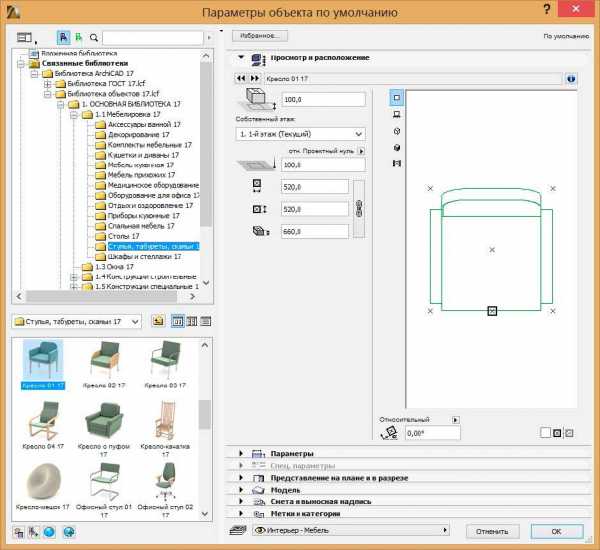
В левой части диалога представлена иерархическая структура папок библиотеки. Информативные названия папок позволяют вам быстро найти нужный тип объекта. Кроме того, вы можете воспользоваться полем Поиска для обнаружения элементов по названиям или ключевым словам.
В правой части диалога представлены параметры выбранного в данный момент библиотечного элемента. Объекты являются GDL-элементами, так что их настройки очень похожи на те, что вы использовали при работе с дверями и окнами.
Загрузка объектов и Библиотек
При создании нового проекта по умолчанию загружается Стандартная библиотека ArchiCAD. Проверить состояние загруженных библиотек и управлять ими можно в диалоговом окне Менеджер библиотек. Для его открытия, воспользуйтесь командой Файл > Библиотеки и объекты > Менеджер библиотек…

В этом диалоге представлена информация обо всех загруженных библиотеках и элементах, а также об их статусе. Например, если в списке есть отсутствующие объекты, не входящие в Стандартную библиотеку ArchiCAD, нам требуется загрузить их.
Добавление новой библиотеки в проект
1 Нажмите кнопку Добавить и укажите папку Учебных текстур, вложенную в папку данного Учебного пособия.
2 Нажмите кнопку Выбрать.
3 Нажмите кнопку Обновление/перезагрузка параметров и выберите команду Перезагрузка библиотек и применение всех изменений.
4 Нажмите кнопку OK.
Объекты, создаваемые в проекте, автоматически сохраняются во Вложенной библиотеке. Например, сейчас в списке вложенных элементов присутствует лестница, созданная нами в StairMaker.
Источник данного материала: www.graphisoft.ru
81. Библиотеки для ArchiCAD | Техническая библиотека lib.qrz.ru
Более 110 ламп для ArchiCAD.
Высокопараметричные лампы, весьма удобны для создания изображений фоторендеринга.
- уличные и потолочные светильники.
- бра, настольные и напольные лампы.
- прожекторы.
- нижний свет.
- неон.
- эксклюзивные, японский стиль.
Texture Library
2800 прекрасных текстур широкого диапазона материалов покрытия для создания интерьеров:
- Пол (дерево, плитка, гранит, ковровое покрытие, мрамор камень).
- Стены (обои, штукатурка).
- Общие материалы (древесина, твердые поверхности, гранит, мрамор, кожа). Поставляется с полноцветным 112-страничным руководством.
Превосходная библиотека для меблировки интерьеров и создания наружного пространства вокруг зданий с помощью очаровательных деталей.
Более 150 объектов:
- оборудование для ванных комнат;
- электрические приборы;
- ограды;
- деревья;
- специальная мебель для гостинных и кухонь;
- специальные лампы и люстры;
- аксессуары для крыш.
Garden Works Превосходная библиотека для создания фотореалистического ландшафта. Более 90 объектов в двух частях:
- АrchiBAM
- Garden Library.
ArchiBAM — более 40 сложных, реально смотрящихся деревьев, снабженных 3D моделями.
Garden Library — более 50 элементов: мебель из дерева и металла, камины и садовое оборудование (скамейки, столы, инвентарь и т. п.), игровые площадки и плавательные аксессуары, плавательные бассейны, специальные наружные (для площадок, стен и т. п.) светильники.
Обе части параметричны и позволяют присваивать различным элементам объекта различные текстуры.
Около 200 3D-элементов:
- более 50 человеческих фигур;
- деревья;
- растения;
- животные;
- автомобили;
- самолеты;
- корабли;
- яхты;
- два танка.
Все элементы разработаны исключительно для ArchiCAD, высокопараметричны.
M.A.D. Design Библиотека MAD design — прекрасное приобретение для тех, кто занимается дизайном интерьеров. Включает в себя коллекцию мебели «Европейская Кухня» из 50 элементов в современном стиле, коллекцию «Современный Декор» из 46 элементов (лампы, посуда, компьютеры, TV, и т. Д.) и «Формы» из 15 элементов с возможностью деталировки. Все элементы трёхмерны и имеют высокую степень параметризации.
Architectural Accessories Около 90 3D-элементов: ограждения, навесы, шторы, жалюзи, водосточные желоба, перила, баллюстрады, дымники, держатели цветов, лестницы и др. элементы.
MasterLibrary
Более 400 высокоэффективных и быстрых 3D-элементов из 16 разделов делают эту библиотеку наиболее объемной из всех программных продуктов линии Graphisoft.
Поставляется вместе с полной версией библиотеки MasterLights, позволяющей добиться высокореалистичного и разнообразного дизайна освещения.
The furniture design of AlvarAalto
Коллекция элитной мебели известного архитектора Алвара \Аалто (2D/3D-виды и QTVR-сцены).
Art.lantis Shaders
Больше света и тени для Art.lantis Render. Дополнительные текстуры к стандартной библиотеке в Art.lantis Render. Каждый диск содержит более 100 различных текстур.
Моделировщик 3D-текстов в ArchiCAD с помощью TrueType и/или ATM шрифтов. Используется для создания вывесок, трафаретов букв или там, где необходимы 3D-слова, буквы или числа.
АЕС Solutions
Современная и традиционная офисная мебель и отдельные элементы вместе с полными офисными модулями, основанные на реально существующих предметах и подготовленных специально для АrchiCAD.
Date-Time Stamp
Date-Time Stamp — элемент библиотеки, управляющий готовыми чертежами, позволяет расставить на планах, разрезах и фасадах дату и время их создания, а также название файла и проекта.
Date-Time позволяет сравнить напечатанный чертеж с его компьютерным аналогом, и автоматически обновляет данные при открытии файла или перезагрузке библиотеки ArchiCAD.
Designer Коллекция домашней мебели предоставляет вам большое разнообразие элементов: кровати, платяные шкафы, телевизоры, стулья и кресла, кушетки, ковры, занавески, глиняные и фарфоровые изделия, посуда, пианино, свечи и лампы, столы, камины.
Making Cool Things, Inc.
Качественно прорисованные и соразмеренные векторные штриховки и BMP-файлы, соответствующие различным строительным материалам. Легко добавляются в существующие проекты. Библиотеки штриховки для подвесных потолков, простых обрешеток и продольных систем; для кирпичей и блоков американского стандарта; для крыш и наружных отделок.
Более 400 3D-элементов и рисунков архитектурных деталей для использования в экстерьере и интерьере (колонны, литые элементы, экскалаторы, балки и мебель, деревья и цветы, окна и двери, электрические приборы, занавес-ки, посуда, лампы, часы, картины, ковры).
Исчерпывающая, хорошо документированная библиотека мебели, лекал и других компонентов, необходимых для проектирования жилья.
Building Textures
Диск включает более 2000 текстур, которые могут быть использованы с ArchiCAD, Artlantis Render, Electric Image, Lightscape и другими. Текстуры включают художественные работы, приборы, камни, плитки, растительность, птиц, ковры, обои, металл, забор, двери и другое.
Как загрузить библиотеку в архикад?
Библиотечные детали в ArchiCAD являются параметризированными сложными элементами, созданными в самой системе либо в приложениях других разработчиков, могут использоваться в проекте как элементы. При первом старте данной системы загружается библиотека ArchiCAD Library.
ArchiCAD 21
AC21_b4004_patch.exe (55,18 Mb)
ARCHICAD-21-RUS-3010-1.1.exe (1,97 Gb)
ARCHICAD-21-Update-4004-1.1.exe (696,45 Mb)
Goodies_Suite-21-RUS-3010-1.0.exe (73,8 Mb)
MEP_Modeler-21-RUS-3010-1.1.exe (88,68 Mb)
Read me!.txt (1,16 Kb)

Быстрый и удобный!

AC21_b4004_patch.exe (55,18 Mb)
ARCHICAD-21-RUS-3010-1.1.exe (1,97 Gb)
ARCHICAD-21-Update-4004-1.1.exe (696,45 Mb)
Goodies_Suite-21-RUS-3010-1.0.exe (73,8 Mb)
MEP_Modeler-21-RUS-3010-1.1.exe (88,68 Mb)
Read me!.txt (1,16 Kb)
Быстрый и удобный!

 Версия программы: Build 4004.
 Официальный сайт: http://www.graphisoft.ru
 Язык интерфейса:
  Русский.
  Лечение:
  Патч.
Патч.
AC21_b4004_patch.exe (55,18 Mb)
ARCHICAD-21-RUS-3010-1.1.exe (1,97 Gb)
ARCHICAD-21-Update-4004-1.1.exe (696,45 Mb)
Goodies_Suite-21-RUS-3010-1.0.exe (73,8 Mb)
MEP_Modeler-21-RUS-3010-1.1.exe (88,68 Mb)
Read me!.txt (1,16 Kb)
Быстрый и удобный!
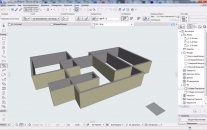
Рекомендуемые Операционные Системы
Windows 10 (64-bit)
Windows 8.1 (64-bit)
Windows 8 (64-бит) отвечает требованиям, но тестирование GRAPHISOFT не проводилось
Windows 7 (64-бит) отвечает требованиям, но тестирование GRAPHISOFT не проводилось
Рекомендуемое аппаратное обеспечение
Процессор: 64-разрядный процессор с 4 и более ядрами.
Память оперативная: Для работы с большими и сложными моделями может потребоваться 16 ГБ и более.
Жесткий диск: Рекомендуется устанавливать ARCHICAD на диск SSD (или Fusion). Для полной установки ArchiCAD требуется 5 ГБ свободного дискового пространства. Дополнительно требуется 10 ГБ и более дискового пространства для каждого проекта.
Видеокарта: Рекомендуется использование видеокарт, поддерживающих режим OpenGL 2.0 с объемом видеопамяти 1024 МБ и более.
Монитор: Рекомендуется использование монитора, поддерживающего разрешение 1440×900 или выше
Минимальное аппаратное обеспечение
Процессор: 64-разрядный процессор с 2 ядрами.
Память: 4 ГБ
Жесткий диск: Для полной установки ArchiCAD требуется 5 ГБ свободного дискового пространства.
Видеокарта: С поддержкой режима Open GL 2.0
Монитор: Поддерживающий разрешение 1366 x 768
Программное Обеспечение
Требуется наличие Java 8 или выше.
Примечание: Программа установки ArchiCAD автоматически выполнит установку Java 8, если она отсутствует на компьютере.
Периферийные Устройства
ArchiCAD поддерживает все основные модели плоттеров, принтеров и дигитайзеров.
Интернет
Для удаленного подключения к BIMcloud или BIM Серверу и загрузки Обновлений ArchiCAD 20 требуется быстрое интернет-соединение
ArchiCAD 21 — программа, позволяющая вам создавать 3D модели различных зданий, а также все необходимые их изображения и техническую документацию. Программа отличается высокой производительностью и скоростью работы и благодаря фоновой обработке данных ваши виды будут обновляться еще быстрее.
Программа также поможет смоделировать существующие здания для создания проектов реконструкции и обнаружения отклонений от проектов.
ARCHICAD 21 – BIM. На Ступень Выше
Инновационность с самого начала была отличительной чертой ARCHICAD. В ARCHICAD 21 компания GRAPHISOFT представляет совершенно новый Инструмент Лестница, поддерживающий запатентованную технологию Прогнозируемого Проектирования. Кроме того, множество важных усовершенствований в области визуализации, взаимодействия OPEN BIM и производительности делают ARCHICAD 21 одной из самых сильных версий в истории GRAPHISOFT.
ARCHICAD© — это передовое решение в области
архитектурного проектирования, основанное на технологии
Информационного Моделирования Зданий (BIM).
Работа в 3D: вся творческая работа и создание модели
осуществляет в 3D, поэтому вы всегда можете проверить
свои проектные решения в 3D-пространстве, имитирующем
реальное здание.
Единая централизованная модель: архитекторы работают
над единой моделью, все изменения которой выполняются
автоматически во всех ее представлениях.
Простота создания документации: автоматическое
обновление всей документации позволяет не тратить время на
выполнение рутинной работы.
Набор всех необходимых архитектору инструментов
делает ARCHICAD самым интуитивно понятным BIM-решением из всех, присутствующих на рынке.
Интеллектуальные Инструменты:на протяжении многих
лет в ARCHICAD развивались не только инструменты
создания модели, но и решения, направленные на
разработку узлов и деталей, незаметные с первого взгляда,
но всегда приходящие на помощь в нужный момент.
Графический интерфейс: элементы пользовательского
интерфейса ARCHICAD полностью отражают все действия,
выполняемые в процессе архитектурного проектирования.
3D-редактирование:ARCHICAD – это первое в мире BIM-приложение, которое дало возможность пользователям
создавать и редактировать элементы виртуального здания
Установка и лечение:
1.Запустить «ARCHICAD-21-RUS-3010-1.1.exe».
Снять галочку с «Позволить проверку обновлений».
1.1. Если нужны дополнения (MEP_Modeler или Goodies_Suite), то установите их перед обновлением.
Похожие публикации:
- Как в maple убрать ось координат
- Как в mathcad построить график двух функций
- Как в telegram найти музыку
- Как вводить формулы в excel из mathcad
Как загрузить gsm объект в archicad
Из этой статьи вы узнаете ещё больше о библиотеке ARCHICAD. Поговорим о том, как загружать объекты в библиотеку. Также покажу, откуда можно скачать модели для ARCHICAD.
В стандартной библиотеке ARCHICAD много качественных параметрических объектов, но их не всегда достаточно. Поэтому часто приходится загружать дополнительные библиотечные элементы.
Ресурсов, на которых можно бесплатно скачать параметрические модели для ARCHICAD, не так много. Мы разберём основные из них.
Также для использования в ARCHICAD хорошо подходят модели из SketchUp. Но давайте сначала узнаем, как загружать объекты в библиотеку. Если вы ещё не разбирались с библиотекой в ARCHICAD, рекомендуем прочитать статью «Библиотека ARCHICAD».
Как загрузить объект в ARCHICAD
Допустим, вы уже скачали какой-то объект для ARCHICAD. Он может иметь один из двух форматов: .*gsm или .*lcf. В библиотеку они загружаются по-разному.
Стандартный формат объекта в библиотеке – это gsm.
Любые объекты лучше всего загружать через «Менеджер Библиотек».
Перейдем в меню «Файл» → «Библиотеки Объекты» → «Менеджер Библиотек».
В открывшемся меню увидим две папки: «Вложенная Библиотека» и «Библиотека ARCHICAD 23».
Так как все загружаемые объекты помещаются в папку «Вложенная Библиотека», кликаем по ней два раза, чтобы перейти в нее.
Чтобы загрузить объект, нужно кликнуть на иконку стула со стрелочкой. Откроется файловый менеджер. Через него находим нужный объект на своем ПК и кликаем по нему два раза.
Теперь объект загружен в библиотеку. В окне менеджера библиотек жмем «ОК», чтобы сохранить изменения и выйти.
Библиотечный элемент в моем примере доступен через команду «Объект». Его можно найти в папке «Вложенная Библиотека».
Загруженный библиотечный элемент не всегда будет доступен для команды «Объект». Это зависит от типа загружаемого элемента. Например, это может быть «Окно», «Дверь» или «Источник Света». Он будет доступен через соответствующую команду, но не через «Объект».
С форматом lcf все немного сложнее. Дело в том, что это контейнер для объектов. В нем может содержаться множество различных объектов в формате gsm, файлы глобальных настроек, а также различные текстуры или изображения для интерфейса библиотечного элемента.
Чтобы загрузить .*lcf в библиотеку, нужно перейти в меню «Менеджер Библиотек» на вкладку «Библиотеки Проекта». Затем кликнуть на кнопку «Добавить…», она находится справа внизу. В открывшемся окне найти необходимый файл и кликнуть по нему два раза.
В окне менеджера библиотек нажать «ОК», чтобы сохранить изменения.
Но есть один важный момент. Таким способом lcf лучше не загружать. Потому что могут возникать дубликаты в библиотеке текстур и элементов.
Лучше всего сначала извлечь контейнер .*lcf. Перейдите в меню «Файл» → «Библиотеки Объекты» → «Извлечь Контейнер». В открывшемся окне выбираем нужный файл контейнера, кликаем по нему два раза. Откроется следующее окно, где указываем папку для сохранения файлов контейнера. Жмем «ОК».
Тогда этот файл просто превратится в обычную папку с подэлементами. После этого загружаем эту папку в библиотеку, также как и обычный контейнер .*lcf, а можно просто найти объект .*gsm и загрузить только его.
Вы можете не загружать сам объект в библиотеку. Можно просто положить его в папку. А потом загрузить ее в библиотеку через «Менеджер Библиотек». Кликнув на кнопку «Добавить…».
Тогда объекты будут храниться не в библиотеке проекта ARCHICAD, а на вашем ПК. Если открыть этот проект на другом компьютере эти библиотечные элементы не загрузятся.
Этого можно избежать, просто сохраните файл как архивный. Перейдите в меню «Файл» → «Сохранить как…» → «Архивный проект PLA».
Теперь вы знаете, как загружать объекты в ARCHICAD.
Давайте посмотрим, где можно их скачать.
BIM Components
Преимущество этого ресурса в том, что объекты из него загружаются прямо в ARCHICAD.
Перейдите в окно параметров нужного инструмента и введите в строке поиска название объекта.
Объекты с ресурса BIM Components будут отображаться в окне предпросмотра с соответствующей иконкой в правом нижнем углу. Его можно загрузить в библиотеку, нажав на кнопку «Загрузить и Вложить».
Чтобы загружать объекты с BIM Components, нужно подключение к интернету.
Загружать объекты таким способом не всегда удобно. Вы можете перейти на сайт https://bimcomponents.com/, найти необходимый объект и просто перенести его в окно ARCHICAD.
Как видите я загрузил объект окна, поэтому он доступен через инструмент «Окно».
Чтобы загружать некоторые объекты с сайта BIM Components, нужно зарегистрироваться и войти в учетную запись.
BIMobject Cloud
На сайте https://www.bimobject.com/ есть около 50 тыс. различных параметрических объектов для ARCHICAD. В основном это объекты от производителей.
Чтобы загружать объекты с этого ресурса, нужно обязательно зарегистрироваться и войти в свой аккаунт. Затем скачиваем необходимый объект и загружаем его.
Применяем способ загрузки в зависимости от формата объекта .*gsm или .*lcf. Выше говорили о том, как загружать объекты в ARCHICAD.
3D Warehouse – модели SketchUp
Ещё один хороший ресурс с моделями, которые подходят для ARCHICAD – 3D Warehouse. Можно загружать модели SketchUp сразу в ARCHICAD в формате .*skp.
Для этого понадобится зарегистрироваться на сайте – https://3dwarehouse.sketchup.com/
Затем скачиваем подходящую модель в формате «SketchUp 2017 Model». Чтобы загрузить модель в ARCHICAD, открываем план этажа и просто перетаскиваем файл модели в 2D окно.
Любая модель, загруженная таким способом, будет доступна через инструмент «Объект». Конечно, она не будет параметрической. Но для нужд дизайн-проекта это не всегда нужно.
Если вы заметили, у модели, которую я загрузил, много лишних линий как в 2D так и в 3D. Их можно убрать, оптимизировав модель.
Как это сделать показано в нашем бесплатном марафоне «Создание дизайн-проекта квартиры в ARCHICAD». Там есть целый раздел, посвященный работе с объектами и моделями. Поэтому регистрируйтесь и проходите уроки бесплатно!
Теперь вы умеете загружать модели в ARCHICAD. А также знаете, где их брать. Если вам этого не достаточно, вы можете ознакомиться со списком сайтов с объектами для ARCHICAD.
Архикад библиотека – Как загрузить библиотеку в архикад �� Библиотеки объектов для ArchiCAD �� Программное обеспечение
Библиотека объектов ArchiCad (GDL) — ArchiCAD
Almax 3
- Частый гость
- Vip-USERV
- 3
- 71 posts
alexrvs 1,180
- Администратор
- Админ-Администрация
- 1,180
- 7,285 posts
Almax 3
- Частый гость
- Vip-USERV
- 3
- 71 posts
alexrvs 1,180
- Администратор
Almax 3
- Частый гость
- Vip-USERV
- 3
- 71 posts
alexrvs 1,180
- Администратор
- Админ-Администрация
- 1,180
- 7,285 posts
Almax 3
- Частый гость
- Vip-USERV
- 3
- 71 posts
alexrvs 1,180
- Администратор
- Админ-Администрация
- 1,180
- 7,285 posts
Almax 3
- Частый гость
- Vip-USERV
- 3
- 71 posts
alexrvs 1,180
- Администратор
Библиотеки ArchiCAD: загружаем данные
Библиотечные объекты в ArchiCAD, как правило, вызывают у новичков следующие вопросы: где, куда и как. Где можно быстро и бесплатно скачать, куда лучше всего сохранить и как их использовать. В этой статье содержатся развернутые ответы на все три вопроса.
Сразу разберемся с терминологией: говоря «библиотека» я имею в виду один, или несколько или даже целая подборка файлов, содержащих объекты АрхиКАД (иначе GDL) с расширениями gsm.
Где: поиск бесплатных ресурсов для скачивания
Собственно, сразу стоит сказать, что все библиотеки продаются, и можно просто купить диск или скопировать его у тех, кто уже купил. Однако учитывая, что интернет сейчас есть практически повсеместно, проще покопаться в торрентах или на сайтах с соответствующей тематикой.
Сборник с объектами от Graphisoft можно посмотреть на пользовательском форуме http://archicad-talk.graphisoft.com/object_depository.php, а тут вы можете увидеть целый список с сайтами, библиотеки которые можно использовать. Значок «free» означает «бесплатно», «pay» – предполагают оплату. На некоторых обязательно регистрироваться, другие позволяют скачивать библиотеки без регистрации. Посмотрев список, практически в начале вы увидите сайт archibaseplanet.com – на нем задержимся.
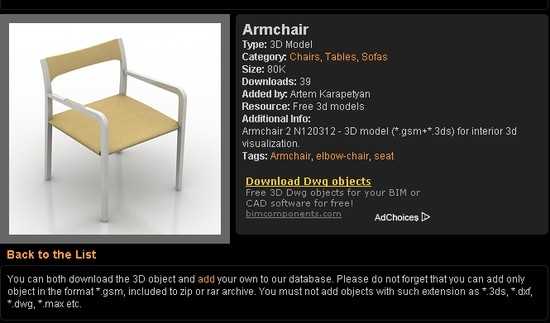
Это образец страницы с моделью стула с archibaseplanet.com
На archibaseplanet.com вы найдете коллекцию моделей в 3d форматов *gsm и *3ds. Его плюс – скачивать модели можно без регистрации, минус – неудобный поиск, приходится часами листать раздел Chairs, Tables, Sofas в поисках стола, который вам нужен.
Когда вы все-таки отыщете тот объект, который вам понравится, кликаем мышкой на картинку (внимание! по надписи download щелкать не надо, это рекламный блок). Появится окошко сохранения файла, выберите пусть сохранения на своем компьютере, и нажимайте «ок». При сохранении измените имя архива, обычно оно зубодробительное вроде «35gldht3qqa98700.zip», такое потом очень трудно найти, назовите его так, чтобы потом удобно было искать, примерно так: «стул столовый белое дерево».
Скачивание с других сайтов происходит примерно так же, только в большинстве случаев от вас потребуется пройти регистрацию. Как скачать библиотеки в торрентах, было рассказано в предыдущих статьях, посвященных текстурам.
Куда: место хранения библиотек объектов
На своем жестком диске нужно отвести под библиотеки объектов отдельную папку, назовите ее так .чтобы вам было понятно, что в ней: «Библиотека», «Объекты» или по-другому — как вам удобнее. Еще не забудьте, хранить информацию следует на диске D, по умолчанию же все пытается записаться на С. Не записывайте ничего в Рабочий стол, Мои документы и т.п. Все эти папки в случае переустановки Windows на вашем компьютере будут очищены, и, соответственно, вся информация канет в Лету.
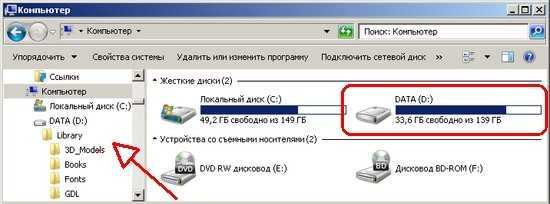
Как найти диск D, на всякий случай
В созданной общей папке (по умолчанию примем имя «Библиотека») создайте еще три папки для объектов АрхиКАД, моделей в 3dmax и текстур. В каждой из созданных папок сделайте отдельные папки для разных объектов, там столов, стульев, шкафов и прочего. Все это поможет вам с удобством работать в дальнейшем.
Во время работы над конкретным проектом, папку с нужной текстурой или объектом можно будет просто скопировать в папку с самим проектом. К примеру, при работе с проектом викторианского кресла, создайте папку «Викторианское кресло» и в ней папку объектов, текстур, чертежей, визуализации и исходных материалов. Давайте папкам удобные и понятные названия, которые вам будет легко вспомнить и через длительное время. Все нужны объекты скопируйте в папку «Кресло» и в самом проекте ArchiCAD укажите, что папка «Викторианское кресло» должна подгружаться целиком. Это очень поможет в случае, если вам будет нужно показать проект в другом месте – скопировав папку «Кресло», вы получите все необходимые данные, без пробелов.
Как: подгружаем проект в ArchiCAD
Подгружать в ваш проект в АрхиКАДе новые объекты можно и в самой программе, через диалоговое окно открытия файла. Но проще и удобнее скопировать нужные данные в папку «Объекты» вашего проекта. Тогда они загрузятся сами при открытии проекта и будут готовы к работе.
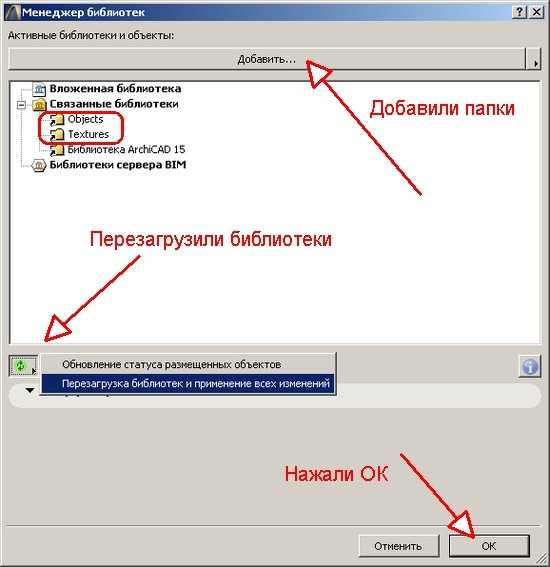
После добавления нужных файлов может потребоваться перезапустить в программу.
Открывайте меню, Файл – Библиотеки — Менеджер библиотек и нажимайте «добавить». В открывшихся окнах нужно найти ваше «Викторианское кресло» и выделить ее. После этого жмем кнопку «выбрать» и «Кресло» добавится в связанные библиотеки и будет загружаться каждый раз, когда вы откроете файл проекта.
Если вы добавили новые объекты в папку, когда проект уже был загружен, вам придется перезагрузить ArchiCAD, чтобы начать работать с новыми данными. Для этого просто кликните на «перезагрузить параметры» в менеджере библиотек и в меню выбрать «перезагрузку всех библиотек и применение всех изменений». После этого все новые файлы станут отображаться в общем списке и будут доступны для работы.
Новая версия ArchiCAD: открываем старые проекты
Не секрет, что открывая свой старый проект в новой версии АрхиКАДа, вы зачастую рискуете увидеть абракадабру из точек вместо объектов библиотеки. Не пугайтесь, это лечится! Поступать следует так: открывайте проект, после этого идите в менеджер библиотек, в левом нижнем углу замените желтый треугольник, значок консолидации. В новых библиотеках старые объекты сохранятся, только добавится новые названия. Скажем, изменится порядковый номер или другой числовой показатель. Консолидация поможет заменить старые объекты соответствующими им объектами новой библиотеки. Для тех объектов, которых в новой версии просто уже нет, консолидация подгрузит библиотеку миграции, которая всегда в папке программы присутствует.
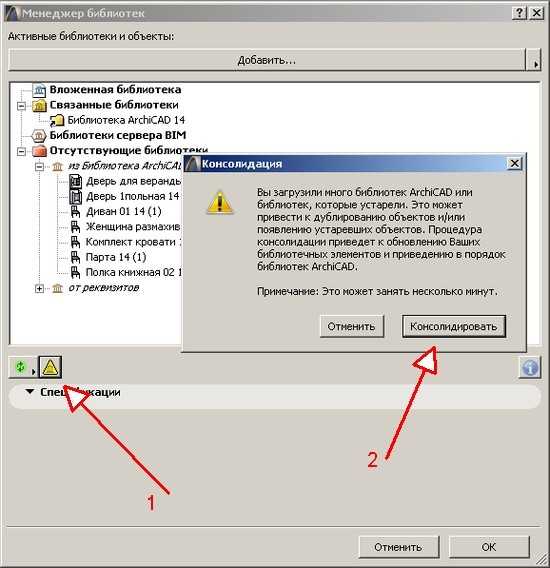
Пример: список отсутствующих объектов и варианты замены
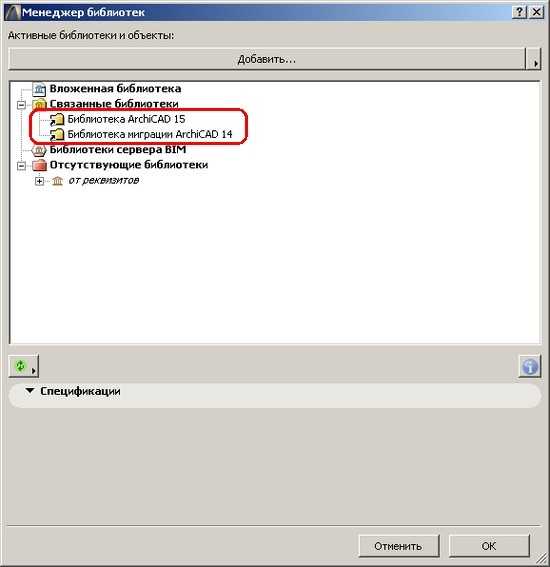
Автоматическая загрузка двух новых библиотек
Параметрические объекты
ArchiCAD библиотеки от Arch-magic — Блог 3ddd.ru
Компания Arch-magic, является независимым зарегистрированным GDL разработчиком. Вид деятельности, разработка библиотек для ArchiCAD, формат GSM ( для прочих программ объекты дублируются в формате DXF).
В данный момент основным направлением, является разработка библиотек фасадного декора от различных отечественных и зарубежных производителей. Для которых, нами ведётся специальный проект. https://drive.google.com/file/d/0B7rRJ5-KnBIgMUhiVHlwQTRoTEE/view
За время нашей деятельности уже есть достаточно реализаций ( написано порядка 3500 библиотечных элементов, для различных производителей). К сожалению, часто производители, в распоряжении которых имеются библиотеки, не выкладывают их в открытый доступ. Доступ к таким библиотекам имеют только сотрудники этих компаний и небольшое количество сторонних архитекторов и дизайнеров, получивших такие библиотеки, каким либо образом. Остальная, подавляющая не видят смысла в наличии библиотечных элементов в своём арсенале. Поскольку по их мнению, это совершенно не интересует архитекторов. Такая ситуация сложилась по причине маркетинговой политике, сложившейся в начале 2000 годов. И которая ориентирована на клиента, который сам себе архитектор. При этом совершенно не рассматривая профессионального проектировщика, как потенциального дилера, по продвижению своей продукции на рынке.
Для изменения такого положения вещей, нужен видимый для производителя Ваш интерес и примеры конкурентов.
Наша задача:
*Сделать библиотеки доступными.
*В свободном доступе, на сайте производителя.
*Практика выкладывать библиотеки своей продукции должна быть общепринятой, на ряду с PDF каталогами и прочим, сопроводительным материалом, который традиционно выкладывается на сайтах.
Интерфейс наших библиотечных элементов прост, рассчитан на интуитивное восприятие. В котором без труда может разобраться даже начинающий пользователь. Для продвинутых пользователей предусмотрена возможность включать элементы в ИК каталоги, для получения смет и спецификаций. То есть это полноценные элементы BIM.
Наша страница facebook https://www.facebook.com/Archicad-GDL-developer-526613727432940/
Список библиотек фасадного декора в свободном доступе на сайтах производителей.
Библиотека Престиж декор. https://www.youtube.com/watch?v=7qLQcjR5AXg
Скачать библиотеку на сайте производителя. http://frontage-group.ru/decor.html
Разработка для компании «ArchiDeco». Киев, УкраинаТип объектов библиотеки: фасадный декор.Формат GSMСмотреть видеоhttps://youtu.be/-ihHQDXVCsEСкачать библиотека фасадного декора ArchiDecoArchiCAD 12 и выше. В ближайшее время библиотека будет выложена на сайте компании http://archideco.kiev.ua/contact.html По согласованию, с руководством компании, получено разрешение выкладывать библиотеку в открытый доступ
******************************************************************************* Библиотека фасадного декора от компании Фасад Декор.ArchiCAD 12 и выше. Библиотека выложена на сайте компании. Возможны некоторые задержки при скачивании. Всё в процессе тестирования.
Библиотека фасадного декора от компании АНКОР. ArchiCAD 12 и выше. Библиотека выложена на сайте компании.
Скачать библиотеку на сайте производителя. http://artfasad.com/skachat-biblioteka-elementov-fasada-archicad/
Библиотека фасадного декора от компании ДЕКО-ФАСАД. г. Геническ. Украина.Дилеры в Мелитополе, Житомире, Одессе. Тип объектов библиотеки ArchiCAD: фасадный декор.Формат GSM
Скачать легально �� библиотеку на сайте производителя http://dekofasad.com.ua/
Как загружать библиотеки в ArchiCAD — Дизайн, 3Д и все такое…
С архикадовскими библиотечными объектами у начинающих дизайнеров обычно возникают три стандартных вопроса: где взять (бесплатно!), куда сохранить и как использовать. В этой небольшой шпаргалке постараюсь коротенько ответить на все три. Уточню, что под библиотеками в этой статье будут пониматься один, несколько или целая коллекция файлов объектов ArchiCAD (расширение файла .gsm, они же объекты GDL).
Где бесплатно скачать библиотеки для ArchiCAD
Слово «скачать» не зря вынес в заголовок: библиотеки можно купить на дисках, скопировать у знакомых, но в наше время тотального интернета лучший выбор — просто скачать на торрентах или тематических сайтах.
Официальный депозитарий объектов от Graphisoft можно найти форуме пользователей Archicad-Talk Object Depository, полный список рекомендуемых сайтов с библиотеками здесь — GDL Object Downloads for ArchiCAD. Бесплатные помечены как «free», платные «pay», вредное слово «registration» даже читать не хочется. В первых рядах этого списка есть сайт с русскими корнями, хотя весь вдоль и поперек на английском — archibaseplanet.com, вот на него и обратим внимание.
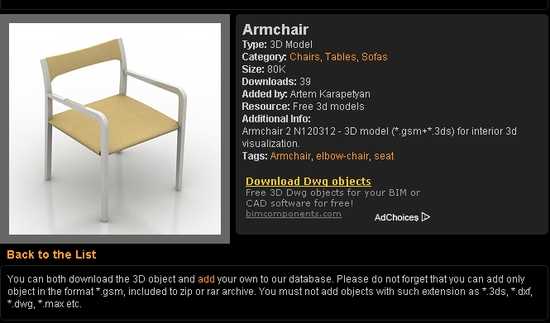
Вот так выглядит страница закачки модели стула на Archibaseplanet
Archibaseplanet хорош большой коллекцией 3d моделей в форматах *.GSM и *.3DS, которые можно спокойно скачивать без всякой занудной регистрации, плох — тем, что нет поиска объектов по нескольким параметрам: искать нужный стол в разделе «Chairs, Tables, Sofas» можно часами. Когда нужный объект все-таки будет найден, достаточно щелкнуть указателем мыши на картинке модели (не надо щелкать по надписи «Download…» — это просто реклама!) и в появившемся окне сохранения файла выбрать папку, куда сохранить архив. Уже имеющееся имя архива вроде «21e3f3b51b1c4bff795053db91841917.zip» никуда не годится, поэтому, чтобы проще было потом найти, дайте понятное имя вручную, например «Кресло классическое красное.zip».
На других сайтах готовые объекты скачиваются примерно также, только на многих требуется еще и регистрация. Как скачивать на торрентах, смотрите в предыдущей статье посвященной текстурам.
Где хранить библиотеки объектов
На жестком диске вашего компьютера выделите одну папку с понятным названием «Библиотека» или что-то вроде того, в которой будете хранить модели, текстуры и прочие полезные вещи — этакую кладовочку с вещами на все случаи жизни. Не поленюсь в сотый раз написать, что хранить файлы надо на диске D (буквы могут отличаться, но обычно система Windows устанавливается на диск System C:, а пользовательские файлы хранят на диске Data D:), а не на рабочем столе, Моих документах и прочих папках, которые зачищаются при переустановке системы!
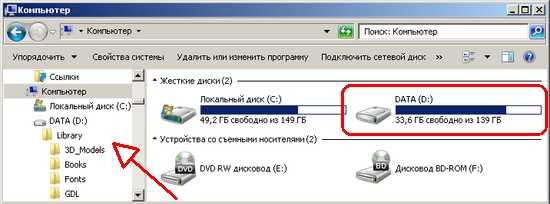
Где находится диск D вашего компьютера
В папке «Библиотека» создайте папки «Объекты ArchiCAD», «Модели для 3ds Max», «Текстуры», внутри них создайте другие папки, чтобы можно было найти нужное по теме: «Столы», «Стулья», «Светильники» и проч..
Когда понадобится использовать объект или текстуру в конкретном проекте, скопируйте файл(ы) в папку проекта. Например, когда вы работаете над проектом конуры для Бобика, создайте папку «Бобик», в ней папки «Объекты» или «GSM» (называйте папки так, чтобы вы даже через год понимали, что там!), «Текстуры», «Чертежи», «Визуализация», «Исходные материалы». Все объекты, которые понадобятся для проектирования конуры Бобика, скопируйте в папку «Объекты» в папке «Бобик». В проекте Архикада мы укажем, что эту папку нужно подгружать целиком, а если понадобится передать проект смежной организации или другому архитектору, открыть на другом компьютере, вы скопируете папку «Бобик» со всеми потрохами, и не будет проблем с недостающими файлами.
Как подгружать в проект ArchiCAD
Подгружать в проект новые объекты можно прямо из окна библиотеки Архикада через диалог открытия файла, но удобней, чтобы все нужные объекты сами загружались уже при открытии проекта и сразу были готовы к работе. Для этого их и нужно было копировать в папку «Объекты» проекта.
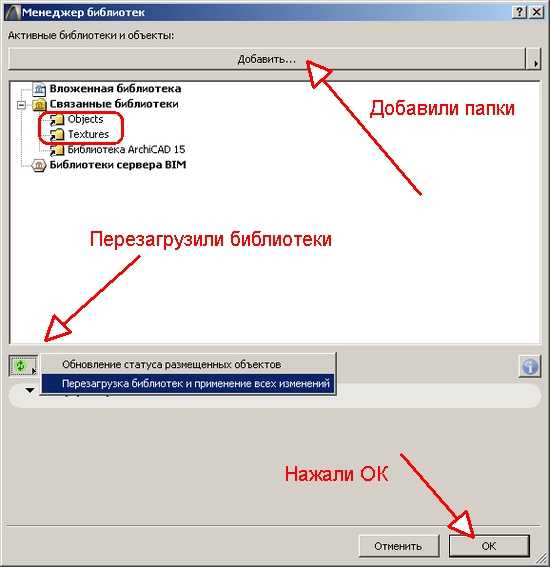
Добавляем и перезагружаем, если надо.
Чтобы указать какие папки должны подгружаться в проект «Бобик», откройте меню Файл — Библиотеки и объекты — Менеджер библиотек, в появившемся окне нажмите кнопку «Добавить». Откроется диалог открытия файлов, в котором нужно найти папку «Объекты» папки «Бобик», выделить папку указателем и нажать кнопку «Выбрать» — папка добавится в список связанных библиотек и будет загружаться со всем содержимым при открытии файла проекта.
Если уже в процессе работы с открытым проектом вы добавили в папку «Объекты» новые модели, библиотеки придется перезагрузить. Для этого достаточно щелкнуть по кнопке «Обновление/перезагрузка параметров» менеджера библиотек и выбрать пункт «Перезагрузка библиотек и применение всех изменений», и новые объекты станут доступны в окне библиотеки среди прочих.
Открываем проект в новой версии ArchiCAD
Обычная ситуация, когда при открытии старого проекта в новом Архикаде мы видим веселые наборы точек вместо библиотечных объектов. К счастью, лечится это довольно просто: после открытия старого проекта откройте менеджер библиотек, посмотрите в левый нижний угол менеджера — там увидите желтый треугольный значок консолидации. Обычно в новых библиотеках остаются все те же самые объекты, только под другими названиями: была «Дверь 1 польная 14», стала «Дверь 1 польная 15». Команда консолидации легко меняет старые объекты на аналогичные из новой библиотеки, а для тех, которые не «выжили» в новой версии, сама подгружает библиотеки миграции, которые обязательно есть в папке программы.
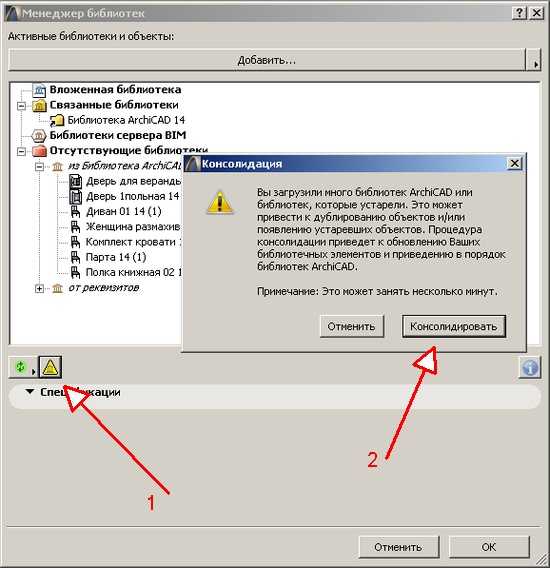 В списке отсутствующих объектов видны кандидаты на замену
 На автомате загрузились две новые библиотеки
Различные плагины, модули, библиотеки и встраиваемые 3D-модели в ArchiCad
Библиотеки и их элементы
Это относится к параметрическим элементам общего назначения. Так, к отряду объектов относится всевозможная мебель, металлические и железобетонные конструкции, визуализация (деревья, машины, человеческие фигуры и т.п.). Объекты, не отображенные в 3d, стоят особо и применяются для чертежей – это таблицы, штампы и многое другое.
Источники освещения (помимо солнца). Их параметры, как правило, равнозначны параметрам объектов. Основное отличие — это уникальные элементы управления (параметры): выключатели, регуляторы цвета и яркости светового потока.
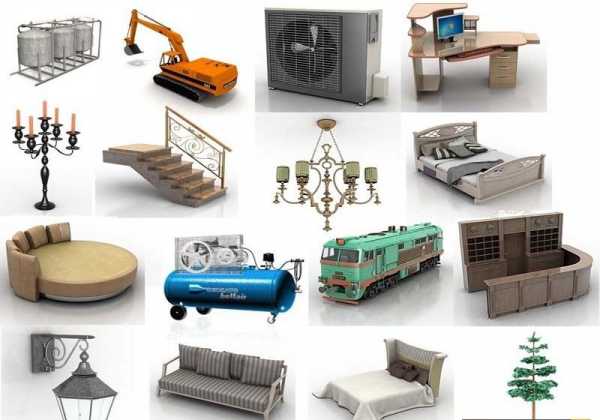
- Отверстия: двери, окна
Специализированный элемент для вставки в стены с заданными параметрами. Стандартные библиотеки АрхиКАД содержат окна и двери разной формы (четырехугольные, треугольные, арочные, многоугольные и разнообразные формы пустых проемов). Есть возможность устройства окон с четвертями разных видов. Есть угловые окна. Так же к этому классу объектов относятся всевозможные ниши, пилястры.
Сопутствующей особенностью дверей и окон является их зависимость от стен. Ведь дверь и окно невозможно без стен (к примеру, как отдельный оконный переплет).
Эти отверстия по большей части аналогичны окну, но отличаются тем, что их располагают не в стене, а на крыше. Установка автоматически привязывает световое отверстие к поверхности крыши и создают проем, ориентируясь на уклон.
- Торцы и концы стен
Это специальные объекты со своими параметрами. К ним относятся: округления и скосы торцовых стен, всевозможные утолщения.
Эти объекты аналогичны настоящим лестницам. Параметры таковы же, как в объектах, но выделены отдельно, так как лестницы являются чрезвычайно важным элементом. Программа StairMAKER дает возможность создать новые типы лестниц. Само собой, StairMAKER интегрирована в ArchiCAD и поставляется с ней в комплекте. Есть возможность создания пандусов, прямых лестниц, винтовых и криволинейных лестниц.
Библиотеки ArchiCAD: загружаем данные
Библиотечные объекты в ArchiCAD, как правило, вызывают у новичков следующие вопросы: где, куда и как. Где можно быстро и бесплатно скачать, куда лучше всего сохранить и как их использовать. В этой статье содержатся развернутые ответы на все три вопроса.
Сразу разберемся с терминологией: говоря «библиотека» я имею в виду один, или несколько или даже целая подборка файлов, содержащих объекты АрхиКАД (иначе GDL) с расширениями gsm.
Где: поиск бесплатных ресурсов для скачивания
Собственно, сразу стоит сказать, что все библиотеки продаются, и можно просто купить диск или скопировать его у тех, кто уже купил. Однако учитывая, что интернет сейчас есть практически повсеместно, проще покопаться в торрентах или на сайтах с соответствующей тематикой.
Сборник с объектами от Graphisoft можно посмотреть на пользовательском форуме http://archicad-talk.graphisoft.com/object_depository.php, а тут вы можете увидеть целый список с сайтами, библиотеки которые можно использовать. Значок «free» означает «бесплатно», «pay» – предполагают оплату. На некоторых обязательно регистрироваться, другие позволяют скачивать библиотеки без регистрации. Посмотрев список, практически в начале вы увидите сайт archibaseplanet.com – на нем задержимся.
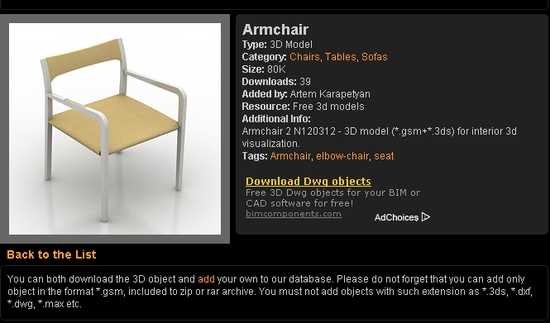
Это образец страницы с моделью стула с archibaseplanet.com
На archibaseplanet.com вы найдете коллекцию моделей в 3d форматов *gsm и *3ds. Его плюс – скачивать модели можно без регистрации, минус – неудобный поиск, приходится часами листать раздел Chairs, Tables, Sofas в поисках стола, который вам нужен.
Когда вы все-таки отыщете тот объект, который вам понравится, кликаем мышкой на картинку (внимание! по надписи download щелкать не надо, это рекламный блок). Появится окошко сохранения файла, выберите пусть сохранения на своем компьютере, и нажимайте «ок». При сохранении измените имя архива, обычно оно зубодробительное вроде «35gldht3qqa98700.zip», такое потом очень трудно найти, назовите его так, чтобы потом удобно было искать, примерно так: «стул столовый белое дерево».
Скачивание с других сайтов происходит примерно так же, только в большинстве случаев от вас потребуется пройти регистрацию. Как скачать библиотеки в торрентах, было рассказано в предыдущих статьях, посвященных текстурам.
Куда: место хранения библиотек объектов
На своем жестком диске нужно отвести под библиотеки объектов отдельную папку, назовите ее так .чтобы вам было понятно, что в ней: «Библиотека», «Объекты» или по-другому — как вам удобнее. Еще не забудьте, хранить информацию следует на диске D, по умолчанию же все пытается записаться на С. Не записывайте ничего в Рабочий стол, Мои документы и т.п. Все эти папки в случае переустановки Windows на вашем компьютере будут очищены, и, соответственно, вся информация канет в Лету.
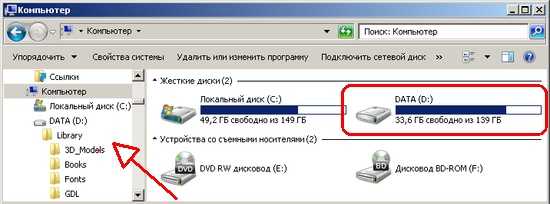
Как найти диск D, на всякий случай
В созданной общей папке (по умолчанию примем имя «Библиотека») создайте еще три папки для объектов АрхиКАД, моделей в 3dmax и текстур. В каждой из созданных папок сделайте отдельные папки для разных объектов, там столов, стульев, шкафов и прочего. Все это поможет вам с удобством работать в дальнейшем.
Во время работы над конкретным проектом, папку с нужной текстурой или объектом можно будет просто скопировать в папку с самим проектом. К примеру, при работе с проектом викторианского кресла, создайте папку «Викторианское кресло» и в ней папку объектов, текстур, чертежей, визуализации и исходных материалов. Давайте папкам удобные и понятные названия, которые вам будет легко вспомнить и через длительное время. Все нужны объекты скопируйте в папку «Кресло» и в самом проекте ArchiCAD укажите, что папка «Викторианское кресло» должна подгружаться целиком. Это очень поможет в случае, если вам будет нужно показать проект в другом месте – скопировав папку «Кресло», вы получите все необходимые данные, без пробелов.
Как: подгружаем проект в ArchiCAD
Подгружать в ваш проект в АрхиКАДе новые объекты можно и в самой программе, через диалоговое окно открытия файла. Но проще и удобнее скопировать нужные данные в папку «Объекты» вашего проекта. Тогда они загрузятся сами при открытии проекта и будут готовы к работе.
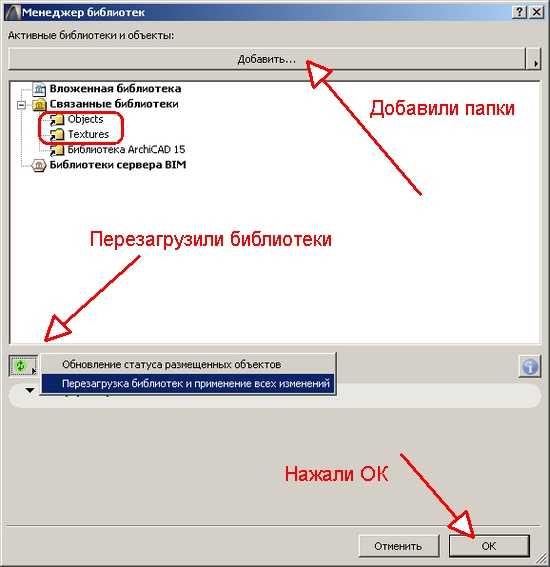
После добавления нужных файлов может потребоваться перезапустить в программу.
Открывайте меню, Файл – Библиотеки — Менеджер библиотек и нажимайте «добавить». В открывшихся окнах нужно найти ваше «Викторианское кресло» и выделить ее. После этого жмем кнопку «выбрать» и «Кресло» добавится в связанные библиотеки и будет загружаться каждый раз, когда вы откроете файл проекта.
Если вы добавили новые объекты в папку, когда проект уже был загружен, вам придется перезагрузить ArchiCAD, чтобы начать работать с новыми данными. Для этого просто кликните на «перезагрузить параметры» в менеджере библиотек и в меню выбрать «перезагрузку всех библиотек и применение всех изменений». После этого все новые файлы станут отображаться в общем списке и будут доступны для работы.
Новая версия ArchiCAD: открываем старые проекты
Не секрет, что открывая свой старый проект в новой версии АрхиКАДа, вы зачастую рискуете увидеть абракадабру из точек вместо объектов библиотеки. Не пугайтесь, это лечится! Поступать следует так: открывайте проект, после этого идите в менеджер библиотек, в левом нижнем углу замените желтый треугольник, значок консолидации. В новых библиотеках старые объекты сохранятся, только добавится новые названия. Скажем, изменится порядковый номер или другой числовой показатель. Консолидация поможет заменить старые объекты соответствующими им объектами новой библиотеки. Для тех объектов, которых в новой версии просто уже нет, консолидация подгрузит библиотеку миграции, которая всегда в папке программы присутствует.
Как загрузить gsm объект в archicad
Если Вам необходимо быстро и красиво оформить проект — рекомендуем приобрести проверенное средство — библиотеку и программное дополнение к ARCHICAD — LabPP_Landscape.
Программу успешно используют архитекторы, дизайнеры и обычные пользователи ARCHICAD как для профессиональной работы, так и для быстрого построения красивого ландшафта в своих проектах.
В программе реализованы следующие возможности:
- удобное построение 2d планов в точных размерах;
- автоматический поворот объектов на основе фотографий в сторону камеры;
- автоматические 2d списки объектов растений;
- фотореалистичный ландшафтный дизайн 3d в точных размерах (представления в 2d и 3d соответствуют друг другу);
- большая пополняемая библиотека растений на русском языке (новые объекты можно скачивать с сайта);
- функция тиражирования элементов вдоль сложной полилинии;
- удобное редактирование вида объектов растений в 2d и 3d при помощи «горячих точек» и диалогов;
- быстрое создание новых объектов на основе фотографий при помощи кнопки «сохранить объект» прямо из палитры инструментов LabPP_Landscape;
- Проекция формы элементов на криволинейную поверхность с выравниванием точек по поверхности.
- функция многоразовой расширенной гравитации объектов на различные ландшафтные поверхности и их группы;
- функция автоматического разброса параметров объектов ARCHICAD для создания реалистичного ландшафта путем случайного изменения размеров и положения в диапазоне, задаваемом пользователем.
- и еще много полезного и удобного.
Таким образом, LabPP_Landscape позволяет легко создавать красивый фотореалистичный ландшафт, строить планы, и делать проекты на высокопрофессиональном уровне.
А далее, если потребуется, с помощью широчайшего арсенала удобных средств САПР ARCHICAD — можно выполнять различные расчетные задачи (количество материала, объемы земельных масс и т.п.), делать в 2d и 3d точные геометрические построения (градусы уклонов, линейные размеры и т.д.).
В комплект библиотеки входит более 200 реалистичных моделей и программные модули для всех версий ARCHICAD (включая x64).
Можно дополнять любыми собственными фотографиями деревьев, людей, памятников и т.п.
Можно использовать любые готовые библиотеки объектов из Интернет.
В версии 2.01 объекты библиотеки имеют русские названия, соответствующие виду растения, количество растений расширено, качество улучшено.
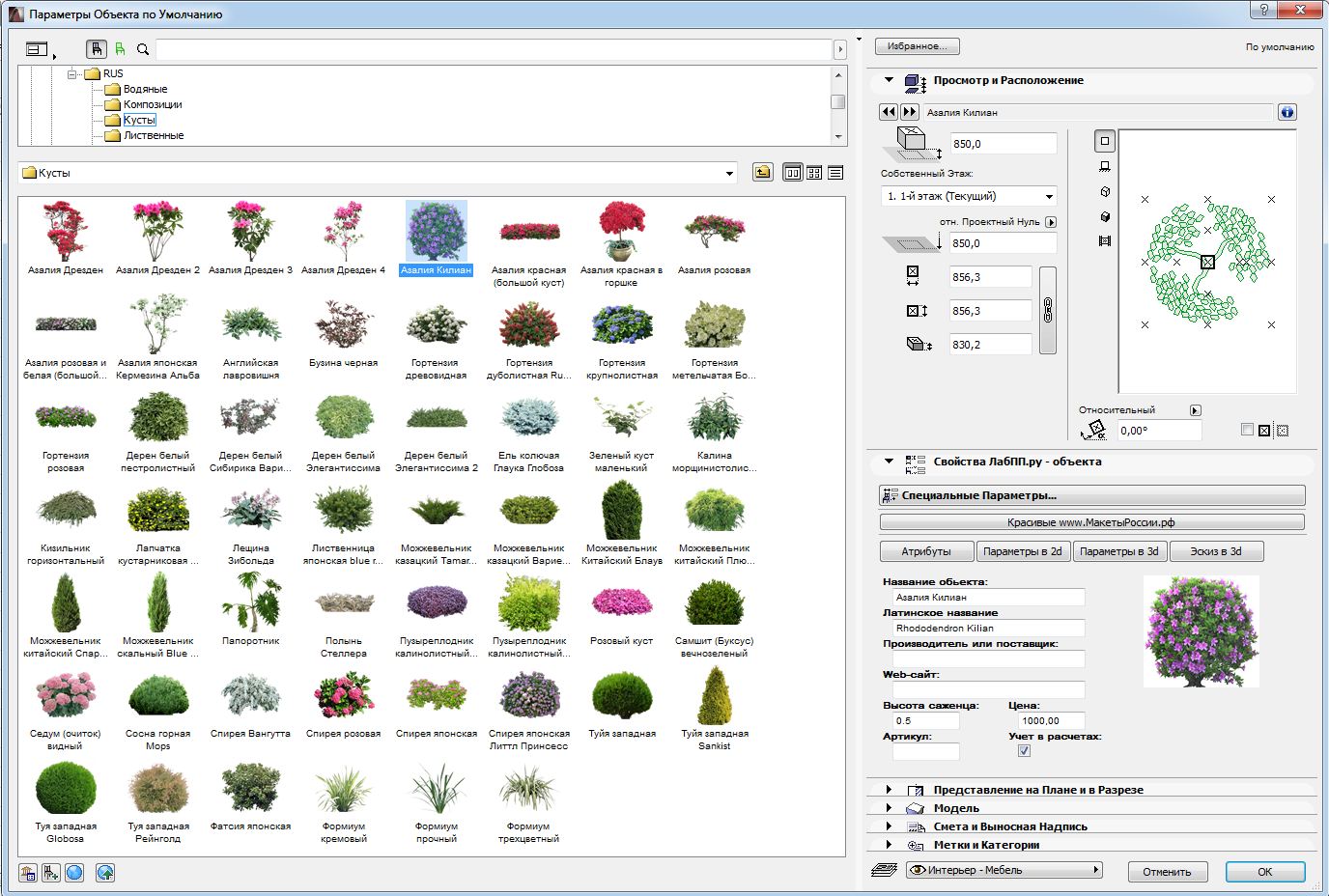
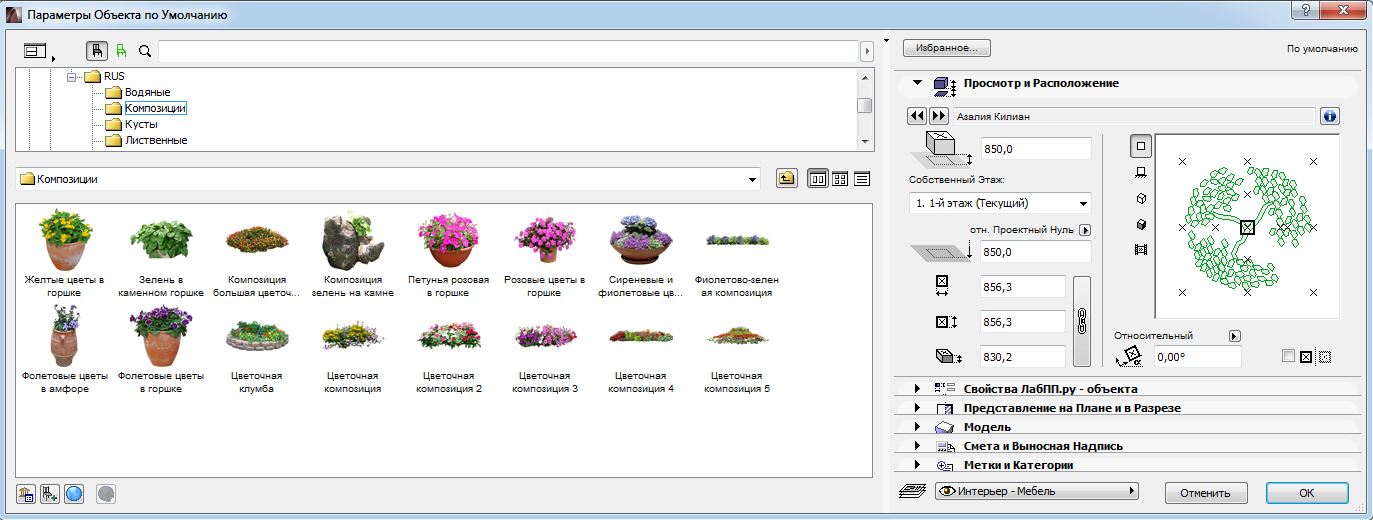
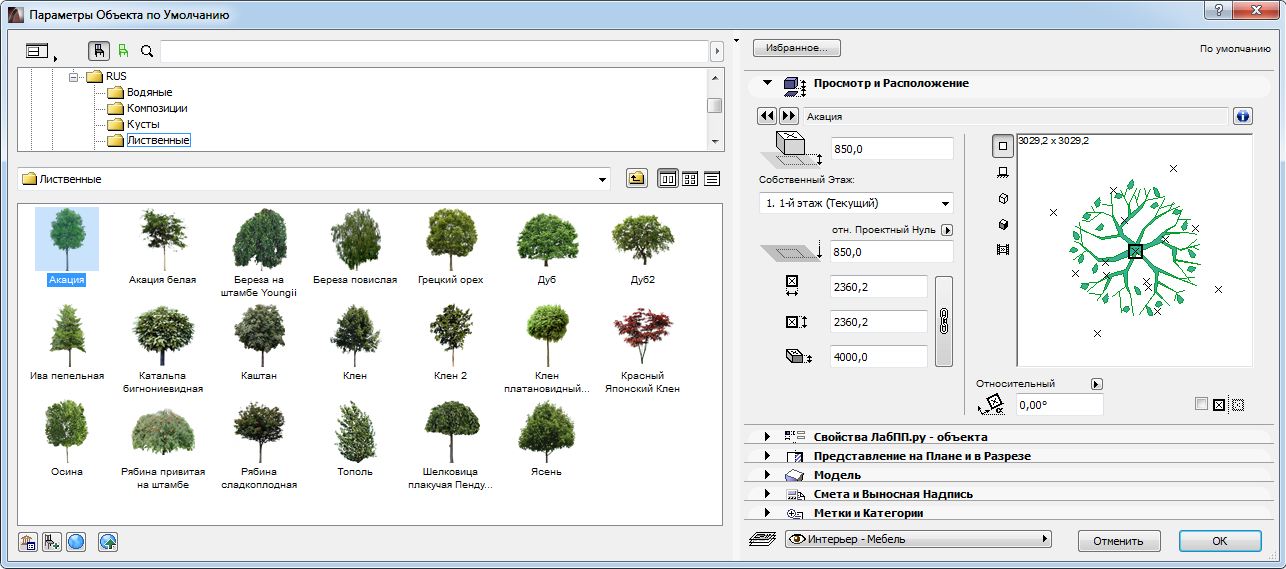
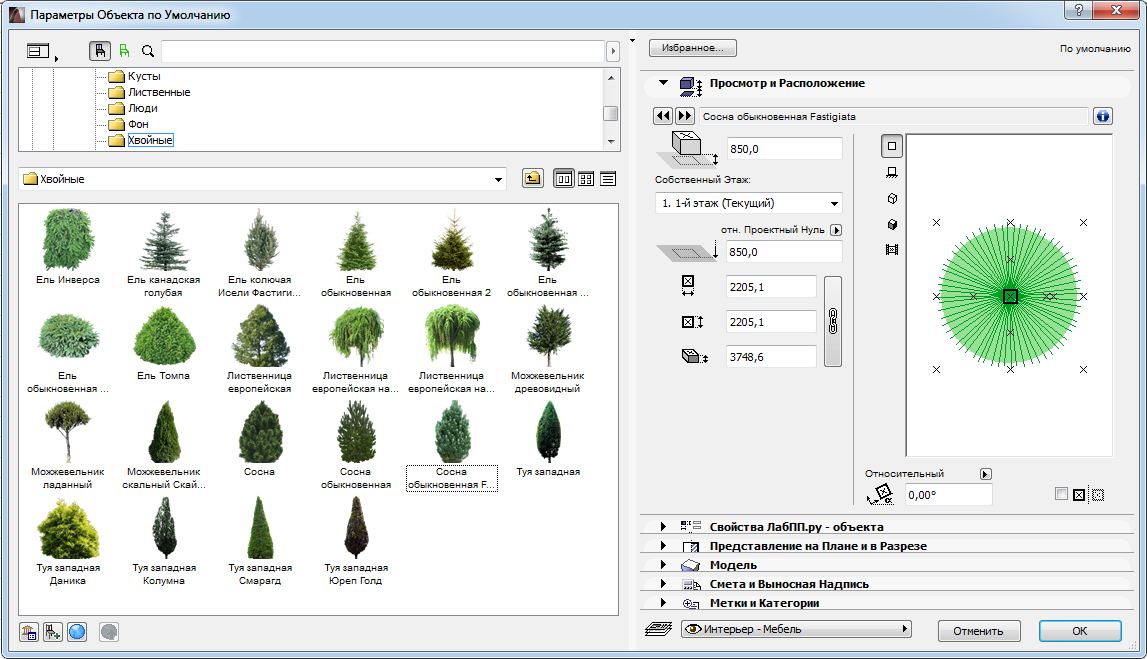
Имеется достаточный выбор базовых форм обозначения растений.
Эти значки могут быть окрашены в различные комбинации цветов по желанию.
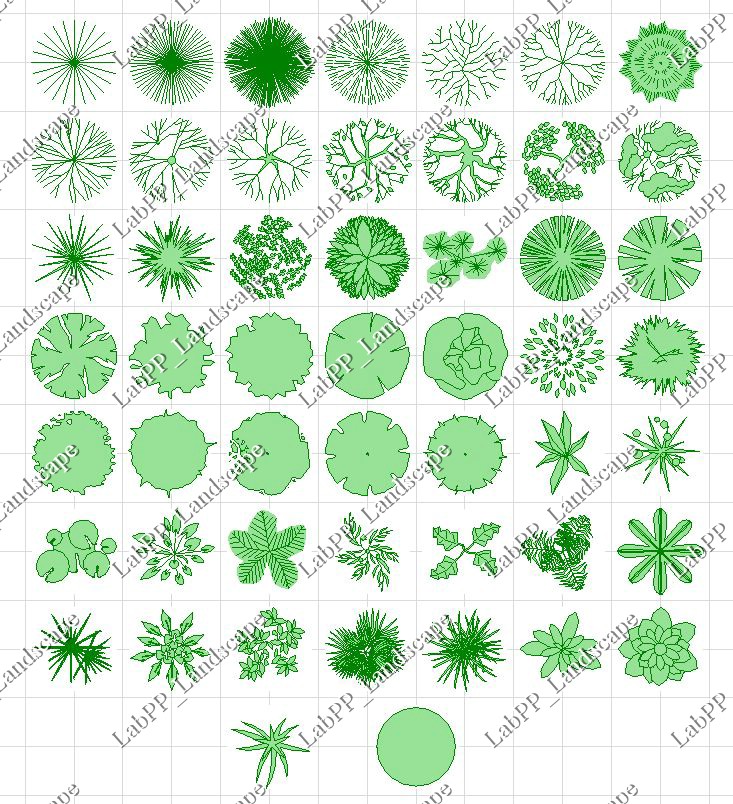
Благодаря этому можно создавать планы участков.
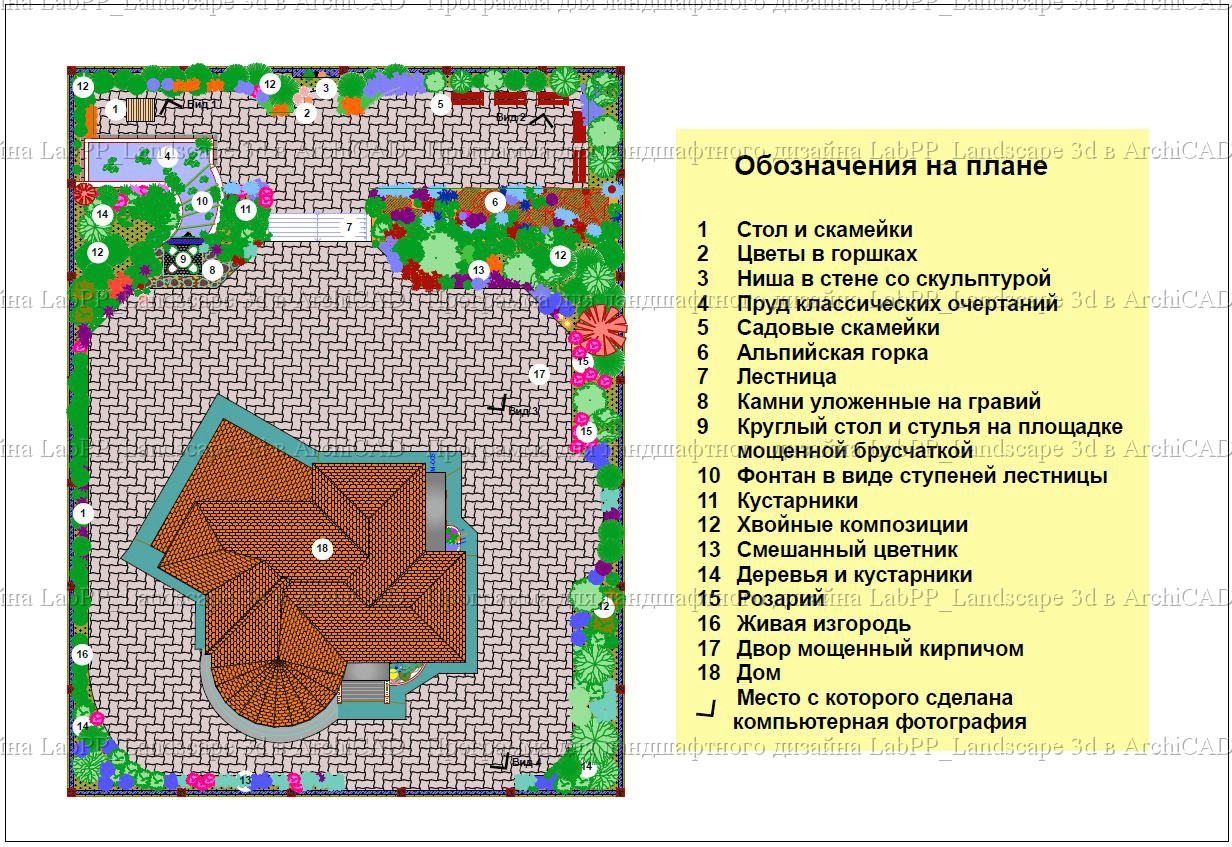
Подготовка к работе:
- Скачайте и распакуйте на своем компьютере дистрибутив LabPP_Landscape для своей версии ARCHICAD. .
Быстрый старт:
- На панели инструментов ARCHICAD выберите кнопку установки объектов.
- В появившемся диалоге выберите подключенную библиотеку LabPP_Landscape и выберите объект растения. Нажмите Ok и щелкните мышкой на поле своего проекта.
- Войдите в пункте меню «Конструирование\Дополнения к конструированию\LabPP_Landscape» — появится палитра инструментов LabPP_Landscape.
- Перейдите в окно 3d. Убедитесь, что оно находится в режиме перспективной проекции.
- Нажмите кнопку «повернуть лицом к камере».
В дистрибутиве находится небольшое количество объектов растений.
Ссылка на скачивание полной версии библиотеки LabPP_Landscape высылается после оплаты вместе с персональным ключевым файлом.
Тиражирование по полилинии и гравитация групп элементов в ARCHICAD (видео)
Функция LabPP_Landscape для быстрого создания или изменения объектов на основе фотографий в ARCHICAD
Для создания и модификации объектов можно использовать штатные средства ARCHICAD.
Однако это требует выполнения множества рутинных процедур и опыта в использовании инструментов.
Чтобы быстро и легко создавать новые или изменять имеющиеся объекты в LabPP_Landscape имеется специальная удобная функция.
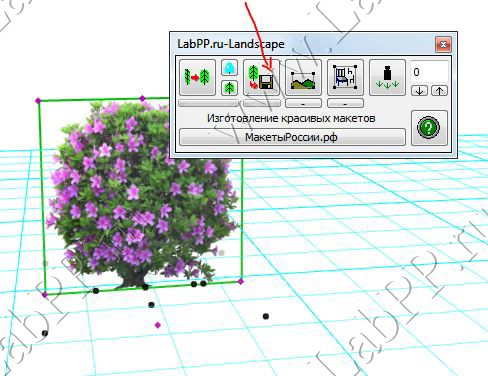
Для собственных объектов для простоты, при помощи проводника Windows, создадим в библиотеке собственный каталог «Мои объекты».
В этом каталоге выделим место (создадим еще подкаталог) для фотографий своих растений, элементов ландшафтного дизайна и т.п.
Назовем этот подкаталог, к примеру, «Фото».
Поместим туда свои фотографии с альфа-каналом. Напомним, что альфа-канал, это то, что хранится в файле картинки и указывает какие участки изображения будут прозрачными, а какие нет. Для примера поместим в каталог «Фото» новый файл azaliya_v_gorshke.tif.
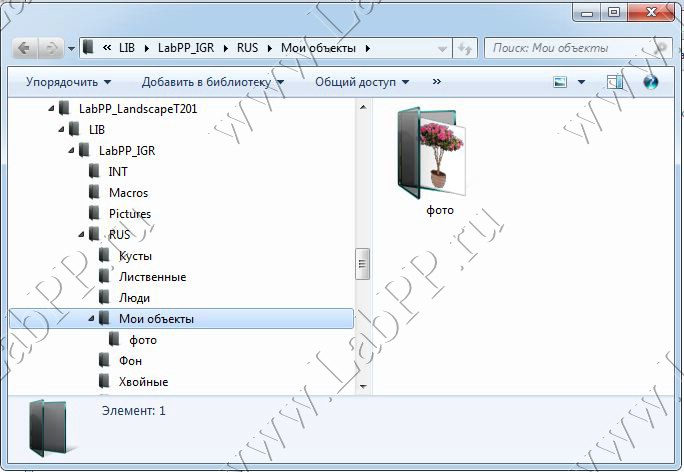
ARCHIiCAD хорошо работает с файлами tif.
О том как можно, при необходимости, быстро легко создавать прозрачные картинки для ARCHICAD Вы можете посмотреть небольшой видеоурок, размещенный в конце этой статьи.
Как только мы поместили в библиотеку новую фотографию, ARCHICAD должен ее увидеть для нашего использования.Это тоже обычная процедура для ARCHICAD.
Войдите в менеджер библиотек, нажмите кнопку со стрелками и выберите пункт «Перезагрузка библиотек и применение всех изменений».
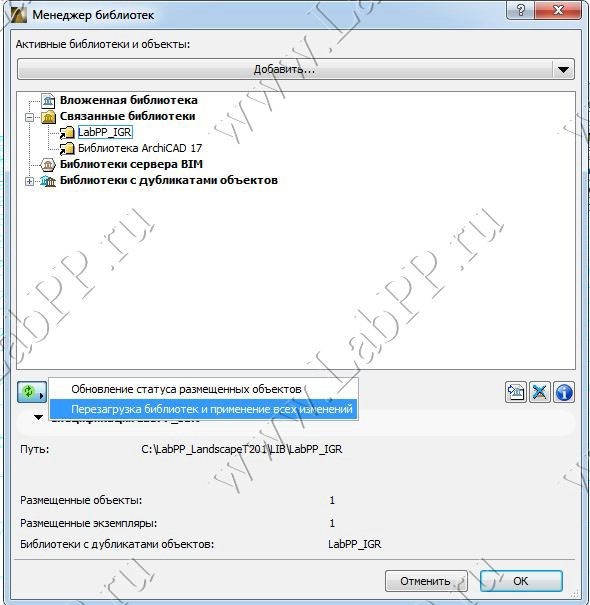
Выберите и установите в 2d или 3d окне ARCHICAD любой объект LabPP_Landscape.
Например поставьте объект «Азалия килиан.gsm», как показано на первом рисунке.
Откройте диалог редактирования объекта штатными средствами ARCHICAD.
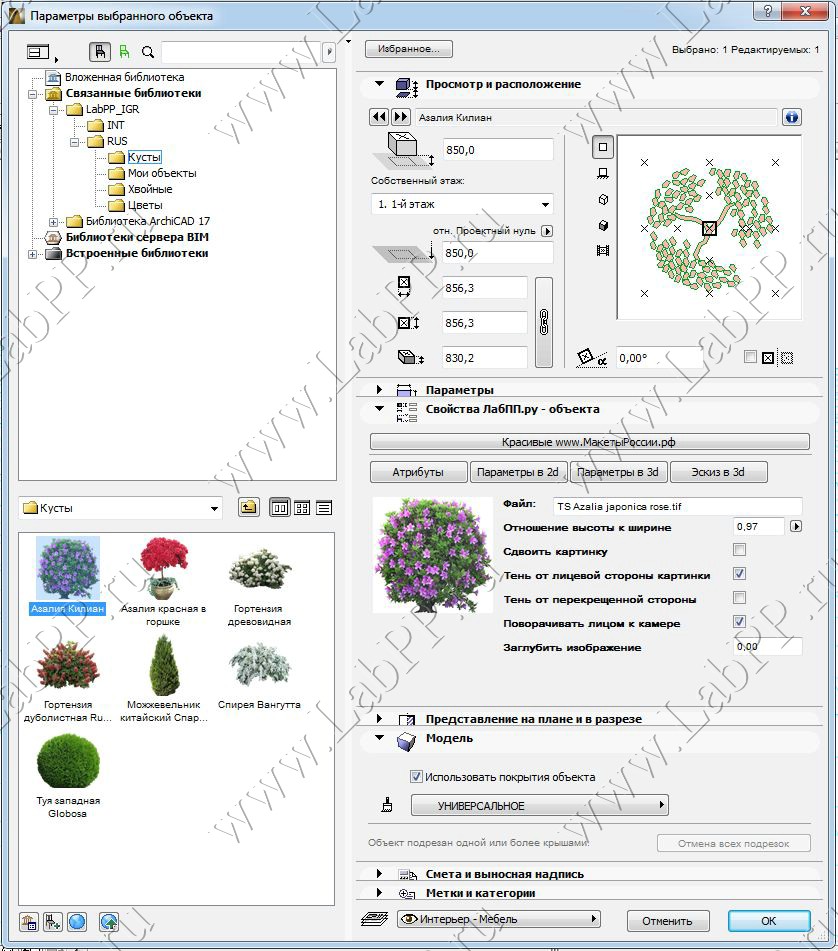
Произведите необходимые изменения, которые должен содержать новый объект библиотеки.
Например измените название растения, его значек в 2d, замените файл фотографии на наш azaliya_v_gorshke.tif.
Фотография нашей розовой азалии в горшке должна появиться на поле диалога редактирования.
Нажать Ok. Диалог редактирования свойств растения закроется.
Теперь при выбранном объекте нажмите кнопку с дискетой на палитре LabPP_Landscape (см.рисунок выше, кнопка отмечена красной стрелкой).
В появившемся диалоге сохранения файла найдите каталог библиотеки LabPP_Landscape.
Задайте имя файла нового объекта. Можно русскими буквами и с использованием пробелов.
Нажмите «Сохранить».
Новый объект с названием «Азалия в горшке МОЯ НОВАЯ 1.gsm» создан и хранится в каталоге «Мои объекты».
При этом у нового объекта растения пиктограмма создается автоматически на основе файла изображения.
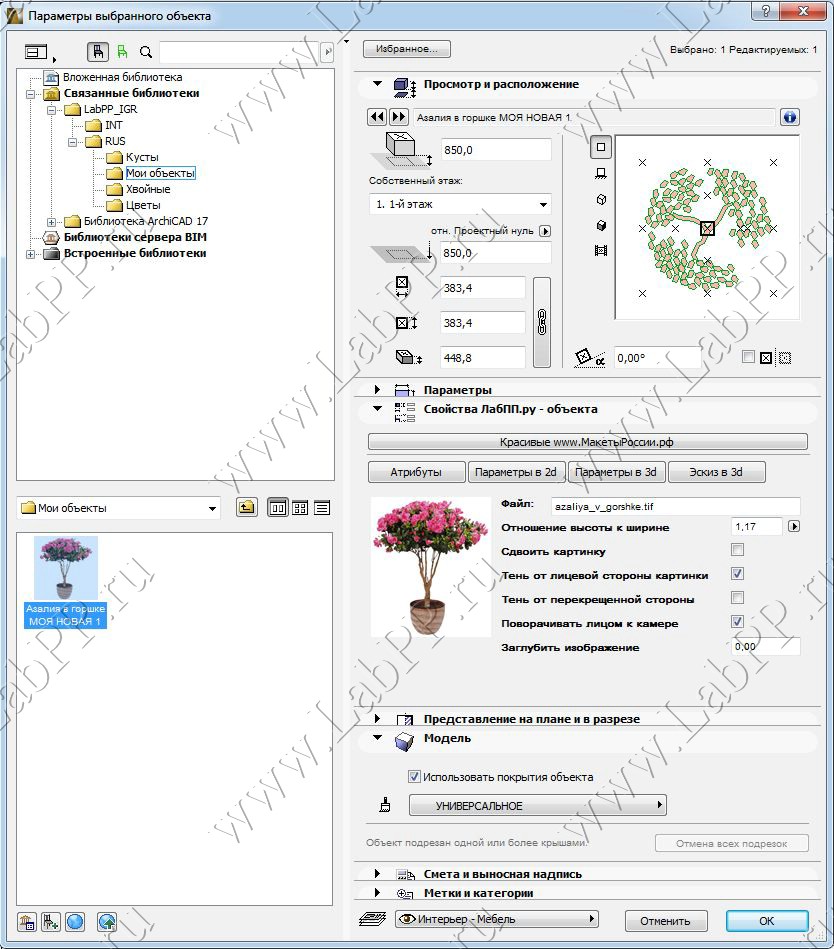
Если при сохранении изменений выбрать уже существующий объект, то он будет перезаписан с новыми данными, которые Вы изменили.
Таким образом можно быстро создавать сколько угодно своих объектов в горшках и без горшков (срезаем в фотошопе одним движением), с разными размерами, пропорциями, оттенками. Именовать их понятными словами на своем языке.
Используя эту функцию, за очень короткий срок можно дополнительно создать себе большое количество объектов растений, элементов ландшафтного дизайна и т.п.
Чтобы увидеть как быстро и легко можно готовить собственные фотографии для ARCHICAD при помощи фотошопа посмотрите следующий видеоурок.
Bimx для archicad что это?
The BIMobject® App for ARCHICAD 15, 16, 17, 18, 19, 20, 21 & 22 is the most advanced of all our apps. Developed for both Mac and PC, it’s the perfect tool for architects and everyone else looking for an app with more advanced features.
This app has all of the latest features including cloud integration, direct download, product information updates and version checking, not just for the standard BIMobject parameters but also for BIMobject Properties. It also includes integrated BIMobject Mail functions and a toolbar with featured manufacturers.
Browse products
The complete BIM object catalogue of the BIMobject® Cloud is integrated into ARCHICAD. Search for an ARCHICAD file directly in ARCHICAD, without having to shift between windows. Download the file you want to use with one click and it’s ready to be placed instantly in the model you are working with without ever leaving.
Product information
If you want more information about a product, simply mark it and click the info button.
Check for updates
The app is connected to the BIMobject® Cloud and thus ensures that all the placed objects are the same version as on the portal. If there is an updated version of a product, the new product information is transferred directly to the already downloaded file. This unique feature makes it possible for manufacturers to update product data and add new properties to already downloaded objects, while users are certain that they work with the latest version of all objects.
BIMobject Properties
Add extended properties to selected objects, using BIMobject Properties.
Update Properties
Update the extended properties to selected objects.
Soon you will have the ability to turn on and off specific BIMobject Properties in the IFC output. This means that you will have full control over what goes into the IFC file after it is exported from the system. (This button is coming soon.)
BIMobject Mail
If you have questions about a specific product, you can contact the manufacturer directly from within ARCHICAD, while manufacturers can use BIMobject Mail to inform users about product news and updates.
User settings
This is where you find your user identification key. LCF and plan files cannot be placed into the embedded folder, so a folder can be specified where to put these files. Also, the default behaviour can be changed so instead of using the embedded folder, the GSM files also can be placed into this given folder.
Featured manufacturers
This unique feature gives building and interior product manufacturers the opportunity to market their products with a Branded App icon in the toolbar in the user’s program of choice. Through a simple click on the specific manufacturer’s button, users can browse all the products in the manufacturer’s Product Site.
This direct marketing tool makes it easy for users to find and use a manufacturer’s products directly in their design, increasing the chance that the products are included as early as possible in the design phase. It also drives more traffic to the manufacturer’s Product Site, which generates more downloads and more leads.
The Branded App icon is updated on a monthly basis through our web services and is directly connected to the cloud solution at bimobject.com. For further information, please contact us at [email protected]
The BIMobject® App for ARCHICAD 15, 16, 17, 18, 19, 20, 21 & 22 is the most advanced of all our apps. Developed for both Mac and PC, it’s the perfect tool for architects and everyone else looking for an app with more advanced features.
This app has all of the latest features including cloud integration, direct download, product information updates and version checking, not just for the standard BIMobject parameters but also for BIMobject Properties. It also includes integrated BIMobject Mail functions and a toolbar with featured manufacturers.
Пример применения ARCHICAD и мобильного приложения BIMx в проектном бюро
LinkedIn Telegram WhatsApp
Московское проектное бюро «АПЕКС» реализует полный цикл проектирования и строительства зданий жилого, коммерческого, социального и промышленного назначения. В компании бережно относятся к архитектурной идее проектов и считают, что такие BIM-инструменты, как ARCHICAD, помогают максимально точно реализовать авторский замысел и сделать его экономически выгодным. Vander Park располагается по адресу: Рублевское шоссе, 101.
Воспользуйтесь нашими услугами
Проект разработало известное голландское бюро de Architekten Cie. Компания «АПЕКС» была выбрана для адаптации иностранного проекта — его подготовки к экспертизе и реализации.
Квартал действительно напоминает типичного голландца: высокого, открытого и оригинального, но в то же время спокойного и уверенного в себе. Узнаваемый стиль архитектуры Нидерландов явно проступает в образе квартала. Здесь и разнообразие геометрических форм, и большие прямоугольные окна, и лаконичность конструктивных решений.
Облик Vander Park является воплощением динамичной городской среды. С шестиметрового постамента в небо возносятся 8 высоких башен, контрастных по цвету и фактуре. Башни состоят из отдельных смещенных блоков, благодаря чему на этажах образуются открытые террасы.
Фото предоставлено ПАО ГК ПИК
Комплексный подход в проектировании
Проектное бюро «АПЕКС» — молодая и креативная компания. «АПЕКС» стремительно развивается: если в апреле 2014 года, когда образовалось бюро, в проектном отделе работало 16 человек, то сегодня — более 300. По мнению основателей «АПЕКС», решающую роль в успехе компании сыграли комплексный подход к проектированию и использование BIM-инструментов. Их взяли на вооружение с момента создания компании.
«В нынешней экономической ситуации очень важно найти оптимальные решения, причем лучше на стадии проектирования, а не позднее. И именно то, что мы работаем с ARCHICAD как комплексным BIM-инструментом и обладаем широкими компетенциями, позволяет нам добиться этой оптимизации».
Проектная компания «АПЕКС» выступает в роли генерального проектировщика и управляет всеми ключевыми стадиями проекта. Благодаря единой BIM-модели компания обеспечивает быстрый цикл проектирования и строительства.
Для реализации особенно сложных проектов компания привлекает сторонних консультантов – технологов, консультантов по пожарной безопасности. Поэтому на стадии разработки концепции все участники проектирования обладают информацией о возможных узких местах, которые могут потребовать дополнительного рассмотрения. Такой подход позволяет предлагать решения, которые улучшают проект с точки зрения конструктива, инженерии, пожарной безопасности и других аспектов.
Фото предоставлено ПАО ГК ПИК
Организация BIM-процессов
В штате компании есть выделенные группы архитекторов, конструкторов, MEP-инженеров. Участники работают с единой моделью — любые изменения отображаются быстро, что значительно сокращает сроки их согласования. Контроль передачи данных осуществляет выделенный специалист – BIM-менеджер компании. В его обязанности входит организация работы всех участников проекта и контроль данных в BIM-модели. В качестве основного инструмента архитекторы компании «АПЕКС» используют ARCHICAD и Revit.
«ARCHICAD – это действительно высокотехнологичное решение. На счастье архитекторов, компания GRAPHISOFT создала продукт, глубоко продуманный в части проектирования и взаимодействия с пользователем».
По мнению архитекторов «АПЕКС», проекты, сделанные в ARCHICAD, отличает высокое качество графической проработки и подробная аналитика. Инструментарий программы позволяет удобно и быстро выполнить визуализацию проекта и подготовить аналитические материалы, необходимость в которых возникает часто и на всех стадиях реализации. С помощью ARCHICAD можно наглядно донести информацию как в формате презентации объёмной модели, так и в виде документации.
«Особо хочется отметить работу с pdf-файлами. Если, например, присутствуют узлы от производителей стеклопакетов или систем навесного фасада, которые вывешены на сайт в формате pdf, их легко можно вставить в ARCHICAD, декомпозировать в чертеж, подправить, если нужно, и использовать в модели».
Большие объёмы концептуальной, проектной и рабочей документации, а также информация для тендерного отдела выгружаются из модели ARCHICAD автоматически.
Для других дисциплин в «АПЕКС» используют программы сторонних производителей. Для инженерии – связку AutoCAD и MagiCAD, для конструктива – Revit, для конструктивных расчётов – комплексы SOFISTIK и ЛИРА.
BIMx – новый способ взаимодействия с заказчиком
Подход «АПЕКС» к взаимодействию с заказчиком заключается в представлении ему максимально полного пакета документации на ранних этапах проектирования. Во время совещаний сотрудники бюро активно используют интерактивную, информационно насыщенную BIM-модель проекта, а также мобильное приложение BIMx Pro для её демонстрации. В то время как ARCHICAD позволяет улучшить качество услуги и продукта, представляемого компанией заказчику, мобильное приложение BIMx качественно улучшает восприятие предлагаемых проектных решений.
«Очень важно, что компания GRAPHISOFT находится в положении генератора новых трендов и задаёт вектор для тех, кто догоняет. Из приложения для виртуального путешествия по объекту BIMx превратилась в уникальный продукт на рынке. Программа позволяет совершать навигацию не только по виртуальному зданию, но и по проектной документации, связанной с реальной BIM-моделью».
С помощью BIMx модель становится удобной для восприятия и максимально информативной для всех участников проектирования. Приложение помогает увидеть реальный облик будущего здания на самых ранних этапах проектирования, тем самым позволяя внимательнее отнестись к архитектуре, используемым материалам, а также более детально проработать сложные узлы.
«Руководитель проекта со стороны заказчика был настолько впечатлен возможностями BIMx Pro, что купил себе это приложение на свой личный iPad. Мы отправили ему огромную BIM-модель проекта со всей документацией, квартирографией, конструктивом, инженерией, фрагментами фасада. На следующем совещании он уже самостоятельно смотрел проект со своего устройства и остался очень доволен возможностью детального аудита проекта».
Следующие четыре изображения предоставлены ПБ Апекс:
BIMx: Динамическое сечение фрагмента башни на уровне 1-го этажа
BIMx: Информация о конструктивном элементе модели, переданном из Revit через IFC
BIMx: Информация о пилоне с указанием несущей функции
BIMx: Сечение по паркингу
Командная работа в ARCHICAD
Деятельность группы архитекторов была организована с помощью BIM Server – инструмента ARCHICAD для организации совместной работы над проектами больших размеров. Некоторые участники подключались к BIM-модели удалённо. Проект делился на основные и вспомогательные модули, которые содержали в том числе и типовые решения различных узлов проекта.
Перед командой «АПЕКС» стояли следующие задачи: качественно выполнить сложный проект, обеспечить параллельную выдачу разных стадий проекта, оформить промежуточную и дополнительную документацию, а также в деталях продемонстрировать проект заказчику. Данные задачи специалисты компании решали с помощью инструментов ARCHICAD.
«Если в проекте происходят изменения (допустим, на фасаде увеличилось количество окон, но их размер стал меньше, поменялась цена), в ARCHICAD можно быстро сравнить, посчитать на модели и сопоставить варианты. Для заказчика важно, что любые изменения аргументированны и понятны не только визуально, но и с финансовой точки зрения». Также важной задачей стало обеспечение взаимосвязи со смежными разделами, работающими в программах Revit (конструкторы) и MagiCAD (инженеры). Для решения этой задачи были настроены трансляторы и внешние файлы, связь с моделью осуществлялась с использованием форматов DWG (2D и 3D), IFC.
По мере проектирования требовалась постоянная корректировка данных. Инструмент Зоны в ARCHICAD помогал оперативно высчитывать нужные показатели.
Для понимания проекта недостаточно знакомства с ним через плоскостную модель, чертеж или план. С помощью инструментов ARCHICAD архитекторы могли использовать несколько вариантов подачи. Программа позволила быстро и наглядно оформить квартирографию и решения входных групп, выполнить объемные сечения въезда в паркинг с учётом перепада высот на участке, выделить детали смежных специалистов — пожарных, технологов, инженеров. Во время совещаний с заказчиком все проектные решения демонстрировались с помощью интерактивной модели в BIMx, а не только при помощи печатной документации.
Интересно, что некоторые архитекторы из проектной команды раньше работали с ARCHICAD лишь эпизодически и не имели навыков использования продукта. Программа оказалась для них настолько удобна и проста в освоении, что 30% задач решались интуитивно в процессе работы. Сложные вопросы требовали консультации более опытных коллег или обращения к видеороликам от производителя на канале .
BIM как конкурентное преимущество
Используемый BIM-инструментарий позволил быстро представлять заказчику всю необходимую для принятия решения информацию. Например, в ходе проектирования модель показала, что в угловых простенках объекта требуется угловой кирпич. Оценив с помощью программы изменения в технологии и стоимости, заказчик приступил к стройке с отработанными решениями. Кроме того, благодаря анализу BIM-модели были найдены более эффективные решения по размещению квартир и оптимизации гаражного пространства.
«Безусловно, в презентации компании для потенциальных партнёров и заказчиков важную роль играют BIM-решения, которые мы используем, и то, как эти решения интегрированы во всю систему. Заказчик понимает свою выгоду от использования BIM и получает результат, который устраивает его и по форме, и по содержанию. В итоге он рекомендует компанию своим коллегам — потенциальным заказчикам и партнёрам».
Использование ARCHICAD помогает собрать максимум информации о проекте еще на этапе подготовки к тендеру и оформления проектной документации. С BIM-технологиями проектные компании имеют возможность заранее определять проблемные места, которые могут в будущем существенно повлиять на финансовую сторону проекта. Возможные проблемы решаются на ранних стадиях, что позволяет избежать дополнительных расходов и повысить качество строительства.
Фото предоставлено ПАО ГК ПИК
О гк «пик»
Группа компаний «ПИК», основанная в 1994 году, является одним из ведущих российских публичных девелоперов масштабных жилых проектов в Москве, Московской области и других регионах России. Приоритетное направление деятельности Группы – строительство и реализация доступного и комфортного жилья. Компания включена в перечень системообразующих предприятий российской экономики.
Домостроительные комбинаты Группы компаний «ПИК» имеют большую историю в сфере массового индустриального домостроения и колоссальный опыт производства различных модификаций домов с высокими потребительскими свойствами.
В 2016 г. Группа компаний «ПИК» приобрела и интегрировала в свою структуру компанию «Мортон» – крупнейшего застройщика московского региона. В результате объединения активов, производственных мощностей и функциональных подразделений двух компаний под брендом «ПИК» в отечественной строительной отрасли создана компания-лидер национального масштаба.
О проектном бюро «апекс»
Проектное бюро «АПЕКС», образованное весной 2014 года, является амбициозной и креативной проектной компанией, которая предоставляет услуги в сфере архитектуры, конструктива и инженерии. Особенностью работы бюро является комплексный подход к проектированию на всех этапах – от концепции до финального результата. «АПЕКС» регулярно сотрудничает с международными проектными и консалтинговыми организаци-ями, как при разработке концепции, так и на стадии реализации проекта.
О graphisoft
Компания GRAPHISOFT® в 1984 году совершила BIM революцию, разработав ARCHICAD® – первое в индустрии САПР BIM-решение для архитекторов.
GRAPHISOFT продолжает лидировать на рынке архитектурного программного обеспечения, создавая такие инновационные продукты, как BIMcloud™ – первое в мире решение, направленное на организацию совместного BIM-проектирования в режиме реального времени, EcoDesigner™ – первое в мире полностью интегрированное приложение, предназначенное для энергетического моделирования и оценки энергоэффективности зданий и BIMx® – лидирующее мобильное приложение для демонстрации и презентации BIM-моделей. С 2007 года компания GRAPHISOFT входит в состав концерна Nemetschek Group.
Воспользуйтесь нашими услугами LinkedIn Telegram WhatsApp
Archicad от CSoft :: BIMx
Гипермодели BIMx® основаны на технологии, обеспечивающей одновременную навигацию по 2D-документации и 3D-моделям зданий. Эта уникальная технология позволяет получить доступ с мобильных устройств даже к очень сложным BIM-моделям, содержащим большие объемы 2D-документации. Использование гипермоделей BIMx гарантирует слаженность взаимодействия участников проектирования и обеспечивает невероятную производительность.
BIMx для Archicad® — это инновационный и интерактивный инструмент для архитекторов, которым необходимы современные методы взаимодействия и представления своих проектов. Любой человек — заказчик, консультант, строитель — теперь может в буквальном смысле слова окунуться в архитектурный проект: трехмерную среду, дружелюбную к пользователю. И не обязательно иметь ключ защиты (лицензию) для BIMx или Archicad!
Использование гипермоделей BIMx гарантирует слаженность взаимодействия участников проектирования и обеспечивает невероятную производительность.
BIMx для архитектора
- Совершенно новый уровень взаимодействия с заказчиками и смежными специалистами.
- Возможность добавлять пометки и замечания и передавать информацию другим участникам проектирования на любом этапе работы над проектом.
- Непревзойденный инструмент интерактивной демонстрации любых идей и решений инвесторам или заказчикам.
- Незаменимое средство доступа к любой информации непосредственно со стройплощадки в процессе авторского надзора.
BIMx для заказчика
- Доступ к актуальной версии проекта в любое время из любой точки земного шара.
- Исключительные возможности навигации по виртуальному зданию и связанной документации.
- Отображение чертежей в контексте модели, упрощающее восприятие содержащейся в них информации. Детальный аудит проекта на всех этапах работы.
- Возможность удаленного контроля текущего состояния проекта, быстрое согласование и внесение необходимых изменений в проектную документацию.
- Возможность демонстрации и анализа даже самых сложных узлов и конструкций.
BIMx для застройщика
- Быстрый просмотр вариантов планировок при выборе квартиры.
- Мгновенный доступ к технико-экономическим показателям, количественным характеристикам и практически любой иной информации об элементах модели.
- Возможность создания исчерпывающих баз данных, незаменимых в процессе эксплуатации зданий.
- Возможность демонстрации реалистичной модели потенциальному клиенту без необходимости привлечения дополнительных специалистов.
Гипермодели BIMx основаны на технологии, обеспечивающей одновременную навигацию по 2D-документации и 3D-моделям зданий. Эта уникальная технология позволяет получить доступ с мобильных устройств даже к очень сложным BIM-моделям, содержащим большие объемы 2D-документации. Использование гипермоделей BIMx гарантирует слаженность взаимодействия участников проектирования и обеспечивает невероятную производительность.
Подключив телефон или планшет к телевизору или проектору, вы можете сделать презентации BIMx основой демонстрации любого проекта. Предусмотрена возможность создавать видеоролики на основе «Избранного» или элементов «Галереи», предварительно подготовленных в Archicad. Используйте функцию безостановочного фонового проигрывания презентаций на совещаниях, выставках или конференциях.
Исследуй
С помощью BIMx и Archicad архитекторы и дизайнеры могут прорабатывать свои проекты намного точнее.
Трехмерная навигационная среда позволяет в реальном времени перемещаться по виртуальному архитектурному проекту. При этом можно включать режимы стереоотображения (а с помощью стереоочков видеть объемное изображение), гравитации и свободного полета, управлять слоями, различать проемы и твердые объекты, а также сохранять процесс прохода по зданию и затем демонстрировать его заказчику.
Координируй
Среда сохраняет всю информацию об элементах, заложенную еще в Archicad: отделку помещений, объемы и размеры — эта информация отображается на экране одним щелчком мыши. В любой момент вы можете остановиться и измерить расстояние между конструкциями. Разве все это не помогает вам при работе с виртуальной моделью здания?
Улучшенное взаимодействие по проекту
Навигация по зданию осуществляется с помощью различных механизмов визуализации: в режиме скрытых линий (Hidden Line), в режиме тонированного OpenGL и с учетом глобального освещения (Global Illumination). Кроме того, можно комбинировать эти режимы с методами отображения (оттенки серого, включение/отключение контурных линий, мультипликационный режим).
Программа позволяет настроить множество параметров, в том числе высоту и азимут солнца, положение камеры и визуальный конус, яркость изображения, степень прозрачности объектов.
Все это позволяет добиться максимальной реалистичности или, наоборот, уникальной подачи проекта.
Виртуальная реальность в BIMx
Приложение BIMx поддерживает технологию Google Cardboard VR, которая невероятно повышает ощущение реалистичности моделей, просматриваемых на смартфонах iOS и Android. Получите у регионального партнера GRAPHISOFT® специальную версию Cardboard и наслаждайтесь виртуальной реальностью в BIMx.
Синхронизированные облачные обновления
Элементы управления BIMx позволяют связать популярные облачные хранилища файлов, такие как iCloud или Dropbox, непосредственно с приложением BIMx, обеспечивая наиболее простой способ загрузки и открытия моделей. Использование облачного сервиса Передачи моделей GRAPHISOFT гарантирует безопасный и эффективный доступ ко всем вашим проектам.
Постоянный доступ к BIM-данным
Информационные модели зданий могут содержать огромные объемы информации. Для каждого отдельного элемента или зоны вы всегда можете настроить типы и количество данных, включаемых в гипермодель.
Коллективное взаимодействие в облаке
BIMx PRO — это не только великолепное приложение, предназначенное для демонстрации проектов, но и мощный инструмент, использующий все преимущества инфраструктуры GRAPHISOFT BIM Cloud™. Функции обмена сообщениями с возможностью внесения изменений и вложения фотографий позволяют организовать отличное BIM-взаимодействие сотрудников проектных организаций со специалистами, работающими на стройплощадке.
Внешние ссылки на элементы BIMx
Приложение BIMx PRO позволяет связывать элементы гипермоделей с веб-сайтами или сторонними приложениями, которые используются службами эксплуатации зданий. Гиперссылки, добавляемые в приложения для работы с табличными данными, обеспечат моментальный переход к нужным элементам моделей.
Инструмент измерений
Инструмент «Измерение», представленный в BIMx PRO, позволяет мгновенно выполнить точные измерения элементов 3D-модели или 2D-чертежей. Эта функция особенно пригодится специалистам, отвечающим за организацию и координацию строительства.
Вывод на печать через AirPrint или Google Cloud Print
Вы можете демонстрировать новые решения заказчикам или подрядчикам, заменять утерянные или устаревшие чертежи и постоянно иметь с собой полный набор документации. 3D-виды и 2D-чертежи гипермоделей BIMx можно выводить на печать прямо с мобильных устройств.
Комплектация BIMx
| Версия BIM Explorer создает трехмерную виртуальную презентацию проекта и отображает проект в режиме тонированного OpenGL. Можно включить отображение контурных линий — это придаст изображению большую контрастность. | Версия Virtual Building™ Explorer при подготовке виртуальной среды к тонированному OpenGL задействует встроенный механизм визуализации Глобальное освещение (Global Illumination), учитывающий отражение света от поверхностей (радиосити/radiosity). Этот режим придает картинке большую реалистичность — он включает режим «мягких» (размытых) теней, рассеянное отражение, блеск. |
Обменивайся
Результат работы программы можно сохранить в виде независимого exe-файла и просматривать проект без необходимости установки дополнительных программ и долгого утомительного обучения.
Любой человек (заказчик, консультант, строитель), не обладая специальными знаниями и программами, может пройти по будущему зданию, заглянуть в каждую комнату, оценить ваш архитектурный замысел — и все это в удобной интерактивной трехмерной среде.
BIMx и BIMx PRO для операционных систем iOS и Android
Гиперссылки в каталогах Гипермодели BIMx могут содержать различные виды каталогов, связанных с другими представлениями информационной модели здания. В пределах одной гипермодели автоматически создаются гиперссылки между элементами 3D-модели и их представлением в интерактивных каталогах, размещенных на плане. При указании элемента каталога появляется интерактивное всплывающее меню, которое поможет найти и выбрать связанные элементы в подключенной 3D-модели.
Таким образом, будут связаны гиперссылками с 3D-моделью не только созданные на ее основе 2D-чертежи, но и каталоги. Полезные советы по BIMx в Центре поддержки
Получить максимальный эффект от использования BIMx помогут краткие полезные советы, которые отображаются при открытии приложения. В них содержатся ссылки на соответствующие статьи в Центре поддержки GRAPHISOFT, позволяющие получить более подробную информацию о каждой конкретной функции.
Полезные советы по BIMx доступны на английском, немецком, русском, корейском и японском языках на платформах iOS и Android.
Каждая новая версия BIMx содержит исправления замеченных ошибок. Важно отметить, что такое обновление никак не связано с лицензионными изменениями и поддерживается ранее приобретенными лицензиями BIMx.
Файлы по BIMx
Нетипичные ситуации, при работе с САПР ArchiCAD
Что это: BIMx для ArchiCAD
ArchiCAD: не могу создать временные документы
ArchiCAD Graphisoft bug reporter: что делать?
Прекращена работа программы ArchiCAD 14: 0 0 component
ArchiCAD – это продукт разработки компании Graphisoft. Практическая ценность программы заключается в том, что визуализация процесса проектирования облегчает задачу специалистов.
На сайте Софтмагазин уже есть техническая информация о нюансах программного обеспечения в статьях: «Создаём модели в ArchiCAD — дом, окна, забор, дорожная разметка», «ArchiCAD или AutoCAD — сравнение САПР», «Возможности САПР ArchiCAD, интерфейс программы» и т. д. Чтобы программа работала корректно, понадобится лицензия ArchiCAD. Ее можно приобрести в нашем интернет-магазине.
В этом обзоре речь пойдет о нетипичных ситуациях, которые могут возникнуть при работе с программным пакетом данной САПР. Зная, с какими трудностями может столкнуться пользователь, взаимодействие ПО и ОС будет более эффективным.
Что это: BIMx для ArchiCAD
BIMx – это технология, которая превращает настольные и переносные компьютеры, а также отдельные модели мобильных устройств в полноценные обозреватели интерактивных моделей конструкций.
Рассмотрим процесс создания BIMx-модели:
Откроем 3Д-вид проекта конструкции в ArchiCAD. Это необходимо сделать для того, чтобы убедиться, что вся объёмная конструкция отображается корректно. Как только вид модели будет достаточно преобразован – его можно сохранить в формате проекта bimx из 3Д-ArchiCAD. Следующий этап будет в окошке «Диалог настроек экспорта BIMx».
Перед пользователями откроются два варианта развития событий. Для параметров активного пути камеры в «Галерею» модели BIMx:
Добавить камеры как отдельные элементы к «Галерее»
Создать одиночный фильм для «Галереи»
Выберем, для примера, первый вариант. Можно поставить галочку напротив «Ограничения навигации по элементам в Галерее». Так, просмотр модели будет ограничен только изображениями и траекториями камер. В этом случае, его можно смотреть фрагментарно. Далее, ставим галочку «Запустить BIMx после сохранения». Это действие запустит приложение сразу после завершения экспорта.
Укажем имя для проекта и сохраним. ArchiCAD экспортирует приложение, после чего будет запущено приложение Graphisoft BIMx. Затем, на экране появится BIMx 3Д-модель. Чтобы иметь представления о функционале модели, рассмотрим доступные команды меню.
Чтобы вызвать «Меню» следует нажать на «Esc».
«Меню» — «Файл» позволяет открывать и сохранять проекты BIMx. Также, здесь можно воспользоваться онлайн-сервисом Graphisoft. Это позволит предоставить общий доступ к проектам всем, кто принадлежит к сообществу BIMx. Также, при использовании этого сервиса можно «защитить» проект с помощью пароля.
«Меню» — «Параметры» позволяет управлять отображением модели BIMx и управлять навигацией по ней.
Также, здесь можно указать «Угол обзора», «Скорость навигации», переключиться в «Стерео-вид», задать «Параметры освещения». В «Меню» имеется функция «Глобальное освещение», которая обеспечивает высококачественный показ модели.
«Меню» — «Слои» позволяет управлять показом слоев проекта.
«Меню» — «Галереи» содержит все предварительные видеоролики и точки расположения камер.
Функционал «Галереи» позволяет отображать проект в наиболее эффектных ракурсах и создавать выгодные траектории перемещения камеры.
В меню «Управление» есть список основных команд навигации по модели и их горячих клавиш международной раскладки клавиатуры.
В меню «Инфо» содержится основная информация об открытом проекте и о лицензии BIMx.
Graphisoft BIMx – это инновационное интерактивное решение устанавливающее новые стандарты в области BIM-взаимодействия и создании презентации в архитектурном и смежном проектировании.
ArchiCAD: не могу создать временные документы
При работе с программным обеспечением ArchiCAD может возникнуть проблема, когда программа «отказывается» создавать временные документы и закрывается. В этом случае имеет смысл уточнить в «Настройках» программы – какая папка задействована под хранение временных файлов. Достаточное ли количество места на дисковом пространстве, в котором она размещена. Имеются ли у пользователя права на создание файлов временного типа в этой папке.
ArchiCAD Graphisoft bug reporter: что делать?
Когда при работе с программой возникает проблема, из-за которой на экране появляется сообщение «Graphisoft Bug Reporter», самый эффективный способ – это переустановить ОС. Установить все необходимые обновления и не обновлять ПО через Интернет. Либо же, имеет смысл использовать другую версию ArchiCAD.
Прекращена работа программы ArchiCAD 14: 0 0 component
Бывают ситуации, когда при работе с программой ArchiCAD 14, появляется сообщение «Прекращена работа компонента». Это свидетельствует о том, что в библиотеках программы есть макрос «0.GSM». То есть, в 14-й версии программы ArchiCAD используются старые библиотеки. На это нужно обратить внимание.
Archicad – эффективный BIM-инструмент для создания уникальной архитектуры / CADmaster
Разработка и презентация проектных решений с использованием Archicad и мобильного приложения BIMx в проектном бюро «АПЕКС» (Москва) для проекта ЖК Vander Park.
Московское проектное бюро «АПЕКС» реализует полный цикл проектирования и строительства зданий жилого, коммерческого, социального и промышленного назначения. В компании бережно относятся к архитектурной идее проектов и считают, что такие BIM-инструменты, как Archicad, помогают максимально точно реализовать авторский замысел и сделать его экономически выгодным.
Объект: многофункциональный жилой комплекс Vander Park
Проектировщики: de Architekten Cie b.v. (Нидерланды) — концепция; проектное бюро «АПЕКС» (Россия) — сопровождение, стадии П, РД
Статус: строительство
Общая площадь: 143 000 м2, из них 72 852 м2 — жилая
Используемое ПО для каждой дисциплины:
клиент: BIMx;
архитектор: Archicad;
конструктор: Revit;
MEP-инженер: MagiCAD
Застройщик: ГК ПИК
Архитектура и особенности проекта ЖК Vander Park
Vander Park располагается по адресу: Рублевское шоссе, 101. Проект разработало известное голландское бюро de Architekten Cie. Компания «АПЕКС» была выбрана для адаптации иностранного проекта — его подготовки к экспертизе и реализации.
Квартал действительно напоминает типичного голландца: высокого, открытого и оригинального, но в то же время спокойного и уверенного в себе. Узнаваемый стиль архитектуры Нидерландов явно проступает в образе квартала. Здесь и разнообразие геометрических форм, и большие прямоугольные окна, и лаконичность конструктивных решений.
Облик Vander Park является воплощением динамичной городской среды. С шестиметрового постамента в небо возносятся 8 высоких башен, контрастных по цвету и фактуре. Башни состоят из отдельных смещенных блоков, благодаря чему на этажах образуются открытые террасы.
Проектное бюро «АПЕКС» — молодая и креативная компания. «АПЕКС» стремительно развивается: если в апреле 2014 года, когда образовалось бюро, в проектном отделе работало 16 человек, то сегодня — более 300. По мнению основателей «АПЕКС», решающую роль в успехе компании сыграли комплексный подход к проектированию и использование BIM-инструментов. Их взяли на вооружение с момента создания компании.
«В нынешней экономической ситуации очень важно найти оптимальные решения, причем лучше на стадии проектирования, а не позднее. И именно то, что мы работаем с Archicad как комплексным BIM-инструментом и обладаем широкими компетенциями, позволяет нам добиться этой оптимизации».
Егор Глебов, руководитель архитектурного отдела «АПЕКС» с 2014 по 2016 год
Проектная компания «АПЕКС» выступает в роли генерального проектировщика и управляет всеми ключевыми стадиями проекта. Благодаря единой BIM-модели компания обеспечивает быстрый цикл проектирования и строительства.
Для реализации особенно сложных проектов компания привлекает сторонних консультантов — технологов, консультантов по пожарной безопасности. Поэтому на стадии разработки концепции все участники проектирования обладают информацией о возможных узких местах, которые могут потребовать дополнительного рассмотрения. Такой подход позволяет предлагать решения, которые улучшают проект с точки зрения конструктива, инженерии, пожарной безопасности и других аспектов.
В штате компании есть выделенные группы архитекторов, конструкторов, MEP-инженеров. Участники работают с единой моделью — любые изменения отображаются быстро, что значительно сокращает сроки их согласования. Контроль передачи данных осуществляет выделенный специалист — BIM-менеджер компании. В его обязанности входит организация работы всех участников проекта и контроль данных в BIM-модели. В качестве основного инструмента архитекторы компании «АПЕКС» используют Archicad и Revit.
«Archicad — это действительно высокотехнологичное решение. На счастье архитекторов, компания GRAPHISOFT создала продукт, глубоко продуманный в части проектирования и взаимодействия с пользователем».
Михаил Исмагулов, руководитель группы архитекторов «АПЕКС»
По мнению архитекторов «АПЕКС», проекты, сделанные в Archicad, отличает высокое качество графической проработки и подробная аналитика. Инструментарий программы позволяет удобно и быстро выполнить визуализацию проекта и подготовить аналитические материалы, необходимость в которых возникает часто и на всех стадиях реализации. С помощью Archicad можно наглядно донести информацию как в формате презентации объёмной модели, так и в виде документации.
«Особо хочется отметить работу с pdf-файлами. Если, например, присутствуют узлы от производителей стеклопакетов или систем навесного фасада, которые вывешены на сайт в формате pdf, их легко можно вставить в Archicad, декомпозировать в чертеж, подправить, если нужно, и использовать в модели».
Егор Глебов, руководитель архитектурного отдела «АПЕКС» с 2014 по 2016 год
Большие объёмы концептуальной, проектной и рабочей документации, а также информация для тендерного отдела выгружаются из модели Archicad автоматически.
Для других дисциплин в «АПЕКС» используют программы сторонних производителей. Для инженерии — связку AutoCAD и MagiCAD, для конструктива — Revit, для конструктивных расчётов — комплексы SOFISTIK и ЛИРА.
BIMx — новый способ взаимодействия с заказчиком
Подход «АПЕКС» к взаимодействию с заказчиком заключается в представлении ему максимально полного пакета документации на ранних этапах проектирования. Во время совещаний сотрудники бюро активно используют интерактивную, информационно насыщенную BIM-модель проекта, а также мобильное приложение BIMx Pro для её демонстрации. В то время как Archicad позволяет улучшить качество услуги и продукта, представляемого компанией заказчику, мобильное приложение BIMх качественно улучшает восприятие предлагаемых проектных решений.
«Очень важно, что компания GRAPHISOFT находится в положении генератора новых трендов и задаёт вектор для тех, кто догоняет. Из приложения для виртуального путешествия по объекту BIMx превратилась в уникальный продукт на рынке. Программа позволяет совершать навигацию не только по виртуальному зданию, но и по проектной документации, связанной с реальной BIM-моделью».
Егор Глебов, руководитель архитектурного отдела «АПЕКС» с 2014 по 2016 год
С помощью BIMx модель становится удобной для восприятия и максимально информативной для всех участников проектирования. Приложение помогает увидеть реальный облик будущего здания на самых ранних этапах проектирования, тем самым позволяя внимательнее отнестись к архитектуре, используемым материалам, а также более детально проработать сложные узлы.
«Руководитель проекта со стороны заказчика был настолько впечатлен возможностями BIMx Pro, что купил себе это приложение на свой личный iPad. Мы отправили ему огромную BIM-модель проекта со всей документацией, квартирографией, конструктивом, инженерией, фрагментами фасада. На следующем совещании он уже самостоятельно смотрел проект со своего устройства и остался очень доволен возможностью детального аудита проекта».
Михаил Исмагулов, руководитель группы архитекторов «АПЕКС»
Командная работа в Archicad
Деятельность группы архитекторов была организована с помощью BIM Server — инструмента Archicad для организации совместной работы над проектами больших размеров. Некоторые участники подключались к BIM-модели удалённо. Проект делился на основные и вспомогательные модули, которые содержали в том числе и типовые решения различных узлов проекта.
Перед командой «АПЕКС» стояли следующие задачи: качественно выполнить сложный проект, обеспечить параллельную выдачу разных стадий проекта, оформить промежуточную и дополнительную документацию, а также в деталях продемонстрировать проект заказчику. Данные задачи специалисты компании решали с помощью инструментов Archicad.
«Если в проекте происходят изменения (допустим, на фасаде увеличилось количество окон, но их размер стал меньше, поменялась цена), в Archicad можно быстро сравнить, посчитать на модели и сопоставить варианты. Для заказчика важно, что любые изменения аргументированны и понятны не только визуально, но и с финансовой точки зрения».
Михаил Исмагулов, руководитель группы архитекторов «АПЕКС»
Также важной задачей стало обеспечение взаимосвязи со смежными разделами, работающими в программах Revit (конструкторы) и MagiCAD (инженеры). Для решения этой задачи были настроены трансляторы и внешние файлы, связь с моделью осуществлялась с использованием форматов DWG (2D и 3D), IFC.
По мере проектирования требовалась постоянная корректировка данных. Инструмент Зоны в Archicad помогал оперативно высчитывать нужные показатели.
Для понимания проекта недостаточно знакомства с ним через плоскостную модель, чертеж или план. С помощью инструментов Archicad архитекторы могли использовать несколько вариантов подачи. Программа позволила быстро и наглядно оформить квартирографию и решения входных групп, выполнить объемные сечения въезда в паркинг с учётом перепада высот на участке, выделить детали смежных специалистов — пожарных, технологов, инженеров. Во время совещаний с заказчиком все проектные решения демонстрировались с помощью интерактивной модели в BIMx, а не только при помощи печатной документации.
Интересно, что некоторые архитекторы из проектной команды раньше работали с Archicad лишь эпизодически и не имели навыков использования продукта. Программа оказалась для них настолько удобна и проста в освоении, что 30% задач решались интуитивно в процессе работы. Сложные вопросы требовали консультации более опытных коллег или обращения к видеороликам от производителя на канале .
О гк «пик»
Группа компаний «ПИК», основанная в 1994 году, является одним из ведущих российских публичных девелоперов масштабных жилых проектов в Москве, Московской области и других регионах России. Приоритетное направление деятельности Группы — строительство и реализация доступного и комфортного жилья. Компания включена в перечень системообразующих предприятий российской экономики.
Домостроительные комбинаты Группы компаний «ПИК» имеют большую историю в сфере массового индустриального домостроения и колоссальный опыт производства различных модификаций домов с высокими потребительскими свойствами.
В 2016 г. Группа компаний «ПИК» приобрела и интегрировала в свою структуру компанию «Мортон» — крупнейшего застройщика московского региона. В результате объединения активов, производственных мощностей и функциональных подразделений двух компаний под брендом «ПИК» в отечественной строительной отрасли создана компания-лидер национального масштаба.
Сайт компании: https://www.pik.ru
Сайт проекта ЖК «Vander Park»: https://www.pik.ru/vanderpark
О проектном бюро «апекс»
Проектное бюро «АПЕКС», образованное весной 2014 года, является амбициозной и креативной проектной компанией, которая предоставляет услуги в сфере архитектуры, конструктива и инженерии. Особенностью работы бюро является комплексный подход к проектированию на всех этапах — от концепции до финального результата. «АПЕКС» регулярно сотрудничает с международными проектными и консалтинговыми организациями, как при разработке концепции, так и на стадии реализации проекта.
Сайт проектного бюро «АПЕКС»: http://www.apex-project.ru
Расширение файла BIMX
BIMX — это расширение файла, обычно связанное с файлами ArchiCAD BIMx 3D Scene. Спецификация ArchiCAD BIMx 3D Scene была создана Graphisoft. Файлы с расширением BIMX могут использоваться программами, распространяемыми для платформы Android, iOS, Windows.
BIMX формат файла, наряду с #NUMEXTENSIONS # другими форматами файлов, относится к категории Файлы изображений 3D. Самая популярная программа для обработки BIMX файлов — ArchiCAD, но пользователи могут выбирать из 3 различных программ, которые поддерживают этот формат файлов.
На официальном сайте разработчика Graphisoft вы найдете не только подробную информацию о программном обеспечении ArchiCAD, но также о BIMX и других поддерживаемых форматах файлов.
Программы, которые поддерживают BIMX расширение файла
Ниже вы найдете указатель программ, которые можно использовать для открытия файлов BIMX, разделенных на категории 3 в соответствии с поддерживаемой системной платформой. BIMX файлы можно встретить на всех системных платформах, включая мобильные, но нет гарантии, что каждый из них будет должным образом поддерживать такие файлы.
Проблемы с доступом к BIMX могут быть вызваны разными причинами. Что важно, все распространенные проблемы, связанные с файлами с расширением BIMX, могут решать сами пользователи. Процесс быстрый и не требует участия ИТ-специалиста. Ниже приведен список рекомендаций, которые помогут вам выявить и решить проблемы, связанные с файлами.
Шаг 1. Получить ArchiCAD
Проблемы с открытием и работой с файлами BIMX, скорее всего, связаны с отсутствием надлежащего программного обеспечения, совместимого с файлами BIMX на вашем компьютере. Этот легкий.
Выберите ArchiCAD или одну из рекомендованных программ (например, BIMx Desktop Viewer, BIMx for iPhone, BIMx for Android) и загрузите ее из соответствующего источника и установите в своей системе. Выше вы найдете полный список программ, которые поддерживают BIMX файлы, классифицированные в соответствии с системными платформами, для которых они доступны.
Если вы хотите загрузить установщик ArchiCAD наиболее безопасным способом, мы рекомендуем вам посетить сайт Graphisoft и загрузить его из официальных репозиториев.
Шаг 2. Убедитесь, что у вас установлена последняя версия ArchiCAD
Если у вас уже установлен ArchiCAD в ваших системах и файлы BIMX по-прежнему не открываются должным образом, проверьте, установлена ли у вас последняя версия программного обеспечения. Иногда разработчики программного обеспечения вводят новые форматы вместо уже поддерживаемых вместе с новыми версиями своих приложений. Это может быть одной из причин, по которой BIMX файлы не совместимы с ArchiCAD. Последняя версия ArchiCAD должна поддерживать все форматы файлов, которые совместимы со старыми версиями программного обеспечения.
Шаг 3. Настройте приложение по умолчанию для открытия BIMX файлов на ArchiCAD
Если у вас установлена последняя версия ArchiCAD и проблема сохраняется, выберите ее в качестве программы по умолчанию, которая будет использоваться для управления BIMX на вашем устройстве. Метод довольно прост и мало меняется в разных операционных системах.
Выбор приложения первого выбора в Windows
- Выберите пункт Открыть с помощью в меню «Файл», к которому можно щелкнуть правой кнопкой мыши файл BIMX.
- Нажмите Выбрать другое приложение и затем выберите опцию Еще приложения
- Чтобы завершить процесс, выберите Найти другое приложение на этом… и с помощью проводника выберите папку ArchiCAD. Подтвердите, Всегда использовать это приложение для открытия BIMX файлы и нажав кнопку OK .
Выбор приложения первого выбора в Mac OS
- Щелкните правой кнопкой мыши на файле BIMX и выберите Информация.
- Откройте раздел Открыть с помощью, щелкнув его название
- Выберите подходящее программное обеспечение и сохраните настройки, нажав Изменить все
- Наконец, это изменение будет применено ко всем файлам с расширением BIMX должно появиться сообщение. Нажмите кнопку Вперед, чтобы подтвердить свой выбор.
Шаг 4. Убедитесь, что файл BIMX заполнен и не содержит ошибок
Вы внимательно следили за шагами, перечисленными в пунктах 1-3, но проблема все еще присутствует? Вы должны проверить, является ли файл правильным BIMX файлом. Вероятно, файл поврежден и, следовательно, недоступен.
1. BIMX может быть заражен вредоносным ПО — обязательно проверьте его антивирусом.
Если файл заражен, вредоносная программа, находящаяся в файле BIMX, препятствует попыткам открыть его. Рекомендуется как можно скорее сканировать систему на наличие вирусов и вредоносных программ или использовать онлайн-антивирусный сканер. Если сканер обнаружил, что файл BIMX небезопасен, действуйте в соответствии с инструкциями антивирусной программы для нейтрализации угрозы.
2. Убедитесь, что структура файла BIMX не повреждена
Если вы получили проблемный файл BIMX от третьего лица, попросите его предоставить вам еще одну копию. Возможно, что файл не был должным образом скопирован в хранилище данных и является неполным и поэтому не может быть открыт. Это может произойти, если процесс загрузки файла с расширением BIMX был прерван и данные файла повреждены. Загрузите файл снова из того же источника.
3. Проверьте, есть ли у вашей учетной записи административные права
Некоторые файлы требуют повышенных прав доступа для их открытия. Войдите в систему, используя учетную запись администратора, и посмотрите, решит ли это проблему.
4. Убедитесь, что в системе достаточно ресурсов для запуска ArchiCAD
Операционные системы могут иметь достаточно свободных ресурсов для запуска приложения, поддерживающего файлы BIMX. Закройте все работающие программы и попробуйте открыть файл BIMX.
5. Убедитесь, что ваша операционная система и драйверы обновлены
Регулярно обновляемая система, драйверы и программы обеспечивают безопасность вашего компьютера. Это также может предотвратить проблемы с файлами ArchiCAD BIMx 3D Scene. Возможно, файлы BIMX работают правильно с обновленным программным обеспечением, которое устраняет некоторые системные ошибки.
Если у Вас есть дополнительная информация о расширение файла BIMX мы будем признательны, если Вы поделитесь ею с пользователями нашего сайта. Воспользуйтесь формуляром, находящимся здесь и отправьте нам свою информацию о файле BIMX.
Где скачать объекты ARCHICAD
Из этой статьи вы узнаете ещё больше о библиотеке ARCHICAD. Мы поговорим о том, как загружать объекты в библиотеку. А также посмотрим, откуда можно скачать модели для ARCHICAD.
В стандартной библиотеке ARCHICAD много качественных параметрических объектов. Но их не всегда достаточно. Поэтому часто приходится загружать дополнительные библиотечные элементы.
Ресурсов, на которых можно бесплатно скачать параметрические модели для ARCHICAD, не так много. Мы разберем основные из них.
Также для использования в ARCHICAD хорошо подходят модели из SketchUp. Но давайте сначала узнаем, как загружать объекты в библиотеку. Если вы ещё не разбирались с библиотекой в ARCHICAD, рекомендуем прочитать статью «Библиотека ARCHICAD».
Как загрузить объект в ARCHICAD
Допустим, вы уже скачали какой-то объект для ARCHICAD. Он может иметь один из двух форматов: .*gsm или .*lcf. В библиотеку они загружаются по-разному.
Стандартный формат объекта в библиотеке – это gsm.
Любые объекты лучше всего загружать через «Менеджер Библиотек».
Перейдем в меню «Файл» → «Библиотеки Объекты» → «Менеджер Библиотек».
В открывшемся меню мы увидим две папки: «Вложенная Библиотека» и «Библиотека ARCHICAD 23».
Так как все загружаемые объекты помещаются в папку «Вложенная Библиотека», кликаем по ней два раза, чтобы перейти в нее.
Чтобы загрузить объект, нужно кликнуть на иконку стула со стрелочкой. Откроется файловый менеджер. Через него находим нужный объект на своем ПК и кликаем по нему два раза.
Теперь объект загружен в библиотеку. В окне менеджера библиотек жмем «ОК», чтобы сохранить изменения и выйти.
Библиотечный элемент в моем примере доступен через команду «Объект». Его можно найти в папке «Вложенная Библиотека».
Загруженный библиотечный элемент не всегда будет доступен для команды «Объект». Это зависит от типа загружаемого элемента. Например, это может быть «Окно», «Дверь» или «Источник Света». Он будет доступен через соответствующую команду, но не через «Объект».
С форматом lcf все немного сложнее. Дело в том, что это контейнер для объектов. В нем может содержаться множество различных объектов в формате gsm, файлы глобальных настроек, а также различные текстуры или изображения для интерфейса библиотечного элемента.
Чтобы загрузить .*lcf в библиотеку, нужно перейти в меню «Менеджер Библиотек» на вкладку «Библиотеки Проекта». Затем кликнуть на кнопку «Добавить…», она находится справа внизу. В открывшемся окне найти необходимый файл и кликнуть по нему два раза.
В окне менеджера библиотек нажать «ОК», чтобы сохранить изменения.
Но есть один важный момент. Таким способом lcf лучше не загружать. Потому что могут возникать дубликаты в библиотеке текстур и элементов.
Лучше всего сначала извлечь контейнер .*lcf. Перейдите в меню «Файл» → «Библиотеки Объекты» → «Извлечь Контейнер». В открывшемся окне выбираем нужный файл контейнера, кликаем по нему два раза. Откроется следующее окно, где указываем папку для сохранения файлов контейнера. Жмем «ОК».
Тогда этот файл просто превратится в обычную папку с подэлементами. После этого загружаем эту папку в библиотеку, также как и обычный контейнер .*lcf, а можно просто найти объект .*gsm и загрузить только его.
Вы можете не загружать сам объект в библиотеку. Можно просто положить его в папку. А потом загрузить ее в библиотеку через «Менеджер Библиотек». Кликнув на кнопку «Добавить…».
Тогда объекты будут храниться не в библиотеке проекта ARCHICAD, а на вашем ПК. Если открыть этот проект на другом компьютере эти библиотечные элементы не загрузятся.
Этого можно избежать, просто сохраните файл как архивный. Перейдите в меню «Файл» → «Сохранить как…» → «Архивный проект PLA».
Теперь вы знаете, как загружать объекты в ARCHICAD. Давайте посмотрим, где можно скачать.
BIM Components
Преимущество этого ресурса в том, что объекты из него загружаются прямо в ARCHICAD.
Перейдите в окно параметров нужного инструмента, и введите в строке поиска название объекта.
Объекты с ресурса BIM Components будут отображаться в окне предпросмотра с соответствующей иконкой в правом нижнем углу. Его можно загрузить в библиотеку, нажав на кнопку «Загрузить и Вложить».
Чтобы загружать объекты с BIM Components, нужно подключение к интернету.
Загружать объекты таким способом не всегда удобно. Вы можете перейти на сайт https://bimcomponents.com/ , найти необходимый объект и просто перенести его в окно ARCHICAD.
Как видите я загрузил объект окна, поэтому он доступен через инструмент «Окно».
Чтобы загружать некоторые объекты с сайта BIM Components нужно зарегистрироваться и войти в учетную запись.
BIMobject Cloud
На сайте https://www.bimobject.com/ есть около 50 тыс. различных параметрических объектов для ARCHICAD. В основном это объекты от производителей.
Чтобы загружать объекты с этого ресурса, нужно обязательно зарегистрироваться и войти в свой аккаунт. Затем скачиваем необходимый объект и загружаем его.
Применяем способ загрузки в зависимости от формата объекта .*gsm или .*lcf. Мы уже говорили о том, как загружать объекты в ARCHICAD в первой части статьи.
3D Warehouse – модели SketchUp
Ещё один хороший ресурс с моделями, которые подходят для ARCHICAD – 3D Warehouse. Мы можем загружать модели SketchUp сразу в ARCHICAD в формате .*skp.
Для этого понадобится зарегистрироваться на сайте – https://3dwarehouse.sketchup.com/
Затем скачиваем подходящую модель в формате «SketchUp 2017 Model». Чтобы загрузить модель в ARCHICAD, открываем план этажа и просто перетаскиваем файл модели в 2D окно.
Любая модель загруженная таким способом будет доступна через инструмент «Объект». Конечно, она не будет параметрической. Но для нужд дизайн-проекта это не всегда нужно.
Если вы заметили, у модели, которую я загрузил много лишних линий, как в 2D так и в 3D. Их можно убрать, оптимизировав модель.
Как это сделать показано в нашем бесплатном марафоне «Создание дизайн-проекта квартиры в ARCHICAD» там есть целый раздел, посвященный работе с объектами и моделями. Поэтому подписываетесь и проходите бесплатно!
Теперь вы умеете, загружать модели в ARCHICAD. А также знаете, где их брать. Если вам этого не достаточно, вы можете ознакомиться со списком сайтов с объектами для ARCHICAD.
Похожие публикации:
- Как работать в windows movie maker для windows 10
- Как раскрутить telegram канал с нуля
- Как решить дифференциальное уравнение в wolfram mathematica
- Как сделать maple stick