
Античит FACEIT

FACEIT это программа от разработчиков сервиса, выполняет функции античита, помогает оградить от игрока всех нечестных игроков, пользующихся читами.
Устанавливать античит FACEIT на свой персональный компьютер рекомендуется всем честным игрокам. Софт подойдет для людей, которые готовы показать всем свой естественный скил, без использования читов убивающих всякий интерес к игре. FACEIT позволяет всем игрокам играть в известные игры, такие как Dota 2, Counter-Strike, World of Tanks, Smite и Rocket League. Для рядовых пользователей проведение масштабных турниров с большими призовыми местами, является шансом в успешное будущее. Так же сервис производит отбор игроков на проведение LAN турниров. Для рядовых пользователей, античит запомнится обновленной системой проведения матчей, а окружающие игроки будут более дружественны.
Функционал
Для раскрытия полного потенциала FACEIT потребуется установить дополнительный античит. Его предназначение очень просто и естественно, он служит, для обнаружения нечестных игроков. Алгоритмы FACEIT позволяют проверять целостность игры, и выявлять в ее работе инородное программное обеспечение, позволяющее игроку иметь больше преимуществ. При наличии на компьютере читов, античит сразу выявит это нарушение и поставить под сомнение честность игрока. Разработчики игр сотрудничают с разработчиками античита, это позволяет выявлять более новые методы обхода программы, и исправлять уязвимые места в безопасности античита.
Разработчик програмы, на своем официальном сайте опубликовал стать, в которой заявляется что FACEIT не использует личную и конфиденциальную информацию пользователе, и не передает ее в маркетинговые агентства для получения прибыли. Алгоритмы, которыми пользуется античит, были полностью проверены двумя известными корпорациями, и имеют соответствующие сертификаты от Symantec и Microsoft. Эти данные дают понять, что программа FACEIT не крадет ваши данные, а только помогает избежать игры с нечестными игроками.
Установка
При установке античита, стоит обратить внимание, что по умолчанию выбрана галочка (установка клиента), необходимо убрать эту галочку, если соответствующий клиент уже установлен.
Главные преимущества
- Организует честный матчмейкинг;
- Есть сертификаты безопасности от Windows и Symantec;
- Устанавливается отдельно от игры.
Античит FACEIT 2021 64 bit

Популярные онлайн игры вроде CS:GO и Dota 2 ежедневно собирают миллионы пользователей. Однако многие геймеры не хотят просто убивать свое время. Они стремятся повышать мастерство, играть с опытными пользователями и участвовать в соревнованиях. Это становится возможным благодаря площадке FACEIT. На ней можно играть с геймерами из разных стран и зарабатывать баллы, обменивая их на покупки в магазинах. Выигранные баллы можно использовать как реальные деньги.
Поскольку игровые ставки повышаются, более остро встает вопрос о честности игры. Чтобы играть на равных условиях, необходимо защититься от читов и недобросовестных геймеров. Для этого разработана специальная утилита FACEIT Античит. Она распознает и блокирует читы прямо во время игры.
Внимание: античит работает только с 64 битными системами Windows 7 и старше.
Античит следит за действиями игроков и анализирует их поведение. Если она замечает отклонения от привычного игрового процесса или «сверхвозможности» игрока, это указывает на наличие читов. Поскольку Античит FACEIT поддерживается разработчиком и регулярно обновляется, пользователи попросту не успевают придумать обход защиты системы.
Программа имеет сертификаты от Microsoft и Symantec, что делает утилиту и ваши личные данные защищенными. Персональная информация об игроках не передается третьим лицам. Ее используют лишь руководящие должности компании разработчика в целях улучшения работы программы. Порядок сбора и хранения данных соответствует законам ЕС.
Главные особенности Античита FACEIT:
- Дополнение к клиентскому ПО FACEIT
- Распознает и блокирует читы со стороны других игроков
- Поддерживается разработчиком и регулярно обновляется,
- Совместимость с 64 битными системами Windows 7, 8 и 10
- Англоязычный интерфейс
Помилка FaceIT Anti-Cheat на Windows 7
Любителі киберспортівних змагань добре знайомі з сервісом FaceIT, який активно використовує власну систему захисту від читерства. Нерідко користувачі комп’ютерів на Windows 7 стикаються з ситуацією, коли доступ до майданчика обмежується через проблеми з системою антічита, рішення яких ми розглянемо в статті далі.
- Усунення проблем з Антічітом FaceIT
- Спосіб 1: Автоматична інсталяція оновлень
- Спосіб 2: Установка вручну
- Рішення деяких проблем
Усунення проблем з Антічітом FaceIT
Найчастіше сервіс відображає помилку виду «Your system is out of date, you are missing important Windows updates!».
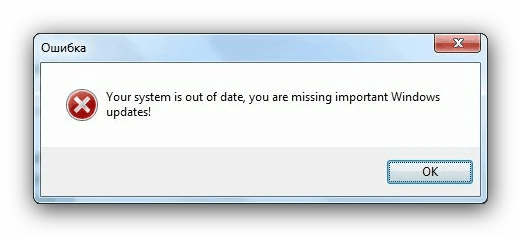
Як випливає з опису збою, проблема полягає в тому, що в системі відсутні новітні оновлення безпеки, без яких не працює захист фейс від читів. Отже, рішенням проблеми буде установка цих оновлень.
Спосіб 1: Автоматична інсталяція оновлень
Основним методом отримання патчів безпеки в Windows 7 є автоматичний, коли необхідні компоненти завантажуються з «Центру оновлень Windows» і встановлюються без участі користувача. Ця функція в системі включена за замовчуванням, однак в деяких випадках може виявитися виключеною — запустити її заново вам допоможе інструкція далі.
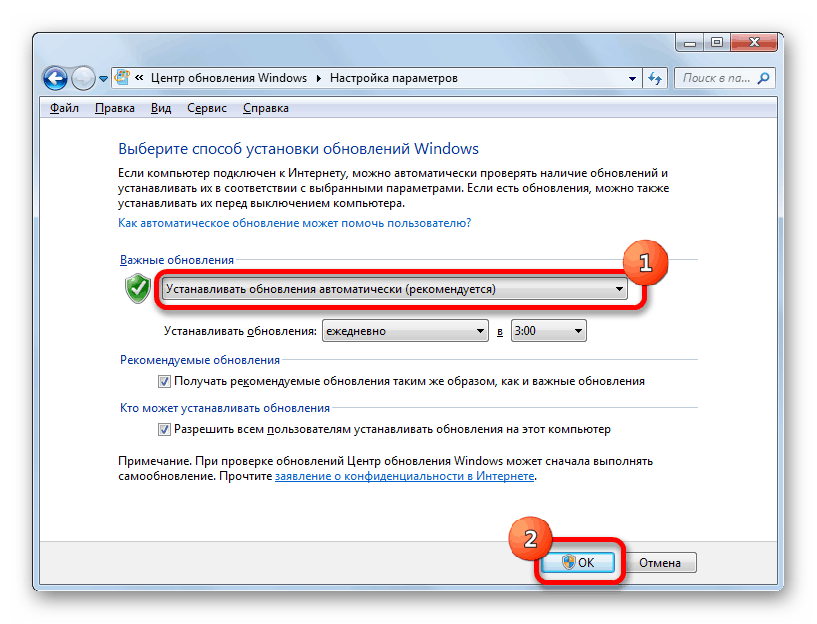
Якщо з активацією автообновления виникають труднощі, зверніться до розділу вирішення проблем нижче.
Спосіб 2: Установка вручну
Альтернативний варіант інсталяції необхідних оновлень — самостійна їх завантаження користувачем і подальша установка вручну по одному.
-
Насамперед слід перевірити, які оновлення останніми встановлені в системі. Для цього відкрийте «Пуск» і клацніть по пункту «Панель управління».
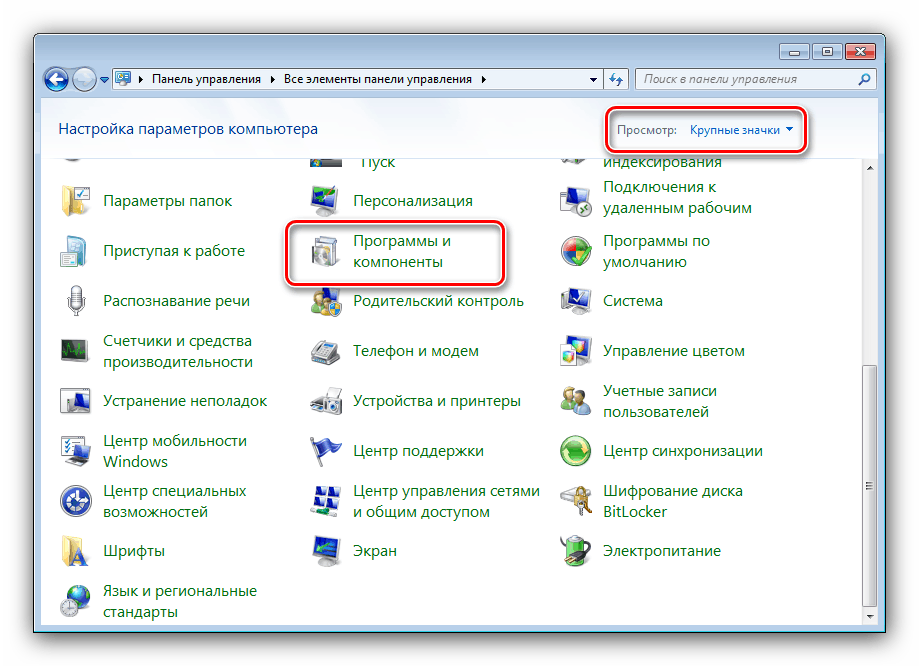
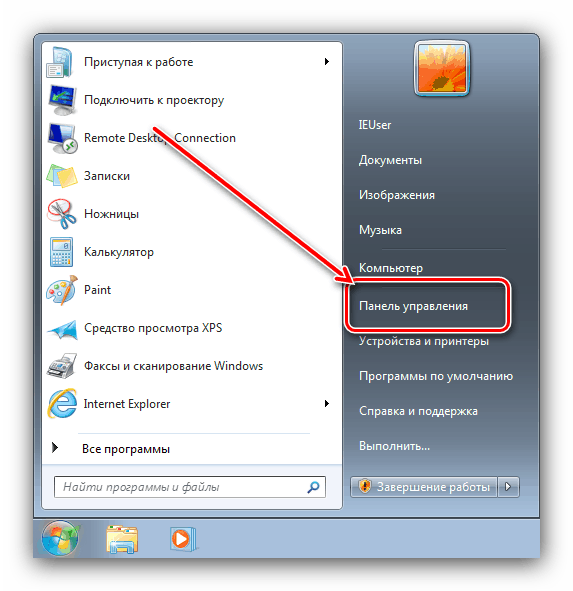 Далі встановіть відображення в режим великих значків, потім перейдіть до пункту «Програми та засоби».
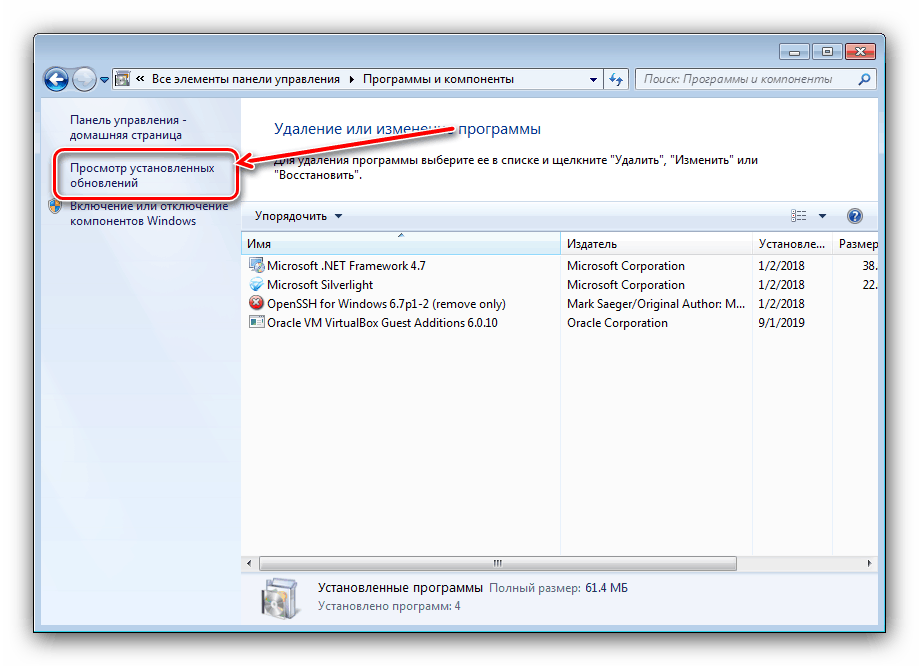
 У вікні «Програм і компонентів» зверніться до меню зліва і виберіть в ньому пункт «Перегляд встановлених оновлень».
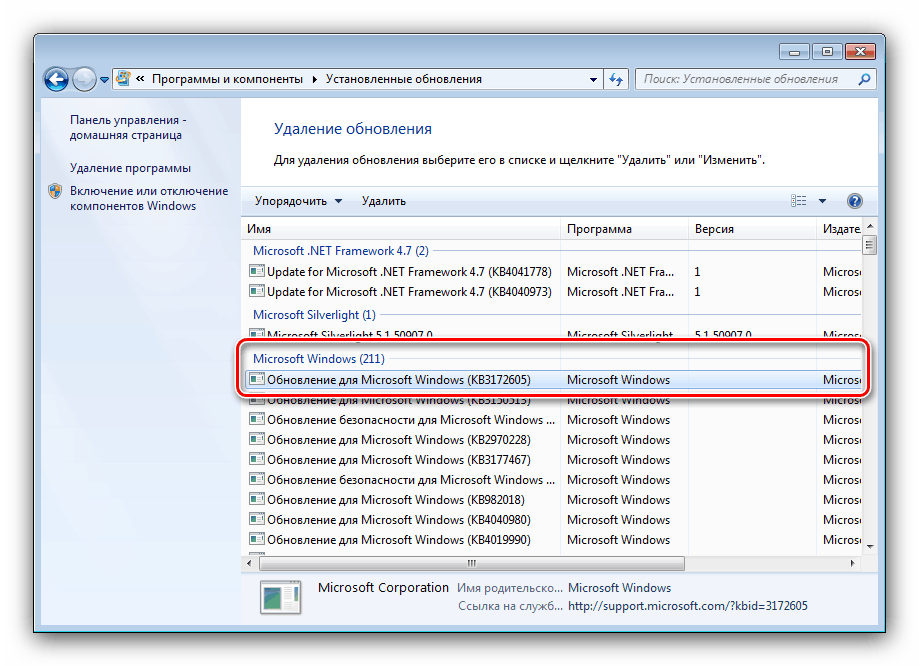
 Після відкриття журналу перейдіть до блоку «Microsoft Windows» і погляньте на саму верхню позицію — це і буде останнім встановлене оновлення.
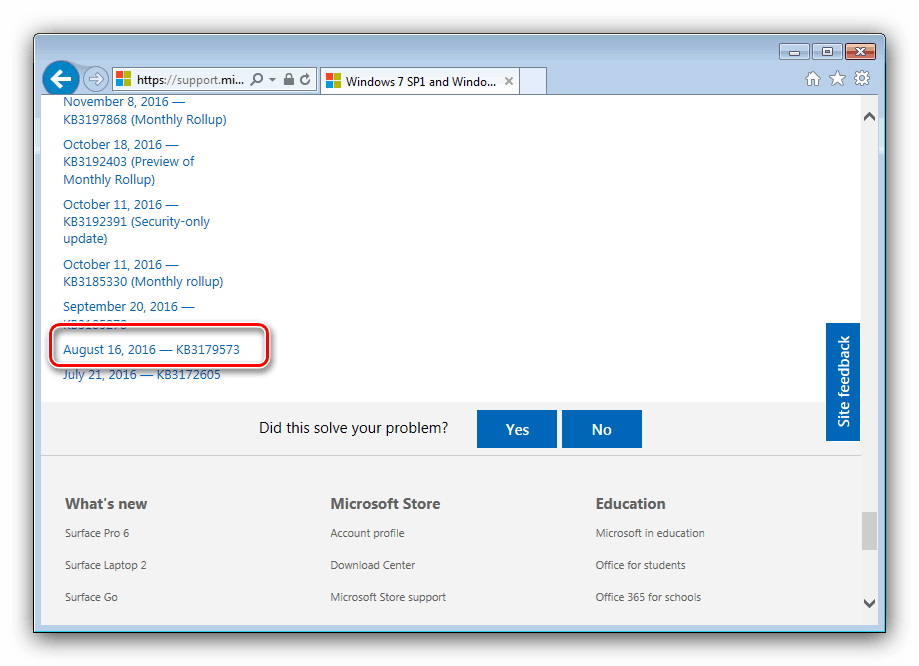
- Тепер переходимо до завантаження та встановлення відсутніх компонентів. Нижче ми наводимо посилання на офіційну історію оновлень «сімки» — скористайтеся нею, щоб знайти наступний важливий патч. Історія оновлень Windows 7
- В історії оновлень назви файлів ведуть до сторінок їх завантаження, отже, нам потрібно просто клікнути по необхідному. Далі знайдіть посилання з номером оновлень на наступній сторінці і скористайтеся нею.
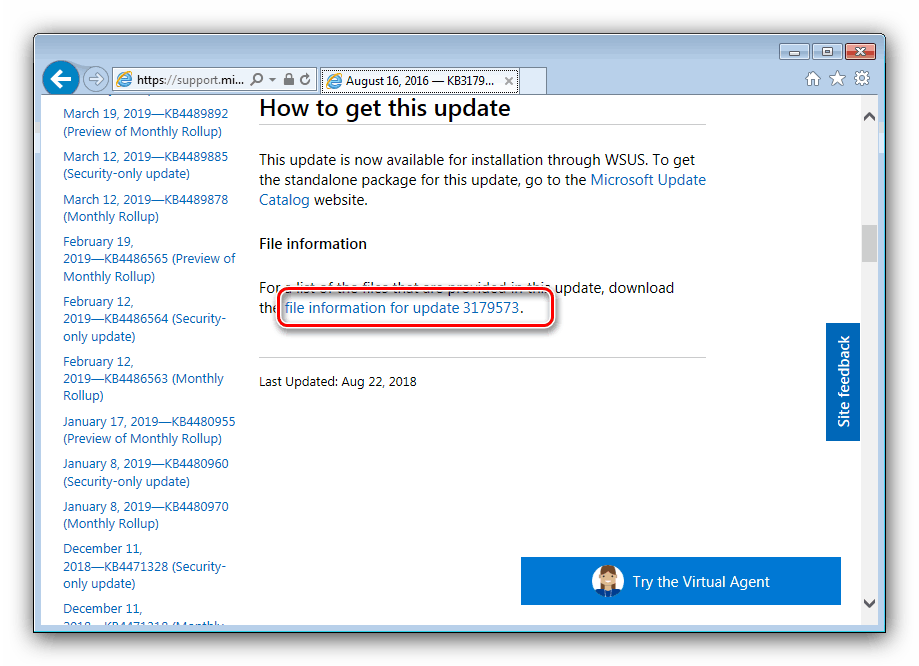
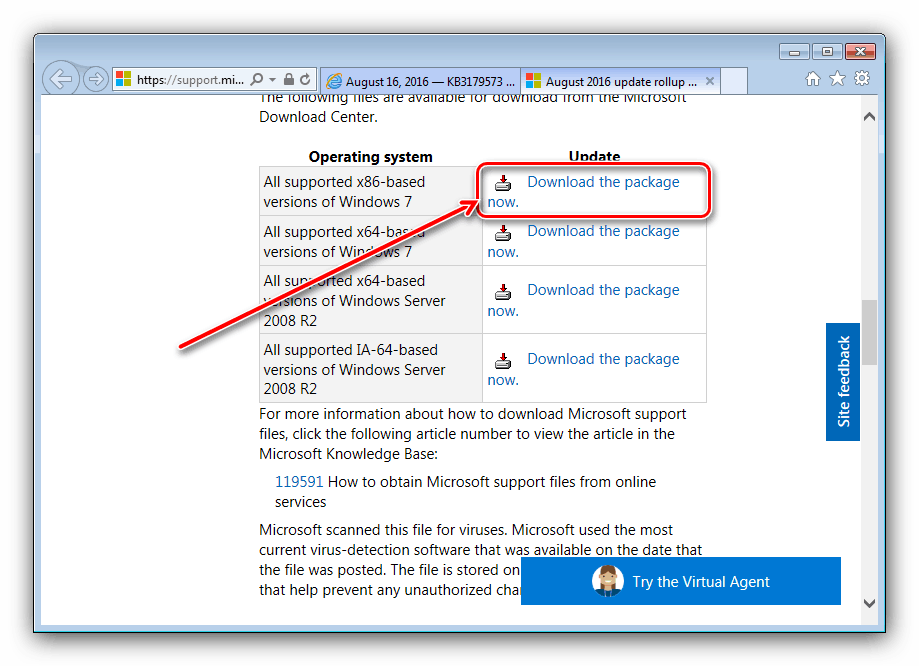
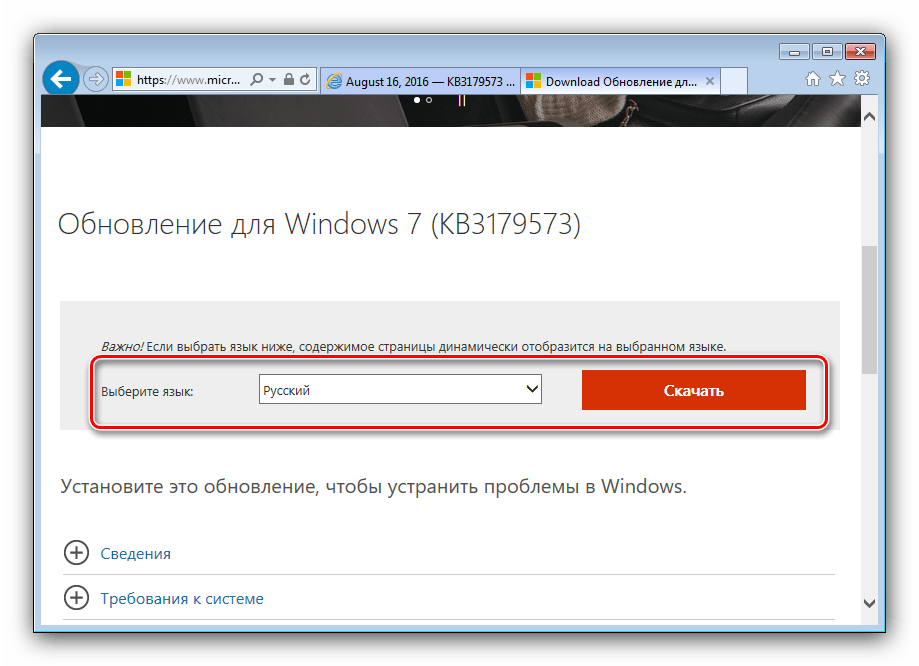
Прокрутіть сторінку до блоку «Method 3: Microsoft Download Center», потім знайдіть в таблиці посилання, яка відповідає розрядності вашої версії Віндовс 7, і натисніть на неї для початку завантаження. Далі виберіть мову «Русский» і натисніть «Завантажити».
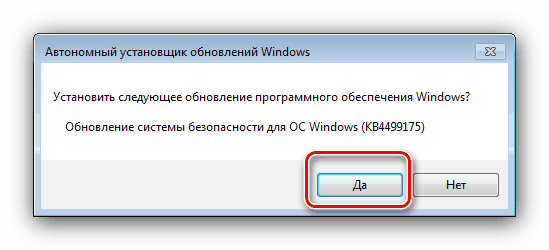
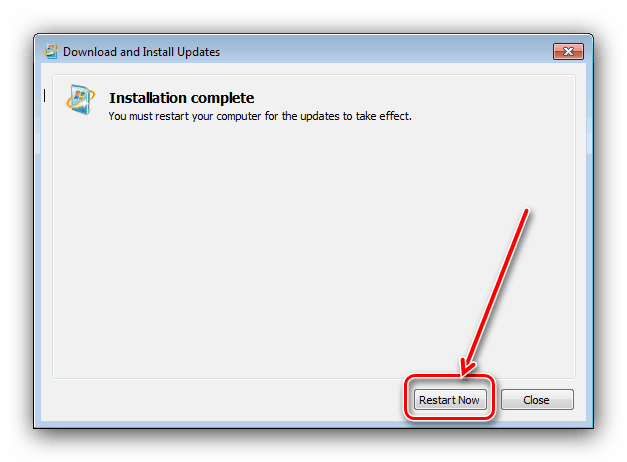
Після завантаження запустіть отриманий файл. Натисніть «Так» для початку інсталяції. Швидше за все, після успішної інсталяції поновлення комп’ютер потрібно перезавантажити — збережіть зміни у відкритих програмах і закрийте їх, потім скористайтеся кнопкою «Reboot now».
Рішення деяких проблем
Часом процес установки оновлень або неможливий зовсім, або користувач стикається з певною проблемою. Розглянемо найпоширеніші і запропонуємо варіанти їх вирішення.
«Центр оновлення Windows» недоступний
Іноді спроба відкрити засіб установки системних оновлень призводить до різного роду помилок. У більшості випадків з ними стикаються користувачі так званих «ріпаку» — піратських версій Windows 7, з яких були видалені ті чи інші «непотрібні» з точки зору пірата компоненти. Нерідко в їх число потрапляє і «Центр оновлень . », через який і перевіряється справжність копії ОС. Рішення у цій проблеми тільки одне — повна перевстановлення системи на ліцензійну версію.Оновлення не встановлюються
Буває і так, що оновлення не встановлюються: або засіб видає помилки, або установка в ручному режимі завершується аварійно. Даний збій виникає з безлічі причин, тому єдиного його рішення немає — ознайомтеся з матеріалом далі для того щоб дізнатися про можливі методи усунення неполадки.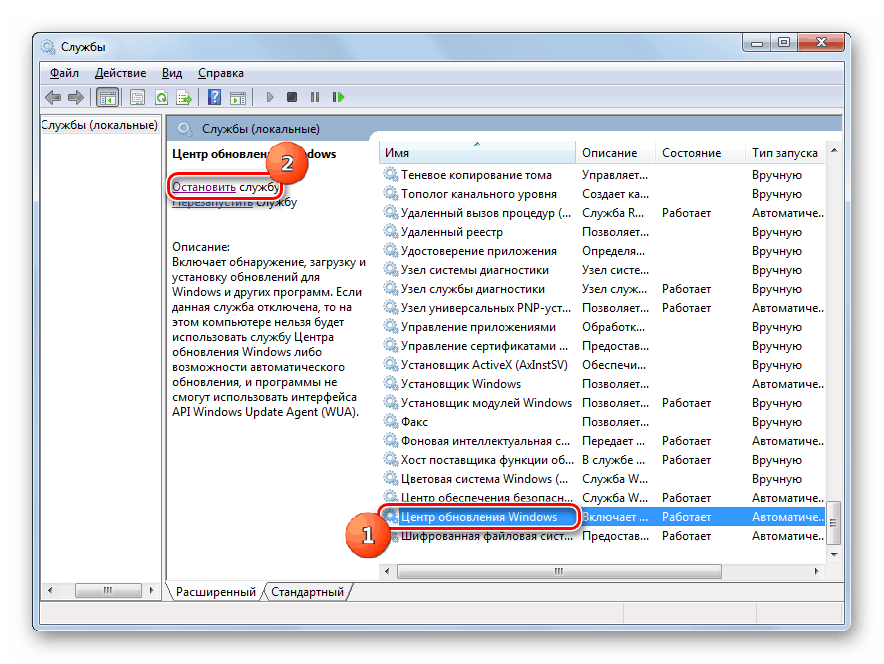
Тепер вам відомо, як слід усувати проблеми в роботі FaceIT Anti-Cheat. Наостанок нагадуємо, що підтримка Windows 7 закінчується в січні 2020 року, тому краще буде встановити новітню версію операційної системи від Майкрософт, на якій стабільна робота всіх сервісів киберспортівной майданчики гарантується.
- ← Запуск і виправлення помилок «Служби політики діагностики» в Windows 7
- Рішення проблеми довгої завантаження ноутбука на Windows 7 →
Ошибка античита. Проблема, не запускается, не работает
FACEIT Anti-cheat — это клиент-серверная система, предназначенная для обнаружения игроков, которые используют признанные взломы, читы, программное обеспечение, для получения несправедливого преимущества в игре. Античит доступен только для Windows 8.1 и 10 только в 64-битной версии. Платформа не поддерживает античит для Linux и Mac.
Если на вашем компьютере было запрещенное ПО, то бан снят не будет, даже если вы по ошибке забыли его выключить или оно было установлено на вашем компьютере кем-то другим. Если вы уверены, что на вашем компьютере никогда не было запрещенного программного обеспечения, то есть смысл обратиться в поддержку, создав тикет о своей ситуации.
You need to have the Anti-cheat client running to connect ( Для подключения должен быть запущен клиент анти-чит )
Вы не запустили античит клиент, или подключаетесь не с того аккаунта Steam . Возможно игра была запущена не через Steam а через ярлык из папки с игрой.
Как устранить неполадки сервера на Фейсит читайте в отдельном материале.
AutoHotkey is forbidden, please close it and restart FACEIT AC ( AutoHotkey запрещен, закройте его и перезапустите античит )
AutoHotkey не совместим с клиентом. Вам нужно закрыть AutoHotkey и программы, которые могли быть им скомпилированы, например:
- Vibrancer
- SBZ Switcher
- TrayMenu.exe
- menu.exe
Затем перезапустить клиент.
См. также: Verbal Abuse Faceit — что это и как с этим бороться
The service cannot be started ( Служба не может быть запущена )
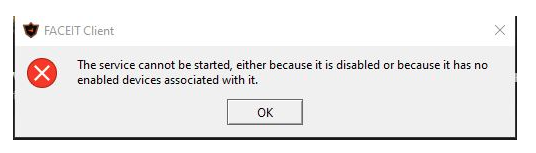
Пользователь отключит античит. Нужно вручную в службах Windows и вернуть службу FACEIT.
The driver or UNC share you selected does not exist ( Выбранный вами драйвер или общий ресурс UNC не существует )
Возможно вы удалили античит не через установку/удалением программ, а просто файловым менеджером и заново установили. Возможно удалены отдельные файлы папки клиента. Нужно удалить раздел реестра: HKEY_LOCAL_MACHINE\SOFTWARE\Microsoft\Windows\CurrentVersion\Uninstall\_is1
Service has been stopped ( Сервис остановлен )
Если у вас возникла эта проблема, выключите режим отладки системы, выполнив следующие действия:
- Нажмите Пуск и найдите командную строку.
- Щелкните правой кнопкой мыши командную строку и выберите «Запуск от имени администратора».
- Если появится диалоговое окно «Контроль учетных записей пользователей», убедитесь, что отображаемое действие соответствует вашим требованиям, и нажмите «Далее».
- Затем введите bcdedit / debug off и нажмите Enter.
Это должно позволить клиенту запускаться без сбоев.
Forbidden driver ( Запрещенный драйвер)
Клиент анти-чит блокирует работу некоторых драйверов и систем мониторинга/управления оборудованием. Такое ПО может быть уязвимым с точки зрения безопасности, поэтому рекомендуется удалить его. Иногда помогает обновление драйверов или подобного ПО. После этой ошибки и блокировки драйвера, можно попробовать перезагрузить компьютер, э то заблокирует драйвер и возможно позволит вам запустить Anti-Cheat.
Failed to load the launcher DLL (не удалось загрузить библиотеку DLL)
Эта ошибка происходит из-за некорректных обновлений Windows, которые повреждают некоторые ключи реестра. Для исправления,выполните следующие действия:
- Закройте античит (при необходимости убейте его в диспетчере задач)
- Откройте regedit
- Перейдите в HKEY_CURRENT_USER \ Software \ Microsoft \ SystemCertificates \ Root
- Щелкните правой кнопкой мыши ProtectedRoots -> Permissions, выберите свою учетную запись и установите флажок Allow Full Control
- Откройте диспетчер задач, перейдите в Службы, найдите CryptSvc, щелкните правой кнопкой мыши -> Остановить
- Вернитесь в regedit, удалите корневой ключ в HKEY_CURRENT_USER \ Software \ Microsoft \ SystemCertificates
You need to have Kernel Patch Protection enabled to launch FACEIT AC ( Для запуска FACEIT AC необходимо включить защиту ядра от исправлений )
Появление этой ошибки свидетельствует о том, что в вашей ОС внесены изменения в ядро ( Patchguard ). Возможно используется взломанная пиратская Windows , или ваш компьютер заражен вирусом. В крайнем случае потребуется переустановка нормальной версии Windows .
Error verifying digital signature. Make sure your system’s root certificates are up to date ( Ошибка проверки цифровой подписи. Убедитесь, что корневые сертификаты вашей системы актуальны )
Корневые сертификатывашей ОС повреждены или устарели. Исправить ситуацию может загрузка необходимых обновлений с официального сайта microsoft.
You need to enable the NX/Execute Disable bit in your computer BIOS (Вам нужно включить бит NX / Execute Disable в BIOS вашего компьютера)
Перезагрузите компьютер, чтобы войти в меню настройки BIOS (нажмите F2 или DEL), найдите параметр «NX Bit», «Execute Disable bit» или «XD bit» и проверьте включен ли он.
Warning: your system hasn’t been patched against critical Windows security vulnerabilities ( Предупреждение: ваша система не защищена от критических уязвимостей безопасности Windows )
Скорее всего вы используете старую версию Windows 7 и нужно установить все последние обновления безопасности. Для установки обновлений подойдет только оригинальная ОС. Вот обновления для различных версий Windows :
FACEIT Anti-cheat клиент полностью совместим с последней версией OBS. Если вы испытываете трудности в работе с захватом экрана OBS убедитесь, что используете последнюю версию. OBS может работать с разными настройками захвата, например захват окна, захват изображения и захват игры. Чтобы он работал с нашим Античитом, убедитесь, что выбран захват игры.
Проблемы ноутбуков с двумя видеокартами
Иногда при использовании античита на ноутбуках с дискретным видеоадаптером, игра может запускаться не на той видеокарте (интегрированной). Чтобы решить проблему нужно принудительное включение нужной видаекарты ( Nvidia / AMD вместо графического процессора Intel ) через панель управлением дискретной видеокартой.
Падение FPS, лаги и заикания при использовании мыши и / или клавиатуры
При использовании античита, другие программы не блокируются (режим -allow_third_party_software ) и могут работать одновременно и вызывать задержки. Вы можете проверить, вызвана ли эта проблема сторонним приложением, добавив -allow_third_party_software в параметры запуска CS: GO и проведя тестирование без Anti-Cheat. Если при этом у вас нет проблемы, выполните следующие тесты:
- Не стоять в очереди ни на один матч FACEIT
- Запустите античит и игру
- Играйте на сервере, отличном от FACEIT, например Deathmatch
- Проверьте, есть ли у вас проблема сейчас
- В поле поиска Windows введите msconfig и откройте Конфигурация системы
- Перейдите на вкладку «Службы», установите флажок «Скрыть все службы Microsoft», выберите «Отключить все», затем установите флажки «Служба клиента Steam» и «Служба FACEITService»
- Перейдите на вкладку «Автозагрузка», нажмите «Открыть диспетчер задач»
- Щелкните вкладку «Автозагрузка» в диспетчере задач
- Выберите каждый элемент автозагрузки и нажмите Отключить
- Перезагрузите компьютер
- Сыграйте матч FACEIT только с FACEIT AC, Steam и CS GO, закройте все остальное
- Проверьте, осталась ли у вас проблема
Синий экран с указанием FACEIT.sys
Сбои системы могут иметь несколько причин, в том числе:
- Неисправное оборудование
- Разгон
- Неисправное программное обеспечение
- Перегрев
- Неправильные тайминги оперативной памяти
Failed to check for updates ( Не удалось проверить наличие обновлений )
Если у вас строгие настройки брандмауэра, убедитесь, что порт 6789 открыт для TCP. Также рекомендуется убедиться, что если у вас есть антивирус, что клиенту предоставлено исключение, чтобы он мог правильно работать в вашей системе.
FACEIT Anti-cheat защищает игру и блокирует некоторые файлы, которые рассматриваются как подозрительные при попытке загрузки в игру. Если игра работает правильно, то вы можете просто проигнорировать это сообщение. Если это не позволяет запустить игру, то некоторые из файлов Windows или файлы видеодрайвера могут быть изменены и / или повреждены. Пожалуйста, попробуйте следующие решения:
- Выполните сканирование системы с помощью Malwarebytes Anti-Malware, чтобы найти любое вредоносное ПО, которое могло изменить важные файлы Windows.
- Возможно, корневой сертификат вашей системы поврежден или устарел, попробуйте обновить его с помощью обновления Windows: поддержка срочных обновлений доверенного корня для программы корневых сертификатов Windows
- Проверьте наличие поврежденных файлов Windows с помощью средства проверки системных файлов
- Поищите в Google имя заблокированного файла, которое, вероятно, скажет вам, из-за какой программы это происходит. Если файл связан с вашими видео / сетевыми / звуковыми драйверами, простое обновление до последней версии должно решить проблему.
Клиент падает через несколько секунд после запуска или клиент не запускается
- Нажмите Пуск, выберите Все программы, а затем нажмите Стандартные.
- Щелкните правой кнопкой мыши Командная строка и выберите Запуск от имени администратора.
- Если появится диалоговое окно «Контроль учетных записей», убедитесь, что отображаемое действие соответствует желаемому, и нажмите «Продолжить».
- Затем введите bcdedit / debug off и нажмите ввод
Это должно позволить клиенту запускаться без сбоев.
Если у вас возникнут дополнительные вопросы по работе анти-чит клиента, рекомендуется обращаться в поддержку за квалифицированной помощью специалистов.