
Пользовательские данные заблокированы honor что делать
Прежде чем задать свой вопрос, ознакомьтесь со способами решения проблемы, указанными ниже, а также воспользуйтесь поиском по теме. Возможно для Вашей модели аппарата уже есть решение.
Способы решения проблемы:
Скрипт сбрасывающий пароли с помощью кастомного Recovery [TWRP]
1. Попробуйте несколько раз ввести графический ключ до тех пор, пока не появится окно с требованием/предложением ввести для разблокировки логин и пароль google-аккаунта. При этом необходимо учитывать следующее:
— если на Вашем устройстве установлен Android 2.2 и выше, вводите именно свой логин и свой пароль (см. здесь);
— если на Вашем устройстве установлен Android 2.1 и ниже (или если устройство упорно не принимает пароль), попробуйте вместо «своего» пароля ввести NULL или null;
— логин в любом случае необходимо вводить ДО «@». Т.е. «@gmail.com» писать НЕ нужно;
— в случае непринятия устройством логина и пароля, обратите внимание на следующий пост.
ВАЖНО (. ): Не забывайте, что регистрироваться в gmail ПОСЛЕ возникновения проблемы — БЕСПОЛЕЗНО. Аккаунт должен быть до заблокирования прописан в устройстве и синхронизирован.
— пароль для разблокировки набор букв, полученный при добавление устройства в список доверенных на аккаунте гугла графическая блокировка (Пост #15828406).
2. Позвоните на заблокированное устройство с другого телефона, примите входящий звонок, а затем сверните окно вызова (например, клавишей «Home»), не прерывая входящий звонок, и через настройки отключите графическую блокировку.
3. При наличии соответствующего бэкапа системы — графическая блокировка (Пост #12676830).
5. Решение для владельцев аппаратов Huawei: графическая блокировка (Пост #14902415)
18. Решение для аппаратов Samsung, в которых настроена учетка Samsung account: Графическая блокировка. Код блокировки экрана — решение проблем. (Пост #23567371).
27. Если Вам не помогает ни один из приведенных способов — сделайте wipe (hard reset), т.е. сброс до заводских установок. Этот способ гарантировано решает проблему. НО. Обратите внимание про хард-резет Графическая блокировка. Код блокировки экрана — решение проблем. (Пост W.Master #44672837)
29. рабочий способ сброса графического ключа ZTE V795 (МТ6572) БЕЗ отладки по юсб, но с ROOT! Графическая блокировка. Код блокировки экрана — решение проблем. (Пост Evgeny_561 #61695846)
32. Решение проблемы блокировки «please enter the privacy protection password» Графическая блокировка. Код блокировки экрана — решение проблем. (Пост qafqaz2211 #72949179)
33.Все варианты спасения информации Варианты спасения
- Модель Вашего устройства и установленная прошивка;
- Краткое описание проблемы (кратко, но емко и понятно);
- Предпринятые действия (в том числе, со ссылками на пункты под спойлером «Способы решения проблемы»)
Уважаемые форумчане!
Убедительно просим Вас воздержаться в данной теме от вопросов о том, «что такое вайп?», «как сделать вайп/хард резет?» и т.д. Ответы на эти вопросы есть в FAQ по устройствам и Android OS.
Сообщение отредактировал ahmetov-82 — 17.07.21, 08:03
Причина редактирования: Все варианты спасения информации
13.10.10, 02:12 | #2
●
Постоянный
Реп: ( 0 )
народ спасите пожалуйста подскажите как убрать графический ключ блокировки.. а то я поставил чтобы посмотреть что за оно и отвлёкся от телефона на пару часиков а ключ забыл.. желательно сделать это без перепрошивки или можно прошить если ток скажите как достать контакты и документы из старой прошивки. помогите очень нужно.
Сообщение отредактировал Gridzilla — 26.02.13, 09:22
13.10.10, 02:28 | #3
●
Почётный форумчанин
Реп: ( 124 )
Попробуйте вводить графический ключ пока не затребует логин и пароль от аккаунта Google. Затем введите их. Может не помочь. Попробуйте еще позвонить на свой телефон, снять трубку, и свернуть окно звонка кнопкой «Home», а дальше изменить настройки (Включить Wi-Fi, чтобы проверить правильность введенных данных аккаунта Google, или отключить графический ключ)
02.11.10, 15:26 | #4
●
Постоянный
Реп: ( 5 )
Забыли комбинацию разблокировки экрана?
Если вы забыли свою комбинацию разблокировки экрана, у вас есть пять попыток, чтобы попытаться разблокировать телефон. Если вы ошибетесь больше пяти раз, вы можете разблокировать телефон, введя имя пользователя и пароль вашей учетной записи Google.
На экране блокировки введите комбинацию разблокировки.
После пятой попытки и требования подождать 3 0 секунд нажмите OK.
Если экран погас, нажмите кнопку ПИТАНИЕ, чтобы снова включить его, а затем нажмите на полосу на экране блокировки и сдвиньте палец вниз, чтобы разблокировать экран.
Нажмите кнопку Забыли комбинацию в нижнем правом углу, когда она появится.
Введите имя и пароль своей учетной записи Google, а затем нажмите Вход.
Вам будет предложено создать новую комбинацию разблокировки экрана. Если вы не хотите это делать, нажмите Отмена.
Это из мануала к Wildfair
Забыт пароль разблокировки экрана, или не удается получить доступ к устройству с помощью пароля разблокировки экрана
Если не удается получить доступ к устройству с помощью пароля разблокировки экрана или вы забыли пароль, выполните следующие действия.
1. Проверьте, не был ли изменен пароль
Проверьте, не был ли изменен пароль кем-то, кто знает ваш пароль.
2. Проверьте, не используется ли режим PrivateSpace
Если тип пароля, которhttp://consumer-tkb.huawei.com/weknow/index.html#!a/detail.html?contextNo=ru-ru15838941ый вы выбрали для режима PrivateSpace , отличается от типа пароля, который вы выбрали для режима MainSpace, соответствующий тип пароля будет отображаться на экране блокировки в зависимости от того, в какой режим вы входили последний раз. Для разблокировки введите соответствующий пароль.
Если вы забыли пароль для режима PrivateSpace , войдите в режим MainSpace, а затем устраните проблему, выполнив действия, описанные в разделе «Забыт пароль для режима PrivateSpace».
3. Проверьте, включен ли режим Пользователи
Если вы используете аккаунт гостя, вы не можете разблокировать экран с помощью пароля аккаунта владельца. Нажмите на фото профиля аккаунта владельца, чтобы переключить аккаунт, и повторите попытку.
4. Восстановите заводские настройки телефона
Если вы забыли пароль телефона, мы можем помочь вам восстановить заводские настройки телефона. Однако все данные будут удалены без возможности восстановления. Рекомендуется по возможности вспомнить пароль.
Можно ли взломать пароль? Все телефоны Huawei проходят строгий контроль на соответствие отраслевым стандартам и правилам. Чтобы защитить конфиденциальность пользователей, данные шифруются с помощью пароля разблокировки экрана на основе необратимого алгоритма. Расшифровать данные можно только после ввода заданного пароля. Невозможно получить доступ к системе телефона без ввода правильного пароля разблокировки экрана.
Если вы включили функцию Поиск телефона , при включении телефона после восстановления заводских настроек отобразится экран активации. Вам будет необходимо ввести логин и пароль аккаунта HUAWEI, чтобы активировать телефон. Если вы забыли пароль аккаунта HUAWEI, узнайте, как сбросить пароль, перейдя по ссылке https://forgot.cloud.huawei.com/. Если ваш аккаунт HUAWEI был удален, вы не сможете войти в ваш аккаунт HUAWEI и пользоваться телефоном, так как все ваши данные были удалены без возможности восстановления. Обратитесь в авторизованный сервисный центр Huawei.
- Выключите телефон и отключите USB-кабель, если он подключен. Нажмите и удерживайте кнопку питания и кнопку увеличения громкости, пока телефон не завибрирует. Подождите 5 секунд, пока ваш телефон перейдет в режим восстановления.
- Чтобы запустить режим восстановления для телефона с EMUI 10.X/11.0 или Magic UI 3.X/4.0, выключите телефон, а затем нажмите и удерживайте кнопку питания примерно 5 секунд, пока телефон не завибрирует. Затем нажмите и удерживайте кнопку питания и кнопку увеличения громкости одновременно примерно 2 секунды. Экран телефона станет черным примерно на 10 секунд, затем телефон перейдет в режим восстановления.
- Чтобы запустить режим восстановления на телефонах Mate 30 Pro, Mate 30 RS и Mate 30E Pro без физических кнопок регулировки громкости, нажмите на кнопку питания 5 раз подряд после того, как телефон завибрирует при включении.
- Если не удается запустить режим восстановления, но ваше устройство подключено к Интернету и включена функция , вы также можете войти на официальный веб-сайт HUAWEI CLOUD (cloud.huawei.com) и открыть раздел Поиск устройства. Войдите с помощью аккаунта HUAWEI и пароля, которые вы используете на телефоне, и выберите опцию Удалить данные. Данные невозможно будет восстановить после удаления, эта операция эквивалентна операции Восстановление заводских настроек .
Некоторые модели телефонов будут реагировать на нажатия в режиме восстановления.
На некоторых моделях телефонов требуется нажать «Да» для подтверждения операции Восстановление заводских настроек .
Если на телефоне включена функция Резервное копирование в Облаке, вы можете восстановить данные с помощью данной функции.
Я не помню пароль функции Блокировка приложений
Если вы забыли пароль блокировки экрана, обратитесь к статье «Забыт пароль разблокировки экрана, или не удается получить доступ к устройству с помощью пароля разблокировки экрана». Функция Блокировка приложений позволяет блокировать приложения для предотвращения несанкционированного доступа. Если вы забыли пароль заблокированного приложения, выполните следующие действия.
1. Откройте заблокированное приложение с помощью отпечатка пальца
Если вы включили доступ к заблокированному приложению с помощью отпечатка пальца, найдите функцию Блокировка приложений в разделе Настройки и используйте свой отпечаток пальца для доступа к экрану функции блокировки приложений. Нажмите на значок (Настройки) в правом верхнем углу экрана, чтобы изменить пароль или отключить функцию Блокировка приложений . На некоторых устройствах с EMUI 9.1 или Magic UI 2.1 и выше вам может потребоваться ввести пароль, прежде чем изменить пароль или отключить функцию Блокировка приложений . В этом случае переместите переключатель напротив приложения, чтобы убедиться, что оно не заблокировано.
2. Проверьте, отображается ли опция « Забыли пароль? » на экране функции Блокировка приложений
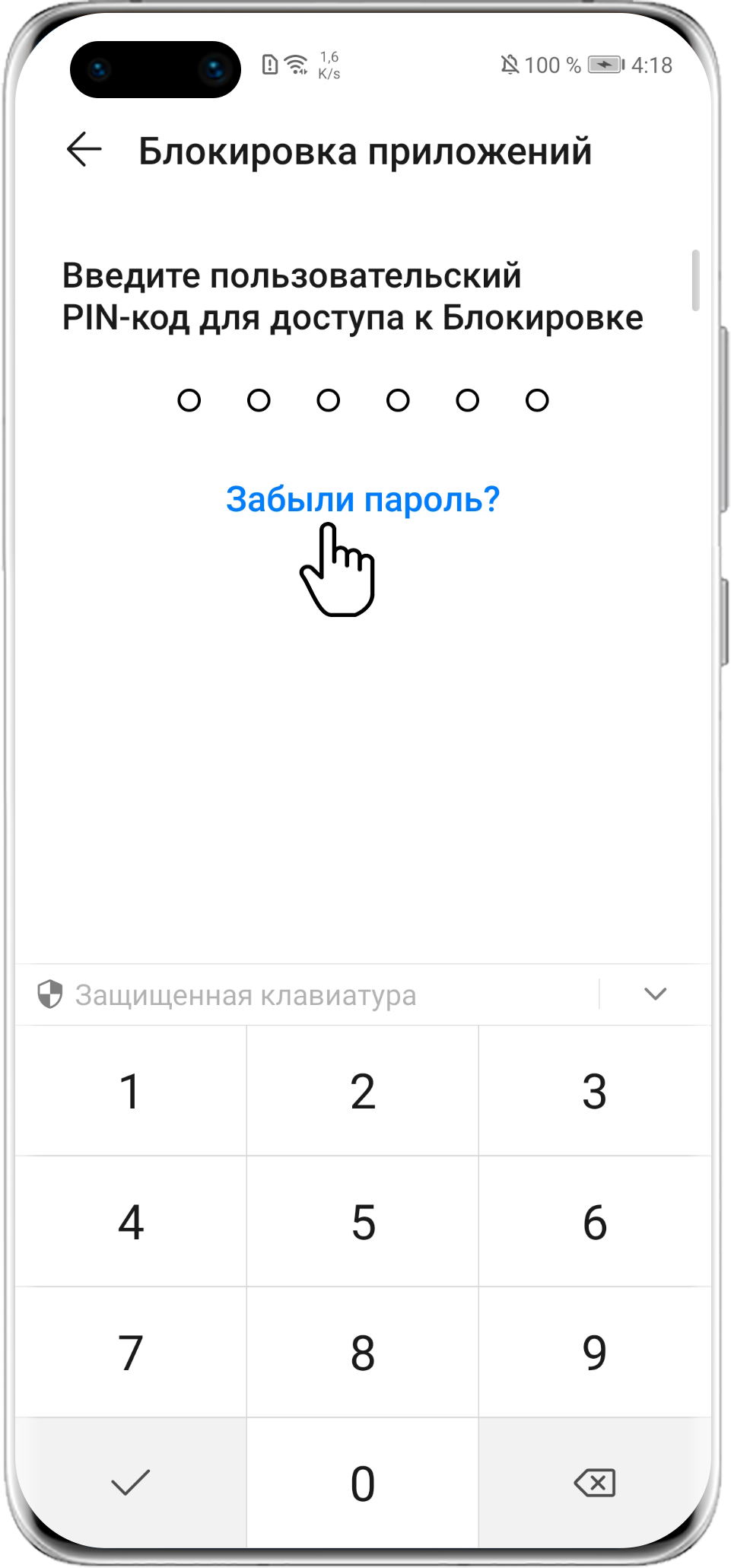
- Если в нижней части экрана блокировки приложений отображается опция « Забыли пароль? », нажмите на эту опцию « Забыли пароль? », чтобы ввести ответ на секретный вопрос и сбросить пароль.
- Если опция « Забыли пароль? » не отображается, введите пароль разблокировки экрана. Если вы не можете разблокировать приложение с использованием пароля экрана блокировки, это означает, что вы не настроили секретный вопрос.
3. Если проблема не решена, выполните следующие действия:
- EMUI 8.1 и ниже: удалите и снова установите заблокированное приложение, чтобы выключить функцию Блокировка приложений . Однако для приложений, которые невозможно удалить (например, HUAWEI AppGallery ), вам необходимо сделать резервную копию ваших данных и использовать функцию Восстановление заводских настроек , чтобы разблокировать приложения. (Резервная копия данных заблокированных приложений не может быть создана).
- EMUI 8.2/Magic UI 2.X и выше: удаление и повторная установка заблокированного приложения не приведет к отключению функции Блокировка приложений . Необходимо использовать функцию Восстановление заводских настроек для разблокировки приложения. Создайте резервную копию важных данных перед использованием функции Восстановление заводских настроек , найдите функцию Восстановление заводских настроек в разделе Настройки и следуйте инструкциям на экране.
Почему пользовательские данные заблокированы на Хонор и Хуавей: где взять пин-код?
Пользовательские данные заблокированы на Huawei и Honor — что это? Сообщение с таким текстом часто всплывает на экране монитора, но далеко не все юзеры знают какой смысл за ним скрыт. Система Android выдает такую ошибку, если вы пытаетесь открыть файл, на который наложен пароль. Попробуем разобраться где получить ключ для разблокировки.

Что означает пользовательские данные заблокированы на Honor и Huawei
Если при попытке открыть проводник, приложение или другой файл на экране пишет «Пользовательские данные заблокированы. Введите пин-код Pra-tl10», то владелец поставил на него запрет. Он установлен в виде пина, Touch ID, Face ID или других системных методов.
Причины
Обстоятельства, по которым владелец устанавливает блок:
- личная безопасность;
- перестраховка от утечки;
- скрытие от детей, если те берут телефон/планшет.
Поставить запрет на вход в документ или файл — нормальная практика. Это обезопасит вас от потери информации.
Последовательная инструкция по установке блока на Android Huawei/Honor:
- при помощи сервисов Google или любой другой программы создаете бекап содержимого;
- ставите на файл пароль — pin, длинный код (от 8 до 16 символов), графический ключ, Touch ID или Face ID;
- сохраняете.
Чтобы не потерять или не забыть ключи для входа, советуем записать установленное значение в безопасном месте. Убедитесь, что у посторонних людей нет доступа к вашим ключам безопасности.
Где взять код для разблокировки пользовательских данных
Часто так случается, что владелец все же забывает или теряет значение. Тогда возможно подтвердить свою личность и пройти этапы восстановления доступа. В 2022 году известно три канала подтверждения прав собственности:
Как снять родительский контроль с планшета Huawei: инструкция
- полный сброс пользовательских пресетов (Hard Reset);
- задействование функции Смарт Лок;
- восстановление через аккаунт Гугл.
Самое простое — разблокировка через Google. Восстановление возможно только на старых моделях, где система Андроид — до 2014 года включительно. Для этого используйте инструкцию:
- откройте файл;
- три раза введите неправильный PIN;
- кликните внизу на надпись «Забыли пароль»;
- впишите в качестве верификации личности почту и пароль от Gmail;
- подтвердите.
Такой способ сработает и на планшете от производителей Huawei и Honor. Важно помнить, что на новых гаджетах он уже не действителен.
Второй способ — Smart Lock. Технология Smart Lock позволяет «обходить» разблокировку, если рядом находится безопасное проверенное смарт-устройство. К таким относятся браслеты и часы, которые по Bluetooth подключены к мобильному устройству. В настройках есть такой инструмент, который дает телефону команду не запрашивать подтверждение личности, если Smart-гаджет рядом — на руке. Если у вас включена такая настройка, то просто поднесите два девайса близко друг к другу.
Третий метод — полный сброс настроек. Его советуем применять в крайних случаях, когда другие методы не помогли. Акцентируем внимание на том, что неправильный сброс повлечет сбой в работе аппарата. Если вы делаете это впервые, и не уверены в своих навыках, строго соблюдайте инструкцию.
- Выключите смартфон.
- Включите его, нажав на несколько секунд клавишу запуска и регулировки уровня звука. Нажимайте на них одновременно.
- После того, как на экране появится логотип, ждите открытия меню Рекавери.
- Когда меню Рекавери откроется, используйте кнопки громкости, и перейдите на команду «Wipe data/factory reset».
- Находясь на строчке «Wipe data/factory reset», нажмите один раз на кнопку запуска.
- Подтвердите («Yes»).
- Дождитесь обновления.
Эта процедура удаляет все внутреннее содержимое мобильного устройства или планшета. После завершения операции заново настраиваете смартфон.
Если у Вас остались вопросы или есть жалобы — сообщите нам

Задать вопрос