
Где находятся сертификаты в Google Chrome
Очень распространенный вопросГде находятся цифровые сертификаты в Google Chrome? На это будет ответ в этой статье, мы покажем вам шаг за шагом, как их найти.
Прежде чем начать, важно, чтобы вы знали, что все сертификаты, которые вы устанавливаете в свои браузеры, хранятся Windows, независимо от того, в каком браузере вы это делаете. Но на этот раз мы сосредоточимся на Google Chrome.
- 1 Где найти сертификаты в Chrome, шаг за шагом
- 2 Как импортировать цифровой сертификат в браузер Google Chrome
- 3 Как экспортировать цифровой сертификат в Google Chrome
Где найти сертификаты в Chrome, шаг за шагом
В этой короткой статье мы сосредоточимся непосредственно на как найти цифровые сертификаты, установленные на вашем компьютере через Гугл Хром. Просто следуйте шагам, показанным ниже, как вы скоро увидите, это очень просто.
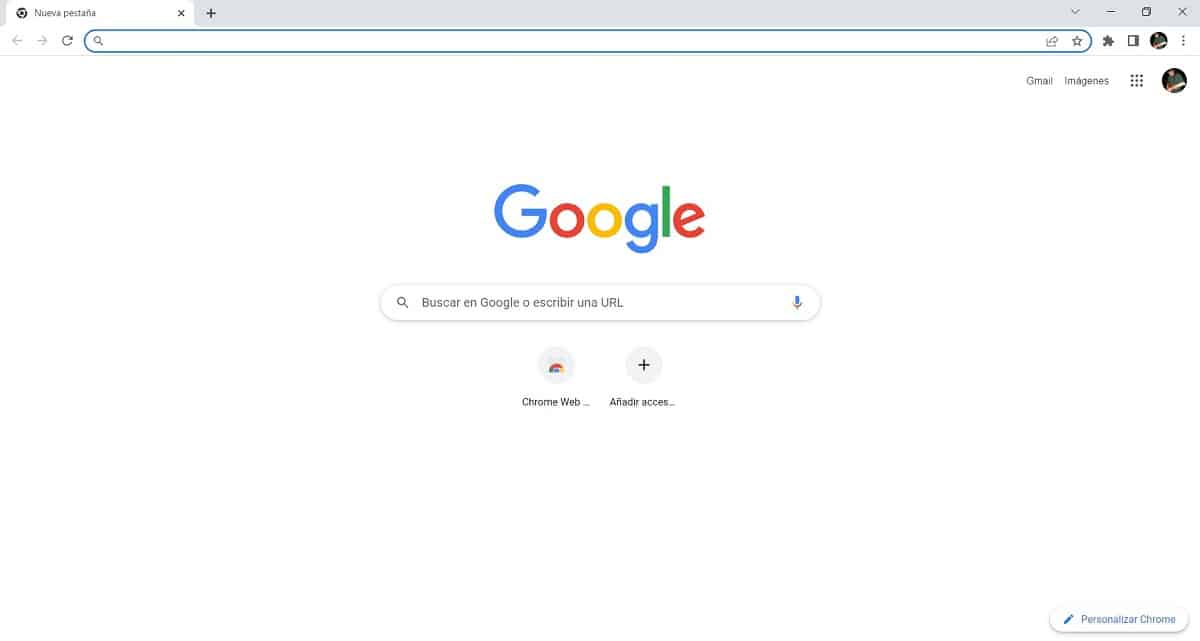
- Мы открываем браузер Google Chrome, независимо от того, какой у нас тип темы или конфигурации, шаги будут одинаковыми.
- Мы найдем в правом верхнем углу маленькую кнопку, представленную 3 точками, выровненными по вертикали, где мы должны нажать.
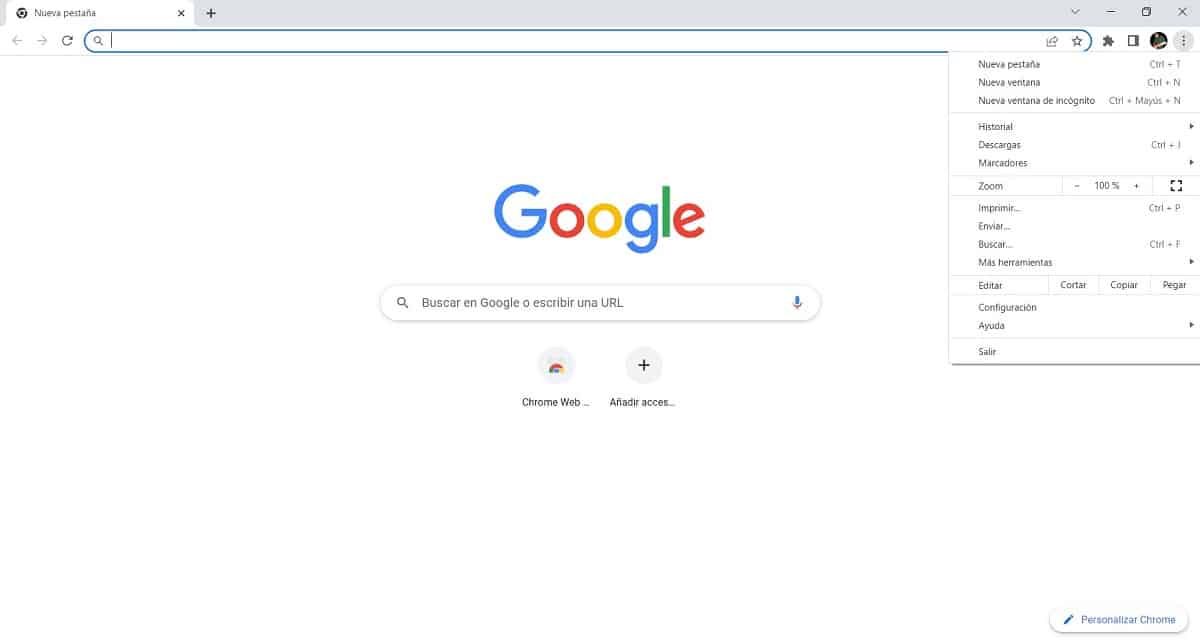
Появится меню, в котором мы найдем опцию «конфигурация». При нажатии открывается новая вкладка.
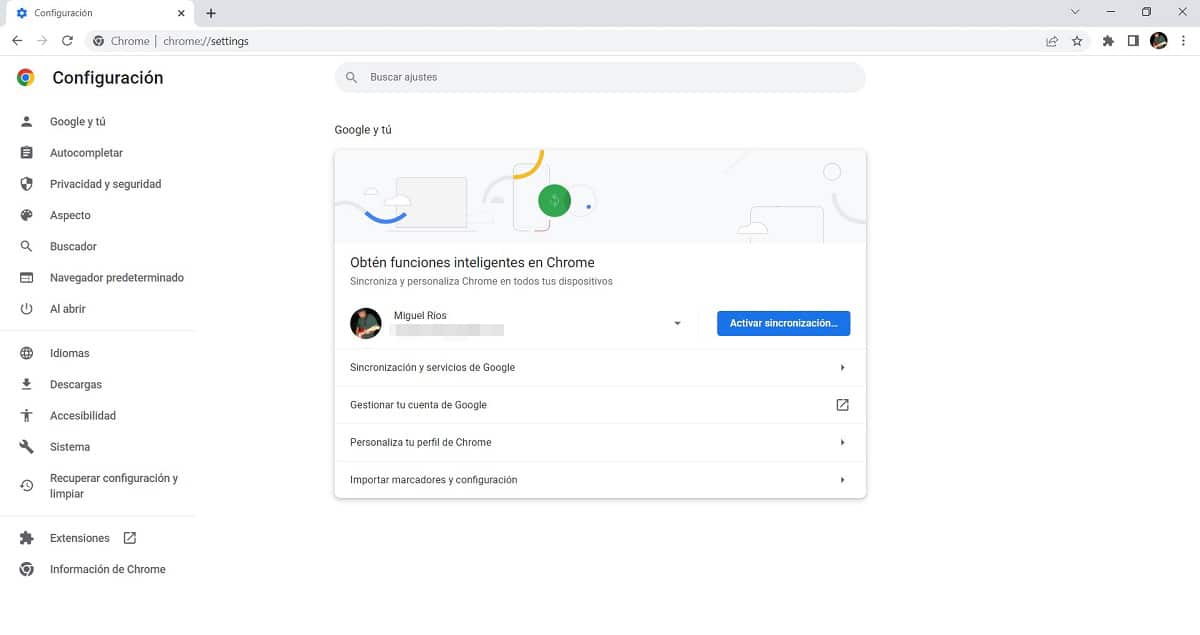
В левом столбце мы должны искать опцию «Конфиденциальность и безопасность», нажимаем и ждем несколько секунд.
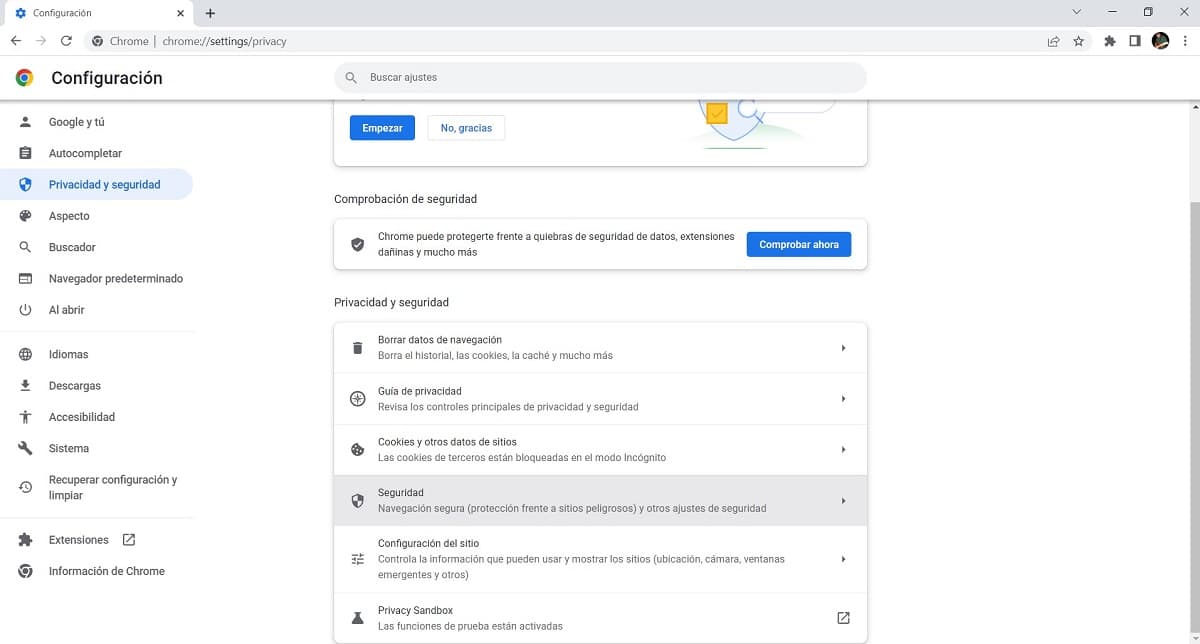
Появится новая информация, и среди новых элементов, показанных в центральной области экрана, мы будем искать «Безопасность», слово, на которое мы также нажмем.
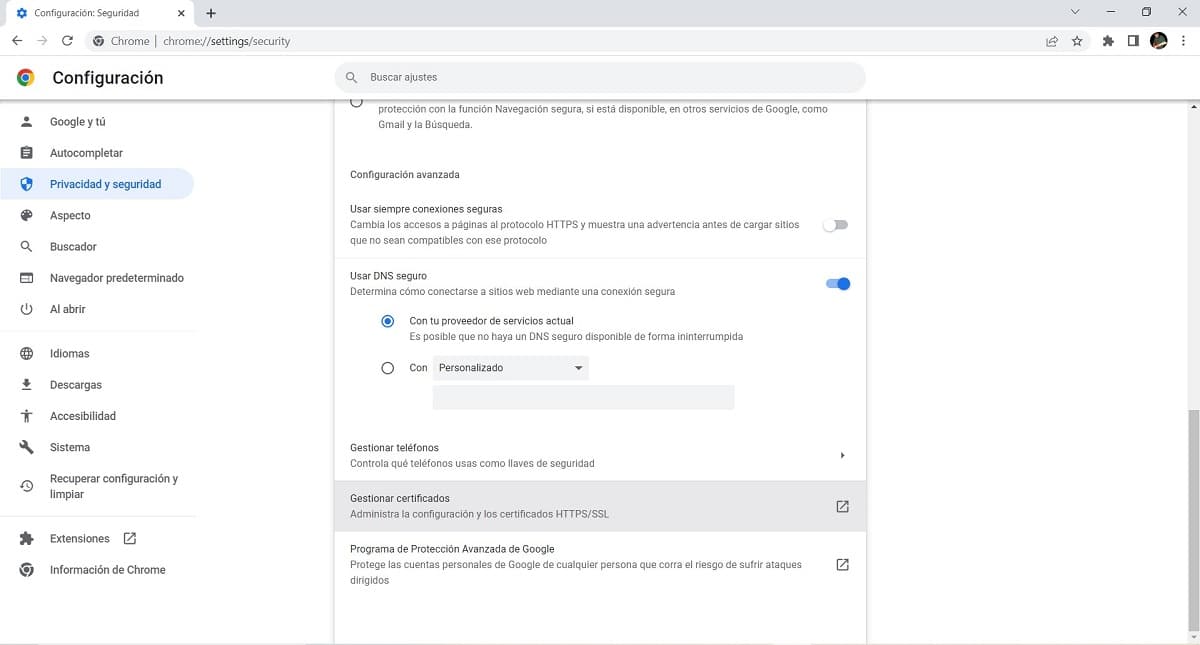
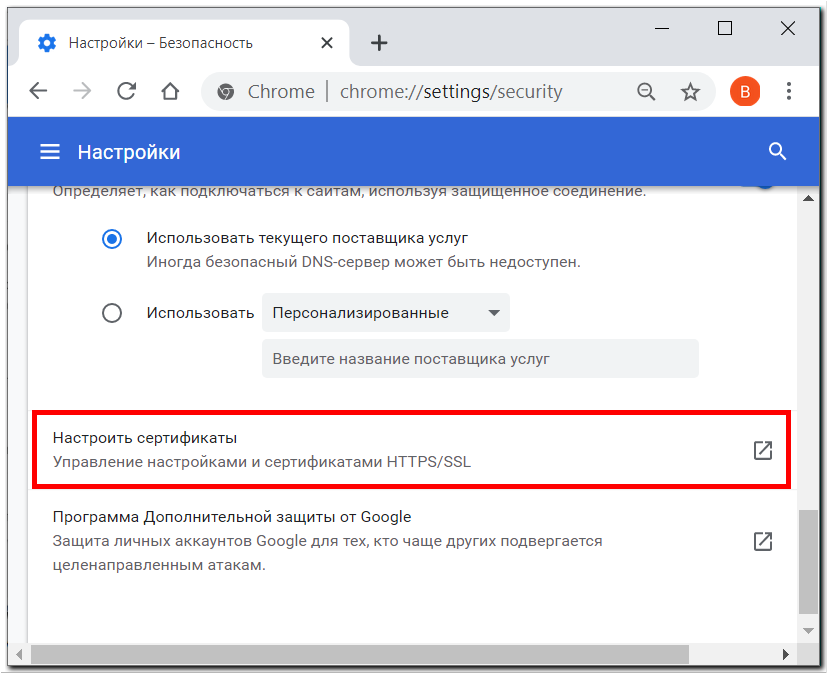
Прокручиваем вниз с помощью прокрутки и в последних опциях находим «Управление сертификатами», ссылка на которую мы будем получать доступ.
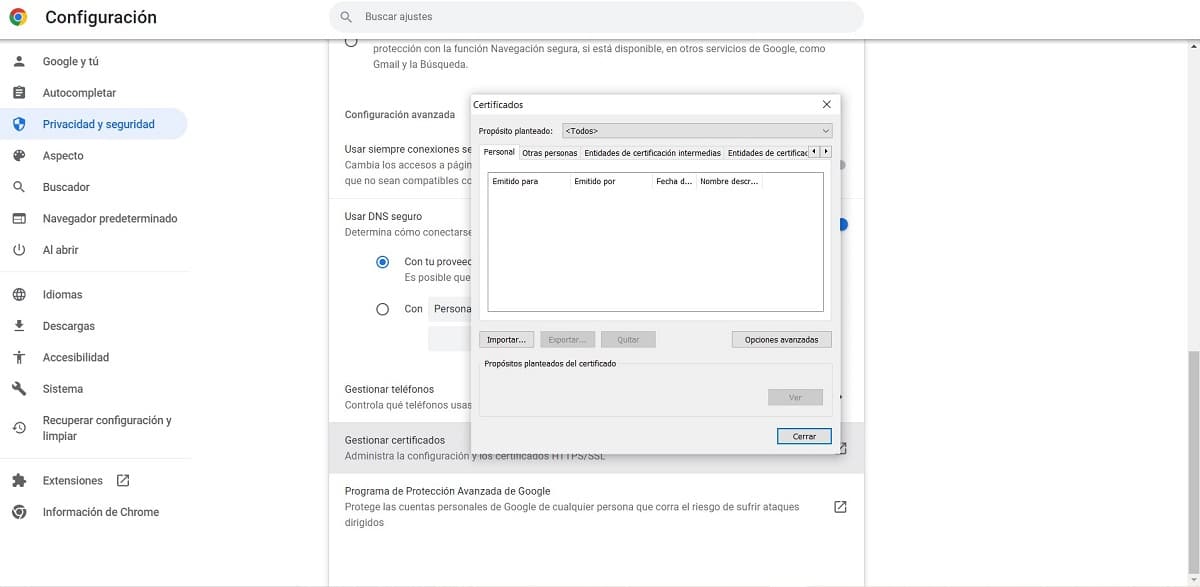
Появится новое окно, оно с функциями Windows. Возможно, на экране ничего не указано, поэтому мы должны перемещаться между вкладками.

Мы можем фильтровать по назначению или уровню сертификатов, все будет зависеть от того, какой из них мы хотим просмотреть.
Как импортировать цифровой сертификат в браузер Google Chrome
Эта процедура не используется ежедневно, но позволяет использовать цифровые сертификаты, извлеченные из других носителей, в основном когда нам требуется доступ к различным системам через веб-браузер.
Дальнейшие действия очень похожи на описанные в предыдущем разделе, поэтому на этот раз мы пойдем немного быстрее.
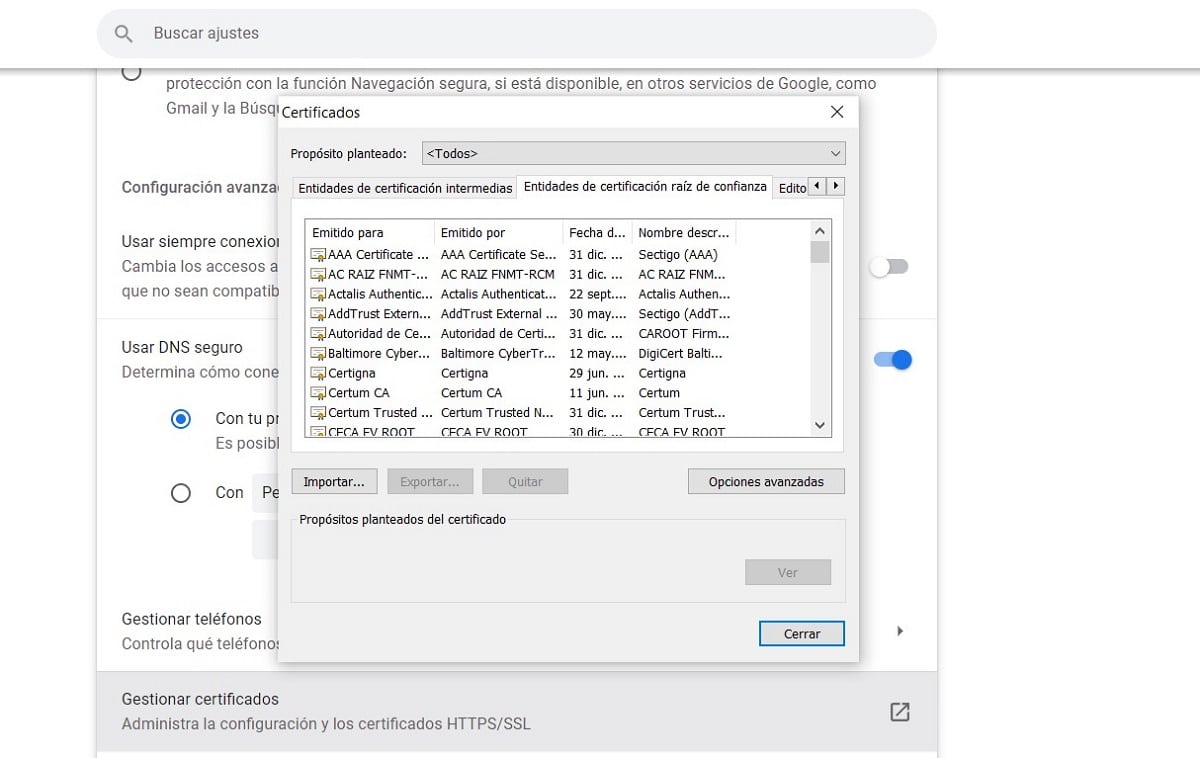
- Выполните шаги, описанные выше, от 1 до 7.
- Выбираем в верхних вкладках тип сертификата, который хотим импортировать.
- Оказавшись во вкладке, мы нажимаем на кнопку «Вопрос», расположенный в нижней части окна, которое мы открыли.
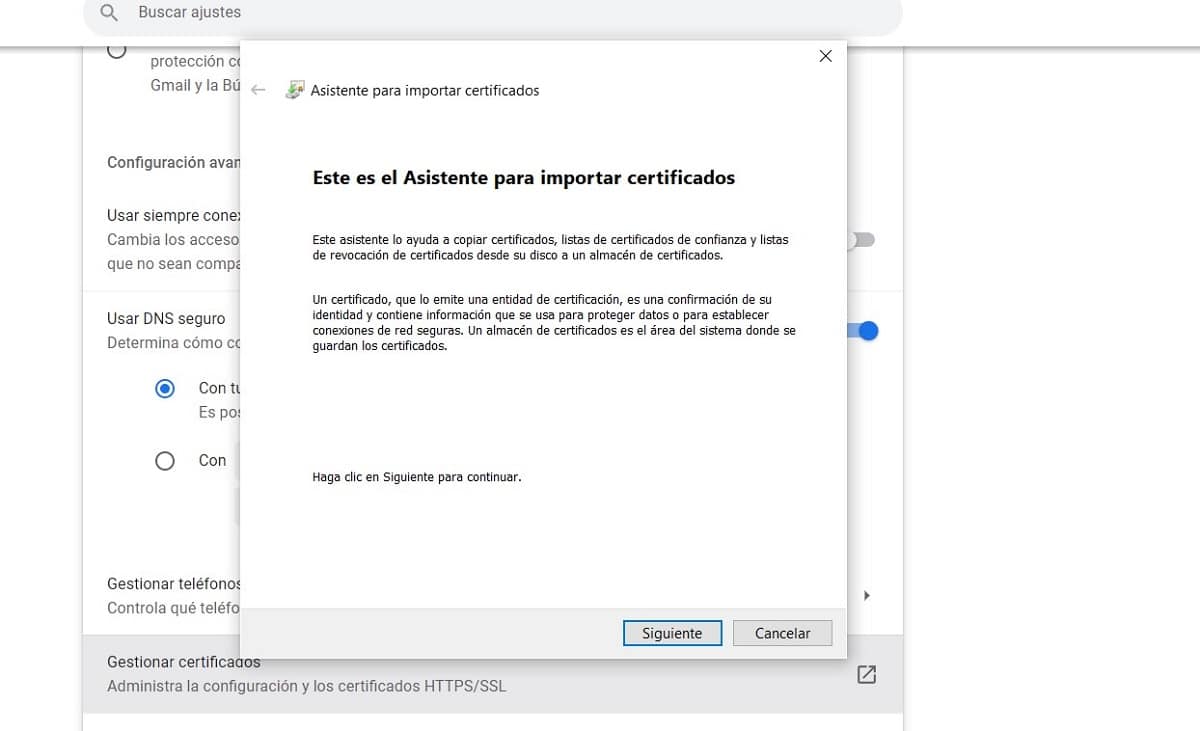
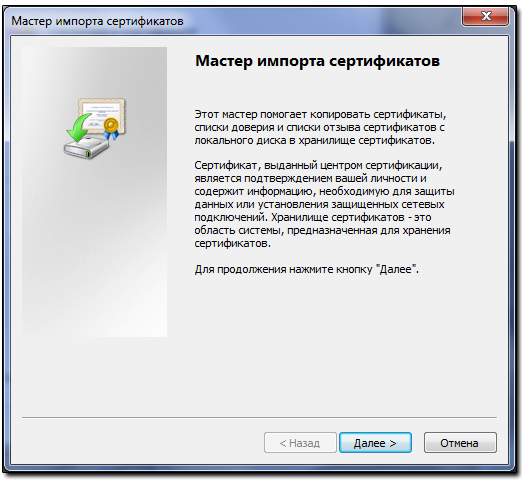
Мастер начнет импорт сертификатов, который поможет вам в этом процессе.
Как посмотреть цифровые сертификаты?


Цифровые сертификаты – это специальные файлы, которые удостоверяют подлинность служб, программ или устройств. Они устанавливаются в системный раздел ОС на жестком диске. Если приложению нужен сертификат, оно запрашивает доступ к нему.
Часто используют цифровые сертификаты в Google Chrome. Установка цифровых сертификатов — один из способов обеспечения безопасности в ОС и сети. ОС система Windows устанавливает свои собственные сертификаты, с помощью которых обеспечивается нормальное функционирование системы. Многие приложения также требуют установки цифрового сертификата. Это гарантирует, что будет использоваться законное приложение.
Как посмотреть какие используются сертификаты в ОС Windows
Установленные сертификаты доступны для любого пользователя операционной системы. Чтобы их посмотреть выполните следующие действия:
- Нажмите кнопку «Пуск» и выберите «Выполнить» или сочетание «Win + R». В открывшемся окне введите команду certlm.msc.
- Откроются все сертификаты, которые хранятся на компьютере, у каждого своя отдельная папка.
- Откройте папку с нужным сертификатом. Для того, чтобы посмотреть подробную информацию о каждом сертификате, выделите его и щелкните правой клавишей мыши. В контекстном меню выберите «Открыть». Откроется диалоговое окно с 3 вкладками. На вкладке «Общие» можно прочитать основные сведения о сертификате. Вкладка «Состав» содержит сведения о полях и их значениях. На этой вкладке есть кнопка «Свойства», по нажатию на которую откроется новое окно, где можно выставить назначения для сертификата.

Как посмотреть сертификаты в браузерах?
Информация об установленных цифровых сертификатах также содержится и в браузерах:
- Mozilla Firefox. В пункте меню «Инструменты» выберите «Настройки» , перейдите на вкладку «Дополнительно»-> «Шифрование», затем нажмите «Просмотр сертификатов».
- Google Chrome. При активном окне браузера нажать кнопку на клавиатуре F12, откроется окно «Инструменты разработчика». На вкладке «Security» можно посмотреть Сертификат.
- Opera. В меню перейдите на «Расширенные настройки». Слева на экране найдите «Безопасность» -> «Настроить сертификаты». Список сертификатов можно видеть на вкладке «Доверенные центры сертификации». Выделив сертификат и нажав кнопку «Просмотр» можно видеть основную информацию по сертификату. По кнопке «Дополнительно» откроются его назначения.
Установка корневого сертификата в браузере Google Chrome
Если при попытке установить защищенное соединение с одним из сервисов WebMoney (например, https://security.webmoney.ru) в окне браузера Google Chrome вы видите следующую картинку, то вам необходимо установить корневой сертификат Webmoney.
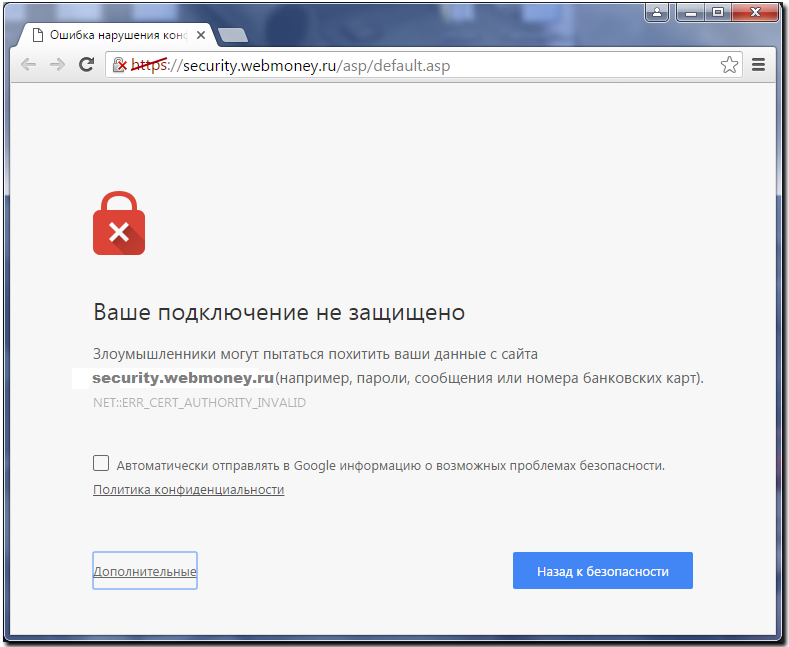
Для этого загрузите сертификат, а затем в меню Настройки —> Конфиденциальность и безопасность —> Безопасность, нажмите на кнопку «Настроить сертификаты» .
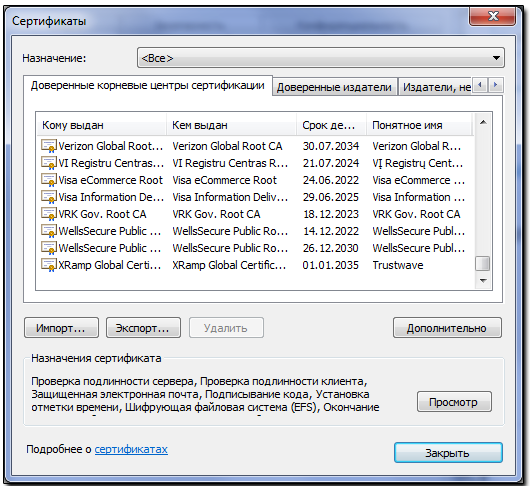
Для установки сертификата перейдите на вкладку «Доверенные корневые центры сертификации» и нажмите кнопку «Импорт. «,
и в открывшемся окне кнопку «Далее >».
Для выбора файла сертификата нажмите кнопку «Обзор..».
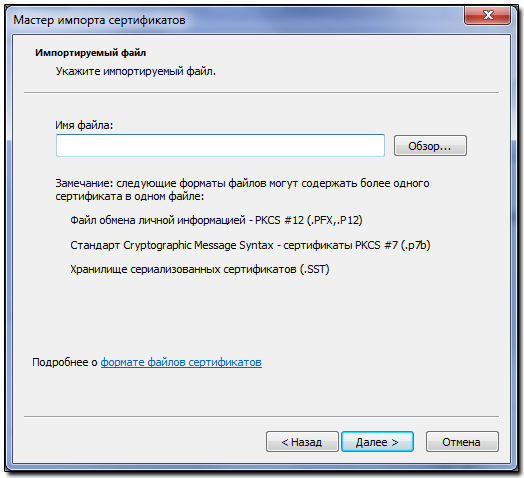
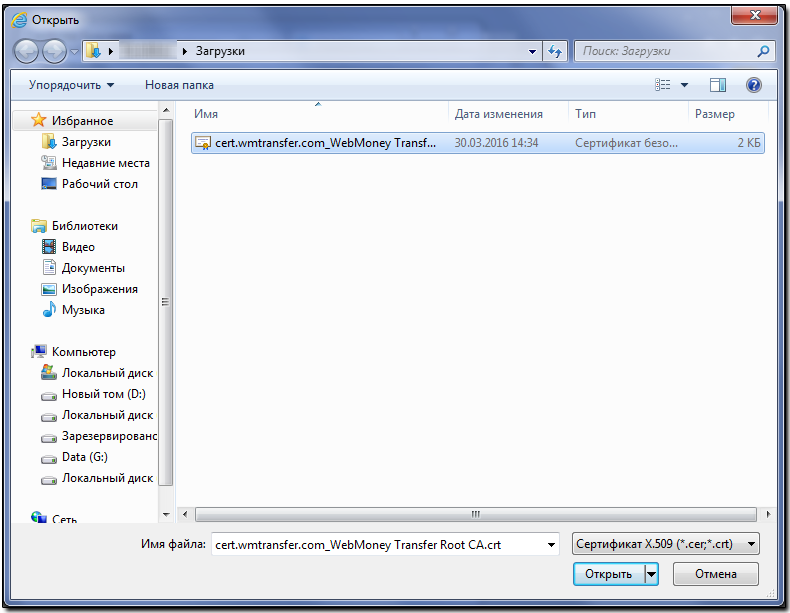
Найдите на жестком диске сохраненный файл сертификата и нажмите кнопку «Открыть»
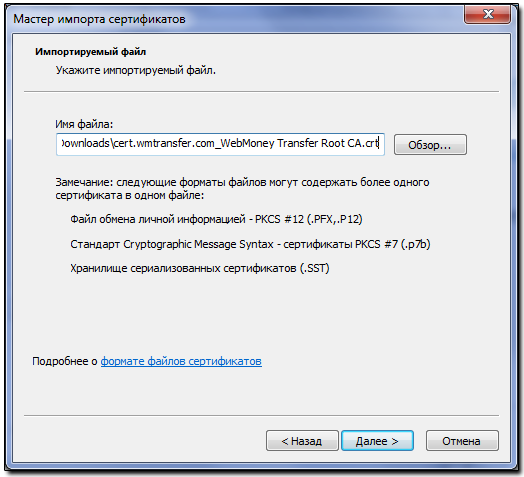
и затем кнопку «Далее >».
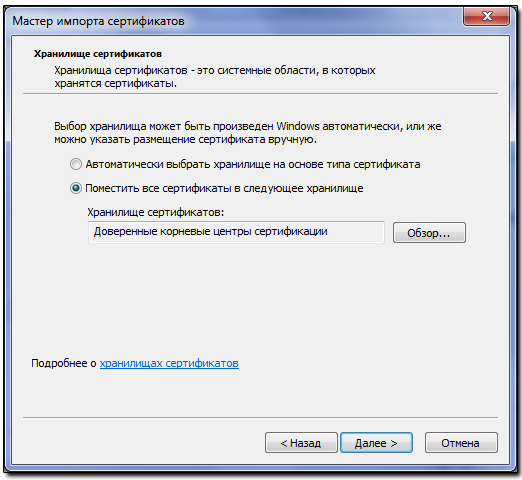
Обратите внимание, предлагаемое по умолчанию хранилище сертификатов должно совпадать c тем, куда следует поместить корневой сертификат. Если импорт был инициирован из другого раздела хранилища сертификатов, то нужно выбрать по кнопке «Обзор. » хранилище «Доверенные корневые центры сертификации» и нажать кнопку «Далее >».
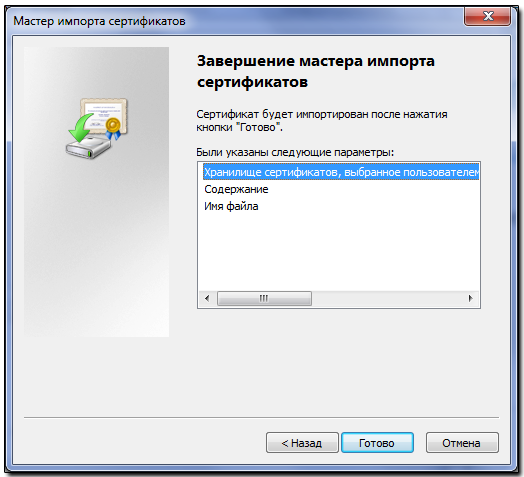
Затем следует подтвердить завершение работы мастера, нажав кнопку «Готово»,
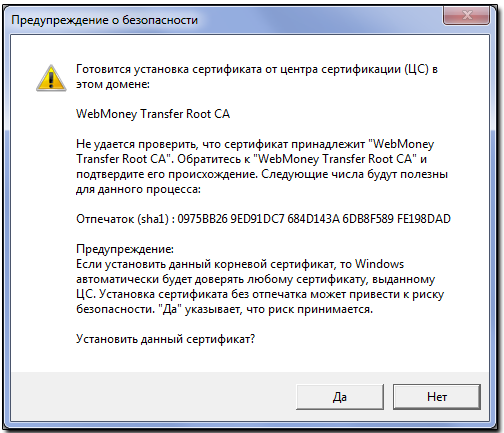
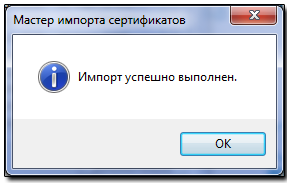
и, наконец, кнопку «ОК».
Для контроля правильности проделанных операций в окне Сертификаты откройте вкладку Доверенные корневые центры сертификации и в конце списка найдите установленный вами корневой сертификат
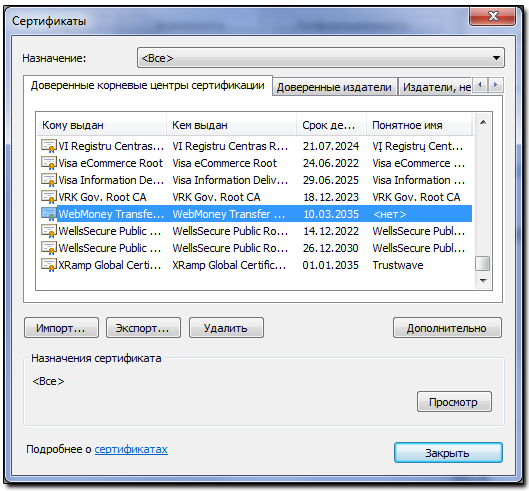
и откройте окно информации о сертификате, нажав кнопку «Просмотр». Убедитесь, что сертификат действителен и его срок действия оканчивается 10.03.2035 г.
Как посмотреть сертификат в Chrome
Здравствуйте друзья! В этой статье речь пойдет о сертификатах безопасности в браузерах. А именно о сертификатах в браузере Google Chrome. В последних версиях программисты Google решили внести много новшеств. Кстати, мы недавно писали об одном приятном новшестве в статье «Экспорт паролей Хром». В сегодняшней статье новшество не очень приятное, но о котором вы должны непременно узнать.
В начале я вкратце расскажу, почему на сертификаты безопасности сайта должен обращать внимание каждый пользователь компьютеров и мобильных устройств. После чего речь пойдет о новой версии популярного браузера Google Chrome, разработчики которого скрыли возможность просмотра сертификатов сайта.
Сертификат безопасности сайта
Почему следует обращать внимание на сертификаты безопасности?
Потому что от этого напрямую зависит сохранность ваших паролей почты, любимого vk и одноклассников. Я не буду останавливаться на этом вопросе в данной статье. Это не рассказать в двух словах. В будущем обещаю написать отдельную подробную подробную статью, о том как используя компьютерную неграмотность и невнимательность пользователя хакеры воруют пароли.
То что вы должны знать уже сегодня, это то что нельзя входить в почту и в социальные сети (я уже не говорю о банках), если в адресной строке браузера нет значка замка (пример на скрине ниже), который говорит о том что данный сайт защищен сертификатом безопасности.
Как посмотреть сертификат в Chrome?
До недавнего времени сертификат безопасности сайта можно было посмотреть в адресной строке.
Для этого необходимо было всего лишь нажать на значок замка и после чего нажать на ссылку «Подробнее». В результате в правой стороны открывалось окно с информацией о сертификате безопасности.

В последних версиях, если вы попытаетесь посмотреть сертификат в Chrome старым способом, у вас нечего не получится. В новой версии ссылка «Подробнее» перенаправляет на сайт Google.
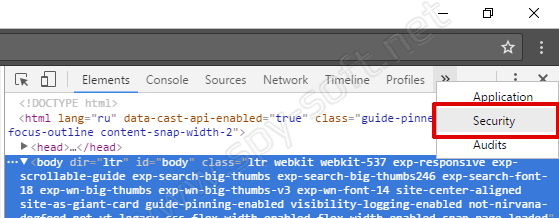
Разработчики Chrome спрятали данную функцию в раздел «Инструменты для разработчиков». Теперь для того чтобы узнать сертификат сайта необходимо проделать следующие шаги:
Шаг 1. В активном окне браузера нажать на кнопку F12.
Шаг 2. В появившемся окне «Инструменты разработчика» перейти на вкладку «Security».
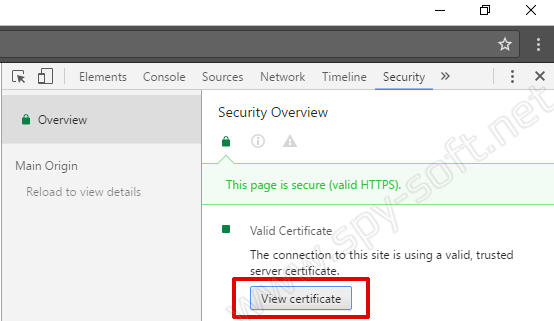
Шаг 3. Нажать на кнопку «Просмотреть сертификат».
Шаг 3. Информация о сертификате будет открыта в новом окне браузера.
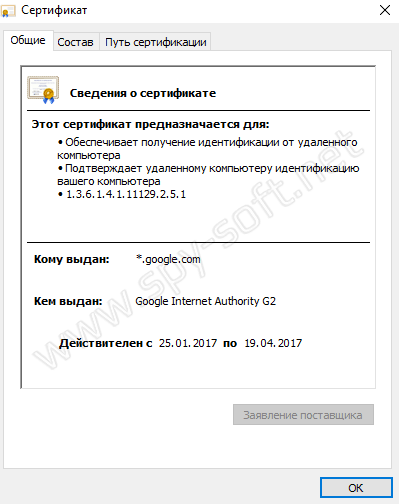
Почему в Google решили скрыть возможность посмотреть сертификат в адресной строке, как это реализовано в большинстве браузеров мне как-то не понятно. Эта одна из самых важных вещей на которые должен обращать внимание пользователь, ведь от этого зависит его безопасность в сети.
Ладно, не важно чем руководствовался Гугл, нам все-равно нечего не изменить. Главное, вы теперь знаете почему важно обращать внимание на сертификат безопасности сайта и как посмотреть сертификат в Chrome.
Кстати, если вы пользователь сервисов Google, то я очень рекомендую включить двухфакторную аутентификацию.
Всем хорошего настроения и информационной безопасности!