
Сколько оперативной памяти нужно для Windows 10
RAM (Random Access Memory), оперативное запоминающее устройство (ОЗУ) или оперативная память — жизненно важный компонент вашего компьютера, необходимый для хранения временных данных, к которым можно быстро получить доступ с помощью программного обеспечения. Скорость работы всей системы зависит от объёма оперативной памяти, это некий буфер между накопителем и процессором. По сути, чем больше у вас ОЗУ, тем больше приложений вы можете одновременно запускать.
Объем оперативки, который вам нужен, зависит от рода ваших занятий. Например, для игр или редактирования мультимедиа требуется большой RAM. Давайте выясним, сколько оперативной памяти у вас есть, какой тип совместим с вашей системой и какой нужен объем для выполнения конкретных ежедневных задач.
Если у вас есть компьютер с мощной графической картой (GPU) и быстрым процессором (CPU), но более 10 вкладок браузера не могут загружаться одновременно, вам, вероятно, нужно увеличить оперативную память. Но если у вас есть старый компьютер, который вы хотите использовать еще несколько лет, увеличение ОЗУ принесет лишь разочарование. Впрочем, увеличив RAM на вашем компьютере, вы не сделаете его быстрее, но это поможет устройству работать в многозадачном режиме и не зависать при выполнении сложных команд.
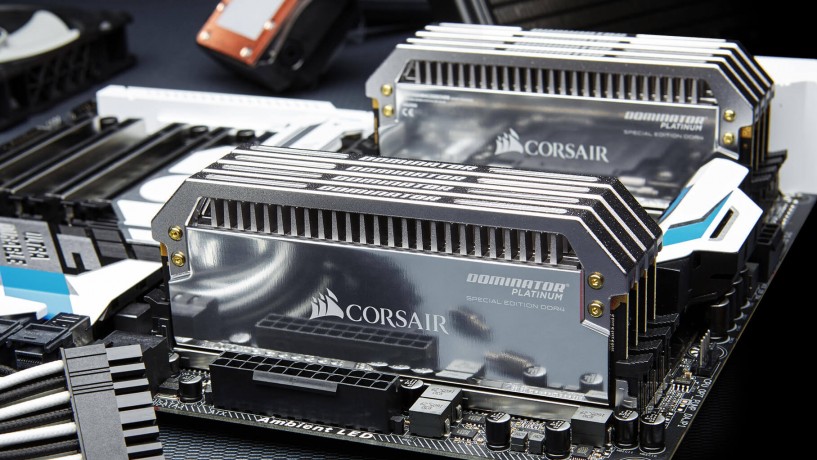
Какой объем RAM вам нужен для работы Windows 10
Сколько оперативной памяти вам нужно на компьютере, во многом зависит от рода вашего занятия и от того как долго вы собираетесь пользоваться данным устройством. Если вы думаете о приобретении нового ПК в ближайшем будущем, то лучше всего подождать. Если у вас есть любимый компьютер, но нужно переключиться на другую задачу, требующую повышения производительности, обновление RAM является отличной идеей.
Для домашней версии Windows 10 Microsoft установила придел ОЗУ в 128 Гб, для профессиональной – 512 Гб.
Если вы используете компьютер для обработки текстов, проверки электронной почты, работы в Интернете и игры в пасьянс, у вас не должно возникнуть проблем с оперативкой в 4 ГБ. Но если вы выполняете все эти действия одновременно, вы можете столкнуться с падением производительности.
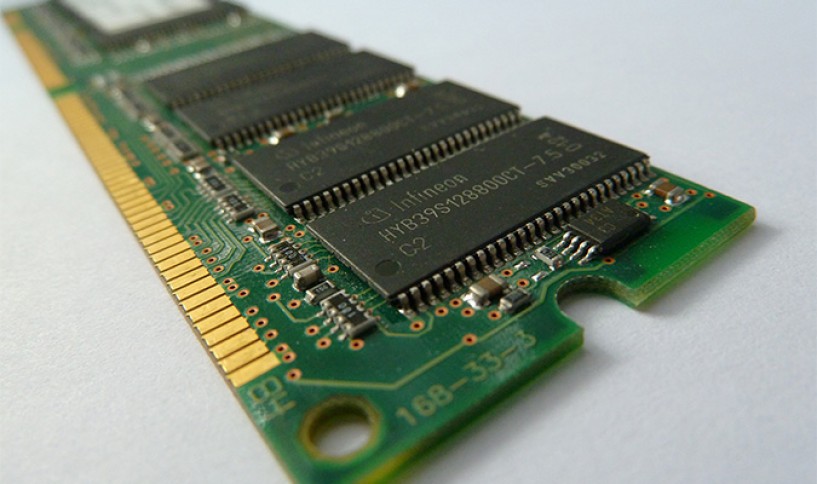
Многие бюджетные ПК в качестве базовой опции имеют 4 ГБ ОЗУ, но если вы не планируете расставаться со своим компьютером в течение нескольких лет, безопаснее будет увеличить оперативную память до 8 ГБ, даже если вы используете устройство только для легких задач.
Геймерам, например, нужно быть уверенными в своем компьютере, знать, что игра не зависнет в самый ответственный момент. Для этого необходимо установить минимум 16 ГБ, а если бюджет позволяет, то лучше увеличить оперативку до 32 ГБ. Впрочем, такие популярные киберспортивные игры, как DOTA 2, CS: GO и League of Legends, обходятся и 4 ГБ памяти, но для Fallout 4, Witcher 3 и DOOM потребуется по крайней мере 8 ГБ. Игры с использованием виртуальной реальности (VR), такие, как HTC Vive, Oculus Rift и Windows Mixed Reality (WMR), для бесперебойной работы требуют минимум 8 ГБ ОЗУ.
Если вы в основном занимаетесь редактированием HD-видео, установите как минимум 16 ГБ, для работы с фотографиями должно хватить и 8 ГБ ОЗУ. Не стоит экономить на объеме оперативки, если ваша работа связана с редактированием приложений.
Скорость RAM — еще одно понятие, с которым вам стоит ознакомиться. Она отвечает за быстроту выполняться команд, перенаправляемых на процессор. В зависимости от частоты существуют три типа оперативной памяти — DDR, DDR 2 и DDR 3. Устройство с ОЗУ DDR 3 будет работать намного быстрее, хотя в большинстве ПК стоят модули памяти типа DDR.
Если вы хотите увеличить оперативную память на своем компьютере, нужно для начала выяснить ее объем на данный момент, а также какой тип RAM совместим в вашим устройством.
Проверка текущего объема оперативной памяти
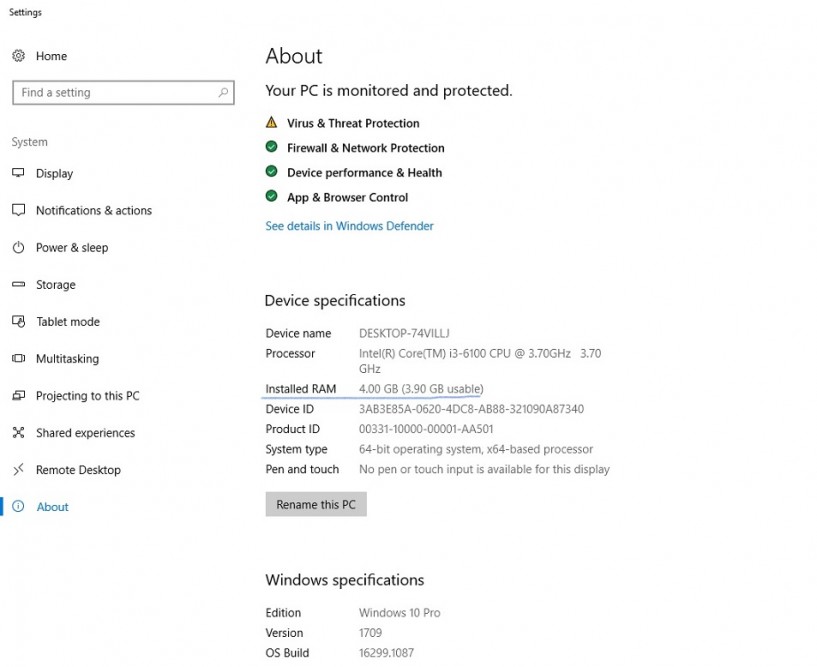
Если вы хотите узнать, какой RAM установлен на вашем компьютере, следуйте данной инструкции:
1. Щелкните правой кнопкой мыши на меню «Пуск»
2. Кликните на строку «Система»
Проверка конфигурации и совместимости
Для того чтобы узнать, какой объем оперативки подойдет вашему ПК, можно использовать приложение Crucial System Scanner.
1. Перейдите по адресу https://www.crucial.com.ru/
2. Установите флажок рядом со строкой «Я принимаю условия использования» и кликните на «Сканировать компьютер»

3. Запустите файл (нажмите Run), когда загрузка будет завершена
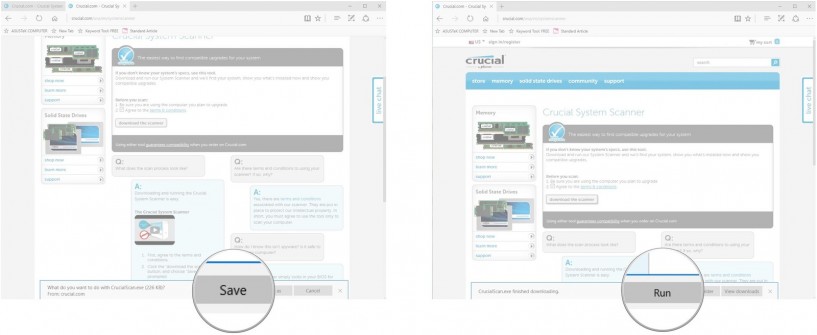
Когда сканирование будет завершено, вы увидите в левой части раздел с данными о количестве свободных слотов для RAM и максимальном объеме, который может поддерживать материнская плата вашего компьютера. Кроме того, вы увидите список совместимых ОЗУ, доступных для покупки в Crucial.
Сколько оперативной памяти нужно для Windows 10
Привет, друзья. Интересный вопрос: сколько оперативной памяти нужно для Windows 10? 64-битные выпуски этой операционной системы могут взаимодействовать с огромнейшим её объёмом – 2 Тб. Исключение лишь составляет редакция Home, но и она может видеть аж 128 Гб «оперативки». Такие возможности Windows 10 могут быть реализованы только в производственных масштабах. Обывателям, многим профессионалам и геймерам такой потенциал операционной системы совершенно ни к чему, вкладывать денежные средства в любой избыток «оперативки» не имеет смысла. Но в какой её объём имеет смысл вкладываться? Сколько памяти должно быть у современного компьютера на базе Windows 10?
↑ Сколько оперативной памяти нужно для Windows 10
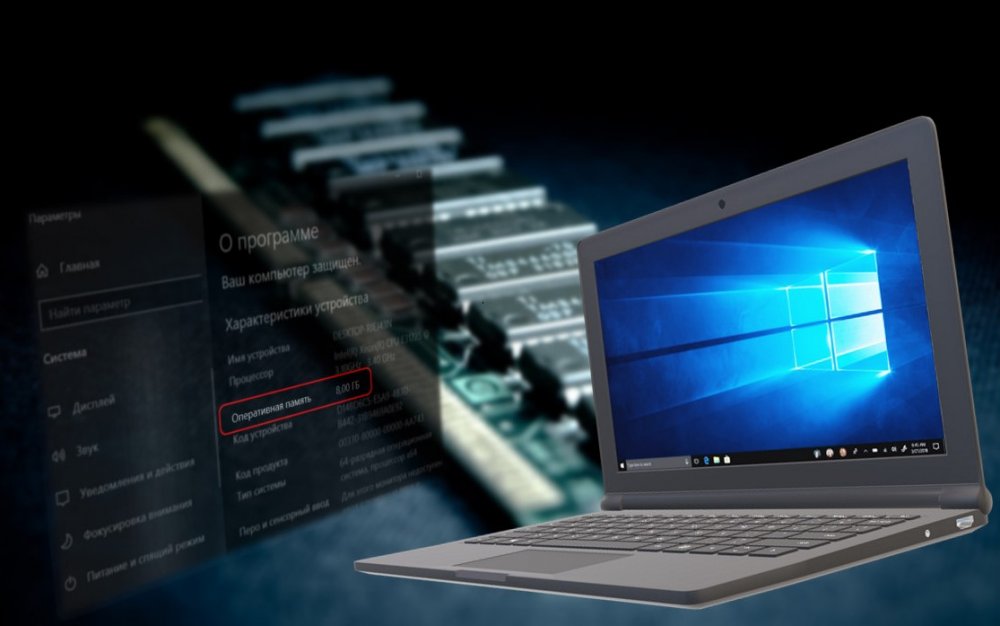
Итак, оперативная память компьютера и Windows 10. Минимальный объём памяти для этой системы, согласно её системным требованиям, 1 Гб. Но, конечно же, это критически мало для «Десятки», она более требовательна к ресурсам компьютеров, чем версии-предшественницы Windows 8.1 и 7, имеющие такие же минимальные системные требования по части памяти. По факту самый минимум, с которым Windows 10 будет хоть как-то, но работать – это 2 Гб. Для оптимальной же работы с компьютером на базе «Десятки» нужен больший объём, какой конкретно, зависит от выполняемых пользовательских задач.
↑ 4 Гб
Оптимальный объём оперативной памяти при условии выполнения на компьютере с Windows 10 простейших пользовательских задач – 4 Гб. Этого хватит для веб-сёрфинга, офисных приложений, воспроизведения медиа.
↑ 8 Гб
Если вы хотите работать с ресурсоёмкими программами типа гипервизоров, фоторедакторов, видеоредакторов базового уровня и т.п., вам может хватить и 8 Гб оперативной памяти. Также этого объёма может быть достаточно для некоторых нетребовательных игр. 8 Гб вам может понадобится даже для выполнения простейших задач, но при условии многозадачности. Если вы, друзья, например, даже просто активно сёрфите в сети, у вас постоянно открыто множество вкладок, возможно, вы одновременно используете несколько браузеров, всё это дико потребляет ресурсы оперативной памяти.
↑ 16 Гб
16 Гб – это оптимальный объём «оперативки», если вы будете всерьёз заниматься редактированием видео, компьютерной графикой, 3D-дизайном и прочими профессиональными видами деятельности, где требуются мощные вычислительные ресурсы компьютера. 16 Гб – это вариант памяти для игрового компьютера, приобретённого не под конкретную игру с её системными требованиями, а под множество современных игр. С 16 Гб памяти вы сможете комфортно работать с виртуальными машинами: оставив 8 Гб хосту, остальные 8 Гб сможете распределить между двумя запускаемыми параллельно машинами, либо выделить одной для выполнения для ней ресурсоёмких задач. 16 Гб оперативной памяти – это стандарт производительного современного ПК или ноутбука. Даже если вы сейчас не сможете использовать такой потенциал памяти, он будет заделом на будущее.
↑ 32 и 64 Гб
32 Гб, а тем более 64 Гб оперативной памяти компьютера в массовом случае будет избытком. Такой объём будет оправдан только в определённой профессиональной или производственной деятельности.
Вот это, друзья, сколько оперативной памяти нужно для Windows 10 в зависимости от ваших пользовательских потребностей. Но я бы не рекомендовал вам покупать ноутбук с памятью меньше 8 Гб, либо комплектовать меньшим объёмом ПК. Установленный на компьютере объём «оперативки» может быть доступен вам не весь. С интегрированной графикой часть объёма будет идти на нужды графики. Подробнее об этом читайте в статье сайта «Память зарезервирована аппаратно в Windows 10».
Сколько нужно оперативной памяти?
Когда речь идет о дополнительных системных требованиях к памяти (RAM), общее правило таково – чем больше, тем лучше. В среднем, удвоение объема оперативной памяти в вашей системе заметно ускорит работу компьютера за счет увеличения «рабочего пространства». Это тем более справедливо в отношении современных «прожорливых» приложений, задействующих большие объемы памяти, таких как офисные программы, мультимедийные редакторы и игры с продвинутой графикой, которым нужно много памяти. Больший объем памяти позволит вам одновременно запускать большее число программ, а часто используемые приложения будут работать быстрее. Но сколько именно памяти нужно вашему компьютеру?

Облегчите жизнь своему компьютеру
Диагностировать недостаточный объем памяти не всегда легко, но есть ряд простых признаков, указывающих на то, что вашему компьютеру не помешает апгрейд памяти.
Итак, объем оперативной памяти, возможно, следует увеличить, если вы систематически сталкиваетесь с любым из следующих симптомов:
- повседневные задачи выполняются медленно или со скоростью ниже положенной;
- программы часто перестают отвечать;
- вводимые при печати символы появляются на экране с задержкой;
- выделение или открытие объектов с помощью мышки происходит с задержкой;
- работать в многозадачном режиме более чем с одним приложением практически невозможно;
- работа с электронными таблицами осуществляется крайне медленно;
- вы получаете системные уведомления о недостаточном объеме памяти;
- после обновлений операционной системы компьютер начинает тормозить;
- проблемы с отображением контента на экране, как то – неполная загрузка страниц (или страница совсем не загружается), белый экран;
- когда вы открываете приложения или документы, система не отвечает.
Сколько памяти у вас установлено?
Производители компьютеров часто устанавливают в них меньше памяти, чем может поддерживать данная система, чтобы можно было продавать их по меньшей цене. Например, если настольный компьютер может поддерживать 32 ГБ RAM, в заводской комплектации часто установлено только 4 или 8 ГБ. Имеющееся пространство для расширения объема памяти позволяет легко произвести апгрейд, в результате которого производительность компьютера заметно вырастет. И это пространство для апгрейда почти всегда есть. Давайте посмотрим, сколько памяти фактически установлено в вашей системе.
Если у вас ПК с операционной системой Windows 10:
- кликните логотип Windows или кнопку Start на панели задач;
- правой кнопкой мыши кликните Computer;
- кликните Properties.
Если у вас Mac с операционной системой X Sierra:
- кликните значок Launchpad на док-панели;
- кликните Other;
- кликните System Information.
В пункте Installed memory указан текущий объем RAM.
Для чего вы используете компьютер?

Сколько памяти вам нужно для работы с различными программами – зависит от того, с какими программами вы работаете. Если вы работаете со сложными графическими программами или со многими приложениями в многозадачном режиме, вам нужно больше памяти. Если вы используете компьютер для самых простых вещей, столько памяти вам не нужно.
| Уровень пользователя | Рекомендуемый объем RAM |
| Начинающий/ нерегулярный пользователь: интернет-серфинг, электронная почта, прослушивание музыки и просмотр видео |
Не менее 4 ГБ |
| Средний/ продвинутый пользователь: интернет-серфинг, электронная почта, работа с текстовыми процессорами (Word), электронными таблицами и простыми графическими программами (в т.ч. в многозадачном режиме), флэш-игры, прослушивание музыки и просмотр видео |
Не менее 8 ГБ |
| Профессионал/ геймер/ графический дизайнер: высокоскоростной гейминг, редактирование медиаконтента (в т.ч. видео с высоким разрешением), графический дизайн/ 3D-моделирование, интенсивный многозадачный режим |
Не менее 32 ГБ |
Нужно ли устанавливать больше памяти, чем прописано в системных требованиях?
Хотя компьютер будет работать на том минимальном объеме памяти, который указан в спецификациях операционной системы, время отклика будет плохим. Переключение между приложениями или запуск программ со сложной графикой будет вызывать ощутимые задержки. К тому же в будущем новые версии операционных систем могут потребовать больших объемов памяти, чем сейчас указано в минимальных системных требованиях. И вам понадобится больше памяти.
| Операционная система | Минимальные системные требования к объему RAM |
Рекомендуемый объем RAM |
| Microsoft Windows 10 64-bit | 2 ГБ | 8 ГБ |
| Microsoft Windows 10 32-bit | 1 ГБ | 3 ГБ |
| Microsoft Windows 8 64-bit | 2 ГБ | 8 ГБ |
| Microsoft Windows 8 32-bit | 1 ГБ | 3 ГБ |
| Microsoft Windows 7 64-bit | 2 ГБ | 8 ГБ |
| Microsoft Windows 7 32-bit | 1 ГБ | 3 ГБ |
| Mac OS X Sierra | 4 ГБ | 8 ГБ |
| Mac OS X EI Capitan | 2 ГБ | 8 ГБ |
| Mac OS X Yosemite | 2 ГБ | 8 ГБ |
| Mac OS X EI Mavericks | 2 ГБ | 8 ГБ |
| Mac OS X High Sierra | 2 ГБ | 8 ГБ |
| Mac OS X Mojave | 2 ГБ | 8 ГБ |
Сколько памяти нужно для работы с фоторедакторами и дизайнерскими программами?

Для быстрой и гладкой работы фоторедакторов и программ для графического дизайна требуются большие объемы оперативной памяти. Если памяти слишком мало, вы будете долго наблюдать палочки, показывающие, что задача в процессе…
| Программа | Минимальные требования к объему RAM |
Рекомендуемый объем RAM |
| Adobe InDesign | 2 ГБ | 16 ГБ |
| Adobe Illustrator | 1 ГБ | 16 ГБ |
| Adobe Photoshop | 2 ГБ | 32 ГБ |
| Adobe Premiere Pro | 1 ГБ | 32 ГБ |
| Adobe After Effects | 2 ГБ | 64 ГБ |
Принимая решение о том, сколько памяти устанавливать в свой компьютер, примите во внимание следующие факторы: для чего вы используете компьютер, какая у вас операционная система и с какими программами вы работаете, выделив среди них те, которые требуют особенно много памяти. Установив адекватный объем RAM, вы с легкостью сможете работать в многозадачном режиме.
Сколько оперативной памяти нужно для windows 10

Следует обратить внимание на советы к показателям ПК современных игр, например, Crysis 3. Все подобные игры требуют наличие не менее 4 ГБ RAM. Данному показателю сегодня соответствуют фактически все производимые ПК.
Но если пользователь хочет получать удовольствие от изображения высокого разрешения в играх, то необходимо вдвое больше ОЗУ (8 ГБ). Особые любители игрушек ставят и по 16 ГБ на свои компьютеры, что конечно оправданно, однако в основной массе случаев это перебор.
Сколько Windows 10 поддерживает оперативной памяти?
В связи с ограничениями внутренней архитектуры Windows 10 от фирмы Microsoft, поддерживается лишь конкретное количество ОЗУ.
Ниже приводятся значения ОЗУ, которые поддерживает Windows 10:
- Home x86 — 4 ГБ;
- Pro x86 — 4 ГБ;
- Home x64 — 128 ГБ;
- Pro x64 — 512 ГБ.

При 32-х битной версии операционная система не поддерживает больше 4 ГБ RAM, а фактически она оставляет для использования лишь около 3 ГБ. Редакция операционной системы 64 bit имеет возможность поддержки огромного размера ОЗУ, что, несомненно, порадует любителей современных компьютерных игр, т.к. недостатка в оперативной памяти в случае установленной 64-х битной редакции Windows 10 у них не будет.