
Как настроить сбор почты на Яндекс с любых других ящиков?
В прошлый раз я начал серию статей о сборе почты с нескольких различных ящиков, созданных даже на разных сервисах, в один основной ящик, который пользователь постоянно контролирует и ему проще работать только с ним одним, нежели чем отдельно просматривать все свои электронные ящики. Подробнее о необходимости сбора почты и о её реализации на сервисе GMail, читайте вот здесь. Эту серию статей я планирую пока что на 3 статьи. Сегодня расскажу о настройке сбора почты в не менее известном почтовом сервисе — Яндекс. Сбор почты с других аккаунтов в Яндекс настраивается так же просто как и в других сервисах.
Процесс настройки сбора почты в сервисе Яндекс.
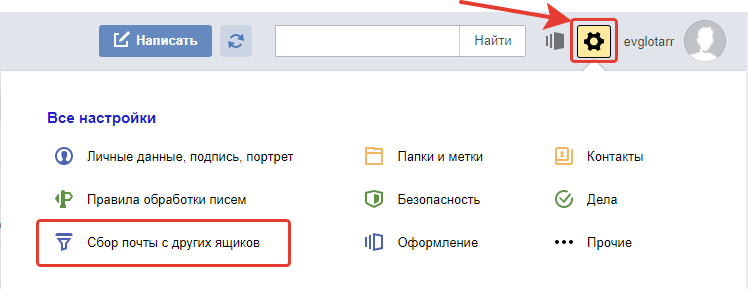
Чтобы подключить возможность собирать всю почту в ваш ящик на Яндекс с любых ваших аккаунтов на этом же или других почтовых сервисах в первую очередь войдите в свой аккаунт на Яндекс, который будет являться основным. Именно в него будете собирать почту с других ящиков. Откройте раздел настроек почты и выберите “Сбор почты с других ящиков”.
Собирать почту вы можете с любых ящиков, расположенных на любых почтовых сервисах, а не только с ваших почт, расположенных на том же сервисе Яндекс! В примере для этой статьи будет показан процесс сбора писем с почты Mail.ru.
Введите полный адрес электронной почты, откуда будете собирать письма и пароль от неё, после чего нажмите “Включить сборщик”. 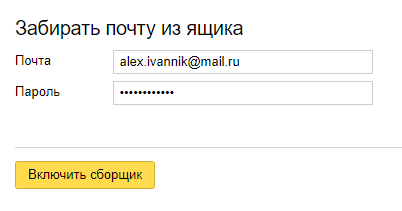
Если вы указали верные логин и пароль от почты, то в следующем окне появится сообщение об успешном соединении и здесь можно произвести некоторые настройки сбора писем. К примеру, вы можете присвоить собираемым письмам метку, а также отображать старые пересылаемые письма как прочтённые. Отметьте нужные вам опции после чего внизу укажите ещё раз пароль [1] от вашей второй почты и нажмите “Сохранить изменения” [2]. Почта начнёт собираться минут через 10. 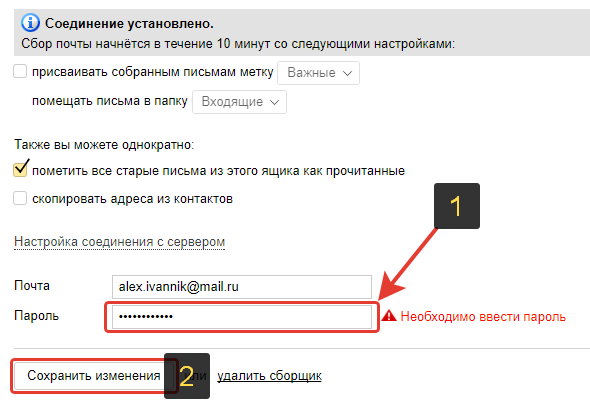
- Изменить настройки сбора почты и поставить протокол POP3, вместо IMAP (который задаётся изначально);
- Настроить позже фильтрацию писем, т. е. создать условие, при котором получаемая почта будет попадать в нужную вам папку, минуя “Входящие”.
Второй вариант, думаю, более предпочтителен, особенно для новичков, чтобы не ковыряться в настройках соединения с другой почтой.
Теперь все письма, поступающие на подключённую вами почту, будут стекаться в текущую, которая является вашей основной. И тогда уже нет надобности заходить отдельно во вторую почту для проверки новых писем в ней.
Как посмотреть отдельно все письма, собираемые из подключенной почты?
После добавления почты, вы увидите ярлык с её названием слева под папками для писем. Пример:
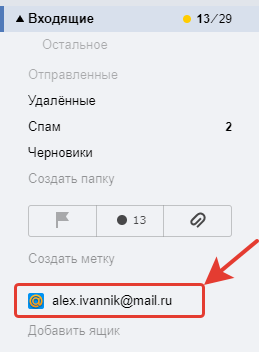
Кликнув по этому ярлыку вы увидите отдельно все письма из подключённого ящика.
Как изменить настройки или отключить сбор почты с определённого ящика?
Если вам нужно что-либо поменять в настройках сбора почты из добавленного ящика, то вы можете это сделать там же в настройках почты Яндекса, через раздел “Сбор почты с других ящиков”.
Если нужно выключить или снова включить сбор почты с определённого подключённого ящика, нажмите на переключатель “Вкл. / Выкл.” [1] в списке подключённых ящиков.
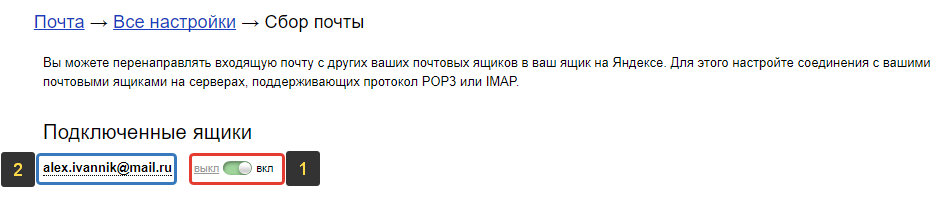
Если нужно открыть настройки сбора почты, кликните по названию ящика [2], после чего кликните по появившейся ссылке “Настроить”. В результате откроется такое же окно настроек, как при подключении почты (см.выше).
Заключение.
В заключение хочу отметить, что обычно со сбором электронной почты в сервис Яндекс проблем никаких нет и ничего не нужно настраивать во второй почте (которую подключаете). Но есть очень капризный сервис по имени GMail 🙂 Вот при его подключении (причём не только к Яндекс, но к даже к самому себе) очень часто возникают проблемы и связано это с повышенной безопасностью этой гугловской почты. Нет, не спорю, безопасность — это хорошо! Но иногда это достигает уровня маразма, например, когда Gmail блокирует подключение к своему же второму ящику GMail, причём вход в оба выполнен с одного компьютера и одного IP :)) О подобных проблемах именно с подключением почт Google я расскажу в отдельной статье.
Сделай репост – выиграй ноутбук!
Каждый месяц 1 числа iBook.pro разыгрывает подарки.
- Нажми на одну из кнопок соц. сетей
- Получи персональный купон
- Выиграй ноутбук LENOVO или HP

—> LENOVO или HP от 40-50 т.р., 8-16ГБ DDR4, SSD, экран 15.6″, Windows 10
2.2.5. Сбор почты
Если у вас несколько почтовых ящиков, зарегистрированных на различных серверах, то Яндекс. Почта поможет вам собрать письма в одно место, в ваш почтовый ящик на Яндексе. Когда это может пригодиться? Например, ваш почтовый сервер не поддерживает доступ через веб (таких серверов не так-то много, но они есть). Если вы уехали отдыхать, и у вас нет возможности использовать почтовый клиент, вы будете лишены возможности просматривать свою корреспонденцию. Настроив сбор почты на Яндексе (рис. 2.6), вы не пропустите важного для вас сообщения.
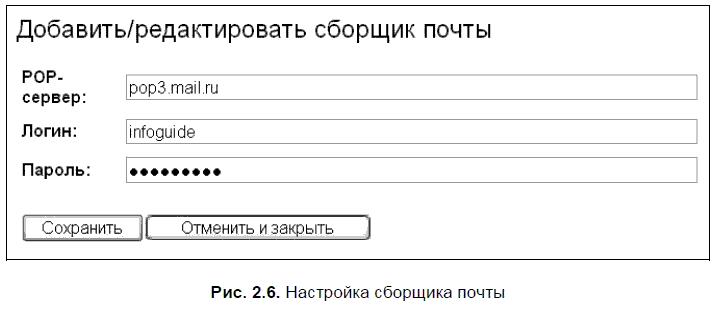
Выберите на странице Настройки ссылку Сбор почты. Здесь вы можете определить до 5 почтовых адресов, почта с которых будет попадать в ваш ящик на Яндексе. Исключение составляют лишь ваши адреса на @yandex.ru или @narod.ru, а также почтовые сервисы, не поддерживающие доступ по POP3-протоколу.
От вас потребуется заполнить три поля:
? POP-сервер — POP3-адрес вашего почтового сервера (например, pop.mail.ru);
? Логин;
? Пароль доступа к своему почтовому ящику.
Для редактирования созданного правила нажмите на соответствующую ссылку в поле POP-сервер. Отметив требуемые сборщики, вы сможете включить, отключить их или удалить.
Создав правило сбора почты, не торопитесь — сбор начнет работать не сразу, а через некоторое время (вплоть до нескольких часов) после создания. Аналогично, с задержкой произойдет и его отключение. Время между последовательными обращениями к чужому почтовому серверу при сборе почты — от 10 минут до бесконечности (все зависит от работы сервера, с которого забирается почта). Установить или изменить время сбора почты нельзя. Если на тех серверах, с которых вы забираете почту, есть опция оставлять сообщения на этом сервере, то вы можете ей воспользоваться. В противном случае письма будут удалены, поскольку сборщик почты на Яндексе такой опции не имеет.
Что не понравилось в фильтрах? Нет возможности задать не одно, а несколько действий над письмом, попадающим под правило фильтра. Можно переместить, удалить, информировать о получении письма. Но нельзя выполнить сразу два действия. Да, можно создать два фильтра, действующие последовательно для одних и тех же условий. В одном описать первое действие (например, перемещение в папку), во втором следующую обработку этих писем и отключить выполнение остальных фильтров, если они есть. Но это менее удобно, чем, к примеру, создание фильтра в The Bat!
Немного сложнее создать фильтр, который будет принимать почту с вашего внешнего ящика, фильтровать ее по определенным правилам и часть отправлять обратно. Все работает прекрасно до следующей процедуры сбора писем. Отфильтрованные и возвращенные письма вновь попадают в ящик на Яндексе. Эта задача решается отправкой писем, соответствующих вашему фильтру, на другой внешний почтовый ящик.
Решить проблему «заспамленного» ящика можно и другим способом, о котором я расскажу в разделе, посвященном «Спамообороне».
Данный текст является ознакомительным фрагментом.
Продолжение на ЛитРес
Читайте также
Сбор данных через NETGRAPH
Сбор данных через NETGRAPH Начиная с версии NETAMS–CURRENT build 2340 (03 марта 2005 г.) работает метод сбора статистики и фильтрация трафика через модуль NETGRAPH.Технология NETGRAPH доступна для операционной системы FreeBSD версий 4.хх и 5.хх. Входящий в поставку модуль совместим с веткой 5.хх. NETGRAPH
Сбор статистики по протоколу SNMP
Сбор статистики по протоколу SNMP Начиная с версии NeTAMS 3.4.0 (build 3018) появилась возможность учета трафика путем опроса счетчиков SNMP удаленных устройств. Данная схема работает при наличии:• Коммутатора или маршрутизатора, имеющего работающий SNMP–агент и поддерживающий MIB–II
Сбор информации в исходной системе
Сбор информации в исходной системе Сбор данных из предыдущей операционной системы рассматривается в видеоролике «Урок 1.2. Сбор файлов и параметров со старого компьютера».Перед тем как вы решите установить на компьютер Windows Vista, следует, находясь в Windows XP, вставить в
7.3.1 Сбор необходимых данных
7.3.1 Сбор необходимых данных Для настройки вам потребуются некоторые данные, а именно: • названия фирм-производителей видеоадаптера и монитора (берутся из документации; если нет, можно обойтись и без них); • тип набора микросхем, применяемых в видеоадаптере (по нему
Сбор контактов
Сбор контактов Если копнуть еще глубже, принцип продаж таков: чтобы клиент у нас что-то купил, должно одновременно совпасть 3 фактора – у него должны быть желание, должны быть деньги на покупку и должно быть правильное время. Эта потребность должна быть прямо
7.3.8. Сбор и анализ данных процесса
7.3.8. Сбор и анализ данных процесса Ключевые практики для сбора и анализа данных процесса развиваются по уровням зрелости.На уровне 2 данные в основном относятся к размеру промежуточных продуктов проекта, объему работ и графику. Эта информация идентифицируется,
Сбор информации в исходной системе
Сбор информации в исходной системе Данные надо собирать, пока новая система еще не установлена.Поэтому загрузите Windows XP и вставьте в DVD-привод установочный диск Windows Vista. Сработает автозапуск, и откроется окно, изображенное на рис. 1.9. В нем надо щелкнуть кнопкой мыши на
Сбор информации с помощью текстовых полей
Сбор информации с помощью текстовых полей Когда необходимо собрать информацию о пользователе, используется текстовое поле.Ваш код может извлекать все, что пользователь введет в данное текстовое поле. На рис. 10.15 показано подобное текстовое поле.Рис. 10.15. Большое белое
А.3.2. Сбор профильной информации
А.3.2. Сбор профильной информации Первый этап профилирования заключается в настройке исполняемого файла на сбор профильной информации. Для этого при компиляции и компоновке объектных файлов необходимо указывать флаг -pg. Рассмотрим, к примеру, такую последовательность
День 1-й: Сбор фактов
День 1-й: Сбор фактов Я начала этот аудит, как и большинство других, с просмотра сетевой схемы, чтобы понять конфигурацию сети и возможные риски. Мне нравится проводить аудит корпоративных сетей, потому что это одно из мест, в которых хакер будет искать секреты компании. Мне
День 1-й: Сбор доказательств
День 1-й: Сбор доказательств Джеральд передал мне всю информацию о месте действий. Он посвятил меня в детали продолжающейся междоусобицы между системными администраторами и группой безопасности. Я поговорила с Кирстен, и она сообщила мне, что вся информация в сети
Вариации по теме: Сбор кредитных карт
Вариации по теме: Сбор кредитных карт Строя доверие не обязательно требуется делать целую серию звонков, как в предыдущей истории. Я расскажу один случай, где мне потребовалось всего пять минут.Сюрприз для ПапыЯ один раз сидел за столом в ресторане с Генри и его отцом. В
Электронный сбор дорожных платежей
Электронный сбор дорожных платежей Эта выписка Управления дороги Orlando – Orange County Fxpressway показывает все передвижения автомобиля по системе платных магистралей штата. Передвижения автомобилей отслеживаются при помощи пассивного электронного тега, размещаемого на
Cбор почты с других ящиков на Яндекс
Функция подключает к почте от Яндекса другие почтовые ящики. Под другими почтовыми ящиками подразумевается, что это почта из другого сервиса (например, Почта@Mail.ru или Почта от Google) или это письма из почтового ящика «Яндекс.Почты», но у этого почтового ящика другой адрес.
При подключении другого почтового ящика, все письма из дополнительной почты будут добавлены в почту от Яндекс. То есть получится большое количество писем в одном ящике. Отвечать на письма с другой почты, Вы можете так же в Яндексе, при этом получатель увидит адрес не «Яндекс.Почты».
Подключить обработку писем с другого почтового ящика (например, с Почты@Mail.ru) очень просто, но для этого необходимо знать логин и пароль для входа в этот почтовый ящик. Итак, переход к подключению обработки писем с других почтовых ящиков находится слева, под функциональным меню и подписана «Добавьте Ваш почтовый ящик».

Вводятся только логин (с расширением, например, расширение — «@mail.ru») и пароль. Иконки вверху страницы показывают, какие почтовые сервисы Вы можете подключить (их кликать не нужно).

В случае успеха появляется сообщение о том, что письма будут добавлены в течении 10 мин., а под меню выбора папок, появляется отметка о добавленном ящике.

Письма добавятся те, что не прочитаны, поэтому советую почистить папку со «Спамом» в дополнительном ящике перед добавлением. В моем случае добавилось 130 писем не считая тех 70, что отправилось в спам.

Выбрать те письма, которые пришли из дополнительной электронной почты можно с помощью кнопки с адресом дополнительной почты (под меню выбора папок). Кликаем по адресу и показываются только «дополнительные» письма».

Рассмотрим, как отвечать, чтобы показывался дополнительный ящик (не Яндекс, или Яндекс, но с другим именем).
Выбираю одно из писем с дополнительной почты, они у меня все обозначены как непрочитанные.

Далее нажимаем «ответить» в верхней функциональной панели.

Вот в принципе и вся сложность. Над текстом письма указано, с какого ящика отправлять, и по умолчанию, это дополнительный ящик.

Для изменения адреса отправителя (если Вы хотите, чтобы письмо пришло не с дополнительного ящика, а с почты Яндекс), кликаем по адресу отправителя (по своему адресу) и далее выбираем из предложенных.

Для изменения настроек, отключения сбора почты или удаления дополнительного ящика, кликаем по слову «Настроить» под меню выбора папок.

Далее выбираем подключенную почту (в моем случае это Mail.ru).

На все «дополнительные» письма можно поставить метку, и скопировать адресную книгу из дополнительной почты (у меня это www.Mail.ru) в контакты на текущей почте от Яндекса.

Остается лишь нажать «сохранить изменения» или «удалить сборщик» в том случае, если Вы не хотите получать письма с дополнительного почтового ящика.

Для временного отключения дополнительного ящика переходим в раздел «Сбор почты» (в верхней части страницы) и кликаем по переключателю.
Настройка почтовых клиентов для Яндекс.Почты
Как настроить SMTP Yandex? Эта настройка делается в начале работы с почтовым клиентом. В этой статье мы расскажем, как происходит настройка отправки почты через SMTP Яндекс и всего почтового клиента в целом.
Чаще всего Яндекс.Почтой управляют при помощи веб-интерфейса. То есть просто заходят на сайт и получают/отправляют свои письма. Кроме веб-интерфейсов, также есть почтовые клиенты.
Почтовый клиент — это программа, которая устанавливается на компьютер или смартфон, и позволяет писать, читать и хранить письма. Например, почтовые клиенты Microsoft Outlook, Thunderbird, Mailbird, TouchMail,The Bat!.
Они подходят тем, у кого несколько почтовых ящиков на разных платформах, например на Яндекс и Google. Пользователю не нужно постоянно заходить в разные веб-интерфейсы. Почтовый клиент соберет все письма с разных ящиков в одно место.
Перед работой с почтовым клиентом нужно его настроить. В этой статье мы расскажем, как настраивается Яндекс почта на почтовом клиенте Microsoft Outlook, Thunderbird, The Bat! и macOS.
Настройка состоит из двух этапов:
- Настройка в веб-интерфейсе Яндекс.
- Настройка на стороне почтового клиента.
Этап 1. Настройка в веб-интерфейсе

В правом верхнем углу нажмите на Шестерёнку:
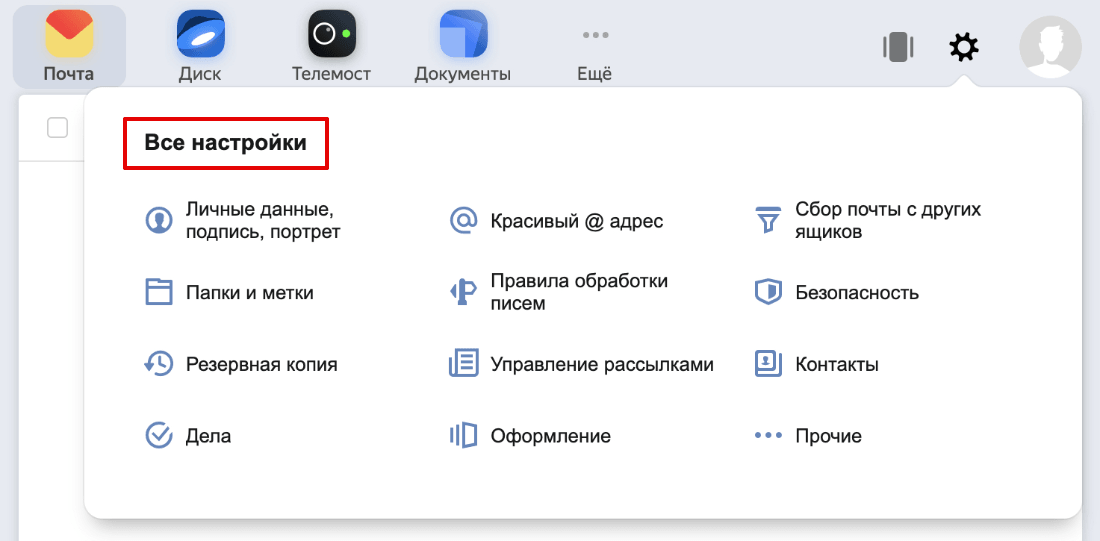
Нажмите Все настройки:
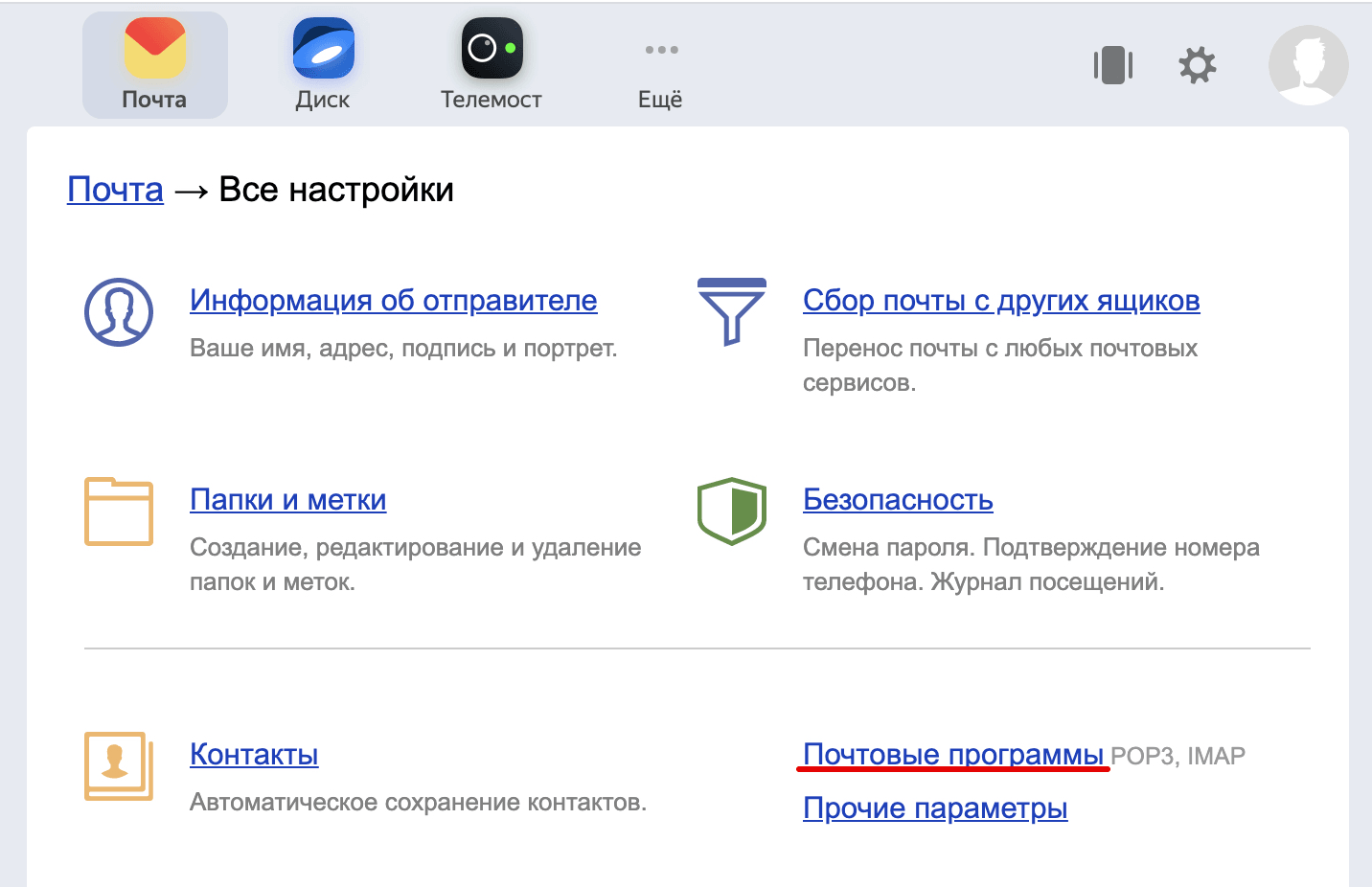
Нажмите Почтовые программы:
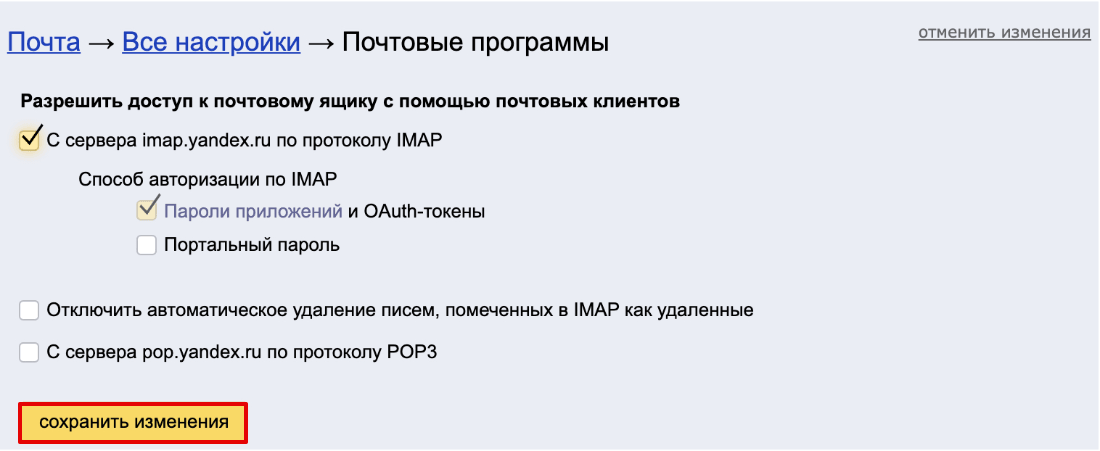
Выберите, по какому протоколу будет работать сервер ― POP3 или IMAP. О двух этих протоколах вы можете узнать подробнее в статье IMAP или POP 3: что лучше. Затем нажмите сохранить изменения:
Этап 2. Настройка почтового клиента
При настройке почтового клиента главное – прописать правильные входящие и исходящие серверы. Серверами входящей почты являются IMAP и POP3, сервером исходящей почты ― SMTP.
Для настройки IMAP нужно прописать:
- Личный ― name@yandex.ru, например ivan@yandex.ru
- На домене: name@ваш.домен, например admin@faq-reg.ru
Сервер входящей почты: imap.yandex.ru
Сервер исходящей почты: smtp.yandex.ru
Для настройки POP3 нужно прописать:
- Личный ― name@yandex.ru, например ivan@yandex.ru
- На домене: name@ваш.домен, например admin@faq-reg.ru
Сервер входящей почты: pop.yandex.ru
Сервер исходящей почты: smtp.yandex.ru
Ниже мы покажем пошаговую настройку каждого клиента.
Mozilla Thunderbird
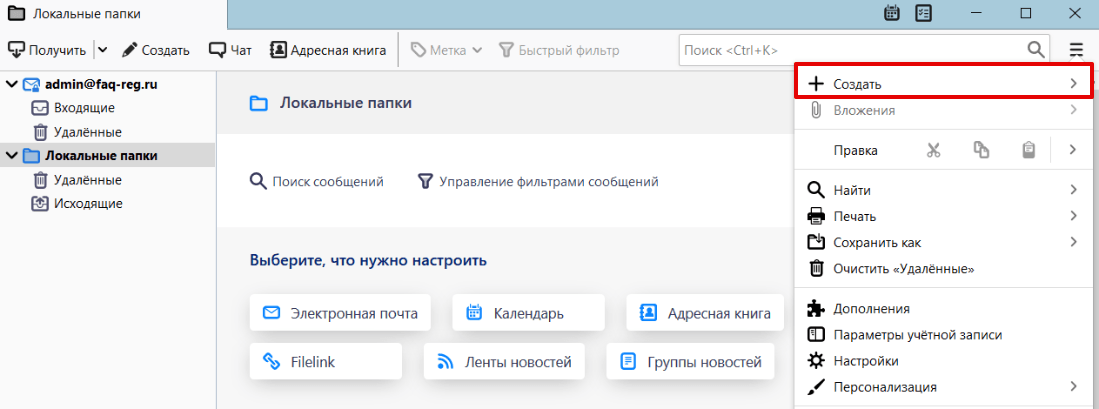
Откройте меню почтового клиента и в правом верхнем углу выберите Создать:
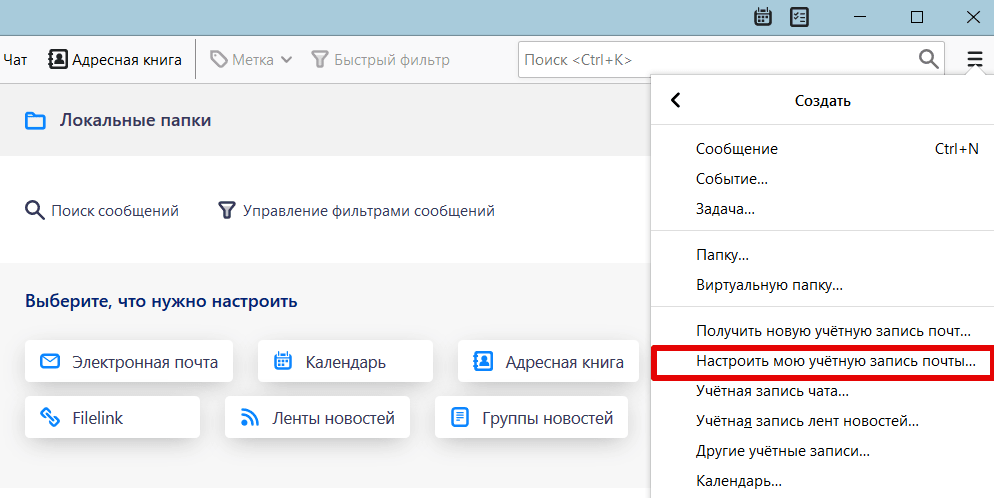
Выберите Настроить мою учетную запись почты…:
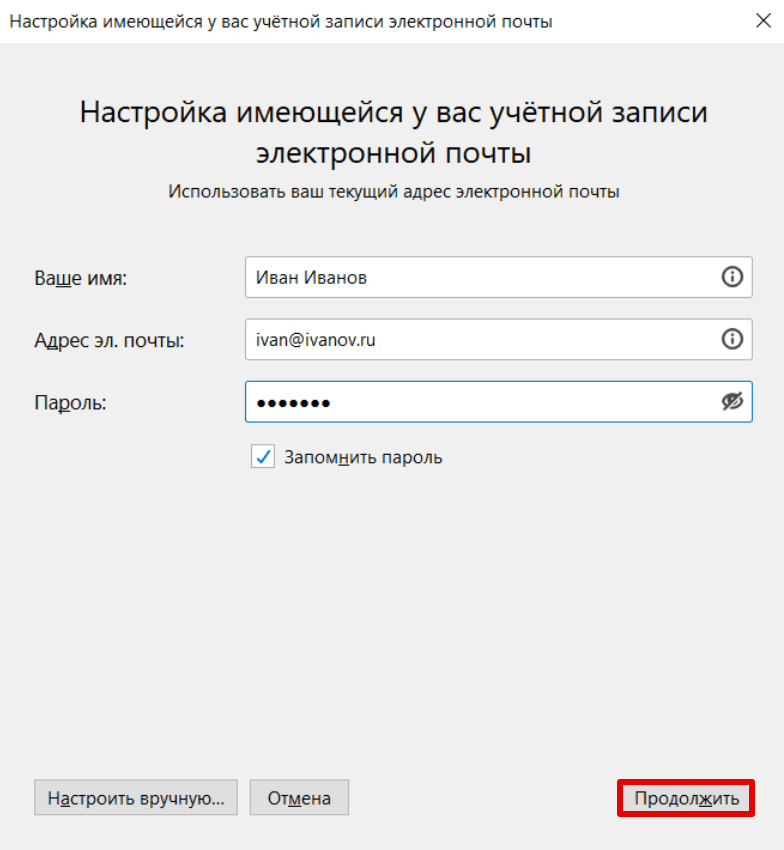
Введите ваше имя и фамилию, полный адрес ящика и пароль. Нажмите Продолжить:
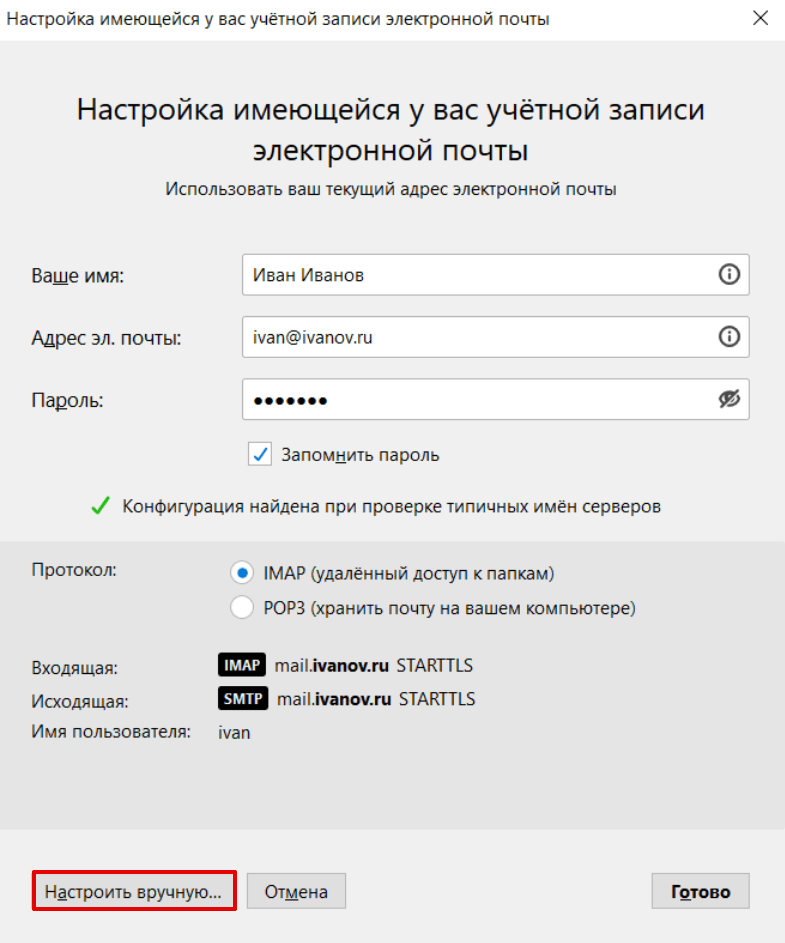
Нажмите кнопку Настроить вручную:
- сервер входящей почты ― imap.yandex.ru (порт ― 993),
- сервер входящей почты ― pop.yandex.ru (порт ― 995).
Нажмите Готово:
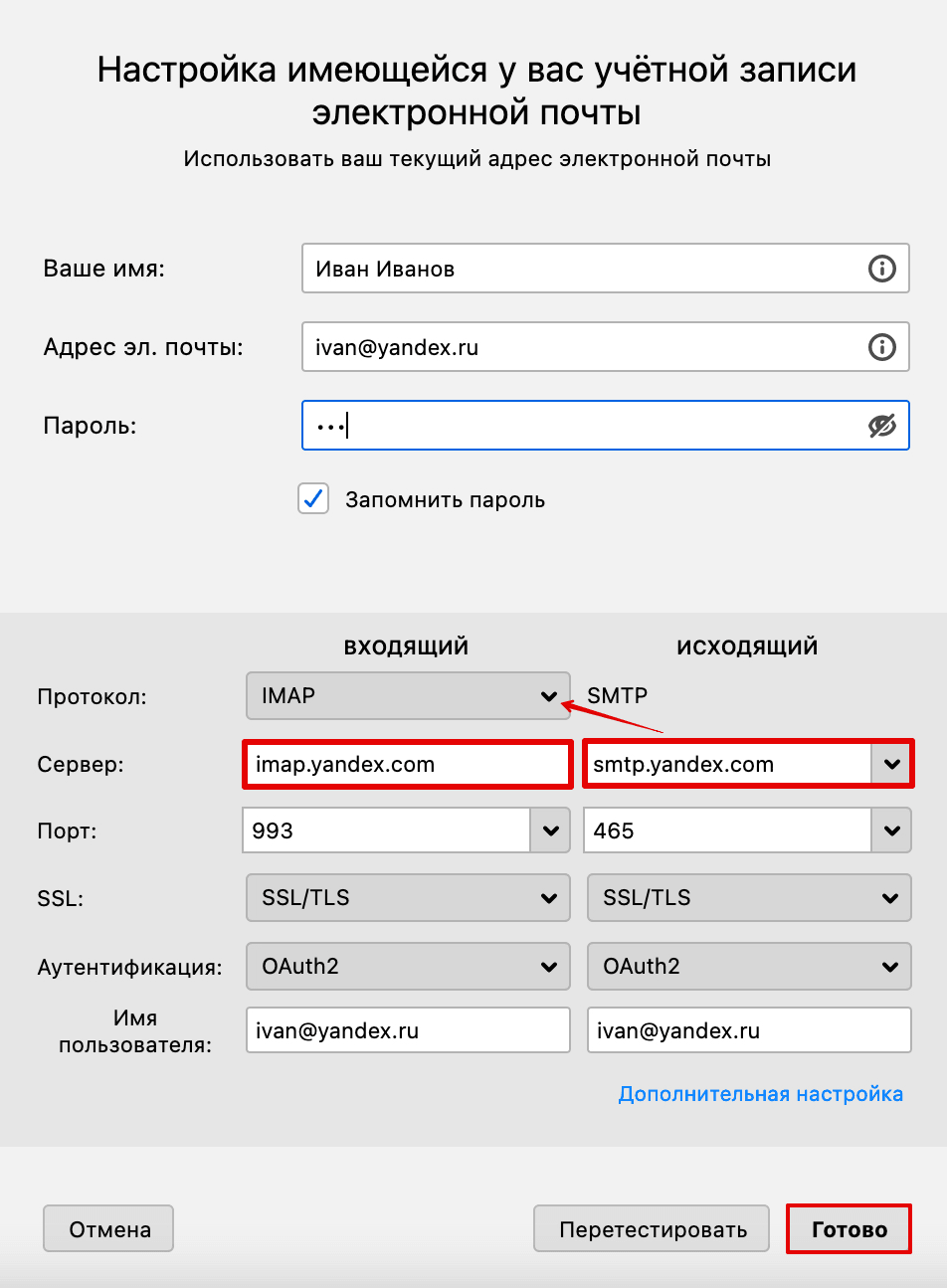
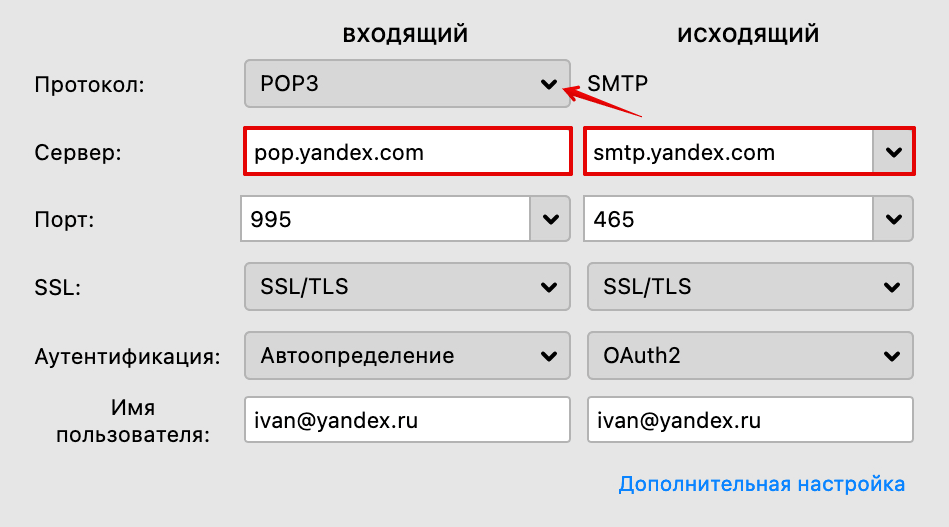
Готово, вы настроили клиент.
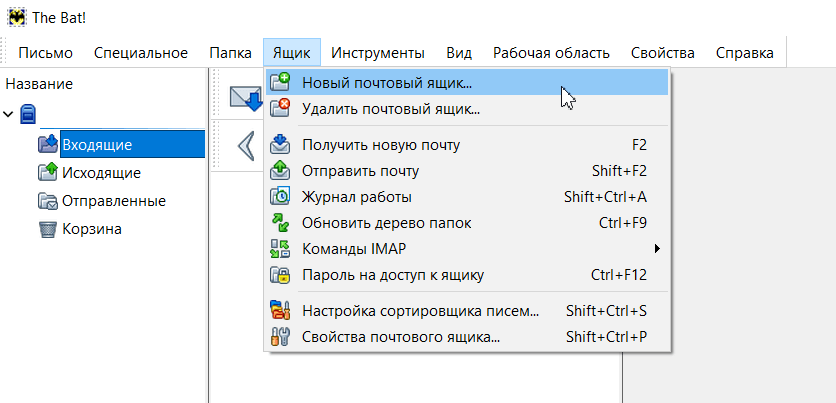
Перейдите во вкладку Ящик ― Новый почтовый ящик…:
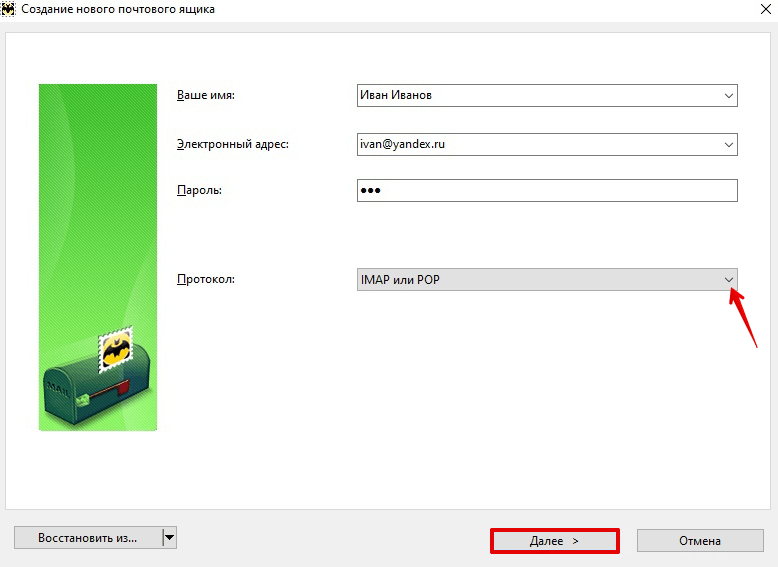
Введите ваше имя и фамилию, адрес ящика и пароль от него. Нажмите Далее:
Выберите протокол входящей почты POP3 или IMAP. В поле «Адрес сервера» введите imap.yandex.ru или pop.yandex.ru. Нажмите Далее: 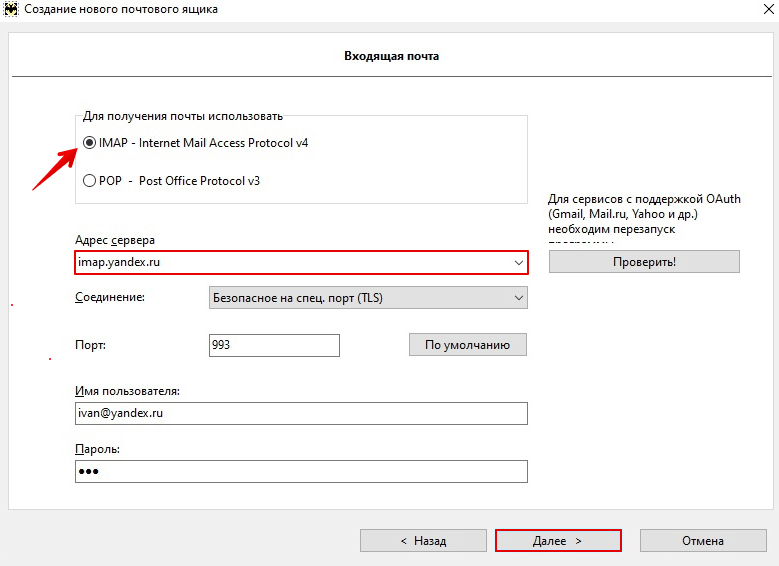

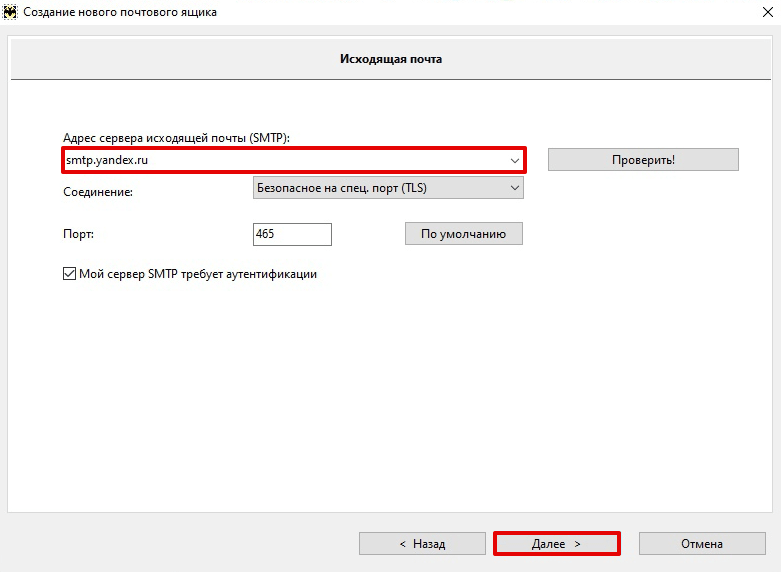
- адрес сервера исходящей почты (SMTP) ― smtp.yandex.ru,
- порт ― 465.
Поставьте галочку Мой сервер SMTP требует аутентификации. Нажмите Далее:
Настройка Яндекс.Почты 15
Нажмите Готово.
Готово, вы настроили клиент.
Microsoft Outlook 2016
В клиентах Microsoft Outlook Express и Microsoft Outlook 2013 почта настраивается так же, как и в Microsoft Outlook 2016.
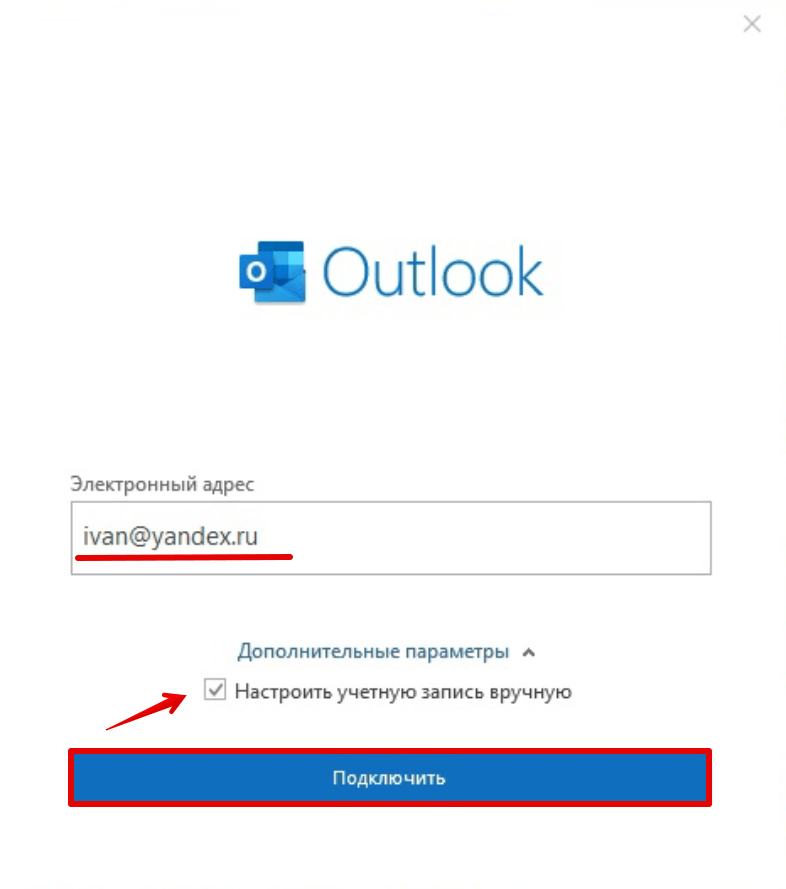
Введите ваш электронный адрес. Нажмите на Дополнительные параметры и поставьте галочку напротив пункта «Настроить учетную запись вручную». Нажмите Подключить:
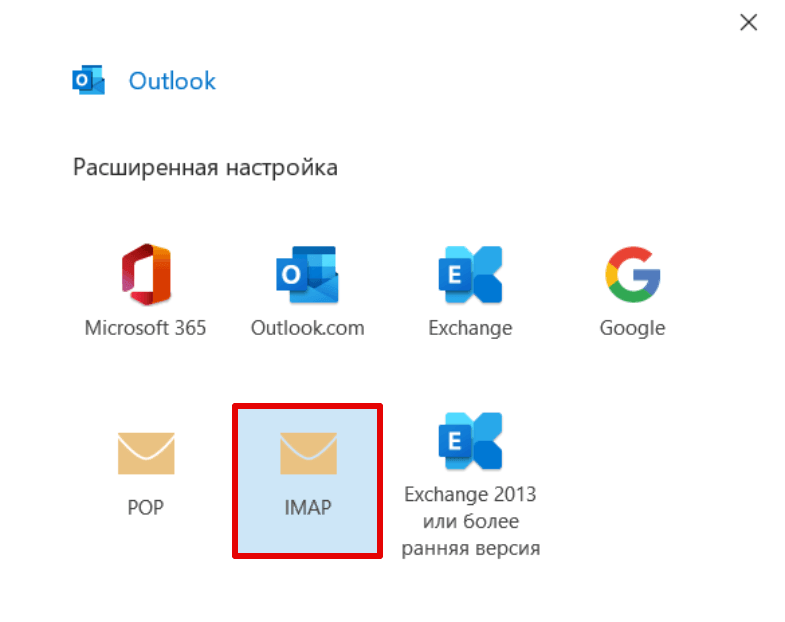
Выберите протокол POP или IMAP:
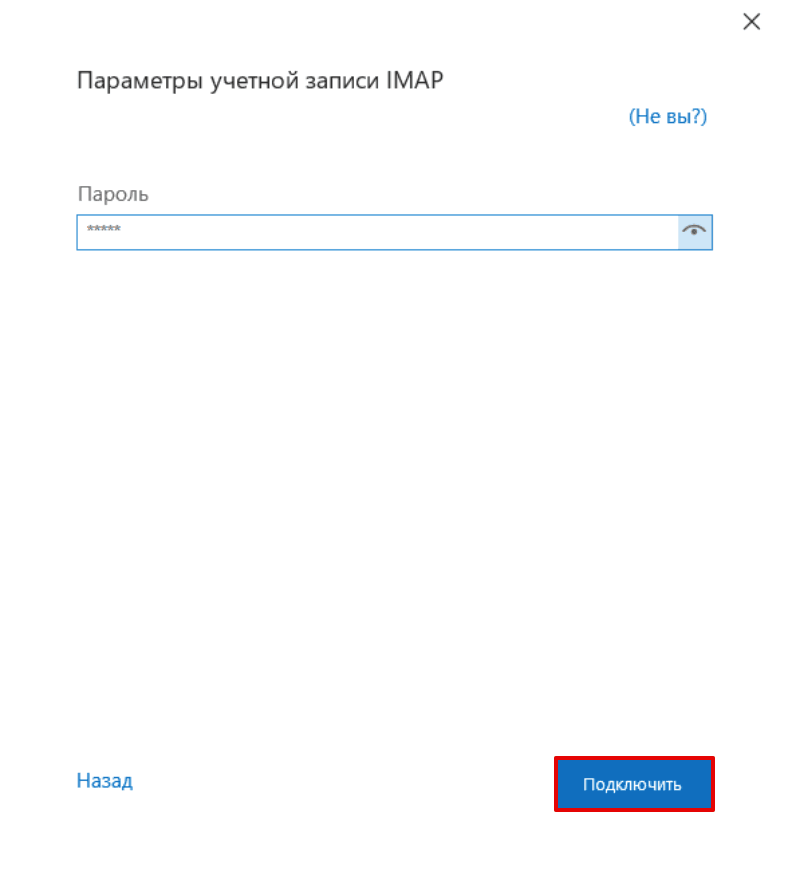
Введите пароль. Нажмите Подключить:
- сервер входящей почты ― imap.yandex.ru или pop.yandex.ru,
- сервер исходящей почты ― smtp.yandex.ru.
Порты заполнятся автоматически.
Нажмите Далее:
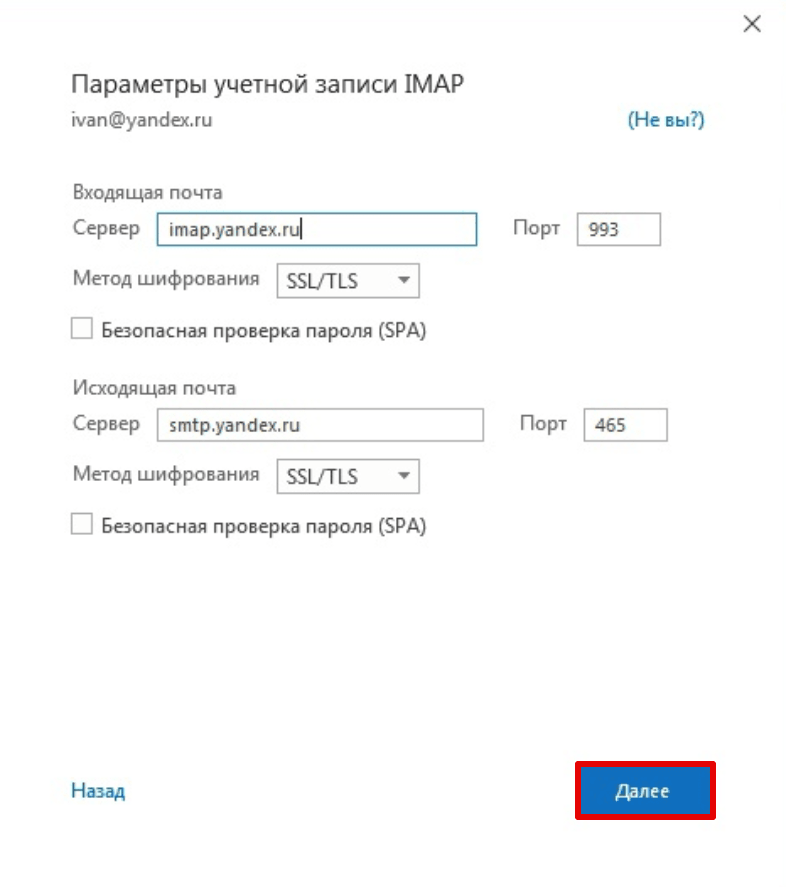
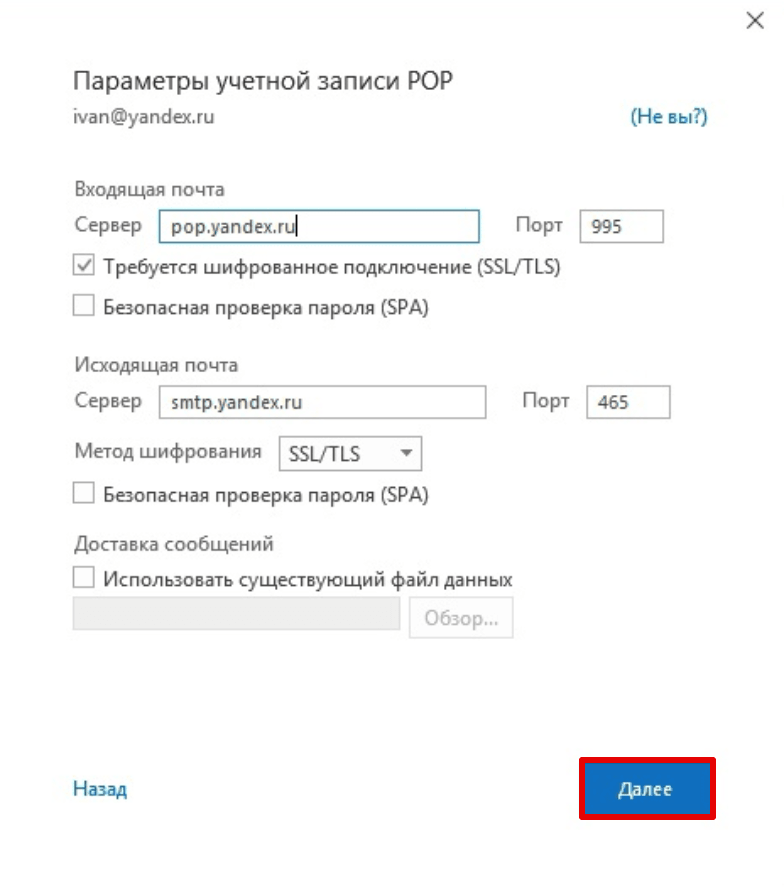
На открывшейся странице нажмите Готово.
Готово, вы настроили клиент Outlook.