
Просмотр списка устройств, на которых выполнен вход с помощью идентификатора Apple ID
Узнайте, какие устройства отображаются в списке устройств, на которых выполнен вход с помощью идентификатора Apple ID, как найти данные вашего устройства (в том числе, если это доверенное устройство) и как удалить устройство.
Определение места подключения устройств
Воспользуйтесь приведенными ниже инструкциями, чтобы определить устройства, на которых вы выполнили вход со своим идентификатором Apple ID.
Просмотр списка устройств, на которых выполнен вход, на iPhone, iPad или Apple Watch
- Перейдите в меню «Настройки» > [ваше имя] и прокрутите вниз.
- Выберите имя устройства, чтобы отобразить сведения о нем, например его модель, серийный номер, версию ОС, а также сведения о том, является ли это устройство доверенным и может ли оно использоваться для получения кодов проверки идентификатора Apple ID. Сведения могут различаться в зависимости от типа устройства. Для просмотра сведений об устройствах нужно будет ответить на контрольные вопросы.

Просмотр списка устройств, на которых выполнен вход, на компьютере Mac
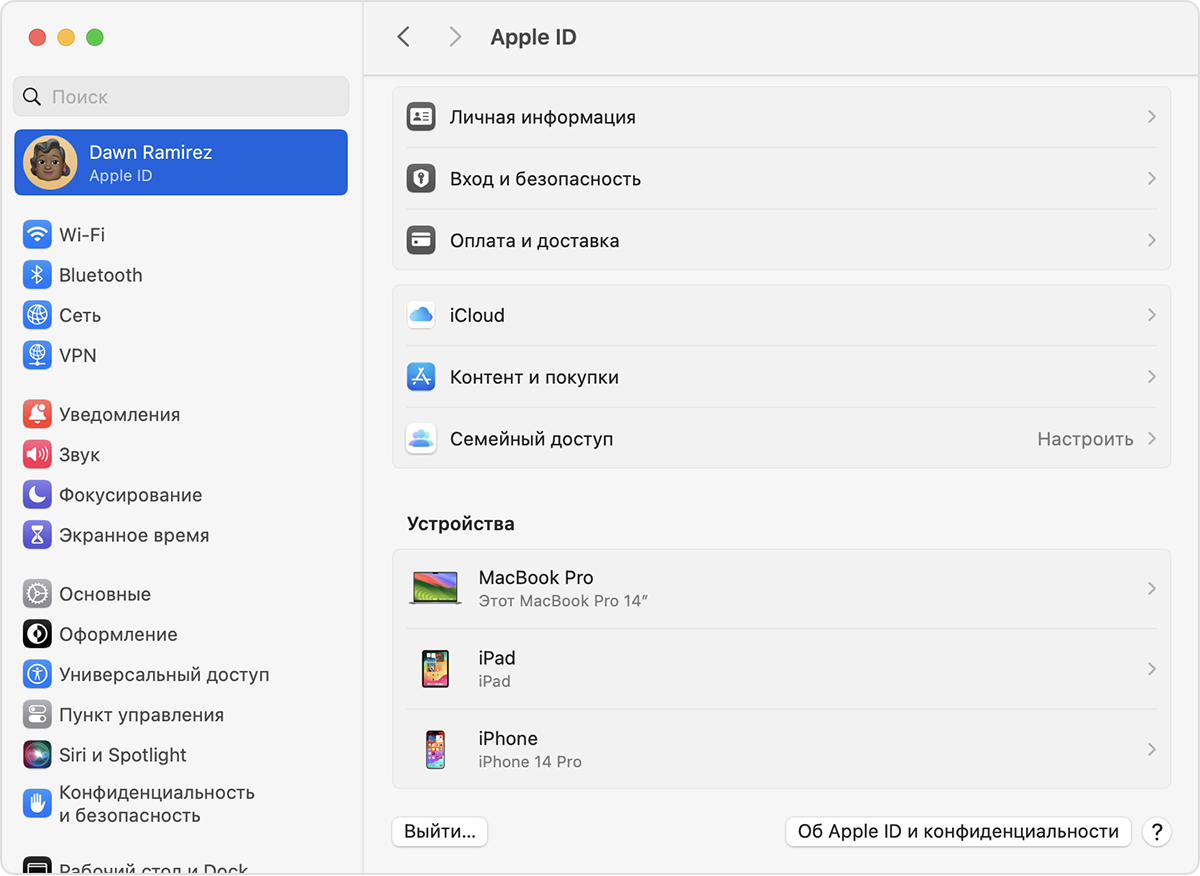
- Выберите меню Apple > «Системные настройки». В macOS Monterey или более ранней версии выберите меню Apple > «Системные настройки».
- Выберите свое имя. В macOS Monterey или более ранней версии нажмите Apple ID.
- Щелкните название устройства, чтобы отобразить сведения о нем, например его модель, серийный номер и версию ОС. Сведения могут различаться в зависимости от типа устройства. Для просмотра сведений об устройствах нужно будет ответить на контрольные вопросы.
Просмотр списка устройств, на которых выполнен вход, на компьютере с Windows
- Откройте приложение «iCloud для Windows».
- Щелкните «Учетная запись», а затем — «Управление Apple ID».
- Щелкните название устройства, чтобы отобразить сведения о нем, например его модель, серийный номер и версию ОС. Сведения могут различаться в зависимости от типа устройства.
Просмотр списка устройств, на которых выполнен вход, через Интернет
В разделе «Устройства» страницы учетной записи Apple ID отображаются все устройства, на которых сейчас выполнен вход в вашу учетную запись Apple ID, в том числе устройства с Android, приставки и телевизоры Smart TV:
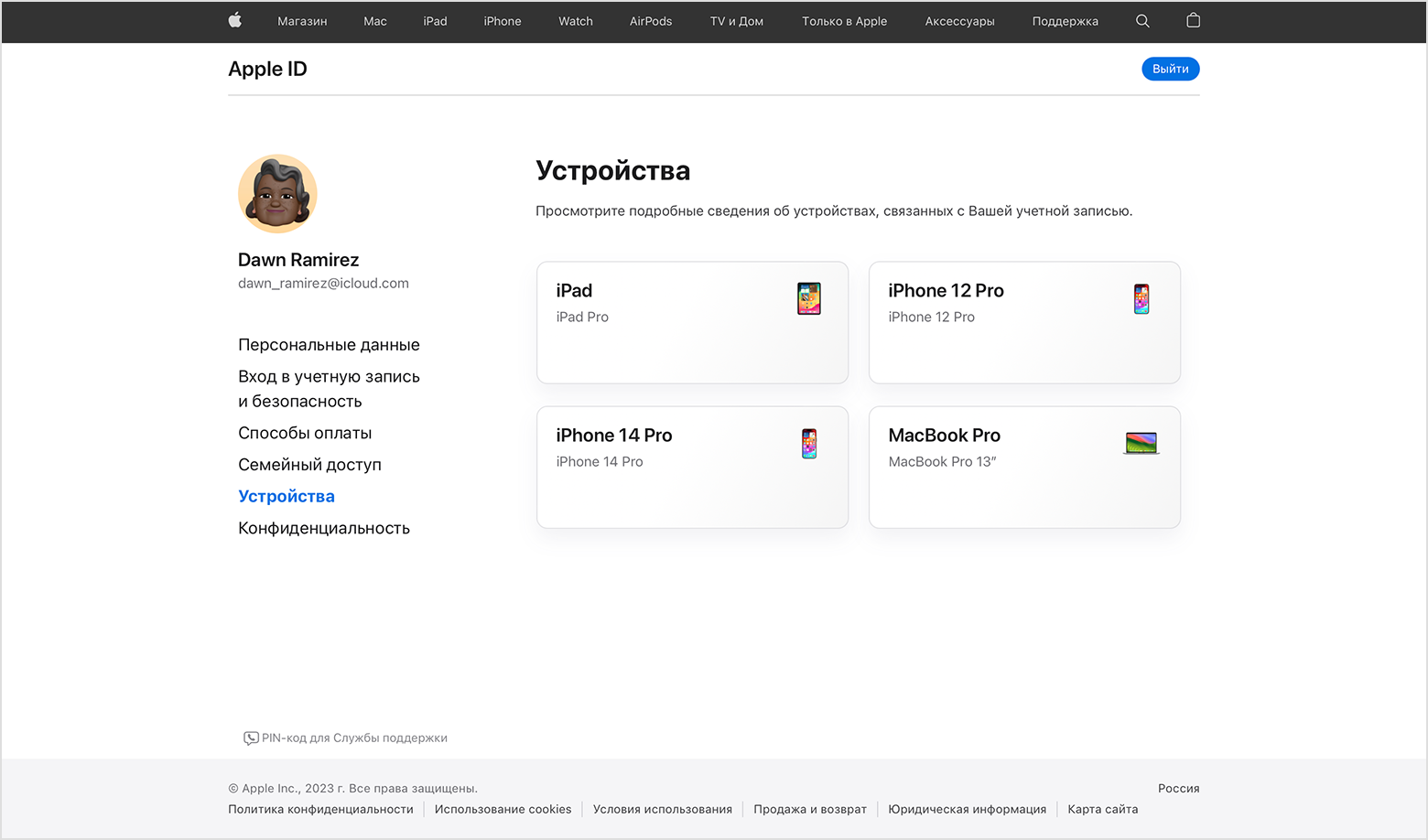
- Выполните вход в appleid.apple.com* и выберите «Устройства».
- Если устройства не отображаются сразу, щелкните «Подробнее» и ответьте на контрольные вопросы.
- Нажмите имя устройства, чтобы отобразить сведения о нем, например, его модель, серийный номер, версию ОС, а также сведения о том, является ли это устройство доверенным и может ли оно использоваться для получения кодов проверки идентификатора Apple ID. Сведения могут различаться в зависимости от типа устройства.
* В зависимости от того, как был создан идентификатор Apple ID, может потребоваться предоставить дополнительные сведения.
Добавление устройства в список
Чтобы добавить устройство в список, необходимо выполнить вход с идентификатором Apple ID. После входа на устройстве с использованием идентификатора Apple ID это устройство появится в списке. Вход требуется в следующих приложениях:
- На устройстве с iOS или iPadOS выполните вход в iCloud, iMessage, FaceTime, iTunes Store, App Store или Game Center. Кроме того, в списке могут присутствовать объединенные в пару часы Apple Watch.
- На устройстве с macOS или Windows 10 и более поздними версиями выполните вход в iCloud.
- На устройстве Apple TV HD и более поздних версий выполните вход в iTunes Store и App Store.
- На устройстве Apple TV (3-го поколения) и более ранних версий выполните вход в iTunes Store.
Наушники AirPods отображаются в приложении «Локатор», но не входят в список устройств, связанных с идентификатором Apple ID. Чтобы удалить наушники AirPods из учетной записи, воспользуйтесь приложением «Локатор». Устройства с iOS 7 и более ранними версиями, OS X Mavericks и более ранними версиями не будут отображаться в списке устройств.
Удаление устройства из списка
Если ваше устройство не отображается, вы можете воспользоваться функцией «Локатор» чтобы найти свое устройство и принять дополнительные меры по восстановлению устройства и обеспечения безопасности данных.
Если устройство больше не используется, или вы не распознаете указанное устройство, то может потребоваться удалить его из списка.
Если вы настроили двухфакторную аутентификацию для своего идентификатора Apple ID, удаление устройства гарантирует, что оно больше не сможет отображать коды проверки. Оно также не будет иметь доступа к iCloud и другим сервисам Apple, включая Локатор, до тех пор, пока вы снова не войдете в систему с использованием двухфакторной аутентификации. Устройство снова отобразится в списке только после повторного входа.
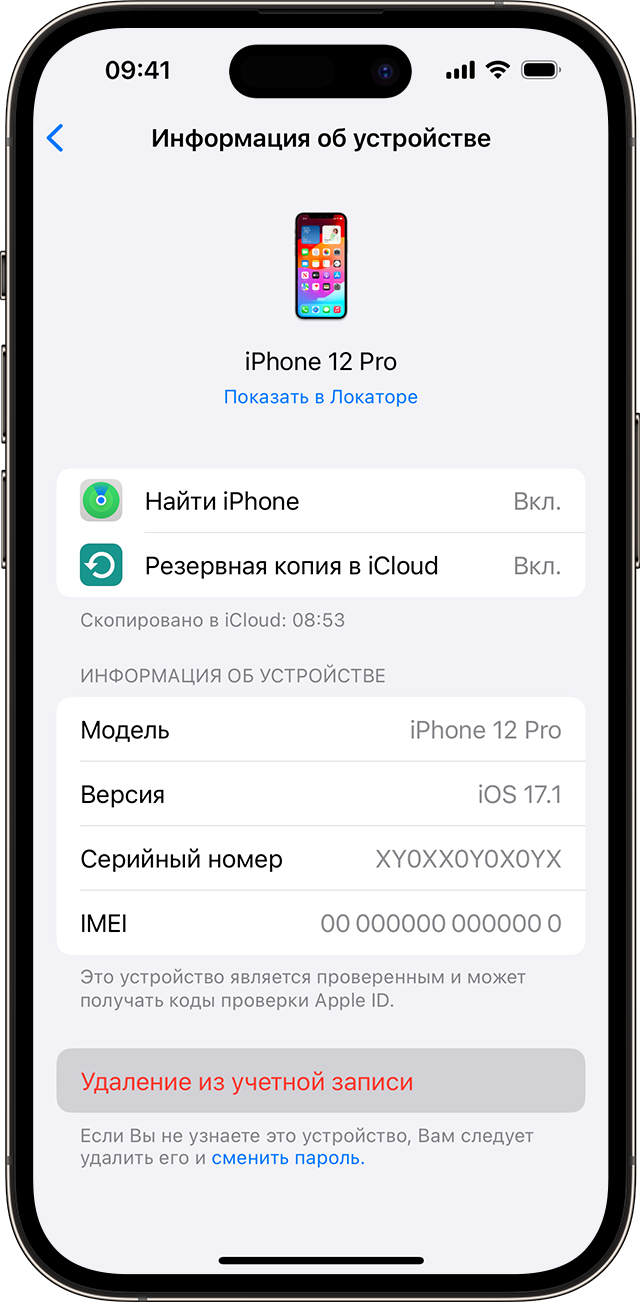
Удаление устройства с помощью iPhone или iPad
- Выберите нужное устройство, чтобы открыть сведения о нем, а затем нажмите «Удалить из учетной записи».
- Просмотрите отобразившееся сообщение, после чего нажмите еще раз, чтобы подтвердить необходимость удаления устройства.
Удаление устройства с помощью компьютера Mac
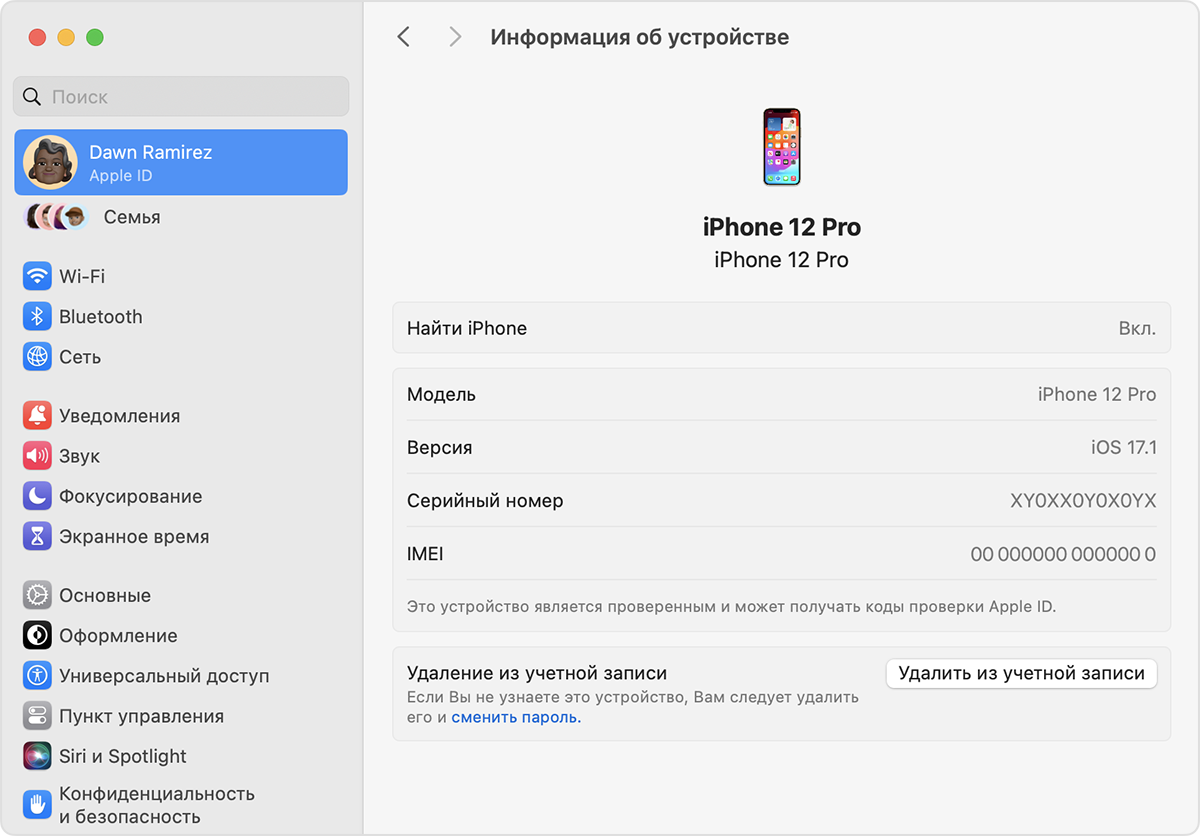
- Выберите меню Apple > «Системные настройки». В macOS Monterey или более ранней версии выберите меню Apple > «Системные настройки».
- Выберите свое имя. В macOS Monterey или более ранней версии нажмите Apple ID.
- Щелкните устройство, чтобы просмотреть сведения о нем, затем выберите «Удалить из учетной записи».
- Просмотрите отобразившееся сообщение, после чего щелкните еще раз, чтобы подтвердить необходимость удаления устройства.
Удаление устройства с помощью компьютера с Windows
- Откройте приложение «iCloud для Windows».
- Щелкните «Учетная запись», а затем — «Управление Apple ID».
- Щелкните устройство, чтобы просмотреть сведения о нем, затем выберите «Удалить из учетной записи».
- Просмотрите отобразившееся сообщение, после чего щелкните еще раз, чтобы подтвердить необходимость удаления устройства.
Удаление устройства на веб-сайте
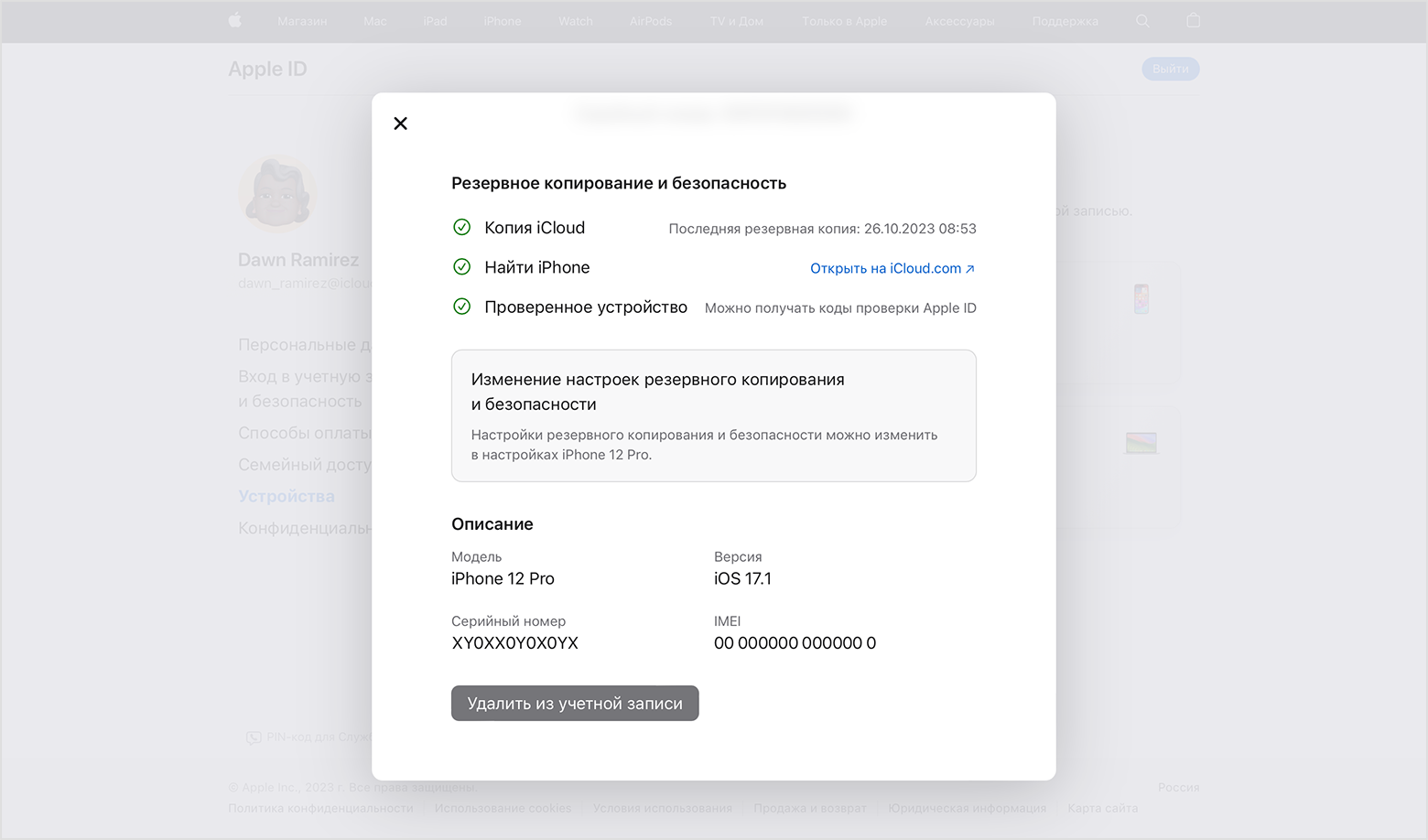
- Выполните вход в appleid.apple.com и выберите «Устройства».
- Выберите устройство, чтобы просмотреть его данные, а затем выберите «Удалить из учетной записи».
- Прочтите сообщение.
- Щелкните еще раз, чтобы подтвердить удаление устройства.
Безвозвратное удаление устройства со страницы учетной записи
Если вы по-прежнему работаете на устройстве под вашим идентификатором Apple ID, устройство может отобразиться на странице учетной записи при следующем подключении его к Интернету. Чтобы безвозвратно удалить устройство со страницы учетной записи, выйдите из iCloud, iTunes Store, App Store, iMessage, FaceTime и Game Center на этом устройстве или сотрите данные с него.
Если не синхронизируются данные в приложениях «Контакты iCloud», «Календари iCloud» или «Напоминания iCloud»
Узнайте, что делать, если ваши контакты, календари или напоминания iCloud отображаются не на всех устройствах, которые вы используете с iCloud.
Что нужно проверить в первую очередь
- Проверьте состояние системы контактов, календарей или напоминаний iCloud на наличие перебоев в работе сервисов или проблем с подключением.
- Если напоминание не отображается на некоторых ваших устройствах, убедитесь, что на ваших iPhone и iPad установлена последняя версия iOS или iPadOS либо что на компьютере Mac установлена последняя версия macOS.
- Убедитесь, что на всех ваших устройствах выполнен вход в iCloud с использованием одного и того же идентификатора Apple ID. Затем убедитесь, что контакты, календари и напоминания включены в настройках iCloud.
- Проверьте правильность настроек даты и времени на устройстве для своего текущего местоположения.
- Если вы используете iCloud для Windows для синхронизации приложений «Контакты» и «Календарь» с Outlook на компьютере с Windows, убедитесь, что выполнено обновление до последней версии Windows. Затем выполните приведенные ниже действия, чтобы выйти из системы и снова войти в нее.
Выполните действия для своего устройства
Если решить проблему не удалось, выполните действия для соответствующего устройства, перечисленные ниже.

iOS и iPadOS
После каждого действия проверяйте свои контакты, календари или напоминания.
Перезапуск приложения «Контакты», «Календарь» или «Напоминания»
- Закройте приложение.
- Вернитесь на экран «Домой».
- Подождите около минуты, затем откройте приложение снова.
Обновление контактов и календарей
Для обновления контактов откройте приложение «Контакты» и смахните вниз по списку. Чтобы обновить группы контактов, нажмите «Списки» в левом верхнем углу, а затем смахните вниз по списку.
Чтобы обновить календари, выполните следующие действия:
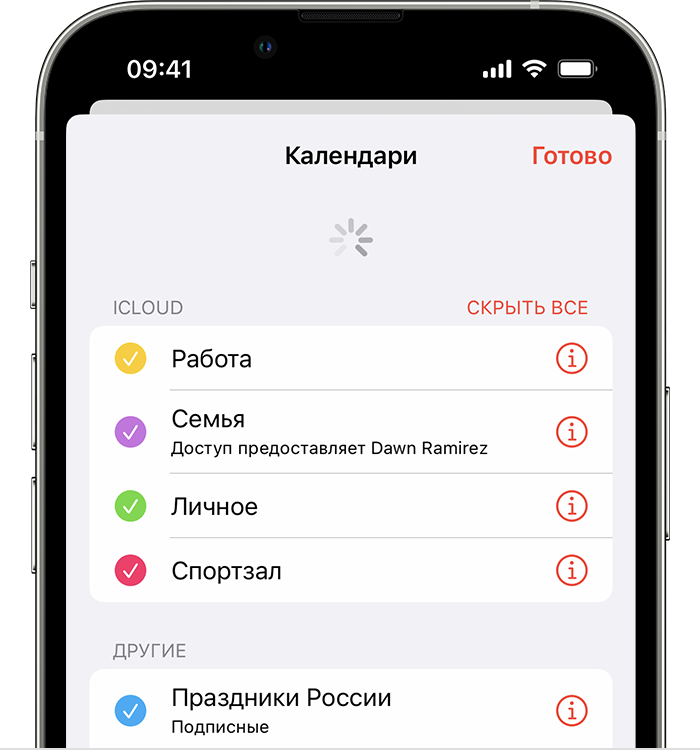
- Откройте приложение «Календарь».
- Перейдите на вкладку «Календари».
- Смахните список вниз, чтобы обновить события.
Проверка настроек приложения
Если вы используете несколько групп или учетных записей в приложении «Контакты» или «Календари», убедитесь, что настроено отображение ваших контактов и календарей iCloud:
- Откройте приложение «Контакты» и нажмите «Списки» в левом верхнем углу. Убедитесь, что выбран параметр «Все iCloud».
- Откройте приложение «Календарь» и выберите вкладку «Календари». Убедитесь, что выбраны все календари iCloud.
Измените интервал обновления календарей:
- Нажмите «Настройки», а затем — «Календарь».
- Выберите пункт «Синхронизация».
- Если выбран вариант «Все события», выберите определенный период, например «Прошедший месяц». Если выбран определенный период времени, выберите вариант «Все события».
- Вернитесь на экран «Домой».
- Подождите несколько минут и откройте приложение «Календарь». Перейдите на вкладку «Календари» и смахните вниз, чтобы обновить данные.
Поскольку календарь iCloud «Дни рождения» обновляется ежедневно, изменения дней рождения могут отображаться в приложении «Календари» только на следующий день.
Выбор приложения «Контакты iCloud», «Календари iCloud» или «Напоминания iCloud» в качестве используемого по умолчанию
Если контакты, календари и напоминания хранятся в iCloud, приложение iCloud автоматически обновляет данные. Если ваши данные хранятся в сторонней учетной записи, такой как Google или Yahoo, вы можете изменить учетную запись по умолчанию на iCloud. Изменение учетной записи по умолчанию на iCloud не приведет к переносу существующих данных из стороннего сервиса в iCloud.
Контакты
Узнайте, в какой учетной записи хранятся контакты:
В iOS 16 или более поздней версии сделайте следующее.
- Откройте приложение «Контакты» и нажмите «Списки» в левом верхнем углу.
- Выберите «Все iCloud» для отображения списка контактов в iCloud. Если в списке отсутствует нужный контакт, возможно, он хранится в другой учетной записи.
- Нажмите «Списки» в левом верхнем углу и выберите «Все [учетная запись]», чтобы проверить каждую отдельную учетную запись, настроенную для приложения «Контакты».
- При наличии копии контактов из стороннего сервиса в формате vCard 3.0 или более поздней версии их можно импортировать в iCloud.
В iOS 15 или более ранней версии сделайте следующее.
- Нажмите «Группы» в левом верхнем углу окна приложения «Контакты».
- Снимите флажок рядом с параметром «Все [учетная запись]» для таких сторонних сервисов, как Gmail или Yahoo.
- Убедитесь, что выбран параметр «Все iCloud».
- Выберите команду «Готово» для просмотра списка контактов. Если нужный контакт найти не удается, значит, он создан в другой учетной записи.
- Если у вас есть копия ваших контактов из стороннего сервиса в формате vCard 3.0 или более поздней версии, вы можете импортировать контакты в iCloud.
Установите iCloud в качестве учетной записи по умолчанию для контактов:
- Перейдите в меню «Настройки» и выберите пункт «Контакты».
- Нажмите «Уч. зап. по умолчанию».
- Выберите iCloud.
Календари и напоминания
Чтобы проверить, в какой учетной записи находятся календари, откройте приложение «Календарь» и перейдите на вкладку «Календари».
Выберите календарь iCloud в качестве используемого по умолчанию:

- Перейдите в меню «Настройки» и выберите пункт «Календарь».
- Нажмите «По умолчанию».
- Нажмите календарь в разделе iCloud, чтобы сделать его используемым по умолчанию.
Настройте список напоминаний iCloud в качестве используемого по умолчанию:
- Перейдите в меню «Настройки» и выберите пункт «Напоминания».
- Нажмите «Список по умолчанию».
- Нажмите список в разделе iCloud, чтобы сделать его используемым по умолчанию.
Удаление просроченных напоминаний
- Откройте приложение «Напоминания».
- Перейдите в представление «Сегодня» и проверьте, нет ли у вас просроченных напоминаний.
- Если таковые есть, нажмите пустой кружок, чтобы завершить напоминание, или удалите его.
Повторите эти действия на каждом устройстве, на котором используются напоминания iCloud.
Перезапуск iPhone, iPad или iPod touch
- Узнайте, как перезапустить iPhone.
- Узнайте, как перезапустить iPad.
- Узнайте, как перезапустить iPod touch.
Принудительная синхронизация данных приложения «Календарь» на Apple Watch
- Откройте приложение Watch на iPhone и перейдите на вкладку «Мои часы».
- Нажмите «Основные», а затем — «Сброс».
- Нажмите «Сбросить данные синхронизации».
Если часы Apple Watch для вас настроил член семьи, вы не можете выполнить принудительную синхронизацию данных приложения «Календарь».
macOS
После каждого действия проверяйте свои контакты, календари или напоминания.
Обновление календарей
Календари можно обновить с помощью приложения «Календарь»:
- Откройте приложение «Календарь».
- В меню «Вид» выберите пункт «Обновить календари».
Так как календарь iCloud «Дни рождения» обновляется каждый час, изменения дней рождения в приложении «Контакты» или «Календари» за последний час могут не отобразиться сразу.
Проверка учетной записи приложений «Календарь», «Напоминания» и «Контакты» по умолчанию
Если события календаря хранятся и редактируются в учетной записи iCloud, а не в какой-либо другой, например «На моем Mac», Exchange или Google, iCloud будет обновлять календари автоматически. Если на компьютере Mac настроено несколько разных учетных записей, например iCloud, Gmail и Yahoo, убедитесь, что учетной записью по умолчанию является именно календарь iCloud:
- Откройте приложение «Календарь».
- Выберите «Календарь» > «Настройки». В macOS Monterey или более ранней версии выберите «Календарь» > «Настройки».
- На вкладке «Основные» календарем по умолчанию должен быть выбран один из календарей iCloud.
Если контакты хранятся и редактируются в учетной записи iCloud, а не в какой-либо другой, например «На моем Mac», Exchange или Google, iCloud будет обновлять контакты автоматически. Если вы используете несколько учетных записей на компьютере Mac, например iCloud, Gmail и Yahoo, убедитесь, что iCloud является учетной записью приложения «Контакты» по умолчанию:
- Откройте приложение «Контакты».
- Выберите «Контакты» > «Учетные записи».
- Перейдите на вкладку «iCloud». Проверьте, выполнен ли вход в систему с помощью идентификатора Apple ID и включены ли контакты.
Если в настройках iCloud включены напоминания, напоминания iCloud будут отображаться на компьютере Mac.
Удаление завершенных или просроченных напоминаний
- Откройте приложение «Напоминания».
- Перейдите в представление «Сегодня» и проверьте, нет ли у вас просроченных напоминаний.
- Если таковые есть, нажмите пустой кружок, чтобы завершить напоминание, или удалите его.
Повторите эти действия на каждом устройстве, на котором используются напоминания iCloud.
Перезапуск компьютера
После перезапуска компьютера проверьте, устранена ли проблема.
Интеграция с VK Ads
Синхронизация с рекламным кабинетом ВКонтакте позволяет Callibri собирать данные о расходах на рекламу, сопоставлять их с обращениями из этого канала и выводить стоимость обращения. Все эти данные вы найдёте в Отчете по источникам трафика.
Синхронизация Callibri и рекламного кабинета ВКонтакте
- Включите синхронизацию в разделе Настройки → Проект → Синхронизации → Рекламные системы → Реклама ВКонтакте.
- Нажмите кнопку Синхронизировать.
- Дайте доступ Callibri к вашему рекламному аккаунту ВКонтакте, выберите нужные кабинеты, если администрируете несколько.
- Нажмите кнопку Сохранить. Готово — синхронизация настроена.
Важно! ВКонтакте отдает все расходы с уже включенным НДС — поэтому в синхронизации по умолчанию указан 0. Менять ничего не нужно.
Если вам нужны расчеты без НДС — выберите соответствующий процент. Он будет учитываться при сохранении данных, изменение настройки не приведет к изменению расчетов в прошлом. Индикатор активной синхронизации должен быть зеленым — это значит вы сделали все правильно.
Разметка объявлений динамическими параметрами
Перед запуском кампаний, к каждому объявлению нужно добавить специальный параметр URL к utm-разметке — это нужно, чтобы данные по рекламе Вконтакте совпадали с данными Callibri.
Параметр, который нужно добавить:
callibri=ad:_yd_c:_vkcn:_ci:_pl:_kw:_rand:
Важно! Параметр к ссылке нужно добавить вручную! Не используйте компоновщики или генераторы меток — VK Ads не поддерживает авторазметку сторонними сервисами. В рекламном кабинете нельзя использовать кликовые счётчики или сокращатели ссылок, так как иначе наша техническая метка может не сработать.
Как добавить метку?
- Отредактируйте существующее объявление — добавьте к ссылке параметр Callibri. Если вы добавляете его к уже существующей разметке, то используйте знак &. Если это первый параметр в ссылке — используйте ?.
- Для новых объявлений используйте ссылку уже с подставленным параметром — мы рекомендуем использовать все рекламные форматы с кнопкой и не использовать сокращатели ссылок.
Пример:
- С готовой разметкой, но без параметра Callibri:
https://callibri.ru/?utm_source=vk&utm_medium=cpc&utm_campaign=campaign1
Как правильно:
https://callibri.ru/?utm_source=vk&utm_medium=cpc&utm_campaign=campaign1&callibri=ad:_yd_c:_vkcn:_ci:_pl:_kw:_rand:
- Без разметки, без параметра Callibri:
https://callibri.ru/
Как правильно:
https://callibri.ru/?callibri=ad:_yd_c:_vkcn:_ci:_pl:_kw:_rand:
Обновление данных в кабинете Callibri
Каждую ночь система автоматически проверяет цифры в отчете — актуальные данные за вчерашние сутки из рекламного аккаунта ВКонтакте попадают в отчет по источникам. Обновленные данные заменяют старые в отчете.
Данные в отчетах Callibri
- Для МультиТрекинга: Аналитика → Отчет по источникам трафика
- Для сквозной аналитики: Аналитика → Сквозная
Активная синхронизация сообщений что это
Иван Осокин
Оцените автора
Добавить комментарий Отменить ответ
Свежие записи
- Индикатор Вконтакте: что это такое и как поменять цвет в настройках?
- Плач абитуриентов дождь: что это такое, причины и последствия
- Творческий метод архитектора: что это такое, как работает?
- FTV: что это за канал в телевизоре?
- ООО «МБ Трейд»: что это за организация, реквизиты
Вам также может понравиться
Фирменный магазин Apple – это официальный интернет-ресурс
Современная технологическая эра непрерывно приводит
С развитием технологий сгенерировать текст с помощью
В современном мире вопрос утилизации и переработки
В современном мире драйвером потребления товаров и
Современные технологии активно вступают в каждый аспект
Туроператор Тез Тур – это одна из самых популярных
WhatsApp – одно из самых популярных мессенджеров в
- Политика конфиденциальности
- Пользовательское соглашение
Идея постоянного получения пассивного дохода, не прилагая
Вы заметили как с момента прихода Динара Халилова началась
В городе Салавате планируют открыть производственный