
В какой папке хранится база 1С
В случае файлового варианта база 1С хранится в папке на диске компьютера и в окне запуска это выглядит так:
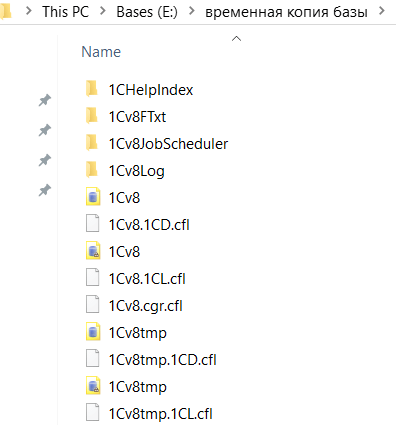
В данном примере база 1С хранится на диске E: в каталоге «временная копия базы». Если перейти по этому пути, то мы увидим содержимое папки с базой 1С
При клиент-серверном варианте путь к базе 1С выглядит так:
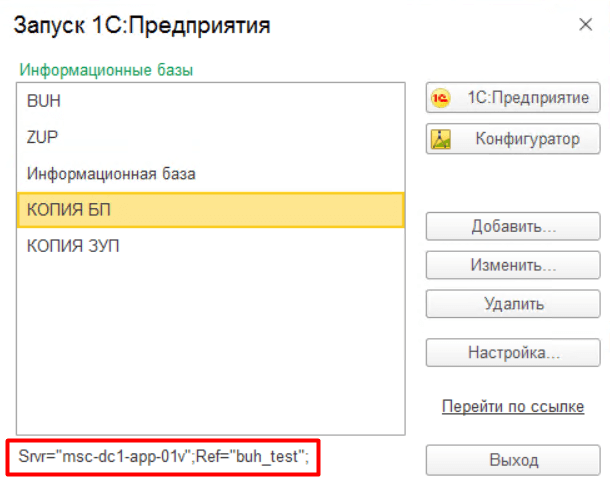
Обычному пользователю перейти в этом случае по указанной адресу не представляется возможным.
Управление общим списком баз 1С на терминальном сервере
Как добавить пользователям терминального сервера параметры баз для запуска 1С, не подключаясь к сеансу пользователя и не зная его пароля.
Александр Рудницкий
Программист 1С компании CorpSoft24
Допустим, вам нужно добавить пользователям терминального сервера параметры информационных баз для запуска 1С, не подключаясь к сеансу пользователя и не зная пароля пользователя. Рассказываем, как это сделать.
В 1С все данные о списках баз хранятся в обычных текстовых, читаемых файлах с расширениями .cfg и .v8i, в кодировке utf-8. Как правило, у пользователей на компьютере 1С 8 хранит файлы списков баз в каталогах Профиль всех пользователей: C:\ProgramData\1C\1CEStart\ и Профиль пользователя: С:\Documents and Settings\%username%\Application Data\1C\1CEstart\ (или C:\Users\%username%\AppData\Roaming\1C\1CEStart\).
Содержимое профиля пользователя — два файла: 1CEStart.cfg и ibases.v8i. Содержимое директории профиля всех пользователей — только один 1CEStart.cfg.
При запуске 1С берёт список баз к представлению в файле пользователя, но предварительно читает настройки сначала из профиля всех пользователей C:\ProgramData\1C\1CEStart\1CEStart.cfg, а потом и из профиля пользователя C:\Users\%username%\AppData\Roaming\1C\1CEStart\1CEStart.cfg, и если в них есть ссылки на конфигурационные базы в сети, то добавляет их в этот файл.
Например, нам нужно, чтобы на терминальном сервере Windows Server 2012 R2 Standard обеспечивалась работа около 100 пользователей.
Создаём список баз:
Копируем созданный список баз в общую, доступную для всех пользователей, директорию – тот самый список баз в директории %AppData%\1C\1CEStart с именем ibases.V8I
Третьим шагом будет добавление в файл “C:\ProgramData\1C\1CEStart\1CEStart.cfg” пути к общему списку баз: CommonInfoBases=E:\BaseList\ibases.v8i
Готово. Теперь при входе в систему у пользователя будет одинаковый список баз. Не нужно объяснять пользователю, как добавить базу, уточнять параметры и ставить галочки — всё уже есть.
Если требуется массово изменить имя базы или имя сервера, или другой параметр базы, это делается в одном файле ibases.V8I один раз. В случае, когда принципиально нужно поставить на рабочий стол список баз, это можно сделать следующим образом:
- Открыть командную строку от имени администратора, запустить редактор локальной групповой политики: gpedit.
- В дереве выбрать «Конфигурация пользователя –> Конфигурация Windows –> Административные шаблоны –> Система –> Вход в систему –> Выполнять эти программы при входе в систему».
- Указать команду или путь к bat-файлу:
copy E:\BaseList\ibases.V8I %UserProfile%\Desktop\ibases.V8I
- И далее обновить политику: gpupdate /force.
Если нужно, чтобы список баз отображался в виде дерева (иерархией), действия следующие:
- Настраиваем список на отображение в виде дерева.
- Копируем файл %UserProfile%\AppData\Roaming\1C\1cv8\1cv8strt.pfl в общую директорию, например, туда же: E:\BaseList\1cv8strt.pfl.
- Открываем командную строку от имени администратора, запускаем редактор локальной групповой политики: gpedit.
- В дереве выбрать «Конфигурация пользователя –> Конфигурация Windows –> Административные шаблоны –> Система –> Вход в систему –> Выполнять эти программы при входе в систему».
- Указать команду или путь к bat-файлу:
copy E:\BaseList\1cv8strt.pfl %UserProfile%\AppData\Roaming\1C\1cv8\1cv8strt.pfl
Если же требуется лишь заменить строчку с настройкой дерева в указанном файле, то указать путь к bat-файлу:
for /F «tokens=* delims=,» %%n in (!infile!) do (
move TMP.TXT %infile%
Примечание: если сервер находится в домене, то локальная политика не сработает, нужно прописывать доменную политику.
Как определить где хранятся файлы базы 1С
Узнать место хранения базы 1С несложно, для этого можно воспользоваться одним из способов:
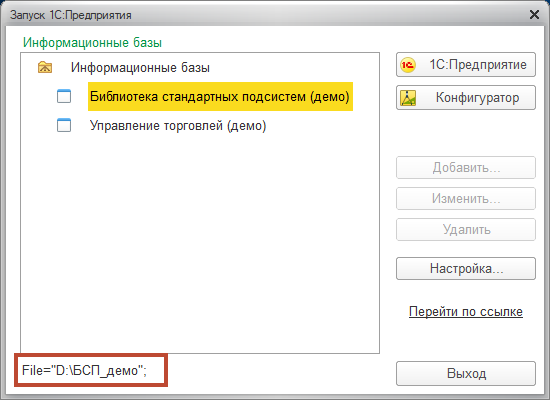
1. Запустить 1С:Предприятие и в открывшемся списке подключенных баз выбрать требуемую:
2. При работе в конфигураторе или в пользовательском режиме открыть окно с информацией о программе:
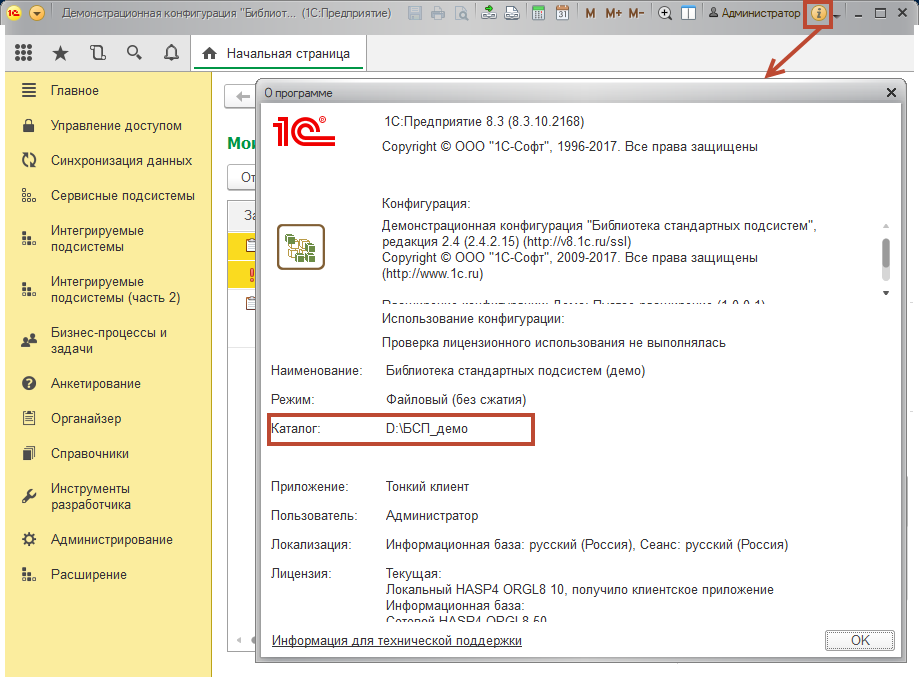
В обоих случаях отобразится строка с расположением базы. Эту строку можно выделить и скопировать в буфер обмена. Для файлового варианта 1С:Предприятия это и будет каталог, в котором хранятся файлы базы.
В каталоге расположен файл базы данных 1Cv8.1CD и несколько других вспомогательных файлов и каталогов. Наличие вспомогательных файлов и каталогов не является обязательным: если при запуске 1С:Предприятие не будет найден какой-то из этих файлов или каталогов, платформа создаст его автоматически. Главное — это наличие файла 1Cv8.1CD.
Внимание!
Для резервного копирования базы 1С в файловом варианте достаточно скопировать файл 1Cv8.1CD в отдельный каталог. При этом для гарантии целостности и согласованности данных работа пользователей с информационной базой должна быть запрещена.
Кроме файлового варианта 1С:Предприятие поддерживает:
- Клиент-серверный вариант работы. В этом случае строка расположения базы имеет вид: Srvr=»serv»;Ref=»base»; а место хранения файлов задается в настройках используемой СУБД.
- Публикацию базы на web-сервере. В этом случае строка расположения базы имеет вид: ws=»http://serv.ru/base»;
Где хранится в 1С список баз
Запуская программу, пользователь видит перед собой список баз 1С, установленных на данном компьютере.
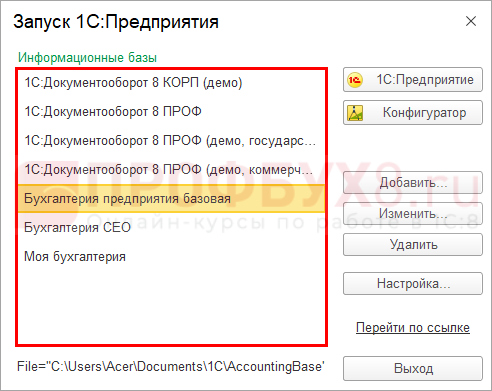
Выделив информационную базу (далее — ИБ), внизу окна увидим путь к каталогу, где она располагается.
Где же хранится информация об этих базах?
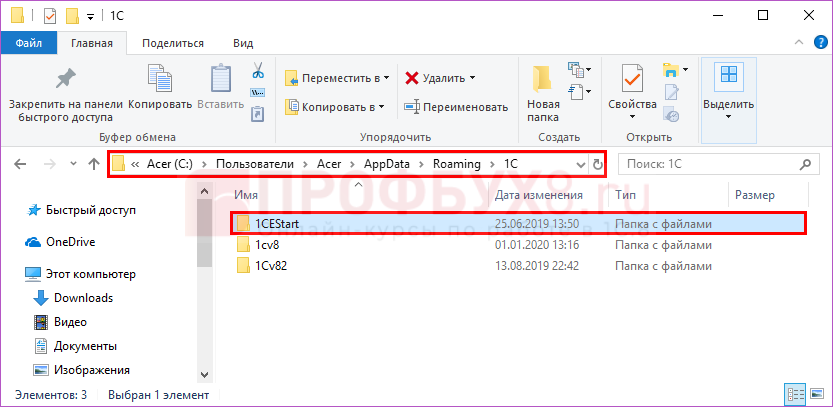
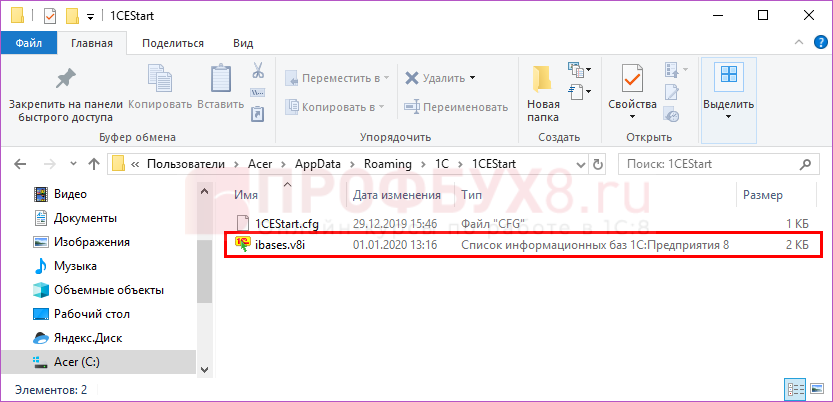
Информация об ИБ, подключенных у пользователя, находится в файле ibases.v8i. Обычно он располагается в каталоге 1СEStart, который имеет путь — С:\Пользователи\Имя пользователя\AppData\Roaming\1C.
Пример расположения для операционной системы Windows 10.
Пример расположения для операционной системы Windows XP.
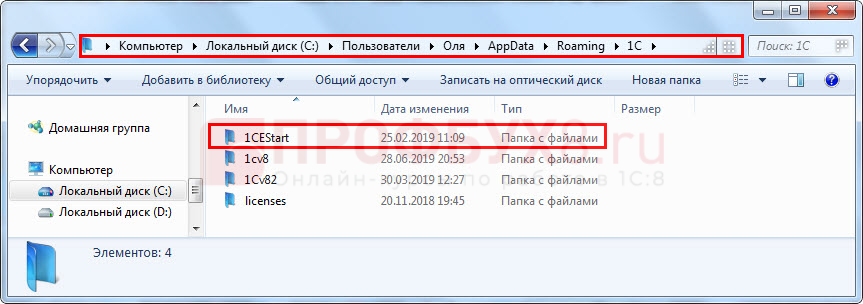
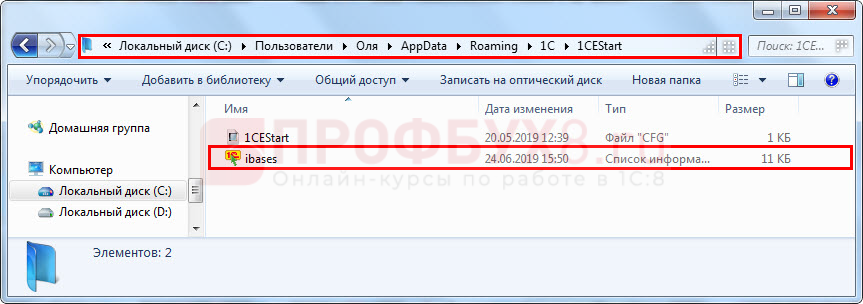
Откройте папку. В ней находится файл ibases с расширением v8i.
Что делать, если папка скрыта
Папка может быть скрыта. Чтобы ее увидеть, выполните следующие действия:
- Задайте дополнительные параметры — Вид – Параметры – Изменить параметры папок и поиска .
(На примере Windows 10).
- На закладке Вид установите переключатель — Показывать скрытые файлы, папки и диски .
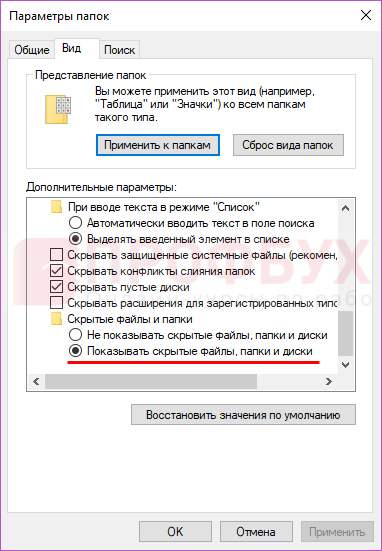
- Нажмите кнопку Ок — скрытые файлы и папки отобразятся.
Есть еще один вариант быстрого поиска каталога AppData, где находятся папки 1С.
Введите в адресной строке проводника %AppData% и нажмите Enter.
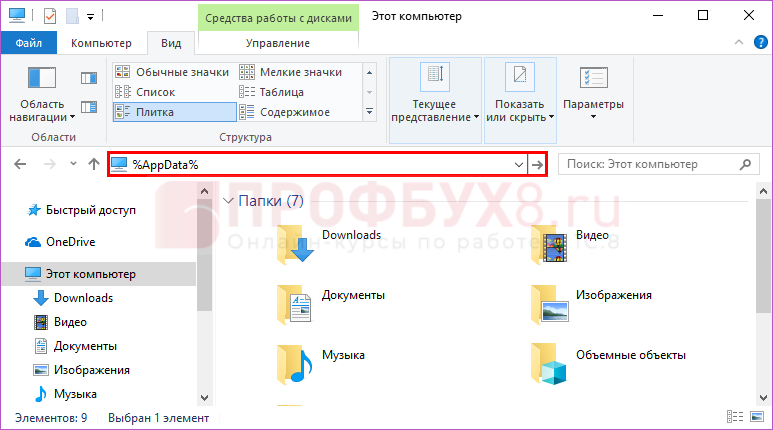
Откроется указанный каталог.
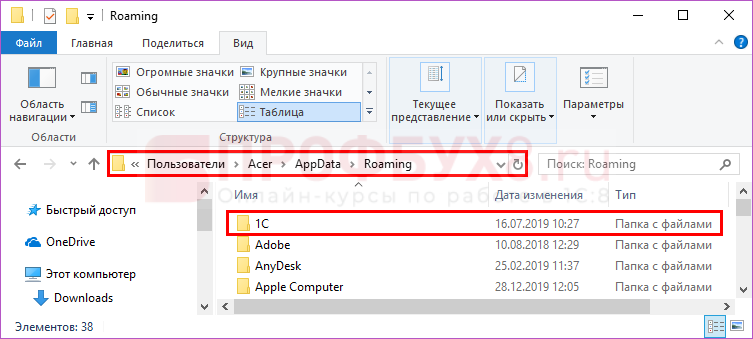
Откройте папку 1С – 1CEStart . Там находится нужный нам объект — файл ibases.v8i.
Итак, мы узнали, где хранятся базы 1С. Но как этот файл открыть и посмотреть список баз 1С 8.3 — где хранится он и в каком формате записан?
Файл ibases.v8i и его структура
Файл ibases.v8i можно открыть с помощью блокнота. Он представляет собой файл TXT (текстовый):
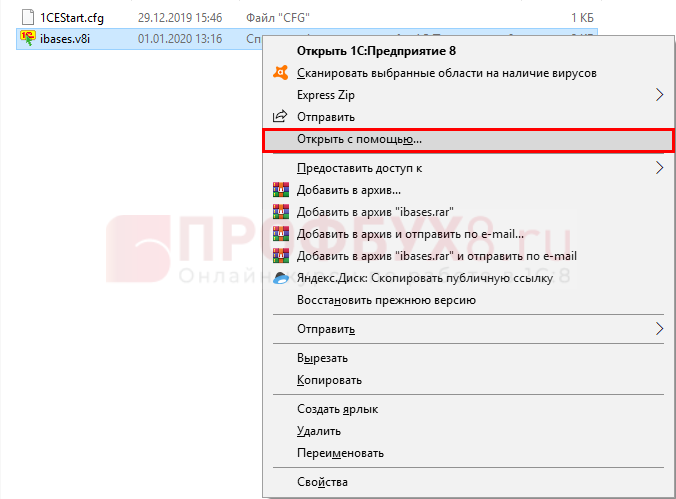
- Нажмите правой кнопкой мышки на файле и в контекстном меню выберите команду Открыть с помощью .
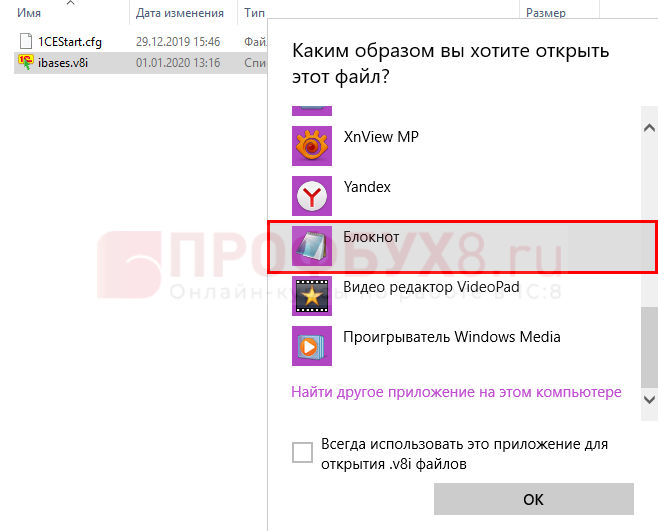
- Из предложенного списка программ выберите программу Блокнот.
Откроется файл, в котором отражена информация об ИБ на данном компьютере, и вы увидите список баз 1С 8.3. У каждого пользователя информация отображается по-своему. Располагается она блоками и содержит данные о наименовании ИБ (так, как она подписана в списке, в окне запуска) и путь к ней.
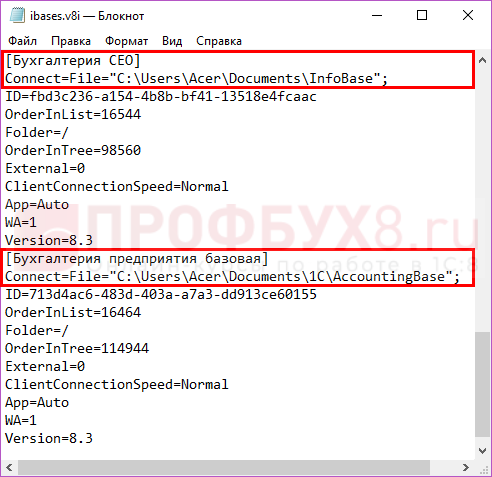
Также в нем указаны дополнительные параметры запуска для каждой базы:
- ID — идентификатор ИБ, сформированный автоматически.
- Folder — название папки, при отображении ИБ в виде дерева (в нашем примере — не используется).
- App — отражает параметры запуска 1С, выбор клиентского приложения (в нашем случае установлен автоматический выбор запуска — Auto). Указывается другой параметр, если в параметрах запуска 1С установлено: тонкий клиент (ThinClient), толстый клиент (ThickClient) или веб-клиент (WebClient).
- WA — определение пользователя (в нашем примере 1 — пользователь определяется средствами операционной системы). Возможен вариант 0 — определение пользователя путем ввода логина и пароля.
- Version — версия программы.
Мы узнали небольшой секрет 1С где хранится список баз. Воспользовавшись этим способом, можно посмотреть расположение и перечень подключенных ИБ пользователя, не запуская программу 1С.
См. также:
- Ускорение базы 1С 8.3: оптимизация и повышение быстродействия
- Использование кнопки «Все функции» в 1С 8.3
- Как увеличить шрифт в 1С 8.2 (8.3)
- CHDBFL – проверка базы 1С 8.3
- Установка и сброс пароля в 1С 8.3
- Как удалить помеченные на удаление объекты в 1С 8.3 Бухгалтерия
- Настройка прав доступа пользователей в 1С 8.3
- Как почистить кэш в 1С 8.3 и 8.2