
Как удалить историю поиска Яндекс и все запросы полностью
С чего всегда начинается покупка подарка к какому-нибудь празднику? Конечно же, с его поиска. Но в 2022 году вряд ли вы просто ходите по магазинам и глазеете по сторонам. Скорее всего, вы ищите в Яндексе или Гугле и по результатам поиска просто оформляете заказ. И все бы было здорово, но любой поисковик сохраняет историю ваших запросов. А теперь представьте, что вы просто дали жене телефон и попросили ее что-нибудь найти. И тут Яндекс, думая, что телефон у вас в руках, просто заботливо выдает все то, что вы искали перед этим.
Иногда очистка истории поиска — просто необходимость.
❗️ПОДПИШИСЬ НА НАШ ДЗЕН, ЧТОБЫ ЧИТАТЬ ЭКСКЛЮЗИВНЫЕ СТАТЬИ, КОТОРЫЕ НЕ ВЫХОДЯТ НА САЙТЕ
Результат, мягко говоря, удручающий. Ваши старания накрываются медным тазом, а сюрприз испорчен. Чтобы не оказаться в такой ситуации, следует просто удалить поисковые запросы, которые могут вас выдать. Разбираемся, как это сделать, а заодно и как полностью очистить историю поиска в Яндексе.
Как скрыть историю в Яндексе
С одной стороны, сохранение истории поиска — это здорово. Если вы часто ищите в поисковиках одно и то же или просто не успели досмотреть, то не придется заново вводить запрос. Достаточно просто выбрать ранее сделанный — и все. Удобно и быстро. А с другой, как я уже писал выше, можно получить неприятные проблемы. К счастью, Яндекс очень легко позволяет удалить как отдельные запросы, которые вы не хотите, чтобы попали к кому-то на глаза, так и полностью очистить историю поиска. Последний вариант наиболее кардинально решает проблему. Но надо быть готовым к тому, что из истории пропадут даже нужные вам старые запросы.

Скрыть историю можно и через браузер, и через мобильное приложение.
Предположим, что вы не хотите терять всю свою историю поиска и даже тот запрос, который может выдать ваш сюрприз. Для этого можно отключить показ истории, а в нужный момент активировать его обратно. Сделать это можно следующим образом:
- Через приложение Яндекс или мобильную версию сайта:
- Откройте приложение “Яндекс” или перейдите на ya.ru со смартфона.
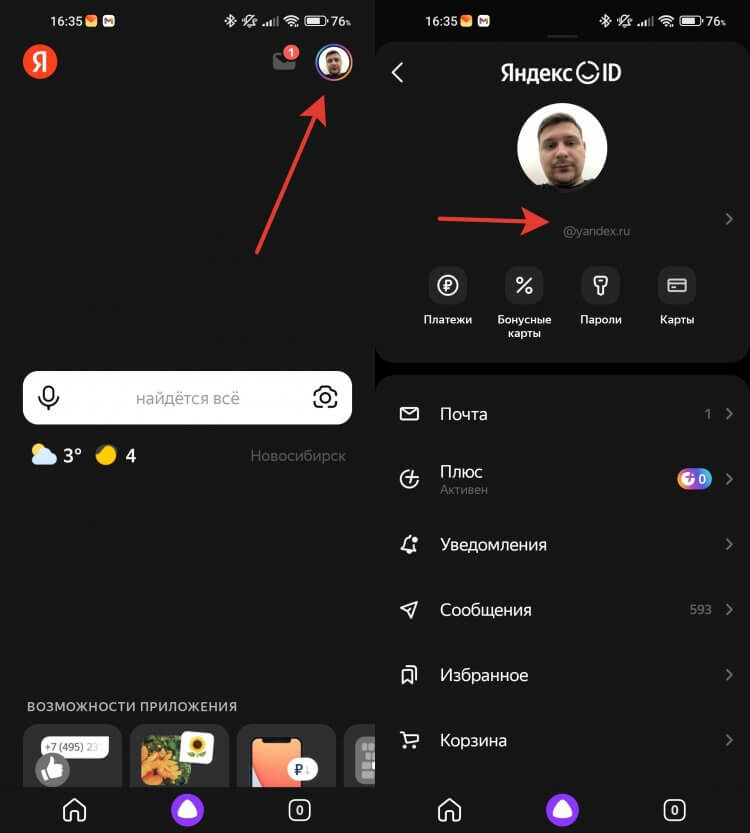
Сокрытие истории через приложение требует чуть больше шагов.
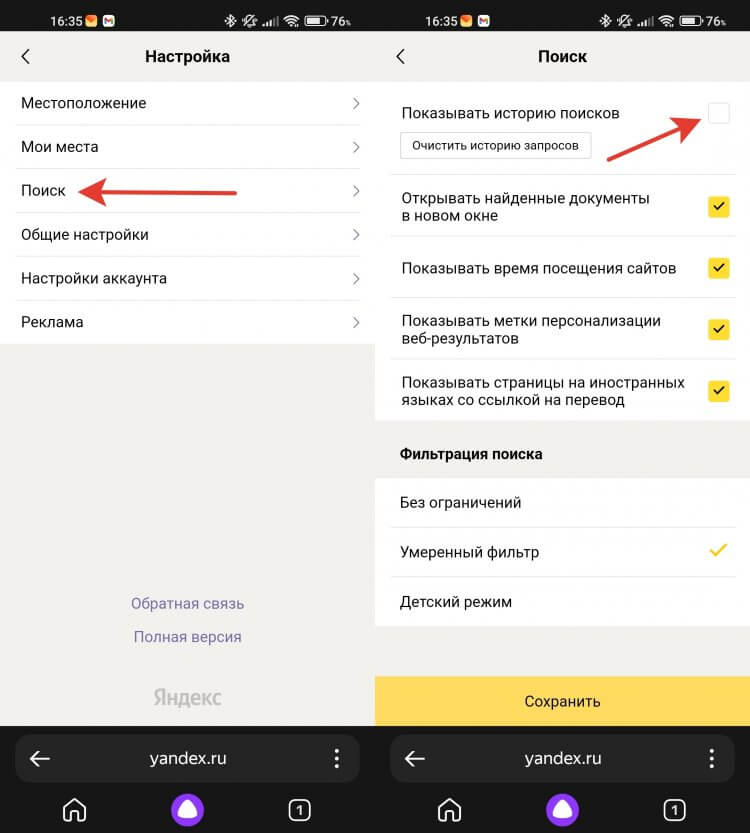
Не забудьте нажать кнопку “Сохранить” в самом низу.
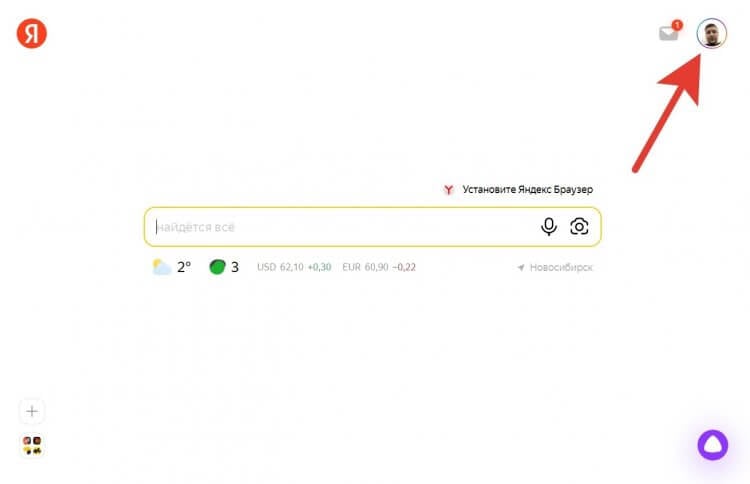
Сокрытие истории через компьютер немного быстрее, чем через смартфон.
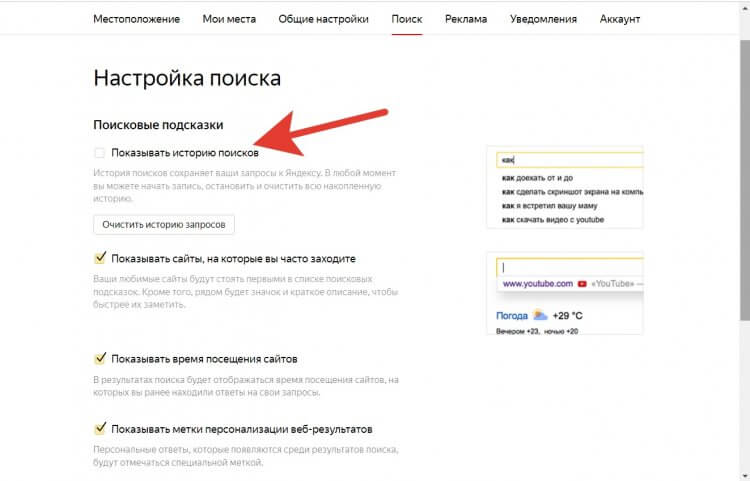
Здесь же в превью с правой стороны можно увидеть, как это будет выглядеть.
❗️ПОДПИШИСЬ НА ТЕЛЕГРАМ-КАНАЛ СУНДУК АЛИБАБЫ, ЧТОБЫ ПОКУПАТЬ ТОЛЬКО ЛУЧШИЕ ТОВАРЫ С АЛИЭКСПРЕСС
Теперь ваша история будет фиксироваться, но при этом не отображаться на тех устройствах, где выполнен вход в ваш аккаунт. Очень удобно на тот случай, если необходимо сохранить и тайну, и результаты поиска.
Как удалить запросы в Яндексе
Но можно удалить и конкретный запрос, который вы не хотели бы афишировать. Это самый просто вариант, который позволит в полном объеме пользоваться историей поиска, но при этом не выдаст ваши секреты. Сделать это можно на всех устройствах и платформах абсолютно одинаково:
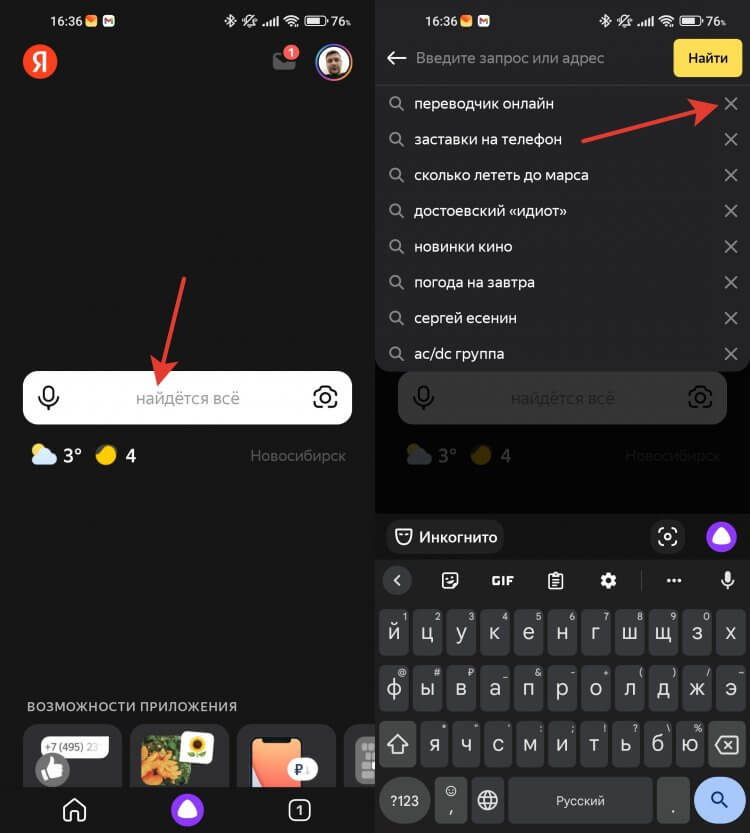
Удалить один запрос проще, чем всю историю.
- Откройте приложение Яндекс или перейдите на сайт ya.ru.
- Убедитесь, что выполнен вход в ваш аккаунт.
- Встаньте в строку поиска, чтобы Яндекс отобразил историю.
- Нажмите на крестик с правой стороны от того запроса, который вы хотите удалить.
❗️ПОДПИСЫВАЙСЯ НА НАШ ЧАТИК В ТЕЛЕГРАМЕ И ПООБЩАЙСЯ С НАШИМИ АВТОРАМИ В ЖИВУЮ
Чтобы удаленный запрос синхронизировался со всеми устройствами, просто выгрузите приложение из памяти и откройте заново или обновите сайт, если пользуетесь Яндексом через браузер.
Как очистить историю в Яндексе
Если же вы все-таки решились на полную очистку истории поиска, то сделать это можно следующим образом:
-
Через приложение Яндекс или мобильную версию сайта:
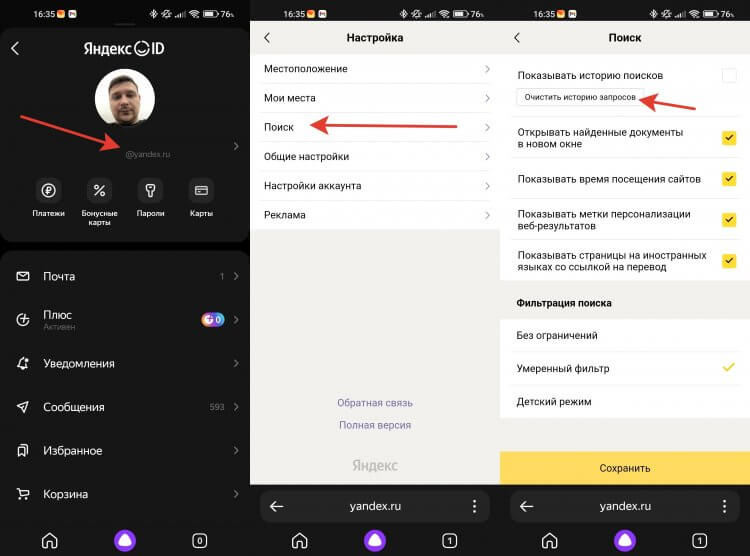
Очистка истории поиска может помочь сохранить сюрприз в тайне.
- Откройте приложение “Яндекс” или перейдите на ya.ru со смартфона.
- Нажмите на ваш аккаунт в правом верхнем углу.
- Для перехода в Яндекс ID нажмите на логин под фотографией.
- Еще раз выберите ваш аккаунт в правом верхнем углу.
- Пролистайте в самый низ и перейдите в “Настройки”.
- Выберите раздел “Поиск”.
- Нажмите кнопку “Очистить историю поисков”.
- После этого появится сообщение, что история поисков будет удалена в течение минуты.
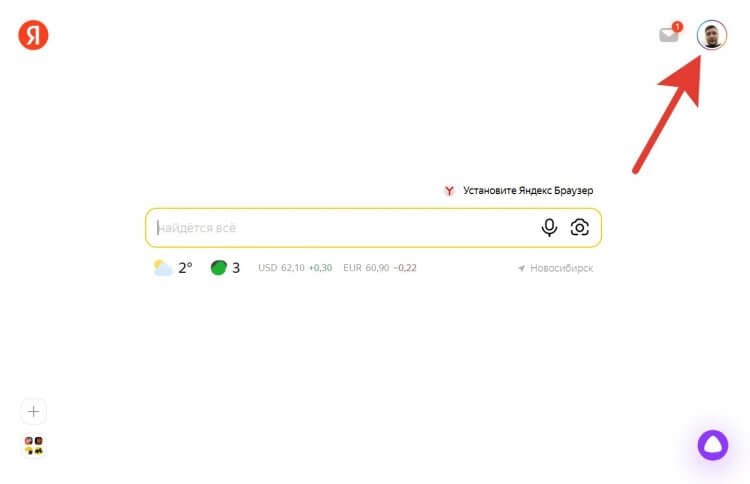
Хорошо, что для компьютера не сделали такой длинный путь к настройкам.
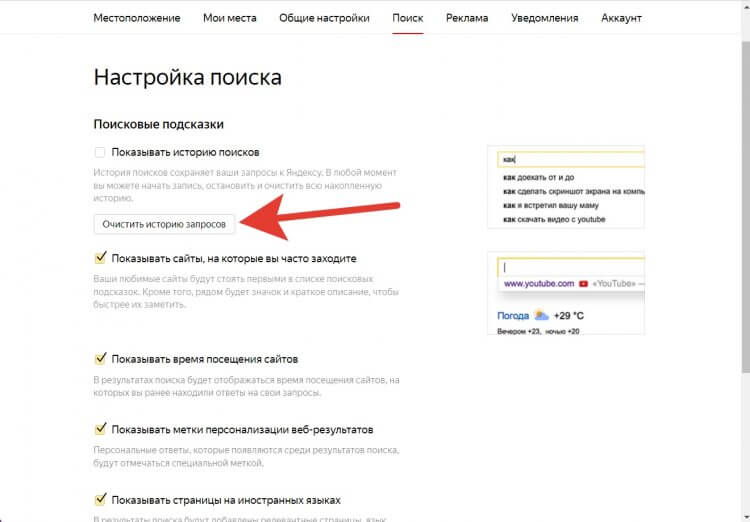
После нажатия на кнопку история очистится в течение минуты.
❗️ПОДПИШИСЬ НА НАШ ПУЛЬС. БУДЕШЬ УЗНАВАТЬ ВСЕ НОВОЕ САМЫМ ПЕРВЫМ
В этом же разделе через компьютер можно отключить показ сайтов, на которые вы часто переходите из поисковика. Например, при частом поиске YouTube Яндекс будет предлагать перейти на него из поисковой строки. Если вас раздражает его появление в истории поиска, то просто снимите галочку “Показывать сайты, на которые вы часто заходите”.
В общем, если вы не хотите испортить сюрприз своей второй половинке, то Яндекс предоставил для этого все возможные инструменты. Вам остается только выбрать оптимальный для себя вариант, как это сделать: скрыть историю, удалить один запрос или очистить всю историю поисков. Благо, что делается это все за пару минут в несколько касаний.

Теги
- Безопасность Android
- Новичкам в Android
8 способов поиска информации в Яндексе

Яндекс – поисковая система, принадлежащая российской корпорации «Яндекс». Яндекс остается второй поисковой системой по популярности после Google среди русскоговорящих пользователей. Пользователей мобильных устройств уже в 2 раза больше, чем пользователей пользующихся Интернетом с персональных компьютеров.
Операторы поисковых систем – это специальные символы, служащие командами для Яндекса. С их помощью можно уточнить ваш запрос и быстрее найти нужную информацию в Рунете. Рассмотрим популярные поисковые операторы.
Поисковые операторы для поиска в интернете
- 1. Как найти точную фразу или форму слова
Точную форму слова или фразу можно найти с помощью оператора ” ” (кавычки). Яндекс фиксирует количество слов. Показ по запросам, содержащим фразу без дополнительных слов.

- 2. Как искать слово в нужной форме
Если при поиске информации, необходимо найти слово с определенной формой, падежом или временем, то добавьте к неизменному слову “!”.

Яндекс фиксирует стоп-слова (служебные части речи и местоимения, а также любые слова, не несущие дополнительного смысла). Для это перед стоп-словом ставим знак “+”.

Яндекс фиксирует порядок слов, но при этом учитываются все словоформы и стоп-слова.

Группировка ключевых слов при сложных запросах. В результате поиска появятся страницы с суши и роллами.

Чтобы исключить слово из поиска, достаточно перед словом поставить знак минус – (без пробела). Чтобы создать запрос из нескольких слов, минус слово пишется в конце фразы.

- 7. Как искать на определенном сайте
Чтобы искать информацию на определенном сайте, нужно перед доменным именем сайта поставить оператор site:

- 8. Как искать на сайтах на определенном языке
С помощью оператора lang: можно искать документы на сайтах на нужном языке. После двоеточия пишем какой язык Вас интересует (ru – русский, uk – украинский, en – английский, fr – французский, de – немецкий и другие).

Рассмотрели операторы по поиску ключевых фраз и документов в поисковой системе Яндекс в 2020 году. Это не все способы поиска информации в интернете, но описаны самые популярные.

Плановые технические работы в Минске

Первые 3 месяца по 1 рублю!
Язык поисковых запросов в Яндексе: как быстрее находить нужное
Язык поисковых запросов представляет собой набор специально разработанных операторов и правил для них, помогающих максимально точно сформулировать запрос, а также сузить или наоборот расширить диапазон поиска.
Поисковый язык Яндекса отличается не только от языка других поисковых систем, например, Google, но и внутри собственных сервисов, таких как Директ, Вордстат и т.д.
Виды поиска в Яндексе
Можно выделить 6 видов поиска:
1. Простой – с ним знаком каждый пользователь, который хоть раз сталкивался с необходимостью поиска информации в Яндексе.

2. Расширенный – позволяет указать дополнительные параметры поиска. Вызвать панель выбора можно, кликнув по соответствующему значку справа от строки поиска.

3. Персональный поиск предоставляет результаты для пользователей, авторизованных в почте. Яндекс собирает данные о предпочтениях конкретного пользователя и его «любимых» сайтах и формирует на этой основе выдачу.
4. Поисковые подсказки – предлагаемые варианты выбора поисковых фраз во время ввода запроса.
5. Семейный поиск – ограничение отображения результатов «для взрослых».
6. Поиск людей – поиск информации о человеке, который Яндекс осуществляет по соцсетям.
Операторы поиска
Можно выделить две основные группы операторов поиска, которые позволяют уточнить запрос и быстро найти необходимую информацию:
1. Простые – состоят из знаков препинания и спецсимволов, например, «!».
2. Документальные, их еще называют сложными – поддерживают дополнительные слова, с помощью которых можно уточнить результаты.
Важно! Все нижеприведенные операторы задаются без пробелов перед и после словом или фразой, допускается компоновка в рамках одного поискового запроса.
Простые операторы поиска
1. + (плюс) – применим в случаях, когда необходим поиск по страницам, обязательно содержащим то или иное слово или предлог. Допускается неоднократное применение в рамках одного запроса.

2. – (минус) – в противоположность предыдущему варианту применим, если нужно исключить слово или предлог из запроса.

3. ! (восклицательный знак) – используется в случае поиска по точной словоформе, то есть без изменения числа, падежа и т. д.

4. «» (кавычки) – оператор применяется не к отдельным словам запроса, а к фразе целиком, и позволяет искать среди документов, содержащих указанный запрос в точном соответствии.

5. [] (квадратные скобки) – оператор позволяет сохранить точный порядок слов в запросе, при этом словоформы могут изменяться.

6. * (звездочка) – используется в качестве замены пропущенного слова или целой фразы в запросе, например, в цитате или тексте песни.

7. | (прямая вертикальная черта) – является заменой союза «или». Оператор применим, когда нужно найти совпадения в документах хотя бы по одному слову из тех, что есть в запросе.

Документальная группа поисковых операторов
1. URL – применяйте его для поиска в рамках указанной страницы или раздела. Для указания изменяемой части можно использовать *. Таким образом, мы сужаем Яндексу зону поиска.

2. Inurl – поиск запроса по документам, включающим в свои URL указанное после оператора значение.

3. Site – данный оператор помогает в поиске не в рамках раздела или документа, а внутри всего указанного сайта. В зону поиска попадут также все поддомены. Например, можно грубо оценить количество проиндексированных поисковой системой страниц.

4. Domain – поиск будет осуществлен в рамках указанной доменной зоны, например, .ru, .com и т.д.

5. host (rhost) – помогает в поиске по хосту, результат идентичен оператору «url:», если было задано имя хоста.

6. mime – ищет документы заданного формата (.doc, .pdf и т.д.).

7. lang – нужен для поиска документов на указанном языке. Например, lange:en осуществит поиск документов на английском языке.

8. date – оператор, ограничивающий поиск по заданной дате или диапазону дат.
- точная дата – date:ГГГГММДД;
- интервал – date:ГГГГММДД..ГГГГММДД;
- до даты, не включая ее – date:
- до даты, включая ее – date:
- после даты, не включая ее – date:>ГГГГММДД;
- после даты, включая ее – date:>=ГГГГММДД;
- неполная дата – date:ГГГГММ*.

9. title – ищет страницы, содержащие в своих заголовках указанный запрос или фразу.

10. image – незаменим в поиске страниц по названию содержащихся на них изображений.

Таким образом, язык поисковых запросов – полезный инструмент, который при правильном использовании может значительно сэкономить время на поиски необходимой информации.

Друзья, теперь вы можете поддержать SEOnews https://pay.cloudtips.ru/p/8828f772
Ваши донаты помогут нам развивать издание и дальше радовать вас полезным контентом. Константин Марин
С помощью оператора » «. Заключите фразу или слово в кавычки, и Яндекс будет искать веб-страницы, где есть ровно такая фраза (форма слова).
Пример:2. Как найти цитату, в которой пропущено слово
Забыли слово в цитате? Возьмите всю цитату в кавычки, а вместо пропущенного слова поставьте звездочку *. Цитата найдется вместе с забытым словом.
[“ночь улица * аптека”]
3. Как найти любые из нескольких слов
Просто перечислите все подходящие варианты через вертикальный слеш: |. Яндекс будет искать документы с любым из этих слов.
[ананасы | рябчики | шампанское]
[дачные участки (рублевское | киевское | минское) шоссе]
4. Как найти слова в пределах одного предложения
Используйте оператор с красивым именем «амперсанд» — &. Если соединить слова амперсандом, Яндекс найдет документы, где эти слова стоят в одном предложении.
[памятник Пушкину & Псков]
5. Как найти документ, содержащий определённое слово
Поставьте перед нужным словом плюс, не отделяя его от слова пробелом. В запрос можно включить несколько обязательных слов.
[Памятник Шолохову + бульвар]
6. Как исключить слово из поиска
Поставьте минус перед словом, которое вы не хотите видеть в ответах. Так можно исключить даже несколько слов:
[мумий тролль мультфильм -рок -лагутенко]
[схемы вязания спицами -купить]
7. Как искать на определенном сайте
Для этого подойдет оператор site. Он позволяет прямо в запросе указать сайт, на котором нужно искать. Только обязательно поставьте после site двоеточие.
[конституция рф site:consultant(точка)ru]
[маяковский окна site:lib(точка)ru]
8. Как искать документы определенного типа
Вам нужен оператор mime. Поставьте в запросе mime, двоеточие и затем тип документа, который вам нужен. Например, pdf или doc.
[заявление на загранпаспорт mime:pdf]
9. Как искать на сайтах на определенном языке
С помощью оператора lang. После lang нужно поставить двоеточие и написать, на каком языке вам нужны документы. Если это русский язык, то нужно указать ru, если украинский — uk. Белорусский язык обозначается как be, английский — en, французский — fr.
[void glClearColor lang:ru]