
Изменение фонового рисунка рабочего стола при заданном параметре групповой политики «Запретить изменение фонового рисунка»
Microsoft Windows XP Professional Windows Vista Business Windows Vista Enterprise Windows Vista Home Basic Windows Vista Home Premium Windows Vista Starter Windows Vista Ultimate Windows Server 2008 Datacenter Windows Server 2008 Enterprise Windows Server 2008 Standard Еще. Меньше
Проблема
Пользователи могут изменить фоновый рисунок рабочего стола, щелкнув изображение правой кнопкой мыши и выбрав команду Сделать фоновым изображением рабочего стола, даже если администратор включил параметр групповой политики Запретить изменение фонового рисунка.
Причина
Параметр групповой политики Запретить изменение фонового рисунка запрещает пользователям изменять фоновый рисунок рабочего стола в Свойствах экрана. Несмотря на это, фоновый рисунок рабочего стола можно изменить, не используя свойства экрана, а другими способами, например с помощью функции просмотра изображений. Эти способы позволяют пользователям обойти ограничения, связанные со свойствами экрана. Чтобы запретить пользователям изменять фоновый рисунок рабочего стола не в свойствах экрана, включите параметр «Рисунок рабочего стола Active Desktop» в групповой политике.
Решение
Чтобы решить эти проблемы с нашей помощью, перейдите в раздел Простое исправление. Чтобы устранить проблему вручную, перейдите к разделу Самостоятельное решение проблемы.
Простое исправление
Чтобы устранить проблему автоматически, нажмите кнопку Скачать. В диалоговом окне Скачивание файла нажмите кнопку Выполнить или Открыть и следуйте инструкциям мастера простого исправления.
- Возможно, мастер доступен только на английском языке. Однако автоматическое исправление подходит для версий Windows на всех языках.
- Если вы используете другой компьютер (не затронутый проблемой), простое исправление можно сохранить на устройстве флэш-памяти или компакт-диске, а затем запустить на нужном компьютере.
Самостоятельное решение проблемы
Простое исправление 50547
Для решения этой проблемы включите параметр «Active Desktop Wallpaper» в групповой политике, выполнив следующие действия:
- В меню Пуск выберите команду Выполнить и введите gpedit.msc.
- В дереве Политика локального компьютера последовательно разверните элементы Конфигурация пользователя, Административные шаблоны, Рабочий стол и выберите Активный рабочий стол.
- Дважды щелкните Обои Active Desktop .
- На вкладке Параметр выберите Включен, укажите путь к фоновому рисунку рабочего стола, который необходимо установить, и нажмите кнопку OK .
Статус
Такое поведение является особенностью данного продукта.
Проблема устранена?
Убедитесь, что проблема устранена. Если устранена, пропустите дальнейшие инструкции, приведенные в этом разделе. Если нет, обратитесь в службу технической поддержки.
[Windows 11/10] Изменить фоновое изображение и тему
Отсканируйте QR-код, чтобы открыть эту страницу на вашем смартфоне.
- Windows 11
- Windows 10
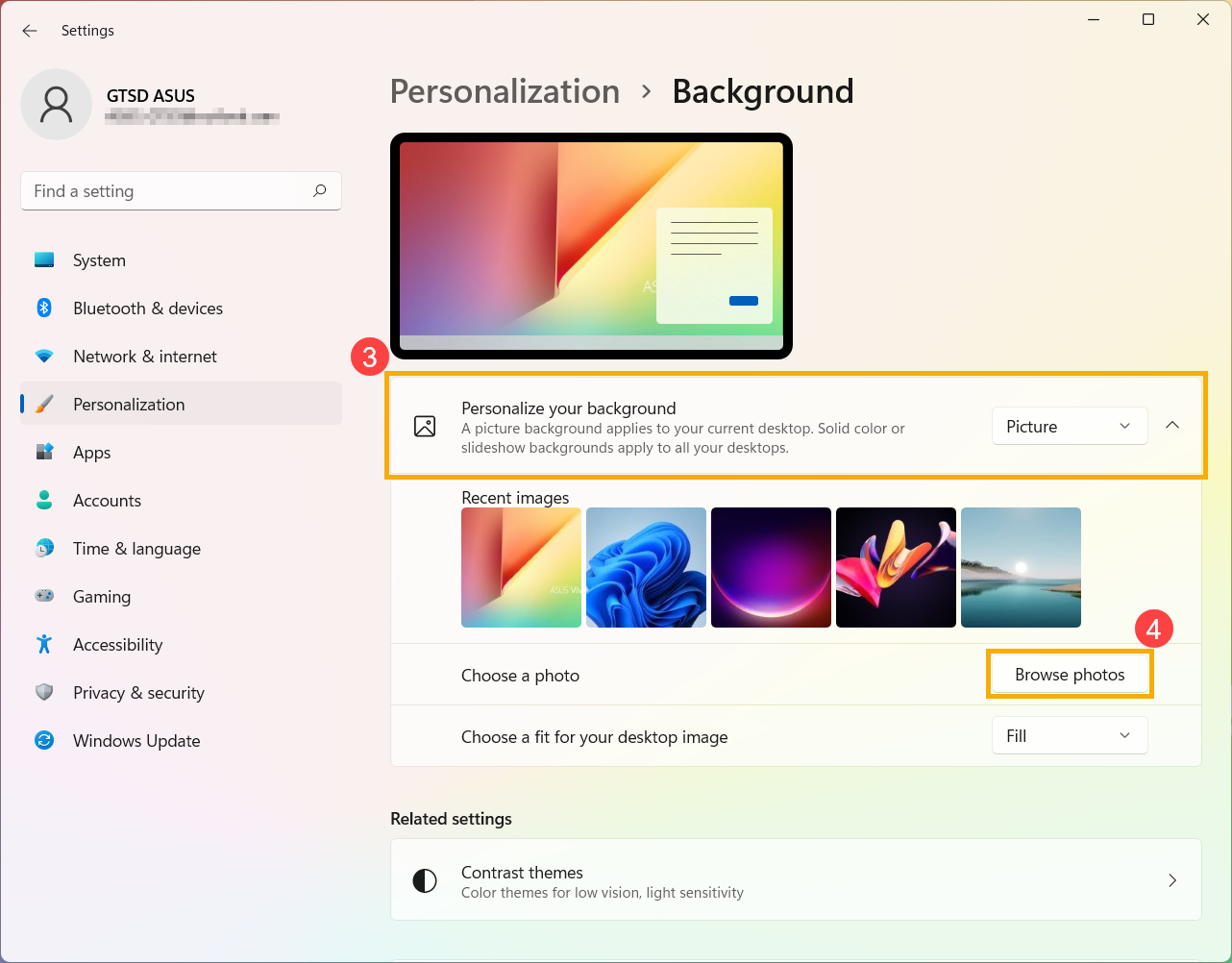
- Введите и найдите [Настройки фонового изображения] в строке поиска Windows ①, а затем нажмите [Открыть] ②.
- В поле «Персонализация фона» вы можете выбрать изображение, сплошной цвет или создать слайд-шоу из изображений ③. Вы также можете выбрать [Обзор фото]④, чтобы выбрать другие изображения в качестве фона рабочего стола.
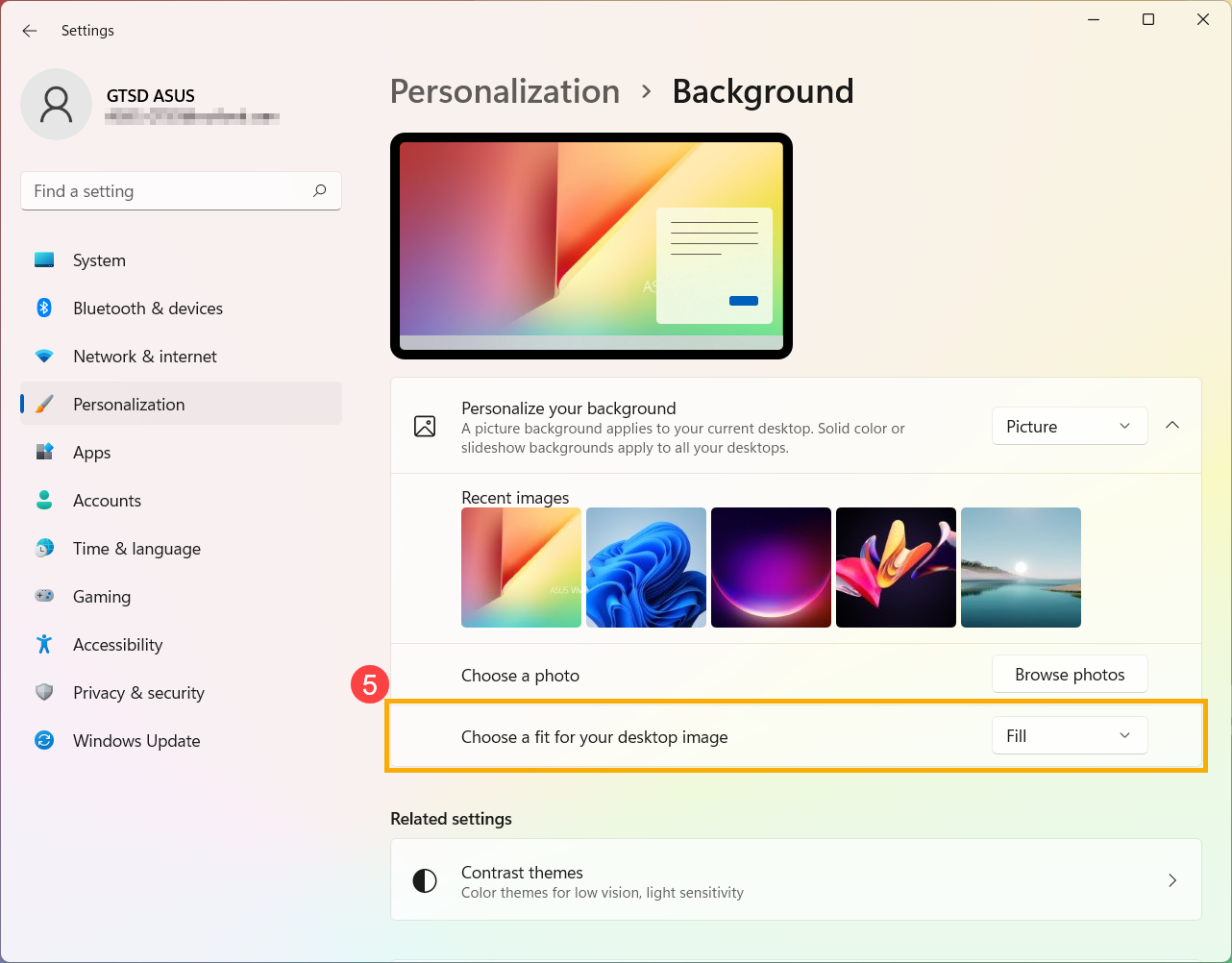
- Если вы хотите изменить способ отображения изображения на фоне, вы можете выбрать «Заливка», «По размеру», «Растянуть», «Мозаика», «По центру» или «Размах» в поле «Выберите подходящее изображение для рабочего стола» ⑤.
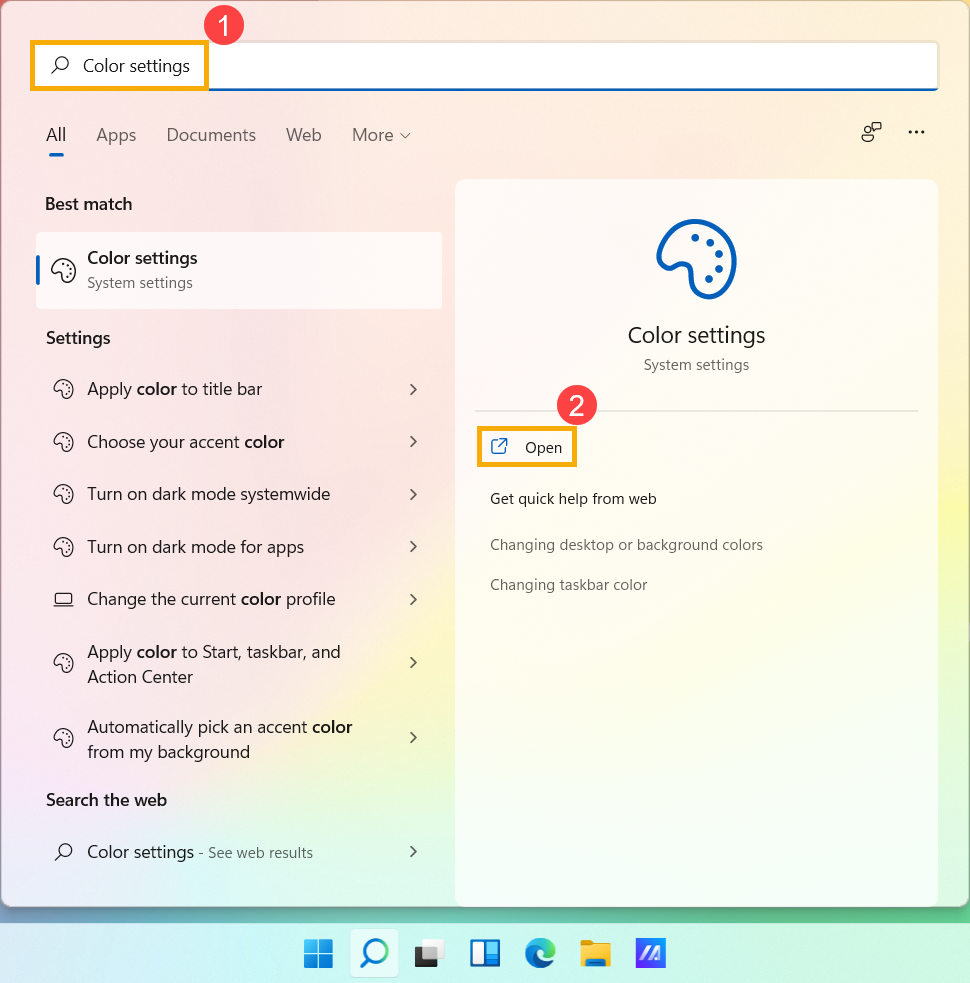
- Введите и найдите [Настройки цвета] в строке поиска Windows ①, а затем нажмите [Открыть] ②.
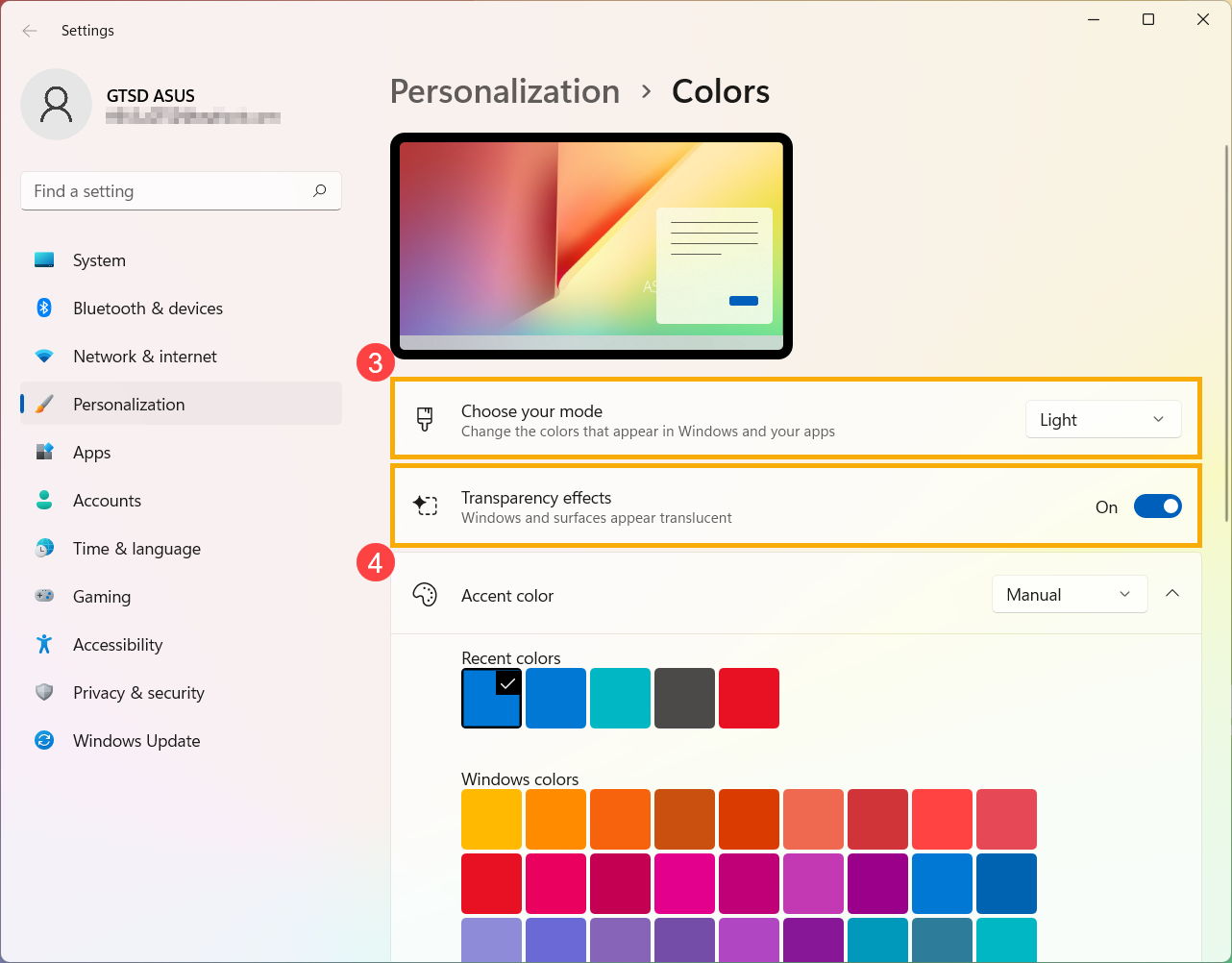
- В разделе «Цвета» вы можете выбрать режим «Светлый», «Темный» или «Пользовательский»③. Вы также можете включить или выключить эффекты прозрачности④.
- В акцентном цвете вы можете позволить Windows автоматически выбирать акцентный цвет из вашего фона ⑤ или выбирать свой собственный цвет приключения ⑥.
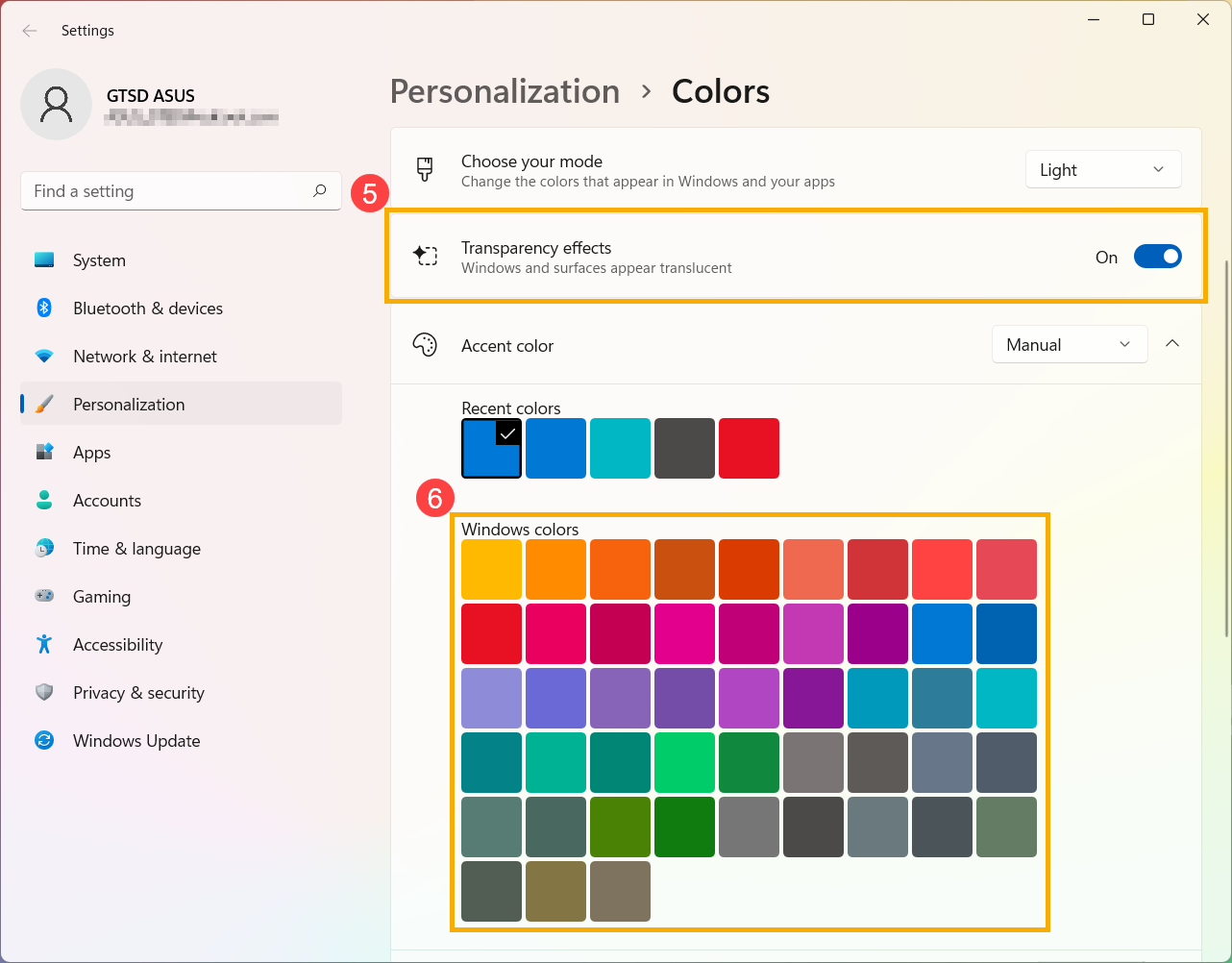
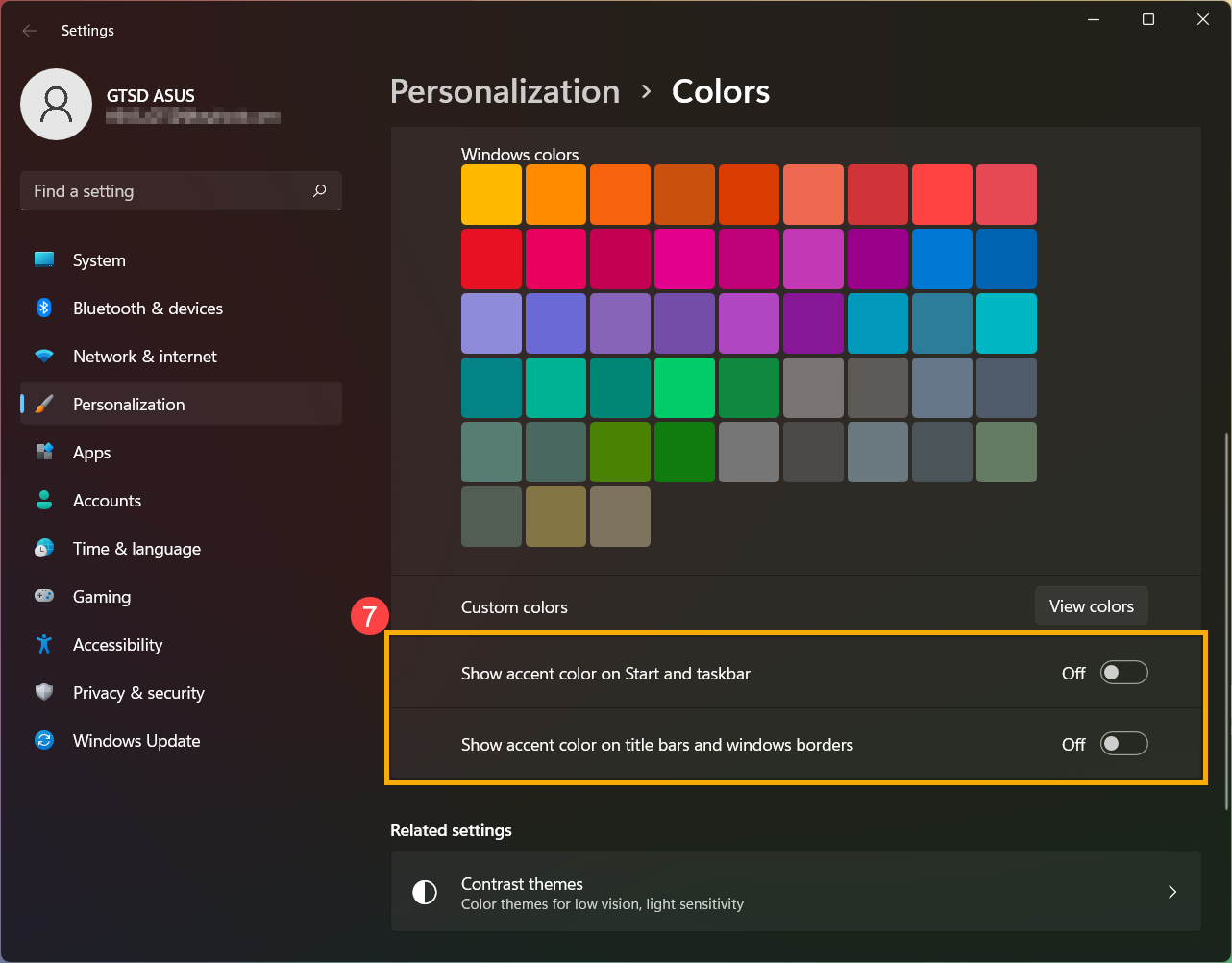
- Прокрутите эту страницу вниз, и вы сможете решить, где должен отображаться цвет акцента ⑦. (Опция «Пуск и панель задач» доступна только в том случае, если выбран темный цвет.)
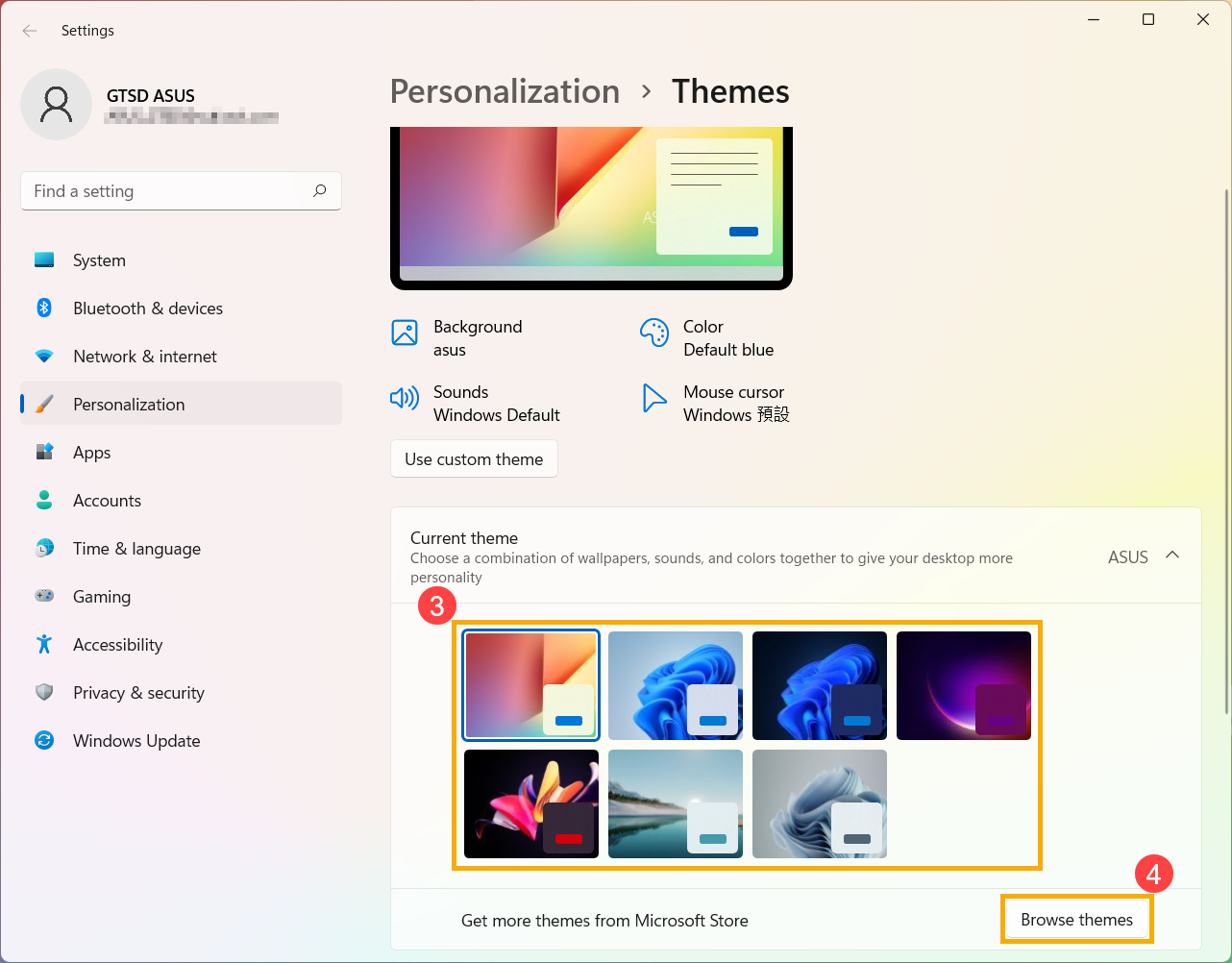
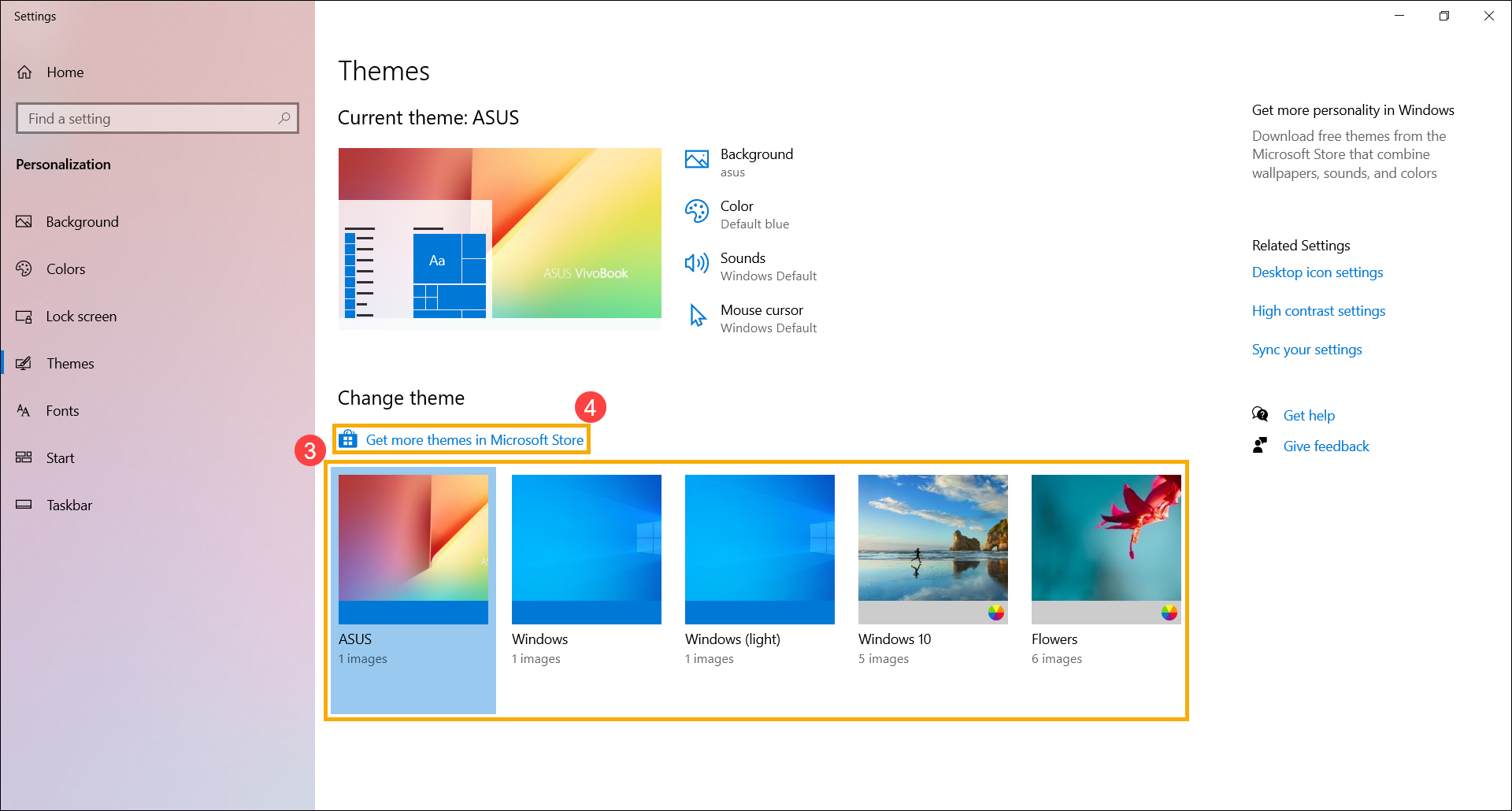
Тема представляет собой комбинацию фонового изображения, цвета окна и звуков. Вы можете напрямую применить встроенную тему Windows или получить дополнительные темы в Microsoft Store.
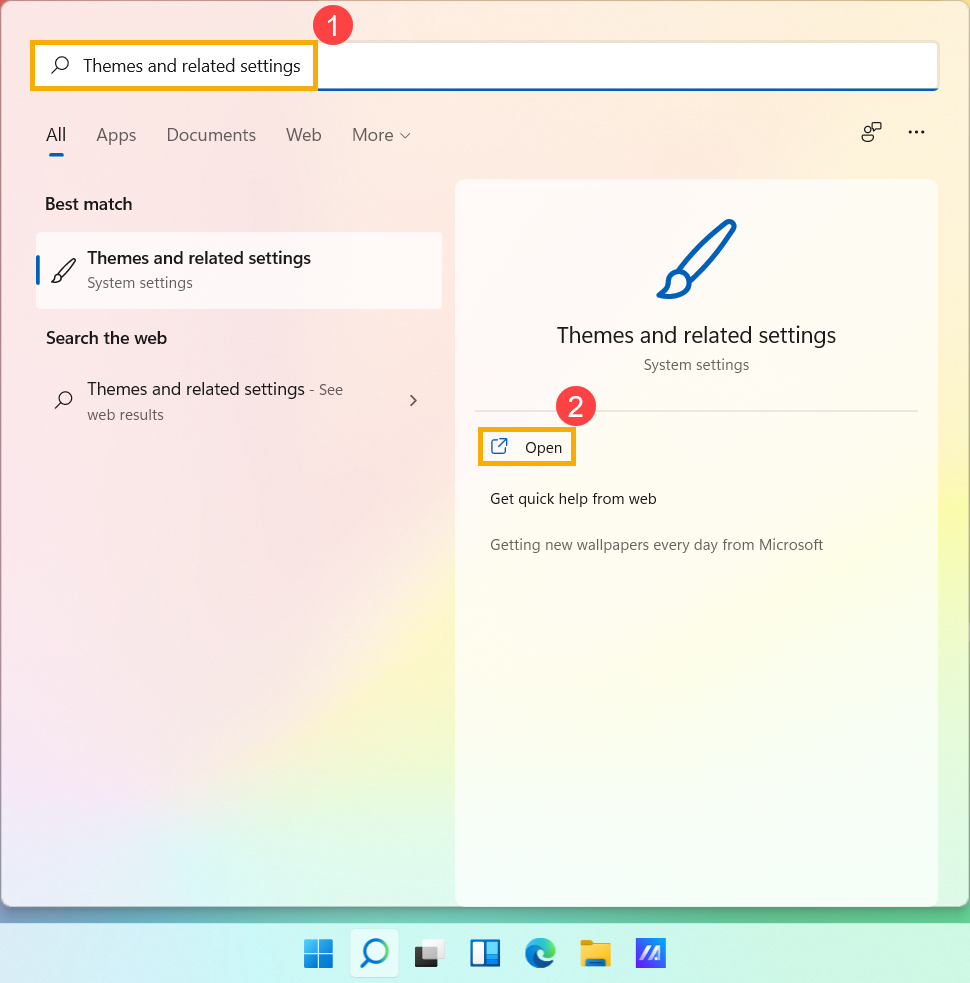
- Введите и найдите [Темы и связанные настройки] в строке поиска Windows ①, а затем нажмите [Открыть] ②.
- В темах вы можете выбрать встроенную тему Windows③ или нажать [Обзор тем]④, чтобы получить более разнообразные и красочные темы из Microsoft Store для персонализации вашего компьютера.
- Укажите в поисковой строке Windows [Параметры фонового изображения] ① и нажмите [Открыть] ② .
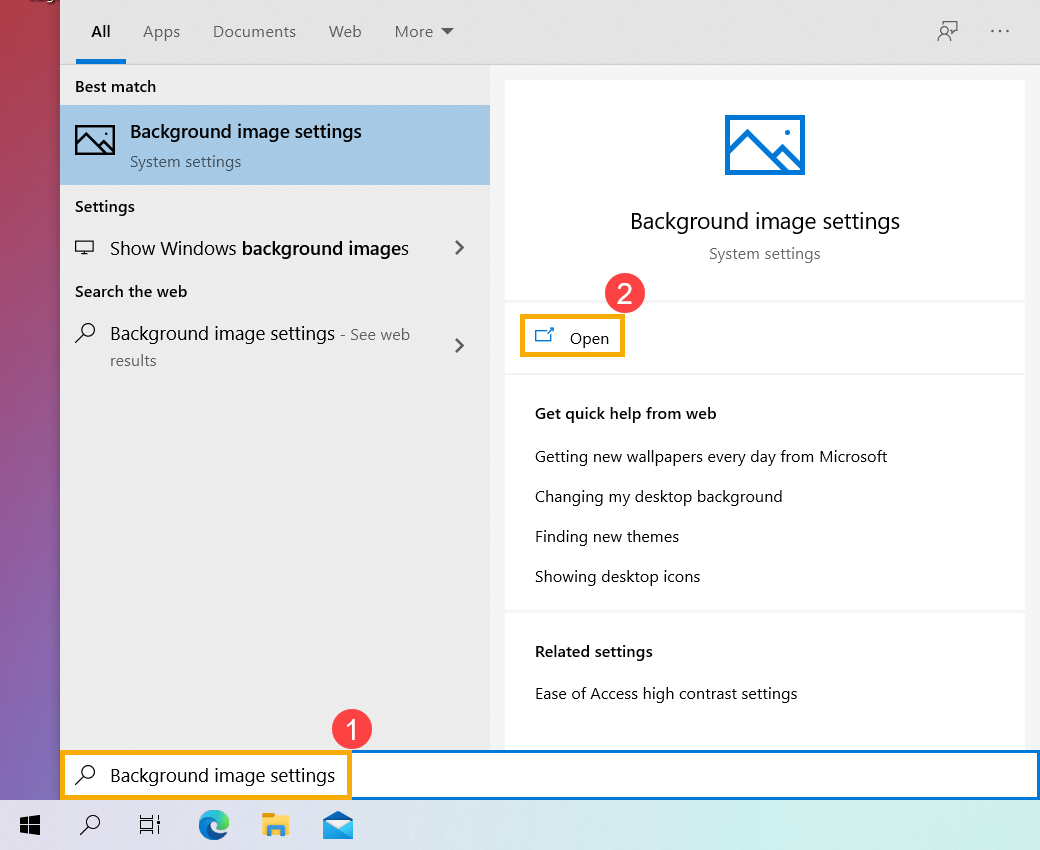
- В разделе Фон вы можете выбрать фото, сплошной цвет, или создайте слайд шоу ③ . Вы также можете выбрать [Обзор] ④ и выбрать другие картинки в качестве фона рабочего стола.
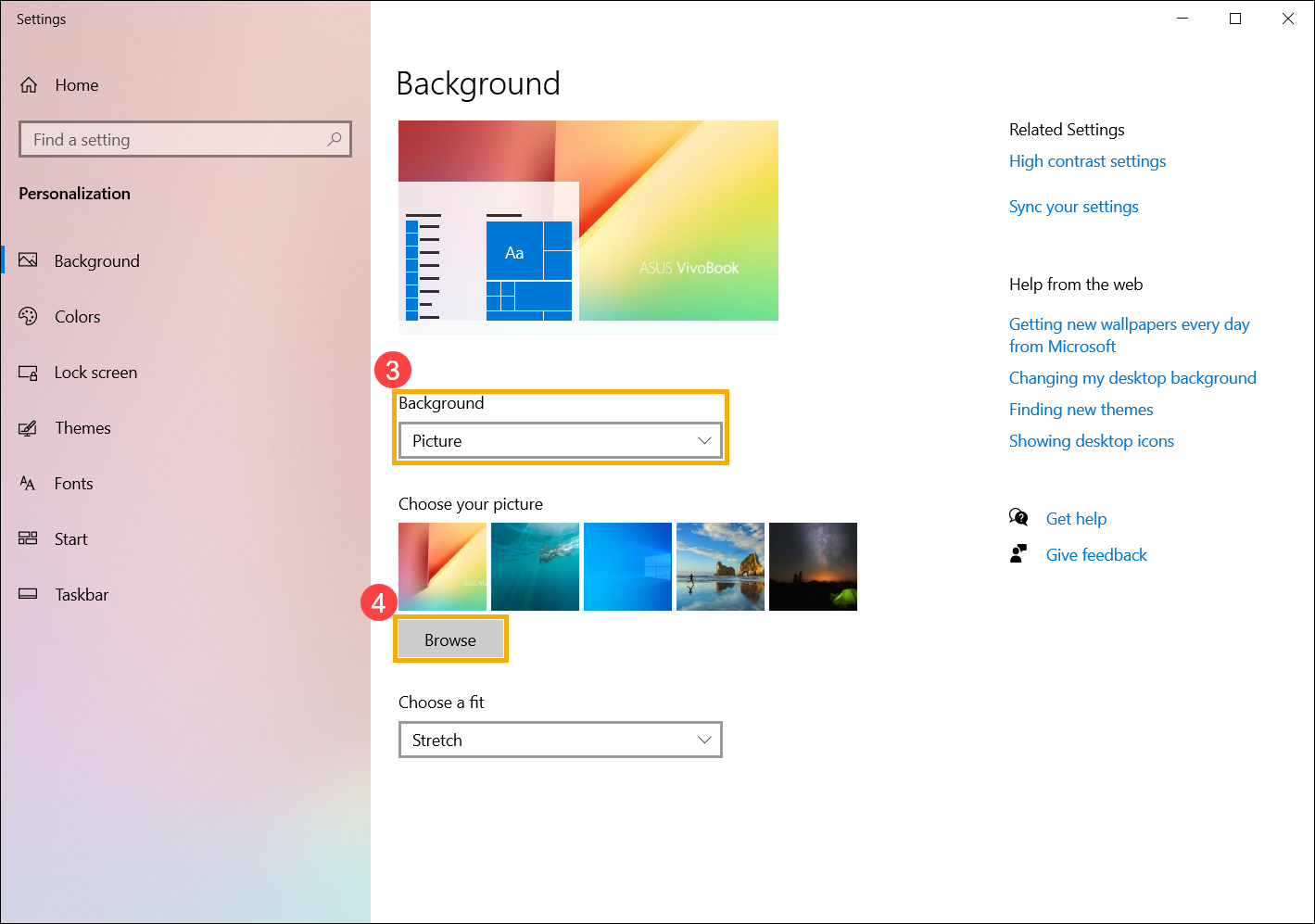
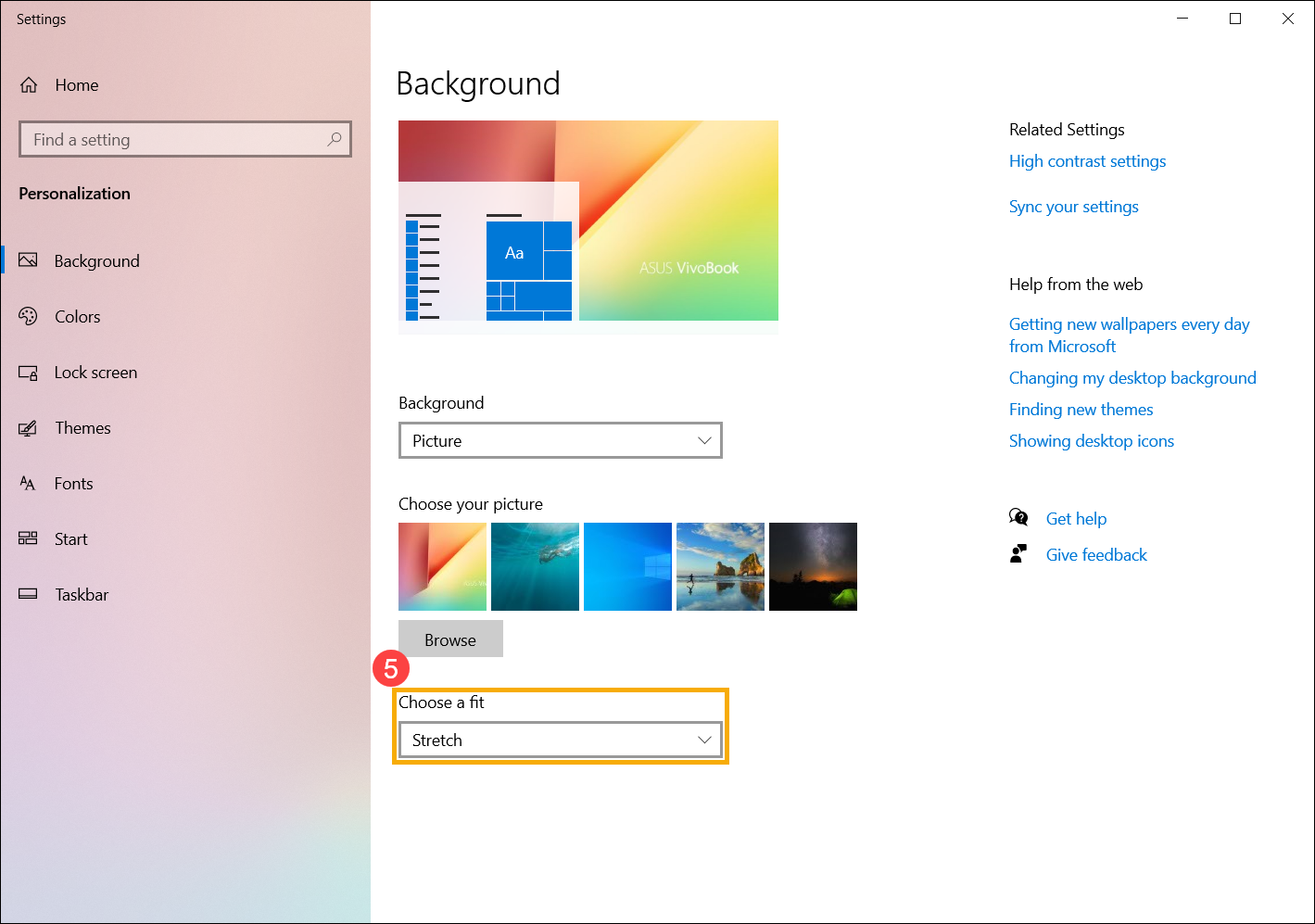
- Если вы хотите изменить способ отображения, вы можете выбрать заполнение, по размеру, растянуть, замостить, по центру, или расширение в разделе Выберите положение ⑤ .
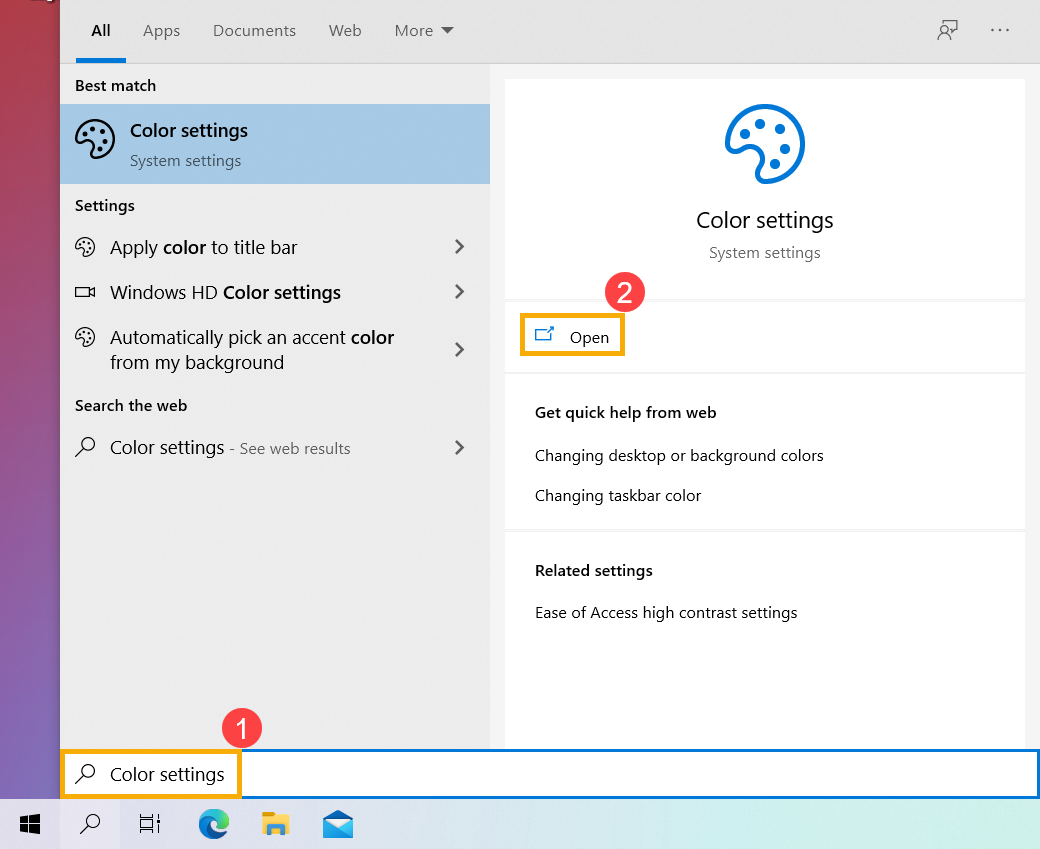
- Укажите в поисковой строке Windows [Параметры цвета] ① , и нажмите [Открыть] ② .
- В цветах вы можете выбрать цвет окна светлый, темный, или настраиваемый ③ . Вы также можете выбрать эффект прозраности ④ .
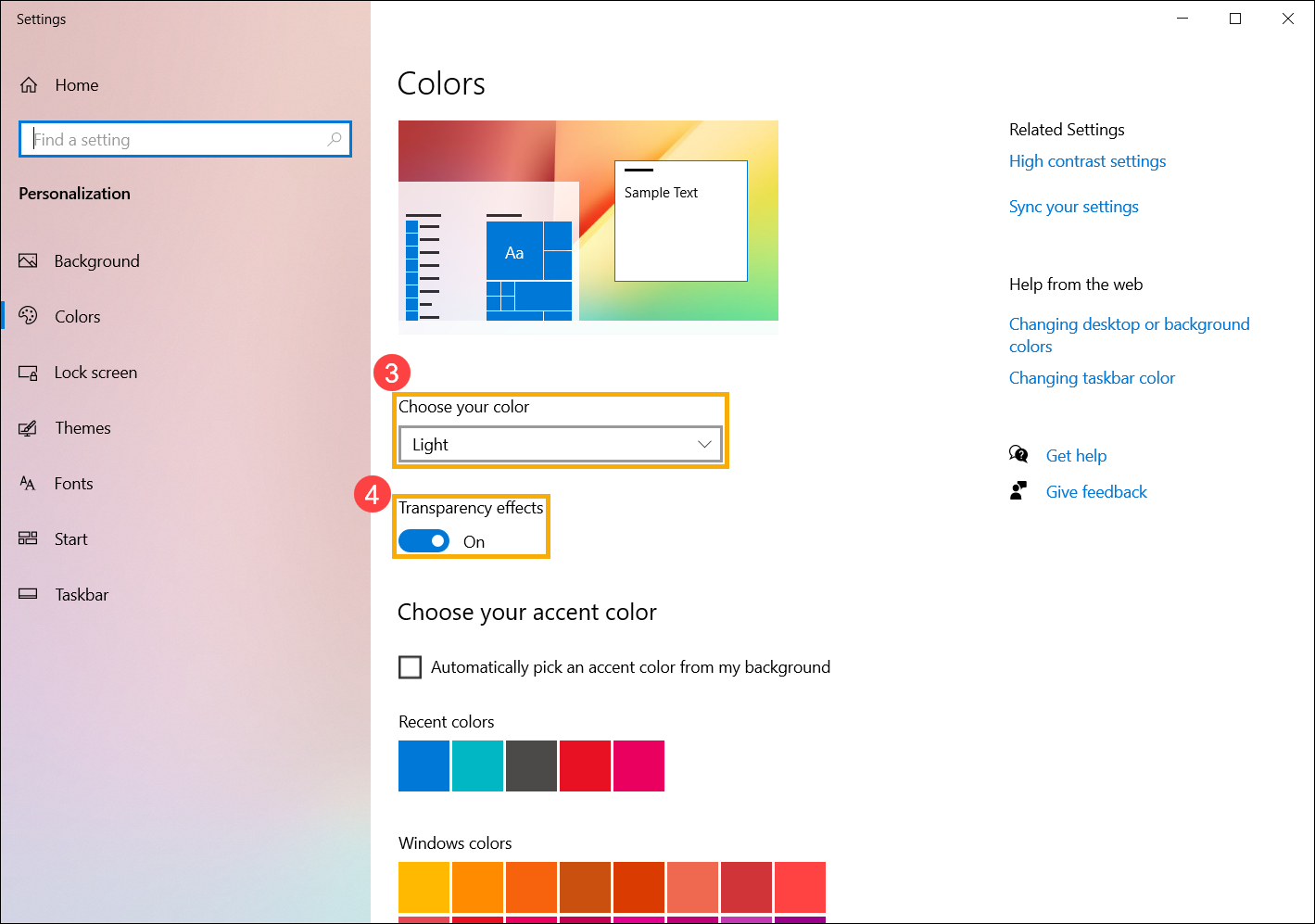
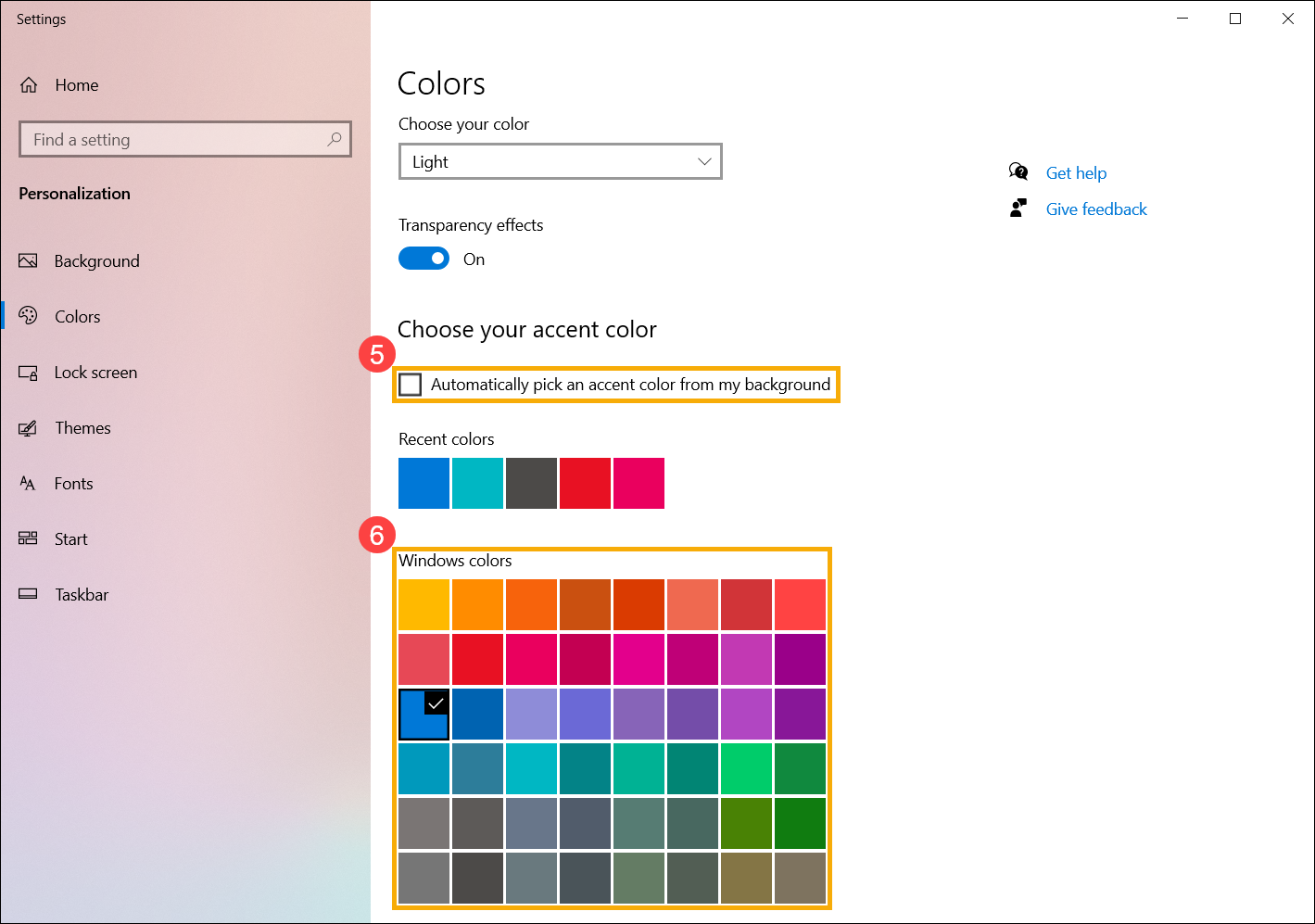
- Выберите цвет элементов Windows как автоматический выбор главного цвета фона ⑤ , или выберите свой цвет ⑥ .
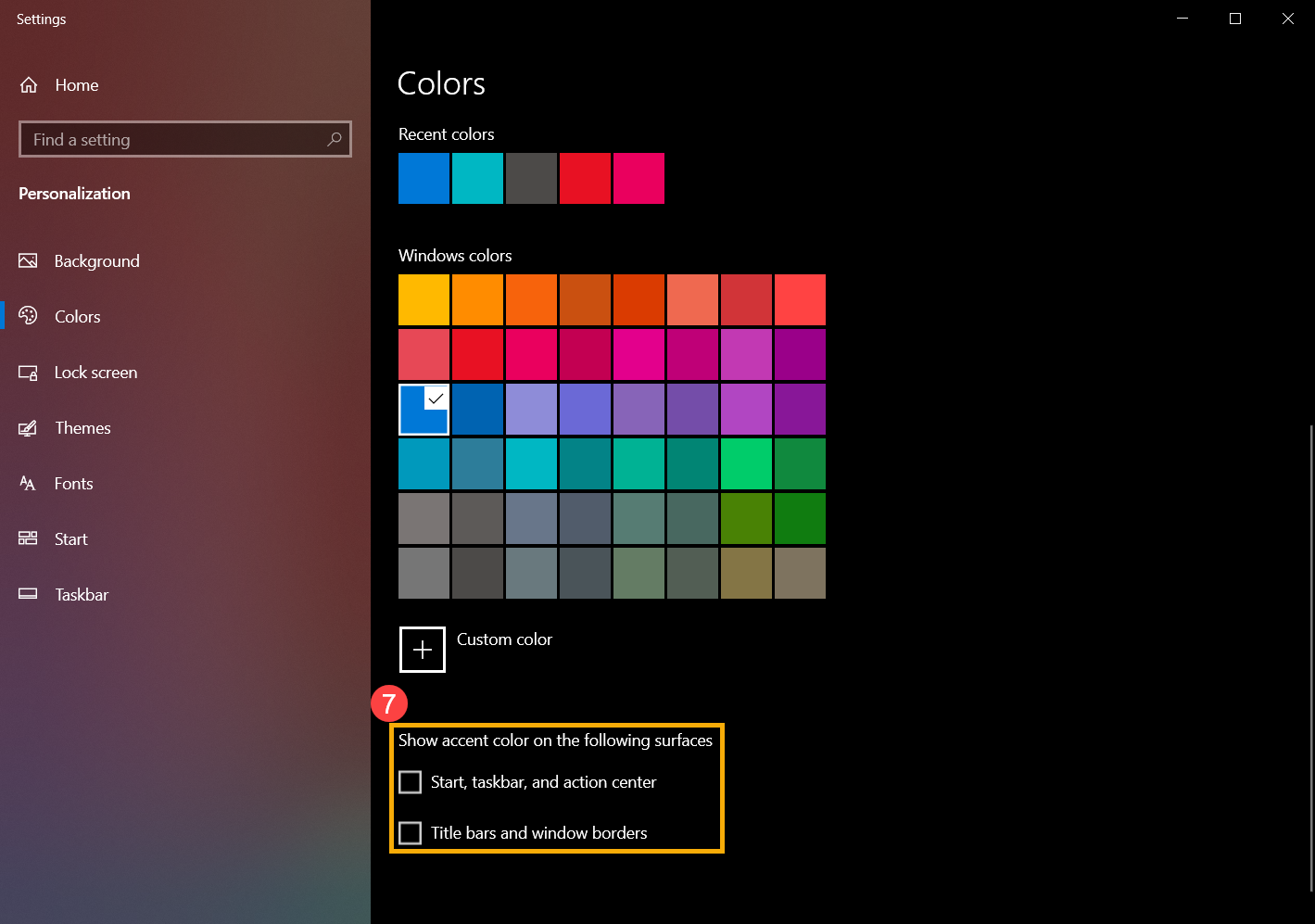
- Прокрутите страницу вниз и выберите, где должен отображаться акцентный цвет ⑦ (Параметры «Пуск», «Панель задач» и «Центр уведомлений» доступны только в том случае, если цвет становится темным.)
Тема — это комбинация фонового изображения, цвета окна и звуков. Вы можете напрямую применить встроенную тему Windows или получить больше тем в Microsoft Store.
- Укажите в поисковой строке Windows [Темы и сопутствующие параметры] ① , затем нажмите [Открыть] ② .
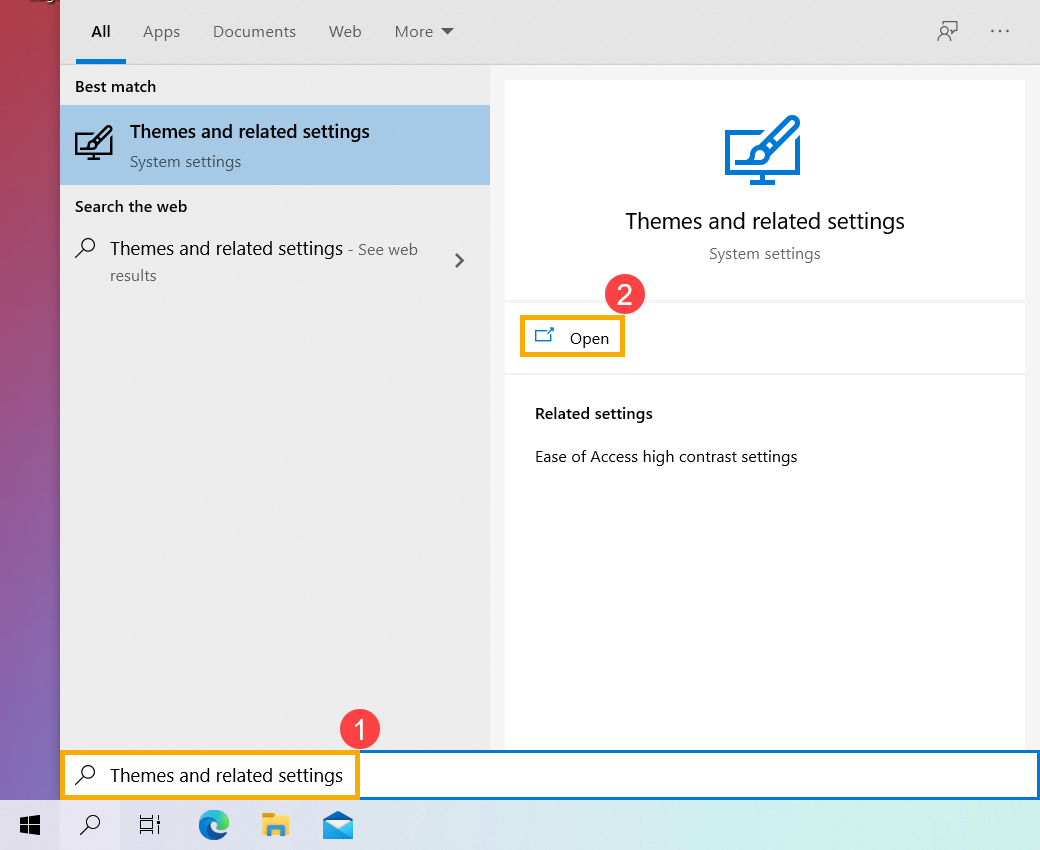
- В Темах вы можете выбрать встроенную тему Windows ③ или щелкнуть [Получить больше тем в Microsoft Store] ④, чтобы получить более разнообразные и красочные темы для персонализации вашего компьютера.
Как изменить фоновый рисунок рабочего стола

Фон рабочего стола (или обои для рабочего стола) можно настраивать, согласно Вашим желаниям и предпочтениям. В Windows, например, это займет всего несколько минут. Есть два способа для изменения обоев. Самый простой – щелкнуть правой кнопкой мыши на изображение и выбрать параметр, который будет устанавливать его как фон рабочего стола. Также можно изменить фон рабочего стола, щелкнув правой кнопкой мыши по окну рабочего стола и выбрав параметр Свойства (Properties), чтобы изменить настройку с помощью вкладки Внешний вид (Appearance Tab). Затем фоновое изображение можно растянуть, установить в плитки или по центру.
- Что такое фоновый рисунок рабочего стола
- Изменить фоновый рисунок рабочего стола
- Изменить фон рабочего стола в Windows 10
- Изменить фоновый рисунок рабочего стола в Windows 7
- Изменение фона рабочего стола для всех пользователей в Windows
- Изменить фон рабочего стола на Mac
Что такое фоновый рисунок рабочего стола
Фон рабочего стола – это изображение или обои, которые используются в качестве фона на экране компьютера. Обои – общий термин, используемый для обозначения графического интерфейса в Microsoft Windows.
Изменить фоновый рисунок рабочего стола
Самый простой способ изменить фон рабочего стола – выбрать изображение, которое Вы хотите установить в качестве фона, и щелкнуть по нему правой кнопкой мыши. Затем выберите опцию Установить как фоновый рисунок рабочего стола (Set as Desktop Background):

Существует три способа установить фоновый рисунок: в плитки, в центре и растянуть.
Для Windows 95, 98 и предыдущих версий нужно щелкнуть правой кнопкой мыши на рабочем столе и выбрать Свойства экрана (Display Properties):

В открывшемся окне нажмите Рабочий стол (Desktop). Здесь также можно выбрать свой фон и даже просматривать изображения, которые будут установлены в качестве фона. В разделе Положение (Position) можно выбрать, как Вы хотите, чтобы фон отображался (плитки, по центру или растянутый на весь экран).
Изменить фон рабочего стола в Windows 10
Чтобы изменить фон рабочего стола в Windows 10, щелкните значок Windows > Настройки (Settings) > Персонализация (Personalization) > Фон (Background):

Затем щелкните раскрывающееся меню под фоном, чтобы выбрать, какой тип фона Вы хотели бы иметь. Возможные варианты: Изображение (Picture), Заливка (Solid Color) или Слайд-шоу (Slideshow):

Чтобы сделать фоновый рисунок, выберите Изображение (Picture), затем прокрутите вниз и нажмите Обзор (Browse), чтобы выбрать, какую фотографию с жесткого диска Вы хотели бы установить в качестве фона. Если Вам не нравится отображение фотографии, нажмите Выбрать подходящий (Choose a Fit), чтобы внести изменения.
Изменить фоновый рисунок рабочего стола в Windows 7
Чтобы изменить фон рабочего стола в Windows 7, щелкните правой кнопкой мыши на пустой части рабочего стола и выберите Персонализировать (Personalize). Затем выберите Фон рабочего стола (Desktop Background) в левом нижнем углу окна.
Вы можете выбрать фон из представленных по умолчанию, или же выбрать свою картинку на жестком диске. Затем нажмите Сохранить изменения (Save Changes) и закройте окно.
Изменение фона рабочего стола для всех пользователей в Windows
Если Вы управляете большой сетью компьютеров с ОС Windows и хотите изменить фон рабочего стола на всех них, Вам не нужно делать это на каждом по отдельности.
Перейдите в меню Пуск (Start) и введите Запуск командной строки (Run). Затем введите команду gpedit.msc и нажмите OK:

Затем нажмите Конфигурация пользователя (User Configuration) > Административные шаблоны (Administrative Templates) > Рабочий стол (Desktop) > Обои для рабочего стола (Desktop Wallpaper) > Включено (Enabled):

Теперь введите источник изображения, которое Вы хотите использовать в качестве фона рабочего стола, в поле рядом с именем (Name). Затем нажмите Применить (Apply), чтобы сохранить изменения, и ОК, чтобы закрыть окно.
Изменить фон рабочего стола на Mac
Также легко можно изменить фон рабочего стола и на Mac.
Откройте приложение Фото и выберите фотографию, которую хотели бы использовать в качестве фона рабочего стола. Щелкните по ней правой кнопкой мыши, затем выберите Поделиться (Share) > Установить изображение на рабочий стол (Set Desktop Picture):

Если нужное изображение уже находится на Вашем рабочем столе, просто щелкните его правой кнопкой мыши и выберите Установить изображение на рабочий стол (Set Desktop Picture):

Изображение: © Jonatan Lewczuk — Unsplash.com
Контент нашего сайта создается в сотрудничестве с экспертами в области IT и под руководством основателя CCM.net Жана-Франсуа Пиллу. CCM — ведущий международный сайт о технологиях, доступный на 11 языках.
Как сменить фон для рабочего стола Windows
Операционная система Windows знаменита не только своими широкими возможностями по организации вычислительного процесса и администрирования. Красивое оформление экрана пользователя с четко обрисованными шрифтами и профессиональными обоями создают неповторимую атмосферу работы с персональным компьютером. А если провести доработку рабочего стола под свои предпочтения, то обращение с компьютером станет еще более комфортным. Рассмотрим, как сменить основной элемент, занимающий основную часть монитора – фоновый рисунок.
Необходимость настройки фона
В ранних версиях операционной системы Microsoft поставлялись небогатые встроенные коллекции фоновых рисунков. Пользователи в большинстве случаев использовали то, что было в системе, тем более что даже такие небольшие возможности по управлению интерфейсом казались практически чудом по сравнению с элементами MS DOS.
По мере развития Windows обоям стало уделяться все большее внимание. В Windows Vista было реализовано революционное оформление рабочего стола со сменным фоном в виде галереи рисунков, запущенной в форме клипа. В последних версиях операционной системы инструменты управления интерфейсом настолько развились, что при желании можно настроить практически любой элемент.
Фон рабочего стола играет важную роль, особенно при монотонной и однообразной работе, поэтому его настройке практически все пользователи придают большое значение. Рабочий стол Windows на данный момент времени является самым привлекательным, выигрывая по эстетическим параметрам у графических сред Linux. Главное – правильно его настроить.
Самые распространенные способы изменения фона
В системах до Windows Vista сменить фон для рабочего стола можно следующим образом:
1. На свободном месте экрана нажимается правая кнопка мыши, и из контекстного меню выбирается пункт Свойства;
2. В появившемся окне Свойства: экран выбирается закладка Рабочий стол;
3. В этом окне перемещаемся в область Фоновый рисунок, где можно выбрать нужные обои;
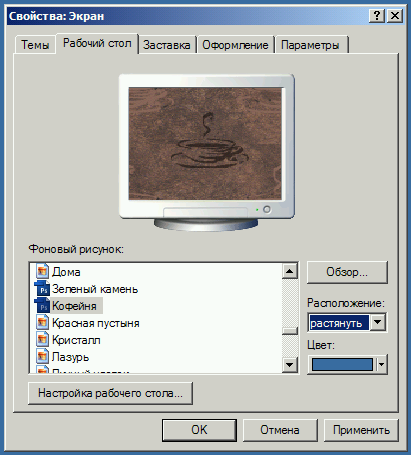
4. При необходимости сменить фон на собственный рисунок, нажимаем на кнопку Обзор и указываем файл с картинкой, а затем настраиваем его положение на экране при помощи переключателя Расположение.
В современных версиях Windows порядок установки обоев несколько изменился, так как производится в разделе Персонализация. Для изменения рисунка на рабочем столе windows нужно произвести следующие манипуляции:
1. Открыть раздел Персонализация. Можно сделать это в Панели управления (7 версия ОС) или меню Параметры (8 и 10 версии без установленного классического меню Пуск). Также можно вызвать popup-меню, вызвав его нажатием правой кнопкой мыши на любом месте рабочего стола, и попасть в раздел настроек через него.
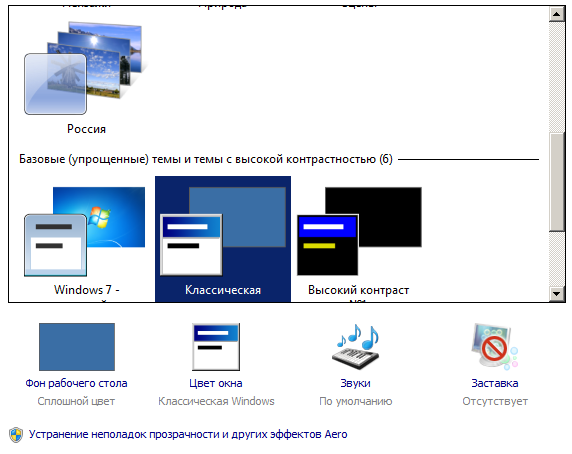
2. В разделе выбрать подраздел Фон рабочего стола или Фон (в зависимости версии и настроек ОС) и установить нужное изображение. Также можно настроить различные дополнительные параметры обоев, например, стиль заполнения экрана и показа.
Еще одним способом установить фон для рабочего стола является вызов всплывающего меню при нажатии правой кнопкой мыши на файл изображения в файловом менеджере или Проводнике, и выбора пункта Сделать фоновым изображением рабочего стола. Но при этом нет возможности настройки параметров обоев.
Альтернативный способ установки обоев
Для тех, кто любит работать с реестром Windows, а также использует автоматизацию процессов настройки и развертывания систем можно воспользоваться следующим способом:
- Запустить редактор реестра (Пуск – Выполнить – regedit);
- Найти ветку HKEY_CURRENT_USER\Control Panel\Desktop, а в ней параметр Wallpaper;
- Отредактировать значение параметра, введя путь до нужного файла изображения (нажать правой кнопкой мыши по наименованию параметра, выбрать из появившегося меню пункт Изменить и заполнить поле Значение).
Заключение
Установка фона экрана не относится к сложным процедурам, и практически идентична для всего семейства Windows. Усовершенствования последних версий операционных систем Microsoft помогут добиться более гибких настроек и усилить привлекательность работы за персональным компьютером.