
Как изменить расширение файла в Windows 11 или Windows 10
Во время работы иногда возникает необходимость изменить расширение файла. Это может потребоваться для файлов, с которыми можно работать в разных программах. Например, расширение текстового файла можно изменить с TXT на CFG, INI, BAT, REG, HTML, PHP, XML, VBS, CSV или CMD. Это позволит продолжить работу в другой программе.
Если вы столкнулись с подобной задачей, то этот материал должен вам помочь. Здесь вы узнаете, как изменить расширение файла в операционных системах Windows 11 или Windows 10.
Что такое расширение файла в Windows 10
Расширение файла (или суфикс) – это один или несколько символов в имени файла, которые отделены с помощью точки. Например, если файла называется « filename. INI », то расширением будет являться « INI », так как данная часть названия расположена после точки.
В операционных системах Windows 11 и Windows 10 расширение файла используется для определения программы, которую нужно использовать для открытия этого файла. Например, если документ называется « filename.TXT », то он будет открываться с помощью текстового редактора, а если « filename.BAT », то с помощью интерпретатора командной строки. Связь между суфиксом и программой задается в реестре Windows и при необходимости ее можно изменить.
Изменение расширения файла позволяет изменить программу, с помощью которой он будет открываться. Например, вы можете создать текстовый документ « filename. TXT » в программе « Блокнот » и потом переименовать его в « filename. REG ». После такого переименования созданный документ начнет открываться уже не в « Блокноте » в редакторе реестра Windows 11 или Windows 10.
Нужно отметить, что изменение расширения никак не изменяет тип файла или его содержимое, изменяется только имя. Изменение с « AVI » в « MP3 » не превратит видео в аудио. Для решения таких задач нужно использовать конвертацию с помощью специального софта.
Как поменять расширение файла в Windows 10
Для того чтобы изменить расширение файла нужно сначала включить его отображение в Проводнике.
В Windows 10 для этого нужно открыть любую папку и перейти на вкладку « Вид ».
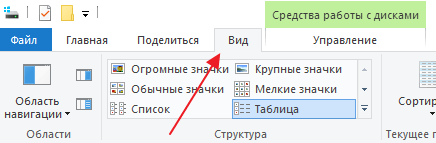
После чего нужно нажать на кнопку « Параметры », которая находится на вкладке « Вид » в правой части окна.
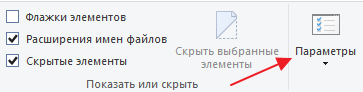
В случае Windows 11 нужно октрыть любую папку и нажать на кнопку с тремя точками. После этого в появившемся меню нужно выбрать пункт « Параметры ».

Если с этим возникают какие-то проблемы, то « Параметры » можно открыть с помощью команды. Для этого нажмите комбинацию клавиш Win-R и введите команду « control.exe folders ».
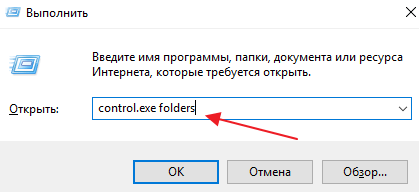
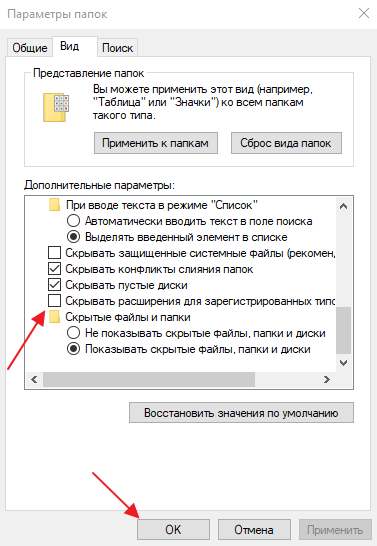
В результате перед вами появится окно « Параметры папок ». В данном окне можно изменить многие настройки, которые касаются отображения файлов и папок в проводнике Windows 10. Для того чтобы включить отображение расширений файлов перейдите на вкладку « Вид ».
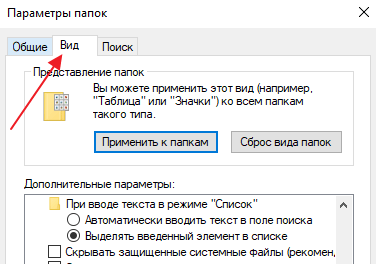
На этой вкладке будет доступен список параметров. Пролистайте данный список в самый конец, найдите там параметр « Скрывать расширения » и отключите его. Для этого достаточно снять отметку и сохранить изменения с помощью кнопки « ОК ».
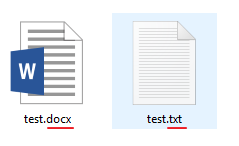
После этого рядом с названием файла всегда будет отображаться и его расширение. Например, на картинке внизу показаны файлы DOCX и TXT .
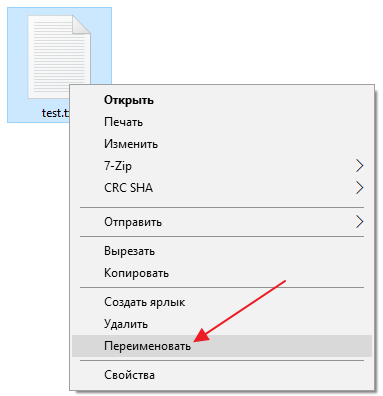
Теперь можно изменить расширение файла. Для этого кликните по нему правой кнопкой мышки и выберите вариант « Переименовать ».
Теперь, когда скрытие окончаний отключено, вы сможете не только переименовать файл, но и изменить его расширение.
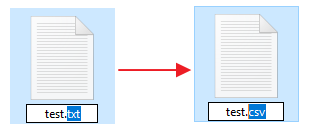
Например, вместо TXT можно указать CSV или наоборот.
Как изменить расширение для большого количества файлов
Если у вас много файлов, расширение которых нужно изменить, то вы можете воспользоваться командной строкой и тем самым значительно ускорить процесс. Для этого запустите командную строку и перейдите в папку, где находятся нужные вам файлы (для перехода между папками используйте команду cd ).
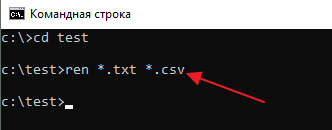
Находясь в нужной папке выполните команду « ren *.txt *.csv ». Данная команда изменит расширение с TXT на CSV для всех файлов, которые находятся в этой папке.
Еще раз отметим, что изменение расширения не влияет на содержимое, оно всего лишь указывает операционной системе Windows 11 или Windows 10 какой программой открывать данный документ.
- Чем открыть DJVU формат в Windows 7 и Windows 10
- Чем открыть PDF файл в Windows 7 или Windows 10
- Чем открыть MDF файл в Windows 7 или Windows 10
- Чем открыть mkv
- Чем открыть fb2
Создатель сайта comp-security.net, автор более 2000 статей о ремонте компьютеров, работе с программами, настройке операционных систем.
Остались вопросы?
Задайте вопрос в комментариях под статьей или на странице «Задать вопрос» и вы обязательно получите ответ.
Распространенные расширения имен файлов в Windows
Имена файлов в Windows состоять из двух частей, разделенных точкой: первая, имя файла, и вторая, расширение из трех или четырех символов, которое определяет тип файла. Например, в expenses.xlsx первая часть имени файла — expenses, а расширение — xlsx.
Расширения помогают определить компьютеру, в каком приложении был создан файл или в каком приложении его можно открыть, а также какой значок следует использовать для файла. Например, расширение docx сообщает компьютеру, что файл можно открыть в программе Microsoft Word и что при просмотре файла в проводнике для него следует отображать значок Word.
Большинство расширений имен файлов совместимы с более чем одной программой. Можно изменить расширение имени файла, но при этом файл не будет преобразован либо изменен как-либо еще, за исключением изменения имени файла. Дополнительные инструкции по изменению программы для открытия файла см. в разделе Изменение программ по умолчанию в Windows 10.
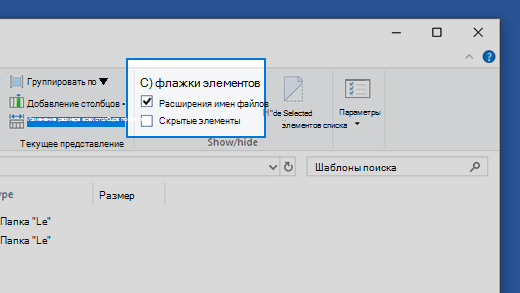
Если при просмотре файлов в проводнике не отображаются расширения имен файлов, выполните следующие действия.
- В поле поиска на панели задач введите слово проводник и в результатах поиска выберите Проводник.
- В проводнике в разделе Вид в группе Показать или скрыть установите флажок Расширения имен файлов.
Ниже приведен список распространенных расширений имен и форматов файлов в Windows.
Файл аудио Windows
Файл базы данных Microsoft Access
Как изменить расширение файла
В этой статье вы узнаете как изменить расширение файла.
Для начала если вы не видите расширение файла (например file.php Тут расширение php), нужно включить отображение расширений. Делается это так:
Пуск – проводник – вид – параметры (либо «параметры» — «изменить параметры папок и поиска») – вкладка «вид». Прокрутите скрол в низ и уберите галочку напротив «скрывать расширения для зарегистрированных типов файлов» и нажмите «OK».
Теперь можно приступить к изменению расширения вашего файла. Делается это следующим образом.
Кликните по файлу правой кнопкой мыши и выберите «переименовать». Если например у вашего файла на данный момент расширение .txt, а вам нужно изменить на .html то переименуйте расширение с .txt на .html. При этом точка в начале расширения обязательна, а название файла может быть каким угодно. Например moifail.txt или file.html. При изменении расширения меняются только буквы после точки. Так же учтите что расширения файлов бывают только на английском языке, ни в коем случае не кириллицей. Иначе файл просто не будет работать.
После переименования появится окно где вас спросят «вы действительно хотите изменить его?», ответьте «да».
Вот и всё. После таких недолгих манипуляций расширение файла будет изменено. Однако не забудьте, если вы меняете расширение файла в папке какой либо установленной программы, после изменения этот файл перестанет работать, а значит и программа или какая то её часть. Учтите это при изменении расширений файлов.
В этой статье изменение файла описывается на Windows 10, однако на других операционных системах линейки Windows процедура выглядит практически так же, возможно за исключением каких либо мелких неточностей.
Если появляются вопросы, пишите их в комментариях.
Изменение формата сообщения на HTML, RTF или обычный текст
Вы можете изменить формат сообщения при ответе на него или его пересылке. Например, если кто-то отправляет вам сообщение в виде обычного текста, можно ответить на него или переслать его в формате HTML или RTF.
То, как сообщение отображается для человека, получившего его, зависит от его почтовой программы. Например, если почтовая программа получателя настроена для преобразования сообщений, ваше письмо в формате HTML может быть преобразовано в формат обычного текста.
Доступные типы формата сообщений
Outlook предлагает три формата сообщений. Вы можете выбрать формат в зависимости от того, хотите ли использовать полужирный или курсивный текст, цвета, маркеры или фотографии в тексте сообщения.
У каждого формата есть свои преимущества.
HTML
Это стандартный формат сообщений в Outlook. Его нужно использовать, если вы хотите создавать сообщения, которые выглядят как обычные документы с различными шрифтами, цветами, маркированными и нумерованными списками, а также добавлять в текст сообщения изображения.
Обычный текст
Этот формат поддерживается всеми почтовыми программами, но в нем нет полужирного шрифта или курсива, цветных шрифтов и другого форматирования текста. Формат обычного текста также не позволяет добавлять изображения в текст сообщения, хотя их можно включать в виде вложений.
RTF
Важно: Формат HTML — это текущий формат создания по умолчанию в Outlook. RTF — это устаревший формат, и мы не планируем его усовершенствовать. В этом смысле использование RTF в зашифрованных сообщениях не рекомендуется и может столкнуться с проблемами преобразования.
RTF — это формат Майкрософт, который поддерживается только следующими почтовыми приложениями:
- клиент Microsoft Exchange версий 4.0 и 5.0;
- все версии Outlook.
Формат RTF можно применять при отправке сообщений внутри организации, в которой используется Microsoft Exchange, но мы рекомендуем использовать HTML. На самом деле, когда вы отправляете сообщение в формате RTF кому-то за пределами организации, Outlook автоматически преобразует его в HTML, поэтому форматирование и вложения сохраняются. Outlook также автоматически форматирует сообщения, которые содержат кнопки голосования, и преобразует задачи и приглашения на собрания в формат iCalendar.
Формат RTF позволяет добавлять маркированные списки, выравнивать текст и использовать другие возможности, включая добавление связанных объектов. Вложения в сообщениях формата RTF отображаются в виде значков в тексте. В HTML-сообщениях они указываются под темой.
Примечание: Сообщения RTF, зашифрованные с помощью меток, сталкиваются с ограничениями и могут быть подвержены проблемам с преобразованием.
Изменение формата ответного или пересылаемого сообщения
Вы можете изменить обычный текст на HTML.
- В окне сообщения нажмите кнопку Ответить, Ответить всем или Переслать.
- Если вы работаете в области чтения, щелкните Развернуть.
Примечание: Если вы не работаете в области чтения, этого делать не нужно.
Другие параметры
- Если вы хотите изменить формат сообщения на RTF, щелкните Форматированный текст.
- Если вы хотите изменить формат HTML или RTF на обычный текст, выберите Обычный текст.
Примечание: Если вы решили читать всю почту в виде обычного текста, ваши ответы также отправляются в формате обычного текста. Но вы можете изменить формат отдельных сообщений.
Изменение формата отдельного нового сообщения
- Создайте сообщение.
- Если вы работаете в области чтения, щелкните Развернуть.
Примечание: Если вы не работаете в области чтения, этого делать не нужно.
Изменение формата всех новых сообщений
- На вкладке Файл выберите Параметры >Почта.
- В разделе Создание сообщений в списке Создавать сообщения в следующем формате: выберите пункт HTML, Обычный текст или Формат RTF.
Изменение формата всех отправляемых сообщений
- На вкладке Файл выберите Параметры >Почта.
- В разделе Создание сообщений в списке Создавать сообщения в следующем формате выберите HTML, Обычный текст или Формат RTF.
Изменение формата всех сообщений, отправляемых указанному получателю
Вы можете задать формат сообщения для контакта с адресом электронной почты в Интернете. Например, если вы хотите, чтобы все сообщения, отправляемые на адрес alina@contoso.com , были в формате обычного текста, вы можете указать это в контакте Outlook Алины.

- Откройте контакт Outlook.
- В поле Электронная почта дважды щелкните адрес электронной почты.
- Нажмите кнопку Просмотр дополнительных вариантов взаимодействия с данным пользователем.
- Выберите пункт Свойства Outlook.
- В списке Формате для Интернета выберите Отправка только обычным текстом или Отправка в формате RTF Outlook. По умолчанию выбран параметр «Outlook выбирает наилучший формат отправки», при использовании которого обычно выбирается HTML.
Примечание: Формат можно изменить только для сообщений, отправляемых контактам со SMTP-адресом. Такой адрес электронной почты можно определить по наличию символа @, например alina@contoso.com . При пересылке сообщений между учетными записями Exchange Server в организации эта функция недоступна.
Изменение формата одного сообщения
Чтобы изменить формат одного сообщения, выполните указанные ниже действия.
- Создание сообщения.
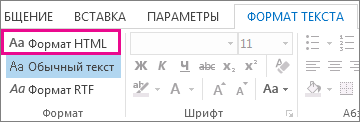
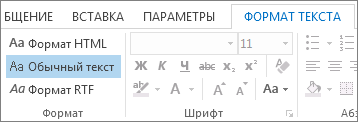
- В окне сообщения на вкладке Формат текста в группе Формат выберите команду HTML, Формат RTF или Обычный текст.
Важно: Office 2007 больше не поддерживается. Перейдите на Microsoft 365, чтобы работать удаленно с любого устройства и продолжать получать поддержку.
При ответе на сообщение Outlook сохраняет формат исходного сообщения. Однако если установлен флажок Читать обычные письма как обычный текст, Outlook форматирует ответы как обычный текст. Вы также можете щелкнуть информационную панель, изменить формат сообщения на HTML или RTF, а затем ответить на него. Если изменить формат сообщения, к ответу будет применяться новый формат.
Изменение формата всех сообщений
Вы можете настроить Outlook так, чтобы ко всем новым сообщениям применялся выбранный вами формат.
- В меню Сервис выберите команду Параметры и откройте вкладку Сообщение.
- В списке Создавать сообщения в формате выберите нужный формат.
Изменение формата всех сообщений, отправляемых указанному получателю
- Откройте карточку контакта получателя.
- В поле Электронная почта дважды щелкните адрес электронной почты получателя.
- В списке Формат для Интернета выберите нужный формат.
Примечание: Формат можно изменить только для сообщений, отправляемых контактам со SMTP-адресом. Такой адрес содержит символ @, например olga@contoso.com . При пересылке сообщений между учетными записями Exchange в организации эта функция недоступна.
Изменение формата одного сообщения
- Создание сообщения.
- Откройте сообщение и на вкладке Параметры сообщений в группе Формат выберите формат, который вы хотите использовать: Обычный текст, HTML или Формат RTF.
Исправление проблемы с вложением winmail.dat
В редких случаях получатель может уведомить вас о том, что отправленное сообщение отображается в виде сообщения с вложениями с именем winmail.dat. Эта проблема возникает, если вы используете формат сообщения в формате форматированного текста, который программа электронной почты получателя не может интерпретировать правильно. Отправка сообщения еще раз в формате HTML или обычного текста
- В меню Сервис выберите команду Параметры и откройте вкладку Сообщение.
- В разделе Формат сообщения в списке Создать в этом формате сообщения щелкните HTML или Обычный текст, а затем нажмите кнопку ОК.


Нужна дополнительная помощь?
Нужны дополнительные параметры?
Изучите преимущества подписки, просмотрите учебные курсы, узнайте, как защитить свое устройство и т. д.




В сообществах можно задавать вопросы и отвечать на них, отправлять отзывы и консультироваться с экспертами разных профилей.