
Как устанавливать приложения на смарт-ТВ
Большинство современных телевизоров и ТВ-приставок поддерживают приложения и могут показывать фильмы из интернета без дополнительного оборудования.
Но на некоторых устройствах набор приложений ограничен сильнее, чем на остальных. И даже на моделях с открытой системой Android некоторые сервисы могут оказаться недоступны — например, если разработчик официально не поддерживает их в вашем регионе.
Я расскажу, на какие устройства получится установить дополнительные приложения и как это сделать.
Вы узнаете, как устанавливать приложения на смарт-ТВ
Т—Ж не поощряет пиратство
Но некоторые фильмы или ролики, кроме как в интернете, больше нигде не найти, поэтому их приходится загружать с торрент-трекеров или видеоагрегаторов. Для таких случаев и приводим нашу инструкцию.
Чем различаются системы смарт-ТВ
Современные телевизоры работают на разных операционных системах — они различаются внешним видом интерфейса и числом доступных приложений.
Всего их пять основных видов:
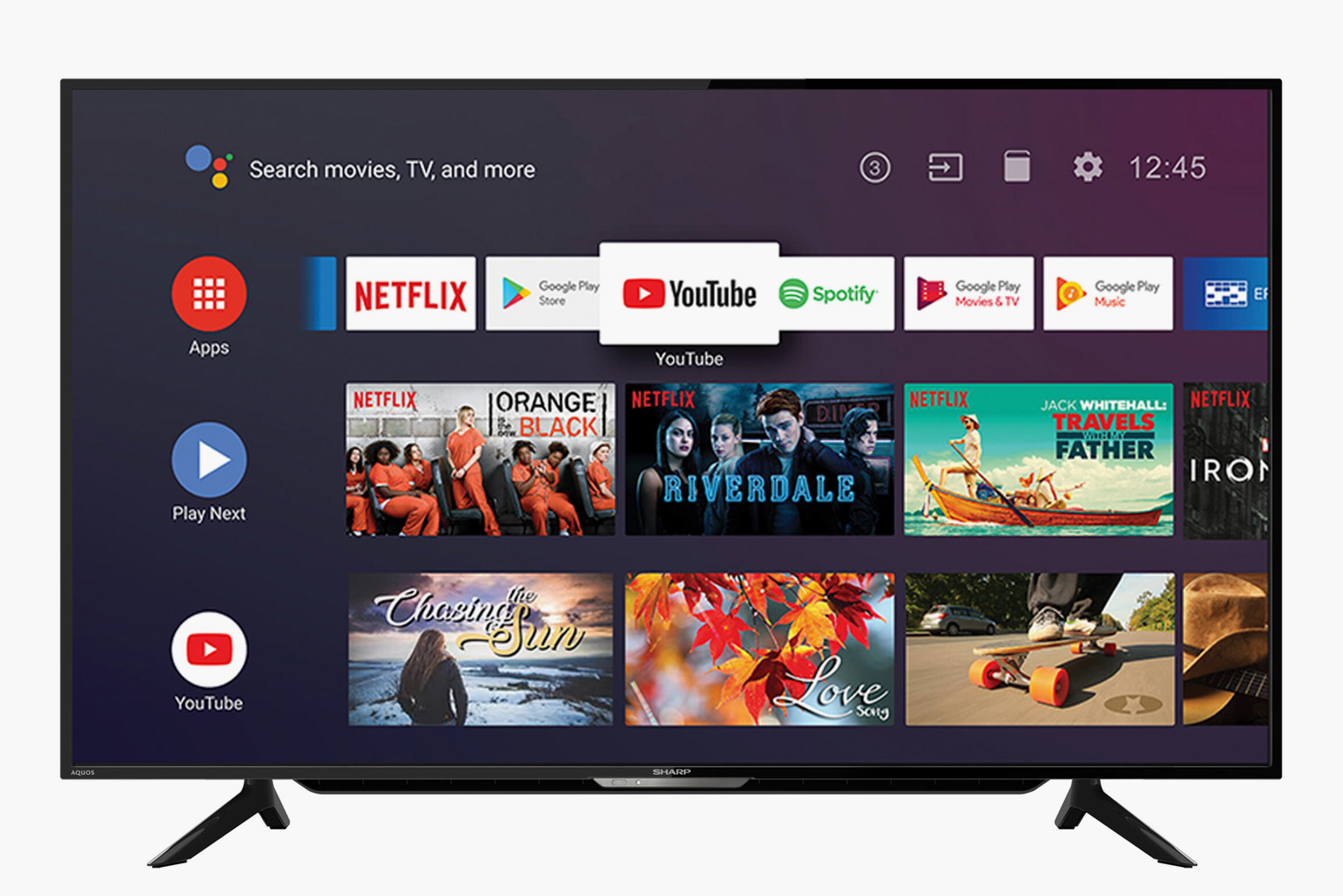
- Android — самая распространенная и универсальная, доступна на телевизорах и приставках Sony, Philips, Xiaomi, TCL, Realme и так далее.
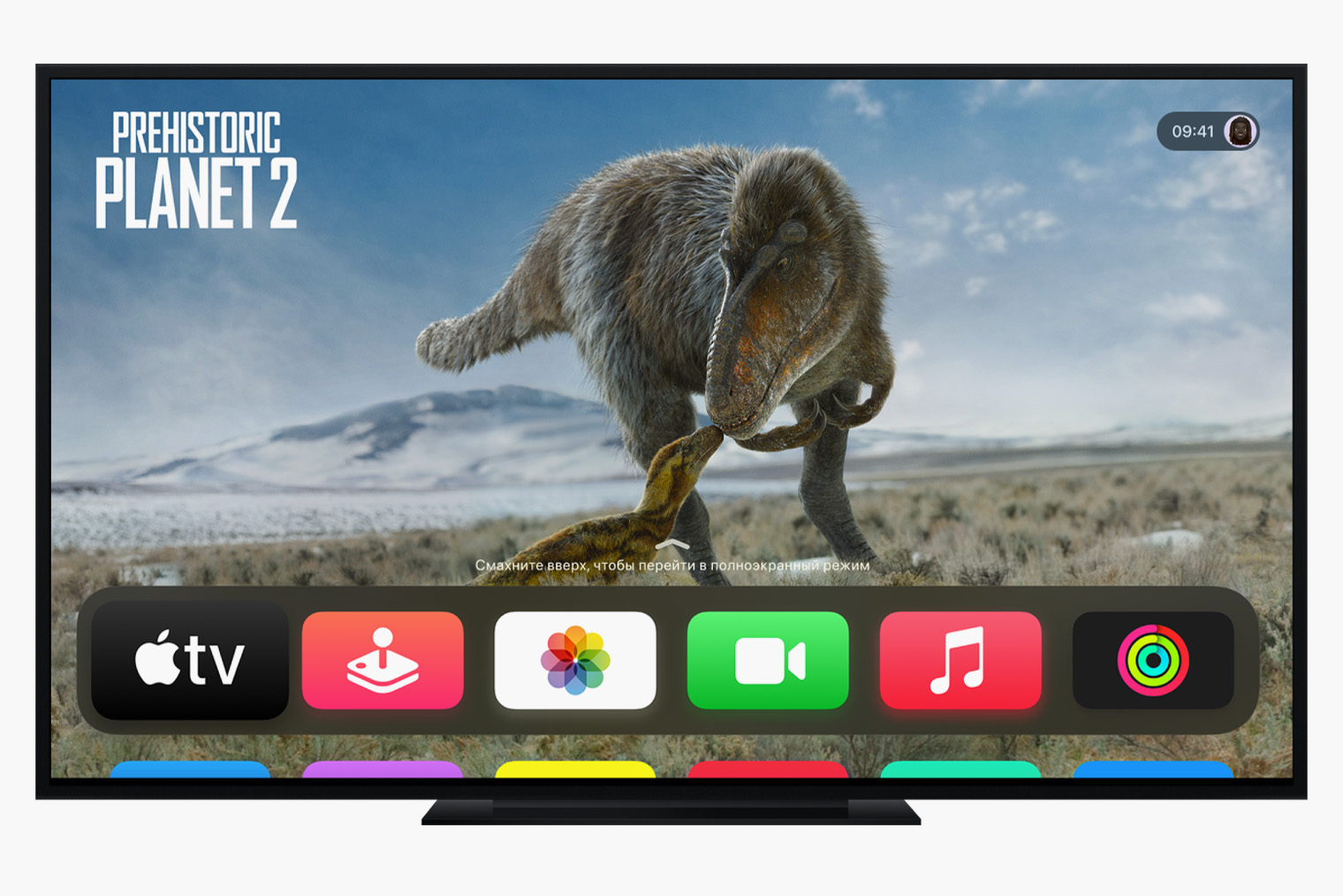
- Apple tvOS — операционная система в приставках Apple TV, функциональная, но достаточно закрытая.
- Tizen — закрытая система Samsung со сложным доступом к внешним приложениям.
- WebOS — закрытая система LG с ограниченной поддержкой сторонних программ.
- Vidaa — закрытая система Hisense c очень ограниченным набором сторонних приложений.
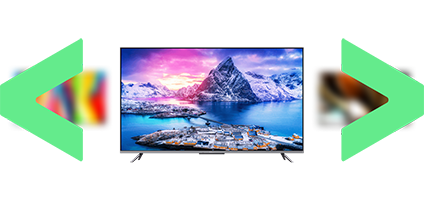
Среди устройств на Android больше всего разнообразия, и все устройства разные. Например, большинство телевизоров и приставок работают на специальной Android TV, но в некоторые китайские приставки устанавливают «обычный» Android, как в смартфонах. У них разный интерфейс и набор приложений во встроенном магазине.
Также на Android основаны устройства от «Яндекса», «Сбера», Amazon и других компаний, которым важно удерживать пользователя в своей экосистеме. В них ограничение на доступ к стороннему контенту бывает даже жестче, чем у Samsung и LG . Но иногда его можно обойти.
Как установить дополнительные приложения обычным способом
На любом телевизоре или приставке смарт-ТВ есть встроенный магазин с приложениями. Называются они по-разному , но суть одна и та же :
- Найдите в главном меню иконку с названием «Магазин», «Приложения», Store, Market.
- Войдите в учетную запись или создайте ее — обычно без этого никак.
- Введите необходимое приложение в строку поиска или пролистывайте категории, если не знаете, что именно вам нужно.
- Откройте страницу приложения, нажмите «Установить» и подождите, пока все скачается. Скорость зависит от вашего интернет-соединения и размера самого приложения.
- Установленные приложения появляются в главном меню — обычно в самом низу или в конце списка.
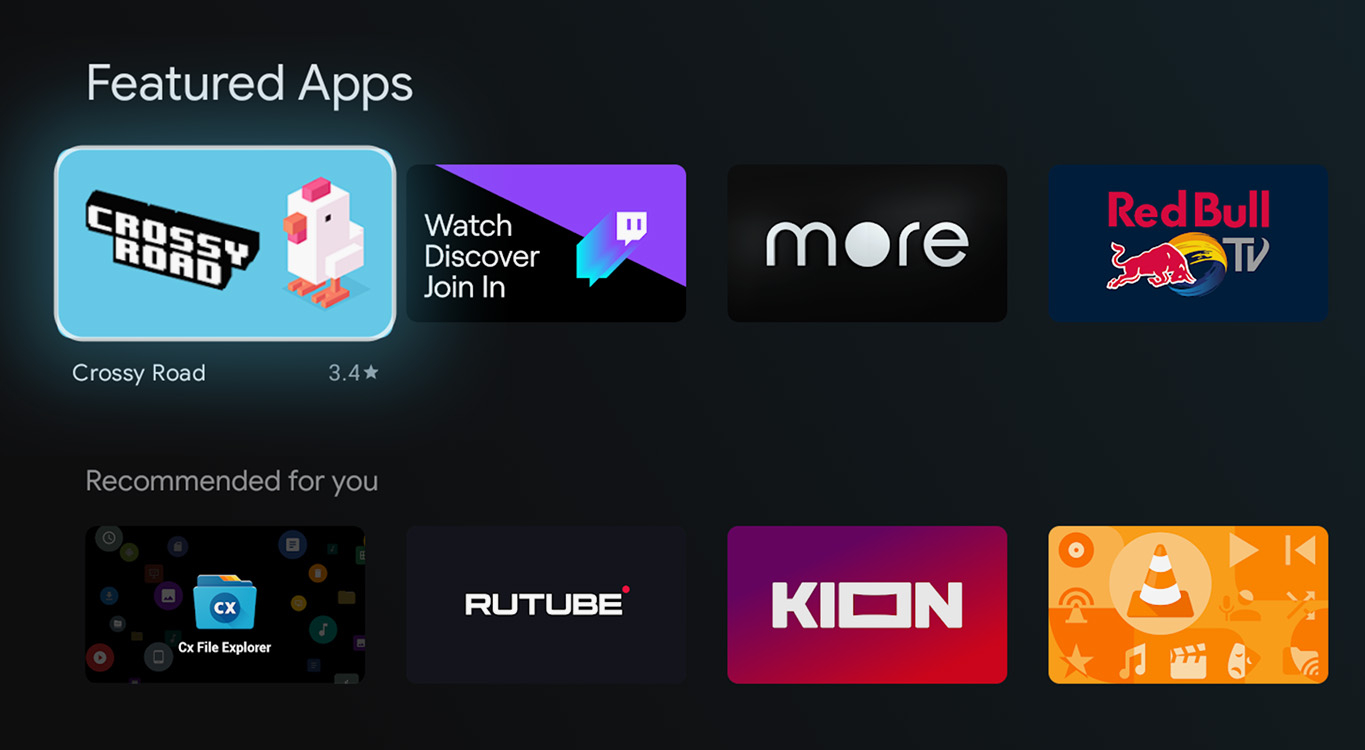
Интерфейс магазина Google Play для телевизоров: здесь доступны игры, видеоплееры, онлайн-кинотеатры и многое другое. Но выбор меньше, чем на смартфонах
На большинстве систем так можно установить все самое необходимое. В России — это YouTube и крупнейшие онлайн-кинотеатры вроде Okko, «Иви», «Кинопоиска».
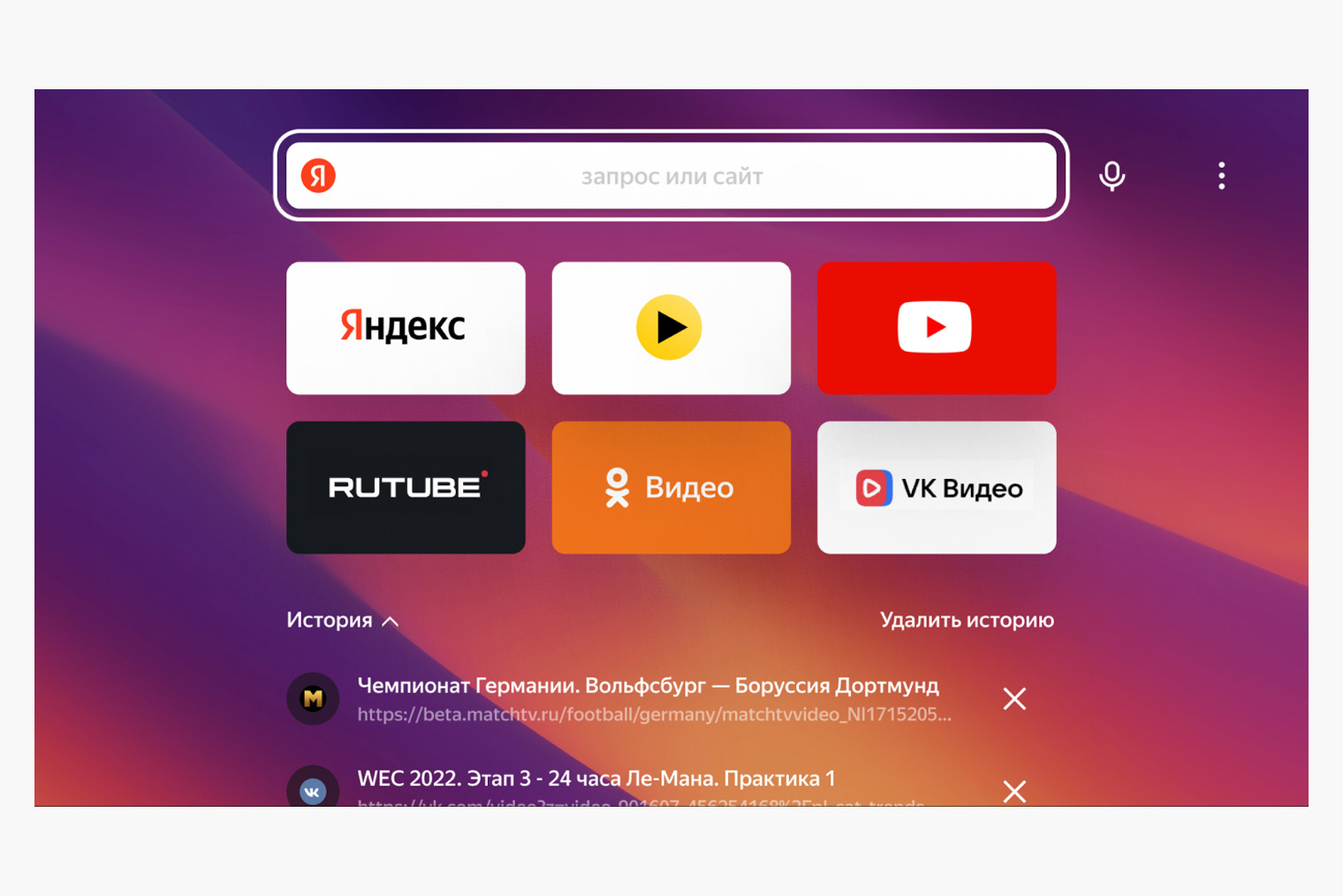
Чтобы смотреть онлайн фильмы и сериалы с любительским авторским переводом прямо на телевизоре, можно воспользоваться браузером. Он предусмотрен практически везде — не всегда удобный, но открывает страницы так же , как на компьютере или смартфоне. В большинстве систем браузер уже предустановлен. Но если его нет — скачайте его из магазина приложений или по инструкции из этого гайда.
СООБЩЕСТВО
Посоветуйте кино на свой вкус
А другие читатели поделятся мнением и подскажут фильмы, которые могут понравиться вам

Посоветовать
Как установить сторонние приложения на Android TV
В этом пункте речь о «чистом» Android TV, без дополнительных надстроек от производителя. Например, если у вас устройство Sony, Xiaomi или TCL. Нестандартные случаи вроде устройств «Яндекса» и Сбера рассмотрим отдельно ниже.
В Google Play — самый широкий выбор приложений. Но на некоторых китайских приставках этого магазина нет, и иногда нужный сервис недоступен в конкретном регионе. Например, Disney Plus или HBO Max невозможно установить из России.
Есть четыре способа установить на Android TV стороннее приложение:
- При помощи флешки и компьютера.
- Через облако.
- При помощи программы-установщика.
- Через альтернативный магазин приложений.
Рассмотрим все по очереди. В этом гайде я не буду приводить инструкции для всех возможных приложений — обозначу лишь основные принципы и приведу примеры.

Установка с USB-флешки. Самый простой способ для телевизоров и крупных ТВ-приставок, у которых есть отдельный USB-вход. По сути, нужно просто скачать установочный файл в расширении .apk на компьютер, а потом перенести его на приставку на физическом носителе.
- С компьютера зайдите на проверенный сайт для скачивания приложений: я пользуюсь APKmirror или APKpure.
- Найдите и скачайте .apk файл. Обратите внимание, что на таких сайтах много рекламы, поэтому внимательно следите, чтобы не нажать на рекламный баннер.
- Перенесите скачанный файл в корневой раздел USB-флешки. Желательно, чтобы накопитель был отформатирован в формат FAT32, он самый универсальный.
- На телевизоре или приставке скачайте приложение File Commander из магазина Google Play — оно нужно, чтобы увидеть файлы на флешке.
- Вставьте флешку в телевизор или приставку. Через File Commander найдите на ней файл .apk и выберите его. Откроется предложение установить его.
- Везде соглашайтесь — когда система потребует выдать разрешение на установку приложений, нажмите «Настройки» и активируйте переключатель напротив иконки File Commander.
- После этого нажмите «назад» на пульте и завершите установку.
- Иконка приложения появится в главном меню или в списке приложений.
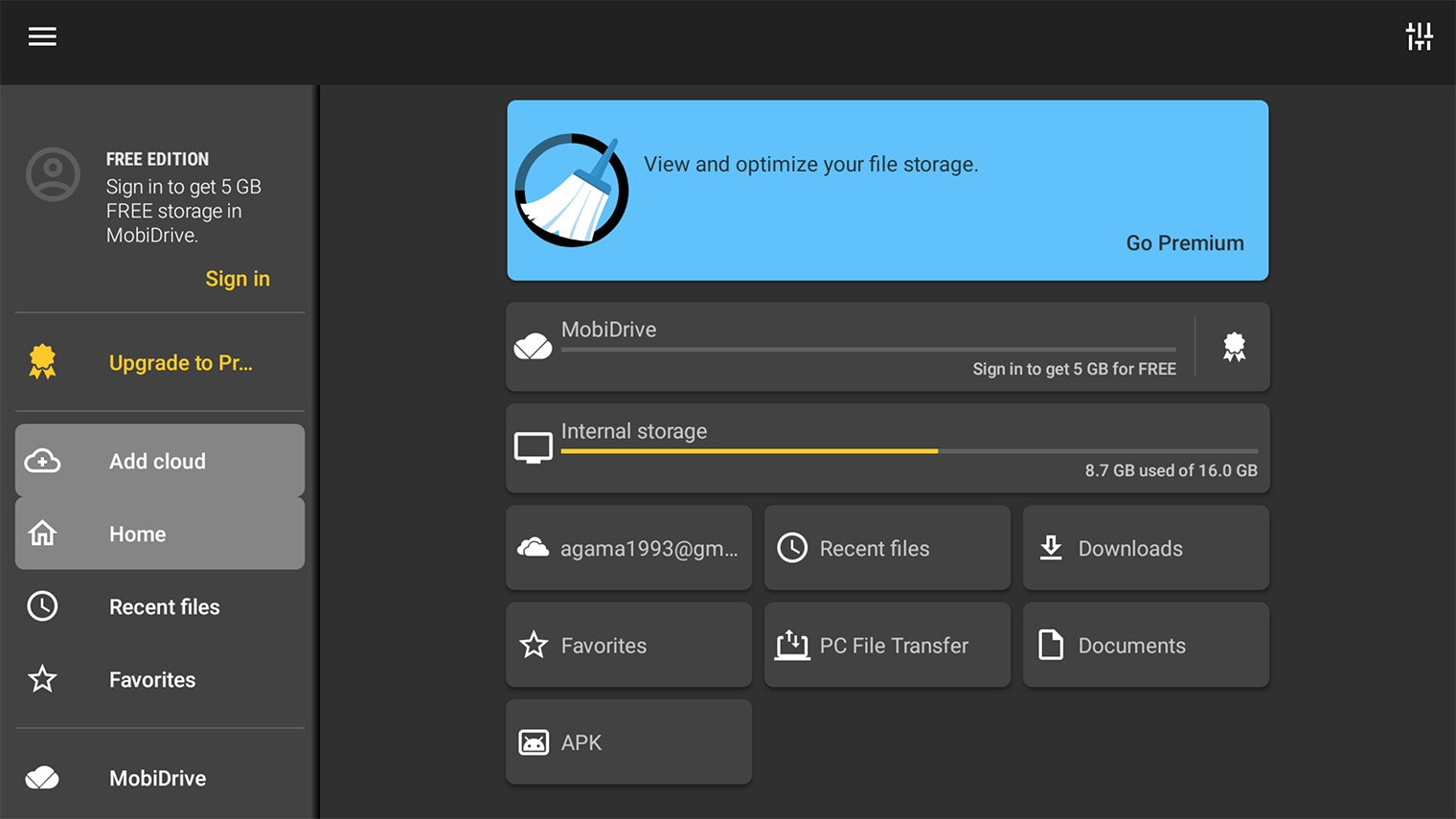
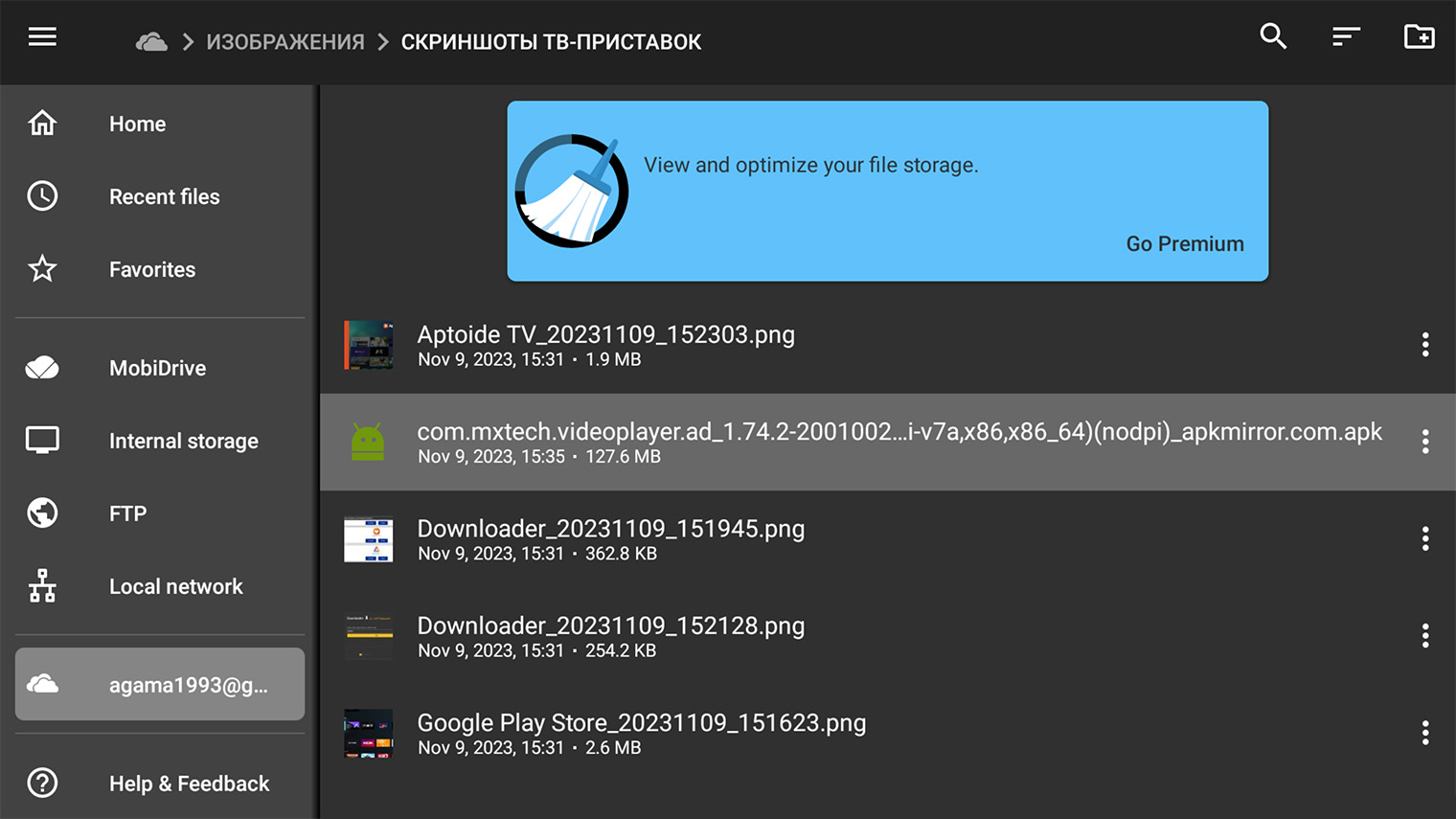
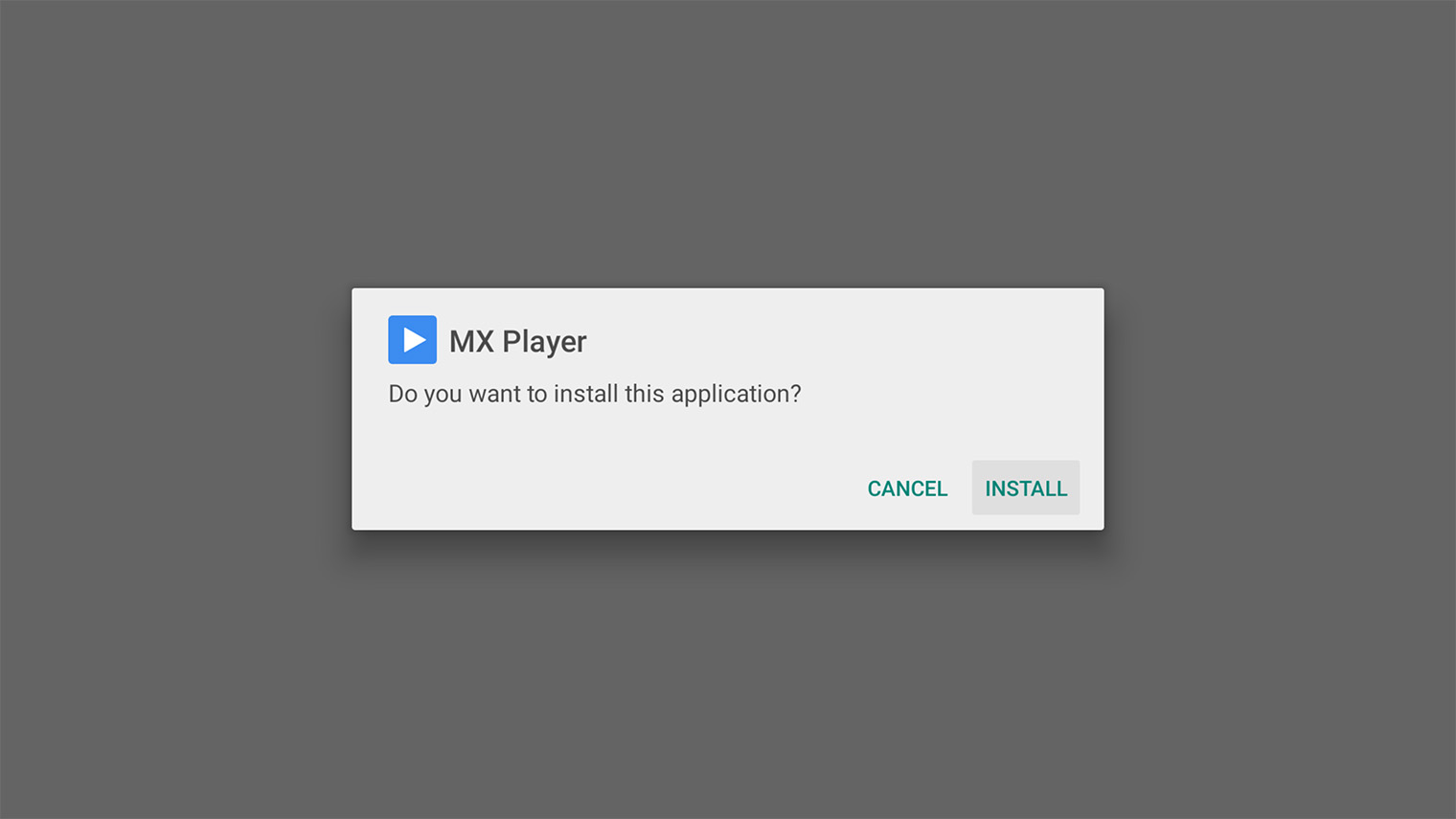
Установка через облако. То же самое, что через флешку, — но можно использовать смартфон и, очевидно, не нужен USB-разъем на приставке. Процесс такой:
- Скачайте файл .apk на компьютер или смартфон по инструкции из пункта про флешку.
- Зайдите в облачный сервис Microsoft OneDrive через браузер на ПК или приложение для смартфона. Потребуется учетная запись Microsoft. Альтернативно можно использовать Google Drive или Dropbox.
- Загрузите установочный файл в облако — обычно для этого нужно нажать на иконку со знаком «+».
- Установите на телевизор или приставку приложение File Commander из Google Play.
- В File Commander слева внизу будет пункт «Добавить облако» — выберите свой облачный сервис и зайдите в него под тем же логином и паролем, что и в пункте 2.
- Откройте облачную папку в File Commander и найдите там установочный .apk-файл.
- Следуйте инструкциям по установке из пункта про флешку выше.

Установка через специальную программу. Более экзотичный, но сравнительно простой способ. Самое сложное в нем — найти нужное приложение:
- Найдите и установите приложение-установщик в Google Play на телевизоре. Подойдет Downloader by AFTVNews.
- В приложении нужно ввести адрес файла или код, который нужно скачать. Подробные инструкции обычно есть в интернете по запросу «„название приложения“ код для Downloader AFTVNews».
- Установите приложение так же , как с флешки или через облако.
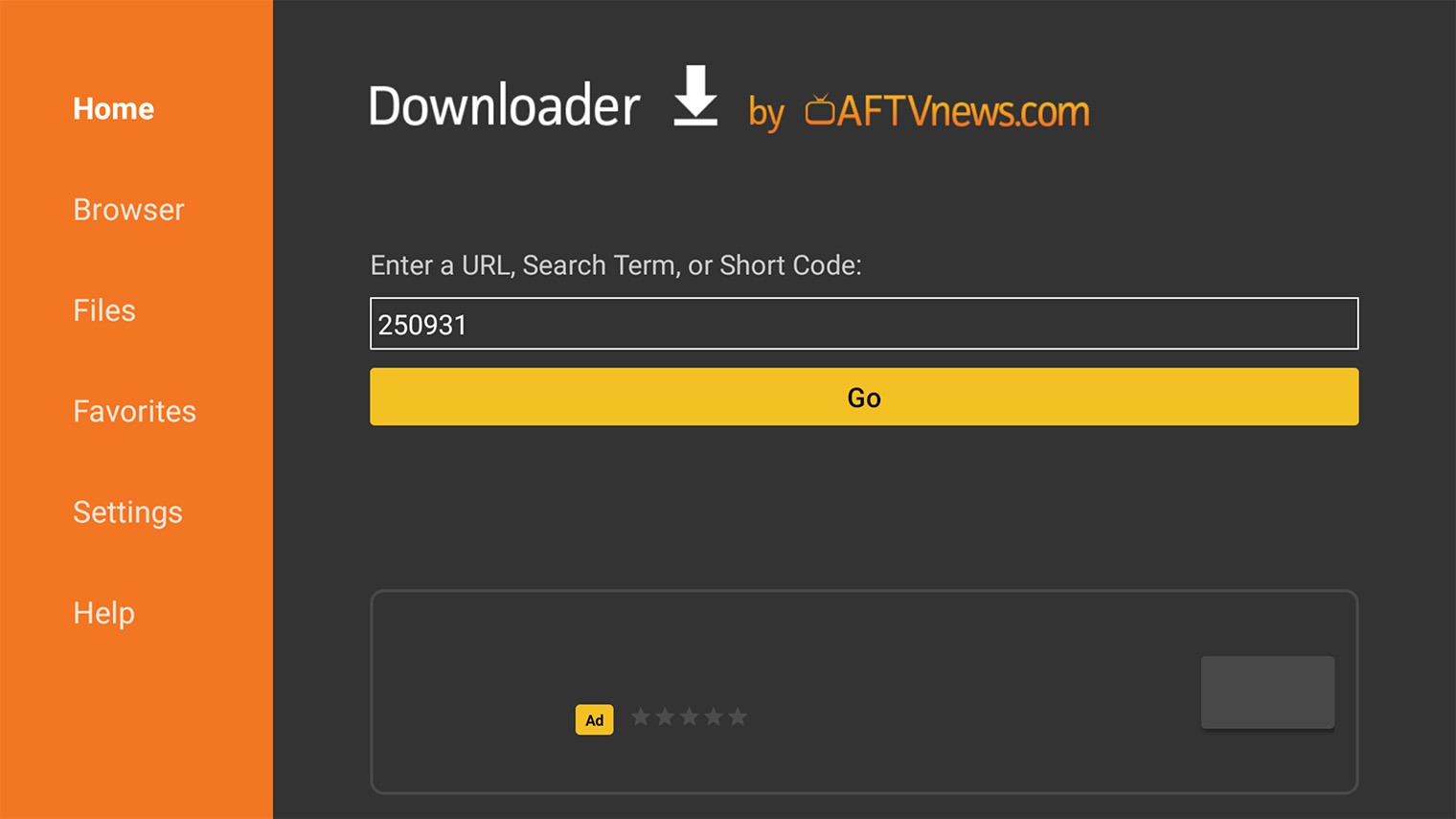
У Downloader очень простой интерфейс, запутаться трудно. Большинство нужных программ доступно по коду 250931
Установка через альтернативный магазин. Сложнее всего найти и установить сам магазин — после этого процесс почти не отличается от Google Play. При этом ассортимент приложений здесь шире, чем в официальном магазине, доступны все онлайн-кинотеатры. Нужно выполнить эти шаги:
- Выберите один из сторонних магазинов — я рекомендую AptoideTV.
- Скачайте установочный файл .apk и перенесите его на ТВ или приставку через флешку или облако. Также можно использовать Downloader — в текстовое поле введите код 250931.
- Установите приложение магазина так же , как во всех предыдущих пунктах.
- Используйте строку поиска в магазине для поиска нужного приложения.
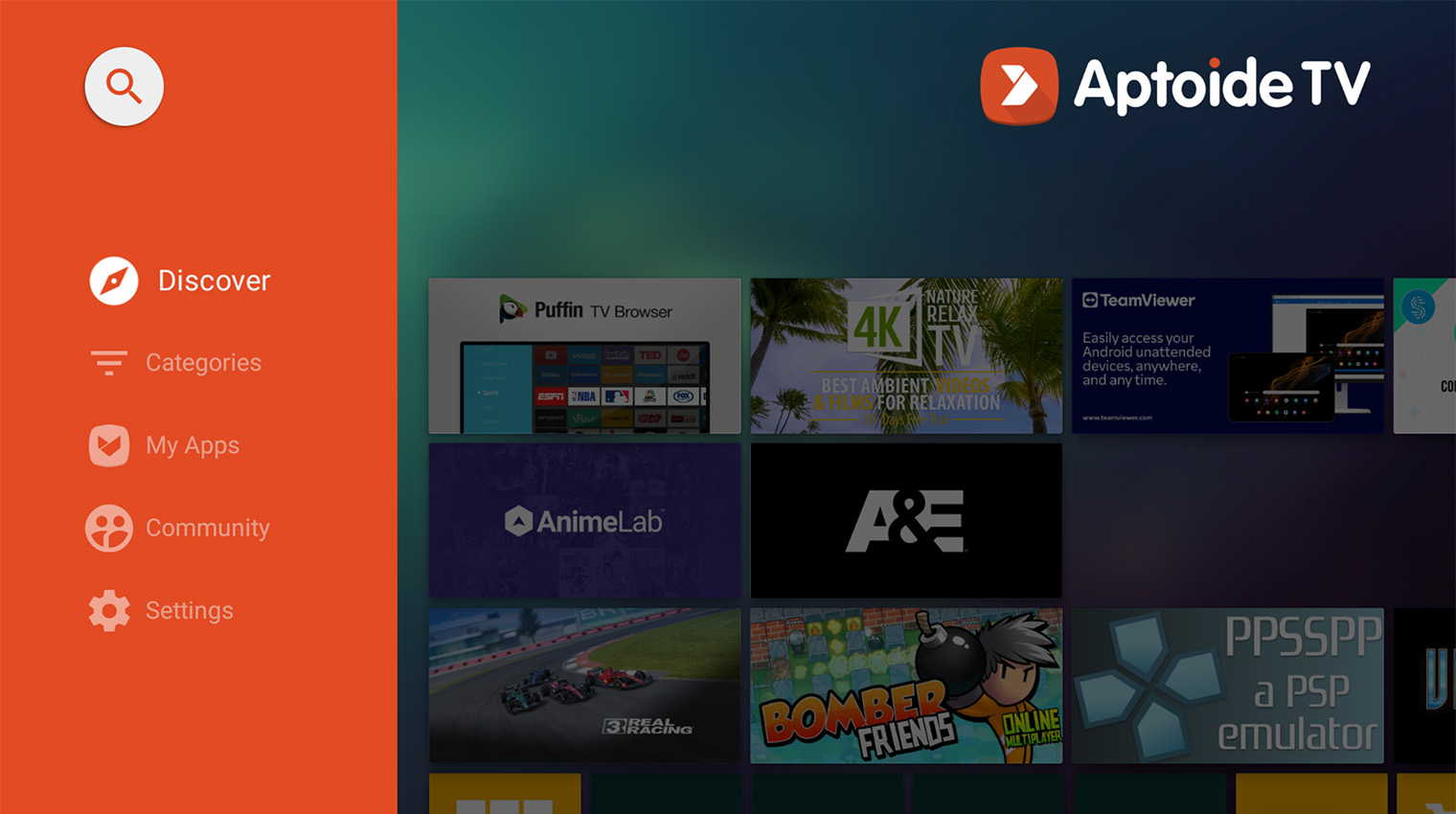
Альтернативный магазин Aptoide TV позволяет устанавливать программы вроде эмуляторов ретроконсолей, которые в Google Play обычно не пропускают
Как установить сторонние приложения на «Яндекс-ТВ»
У «Яндекса» достаточно много устройств, интерфейс которых очень похож. Но функциональность телевизоров и ТВ-приставок сильно различается:
- «Яндекс-станция», «Яндекс-станция макс», «Яндекс-модуль» — приложения не поддерживаются совсем. Установка сторонних кинотеатров и даже браузера не предусмотрена.
- «Яндекс ТВ-станция про», телевизоры с «Яндекс-ТВ» — поддерживается установка приложений, есть браузер.
На колонках с выходом HDMI и компактной ТВ-приставке можно смотреть только видео с «Кинопоиска», с «Ютуба» и из других открытых источников вроде «Одноклассников». А вот на телевизоры с ОС от «Яндекса» легко установить Android-приложения и смотреть что захочется.
Установка с USB-флешки. Для телевизоров «Яндекс-ТВ» рекомендуется использовать физический носитель. Тем более что в их прошивку уже заложен файловый менеджер. Все даже проще, чем с обычной приставкой на Android:
- С компьютера зайдите на проверенный сайт для скачивания приложений: APKmirror, APKpure или другой на свой вкус.
- Найдите и скачайте .apk-файл . Обратите внимание, что на таких сайтах много рекламы, поэтому внимательно следите, чтобы не нажать на рекламный баннер.
- Перенесите скачанный файл в корневой раздел USB-флешки.
- Вставьте флешку в телевизор или приставку.
- Откройте пункт «Приложения» в меню телевизора и найдите там файловый менеджер.
- Установите приложение, следуя инструкциям на экране.
- Соответствующая иконка приложения появится в списке приложений.
- Можно скачивать на одну флешку несколько приложений за раз и устанавливать их по очереди.
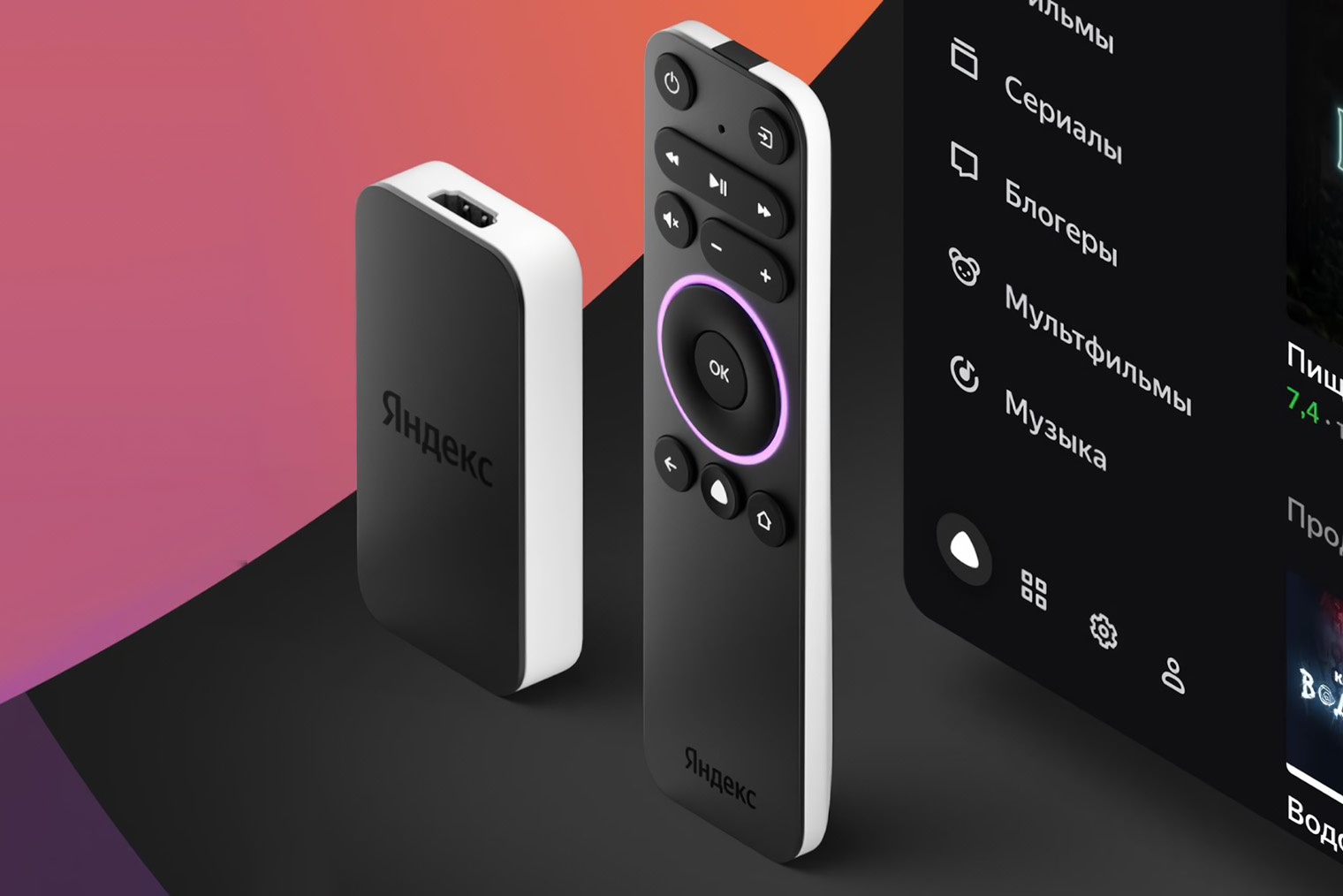
«Яндекс-модуль» выглядит симпатично и добавляет любому телевизору голосовое управление. Но дополнительные приложения на него не установишь — придется смотреть только «Ютуб» и «Кинопоиск». Источник: kinopoisk.ru
Как установить сторонние приложения на телевизор LG
Формально — никак. LG строго следит за контентом на своих телевизорах и проекторах, а разработчики не создают отдельных версий для этой системы. Приложения для Android сюда не подходят. Но в магазине LG Content Store доступно почти все необходимое: и российские стриминги, и YouTube, и клиент Plex для трансляции файлов с домашнего ПК.
Если приложений не хватает, то самый простой способ — докупить ТВ-приставку на Android. Ее интерфейс будет автоматически запускаться при включении телевизора, а управлять всей системой можно будет одним пультом.
Также на телевизорах LG можно настроить альтернативный браузер ForkPlayer. В нем доступны веб-приложения большинства неофициальных онлайн-кинотеатров. Пиратство мы не поощряем и призываем уважать авторское право. Если какой-то фильм или сериал невозможно найти в легальных источниках, например старые зарубежные фильмы, то другого выхода не остается.
Как установить ForkPlayer на телевизор LG:
- Нажмите на кнопку домиком на пульте и откройте LG Content Store.
- В окне поиска введите Media Station X — установите бесплатное приложение.
- Откройте программу — выберите нижний пункт слева, Settings.
- Выберите первый пункт Start Parameter и следом — Setup.
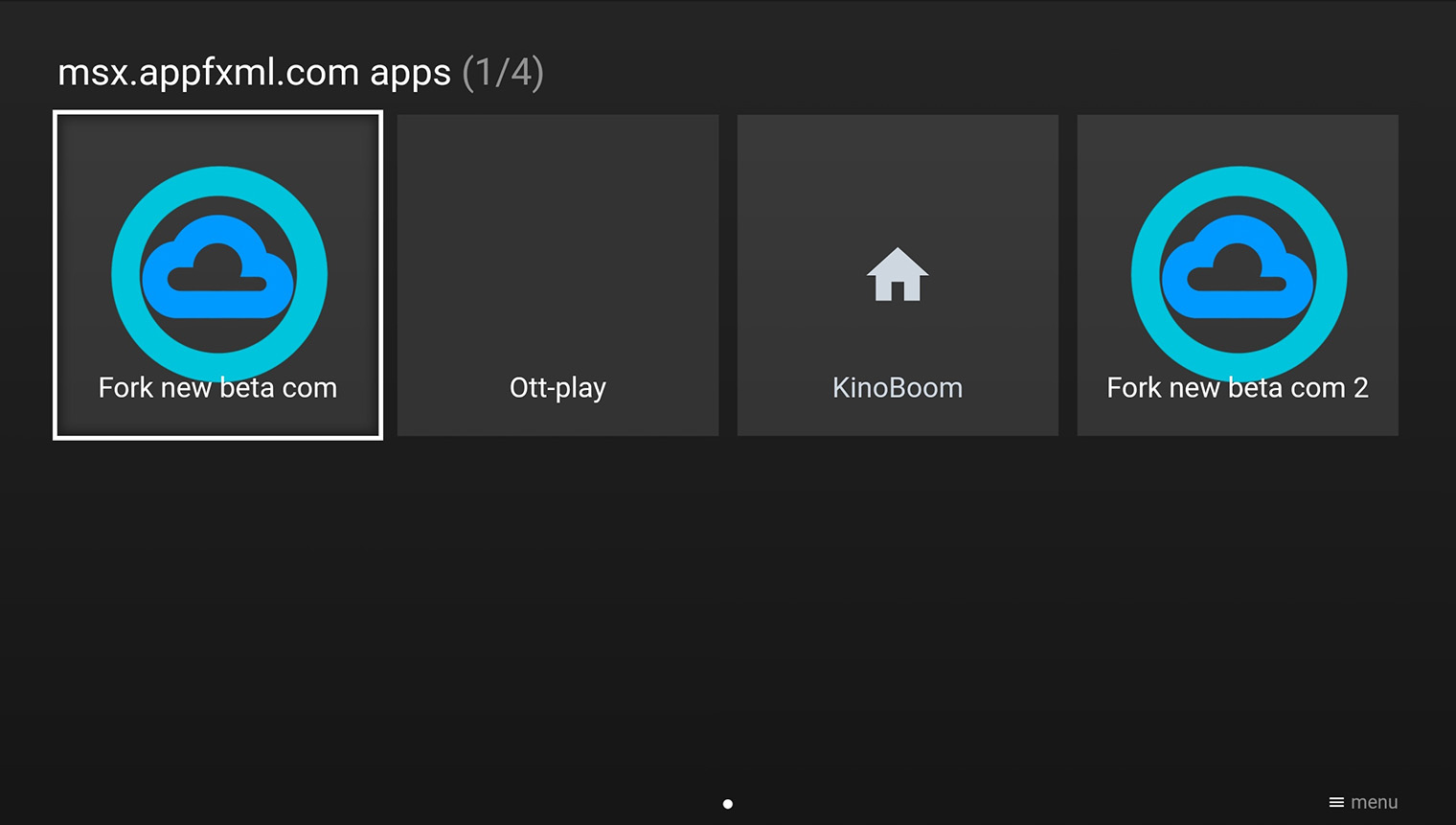
- В открывшейся строке ввода впишите «msx.appfxml.com» без кавычек. Если этот адрес не сработал — проверьте актуальные данные на сайте ForkPlayer.
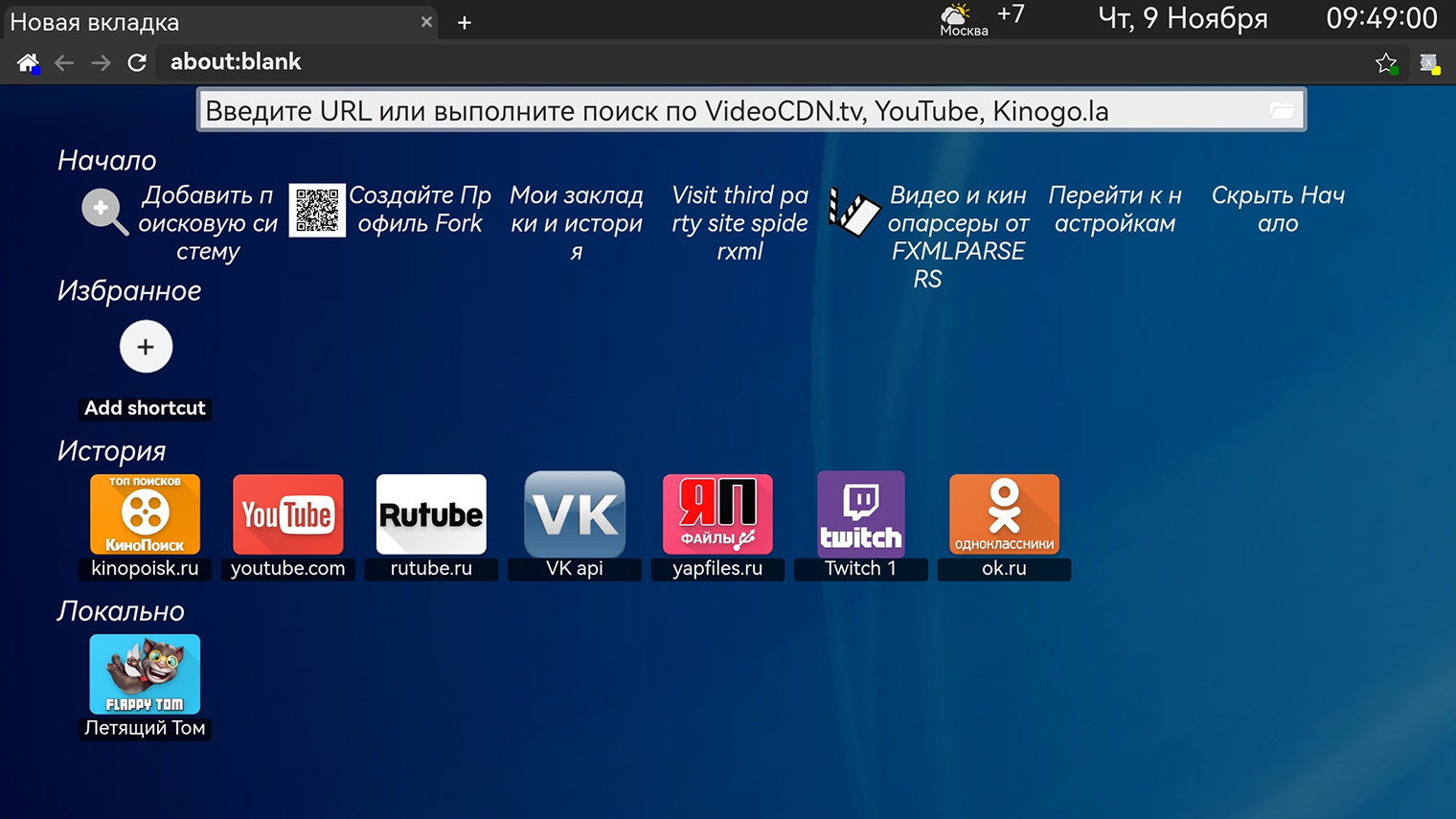
- Дальше вы попадете в ForkPlayer — выберите первый пункт Fork New Beta и перейдите на главный экран с поисковой строкой.
- Основные источники контента будут прямо на стартовой странице: YouTube, RuTube, VK Video, Twitch и так далее. Остальные кинотеатры — во вкладке «Видео и кинопарсеры».
- В ForkPlayer доступно потоковое воспроизведение торрент-файлов — но оно требует отдельной программы, которую на телевизор LG установить нельзя.
Как установить сторонние приложения на телевизор Samsung
Телевизоры Samsung работают на собственной операционной системе Tizen, для которой почти не делают сторонние приложения. Поэтому, если встроенные возможности телевизора чем-то не устраивают, проще всего докупить приставку на Android — она стоит в разы дешевле телевизора и значительно расширит его возможности.
Во встроенном магазине Samsung Apps доступно все необходимое. Но только если регион правильно настроен. Набор приложений сильно различается в зависимости от страны, для которой был произведен телевизор. Например, в магазине европейского или ближневосточного устройства может не хватать большинства российских кинотеатров.
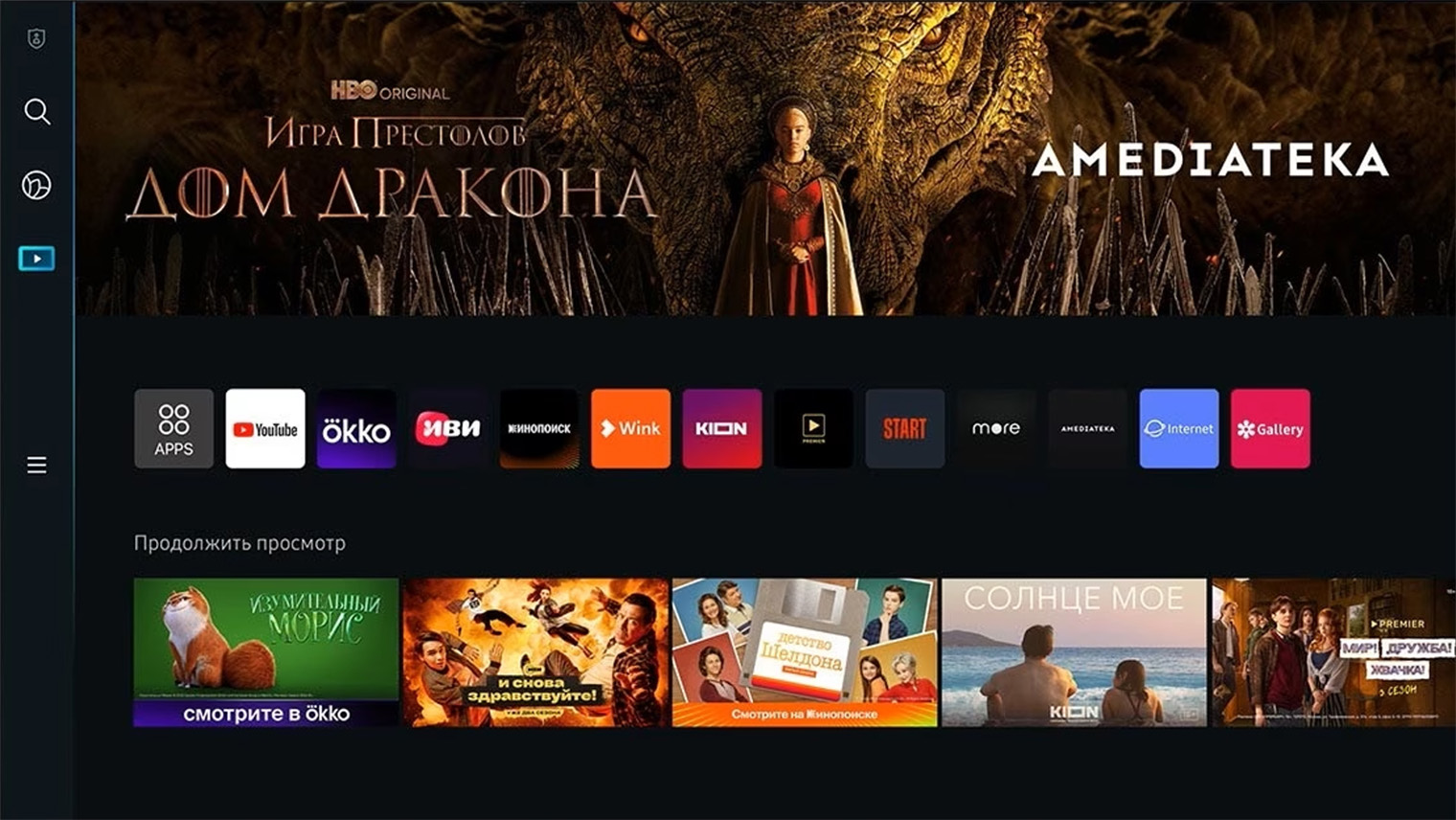
В телевизорах Samsung наглядное главное меню с лентой рекомендованных фильмов на разных стриминговых сервисах. Но в магазине приложений не так уж много полезного
В настройках телевизора можно сменить язык и регион системы, но чаще всего это не поможет — придется лезть в инженерное меню, которое производитель заблокировал не просто так. Мы не приводим инструкцию по смене региона, так как эта операция сопряжена с рисками.
Для просмотра контента, который недоступен в легальных кинотеатрах, можно использовать ForkPlayer. Устанавливается он так же , как на телевизоры LG — смотрите инструкцию в пункте выше.

Как установить сторонние приложения на Apple TV
Экосистема Apple считается закрытой, но при желании на приставку Apple TV можно установить множество приложений, которых нет в App Store. Но прежде чем идти по сложному пути, сначала поищите нужное приложение во встроенном магазине — выбор там даже шире, чем в Google Play для Android TV.
Для просмотра экзотического контента, недоступного в легальных российских кинотеатрах и на Apple TV+, можно использовать альтернативный браузер ForkPlayer. Процесс такой же , как на телевизорах LG и Samsung, — через программу Media Station X в App Store. Подробные инструкции — выше.
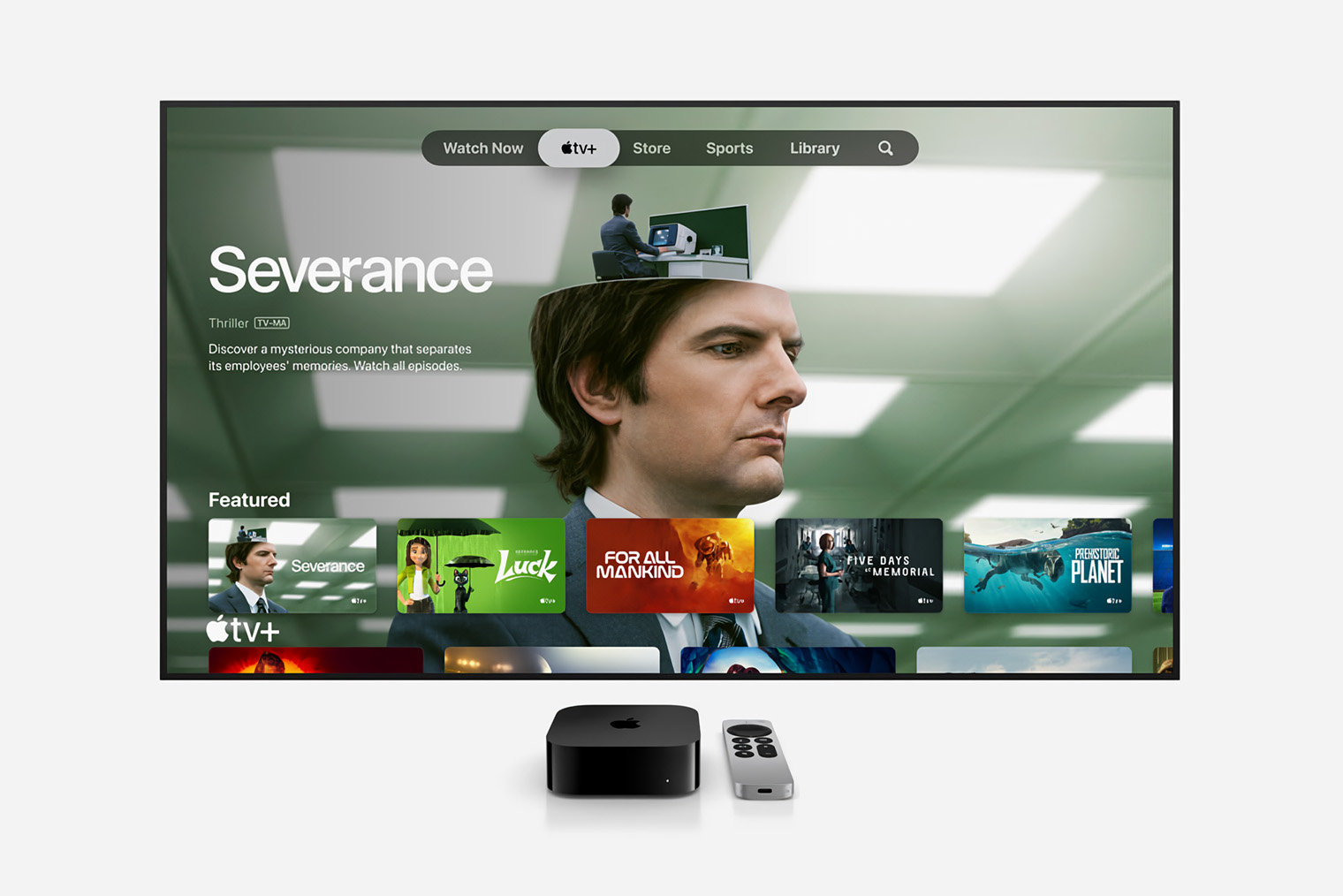
Приставка Apple TV обычно запускается сразу на экране кинотеатра Apple TV+ — но кроме него она поддерживает сотни приложений
Также у некоторых «любительских» российских онлайн-кинотеатров есть собственные приложения для Apple TV. Инструкции по установке ищите на их сайтах — обычно там все расписано достаточно понятно.
Для установки приложений, которых нет в магазине App Store, потребуется притвориться разработчиком. Например, так можно устанавливать на приставку браузеры, эмуляторы ретроигр и другие полезные программы, которые Apple не пропустит в магазин. Вот что для этого понадобится:
- Любой компьютер с программой для подгрузки приложений Sideloadly.
- Аккаунт разработчика Apple — нужно зарегистрироваться на официальном сайте для разработчиков под своим Apple ID. Платный аккаунт разработчика не требуется.
- Минимальное умение пользоваться GitHub.
Я рекомендую использовать неофициальную утилиту Sideloadly, потому что она бесплатная, самая простая и доступна не только на Mac, но и на Windows. Есть более безопасный способ — через официальную утилиту XCode, но с ней процесс более запутанный. Подробный гайд доступен на сайте проекта и в видео ниже.
Видео на английском — включите русские субтитры на YouTube
Как установить сторонние приложения на телевизоры и приставки «Сбер»
Устройства «Сбера» работают на Android TV с установленной поверх оболочкой «Салют-ТВ». Во встроенном магазине приложений очень ограниченный выбор, но производитель не запрещает устанавливать на устройства сторонние приложения через .apk .
Вот самый простой и быстрый способ:
- Включите свой телевизор и проверьте, что вошли в систему со своим Сбер ID.
- На компьютере или смартфоне откройте сайт apps.sber.ru/my/. Войдите там с тем же ID, что и на приставке или телевизоре.
- Скачайте нужное приложение на компьютер или смартфон в виде файла .apk . Я пользуюсь для этого APKmirror и APKpure.
- Загрузите файл с приложением на сайт apps.sber.ru/my/ — в центре страницы для этого выделен большой прямоугольник.
- Откройте раздел «Приложения» на приставке или телевизоре и промотайте вправо, пока не увидите пункт «Мои приложения». Там отобразятся иконки всего, что вы загрузили через сайт. Нажмите на них, чтобы запустить установку.
- Если у вас несколько устройств, повторно загружать файлы через сайт не требуется.
Также на устройства «Сбера» с новой прошивкой «Салют-ТВ 2.0» можно устанавливать приложения прямо на самой приставке. Найдите нужное приложение при помощи голосовой команды и выберите приложение среди результатов поиска.
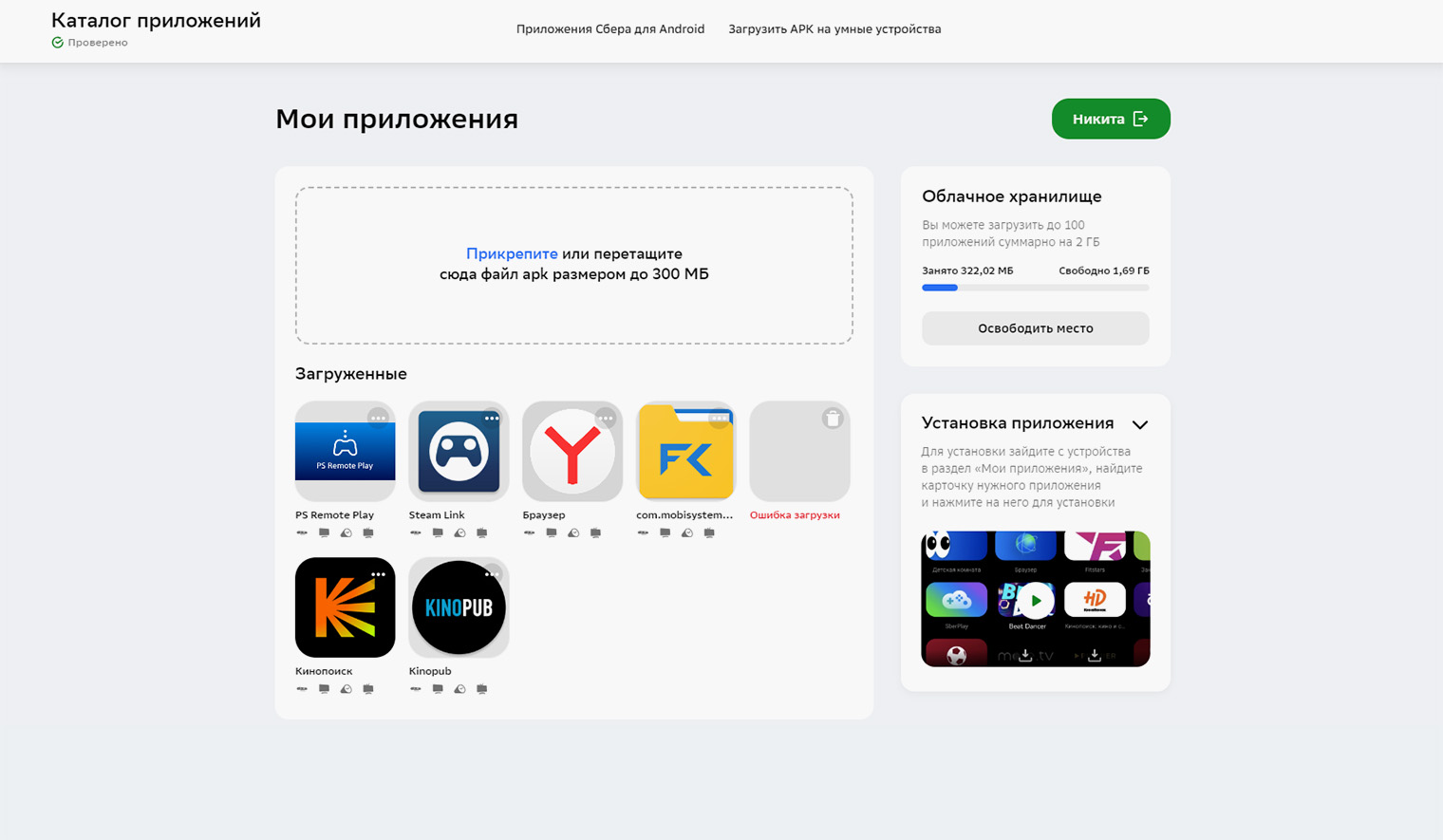
Так выглядит онлайн-кабинет для загрузки приложений на телевизор
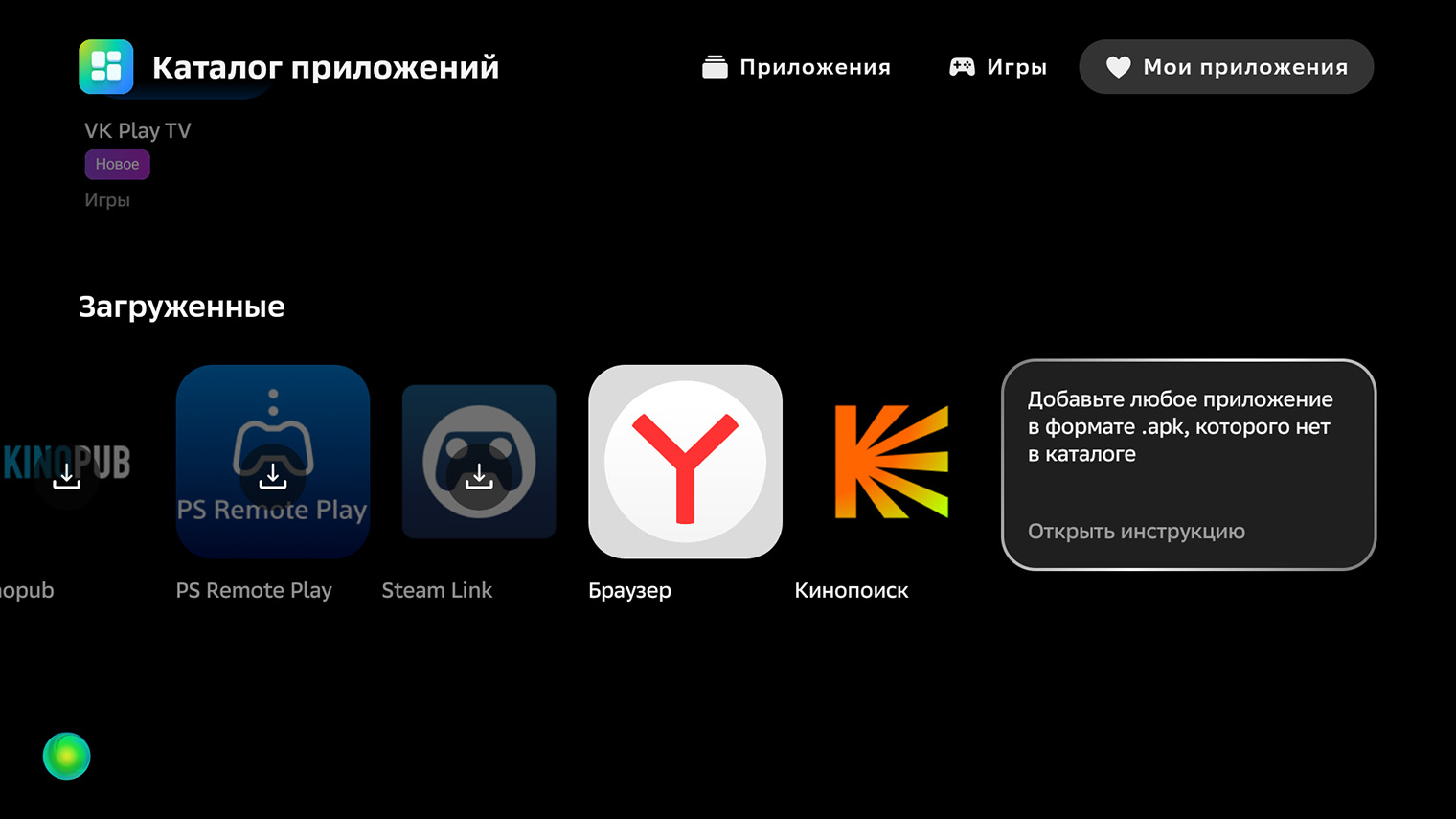
Это экран установки загруженных приложений на «Салют-ТВ»
Как установить сторонние приложения на телевизоры Hisense
Китайский производитель Hisense выпускает удачные модели как в начальном, так и в среднем и даже топовом сегменте. Компания даже разработала собственную ОС для телевизоров — Vidaa. По функциональности она примерно сопоставима с WebOS на телевизорах LG .
Приложения для Android к телевизорам с Vidaa не подходят, но небольшой набор сторонних программ все же существует. Чтобы их установить, достаточно немного повозиться в настройках телевизора. Вот что нужно сделать:
- Откройте меню телевизора и найдите пункт «Сеть» в разделе «Настройки». Далее «Конфигурация сети» → «Настройки IP» → «Вручную».
- В поле «DNS-сервер 1» выставите значение 195.58.50.236.
- «DNS-сервер 2» — 0.0.0.0.
- Откройте встроенный браузер телевизора и введите адрес demo.vidaahub.com. Примите соглашение.
- Откроется панель с несколькими десятками приложений, включая ForkPlayer. Устанавливайте их по одному, после каждого перезагружайте телевизор.
- В некоторых случаях смена DNS может не работать — ее блокирует интернет-провайдер. В этом случае можно раздать Wi-Fi со смартфона, так как у мобильных операторов такие проблемы встречаются реже.
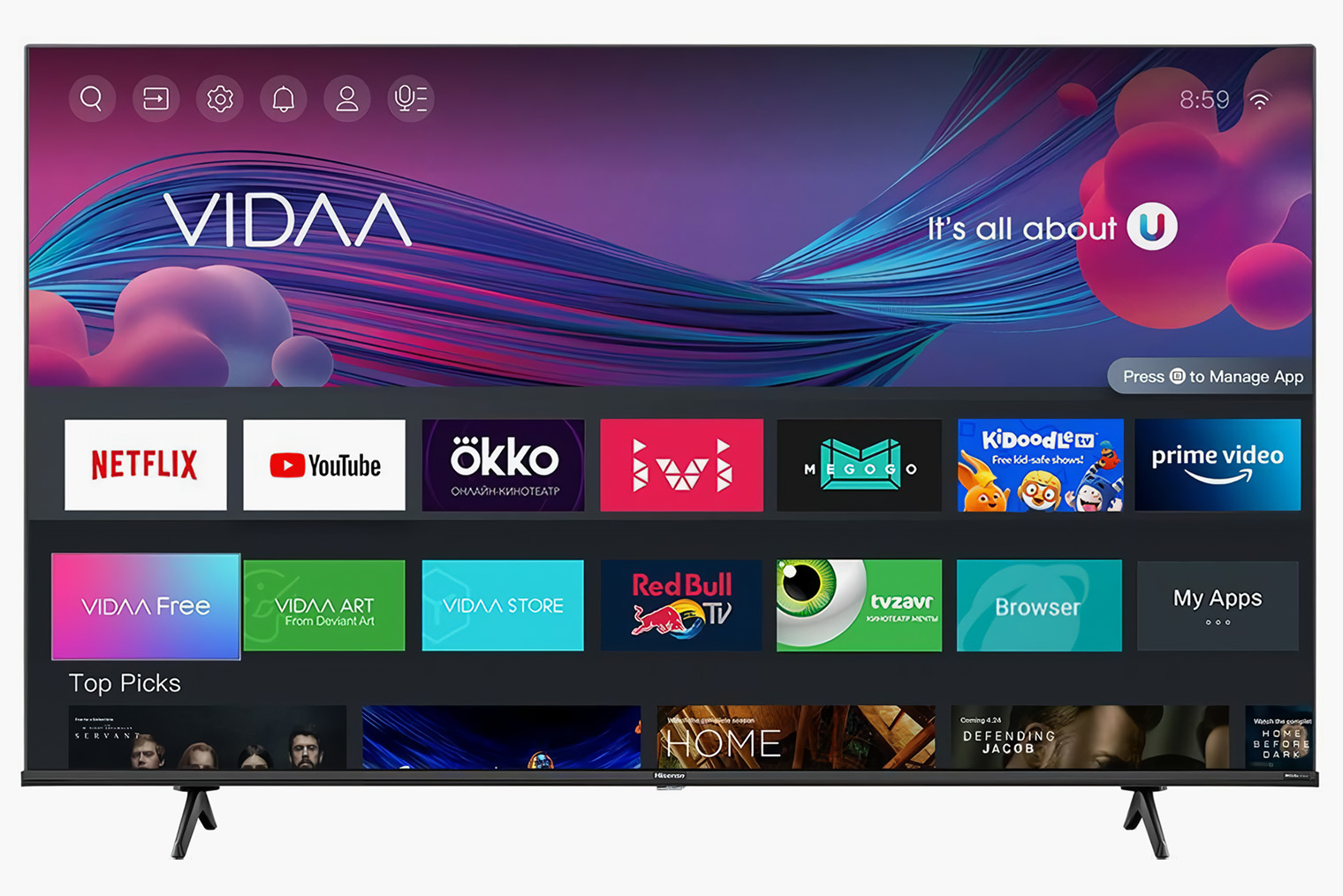
Главное меню телевизора Hisense
Мы постим кружочки, красивые карточки и новости о технологиях и поп-культуре в нашем телеграм-канале. Подписывайтесь, там классно: @t_technocult
Установка стороннего маркета приложений на Яндекс ТВ

Для установки стороннего маркета скачиваем его на USB накопитель с сайта https://tv.aptoide.com/ , после чего устанавливаем его с флешки, как на видео. Официальные группы канала в ВК, Одноклассниках, Телеграмм, Дзен, Youtube https://vk.com/public166652881 и https://ok.ru/group/68807832567857/topics , https://t.me/knowforce , https://zen.yandex.ru/id/5c603fa670586600ad39c80f и https://www.youtube.com/channel/UCNkPUlcn9KXUO4KW790r_hg , Rutube https://rutube.ru/channel/9048054/ . В Альфе дают 1000 ₽ за оформление кредитки. Она бесплатная и с настоящей рассрочкой на год на все покупки совершенные в первые 30 дней (проверено лично) и ни каких идиотских комиссий за получение рассрочки и поиска магазинов-партнеров, как в других банках! После первого месяца использования честные 120 дней без % на новые покупки . А в марте мы сможем выиграть по 50 000 ₽ после твоей первой оплаты картой Закажи по моей ссылке: https://alfa.me/46GzNA Приглашаю всех автолюбителей посетить наш сайт https://осагофф.рф , где можно рассчитать в 16 страховых и купить ОСАГО онлайн с выгодой до 30% , приобрести КАСКО в рассрочку с выгодой до 50% и кэшбеком, проверить штрафы ГИБДД и бесплатно подключить уведомления о новых штрафах. Также вы можете поставить наш портал в виде приложения себе на смартфон , перейдя по ссылке https://cloud.mail.ru/public/urQy/nyFq9EWyA или https://gonative.io/d/62c1b6931983a24e5da54ea5/download . Хочешь смотреть крутое телевидение и новинки кино?! Более 650 русскоязычных из них более 20 каналов в разрешении 4К, больше 140 каналов в HD и FHD, огромное количество каналов к фильмами, более 20 самых интересных спортивных каналов, возможность просматривать архив вещания до 4 дней и все это всего за 1$ в месяц + свой красивый онлайн-кинотеатр. Регистрируйся по ссылке https://tvlider.net/welcome/signup/c76b42f5a4369ee2 . Все что нужно сделать, чтобы настроить IlookTV — можно посмотреть в этой инструкции https://xn--80aeuoglgid.xn--p1ai/nastrojka-iptv-v-ottplayer/ . В конце данного ролика рассмотрено подключение Ottplayer к фильмовым порталам, также вся нужная информация есть под ним — обязательно читаем, так как периодически информация под видео актуализируется . Также обращу ваше внимание, что у самого сервиса IlookTV есть свой кинотеатр. Чтобы начать его смотреть- нужно из раздела VODOfunTV скопировать ссылку в личный кабинет Ottplayer, как обычный плейлист (смотри пример в видеоинструкции по тексту выше) или просто вбить логин и пароль из раздела медиатека в Ministra Player. Медиатека здесь работает только при активированном тарифе всего 1$ за все возможности сервиса в месяц! Все вопросы задавайте в комментариях. Подскажу по возможности. Телеграмм чат поддержки Ilook TV — @iptvhelpx . Обращайтесь в случае возникновения у вас проблем с сервисом, ребята помогут. Также есть несколько альтернативных способов для подключения к IPTV . После того как зарегистрируйтесь по ссылке под первым видео. Можете отсмотреть все и выбрать самый удобный для вас: 1)Настройка через SSIPTV player https://zen.yandex.ru/media/id/5c603fa670586600ad39c80f/kak-nastroit-prilojenie-ss-iptv-na-smart-televizore-60aaec94a2195634e3b3c410 2) Настройка через Ottplay https://zen.yandex.ru/media/id/5c603fa670586600ad39c80f/kak-nastroit-iptv-cherez-ott-play-v-2021-godu-61a3d43becd7db22fe635fc5 3)Настройка- подключение через Ministra player https://zen.yandex.ru/media/id/5c603fa670586600ad39c80f/ministra-player-bystryi-sposob-podkliuchit-smartt-k-provaideru-iptv-60aaec7da2195634e3b3c3cf . Данный способ не работает при демо подписке.
Показать больше
Войдите , чтобы оставлять комментарии.
�� Обзор нового Модуля с Яндекс.ТВ
Эра умных ТВ-оболочек перевернула стандартное представление о телевизорах. А ведь и правда, разве огромная коробка, способная показывать только телеканалы, не заслуживает большего? Обозреваем ТВ-приставку от Яндекса.

Сегодня будем знакомиться с Модулем от Яндекса, который способен превратить любой телевизор или монитор в систему с припиской Smart. Начнем с комплекта. В аккуратной коробке находятся 3 поролоновых уровня, каждый из которых разместил важную часть Модуля.

Комплект включает сам Модуль, пульт дистанционного управления, короткий кабель HDMI, блок и кабель питания, руководство пользователя.

Модуль с Яндекс.ТВ выполнен из белого и черного пластика и обладает только самым нужным: HDMI для подключения и Type-C для питания.

Пульт ДУ выполнен из тех же материалов, но более интересен для пользователя. На нем расположено 16 клавиш, обеспечивающих комфортное управление. Кроме того, в пульт интегрированы микрофон и динамик, так что голосовые команды Алисе не нужно будет кричать через весь дом. Работает пульт с помощью Bluetooth, направлять тоже никуда не надо. Можно хоть под одеялом все делать.

Подключение и первая настройка Модуля Яндекс не требует особых навыков, но займет около 20 минут. Основное время уходит на обновление прошивки Модуля и пульта. Инструкция прилагается.

Главное меню Яднекс.ТВ имеет простой и понятный интерфейс. Основную часть экрана занимают предложения от Модуля. Здесь можно найти и фильм, и сериал, и музыку.

Яндекс.ТВ совмещает в себе все самое необходимое: YouTube, Кинопоиск и Яндекс.Музыку. Имеется и магазин с ограниченным количеством приложений, которые можно скачать и установить на Модуль. Практически все из них являются тем или иным онлайн-кинотеатром, нуждающимся в дополнительной подписке.

Дополнительных сторонних приложений установить не получится, однако стоит отметить наличие бесплатных ТВ-каналов. Список зависит от региона, в Беларуси доступно 35 каналов из разных категорий. Имеется и программа передач для каждого из них, а с помощью клавиш на пульте можно отматывать до нужного вам момента.

Яндекс Модуль 4К автоматически выбирает разрешение отображения в зависимости от вашего телевизора. Максимальное разрешение достигает 3840 × 2160 (4K) пикселей. Имеется поддержка технологий HDR10 и Dolby Vision.

Изображение детализированное и качественное, а плавность работы системы оказалась выше, чем ожидалось.

Нажав и удержав клавишу вызова голосового помощника, можно попросить включить желаемый контент. Музыка включается через сервис Яндекс.Музыка, а фильмы и сериалы — через Кинопоиск.

Кроме того, имеется функция создания тандема Модуля и Яндекс Станции, при ее наличии. Такой симбиоз позволит управлять Яндекс.ТВ вовсе без использования пульта.

Итоги
Яндекс Модуль станет хорошей ТВ-приставкой, способной удовлетворить все основные потребности пользователя. YouTube, музыка, фильмы и сериалы — все это будет доступно на вашем телевизоре с удобным управлением и встроенным голосовым помощником. А поддержка высокого разрешения позволит комфортно использовать Модуль как на маленьких мониторах, так и на больших телевизорах.
Автор: Андрей Калиновский
Как выбрать ТВ-приставку и наслаждаться качественным контентом?
Не у каждого есть деньги на покупку нового смарт-телевизора, который бы открывал доступ к цифровому телевидению и интернету. Но выход есть — это покупка приставки Смарт ТВ, которая позволяет сделать «умным» даже устаревший телевизор.
Выбор такой ТВ-приставки в 2023 году зависит от того, что именно нужно: простой вариант для просмотра фильмов или девайс для более сложных задач. Мы собрали для вас лучшие предложения.
Немного о технологии Smart TV
Smart TV — это платформа, которая позволяет превратить обычный телевизор в мультимедийный центр. Специальная приставка оснащена портами USB, протоколом беспроводной связи, аудио- и видеовыходами, интерфейсами для подключения проводной сети, а также многим другим.
Подключив смарт-приставку к телевизору, можно получить следующие возможности:
- Доступ к интернету. Вы сможете не только смотреть любимые фильмы и сериалы, но и находить нужную вам информацию — как в компьютере или смартфоне.
- Операционая система.
- Дополнительные приложения. В частности, с помощью Smart TV можно заказывать товары и услуги, получить доступ к социальным сетям и сервисам Google, установить Skype, а также многое другое.
- Процессор, память и сетевые интерфейсы смарт-приставки добавляются к функционалу телевизора.
Принцип работы Smart TV прост: вы выбираете контент, далее он поступает в телевизор по беспроводной или проводной сети. Операционная система обрабатывает полученный контент, декодирует его в видеосигнал необходимого формата.
В теории это устройство можно подключать даже к кинескопному телевизору, но качество изображения и звука будет напрямую зависеть как от разрешения ТВ, так и от сигнала. Поэтому для получения качественной картинки лучше подключать ТВ-приставки к более современным моделям.
На что обратить внимание при выборе ТВ-приставки в 2023 году
— Мощность процессора. Здесь требования те же, что и у смартфонов или компьютеров, т. е. чем процессор мощнее, тем лучше (меньше лагов, стабильнее изображение и т. д.). Допустимый минимум — это 4-ядерные процессоры, но для стабильности работы лучше выбирать не менее 6 или 8 ядер.
— Объём оперативной памяти. Этот показатель также влияет на быстродействие, т. е. на то, как устройство справляется с запущенными на нём приложениями. Для просмотра видео в интернете и IP-TV хватит 1–2 ГБ, но желательно, чтобы памяти было больше, — это гарантия того, что система не будет зависать при нагрузке.
— Операционная система. Как правило, большинство моделей поддерживают Android, но есть устройства и на Windows. Первый вариант предпочтителен тем, что эта операционная система более популярна, т. е. для неё создано большое количество различных игр и приложений.
— Дополнительные разъёмы. Если нужен полноценный мини-компьютер, то лучше выбирать устройства с несколькими разъёмами, чтобы можно было подключать разные устройства.
— Подключение к интернету. Все подобные устройства могут подключаться к интернету по Wi-Fi, поэтому в описании необходимо обратить внимание на характеристики этого подключения — Wi-Fi 2,4 и Wi-Fi 5 ГГц. Второй вариант отличается большей скоростью и меньшим количеством помех, но необходимо учитывать, что этот формат также должен поддерживать роутер, к которому приставка будет подключена.
— Кодировка и форматы мультимедиа. Это влияет не только на качество изображения, но и на возможность воспроизведения того или иного контента. Как правило, большинство моделей поддерживает MPEG-4, но желательно, чтобы дополнительно была поддержка AVI, MKV и других кодеков.
— Формат приставки. В продаже есть стики — это мини-вариант приставок в виде флешки, которая подключается к ТВ через HDMI. Они совместимы только с новыми моделями телевизоров, при этом по функционалу уступают стандартным боксам — это модели обычного формата, которые мы привыкли видеть. Они обладают большим количеством разъёмов, а также лучшими характеристиками.
От теории пора переходить к практике, поэтому мы расскажем, какую ТВ-приставку лучше выбрать среди представленных на рынке. В наш рейтинг попали лучшие, на наш взгляд, модели, которые можно приобрести в 2023 году.
Xiaomi Mi TV Stick
Это компактный стик, оснащённый 4-ядерным процессором Amlogic S805Y. У него нет большого количества дополнительных функций, но это хороший вариант для телевизора на кухне, например.
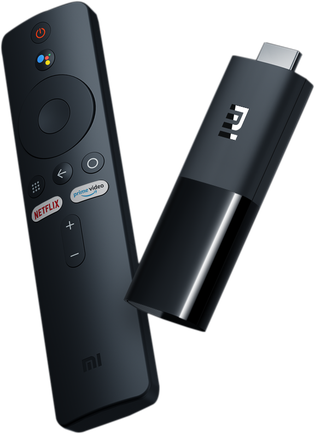
К ТВ он подключается через разъём HDMI — подойдёт, если надоели провода. Эта модель работает на платформе Android TV, поэтому она поддерживает функцию голосового поиска, а также технологию беспроводной передачи изображения Chromecast. Чтобы управлять голосом, нужно нажать кнопку с изображением микрофона на пульте и задать поиск: найти и включить сериал, узнать прогноз погоды и т. д. Пульт и беспроводные наушники подключаются по Bluetooth.
- небольшой размер;
- поддержка AFR, что обеспечивает плавную картинку без рывков;
- поддержка Wi-Fi 5 ГГц;
- сертификация от Google;
- пульт с поддержкой голосового управления;
- доступная цена.
- не самый мощный процессор;
- мало оперативной (1 ГБ) и внутренней (8 ГБ) памяти, и нет возможности её расширить;
- нет поддержки 4К — только 1080p;
- мало дополнительных разъёмов.
Умный медиаплеер Яндекс.Модуль
Компактный вариант, позволяющий смотреть видео в высоком качестве. Эта модель обладает оптимальным функционалом, работает стабильно и почти не греется.
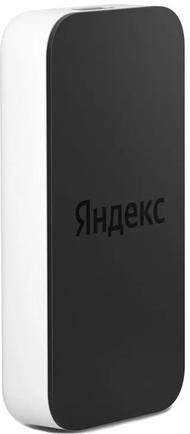
Приставка подключается к экосистеме Яндекса, поэтому этот вариант стоит выбирать тем, у кого уже есть умный дом с Алисой. Вы сможете добавить свои сценарии использования, подключить колонку Яндекса и управлять приставкой с её помощью.
Достаточно дать команду Алисе — она сама посоветует подходящий сериал на вечер, найдёт его в интернете, а Яндекс.Модуль покажет его вам. Есть поддержка 4К и HDR10, что достаточно редко встречается у таких недорогих моделей. Но есть минусы такого решения. У этого стика нет дополнительных разъёмов — только HDMI для подключения к ТВ и Type-C. Bluetooth используется только для работы пульта — другие возможности не предусмотрены.
- доступная цена;
- поддержка Wi-Fi 5 ГГц;
- оптимальное решение для тех, у кого есть система умного дома с Алисой;
- простота интерфейса, с которым могут разобраться даже дети;
- поддержка 4К;
- пульт с поддержкой голосового управления.
- минимум разъёмов;
- большинство фильмов и сериалов доступно только по платной подписке;
- только просмотр видео — нельзя играть в игры и заходить в интернет через браузер;
- приложения для скачивания доступны только из магазина Яндекса (установить .apk не получится).
Ugoos X4 Pro
Это один из лучших вариантов, чтобы смотреть фильмы и сериалы в российских онлайн-кинотеатрах. Помимо просмотра, приставку можно использовать для поиска необходимой информации, а также для игр в GeeForce Now. Но это в первую очередь смарт-приставка, декодирующая в формат 4К различные кодеки, включая AV1.
Модель оснащена 4 ГБ оперативной и 32 ГБ внутренней памяти. «На борту» — 4-ядерный Amlogic S905X4, который обладает неплохой производительностью и обеспечивает плавную работу интерфейса. Ugoos X4 Pro работает на Android 11, а рабочий стол приставки похож на тот, что мы видим планшете или компьютере.
- удобный интерфейс;
- продвинутая прошивка;
- поддержка Wi-Fi 5 ГГц;
- доступны большинство Android-приложений;
- неплохая производительность основного и графического процессора;
- поддержка USB 3.0.
- посредственный штатный пульт в комплекте;
- немного завышенная цена.
Ugoos TOX1
Это практически Ugoos X4 «на минималках». Почему же приставка стоит выше в рейтинге? Ответ простой: цена ниже, а функционал примерно такой же. Здесь установлена та же прошивка, есть практически те же «плюшки». Единственное, в чём она проигрывает, — это более старая версия процессора (Amlogic S905X3). У Ugoos TOX1 есть все необходимые разъёмы: HDMI, порт LAN, USB, а также microSD, т. е. можно увеличить объём внутреннего накопителя. Можно подключит геймпад и клавиатуру, а также есть поддержка Bluetooth, с помощью которого можно запускать видео на ТВ с других устройств. Среди других «фишек» — поддержка 4К со скоростью 60 кадров в секунду, доступ к Google Pay, а также возможность устанавливать сторонние приложения (для этого нужно скачать .apk на флешку и подключить её к приставке).
- одно из лучших решений по соотношению цены и качества;
- поддержка Wi-Fi 5 ГГц и формата 4К;
- большой объём внутреннего накопителя, который можно расширить с помощью карты памяти;
- поддержка Airplay.
- не самый удачный пульт;
- нет поддержки Dolby Vision.
Xiaomi TV Box S 2nd Gen
Это стандартный бокс, который работает на процессоре Amlogic S905X, — не самое производительное решение, но для просмотра IP-TV и видео с онлайн-кинотеатров его хватает.
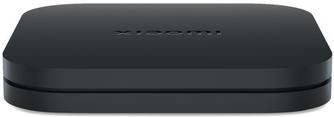
У Xiaomi TV Box S 2nd Gen нет встроенного браузера. Но можно загрузить его и установить, используя флешку, — никаких ограничений по использованию файлов .apk здесь нет. Есть поддержка Miracast, т. е. можно выводить на экран ТВ видео с других устройств. Объём оперативной памяти — 2 ГБ, чего хватает для полноценного просмотра видео без зависаний.
- сертификация от Google;
- поддержка Miracast;
- управление возможно с помощью голосовых команд;
- Wi-Fi 5 ГГц;
- поддержка Dolby Digital+.
- нет портов Ethernet и LAN;
- мало дополнительных разъёмов.
билайн Beebox Android TV
билайн Beebox работает на базе Android 9, предоставляя в одном удобном приложении доступ к телеканалам и российским онлайн-кинотеатрам. Подключить устройство можно самостоятельно в любом регионе, где есть интернет.
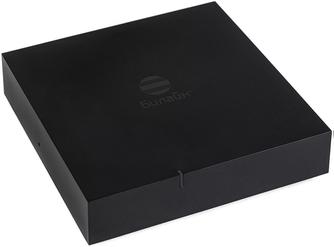
Модель оснащена неплохим процессором ARM Cortex A53, а также 2 ГБ оперативной памяти — этого хватает для просмотра видео (приставка поддерживает не только Full HD, но и формат 4К). К телевизору возможно подключение через HDMI, либо через композитный вход. К интернету — через стандартный Ethernet-кабель, либо беспроводным подключением Wi-Fi (есть поддержка 2,4 и 5 ГГц). Дополнительные разъёмы позволяют подключать другие устройства. Есть доступ к Google Play, а также поддержка Chromecast.
- поддержка 4К и Wi-Fi 5 ГГц;
- голосовое управление с помощью Google Assistant;
- трансляция контента с других устройств благодаря Chromecast;
- можно начать просмотр видео на приставке и продолжить его на другом устройстве;
- родительский контроль;
- регулярное обновление операционной системы, т. е. приставка апгрейдится автоматически;
- практически неограниченный доступ к видеоконтенту с помощью приставки и установленного приложения билайн тв.
- на пульте нет цифровых кнопок, поэтому искать информацию придётся с помощью голосовых команд.
Mecool KM9 Pro Classic
Неплохой бокс, который оборудован 4-ядерным процессором, а также несколькими разъёмами: USB (2.0 и 3.0), порт LAN, Type-C, HDMI. Настроить просто: после запуска система сама предложит установить необходимые приложения из магазина Google Play. «На борту» — 2 ГБ оперативной памяти, чего достаточно для плавной работы и воспроизведения видео без лагов. Приставка практически не греется под пиковыми нагрузками. С помощью Bluetooth можно подключить различные устройства, поддерживающие данную технологию. Нет AFR, поэтому в динамичных сценах картинка не всегда будет плавной. Но это не самый большой минус, учитывая поддержку Dolby Digital 5.1, HDR+, а также 4К со скоростью 60 кадров в секунду.
- поддержка Miracast и DLNA;
- достаточное количество дополнительных разъёмов;
- сертификация Google;
- поддержка 4К и Wi-Fi 5 ГГц;
- возможность увеличения объёма внутреннего накопителя.
- нет AFR;
- некоторые приложения придётся устанавливать с помощью флешки.
Apple TV 4K
Компактный бокс, оснащённый мощным 6-ядерным процессором A10X Fusion. Его производительности хватает, чтобы с комфортом просматривать контент и играть без лагов. В комплекте специальный пульт Siri Remote, который полностью заменяет стандартные ТВ пульты. С его помощью можно даже играть в игры, но продвинутым все же рекомендуем приобрести геймпад. Приставка оснащена 3 ГБ оперативной памяти, а также 32 ГБ внутреннего накопителя. К сожалению, его объём расширить нельзя.
Приставка поддерживает форматы 4К, HDR 10, Dolby Atmos, а также Dolby Digital 5.1. Это значит, что вы получите видео и звук высокого качества. Отметим «облачный гейминг» — настоящее будущее видеоигр, которое доступно на Apple TV 4K.
- один из самых производительных процессоров в сегменте;
- 3 ГБ оперативной памяти;
- стабильное качество сигнала, видео и звука;
- многофункциональный пульт управления.
- высокая цена;
- нет встроенного браузера.
Ugoos AM6 Plus
Это бокс с несколькими дополнительными разъёмами, включая LAN, слот под карту памяти, AUX, USB и т. д. Настройка простая — многие приложения будут предложены к установке из Google Play сразу же после запуска. Если в магазине приложений вы не нашли то, что вам нужно, скачайте файл на флешку и подключите к приставке. Здесь 4 ГБ оперативной памяти, поэтому возможностей приставки хватит для любых целей — от просмотра видео в высоком разрешении до гейминга. Объём внутреннего накопителя — 32 ГБ, но его можно расширить с помощью карты памяти.
Изображение качественное благодаря поддержке 4К со скоростью 60 кадров в секунду, а также Dolby Vision. Выводить изображение на экран с других устройств можно с помощью технологии Miracast.
- двухдиапазонный Wi-Fi — 2,4 и 5 ГГц;
- качественное изображение;
- производительный процессор и 4 ГБ оперативной памяти;
- большое количество дополнительных разъёмов.
- нет сертификации Google;
- хлипкий пульт, который лучше заменить.
Dune HD Homatics Box R 4K Plus
Это медиаплеер нового поколения, который работает на мощном процессоре Amlogic S905X4-K. Одна из особенностей этой смарт-приставки — фирменный Dune HD Media Center, который существенно расширяет её функциональные возможности.
Помимо мощного процессора, бокс оснащён 4 ГБ оперативной памяти — этот показатель говорит о принадлежности к премиум-сегменту. Среди других «фишек» — поддержка Dolby Vision и Dolby Atmos, а также сертификация не только Google, но и Netflix. На корпусе много разъёмов: порт LAN, AV-выход, HDMI, USB 2.0 и 3.0, S/PDIF, а также специальный порт для подключения расширений (на данный момент доступен один модуль — DVB-T2/C).
- 4 ГБ оперативной памяти;
- поддержка Wi-Fi 6, Dolby Vision и 4К;
- возможность смотреть видео в формате 4К HDR на YouTube;
- поддержка кодека AV1;
- приемлемая цена для такого функционала.
- нет поддержки AFR.
Какую выбрать ТВ-приставку для телевизора?
Вопрос о том, какую Smart TV приставку выбрать, зависит от ваших требований и бюджета. Для просмотра видео из интернета можно приобрести недорогую модель без каких-либо «фишек». Если же вы хотите смотреть видео в 4К или 4К UHD, а также вы продвинутый геймер, то стоит обратить внимание на верхний ценовой сегмент.