
Полное руководство по сохранению слайдов Powerpoint в формате JPEG/JPG [Easy]
Обычно презентации Powerpoint состоят из разных слайдов, соответствующих информации, которую нужно донести до своей аудитории. С помощью приложения PPT вы можете быстро обработать и создать нужную вам презентацию. Но в целях совместимости некоторые устройства не могут открыть файл PPTX без помощи стороннего приложения, такого как программа просмотра PPTX. Итак, необходимо научиться сохранять слайды Powerpoint в формате JPEG принесет вам пользу; вот как вы можете сделать это с помощью методов ниже.
- Часть 1. 1-й метод: сохраните слайд Powerpoint в формате JPEG с настройками PowerPoint
- Часть 2. 2-й метод: сохранить слайд Powerpoint в формате JPEG с помощью онлайн-конвертера
- Часть 3. 3-й метод: сохранить слайд Powerpoint в формате JPEG с помощью снимков экрана с каждой стороны
- Часть 4. Часто задаваемые вопросы о том, как сохранить слайды Powerpoint в формате JPEG
Часть 1. 1-й метод: сохраните слайд Powerpoint в формате JPEG с настройками PowerPoint
Есть варианты, которые вы можете использовать для просмотреть презентацию PowerPoint, но нет другого приложения, которое справится с этим лучше, чем Microsoft Powerpoint . С его помощью вы можете легко экспортировать слайды презентации в формате JPEG. Итак, чтобы узнать, как конвертировать Powerpoint в JPG, ознакомьтесь с приведенными здесь шагами.
Откройте PPT в Microsoft Powerpoint, нажмите кнопку Файл И выберите Экспортировать .
В разделе «Экспорт» выберите Изменить тип файла , а затем выбрать Сохранить как .
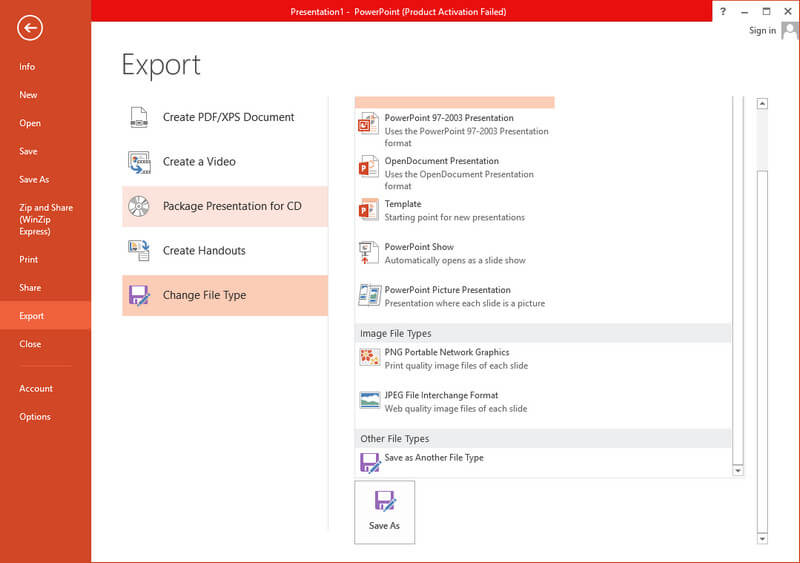
Установите выходной формат в JPG и нажмите Save. . Папка расположения папки появится на вашем экране; каждый слайд на PPTX сохраняется в формате JPG.
Часть 2. 2-й метод: сохранить слайд Powerpoint в формате JPEG с помощью онлайн-конвертера
На вашем устройстве нет Microsoft Powerpoint? И все же, хотите конвертировать PPT в JPG? В этом случае вам лучше использовать надежный конвертер файлов, который сохраняет конечный результат в формате JPG, Aiseesoft Бесплатный конвертер Word JPG онлайн. Это пакетный конвертер с одним из самых быстрых процессов конвертации, который вы обычно не можете использовать в бесплатном инструменте. Хотя приложение можно использовать бесплатно, оно по-прежнему может быть первым выбором для конвертации в нужный формат. Так что, если вы ищете конвертер, этот конвертер предоставит вам наилучший выход слайд-шоу в формате JPG, который вам нужен. Вы можете использовать приложение, выполнив указанные ниже шаги.
В браузере, который вы сейчас используете, откройте новую вкладку и введите имя в строке поиска. Выберите результат, где основным доменом является Aiseesoft.
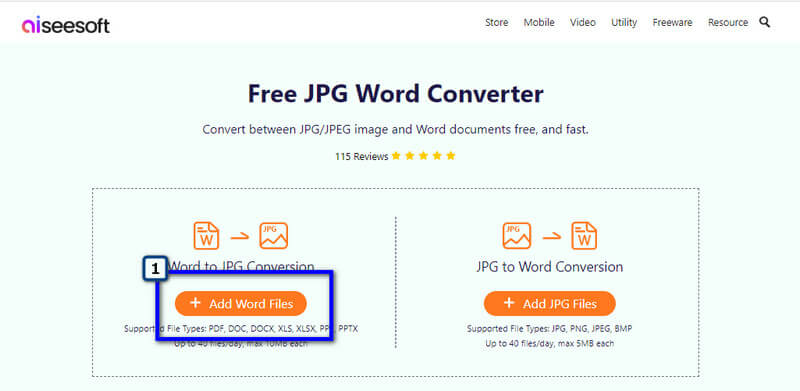
Когда веб-конвертер откроется, нажмите кнопку Добавить файлы Word чтобы загрузить файл PPT или PPTX. На вашем экране появится папка с файлами; найдите файл, который хотите добавить, и нажмите Откройте .
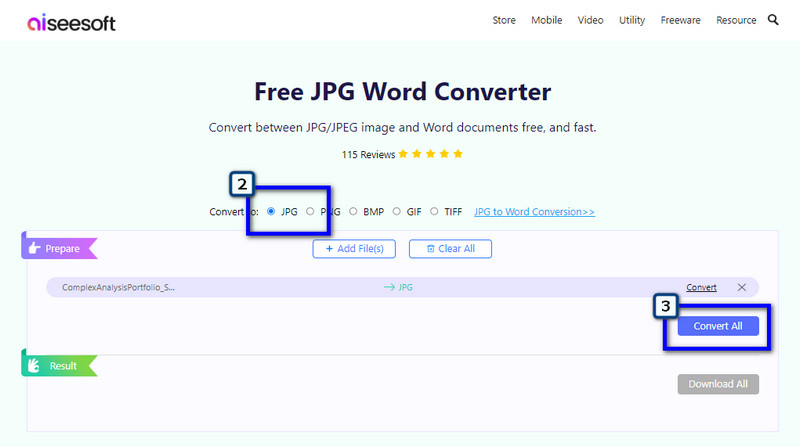
После загрузки файла Powerpoint выберите формат, который вы хотите использовать в качестве окончательного вывода. В разделе «Преобразовать в» есть расширения JPG, PNG, BMP, GIF и TIFF, которые вы можете выбрать. После того, как вы выбрали его, нажмите «Преобразовать все», чтобы обработать файл и дождаться результата.
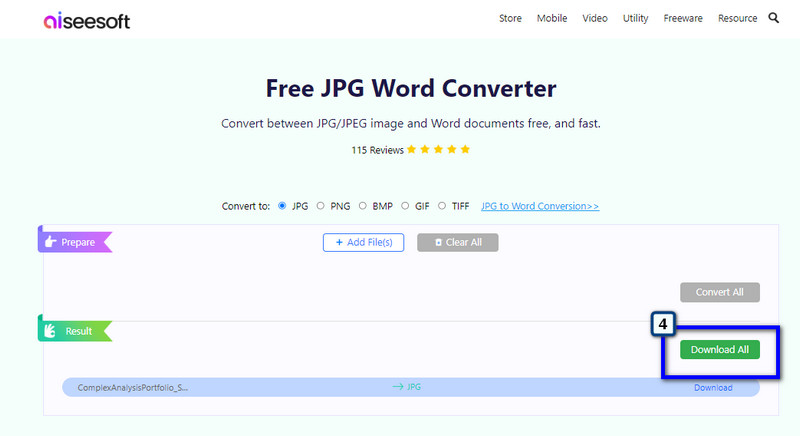
Когда преобразованный файл находится под Результатом, выберите Скачать все чтобы как можно быстрее сохранить все преобразованные изображения на свой компьютер.
Часть 3. 3-й метод: сохранить слайд Powerpoint в формате JPEG с помощью снимков экрана с каждой стороны
Самый доступный инструмент для сохранения Powerpoint в JPG — это инструмент для обрезки или захват экрана. В Windows и Mac есть приложение для захвата экрана по умолчанию, которое может быстро сделать снимок каждого слайда в Powerpoint. Этот метод может быть вашим последним средством, если вы хотите сохранить один слайд в формате JPG. Следуйте инструкциям по созданию снимков экрана и сохраните их в формате JPG.
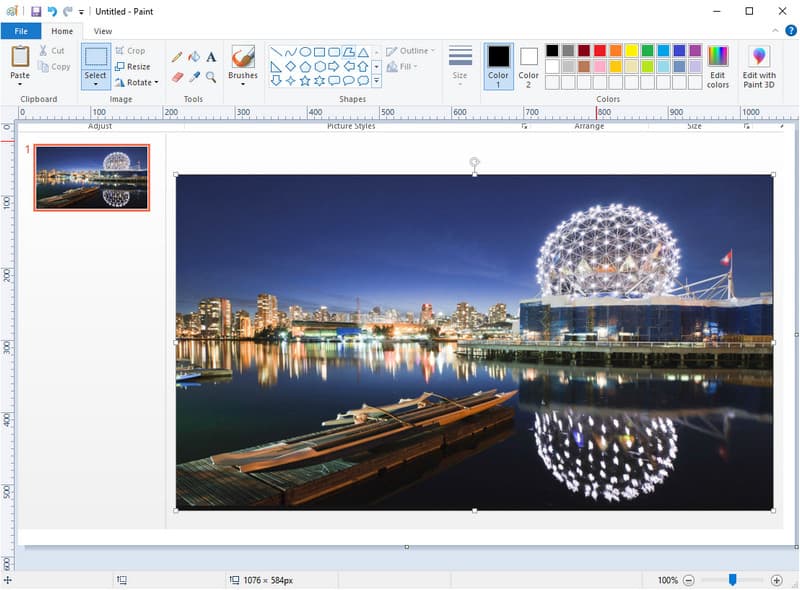
Если вы хотите сохранить слайд в формате JPG в Windows, вы можете сделать быстрый снимок и вставить его в портативный графический редактор, который сохранен на нем. Хотите знать, как? Следуйте инструкциям ниже.
Откройте презентацию Powerpoint, скриншот которой вы хотите сделать.
Хит Прт SC SysRq на клавиатуре, чтобы быстро сделать снимок изображения, которое вы хотите захватить.
Откройте Paint, вставьте полученное изображение, отрегулируйте размер и нажмите Save. . Выберите выходной формат как JPG.
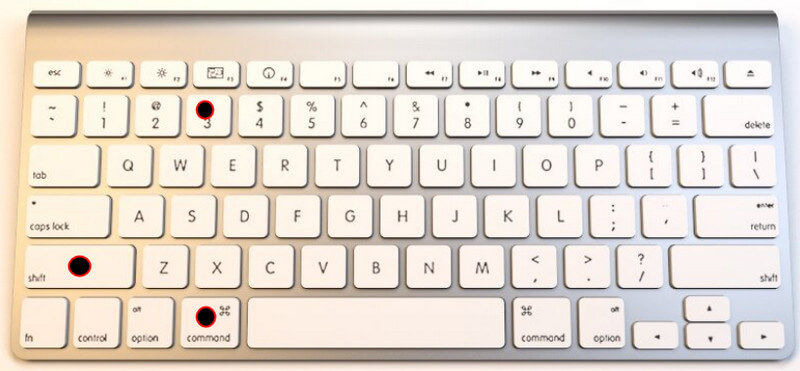
В отличие от Windows, macOS работает по-другому при создании снимка экрана. Этот учебник покажет вам командные клавиши, которые вам нужно нажать, чтобы сделать это.
Откройте файл PPT или PPTX на Mac.
На клавиатуре удерживайте Команда Shift 3 сделать скриншот слайда.
Все, что вы снимаете, автоматически сохраняется на вашем диске и может быть доступно на рабочем столе.
Часть 4. Часто задаваемые вопросы о том, как сохранить слайды Powerpoint в формате JPEG
Сохранение Powerpoint как JPEG теряет качество?
После преобразования PPT в JPEG качество изменится, поскольку JPEG использует сжатие с потерями, которое уменьшает размер файла JPEG. Хотя есть некоторые изменения, которые вы можете увидеть после преобразования, по-прежнему нет серьезных проблем с потерей качества, даже при преобразовании в JPG.
Могу ли я преобразовать JPG в PPTX?
Да, вы можете изменить расширение JPG на PPTX. После преобразования файл будет преобразован в формат PPTX и будет готов к презентации. Однако все же лучше загрузить изображения в формате JPEG в программу, которая может создать презентацию, например Microsoft Powerpoint. Добавляйте в презентацию штрихи, такие как переходы, редактирование и многое другое, чтобы улучшить презентацию.
Как сделать впечатляющую презентацию PowerPoint?
Ну, вы можете добавить анимированные переходы в презентацию, чтобы сделать ее лучше. Но нужна ли анимация для создания лучшей презентации PowerPoint? Максимизируйте инструменты и параметры, которые вы используете, а также ищите советы, как сделать хорошую презентацию PowerPoint.
В общем, конвертера, инструмента для обрезки и экспорта может быть достаточно, чтобы сохранять слайды в Powerpoint в формате JPG. Поскольку существует три метода, лучше всего использовать Microsoft PowerPoint, поскольку это редактор, который может экспортировать слайд в формате JPG. Если это не сработает, то лучше всего попробовать использовать инструмент для обрезки, чтобы быстро сделать снимок слайдов и отредактировать его в редакторе. Это хлопотно? Что ж, лучше всего конвертировать формат в JPG с помощью онлайн-конвертера. Этот конвертер работает лучше всего, даже если вы загружаете несколько файлов PPT или PPTX, поскольку онлайн-конвертер поддерживает одновременное преобразование нескольких файлов в выбранный вами формат.
Были ли у вас другие связанные вопросы по этой теме? Введите и упомяните его ниже, и позвольте нам помочь вам найти ответ на ваши вопросы. Кроме того, вы можете прочитать другие связанные темы, чтобы узнать больше информации, которая вскоре может вам помочь.
Что вы думаете об этом посте.
Рейтинг: 4.9 / 5 (на основе голосов 215) Подпишитесь на нас в
Более Чтение

Оставьте свой комментарий и присоединяйтесь к нашему обсуждению

Видео конвертер Ultimate
Video Converter Ultimate — отличный видео конвертер, редактор и энхансер для преобразования, улучшения и редактирования видео и музыки в 1000 и более форматах.
Конвертер PPT в JPEG
Сконвертируйте ваши ppt-файлы в jpeg онлайн и бесплатно
Выберите файлы
Выберите файлы
Перетащите файлы сюда. 100 MB максимальный размер файла или Регистрация
- Image
- Document
- Ebook
- Audio
- Archive
- Video
- Presentation
- Font
- Vector
- CAD
- Image
- Document
- Ebook
- Audio
- Archive
- Video
- Presentation
- Font
- Vector
- CAD
Microsoft PowerPoint 97/2000/XP
Файл для хранения созданных презентаций и слайд шоу Microsoft PowerPoint с возможностью редактирования. Впервые был введен для хранения данных в редакторе PowerPoint 97. Хранит набор отдельных слайдов с текстовой, графической, видео и аудио информацией. Файл содержит информацию о примененных визуальных эффектах внутри слайдов.
больше информации
Объединенная группа экспертов в области фотографии
JPEG― это один из самых популярных графических форматов, используемых для хранения неподвижных и аналогичных изображений. JPEG-алгоритм способен сжать изображение, как с большим ухудшением качества, так и без ухудшения качества. JPEG наиболее широко используется в цифровой фотографии, архивировании изображений и передаче данных через Интернет. Компрессия JPEG не подходит для рисунков, текста и портретной графики.
Конвертер MAC в JPG
Выберите файлы или перетащите их сюда.
Только у вас есть доступ к вашим файлам.
Все файлы будут удалены через час.
Как конвертировать файл MAC в JPG?
Пошаговое руководство по конвертации файлов mac в jpg с помощью AnyConv. Работает на ПК (Windows, Mac, Linux) и мобильных устройствах (iPhone, Android).
Загрузить файл MAC
Перетащите и сбросьте файл MAC в область загрузки. Максимальный размер файла составляет 100 МБ.
Из MAC в JPG
Нажмите «Конвертировать», чтобы преобразовать mac в jpg. Конвертация обычно занимает несколько секунд.
Скачать файл JPG
Теперь вы можете скачать файл JPG. Ссылка для скачивания работает только на вашем устройстве.
FAQ
❓ Как перевести файл из MAC в формат JPG?
Вы можете сделать это быстро и бесплатно. Сначала загрузите исходный файл для преобразования: перетащите MAC в форму конвертации или нажмите кнопку «Выбрать файл». После этого нажмите кнопку «Конвертировать». Когда конвертация MAC в JPG завершится, вы сможете скачать файл JPG.
⏱️ Сколько времени нужно, чтобы преобразовать MAC в JPG?
Изображение конвертируется, как правило, очень быстро. Вы можете переформатировать MAC в JPG за несколько секунд.
��️ Безопасно ли конвертировать MAC в JPG на AnyConv?
Конечно! Мы удаляем загруженные файлы немедленно. Никто не имеет доступа к вашим файлам. Преобразование файлов (в том числе MAC в JPG) абсолютно безопасно.
�� Могу ли я конвертировать MAC в JPG на Mac OS или Linux?
Разумеется, вы можете использовать AnyConv в любой операционной системе, имеющей веб-браузер. Наш онлайн конвертер MAC в JPG не требует установки какого-либо программного обеспечения.
Таблица сравнения форматов MAC и JPG
| �� Формат файла | MAC | JPG |
| �� Полное название | MacPaint Image | JPG — Joint Photographic Experts Group |
| �� Расширение файла | .mac | .jpg, .jpeg, .jpe |
| �� MIME type | application/mac, application/x-mac, image/mac, image/x-mac, image/x-macpaint, image/x-quicktime | image/jpeg |
| �� Разработчик | Apple | Joint Photographic Experts Group |
| �� Тип формата | Изображение | |
| �� Описание | MAC файлы растровых изображений, созданных с помощью MacPaint, одной из первых программ живописи, которые были разработаны для компьютеров Macintosh. Файлы могут все еще быть открыты и просмотрены несколько программ, в настоящее время, несмотря на опубликованные в 1984 г. MAC изображения могут содержать только графику в черно-белый. | JPG – формат файлов изображений, является одним и наиболее распространенных графических форматов в Интернете. Конвертация изображений в JPG обычно приводит к потере качества из-за сжатия. При этом сжатие позволяет существенно уменьшить размер файла для удобства его дальнейшей архивации и публикации в Интернете. В этих случаях компактность JPG файла оказывается важнее качества изображения. |
| �� Технические детали | ||
| �� Конвертация | Конвертировать MAC | Конвертировать JPG |
| �� Связанные программы | Apple MacPaint, CorelDRAW Graphics Suite, Corel PaintShop | Apple Safari, Google Chrome, Mozilla Firefox, Internet Explorer, Adobe Photoshop, Paint Shop Pro, the GIMP, ImageMagick, IrfanView, Pixel image editor, Paint.NET, Xara Photo & Graphic Designer. |
| �� Wiki | https://en.wikipedia.org/wiki/MacPaint | https://en.wikipedia.org/wiki/JPEG |
Экспорт презентации PowerPoint для Mac файла в другом формате
Если вы хотите отправить презентацию другому человеку, у кого нет PowerPoint для macOS или PowerPoint для Windows, вы можете экспортировать презентацию в другом формате, например в формате рисунка или PDF-файла, чтобы получатель мог просмотреть слайды.
Экспорт презентации в видео
Примечание: Экспорт презентации в видеоматериалы доступен только пользователям PowerPoint для Microsoft 365 для Mac, PowerPoint 2019 для Mac или более новых версий PowerPoint для Mac. Если у вас естьMicrosoft 365 подписка, убедитесь, что у вас есть последняя версия Office.
(Начиная с PowerPoint для Microsoft 365 для Mac 16.19, при экспорте презентации в видео включается звуковой сопровождение.)
- На вкладке Файл выберите команду Экспорт.
- В меню Формат файла выберите нужный формат видео (MP4 или MOV).
- Выберите нужное качество видео: Качество презентации, Качество для Интернета или Низкое качество. Чем лучше качество видео, тем больше размер файла.
- Если вы записали время показа слайдов и хотите использовать его в видео, установите флажок Использовать записанные речевое сопровождение и время показа слайдов. Вы также можете задать длительность показа каждого слайда, если не записали время показа.
- После выбора параметров нажмите кнопку Экспорт.
Примечание: Когда вы экспортируете презентацию в видео, любой закаживный звук, записанный в слайд-шоу, будет играть, но другие внедренные файлы мультимедиа не будут воспроизведения.
После сохранения презентации в видео вы можете поделиться им, как и любым другим видеофайлом, с помощью приложения или устройства, которое может открывать и воспроизводить видео.
Экспорт слайдов в виде изображений
Вы можете сохранить слайды как рисунки, чтобы получатель смог просмотреть их в любом приложении или на любом устройстве, которое работает с изображениями. Убедитесь, что выбран формат рисунка, поддерживаемый приложением или устройством.
Примечание: При преобразовании слайдов в файлы рисунков из них удаляются переходы, анимации, видео и звук.
- На вкладке Файл выберите команду Экспорт.
- В меню Формат файла выберите нужный формат видео (например, JPEG или PNG).
- Выберите Сохранить все слайды или Сохранить только текущий слайд. Вы также можете указать размер изображений в полях Ширина и Высота. Если вы сохраните все слайды, для каждого из них будет создан отдельный файл изображения.
После сохранения слайдов в виде картинок вы можете поделиться ими так же, как любыми другими файлами изображения, с помощью приложений или устройств, которые могут открывать рисунки.
Экспорт презентации в формат PDF
- На вкладке Файл выберите команду Экспорт.
- В меню Формат файла выберите PDF.
После сохранения слайдов в виде PDF-файла вы можете поделиться им так же, как любым другим PDF-файлом, с помощью приложений или устройств, которые поддерживают формат PDF.
См. также
Выполните любое из описанных ниже действий.
Экспорт слайдов в виде изображений
Вы можете сохранить слайды как рисунки, чтобы получатель смог просмотреть их в любом приложении или на любом устройстве, которое работает с изображениями. Убедитесь, что выбран формат рисунка, поддерживаемый приложением или устройством.
Примечание: При преобразовании слайдов в файлы рисунков из них удаляются переходы, анимации, видео и звук.
- В меню Файл выберите команду Сохранить как рисунки.
- В поле Сохранить как введите новое имя папки, содержаной преобразованные файлы.
- Во всплывающее меню Формат выберите нужный формат рисунка. Например, щелкните JPEG.
Совет: Чтобы настроить дополнительные параметры, например высоту и ширину изображения, или сохранить только текущий слайд, а не все слайды, нажмите кнопку Параметры, а затем в меню Сохранить слайды как графические файлы выберите нужные параметры.
Отправка слайдов в iPhoto
Отправка слайдов в iPhoto аналогична экспорту слайдов в качестве изображений с дополнительным преимуществом того, что вы можете легко перенести изображения на любое устройство или приложение, подключающееся к iTunes. При отправке слайдов в iPhoto каждый слайд преобразуется в рисунок. При этом все переходы, анимации или звуковые файлы будут отозвлены, а фильмы будут представлены в презентации в едином кадре.
Примечание: Для выполнения этой процедуры необходимо установить iPhoto 6 или более поздней версии.
- В меню Файл найдите пункт Поделитьсяи выберите отправить на iPhoto.
- В поле Название нового альбома введите имя коллекции фотографий.
- Во всплывающее меню Формат выберите нужный формат рисунка.
- Выполните одно из следующих действий:
Задача Необходимые действия Отправка всех слайдов В области Слайдывыберите все. Отправка выбранных эскизов или отсорт выбираемых слайдов В области Слайдыщелкните Выбрано. - Чтобы сохранить слайды в качестве рисунков, нажмите кнопку Отправить на iPhoto.
Сохранение презентации в формате PDF
При сохранение презентации в формате PDF все переходы, анимации и звук удаляются, а фильмы представляются в презентации как один кадр.
- В меню Файл выберите пункт Сохранить как.
- В поле Сохранить как введите новое имя папки, содержаной преобразованные файлы.
- Во всплывающем меню Формат выберите вариант PDF.
- Нажмите кнопку Сохранить.