
Создание редактирование и печать примечаний ячеек
Примечаний служат для записи дополнительных заметок. Узнать ячейку, которая содержит примечание легко по маленькому красному треугольнику в верхнем правом углу ячейки (данный треугольник называется индикатором).
Если навести курсор мышки на такую ячейку с треугольником, сразу подсвечивается примечание в цветном прямоугольнике.
Рассмотрим создание и редактирование примечаний в Excel.
Создание примечания для ячейки
К таблице из предыдущих уроков создадим примечание для ячейки E2, содержащее сообщение: «Премия увеличена одноразово на 10%». Как вставить примечание в Excel 2010. Об этом узнаете из следующих заданий.
Задание 1. Щелкните правой кнопкой мышки по ячейке F2. В появившимся контекстном меню, выберите опцию «Вставить примечание». Или нажмите комбинацию горячих клавиш SHIFT+F2. После ввода текста в прямоугольник, сделайте щелчок по любой другой ячейке, чтобы записать текст в примечание.
Если не менять настроек по умолчанию, то заметки не будут выводиться на печать. О том, как вывести на печать примечания в Excel, рассмотрим далее.
Отображение и скрытие примечаний
Как отобразить / скрыть примечания в Excel 2010, записанные в ячейках листа?
Задание 1. Заходим в настройки: «Файл»-«Параметры»-«Дополнительно». В разделе «Экран» и подразделе «Для ячеек с примечаниями показывать» следует установить опцию «примечания и индикаторы» и нажмите OK. Таким образом, все комментарии будут постоянно отображаться.
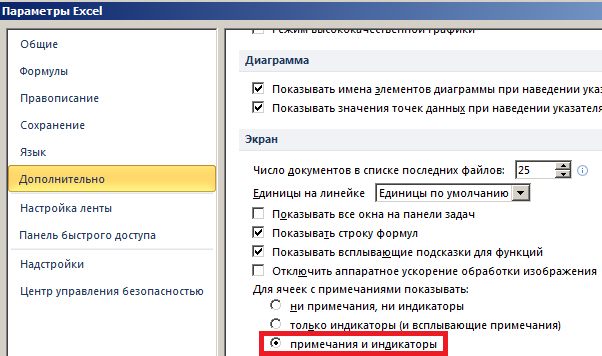
Если в данных настройках установить опцию «ни примечания, ни индикаторы», то не будут отображаться треугольники и заметки даже при наведении курсора на соответствующую ячейку.
Постоянно отображать комментарии можно и по отдельности. Для этого необходимо щелкнуть правой кнопкой мышки по ячейки с примечанием и выбрать опцию контекстного меню «Показывать или скрыть примечания». Так будут постоянно отображаться только выбранные заметки. Чтобы опять их скрыть нужно в каждой ячейке с помощью контекстного меню указать свойство «Скрыть примечание».
Печать примечаний листа Excel
Как распечатать все примечания в Excel 2010.
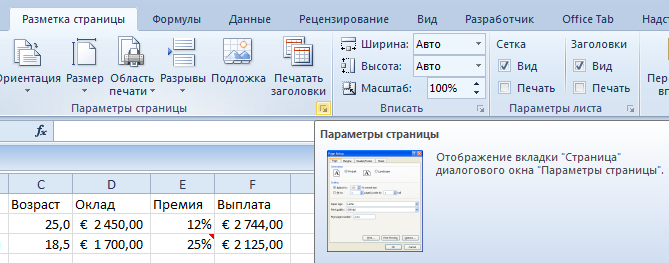
Задание 1. На полосе инструментов выберите закладку «Разметка страницы». Вызовите диалоговое окно «Параметры страницы» с помощью кнопки в правом нижнем углу соответствующего раздела инструментов.
В появившемся диалоговом окне перейдите на вкладку «Лист». А в секции «Печать» откройте выпадающий список опций «Примечания» и выберите один из двух вариантов:
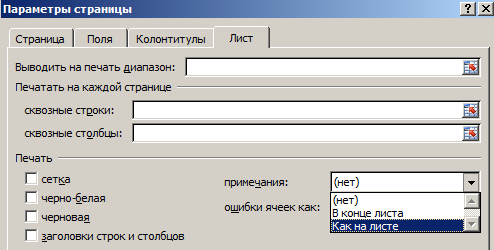
- В конце листа.
- Как на листе.
После чего сохраните настройки, нажав на кнопку ОК.
Как распечатать эксель с примечаниями?
Многие пользователи желают распечатать примечание, но часто сталкиваются с проблемой, когда выводишь лист на печать, оно там отсутствует. Поэтому рассмотрим пошаговую инструкцию, как в программе экель распечатать примечание.
Первый шаг. Откроем лист, в котором находиться примечания, которые необходимо распечатать. Сначала их надо отразить на экране, для этого активируем на верхней панели вкладку «Рецензирование», где есть целый большой блок настроек называющийся «Примечание», нажимаем на иконку с надписью «Показать все примечания».

Второй шаг. Теперь на верхней панели настроек, зайдем в лист «Разметка страницы», где ищем блок «Параметры страницы», в котором ищем иконку «Печатать заголовки» и жмем на неё.

Третий шаг. На экране откроется дополнительное меню «Параметры страницы», где во вкладку «Лист», находим строчку «примечание», рядом с ней есть раскрывающийся список, чтобы его активировать, нажмите на стрелочку. Программа эксель предложить два варианта вывода на печать примечаний: «в конце листа» и «как на листе». Остается выбрать нужный вам вариант, потом закрыть меню через кнопку «Ок» и распечатать примечание.
Примечание в Excel
При создании баз данных или программ расчетов в MS Excel иногда возникает необходимость к основным данным таблицы добавить некоторую дополнительную или второстепенную информацию. При этом не хочется загромождать этими сведениями основное поле листа.
. используя соседние дополнительные ячейки, но между тем желательно обеспечить простой и быстрый доступ к этой части материалов.
Примечание в Excel или иначе — комментарий к ячейке (excel comment) является удобным и функциональным средством решения озвученной выше проблемы.
Примечание можно добавить к любой (хоть к каждой) ячейке листа Excel. Для этого нужно сделать ячейку активной, щелкнуть правой кнопкой мышки и в выпавшем контекстном меню выбрать пункт «Добавить примечание».
Тот же результат получится:
— при нажатии клавиш SHIFT + F2;
— через главное меню: «Вставка» — «Примечание»;
— через нажатие кнопки «Создать примечание» на панели «Рецензирование».
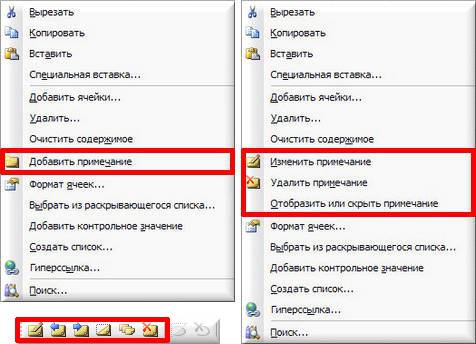
После добавления примечания при повторном вызове контекстного меню комментарий можно изменить, удалить, отобразить или скрыть. С помощью кнопки панели «Рецензирование» можно отобразить или скрыть разом все примечания на листе Excel.

Если щелкнуть левой кнопкой мыши по заштрихованному контуру вокруг рамки бокса комментария, то линии штрихов превратятся в точки. Последующий двойной щелчок левой кнопкой мышки по точечному обрамлению открывает окно «Формат примечания», где на 8-и вкладках доступен весь «джентльменский набор» форматирования объекта.

Создать примечание в Excel и отформатировать по своему вкусу, как видите, проще простого, и об этом известно даже неопытным пользователям программы. Но используют эту возможность Excel обычно редко по причине непонимания того, ЧТО и для КОГО можно поместить в этот бокс. Ответам на поставленные вопросы и посвящена в первую очередь эта статья.
Все примеры, рассмотренные далее, выполнены в MS Excel 2003. В более новых версиях программы возможности при работе с примечаниями значительно расширены.
Примеры использования примечаний в Excel.
1. При регулярной ежедневной работе с файлом нескольких пользователей примечания могут выполнять функцию своеобразного чата для обмена сообщениями и руководящими указаниями.

2. В примечаниях к ячейкам с формулами расчетных программ можно указать источники, откуда они взяты, дать пояснения к функциям или написать используемое для расчета выражение.

3. В комментариях к исходным данным программ можно разместить ссылки на источники, рекомендации, ограничения или списки и таблицы для выбора значений.

4. Интересным и эффектным использованием примечаний в Excel, на мой взгляд, является размещение в них картинок (фотографий)!
В базах телефонных номеров это могут быть фотографии абонентов и логотипы компаний.

В базах данных товаров – фото этих товаров.
В базах рабочих мест – фото станков, участков линий, столов сотрудников.
Это не просто «красивости», визуализация объектов помогает уменьшить ошибки и ускоряет работу.
Например, очень удобно на производстве в базе данных деловых остатков листового материала в примечаниях разместить эскизы или фотографии этих обрезков. Наличие эскизов и быстрого доступа к ним снабженцев, инженеров подготовки производства, конструкторов в несколько раз ускоряет процесс использования в производстве деловых отходов и локализует их накопление.
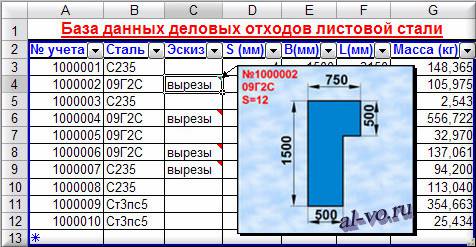
Как добавить картинку в примечание к ячейке Excel?
Обычным способом через главное меню «Вставка» — «Рисунок» в примечание вставить картинку не получится. Воспользуемся обходным путем. Нужно изменить фон бокса примечания — использовать заливку не цветом, а нужным нам рисунком.
Для того чтобы добавить картинку в примечание Excel выполним ниже перечисленные действия.
1. Входим в режим редактирования созданного примечания («Изменить примечание»).
2. Щелчком левой кнопки мышки у границы рамки снаружи вокруг примечания по периметру превращаем штриховку в рамку из точек, а затем двойным щелчком левой кнопки мыши по рамке из точек открываем уже знакомое окно «Формат примечания».
3. В появившемся окне открываем вкладку «Цвета и линии» и в области «Заливка» в окне с выпадающим списком «цвет:» выбираем «Способы заливки…»

4. В очередном выпавшем окошке «Способы заливки» переходим на вкладку «Рисунок», нажимаем кнопку «Рисунок» и выбираем нужный нам файл с картинкой или фотографией. Для исключения искажения изображения ставим галочку в чек-боксе «Сохранять пропорции рисунка».

Закрываем все окна кнопкой «OK» — всё, рисунок помещен в примечание. Причем рисунок – это фон, то есть поверх его вы можете написать любой текст, как и на белом и любом другом фоне.
Одно существенное предупреждение: если ваши базы в Excel большие, рисунки перед вставкой следует оптимизировать, то есть уменьшить размер. Иначе фал Excel может стать огромным и «неповоротливым».
«Штрихи к портрету».
Для изменения размеров бокса примечания достаточно в режиме редактирования мышью потянуть за круглые маркеры вокруг контура.
Для того чтобы изменить размер, тип шрифта или его цвет можно в режиме редактирования примечания воспользоваться кнопками стандартной панели Excel «Форматирование».
Примечание в Excel можно вывести на печать. Для настройки параметров вывода в главном меню выбираем «Файл» — «Параметры страницы…» и в одноименном окне открываем вкладку «Лист». В области «Печать» в окне «Примечания:» в выпадающем списке можно задать: «В конце листа», «Как на листе». По умолчанию установлено «(нет)» — печать примечаний запрещена.

Для вопросов и комментариев внизу страницы расположен блок «Отзывы».
Статьи с близкой тематикой
- Программа для раскроя в Excel и Calc
- Имя ячейки в Excel
- Вычисление производной в Excel
- Линейный раскрой в Excel
- Вычисление интегралов в Excel
Как распечатать примечания в документах Excel?

Примечания, добавленные пользователями в таблицах Excel, могут оказаться полезными. Они могут напоминать о конкретных цифрах или формулах. Как вы думаете, можно ли распечатать эти примечания на бумагу, если они видны только в электронном документе? Да, вы можете это сделать. Читайте руководство!
Как распечатать примечания в документах Excel?
1. Во-первых, вы должны добавить примечание к ячейке. Выделите её и нажмите на сочетание клавиш «Shift + F2», потом введите свой комментарий в соответствующем поле.

2. Важный момент заключается в том, что ваше примечание должно быть видно на листе без наведения. Если его нет, щелкните правой кнопкой мыши на ячейку, и выберите «Показать или скрыть примечания».

3. Теперь примечание появится возле ячейки.

4. Перейдите во вкладку «Разметка страницы«, и выберите пункт «Печатать заголовки«.

5. Затем в в диалоговом окне «Параметры страницы» перейдите во вкладку «Лист«. Из выпадающего списка «примечания» вы можете выбрать пункт «В конце листа» или «Как на листе«.

6. Мы выбираем «Как на листе«, например, и нажмите кнопку «OK«.

7. Нажимаем на «Файл» -> «Печать«.

8. На странице справа вы увидите превью документа.

9. Распечатайте документ с примечаниями.
Как распечатать примечания в документах Excel? : 1 комментарий
- Эдуард05/01/2012 в 07:06 Еще один момент, который показался мне интересным. В том же выпадающем списке, есть функция которая позволяет распечатать все комментарии внизу страницы не загружая саму таблицу.
Для пользователей англоязычного Excel, смотрите здесь.
http://youcanexcel.ru/index.php/qa/82-print-with-comments