
Как откатить iOS 16 на iOS 15: самый простой и рабочий способ
Программа бета-тестирования iOS 16 длится вот уже больше двух недель. За это время Apple успела выпустить пару тестовых сборок, снабдив свою операционку широким спектром нововведений. Несмотря на это, стабильности обновлению всё ещё не занимать. Всё-таки для рядовых пользователей оно и не предназначалось. В Купертино специально ограничили установку iOS 16 только устройствами разработчиков, но разве это когда-нибудь кого-то останавливало? Конечно, нет. Однако, установив бету, многие реально пожалели об этом и захотели вернуться назад на iOS 15. Рассказываем, как быстро и легко это сделать.
Не всем пользователям понравилось на iOS 16, поэтому рассказываем, как вернуться на iOS 15
❗️ПОДПИШИСЬ НА НАШ ЯНДЕКС.ДЗЕН, ЧТОБЫ ЧИТАТЬ ЭКСКЛЮЗИВНЫЕ СТАТЬИ, КОТОРЫЕ НЕ ВЫХОДЯТ НА САЙТЕ
Откатиться на iOS 15, имея под рукой только обновлённый смартфон, не получится. Для этого вам понадобится компьютер и желательно сохранённая заранее резервная копия со всеми данными, которые вы и восстановите на своём Айфоне после возврата на стабильную сборку операционной системы. Впрочем, без бэкапа откатиться тоже получится, но тогда вашим единственным вариантом будет настроить устройство как новое.
Как перевести Айфон в режим восстановления
Восстановление iOS 15 выполняется при помощи утилиты iTunes либо Finder (в зависимости от версии ОС на вашем компьютере). Причём это именно что восстановление, потому что ПО проведёт замену одной прошивки на другой. А для этого нужно сымитировать повреждение ОС, введя смартфон в режим восстановления. Но сначала нам потребуется скачать рабочую сборку iOS 15. На сегодня таковой является iOS 15.5:
- Перейдите на сайт ipsw.me;
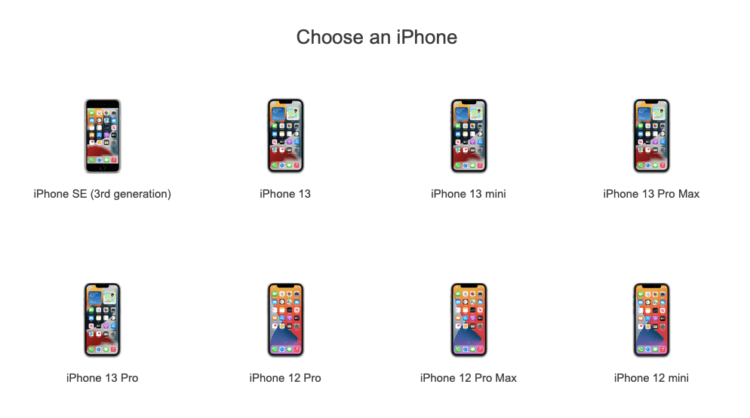
Выберите свою модель iPhone. Главное — не перепутать
- Выберите из списка вашу модель iPhone;
- Найдите подписанную версию iOS (они подсвечены зелёным);
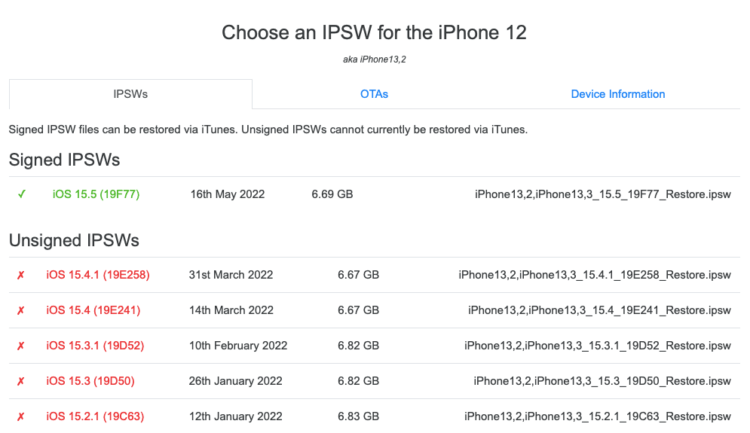
Установить не подписанную версию iOS вам всё равно не дадут
- Загрузите её себе на компьютер.
❗️ПОДПИСЫВАЙСЯ НА ТЕЛЕГРМ-КАНАЛ СУНДУК АЛИБАБЫ И ПОКУПАЙ ТОЛЬКО ЛУЧШИЕ ТОВАРЫ С АЛИЭКСПРЕСС, КОТОРЫЕ РЕБЯТА ОТБИРАЮТ СОБСТВЕННОРУЧНО
Теперь можно переходить непосредственно к восстановлению. О том, как перевести разные модели iPhone и iPad в режим ДФУ, мы рассказывали в статье по этой ссылке. Поэтому сейчас ограничимся лишь основными действиями. Однако учитывайте, что для разных моделей и поколений iPhone способ перехода в режим восстановления может отличаться из-за их технических особенностей. Поэтому не пытайтесь пользоваться одним и тем же методом для iPhone 13 и, скажем, iPhone 6s.
- Подключите iPhone к компьютеру при помощи кабеля;
- Нажмите и отпустите кнопку увеличения громкости;
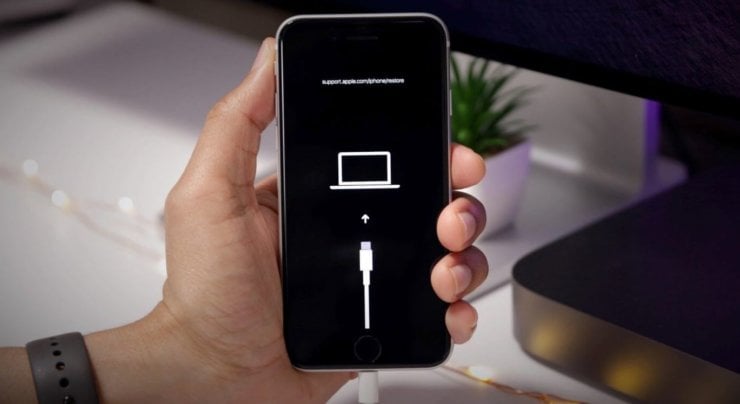
Если вы видите на экране своего iPhone надпись support.apple.com/iphone/restore, значит, он вошёл в режим восстановления
- Затем нажмите и быстро отпустите кнопку уменьшения громкости;
- После этого нажмите и удерживайте кнопку питания, пока не увидите экран режима восстановления (айфон, подключённый к компьютеру на чёрном фоне).
Как установить iOS 15.5 после iOS 16
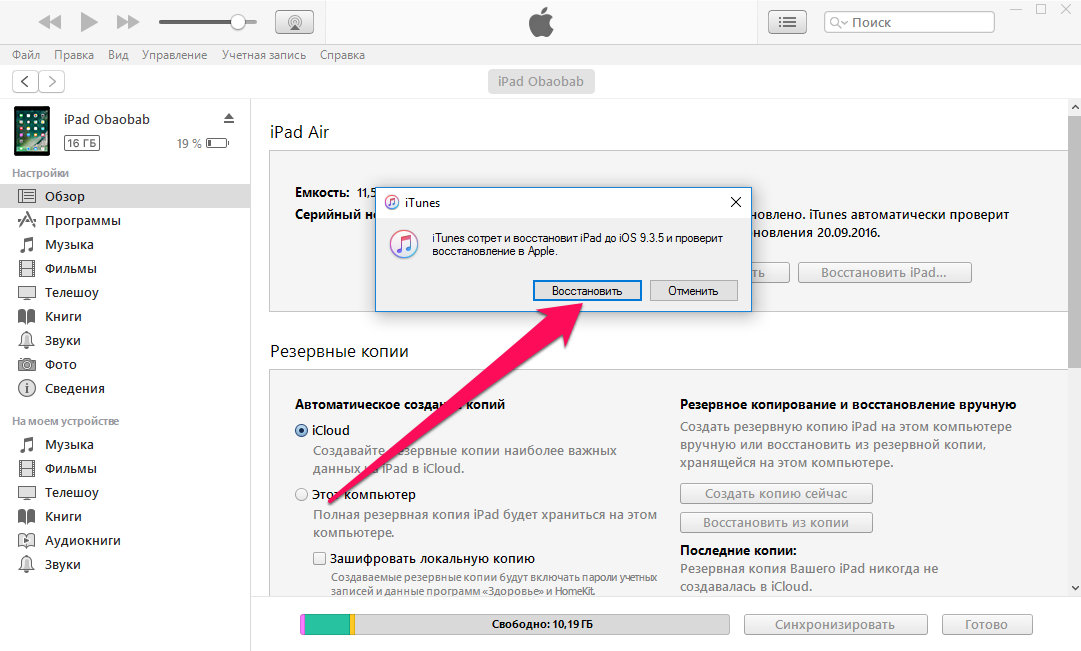
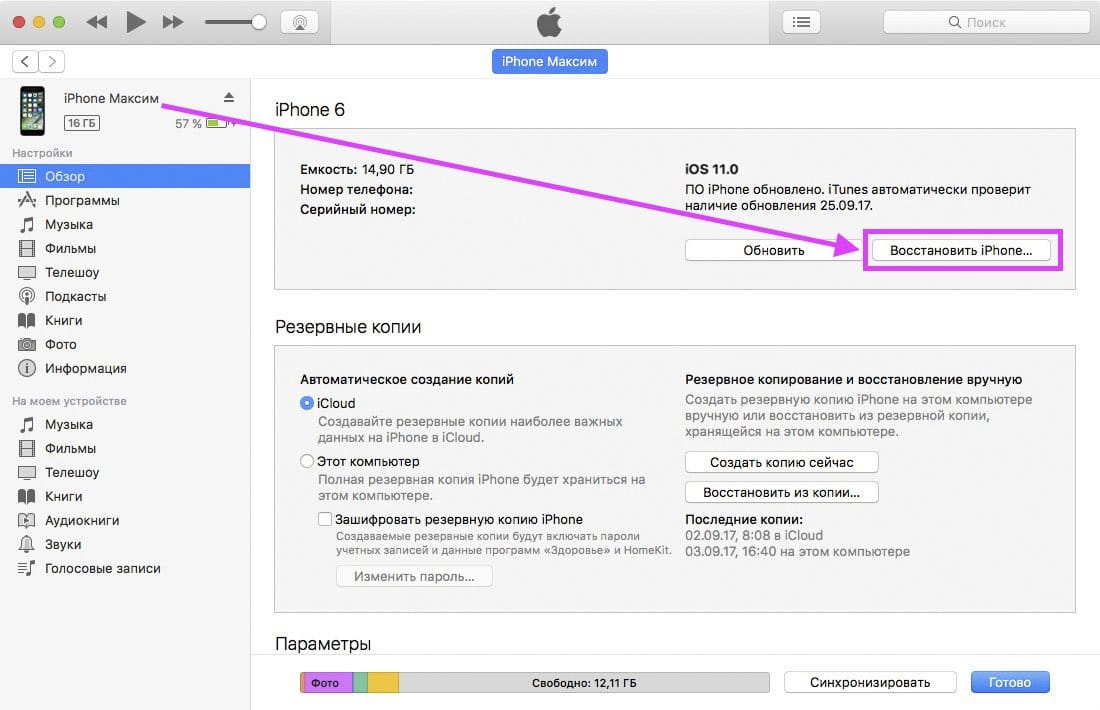
Если вы всё сделали правильно, iTunes (или Finder) распознает режим DFU и автоматически выведет на экран диалоговое окно, предложив вам провести восстановление:
- Нажмите «Восстановить» на экране компьютера;
- Подтвердите проведение процедуры восстановления;
- Выберите файл скачанной прошивки iOS 15.5 для установки;
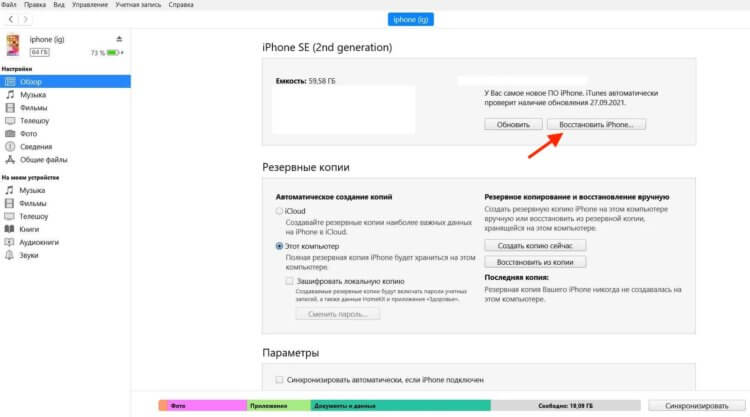
Если iTunes не предлагает диалоговое окно с кнопкой восстановления, нажмите его в интерфейсе утилиты сами
- По завершении отката отключите iPhone от компьютера;
- Активируйте аппарат заново и установите резервную копию из iCloud.
Как правило, процедура отката занимает всего несколько минут. Разумеется, при условии, что вы всё сделали правильно и заранее загрузили стабильную версию ОС, на которую планируете откатиться. Учитывайте, что вернуться можно только на подписанную сборку. А таких, как правило, не очень много: 1-2, реже 3. Apple специально ограничивает количество версий, доступных для установки, чтобы не создавать фрагментацию.
❗️У НАС ЕСТЬ СУПЕР-УЮТНЫЙ ЧАТИК В ТЕЛЕГРАМЕ. ТАМ ТЕБЕ ОТВЕТЯТ НА ВСЕ ТВОИ ВОПРОСЫ
Сохранять резервную копию очень важно даже ценой потери драгоценного пространства в iCloud, за которое сегодня оказалось довольно проблематично платить. Бэкап позволит вам восстановить все свои данные, которые сопровождали вас при тестировании iOS 16. В противном случае вам пришлось бы настроить свой iPhone как новый и наполнять его данными заново, потеряв не один гигабайт полезной информации.
Вообще, устанавливать нестабильные сборки iOS 16 — а таковыми считаются все до пересечения экватора — не рекомендуется. Попробовать обновиться на тестовую версию ОС имеет смысл после 5-6 бета-версий. К тому времени, как показывает практика, Apple уже успевает устранить большую часть проблем, влияющих на стабильность работы обновленных устройств, а также критические уязвимости, которые в ранних бетах традиционно присутствуют, пусть и в скрытом виде.
Как откатиться к предыдущей версии iOS на iPhone и iPad?
Не все любят обновления iOS и это вполне обосновано. Обновление интерфейса, добавление новых функций, удаление багов и другое, далеко не всегда так уж однозначно. Измененное оформление может привести к путанице, а фиксы старых ошибок могут вызывать новые. Откат iOS можно выполнять не только в случае, когда операционная система столкнулась с серьезными проблемами. Это можно делать и тогда, когда нет желания привыкать к чему-то новому, а предыдущий интерфейс кажется идеальным.
Что нужно для отката iOS?
Особые навыки точно не нужны, все выполняется предельно просто и может быть реализовано пользователем даже с минимальными умениями во владении системы. Зато обязательным условием является время. Только ограниченный период после обновления есть возможность отката. Apple официально предлагает выбрать старую версию iOS, если новая чем-то не понравилась.
На этапе подготовки к процедуре нужно собрать несколько устройств и ПО:
- iOS прошлой версии;
- само устройство для отката, при чем не только iPhone, но и большинство iPad;
- переходник с Lightning на USB;
- ПК с iTunes актуальной версии.
Все вышеперечисленное находится в открытом доступе, поэтому скорее всего проблем со сбором не возникнет.
Скачиваем прошивку для отката iOS
Скорее всего пользователь знает, какая у него была прошивка iOS. Если это не так, не страшно, можем найти историю версий в интернете или воспользоваться тематическими веб-ресурсами, которые подберут нужную версию автоматически. Можно порекомендовать портал getios.com, у них много версий операционной системы и все они не модифицированы.
Как это работает:

- Открываем сайт getios.com.
- В строку «YOUR DEVICE» вводим тип устройства.
- Нажимаем на пункт «THE MODEL» и указываем модель аппарата.
- В раздел «iOS VERSION» вводим предыдущую версию.
Сразу после заполнения всех данных должна стать доступна кнопка DOWNLOAD. Теперь файл с прошивкой загружен на ПК, осталось только его применить.
Создаем бекап
Процедура отката к прошлой версии iOS приводит к одному нежелательному последствию – полному удалению данных на устройстве. По сути, система сбрасывается к состоянию по умолчанию (с завода). Чтобы сохранить данные на устройстве, нужно создать резервную копию. Для этого можем использовать облачный сервис iCloud или передать их на компьютер через iTunes. Выбранный способ не имеет особого значения, используем тот, что больше нравится.
Откат к прошлой версии iOS:
Как только подготовили все необходимое для отката: собрали приспособления и создали резервную копию, осталось дело за малым. Можем переходить прямо к процедуре возвращения к предыдущей версии.
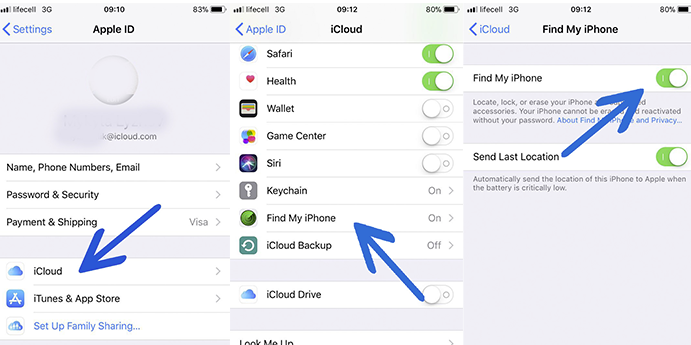
- Отключаем защиту программного обеспечения. Необходимую опцию можем найти в приложении «Настройки» на странице «iCloud» в подразделе «Найти iPhone» или iPad.
- Открываем на ПК iTunes.
- Подключаем смартфон или планшет к ПК и ждем до завершения поиска устройств.
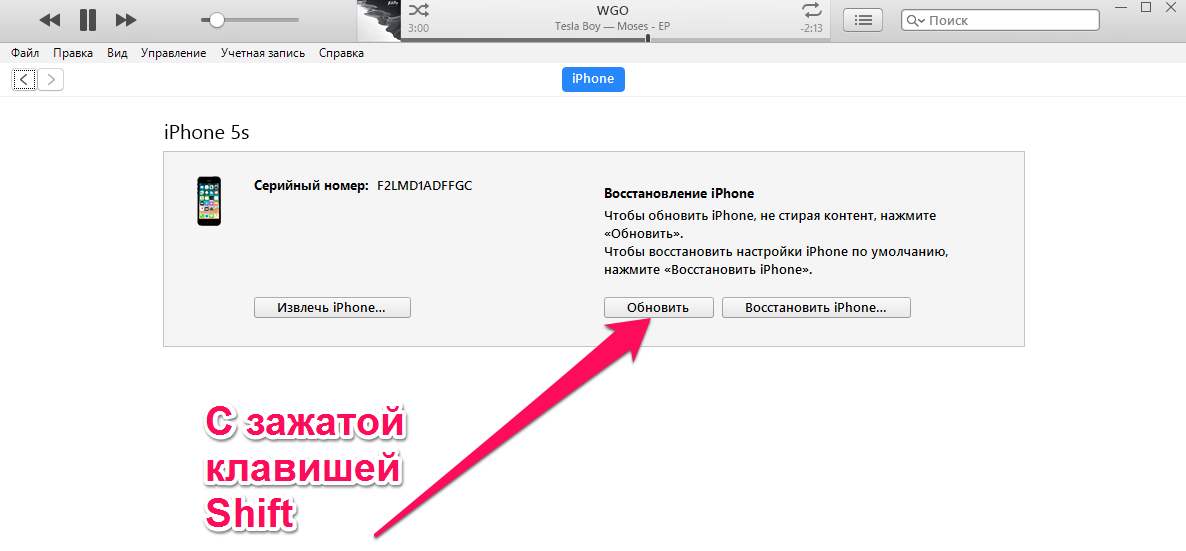
- Открываем вкладку управления устройством, зажимаем клавишу Shift и жмем на «Обновить».
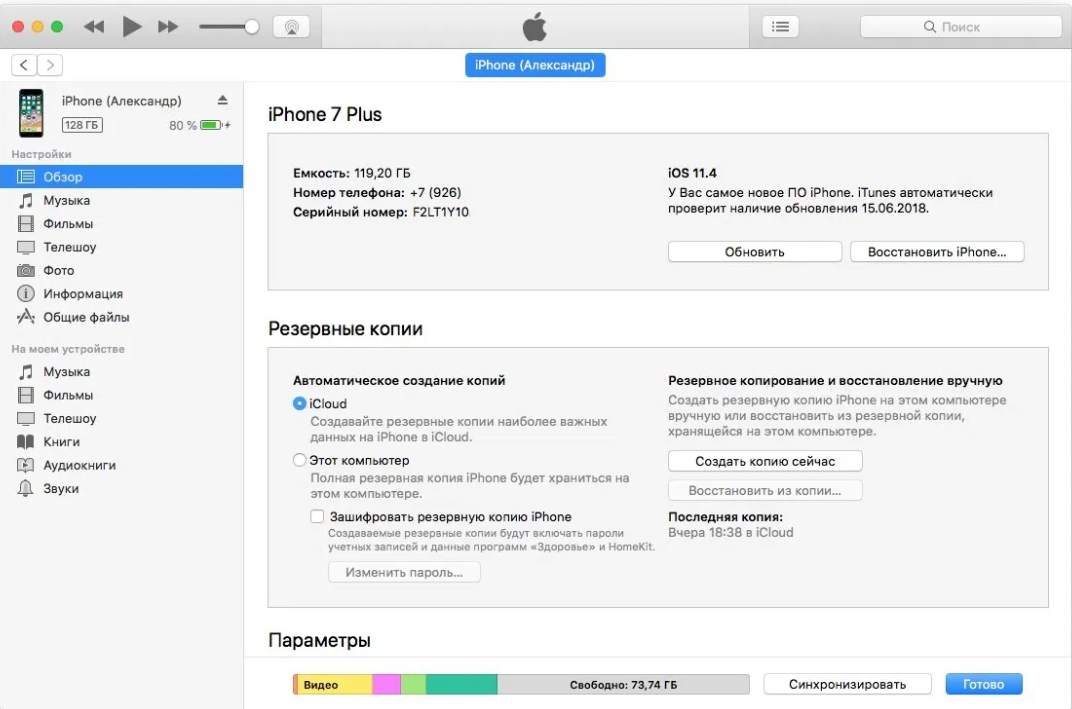
- В Проводнике указываем путь к прошивке и подтверждаем намерение установить операционную систему.
Сама процедура выполняется не моментально, порядка 10-15 минут на это потребуется. После завершения установки остается только повторно загрузить данные и можем начинать пользоваться.
Восстановление официальной версии ПО
Чтобы вернуться к предыдущей версии операционной системы, можно стереть устройство, а затем восстановить его из резервной копии, которую Вы создали перед установкой бета-версии.
Mac с процессором Intel:
Выключение функции «Найти Mac» и выход из Apple ID
Чтобы выключить функцию «Найти Mac», откройте «Системные настройки» > «Apple ID» > «iCloud» > «Найти Mac» и выключите параметр «Локатор».
Затем нажмите кнопку «Назад» для возврата в «Системные настройки» > «Apple ID» и нажмите «Выйти…», чтобы выйти из учетной записи.
Резервное копирование Mac
Выполните резервное копирование Mac (для этого используйте Time Machine).
Начало восстановления из интернета
Запустите Восстановление из интернета (Option-Command-R или Option-Shift-Command-R), чтобы вернуться к версии macOS, изначально установленной на Вашем компьютере Mac, или наиболее близкой к ней из доступных для установки версий.
Стирание группы томов
Откройте Дисковую утилиту, выберите «Диск Macintosh HD». Выберите «Стереть группу томов» (не только том «Диск Macintosh HD»). Если не выбрать «Стереть группу томов», результат может быть неожиданным. После окончания завершите Дисковую утилиту.
Переустановка macOS в режиме восстановления из интернета
Нажмите «Переустановить macOS» и следуйте инструкциям на экране. Если на компьютере Mac были включены функции Локатора, нужно будет активировать Mac после завершения процесса установки. В конце процесса активации Вам будет предложено перезапустить Mac. Подробная информация о переустановке macOS доступна здесь.
Следуйте указаниям Ассистента настройки macOS
В подходящее время выберите вариант восстановления данных из резервной копии Time Machine. Для восстановления данных компьютера Mac выберите резервную копию, создание которой завершилось к моменту начала восстановления.
Mac с чипом Apple:
Выключение функции «Найти Mac» и выход из Apple ID
Чтобы выключить функцию «Найти Mac», откройте «Системные настройки» > «Apple ID» > «iCloud» > «Найти Mac» и выключите параметр «Локатор».
Затем нажмите кнопку «Назад» для возврата в «Системные настройки» > «Apple ID» и нажмите «Выйти…», чтобы выйти из учетной записи.
Резервное копирование Mac
Выполните резервное копирование Mac (для этого используйте Time Machine).
Восстановление с помощью Apple Configurator 2
Следуйте указаниям Ассистента настройки macOS
В подходящее время выберите вариант восстановления данных из резервной копии Time Machine. Для восстановления данных компьютера Mac выберите резервную копию, создание которой завершилось к моменту начала восстановления.
Подключение устройства iOS с помощью iTunes
С помощью кабеля USB подключите устройство к компьютеру и откройте iTunes.
Примечание. Если Ваши часы Apple Watch зарегистрированы в программе бета‑тестирования watchOS, не рекомендуется восстанавливать на iPhone, объединенном в пару с часами, более раннюю коммерческую версию операционной системы. Это вызовет проблемы с повторным объединением устройств в пару.
Перевод устройства iOS в режим восстановления
На iPhone 8 или новее: нажмите и быстро отпустите кнопку увеличения громкости. Нажмите и быстро отпустите кнопку уменьшения громкости. Затем нажмите боковую кнопку и удерживайте ее, пока не откроется экран режима восстановления.
На iPhone 7 или iPhone 7 Plus: одновременно нажмите кнопки «Сон/Пробуждение» и «Уменьшение громкости» и удерживайте их. Когда появится логотип Apple, не отпускайте кнопки — дождитесь появления экрана режима восстановления.
На iPhone 6s и предыдущих моделях или iPod touch: одновременно нажмите кнопки «Сон/Пробуждение» и «Домой» и удерживайте их. Когда появится логотип Apple, не отпускайте кнопки — дождитесь появления экрана режима восстановления.
Восстановление устройства iOS
В iTunes Вам будет предложено восстановить или обновить устройство iOS. Выберите «Восстановить», чтобы подтвердить возврат заводских настроек устройства. После этого iTunes выполнит стирание устройства.
Активация устройства iOS
По завершении процесса войдите в систему из iTunes, используя Apple ID, чтобы активировать устройство.
Восстановление из резервной копии iOS с помощью iTunes
Когда в iTunes появится запрос на восстановление всех Ваших данных из резервной копии, выберите резервную копию iOS, созданную в iTunes перед установкой общедоступной бета-версии iOS. Затем выберите «Продолжить», и iTunes выполнит восстановление Вашего устройства.
Перезагрузка устройства iOS
После восстановления устройство выключится. Перезапустите устройство iOS и следуйте экранным инструкциям Ассистента настройки системы.
Примечание. Если Вы устанавливали macOS Catalina, Вы можете выполнить восстановление с помощью Finder. После перехода в режим восстановления выберите устройство в разделе «Места» боковой панели Finder.
Подключение iPad с помощью iTunes
С помощью кабеля USB подключите устройство к компьютеру и откройте iTunes.
Перевод iPad в режим восстановления
Одновременно нажмите кнопки «Сон/Пробуждение» и «Домой» и удерживайте их. Когда появится логотип Apple, не отпускайте кнопки — дождитесь появления экрана режима восстановления.
Восстановление iPad
В iTunes Вам будет предложено восстановить или обновить iPad. Выберите «Восстановить», чтобы подтвердить возврат заводских настроек устройства. После этого iTunes выполнит стирание устройства.
Активация iPad
По завершении процесса войдите в систему из iTunes, используя Apple ID, чтобы активировать устройство.
Восстановление из резервной копии iPad с помощью iTunes
Когда iTunes предложит восстановить все Ваши данные из резервной копии, выберите резервную копию iPad, созданную в iTunes перед установкой бета‑версии iPadOS. Затем выберите «Продолжить», и iTunes восстановит устройство.
Перезагрузка iPad
После восстановления устройство выключится. Перезапустите iPad и следуйте инструкциям Ассистента настройки.
Примечание. Если Вы устанавливали macOS Catalina, Вы можете выполнить восстановление с помощью Finder. После перехода в режим восстановления выберите устройство в разделе «Места» боковой панели Finder.
Откат iOS или как вернуть предыдущую версию
Обычно, при обновлении iOSнекоторые пользователи хотят вернуть прошлую версию, то есть откат iphone. Причины могут быть разные. Например:
- Интерфейс не удовлетворяет пользователя.
- Зависание программы.
- Также плохая работоспособность телефона
Хорошо, что разработчики дают возможность вернуться в предыдущую версию. Многие пользователи понятия не имеют как откатить прошивку. Разберем этот процесс.
Подбор и загрузка прошивки
Важно знать какие прошивки подписывает apple. В 2009 году компания Apple взяла под контроль то, на которые версии iOSможно возвратиться определенными устройствами. Вам нужно будет проверить возможность отката с вашего устройства, если возможен, то на которую версию.
Для такой проверки будет удобней использовать сервис Appstudio.org. Например:iOS 8.4.1. После этого приступим ко второму шагу, вам нужно будет скачать на ваш компьютер прошивку соответствующей версии. После этих этапов будет скачивание. Важно выбрать место на ПК, для того чтобы сохранить прошивку и после использовать ее.
Резервное копирование
Можно ли понизить версию ios. В пользовании Appleнеожиданных проблем бывает меньше, но сделать резервную копию iCloud или iTunes является вашей задачей. Лучше всего чтобы на ПК была копия ваших фотографий, видеозаписей, аудиозаписей, для того чтобы обратно скинуть на телефон.
Как откатить ios 9 на ios8.Важно понять, когда вы сохраняете копии в iTunes, доступ к ней будет открыт для iOS 9, потому если вы не сохраните свои копии для iOS 8, при хорошем откате нужно будет менять настройки телефона, как на новом. А если откат будет плохим, вы сможете возвратить 9-ю версию.
Процесс возврата версии ОС
Есть 2 вида отката: RecoveryMode или DFUmode
RecoveryMode – аварийный способ восстановления. Нужен для восстановления рабочего состояния девайсов на iOS.
DFUmode- похожий способ отличие только в том что он исполняет всю операцию в обход ОС айфона. Такой способ будет хорошим, если прошить телефон с помощью RecoveryModeбудет невозможным.
RecoveryMode
Выключайте айфон, подождите полное отключение. Подсоедините его к компьютеру и удерживайте кнопку HOME, ПК обнаружит айфон в режиме RecoveryMode.
Запустите iTunes, когда программа увидит ваше устройство, возможно такое:
- iTunes выдаст окно с запросом. Восстановить айфон, нажимайте ОК, если вам нужен откат прошивкиiphone5S.
- Если этот способ не подействует, то нужно будет нажать на кнопку телефона, выбрать пункт «Восстановить iphone» и выбрать его зажатием клавишей shift.
- Высветиться Диспетчер файлов, где вам нужно будет выбрать прошивку. Находите ярлык с прошивкой которая была скачена.
- Выбирайте его и нажимайте на кнопку «Открыть»
iTunes
Такая программа сделает дальше все сама. После того как процесс перепрошивки прошел, отсоединяем айфон от ПК. Выключаем задержанием клавишей Power. После включения девайса, ваш телефон приготовлен к использованию.
DFUmode
Перед тем как делать откат телефона, нужно перевести DFUmode. Подсоединяем девайс ПК. И отключаем телефон. После нажатия кнопки Home и Power удержать в течение 10 секунд. Потом отпускаем повер но Home все еще держим, поле iTunes не увидит устройство.
Потом делаем так и через RecoveryMode
- Выберите свой девайс в iTunes.
- Находим «Восстановить iphone».
- Нужно выбрать зажатием ShiftилиAlt.
- В окне которое открылось нажимаем «открыть».
- Подождите заверешение операции.
- Включите и используйте.
- Это пойдет для тех, у кого перепрошит айфон.