
Цифровой фотоаппарат со сменным объективом ILCE-6400 α6400
С помощью этой операции вы можете передать снимки, хранящиеся в изделии, в компьютер, подключенный к беспроводной точке доступа или к беспроводному широкополосному маршрутизатору, и легко сделать резервные копии. Перед началом этой операции установите приложение PlayMemories Home на компьютере и зарегистрируйте точку доступа на устройстве.
Запустите компьютер.
MENU → ( Сеть ) → [Отправить на комп.] .
Примечание
- В зависимости от настроек приложения компьютера, изделие выключится после сохранения снимков в компьютере.
- Вы можете передавать снимки с изделия только в один компьютер за один раз.
- Чтобы передать снимки в другой компьютер, подключите устройство к компьютеру через USB-соединение и следуйте инструкциям в PlayMemories Home.
- Передача записей вспомогательных видеороликов невозможна.
См. также
- Установка PlayMemories Home
- Настройки Wi-Fi : Нажать WPS
- Настройки Wi-Fi : Руч. настр. тчк дост.
How to Transfer Photos from Sony Camera to iPhone/iPad
You may wonder how to transfer photos from Sony camera to iPhone. In this guide, you can get two way to send pictures from Sony camera to iPhone wirelessly or using USB.
By Demi / Updated on October 24, 2023
Share this:
Transfer photos from Sony Camera to iPhone
I recently got a Sony RX100M6 camera and I’m a complete newbie. I’m taking it on an upcoming trip and looking to transfer the photos I take to edit and upload to social media. What’s the best way to transfer photos from Sony RX100M6 to iPhone?
— Question from Apple Community
Sony camera may be one of the most popular products for photo-taking lovers and professional photographers for its excellent image stabilization, continuous eye autofocus feature, etc.
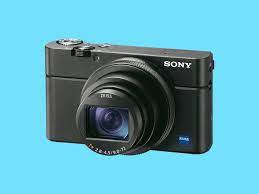
Sometimes, you may wonder how to transfer photos from Sony camera to iPhone or iPad so that you can do some further editing to the photos and upload them to your social media. Here comes this guide, offering you two ways to make it via Wi-Fi or using the USB connection.
| Two Ways to Transfer Photos from Sony Camera to iPhone | |
|---|---|
| ➡️ Way 1. Transfer Photos from Sony Camera to iPhone via Wi-Fi | Equip iPhone to Sony camera connection → Wireless transfer photos to iPhone by the Imaging Edge Mobile app |
| �� Way 2. Transfer Photos from Sony Camera to iPhone Using USB | Send photos from camera to PC → Transfer photos from PC to iPhone |
Way 1. How to transfer photos from Sony camera to iPhone via Wi-Fi
Photos taken by Sony camera with the Wi-Fi function can be transferred to iPhone or iPad via Wi-Fi with the assistance of the app named Imaging Edge Mobile.
Before every specific step, please be noted that the procedure is kind of different depending on your camera. To make things simpler, you can also try way 2. Here are the steps about how to transfer photos from Sony camera to iPhone via the Imaging Edge Mobile app.
Step 1. Set up Sony Camera
• Display an image you’d like to send > Press the Playback button on the camera.
• Select Menu > Send to Smartphone > Choose Select on This Device to select single or multiple images you want to transfer to iPhone.
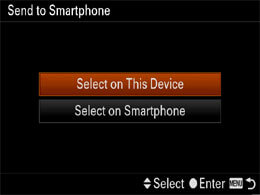
• The SSID and the password and a QR code (depending on your camera) will be displayed on camera, being ready to be connected with your iPhone.
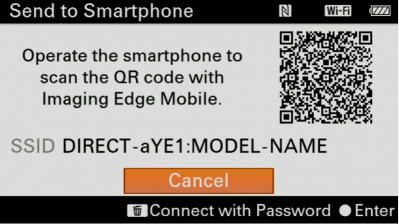
Step 2. Transfer Sony photos to iPhone using Imaging Edge Mobile
• Download the Imaging Edge Mobile app from App Store > Install and run the app on your iPhone/iPad.
• Tap Connect with a new camera to connect your iPhone to camera by scanning the QR code or connecting to the SSID.
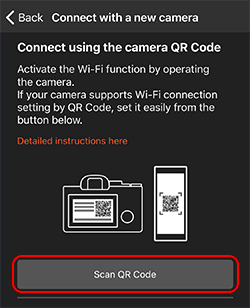
• Wait for them to be connected > Choose your Sony camera from Camera List > Wait for the transfer process to be finished.
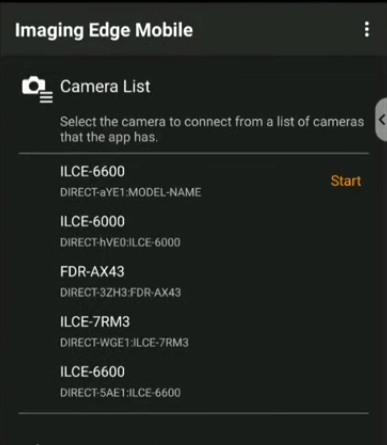
If there is no Camera List option, you may need to repeat the setup steps every time you transfer photos and videos to iPhone, which can be kind of time-consuming.
Way 2. How to transfer photos from Sony camera to iPhone using USB
If you are not willing to do such complicated preparation before the transfer process, it’s more suggested to transfer photos using USB, which promises a stabler and quicker transfer process for you.
If you have a computer on hand, it is recommended FoneTool, one of the best transfer apps for iOS devices to transfer photos from Sony camera to iPhone. The simple and selective transfer process helps you to transfer 100 photos to iPhone in no more than three seconds.
Let’s start by downloading FoneTool to your computer.
Secure Download
Step 1. Connect Sony camera to computer
Turn on your Sony camera > In the camera menu, set USB Connection to Mass Storage or Transfer mode to Normal depending on your camera.
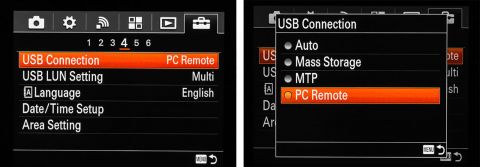
Step 2. Transfer photos from Sony camera to iPhone with FoneTool directly
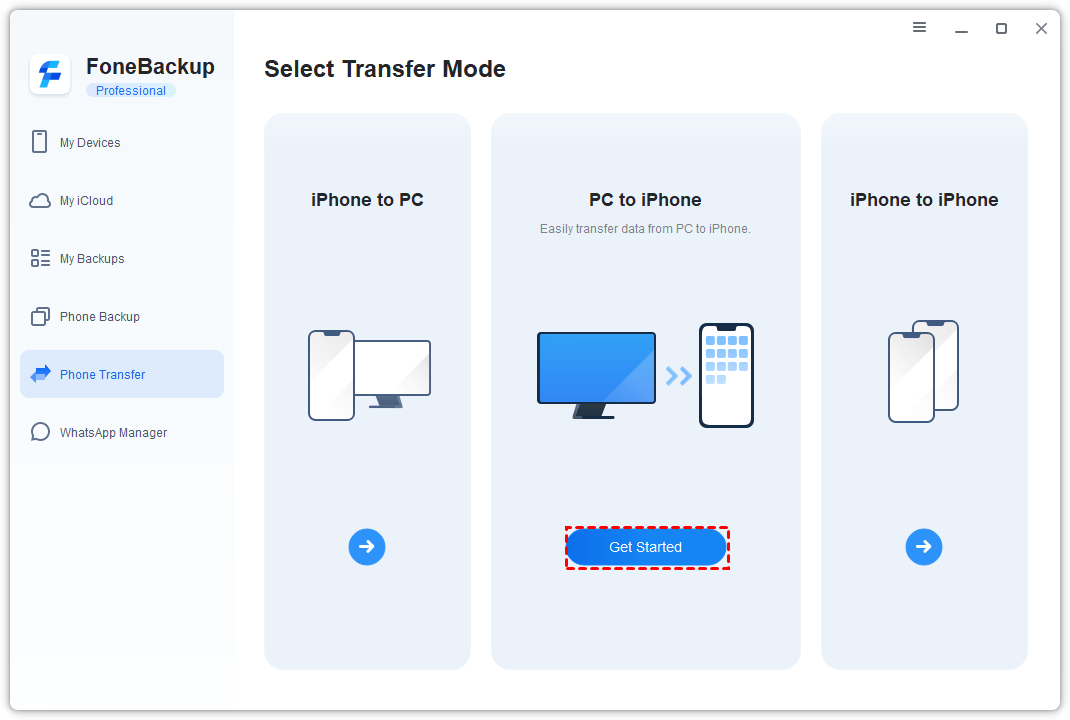
Connect your Sony Camera and iPhone to computer with compatible USB > Launch FoneTool and click PC to iPhone on its homepage.
Click the plus icon to open the folder of your Sony camera > Browse and select photos and videos you’d like to transfer to iPhone. You can also drag and drop the wanted photos and videos from the folder to the box.
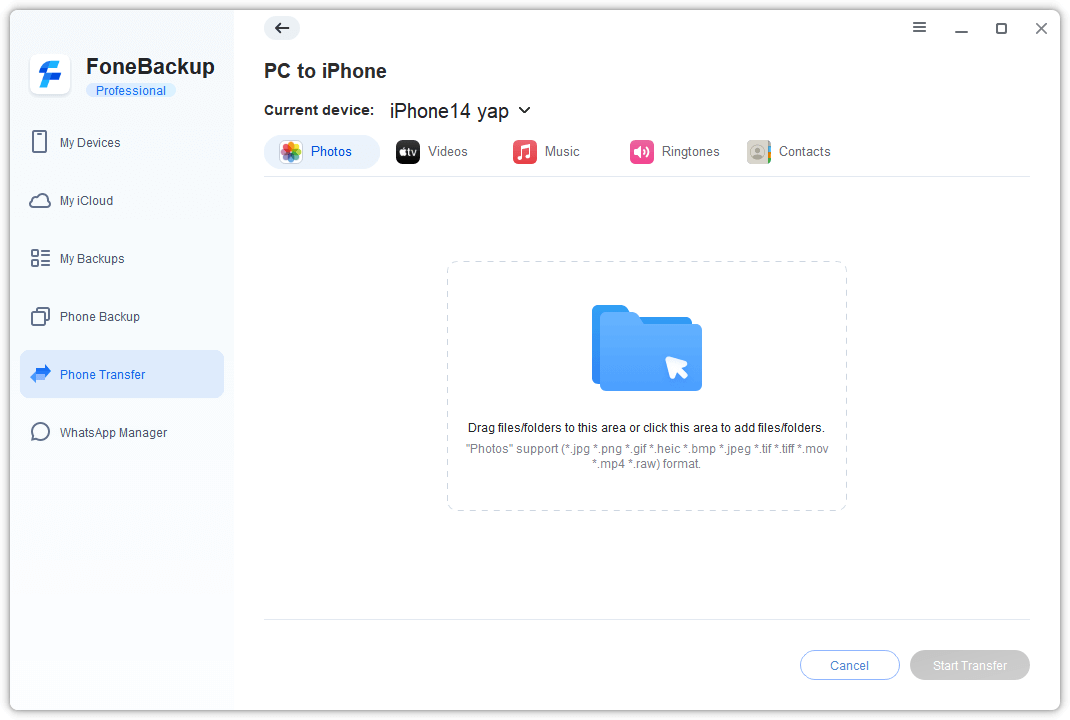
If you have added all photos and videos you want, click Start Transfer to start the task.
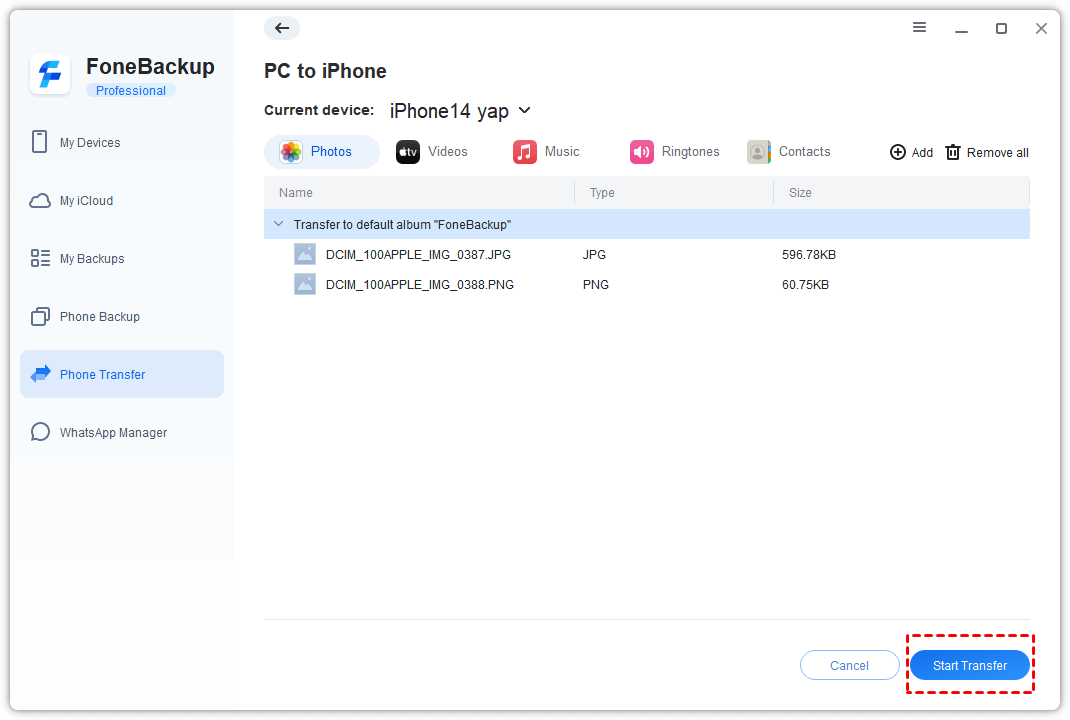
When the transfer process is finished, you can go to the Photos app to have a check. FoneTool is fully compatible with iPhones from iPhone 4 to iPhone 14, as well as iPad, and iPod. You can be free to transfer files between them and computer with the help of FoneTool.
To organize your photos, you can let the Photos Deduplication function of FoneTool automatically filter and delete duplicate photos.
Conclusion
That’s all for the two ways about how to transfer photos from Sony camera to iPhone in detail. If you prefer a wireless way, you can rely on the Imaging Edge Mobile app. You can also try FoneTool to make the transfer process as simple as possible. If this guide helps you, please share it with more people in need.
Doris is an editor of AOMEI Technology as well as a good advisor in the area of iOS-related issues. She does well in finding solutions to people’s problems. She enjoys traveling, gardening, and watching movies. She spends most of her free time with her pet and family.
Related Articles
[4 Methods] How to Transfer Photos from Computer to iPhone 13/12/11
Are you looking for the best ways to transfer photos from computer to iPhone? Luckily, follow this post to know 6 effective ways to transfer photos from Windows to iPhone with/without USB.
5 Tips for Organizing Photo Library on iPhone & Computer
Why is your photo library always in a mess? Do you get annoyed by a cluttered photo gallery? If the answers to the two questions are both YES, you may need this guide to get 5 tips to organize photo library on iPhone.
Transfer Photos from iPhone to iPad with or without iCloud
This guide will tell you 5 methods about how to transfer photos from iPhone to iPad. Whether you want to transfer photos from iPhone to iPad without iCloud or without computer, you will find the solution you need.
Цифровой фотоаппарат со сменным объективом ILCE-6400 α6400

Позволяет изменять установки для цвета, градации и т.п.
Настройка профиля изображения
Вы можете настраивать качество снимка путем настройки пунктов профиля изображения, например [Gamma] и [Деталь] . При установке данных параметров, подключите камеру к телевизору или монитору и отрегулируйте их, наблюдая изображение на экране.

MENU → ( Настройки съемки1 ) → [Профиль изображ.] → профиль, который нужно изменить.
Переместите в индексный экран пункта, нажав правую сторону колесика управления.
Выберите пункт для изменения с помощью верхней/нижней стороны колесика управления.
Выберите нужное значение с помощью верхней/нижней стороны колесика управления и нажмите в центре.
Использование предустановки профиля изображения
Установки по умолчанию [PP1] через [PP10] для видеозаписей установлены заранее в камере на основании различных условий съемки.
MENU → ( Настройки съемки1 ) → [Профиль изображ.] → нужная установка.
PP1 : Пример установки с помощью гаммы [Movie] . PP2 : Пример установки с помощью гаммы [Still] . PP3 : Пример установки естественного цветового тона с помощью гаммы [ITU709] . PP4 : Пример установки цветового тона в точном соответствии со стандартом ITU709. PP5 : Пример установки с помощью гаммы [Cine1] . PP6 : Пример установки с помощью гаммы [Cine2] . PP7 : Пример установки с помощью гаммы [S-Log2] . PP8 : Пример установки с помощью гаммы [S-Log3] и [S-Gamut3.Cine] в [Цветовой режим] . PP9 : Пример установки с помощью гаммы [S-Log3] и [S-Gamut3] в [Цветовой режим] . PP10 : Пример установки для видеозаписи HDR с помощью гаммы [HLG2] .
Видеозапись HDR
Камера позволяет записывать видео HDR при выборе в профиле изображения гаммы от [HLG] , [HLG1] в [HLG3] . Предустановка профиля изображения [PP10] предоставляет пример установки для записи HDR. Видеозаписи, записанные с помощью [PP10] , можно просматривать с более широким диапазоном яркости, чем обычно, при воспроизведении на телевизоре, поддерживающем Hybrid Log-Gamma (HLG). Таким образом, даже сцены с широким диапазоном яркости могут быть записаны и точно отображены и не выглядеть недоэкспонированными или переэкспонированными. HLG используется при создании телевизионных программ HDR, как определено международным стандартом в Рекомендации ITU-R BT.2100.
Пункты профиля изображения
Уровень черного Установка уровня черного. (от -15 до +15)
Gamma Установка кривой гамма-распределения. Movie: Стандартная кривая гамма-распределения для видеозаписей Still: Стандартная кривая гамма-распределения для фотоснимков Cine1: Смягчение контрастности темных участков и выделение градации ярких участков для получения видеозаписи с мягким цветом. (эквивалент HG4609G33) Cine2: Подобное [Cine1] , но оптимизированное для редактирования с видеосигналом до 100%. (эквивалент HG4600G30) Cine3: Усиление контрастности света и тени более чем для [Cine1] и усиление градации черного. Cine4: Усиление контрастности темных участков более чем для [Cine3] . ITU709: Кривая гамма-распределения, которая соответствует ITU709. ITU709(800%): Кривая гамма-распределения для подтверждения сцен при условии съемки с помощью [S-Log2] или [S-Log3] . S-Log2: Кривая гамма-распределения для [S-Log2] . Данная установка основана на допущении, что изображение будет обрабатываться после съемки. S-Log3 : Кривая гамма-распределения для [S-Log3] с более подобными характеристиками для съемки. Данная установка основана на допущении, что изображение будет обрабатываться после съемки. HLG : Кривая гамма-распределения для записи HDR. Эквивалентно стандарту HDR Hybrid Log-Gamma, ITU-R BT.2100. HLG1 : Кривая гамма-распределения для записи HDR. Акцент на подавлении шума. Однако съемка будет ограничена более узким динамическим диапазоном, чем при [HLG2] или [HLG3] . HLG2 : Кривая гамма-распределения для записи HDR. Обеспечивает баланс между динамическим диапазоном и шумоподавлением. HLG3 : Кривая гамма-распределения для записи HDR. Более широкий динамический диапазон, чем [HLG2] . Однако шум может увеличиться.
- Для [HLG1] , [HLG2] и [HLG3] применяется кривая гамма-распределения с теми же характеристиками, а отличия заключаются в разных балансах между динамическим диапазоном и подавлением шума. Для каждого профиля предусмотрен свой максимальный уровень выхода видеосигнала: [HLG1] : приблиз. 87%, [HLG2] : приблиз. 95%, [HLG3] : приблиз. 100%.
Черная Gamma Корректировка гаммы в областях с низкой интенсивностью. [Черная Gamma] фиксируется в “0” и не допускает регулировки, если [Gamma] установлено в [HLG] , [HLG1] , [HLG2] или [HLG3] . Цветовой фон: Выбор диапазона коррекции. (Широкий / Средний / Узкий) Уровень: Установка уровня коррекции. (от -7 (максимальное сжатие черного) до +7 (максимальное растяжение черного))
Изгиб Установка точки перегиба и крутизны сжатия видеосигнала для предотвращения превышения экспозиции путем ограничения сигналов в областях с высокой интенсивностью объекта относительно динамического диапазона камеры.
[Изгиб] недоступно, если [Режим] установлено в [Авто] , когда [Gamma] установлено в [Still] , [Cine1] , [Cine2] , [Cine3] , [Cine4] , [ITU709(800%)] , [S-Log2] , [S-Log3] , [HLG] , [HLG1] , [HLG2] или [HLG3] . Чтобы включить [Изгиб] , установите [Режим] в [Ручной] . Режим : Выбор установок автоматически/вручную.
- Авто : Точка перегиба и крутизна устанавливаются автоматически.
- Ручной : Точка перегиба и крутизна устанавливаются вручную.
Автонастройка : Установки при выборе [Авто] для [Режим ] .
- Точка максимума : Установка максимальной точки перегиба. (от 90% до 100%)
- Чувствительность : Установка чувствительности. ( Высокий / Средний / Низкий )
Ручная настройка : Установки при выборе [Ручной] для [Режим] .
- Точка : Установка точки перегиба. (от 75% до 105%)
- Уклон : Установка крутизны перегиба. (от -5 (пологий) до +5 (крутой))
Цветовой режим Установка типа и уровня цветов.
В [Цветовой режим] доступно только [BT.2020] и [709] , когда [Gamma] установлено в [HLG] , [HLG1] , [HLG2] или [HLG3] . Movie: Подходящие цвета, если [Gamma] установлена в [Movie] . Still: Подходящие цвета, если [Gamma] установлена в [Still] . Cinema: Подходящие цвета, если [Gamma] установлена в [Cine1] или [Cine2] . Pro: Подходящие цветовые тона для стандартного качества изображения профессиональных камер Sony (в комбинации с гаммой ITU709) Матрица ITU709: Цвета, соответствующие стандарту ITU709 (в комбинации с гаммой ITU709) Черно-белый: Установка насыщенности до нуля для съемки черно-белого изображения. S-Gamut: Установка основана на допущении, что изображения будут обрабатываться после съемки. Используется, когда [Gamma] установлена в [S-Log2] . S-Gamut3.Cine : Установка основана на допущении, что изображения будут обрабатываться после съемки. Используется, когда [Gamma] установлена в [S-Log3] . Данная установка позволяет выполнять съемку в цветовом пространстве, которое может быть легко преобразовано в цифровое кино. S-Gamut3 : Установка основана на допущении, что изображения будут обрабатываться после съемки. Используется, когда [Gamma] установлена в [S-Log3] . Данная установка позволяет выполнять съемку в широком цветовом пространстве. BT.2020 : Стандартный цветовой тон, когда [Gamma] установлено в [HLG] , [HLG1] , [HLG2] или [HLG3] . 709 : Цветовой тон, когда [Gamma] установлено в [HLG] , [HLG1] , [HLG2] или [HLG3] и запись видео выполняется с цветом HDTV (BT.709).
Насыщенность Установка насыщенности цвета. (от -32 до +32)
Фаза цвета Установка фазы сигнала цветности. (от -7 до +7)
Глубина цвета Установка глубины цвета для каждой фазы сигнала цветности. Данная функция более эффективна для хроматических цветов и менее эффективна для ахроматических цветов. Цвет выглядит глубже по мере увеличения значения установки в положительную сторону и светлее по мере уменьшения значения в отрицательную сторону. Данная функция эффективна, даже если [Цветовой режим] установлен в [Черно-белый] . [R] от -7 (светло-красный) до +7 (темно-красный) [G] от -7 (светло-зеленый) до +7 (темно-зеленый) [B] от -7 (светло-синий) до +7 (темно-синий) [C] от -7 (светло-бирюзовый) до +7 (темно-бирюзовый) [M] от -7 (светло-пурпурный) до +7 (темно-пурпурный) [Y] от -7 (светло-желтый) до +7 (темно-желтый)
Деталь Установка пунктов для [Деталь] . Уровень: Установка уровня [Деталь] . (от -7 до +7) Настр.: Следующие параметры могут быть выбраны вручную.
- Режим: Выбор установки автоматически/вручную. (Авто (автоматическая оптимизация) / Ручной (Детали устанавливаются вручную.))
- Баланс V/H: Установка вертикального (V) и горизонтального (H) баланса DETAIL. (от -2 (к вертикальной стороне (V)) до +2 (к горизонтальной стороне (H)))
- Баланс B/W: Выбор баланса ниже DETAIL (B) и выше DETAIL (W). (От Тип1 (в сторону ниже DETAIL (B)) до Тип5 (в сторону выше DETAIL (W)))
- Предел: Установка предельного уровня [Деталь] . (От 0 (Нижний предельный уровень: вероятно ограничение) до 7 (Верхний предельный уровень: маловероятно ограничение))
- Crispning: Установка уровня коррекции резкости. (От 0 (неглубокий уровень коррекции резкости) до 7 (глубокий уровень коррекции резкости))
- Светлая деталь: Установка уровня [Деталь] в областях с высокой интенсивностью. (от 0 до 4)
Для копирования установок в другой номер профиля изображения Вы можете скопировать установки профиля изображения в другой номер профиля изображения. MENU → ( Настройки съемки1 ) → [Профиль изображ.] → [Копировать] .
Для сброса профиля изображения к установке по умолчанию Вы можете выполнить сброс профиля изображения к установке по умолчанию. Сбросить сразу все установки профиля изображения невозможно. MENU → ( Настройки съемки1 ) → [Профиль изображ.] → [Сброс] .
Примечание
- Поскольку параметры являются общими для видеозаписи и фотоснимков, отрегулируйте значение, когда вы изменяете режим съемки.
- При обработке изображений RAW с установками съемки, следующие установки не отображаются:
- Уровень черного
- Черная Gamma
- Изгиб
- Глубина цвета
- При использовании гаммы S-Log2 или S-Log3 шум становится более заметным, чем при использовании других гамм. Если шум даже после обработки изображений остается все еще значительным, качество изображения можно улучшить путем съемки с более яркой установкой. Однако при съемке с более яркой установкой динамический диапазон становится соответственно уже. Рекомендуется предварительно проверять изображение путем тестовой съемки с использованием S-Log2 или S-Log3.
- Установка [ITU709(800%)] , [S-Log2] или [S-Log3] может привести к ошибке в пользовательской настройке баланса белого. В этом случае сначала выполните пользовательскую настройку с гаммой, отличной от [ITU709(800%)] , [S-Log2] или [S-Log3] , а затем снова выберите гамму [ITU709(800%)] , [S-Log2] или [S-Log3] .
- Установка [ITU709(800%)] , [S-Log2] или [S-Log3] отключает установку [Уровень черного] .
- Если установить [Уклон] в +5 в [Ручная настройка] в разделе [Изгиб] , то [Изгиб] устанавливается в [Выкл] .
- S-Gamut, S-Gamut3.Cine и S-Gamut3 являются цветовыми пространствами исключительно для Sony. Однако установка камеры S-Gamut не поддерживает полное цветовое пространство S-Gamut; данная установка предназначена для достижения цветопередачи, эквивалентной S-Gamut.
Как перенести фото с sony 6400
Телевизоры
Домашние кинотеатры и саундбары
Проигрыватели Blu-ray и DVD
Портативный аудиоплеер
Аудио высокой четкости
Беспроводные АС
360 Audio Reality
Аудиокомпоненты
Аудиокомпоненты
Цифровые Диктофоны и Средства Записи Голоса
Бумбоксы, радио и портативные проигрыватели компакт-дисковa
Домашние кинотеатры и саундбары

- Игровое оборудование
Игровое оборудование
Камеры со сменной оптикой
Компактные камеры
Камера для видеоблогов
Видеокамеры Handycam®
Action Cam
Cinema Line
Аксессуары для камер
- Облачный сервис
Creators’ Cloud
Пакет Remote SDK для камер
- Автомобильные аудиосистемы
Автомобильные аудиосистемы
- Носители, хранилища и кабели
Накопители и карты памяти
ПО и способы его применения- Imaging Edge
- Предустановка метаданных IPTC
- Capture One
- PlayMemories
- Другие
- Imaging Edge
- Предустановка метаданных IPTC
- Capture One
- PlayMemories
- Другие
Программы, приложения и службы для вашего творчества
Imaging Edge MobileЭто универсальное приложение позволяет автоматически в фоновом режиме во время съемки передавать по Wi-Fi® все фотографии на смартфон и легко делиться ими в социальных сетях. Также можно отправлять 4K-видео с камеры на мобильное устройство , удаленно управлять с него с помощью режима Live View и добавлять геоданные к изображениям.
Transfer & Tagging add-on
Мобильное приложение для профессионалов
Профессиональные мобильные приложения невероятно ускоряют процессы: от переноса фотографий с камеры до их вывода на экран. Работайте эффективнее за счет передачи файлов по FTP в фоновом режиме и быстро обозначайте тегами изображения с помощью голосовых команд или комбинации кнопок. Забудьте про ноутбук — теперь всё можно выполнять на мобильном устройстве.


