
Перезапуск (перезагрузка) компьютера
Перейдите в «Пуск», выберите кнопку питания, а затем выберите «Перезапустить».


Нужна дополнительная помощь?
Нужны дополнительные параметры?
Изучите преимущества подписки, просмотрите учебные курсы, узнайте, как защитить свое устройство и т. д.




В сообществах можно задавать вопросы и отвечать на них, отправлять отзывы и консультироваться с экспертами разных профилей.
Как выключить или перезагрузить компьютер без мышки

Если вы столкнулись с тем, что мышка на компьютере или ноутбуке перестала работать или и вовсе отсутствует, а устройство нужно выключить или перезагрузить, это легко можно сделать и с помощью клавиатуры.
В этой пошаговой инструкции способы выключить или перезагрузить компьютер без мышки, описанные способы подойдут для Windows 11 и Windows 10, а многие — и для предыдущих версий ОС.
Выключение ПК без мышки с помощью меню «Пуск»
Один из самых быстрых способов выключить (и перезагрузить — тоже) компьютер с клавиатуры — меню Пуск.
На случай, если у вас активна какая-то программа, игра или что-то ещё, рекомендую предварительно вернуться к рабочему столу. Это можно сделать:
- Клавишами Alt+F4 (закрывают текущее окно или программу, может потребоваться подтверждение в диалоговом окне, перемещаться между кнопками можно стрелками, а нажимать кнопки клавишей пробел или Enter).
- Win+D, где Win — клавиша с эмблемой Windows. Сворачивает все активные окна.
- Alt+Tab — позволяет переключаться между активными окнами.
Шаги для выключения и перезагрузки с клавиатуры через меню Пуск:
- Нажмите клавишу с эмблемой Windows на клавиатуре. Это должно открыть меню Пуск.
- В Windows 11 переключитесь на нижнюю панель (так, чтобы на ней было выделено имя пользователя) с помощью клавиши Tab (в Windows 11 Tab переключает между различными областями меню Пуск), а затем, с помощью стрелки вправо выберите значок выключения питания и нажмите Enter. С помощью стрелок выберите нужное действие: Завершение работы или Перезагрузка и нажмите Enter.

- В Windows 10 с помощью клавиши Tab выберите кнопку меню (три горизонтальных полоски) в левом верхнем углу меню Пуск, а затем, с помощью стрелки вниз — кнопку «Питания». Нажмите Enter, с помощью стрелок выберите, что нужно сделать — выключить компьютер или перезагрузить его и нажмите Enter.

Меню Win+X для завершения работы и перезагрузки
Если в Windows 11 и Windows 10 нажать сочетание клавиш Win+X (где Win — клавиша с эмблемой Windows), откроется контекстное меню кнопки «Пуск».

- С помощью клавиш со стрелками перейти к пункту «Завершение работы или выход из системы».
- Раскрыть этот пункт стрелкой «Вправо».
- Выбрать нужный пункт, чтобы выключить или перезагрузить компьютер и нажать Enter.
Выключение и перезагрузка с помощью диалогового окна «Выполнить»
Следующий метод — использование команды перезагрузки или выключения в диалоговом окне «Выполнить». Необходимые шаги:

- Нажмите клавиши Win+R на клавиатуре, это откроет диалоговое окно «Выполнить».
- Для выключения введите команду shutdown /s /t 0 и нажмите Enter.
- Для перезагрузки введите команду shutdown /r /t 0 и нажмите Enter.
Меню завершения работы на рабочем столе
Если у вас активен рабочий стол, а не какое-либо окно, достаточно нажать клавиши Alt+F4, чтобы появилось следующее окно:

В нём с помощью клавиши Tab мы можем выбирать нужный элемент, а выбрав «Завершение работы» использовать стрелки, если требуется не завершение работы, а перезагрузка. Затем достаточно выбрать кнопку «Ок» и нажать клавишу Enter.
Выключение компьютера через меню Ctrl+Alt+Del
Если на компьютере или ноутбуке с Windows 11 или Windows 10 нажать сочетание клавиш Ctrl+Alt+Delete, откроется меню, используя которое мы можем выключить компьютер без мышки:

- С помощью клавиши Tab выберите кнопку питания, изображенную в правом нижнем углу экрана.
- Нажмите Enter, выберите нужное действие с помощью клавиш со стрелками и нажмите Enter.
Если по какой-то причине предложенные методы не подходят для вашей ситуации, вы можете выключить ваш ПК или ноутбук путем долгого (несколько секунд) удержания физической кнопки питания. Этот способ потенциально небезопасен, но, если в процессе не ведётся какой-либо обмен данными с накопителями, проблем, как правило, не возникает.
А вдруг и это будет интересно:
- Лучшие бесплатные программы для Windows
- В манифесте указана неизвестная структура в Microsoft Store — варианты решения
- Как добавить комментарии, теги и рейтинги к папке Windows
- Не удается войти в учетную запись Windows — как исправить?
- Некоторые параметры задает системный администратор в параметрах электропитания — как исправить?
- Как удалить Галерею в Windows 11
- Windows 11
- Windows 10
- Android
- Загрузочная флешка
- Лечение вирусов
- Восстановление данных
- Установка с флешки
- Настройка роутера
- Всё про Windows
- В контакте
- Одноклассники
-
Евгений 05.05.2022 в 12:39
Аварийная перезагрузка в Windows 11 и 10 — что это и как использовать?

Не все пользователи знают, но помимо стандартных способов перезагрузки Windows в графическом интерфейсе, перезагрузки в командной строке или другими способами, есть ещё одна скрытая возможность — Аварийная перезагрузка.
В этой простой инструкцией о том, как использовать аварийную перезагрузку в Windows 11 и Windows 10 и в каких случаях она может быть полезной.
Использование функции «Аварийная перезагрузка» в Windows
При выполнении перезагрузки Windows обычными способами, перед тем как компьютер перезагрузится, система автоматически закрывает открытые программы и готовит компьютер к перезагрузке и лишь после этого она выполняется.
Обычно с этим нет проблем, но при зависании каких-либо важных процессов, системных сбоях и в других случаях, перезагрузка или завершение работы стандартными методами может быть невозможной, в этом случае у пользователя остаются следующие варианты:
- Использование кнопки питания (долгое её удержание), либо отключение компьютера от сети (не рекомендуется).
- Аварийная перезагрузка.
Для того чтобы выполнить немедленную аварийную перезагрузку компьютера, используйте следующие шаги:
- Нажмите клавиши Ctrl+Alt+Delete на клавиатуре — если соответствующее меню откроется, можно продолжать.
- Удерживая клавишу Ctrl нажмите по изображенной на экране кнопке «Питания».

- Вам будет предложено выполнить аварийную перезагрузку, нажмите «Ок».

В результате ваш компьютер или ноутбук будет перезагружен: результат схож с тем, который вы получите при выключении и повторном включении компьютера с помощью кнопки питания, но более безопасен для системы.
Несохраненные данные (например, открытые документы, для которых не выполнялось сохранение) при выполнении аварийной перезагрузки будут потеряны, ожидание выхода из программ и правильного завершения системных процессов выполняться не будут.
А вдруг и это будет интересно:
- Лучшие бесплатные программы для Windows
- В манифесте указана неизвестная структура в Microsoft Store — варианты решения
- Как добавить комментарии, теги и рейтинги к папке Windows
- Не удается войти в учетную запись Windows — как исправить?
- Некоторые параметры задает системный администратор в параметрах электропитания — как исправить?
- Как удалить Галерею в Windows 11
- Windows 11
- Windows 10
- Android
- Загрузочная флешка
- Лечение вирусов
- Восстановление данных
- Установка с флешки
- Настройка роутера
- Всё про Windows
- В контакте
- Одноклассники
-
Дамир 25.06.2023 в 12:09
- Dmitry 26.06.2023 в 10:33
Как перезагрузить ноутбук с помощью клавиатуры
Если ваша операционная система зависла и перестала откликаться на действия мыши и тачпада, скорее всего, помочь в этой ситуации вам сможет только принудительная перезагрузка системы. Сделать это можно с помощью так называемых «горячих клавиш». О том, как перезагрузить ноутбук с помощью клавиатуры, расскажем в этой статье.
Если ваш ноутбук стал слишком «задумчивым», вернуть его к прежней скорости работы можно через принудительную перезагрузку операционной системы. При этом очищается оперативная память компьютера, процессор и контроллеры получают команду на сброс и возвращаются в свое исходное состояние.
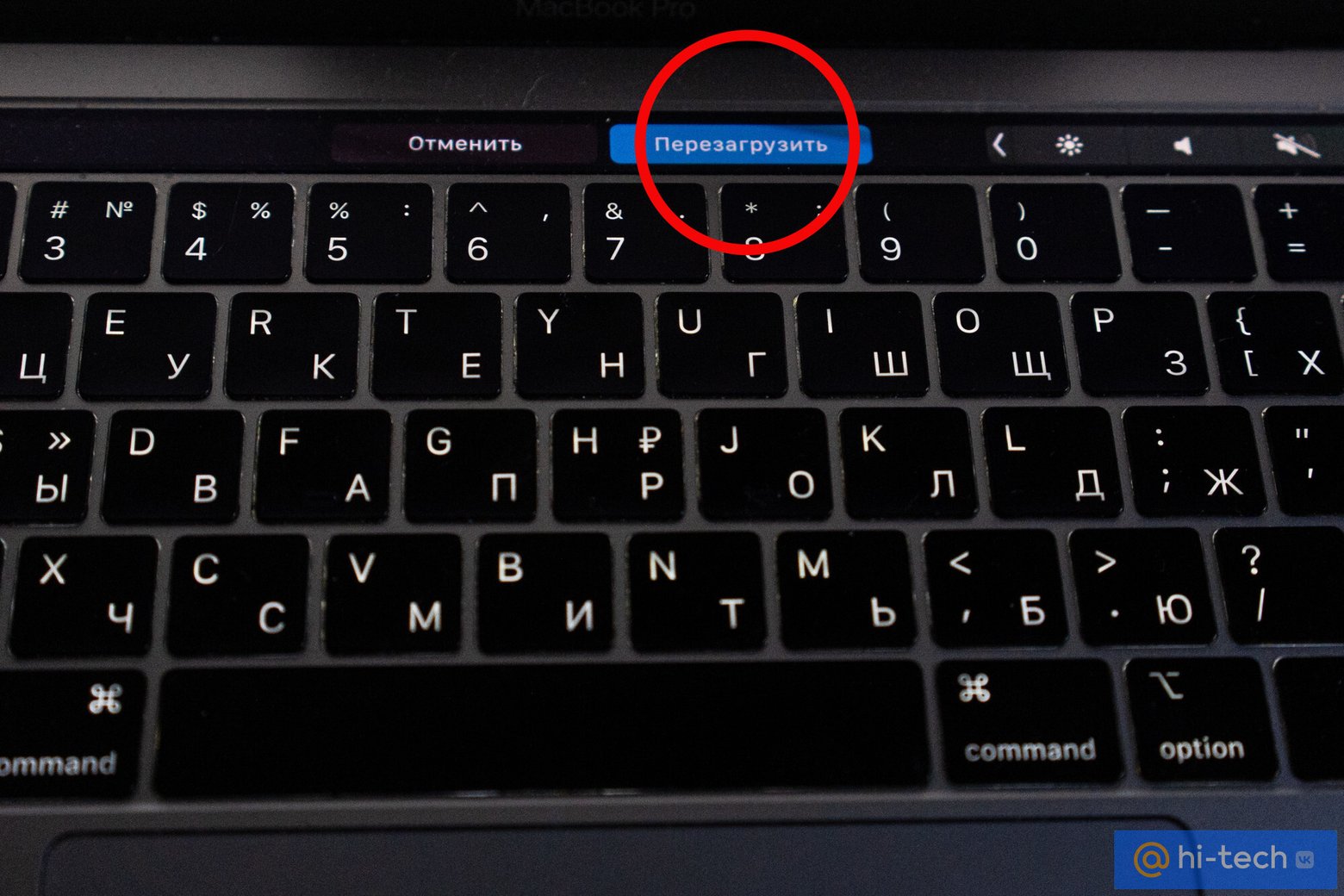
Но что делать, если ноутбук завис, как перезагрузить клавишами устройство, если оно перестало отвечать на действия мыши? В этом случае вам могут помочь управляющие клавиши клавиатуры или, как их еще называют, клавиши-модификаторы.
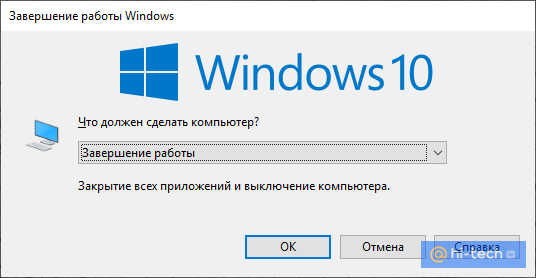
Как перезагрузить ноутбук с помощью клавиш управления «Alt+ F4»
Пожалуй, одним из самых простых решений принудительной перезагрузки системы является сочетание клавиш «ALT+F4». Как правило, эта комбинация в операционной системе Windows используется для завершения работы программ и окон, и, чаще всего, она всего лишь дублирует пиктограмму «Закрыть» с изображением крестика в окнах.
Если использовать это сочетание в режиме свернутых окон и приложений, то оно вызовет меню управления питанием «Завершение работы». После открытия меню, с помощью клавиши «Вниз» или «Вверх» необходимо выбрать пункт «Перезагрузка» и подтвердить свой выбор клавишей «Enter».
Как перезагрузить ноутбук с помощью клавиш-модификаторов «Ctrl+Alt+Delete»
Эта комбинация в последних версиях Windows вызывает так называемое окно безопасности Windows, в режиме которого пользователь может заблокировать систему, сменить пользователя, выйти из системы, сменить пароль, вызвать Диспетчер задач Windows, а также управлять специальными возможностями и питанием компьютера.
Для того, чтобы принудительно перезагрузить компьютер через окно безопасности:
- Перейдите в окно безопасности, набрав на клавиатуре сочетание клавиш «Ctrl+Alt+Delete»;
- Используя клавишу Tab или стрелки на клавиатуре, перейдите к пиктограмме управлением питания;
- Выберите пункт «Перезагрузка»;
- Подтвердите действие клавишей Enter.
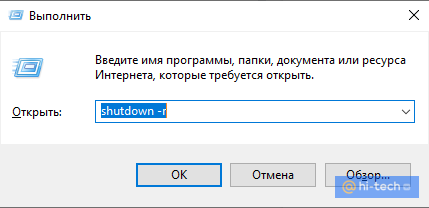
Как перезапустить ноутбук с помощью меню «Выполнить»
Меню выполнить — это превосходный способ получить прямой доступ ко многим настройкам системы, в том числе к параметрам выключения компьютера.
Для того чтобы выключить компьютер с клавиатуры, необходимо нажать сочетание клавиш WIn+R и ввести в соответствующее поле текст «shutdown -r». После этого система уведомит вас о скором завершении работы. Для отмены действия еще раз вызовите меню «Выполнить» и наберите «shutdown-a».
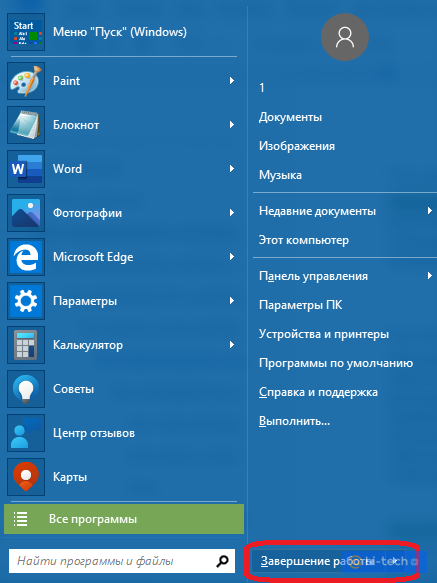
Что делать если ноутбук завис, как перезагрузить его с помощью меню «Пуск»
Перезапускать компьютер с клавиатуры можно через меню «Пуск». Для этого достаточно воспользоваться клавишей Win или комбинацией клавиш «Ctrl+Esc», а затем клавишами со стрелками на клавиатуре выбрать пункт «Перезагрузка» из выпадающего меню питания «Завершение работы».
Как перезагрузить ноутбук с помощью клавиш управления «Win+Shift»
Эта команда вызывает окно недавно добавленных программ в алфавитном порядке, а также предоставляет доступ к некоторым другим функциям системы, например, документам, играм и меню параметров системы. Здесь же находится и меню управления питанием компьютера.
Для того, чтобы полностью перезагрузить компьютер в этом режиме, после нажатия команды Win+ Shift с помощью клавиши табуляции перейдите в крайнюю левую панель и, выбрав клавишами со стрелками меню питания, активируйте перезагрузку системы.
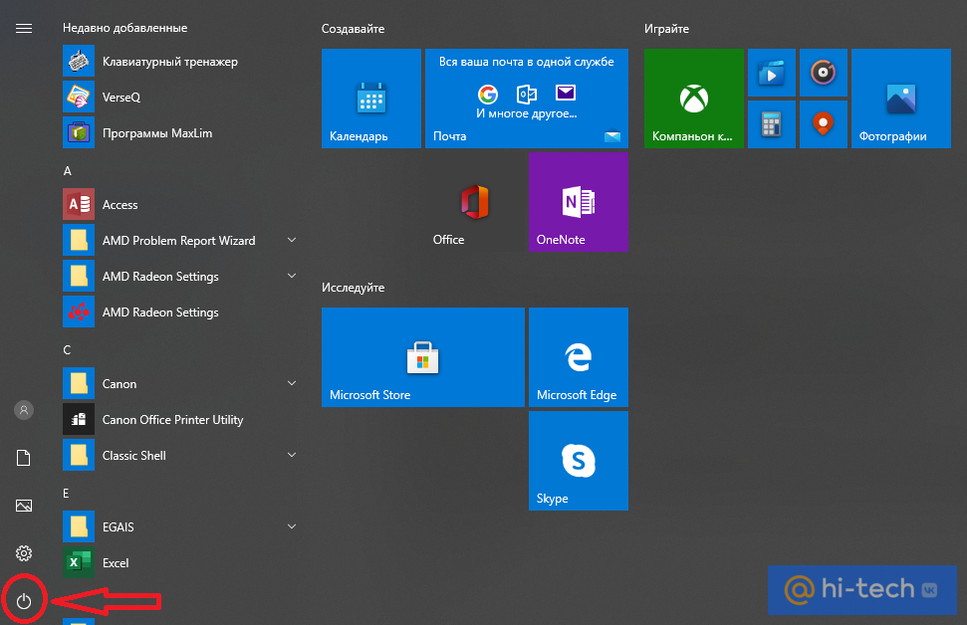
Как принудительно перезагрузить ноутбук, если он завис, с помощью клавиши питания
Если ни один способ вам не помог, осталось воспользоваться «грубой» перезагрузкой системы с помощью клавиши питания на корпусе компьютера или ноутбука. Для «грубой» перезагрузки необходимо нажать и удерживать кнопку питания в течение 5 секунд, пока компьютер полностью не выключится, после чего можно снова включить компьютер, как обычно. Этот радикальный способ имеет свои нюансы. Необходимо учитывать, что при таком аварийном отключении питания данные открытых программ и документов могут быть утеряны.
Заключение
Помните, что зависания системы, чаще всего, не происходят сами по себе. Самыми частыми причинами подобного рода проблем обычно являются перегрев процессора или нехватка оперативной памяти. Это может происходить, например, из-за большого количества открытых вкладок браузера или установки пользователями тяжелых непосильных приложений и программ.
Также причинами перегрева может быть банальное загрязнение воздухоотводящих отверстий ноутбука, поэтому не забывайте вовремя обслуживать и чистить свой ноутбук. При зависании во время игр дело может быть в недостаточной мощности видеокарты или отсутствии необходимых драйверов.
Если игнорировать все эти причины, то последствия для компьютера могут быть самыми плачевными. Поэтому в случаях периодического зависания лучше не тянуть с обслуживанием и обратиться к специалистам уже после первых таких симптомов.
Теперь вы знаете, как перезагрузить ноутбук с помощью клавиатуры, и мы надеемся, что наша инструкция обязательно поможет вернуть ваш ноутбук к жизни.
Это тоже интересно:
- Как проверить, кто следит за вами через телефон (простой способ)
- Мы нашли секретный способ управлять фоновыми процессами в телефоне. Показываем
- Как узнать какую информацию «накопал» на вас Google
- Обзор Honor MagicBook X 15 — лучший оптимальный ноутбук в России?