
Подключение смартфона через Bluetooth или CarPlay
— Запись обновлена и дополнена новой информацией относительно исходного текста —
Так как опции автомобиля я собирал сам, то (как я уже писал в первой записи) некоторые из них были упущены при заказе. Их отстутствие при получении автомобиля доставило огорчение. Возможно, если бы я взял напичканную предзаказанными опциями «со скидкой» — этого бы и не случилось.
Сегодня речь пойдёт об опции «882» Carplay / Android Auto. Машина пришла без неё и подключить персональный мобильный ассистент (читай смартфон) я смог только по Bluetooth.
Обычное подключение через Bluetooth
Чем это удобно?
— Приятная мелодия входящего вызова от Volvo
Собственная мелодия тренькает так что вызов принимать не хочется. Конечно это дело вкуса. В настройках VOLVO есть пять вариантов этой мелодии:

— Вывод сообщений на дисплей водителя (по крайней мере для 12-дюймовом дисплея, доступного в конфигурации Pro).
Сообщения были замечены мной только для приложений Сообщений и Медиа. Т.е. Входящие СМС выводятся на дисплей (где-то 70 символов помещается) и предлагается возможность озвучить их полное содержимое. Сообщения можно только читать. Отвечать или диктовать ответ в системе Volvo нельзя.
Медиа — названия композиций тоже выводятся на дисплей.
— Управление на руле
Громкость медиа, разговора — регулируется на ура. Переключение треков (следующий, предыдущий) также возможно через кнопки на руле. Также есть «меню приложений» — то что слева снизу, которое вывоит на дисплей водителя небольшое меню с вкладками, в котором есть и Телефон с историей звонков (тоже есть на центральном дисплее, но там чуть менее удобно).
— Управление голосом
«Позвони Ивану Петрову» — заставит VOLVO искать в адресной книге Смартфона Ивана и начинать вызов.
— Удобство подключения
Сел в машину — телефон подключается мгновенно. При этом интересная деталь, если последний раз музыка проигрывалась через Смартфон, то при новом подключении VOLVO автоматически включает музыку в автомобиле и ничего открывать, запускать для этого не нужно. Очень удобно, как радио.
— Удобство использования
Никаких проводов. Телефон лежит на беспроводном зарядном устройстве, подключённого проводом к USB. В принципе, даже навигацию на нём видно. Не так удобно, как вешать телефон на решётку слева от центрального развлекательного дисплея. Ты как бы подглядываешь сверху-вниз.
Подключение через CarPlay
На нулевом ТО я попросил мастеров поставить недостающую опцию, так как без неё мне казалось, что я лишён чего-то афигенного. Я сильно ошибался, не такое уж это всё крутое, как может показаться (и кажется тем у кого его нет). Обратите внимание что при установке этой опции дополнительно — есть выбор из двух вариантов (информация с сайта VOLVO): просто Apple CarPlay или Интеграция смартфона (Apple+Android). Подумайте и выберите что вам нужно в итоге.
— Удобство использования
Сел в машину — начинается обязательное «шпили-вилли» с проводом, это секунд 10: взять провод одной рукой, развернуть телефон правильной стороной, начать процесс сочленения разъёмов, сконцентрироваться, положить телефон, поправить провод чтобы он не лежал кольцами. Раздражает. Да. Беспроводного подключения к CarPlay у этой модели (и производителя?) нет. А что мешает?
— Удобства подключения
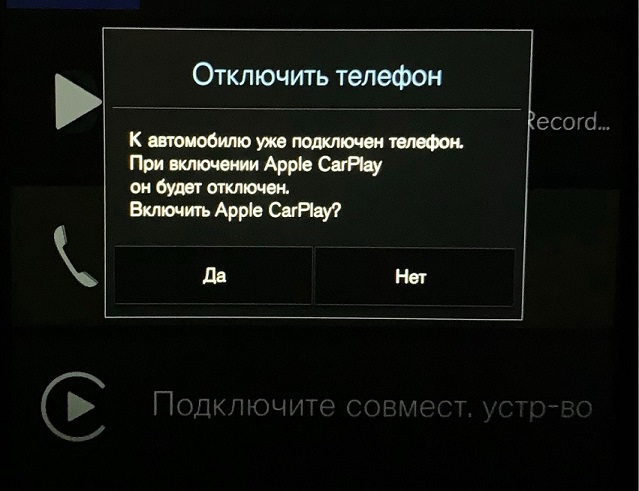
После подключения провода выводится сообщение-запрос о переключении Смартфона с Bluetooth — на CarPlay (если разорвать связь-пару подключения по Bluetooth — этого запроса не будет):
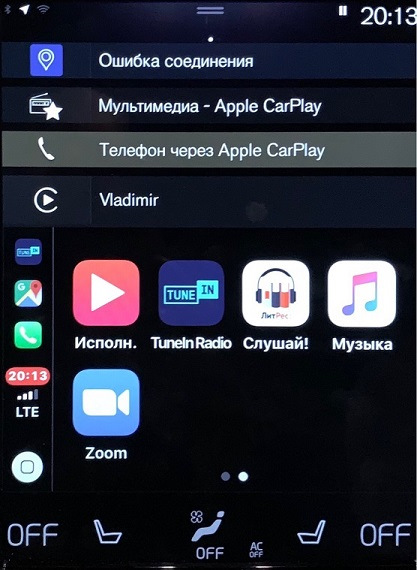
Теперь центральный развлекательно-информационный дисплей сообщает о подключении CarPlay:

У меня нет штатной навигации («255» Навигационная система Pro) в комплектации и я обратил внимание что с помощью CarPlay Смартфон предоставляет все функции дисплея: Навигация, Медиа, Телефон. При этом всё равно CarPlay занимает только нижнюю половину экрана. Верхняя становится статистом. Несправедливо.
— Управлени Голосом
Кнопка Голосового управления начинает работать в двух режимах: краткое нажатие — доступ к голосовым командам VOLVO (моя любимая «включить Рециркуляцию воздуха» при обгоне вонючих автомобилей), а долгое нажатие активирует доступ в голосовым командам SIRI (это и в инструкции написано, ничего особенного тут нет).
-Управление на руле
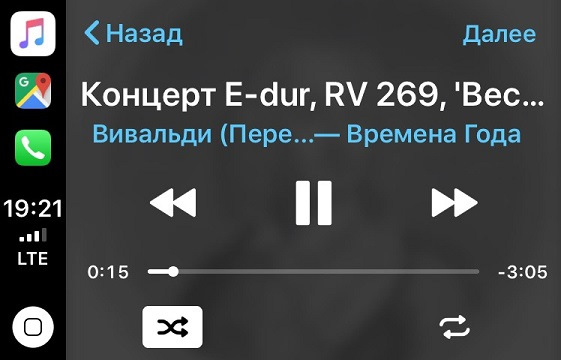
Работает управление медиа (звук), а вот кнопки Следующий\Предыдущий привязываются к настройкам приложений CarPlay.
В приложении МУЗЫКА кнопки могут переключать треки:
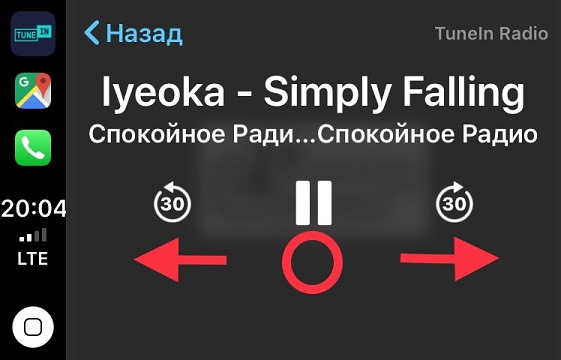
А в радио-приложении TuneIn они превращаются в ПЕРЕМОТКУ +30\-30 секунд. Я думаю что TuneIn просто оптимизирован для подкастов, но это УЖАС! Если использовать его как радио, то это неудобно, тк. нельзя переключить радиостанции кнопками на руле. Нужно идти на дисплей CarPlay, открывать приложение, нажимать НАЗАД (нажимать Назад, КАРЛ!») и тыкать руками в новое радио.
Apple рассказывает что они сделали CarPlay чтобы помочь, обезопасить водителя и тп Даже СМС-ки запретили текстом выводить на экран! А это вот что за процесс я описал выше? Это ещё 5-10 секунд отвлечения от дороги. Вот, полюбуйтесь, ниже я сопоставил кнопки управления на руле (красным) с элементами управления медиа в CarPlay:
И тут, уважаемые читатели, я подхожу к главному выводу этой записи: наличие CarPlay стало меня отвлекать от управления автомобилем, наслаждением удобством и динамикой вождения. Я теперь смотрю и тычу на дисплей CarPlay, а также всё равно и в собственный смартфон (так как там полно пиликающих, уведомляющих и прочих отвлекающих приложений, которых ради безопасности водителя в CarPlay не разрешили выводить).
— Вывод сообщений на дисплей водителя
Медиа — только названия композиций выводятся на дисплей.
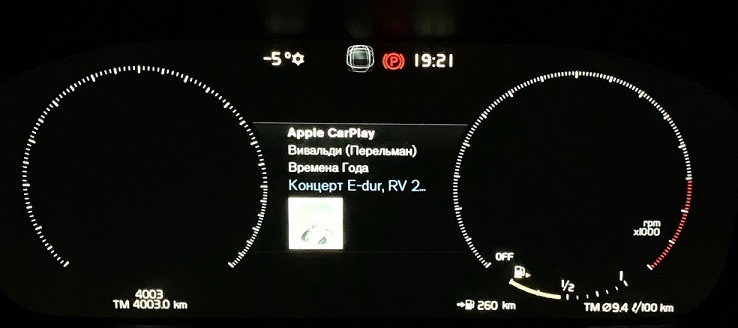
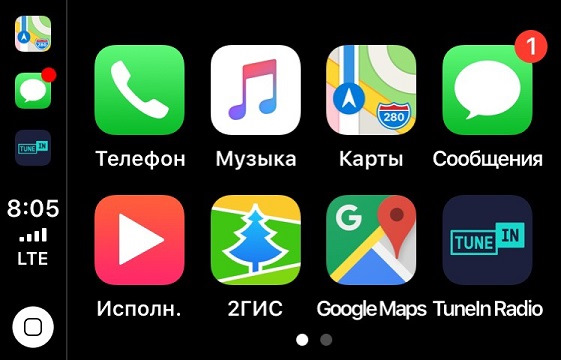
А как же СМС сообщения? О том, что водителю (мне) пришли сообщения можно узнать толко по маленькому красному кружочку на зелёной иконке приложения СООБЩЕНИЯ. Цифры 1, 2 и тп — на большой иконке не в счёт, так как на экране CarPlay либо музыка, либо карта навигации, но никак не список приложений и эту иконку просто не видно:
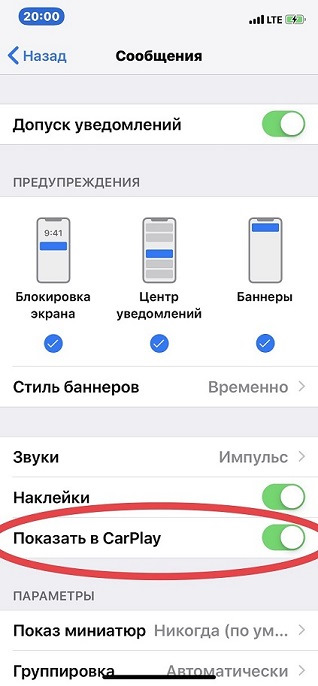
Также отмечу, что стоит проверить в настройках уведомлений приложения СООБЩЕНИЯ его параметр «Показать в CarPlay». Если он активирован, тогда в окне CarPlay будет выводиться банер-уведомление с именем автора сообщения (как от программ навигации).
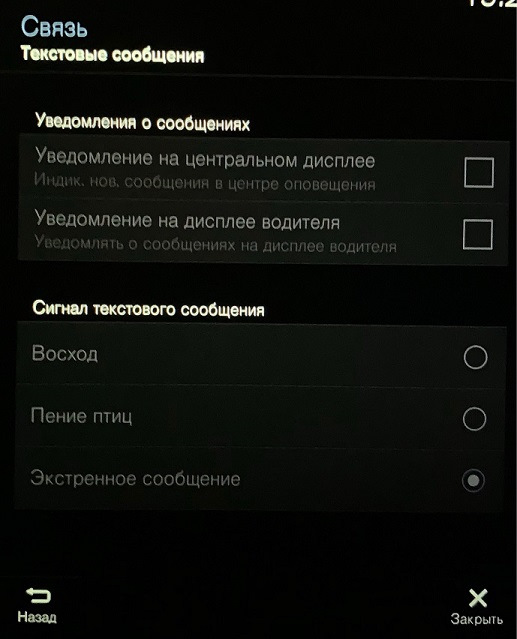
В настройках системы VOLVO есть опция, регулирующая вывод сообщений на экраны, но при активации CarPlay эти опции становятся неактивными:
Итак, только МЕДИА, больше никакую информацию на дисплей водителя CarPlay выводить не умеет (сейчас, в феврале 2019). Ни сообщений, ни указаний приложений навигации смартфона (хотелось бы), ни даже следующего события из календаря Смартфона (как это показывалось в рекламных буклетах VOLVO). Верните мои деньги за CarPlay, негодяи =)
Как я и говорил следующей записью будет отчёт по программам навигации (в почти готовый отчёт были добавлены ещё 2 программы, поэтому задержка пока продолжается), а также описание меню Настройки.
Настройки Apple CarPlay

После опубликования записи по установке Apple CarPlay в свой Volvo XC60 мне начали задавать вопросы по настройке. Данной статьей делюсь с вами своими настройками, с которыми я езжу уже не один месяц и которые меня на 99% устраивают. Итак, погнали!
При первом включении видим вот такое изображение:
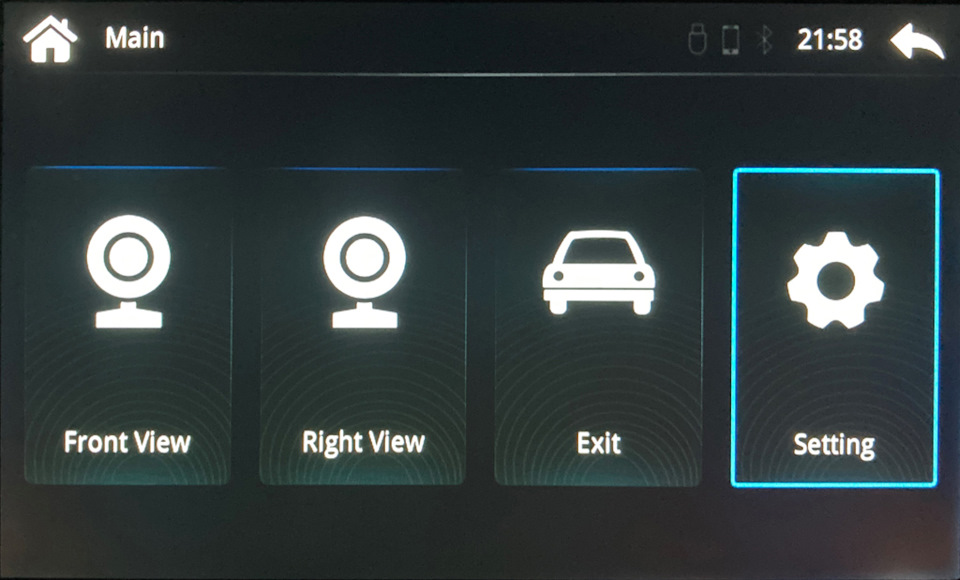
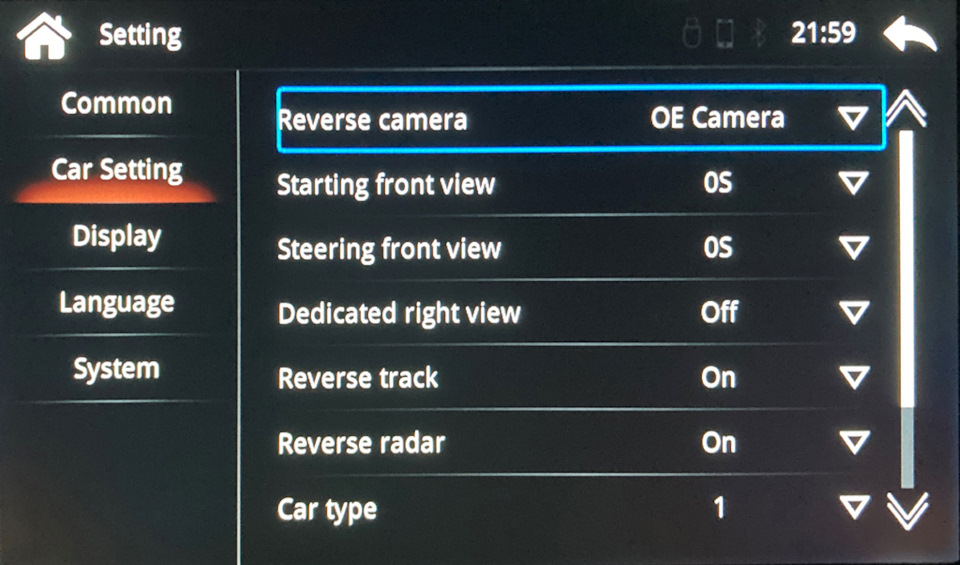
Идем в настройки (Settings) и в настройках Car Settings выбираем OE Camera (в случае наличия штатной камеры заднего вида):
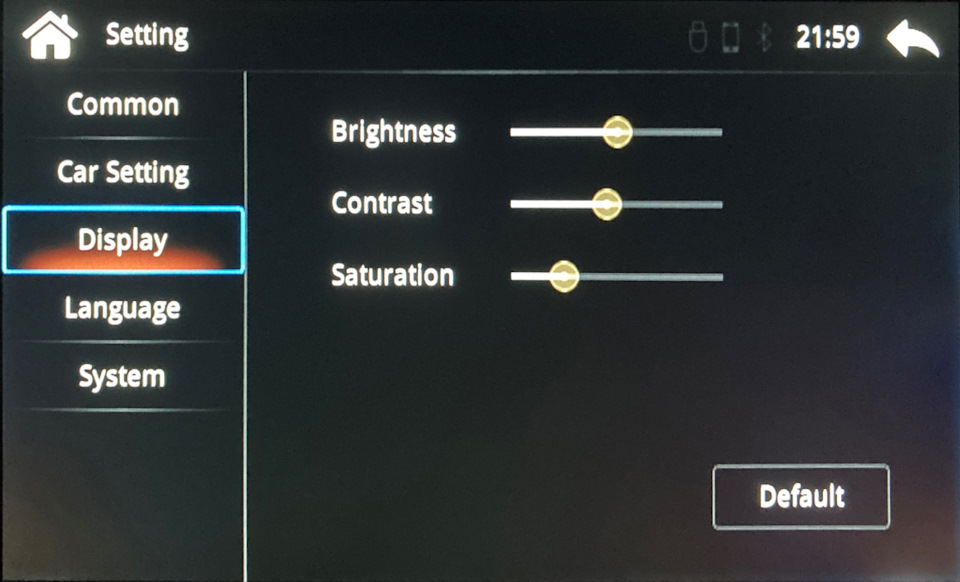
Далее я вот так настроил яркость и контрастность, иначе в навигации в дневном режиме вообще ничего не было видно:
Ну и желающие могут установить русский язык.
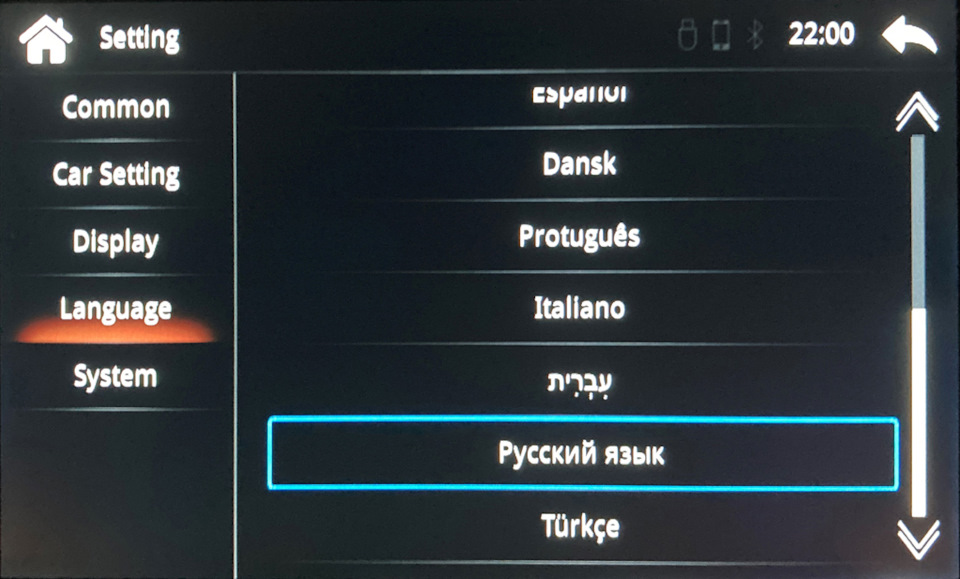
Я оставил английский, потому, что слова на русском китайцы написали коряво, некоторые фразы не влазят в экран, проблем с английским у меня нет и, напоследок, программы в CarPlay показываются на том языке, какой установлен в настройках телефона.
Затем нужно подключить телефон к CarPlay по WiFi. Идем в настройки телефона и ловим сеть WiFi. Пароль — 88888888. После подключения к WiFi нужно подключить Bluetooth. Для этого идем в настройки Bluetooth:
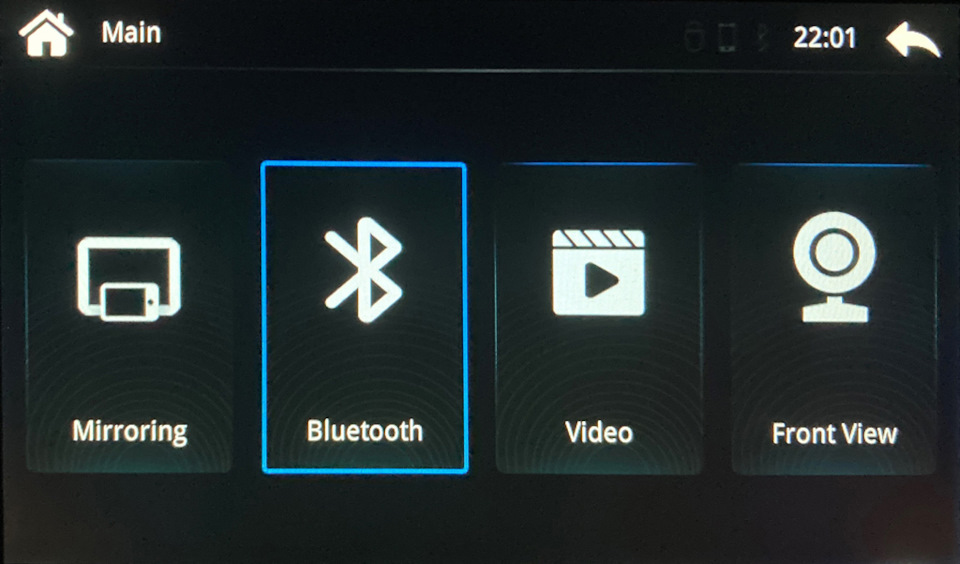
Проверяем, что установлены вот такие параметры:
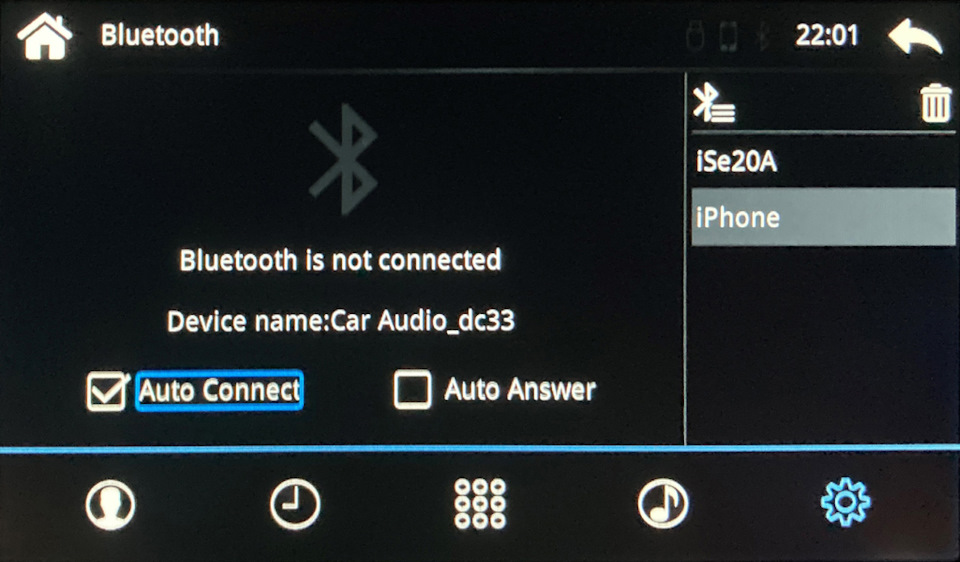
И в настройках Bluetooth телефона подключаем новое устройство. Делать это надо слаженно и быстро — пароль будет отображаться несколько секунд, ну и в телефоне будет запрос на подключение, который тоже не надо будет профукать.
После того, как подключим телефон к CarPlay, начнется процесс подключения:
Собственно, по видео видно насколько быстро происходит подключение, когда я после длительного перерыва сажусь в автомобиль — пока двигатель запускаю, все уже запущено и можно ехать.
С Apple CarPlay лично мне удобно слушать музыку стандартным плеером. Запускаю одну песню, а дальше он сам подбирает. Часто слышу новые композиции, которые у меня не сохранены и которые я вообще не слушал на телефоне.
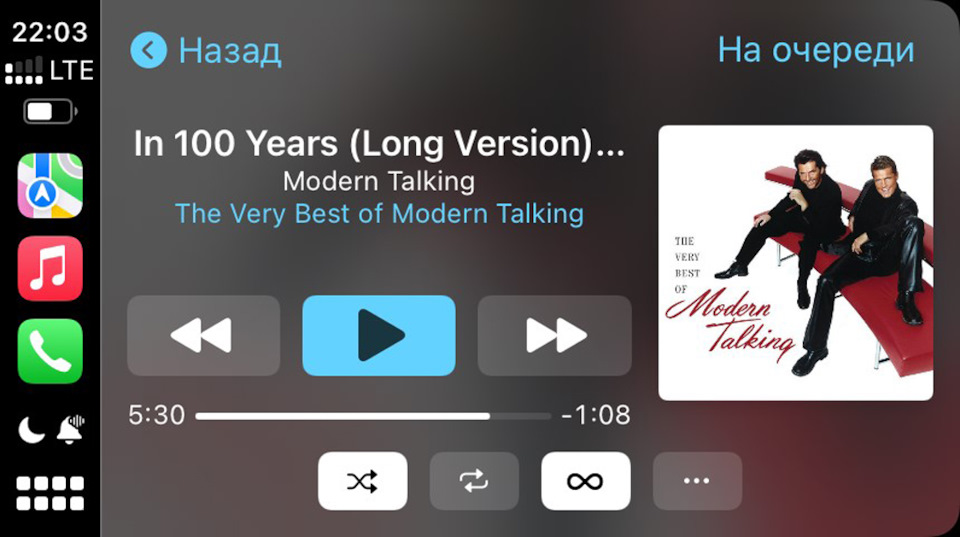
Кому-то нравятся другие плееры — нет проблем. Если они нравятся и если они работают с CarPlay, то музыку можно слушать и в них. Например, я пытаюсь поюзать Яндекс.Музыка, благо подписка в Яндекс есть.
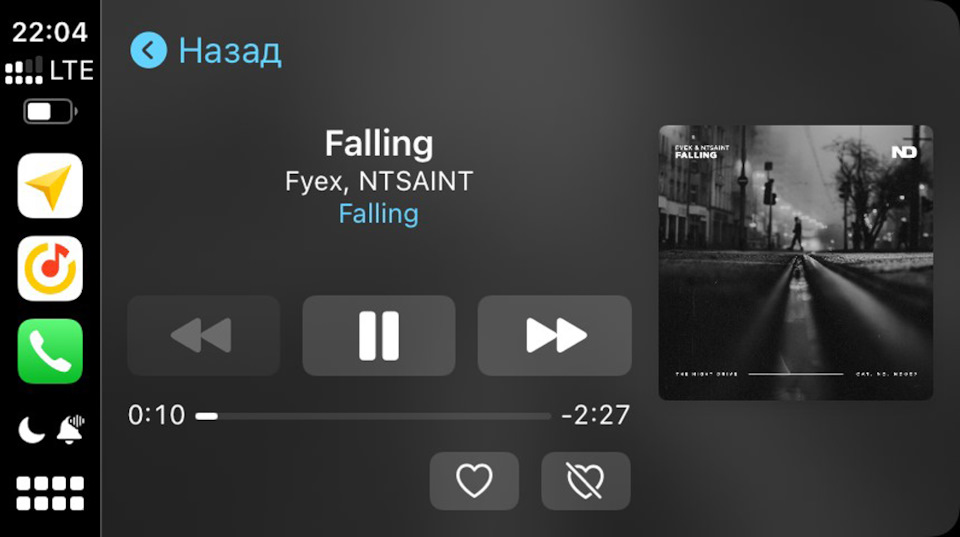
В принципе, работает. Пока не понял лучше, удобнее стандартного плеера или нет. Также сам подбирает для меня музыку.
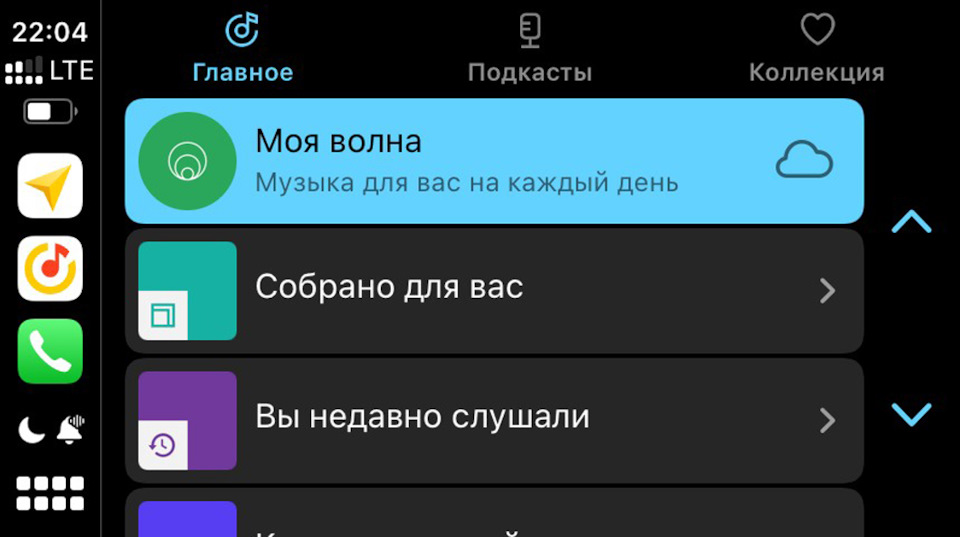
Поживем — увидим.
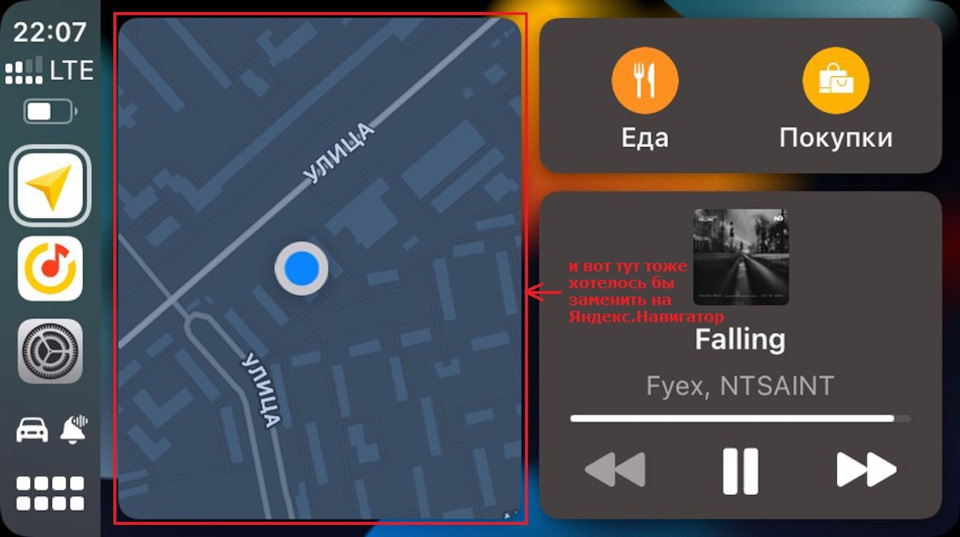
После первого подключения на главном экране будут отображены иконки всех установленных на телефоне приложений, поддерживающих CarPlay: Слева на панели быстрого доступа в качестве карт установлены Apple Maps. Как заменить на Яндекс.Навигатор так и не понял. Нашел как это менять на iOS12, но у меня уже 15. Неужели в Купертино вырезали такую возможность? Кто раскопает, поделитесь, пожалуйста, решением.
P.S. Через какое-то время само туда встало, я так и не понял как.
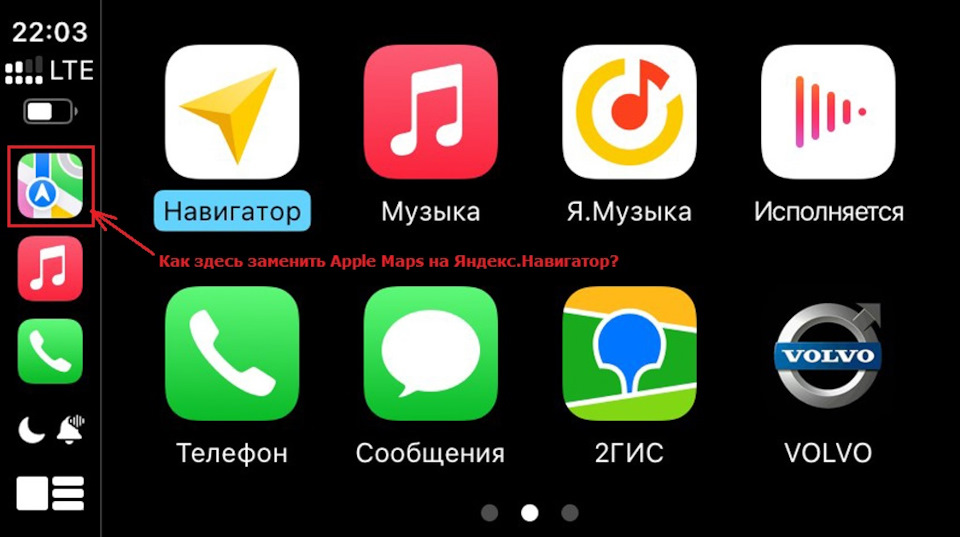
Так как у меня есть подписка на Яндекс, мне доступен Яндекс.Навигатор на экране CarPlay. Как видим, после запуска Яндекс.Навигатор, в панели быстрого доступа иконка меняется с яблочной на яндексовую. Но стоит только закрыть Яндекс.Навигатор, как иконка обратно меняется на яблочную.
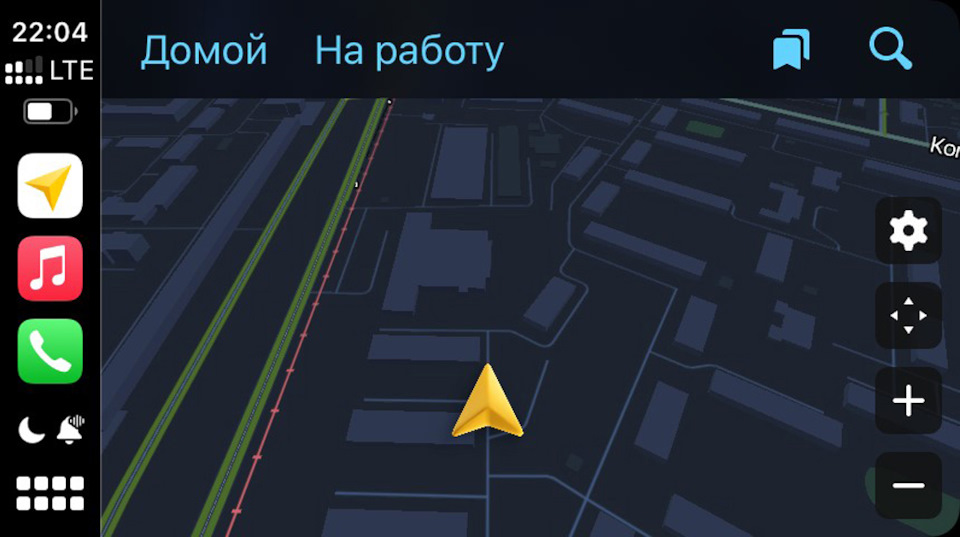
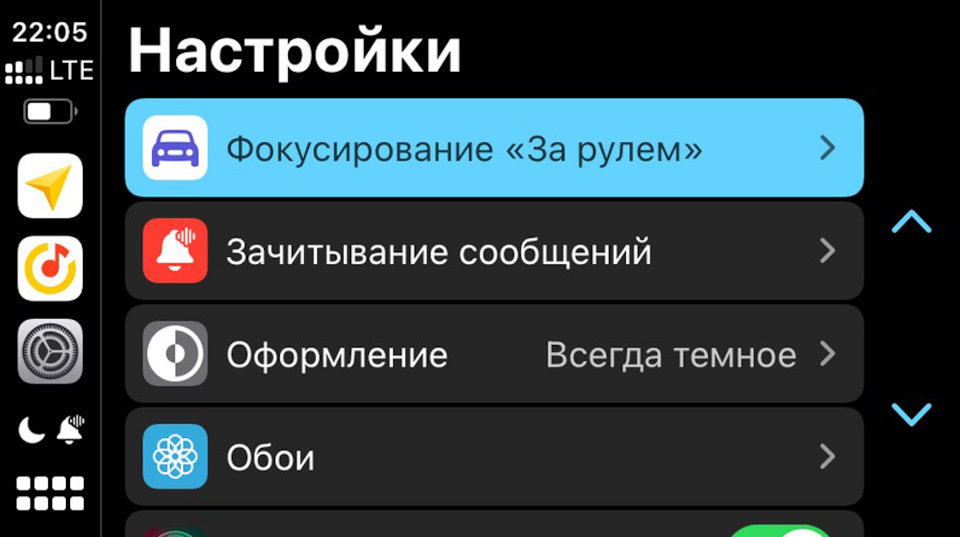
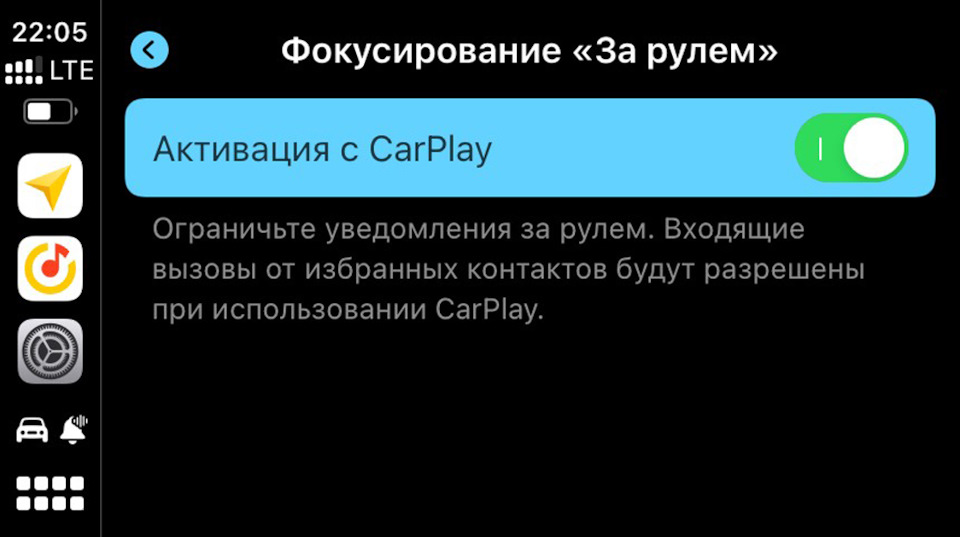
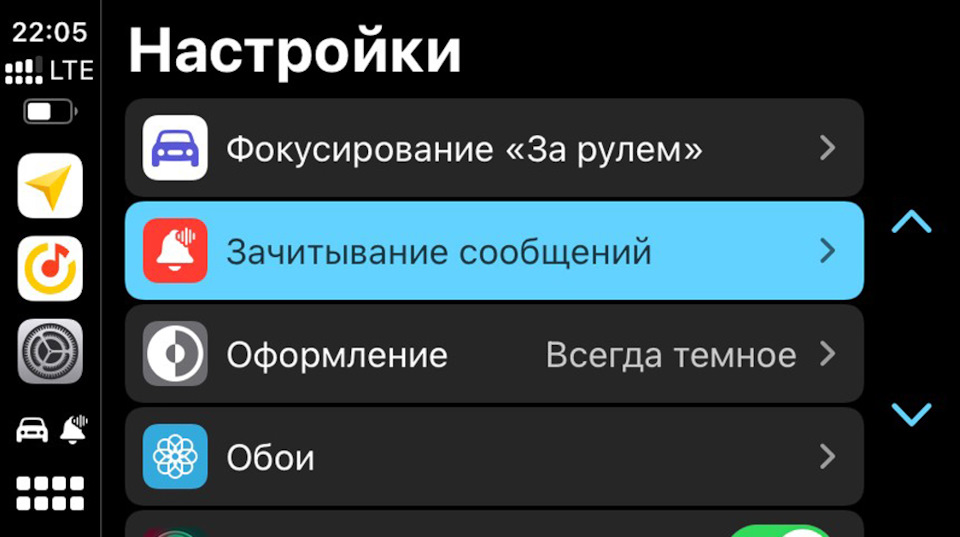
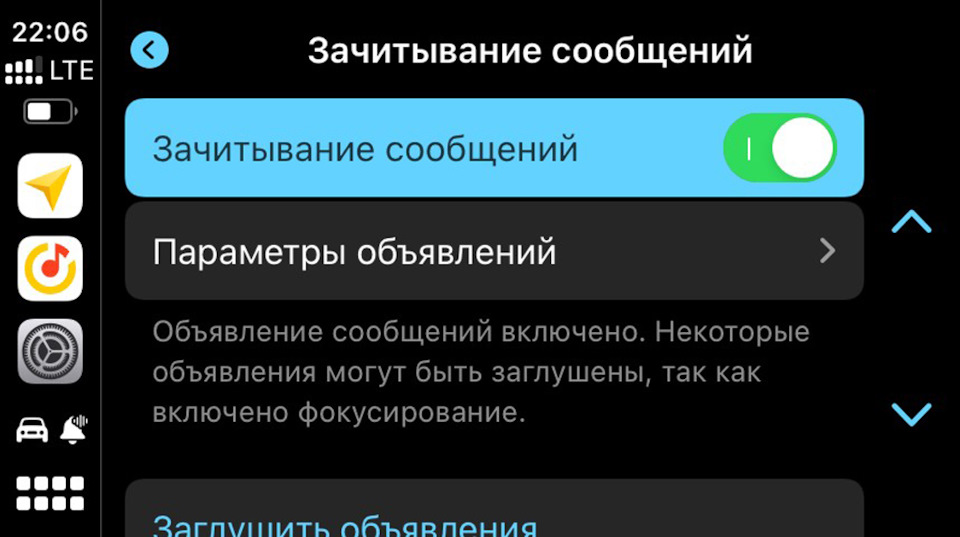
Настройки самого CarPlay выполняются в двух местах:
1. В автомобиле:
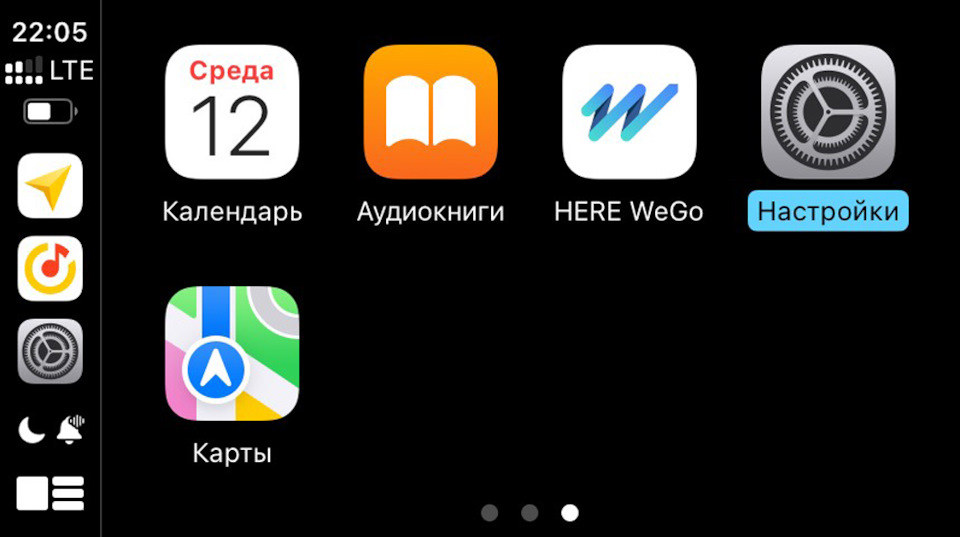
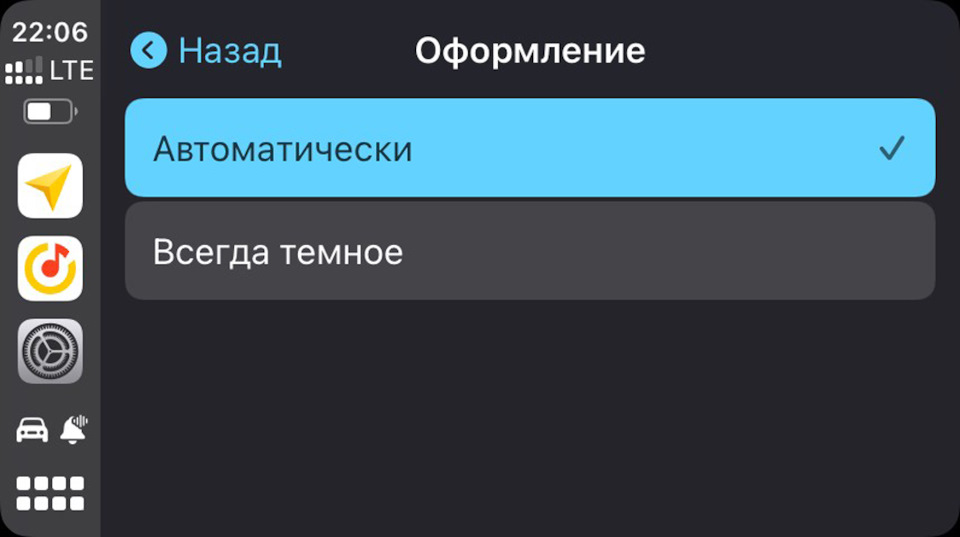
2. В телефоне. Тут можно поменять порядок расположения значков на экране, включить и выключить приложения:
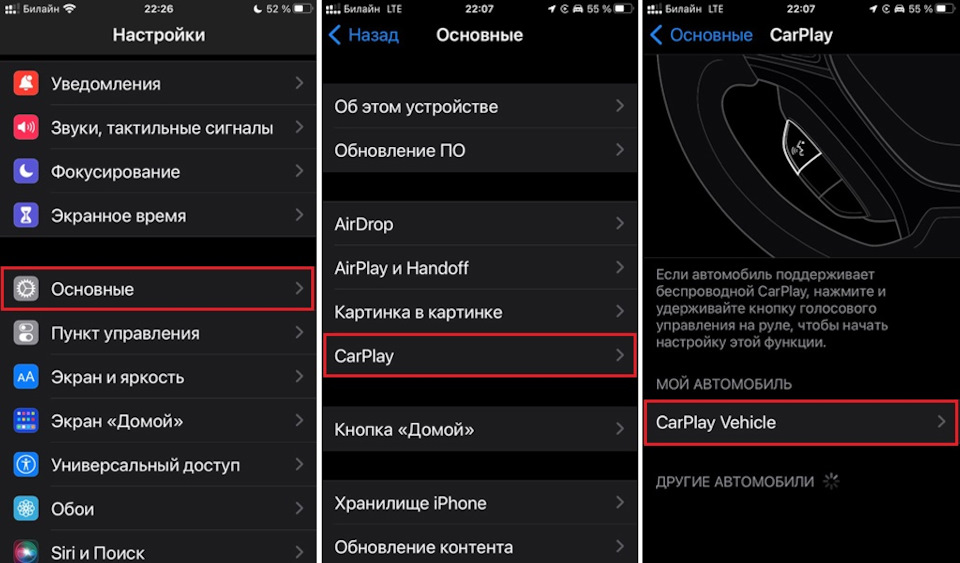
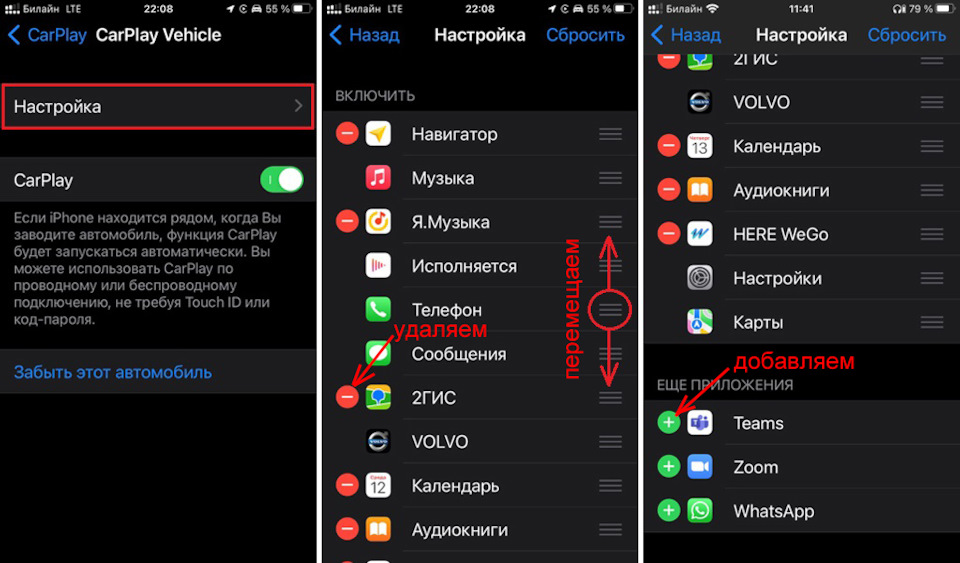
Также очень хочется и на главном экране заменить яблочную навигацию на Яндекс.Навиатор, тогда вообще не нужно было бы что-то запускать и экран был бы прикольным, многооконным:
Пока меня устраивает практически все. Есть несколько косяков:
1. Ответ на телефонный звонок. Когда слушаем музыку через Apple CarPlay, то при входящем звонке жмем зеленую кнопку и общаемся. Но когда слушаем радио, а смотрим в CarPlay (например, в навигацию), то при поступлении звонка по-началу приходилось проходить целый квест. Сейчас нашел для себя workaround: при входящем звонке нажимаем автомобильную кнопку «RADIO» и далее уже штатным автомобильным способом отвечаем на звонок — я нажимаю джойстик на руле. Итого, всего два нажатия — на одно больше, чем при штатной работе, но все так же быстро. Я уже привык и не разбираюсь откуда музыка звучит — просто жму «RADIO»+»OK» и общаюсь.
2. После парковки, если сзади парктроник видит какие-то препятствия, на экране CarPlay остается артефакт в виде пиктограммы автомобиля с парковочными линиями:
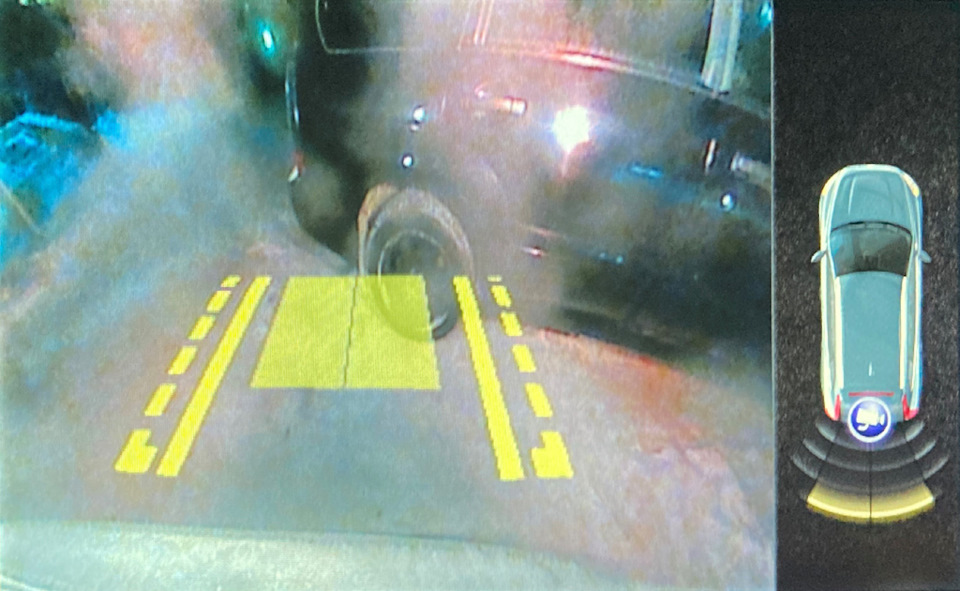
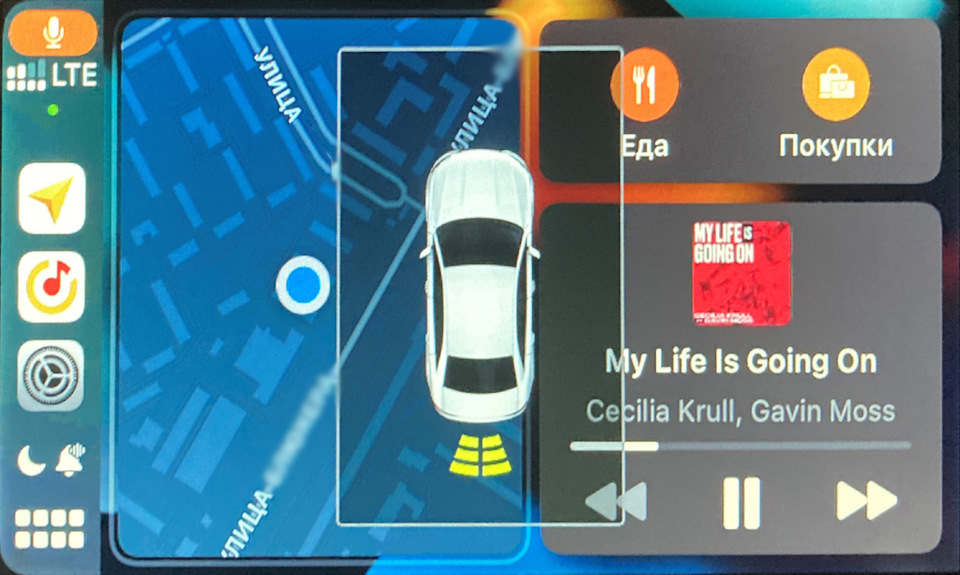
Я пока не нашел решения как их убрать автоматически, просто жму «EXIT» и иконка исчезает.
3. На заглушенном двигателе если остаться в CarPlay, то через некоторое время происходит вылет. Я поначалу думал, что все, сломалось, даже китайцу написал, но потом завел двигатель и подключился успешно. Полагаю, что CAN-шина засыпает, но это маловероятно. Я просто глушу двигатель и бегу по своим делам. Поэтому для меня это также не критично, хотя в любом случае ищу решение. Может быть надо куда-то дополнительное питание подать?
Также проверил чтение файлов с флешки. Читает все — и музыку и видео. Видео тестировал на разных файлах, мне показалось, что он всеядный.
Проверил Mirroring — тоже работает. Запускал Youtube на телефоне и передавал на устройство. Но Mirroring мне не нравится — экран на телефоне должен быть всегда включен, да и процесс подключения нетривиальный. Если подключен CarPlay, Mirroring невозможен. Надо отключаться и потом передавать изображение. Дома передача на AppleTV происходит в разы удобнее и быстрее: просто нажал одну кнопку и получай удовольствие. Mirroring — это не часть функционала CarPlay, поэтому работает корявенько. Короче, фичу протестировал и забросил. Держу в голове на всякий случай.
Установка Apple CarPlay

За неимением навигационной системы (не стал я ее изначально покупать за 67000) решил таки поставить CarPlay.
Установили в салоне во время первого ТО за 23000 руб. Адаптированно для OS и Android.
Проще говоря, устанавливается «оболочка», а вся информация на монитор автомобиля выводится с телефона путем соединения телефона с USB портом авто.
В результате появилась навигация Яндекса, Гугл карты. Так же можно использовать Maps.Me.
Для удобства прослушивания музыки закачал в телефон приложение Sportify.
Так же, удобнее стало пользоваться телефонной книжкой и звонками.
Управлять можно голосом. Голосовое завязано на Siri. Но Siri этот — еще тот помощник! Бывает сразу команду выполнит, бывает тормозит или не то, что требовалось выполняет. Так что, пользоваться «голосом» всерьез и постоянно, на мой взгляд, не получится. Говорят, что проблема в русской версии. По-английски Siri «понимает» гораздо лучше.
А так приложение устраивает. Хотя, производители могли бы не жадничать и закачивать этот CarPlay бесплатно.
Основной минус все задумки — это подключение телефона к проводу. Читал, что есть безпроводнаыя реализация всего этого дела, но в нашем случае — только проводная.
И еще хочу заметить, что Car Play не даст вам вывести ВСЕ приложения с вашего телефона. Выводятся всего штук 10 приложений (почти все они на фото). А полный список этих программ можно найти в интернете.
Практические советы по использованию Apple CarPlay
Перед использованием Apple CarPlay необходимо в вашем телефоне активировать голосовое управление с помощью Siri. Для активирования Siri выберите в телефоне Настройки > Основные > Siri.
1. Подключите iPhone с помощью USB кабеля к USB порту, который находится в тоннельной консоли.
2. Прочитайте информацию во всплывающем сообщении и нажмите OK.
3. На центральном дисплее автомобиля откройте панель приложений. Выберите значок Apple CarPlay.

4. Прочитайте условия соглашения и нажмите Принять, чтобы выполнить подключение. Открывается рабочая панель Apple CarPlay, на которой показываются совместимые приложения. В вашем iPhone появляется текст «CarPlay».
5. Мобильный телефон зеркалируется на центральном дисплее и дисплее водителя. Вы можете управлять приложениями, которые показываются на рабочей панели, как с центрального дисплея автомобиля, так и с мобильного телефона. Если на этой же рабочей панели запускается другое приложение, Apple CarPlay действует в фоновом режиме. Apple CarPlay вновь появляется на рабочей панели, если на панели приложений нажать значок Apple CarPlay.
В списке подключенных устройств может храниться до 20 устройств Apple. При подключении нового устройства, когда список заполнен, самое первое из подключенных устройств удаляется.
Подключение к Интернету во время использования Apple CarPlay
Если ваш мобильный телефон подключен к автомобилю через Bluetooth, при запуске Apple CarPlay это подключение прерывается. Во время использования Apple CarPlay для подключения автомобиля используйте Wi-Fi или модем, встроенный в автомобиль (P-SIM).
Кнопка Начало
Работая с приложением, вы можете в любой момент нажать круглую белую «кнопку Начало» в левом нижнем углу центрального дисплея. Эта кнопка вернет вас назад на панель Apple CarPlay к доступным приложениям.
Голосовое управление с помощью Apple CarPlay
Приложениями в Apple CarPlay можно управлять с помощью голосовой услугиSiri. Длительным нажатием кнопки

на рулевом колесе запускается голосовое управление через Siri, а кратким нажатием активируется собственная система голосового управления автомобиля.
Отправление/чтение вслух сообщений
С помощью Siri вы можете записывать/диктовать и прослушивать сообщения. Сообщения произносятся и диктуются на языке, который вы выбрали в настройках Siri.
Когда вы записываете/диктуете сообщения, текст на центральном дисплее не показывается – вместо этого текст показывается в вашем iPhone.
Навигация с помощью Apple CarPlay
Используя приложение «Карты» в вашем iPhone, вы можете с помощью Apple CarPlay выводить навигацию на центральный дисплей автомобиля. При использовании навигации через Apple CarPlay сопровождение по маршруту показывается только на центральном дисплее и отсутствует на дисплее водителя или проекционном дисплее.
Общие рекомендации
- Обновите ваш iPhone, установив последнюю версию операционной системы iOS, и убедитесь, что ваши приложения обновлены.
- После запуска двигателя не нажимайте сразу на рабочую панель Apple CarPlay на центральном дисплее, а дождитесь подключения Apple CarPlay.
- В случае проблем с Apple CarPlay, отключите iPhone от USB-порта и вновь подключите через USB. Вы можете также попробовать закрыть приложение вiPhone, а затем запустить его еще раз.
- Если при запуске Apple CarPlay приложения не появляются (темный экран), попробуйте свернуть и развернуть рабочую панель Apple CarPlay.