
Как подключить Android к локальной сети LAN Windows
В этой статье — о том, как подключить ваш телефон или планшет на Android к локальной сети Windows. Даже если у вас нет никакой локальной сети, а компьютер дома всего один (но подключен к роутеру), все равно эта статья будет полезна.
Подключившись к локальной сети, вы сможете иметь доступ к сетевым папкам Windows на вашем Android устройстве. То есть, например, для того, чтобы посмотреть фильм, необязательно его будет скидывать на телефон (его можно воспроизвести прямо из сети), также облегчается и передача файлов между компьютером и мобильным устройством.
Перед подключением
Примечание: руководство применимо в том случае, когда и ваше Android устройство и компьютер подключены к одному Wi-Fi роутеру.
В дальнейшей инструкции я буду исходить из того, что все, описанное в указанной выше статье уже выполнено.
Подключение Android к Windows LAN
В своем примере для подключения к локальной сети с Андроид я буду использовать бесплатное приложение файловый менеджер ES Проводник (ES Explorer). На мой взгляд, это лучший файловый менеджер на Android и, помимо прочего, в нем есть все необходимое для того, чтобы получить доступ к сетевым папкам (и далеко не только это, например, вы можете подключиться ко всем популярным облачным сервисам, в том числе и с разными аккаунтами).
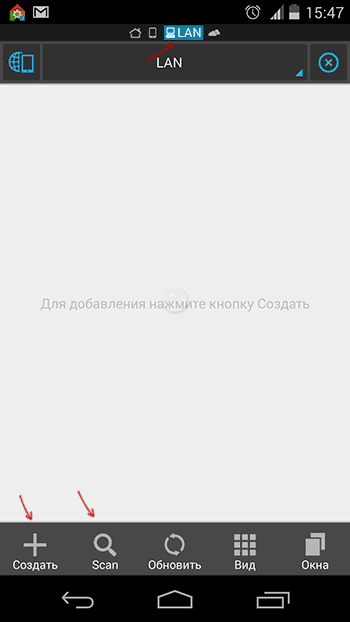
После установки, запустите приложение и перейдите на вкладку подключения к сети (ваше устройство при этом должно быть подключено по Wi-Fi через тот же роутер, что и компьютер с настроенной локальной сетью), переход между вкладками легко осуществляется с помощью свайпа (жест пальцем с одной стороны экрана до другой).
Далее у вас есть два варианта действий:
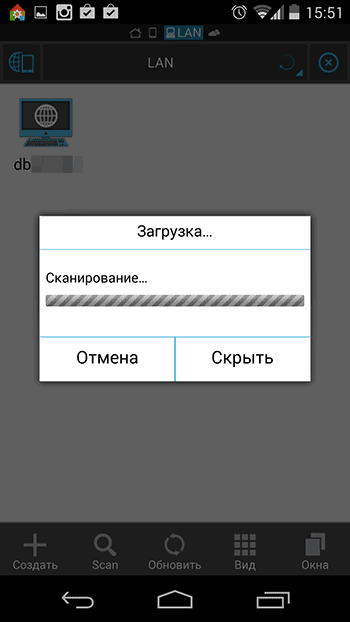
- Нажать кнопку Scan, тогда произойдет автоматический поиск компьютеров в сети (если нужный компьютер найден, можете сразу прервать поиск, иначе он может продолжаться долго).
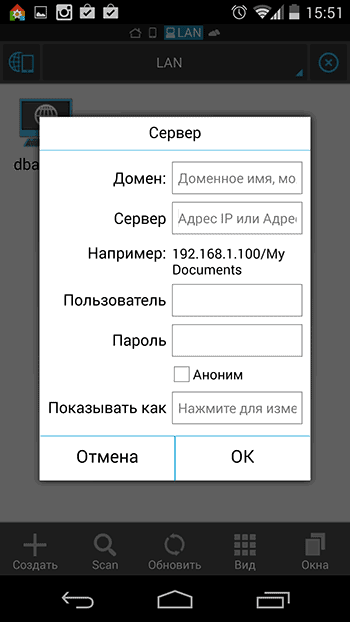
- Нажать кнопку «Создать» и указать параметры вручную. При ручном указании параметров, если вы настраивали локальную сеть по моей инструкции, имя пользователя и пароль не понадобятся, зато нужен будет внутренний адрес IP компьютера в локальной сети. Лучше всего, если вы укажете на самом компьютере статический IP в подсети роутера, в противном случае при включении и выключении компьютера, он может изменяться.
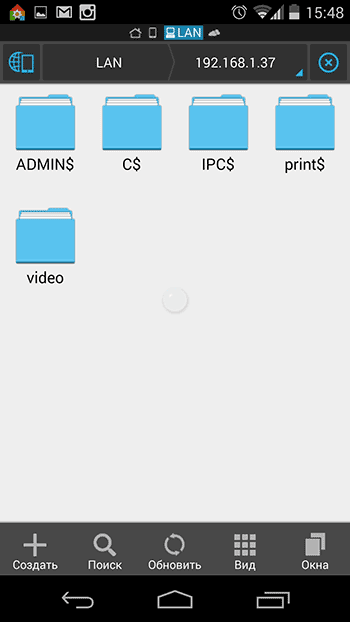
После подключения, вы сразу получите доступ ко всем сетевым папкам, к которым такой доступ разрешен и сможете выполнять с ними нужные действия, например, как уже говорилось, проигрывать видео, музыку, смотреть фотографии или что-то еще на ваше усмотрение.
Как видите, подключение Android устройств к обычной локальной сети Windows — совсем не сложная задача.
А вдруг и это будет интересно:
- Лучшие бесплатные программы для Windows
- Как удалить пользователя Windows 11
- В манифесте указана неизвестная структура в Microsoft Store — варианты решения
- Как добавить комментарии, теги и рейтинги к папке Windows
- Не удается войти в учетную запись Windows — как исправить?
- Некоторые параметры задает системный администратор в параметрах электропитания — как исправить?
- Windows 11
- Windows 10
- Android
- Загрузочная флешка
- Лечение вирусов
- Восстановление данных
- Установка с флешки
- Настройка роутера
- Всё про Windows
- В контакте
- Одноклассники
-
Евгений 26.09.2018 в 12:16
- Dmitry 26.09.2018 в 13:38
Почему телефон не видит Wi-Fi сеть роутера
Если вы зашли на эту страницу, то скорее всего ваш телефон перестал видеть Wi-Fi сеть, или сети. Это может быть домашняя сеть, где-то в гостях, общественная беспроводная сеть и т. д. Проблема в том, что нужная нам сеть не появляется в списке доступных на телефоне. Он ее просто не находит, не видит, и соответственно подключится к такой сети невозможно. Не редко бывают случаи, когда мобильное устройство не находит какую-то конкретную Wi-Fi сеть. Которую, например, ноутбук без проблем видит и подключается. А может быть такое, что телефон не находит ни одну сеть, а другие устройства их видят и отлично работают с ними.
В этой статье я постараюсь собрать все самые популярные причины и решения, которые могут вам помочь в решении данной проблемы. Как обычно, сначала желательно выяснить в чем проблема: в мобильном телефоне, или Wi-Fi роутере. Если проблема с Wi-Fi сетью дома, то у нас есть больше шансов все исправить, так как есть доступ к самому маршрутизатору. Если же это чужая сеть, то вряд ли получится что-то сделать.
По сути, нет большой разницы на каком устройстве у вас проблема. Понятно, что это скорее всего телефон на Android, или iOS. Ну может быть еще Windows Mobile. Так как в настройках самого мобильного устройства эту проблема вряд-ли можно решить, то без разницы какое у вас устройство. Точно так же с маршрутизатором.
Обратите внимание! Мы рассмотрим проблему, когда телефон вообще не видит нужную нам Wi-Fi сеть, или ни одной сети. А не когда возникает проблема с подключением, или доступом к интернету после подключения. Если у вас проблема именно с подключением/доступом к интернету, то читайте статью Телефон не подключается к Wi-Fi. Не работает интернет.
Я уже писал отдельные статьи по устройствам на Android и iOS:
- Что делать, если iPhone, или iPad не видит Wi-Fi
- Android планшет или смартфон не видит Wi-Fi
В этой статье я дам общие рекомендации, которые должны вам помочь.
Телефон не видит Wi-Fi роутер: возможные причины
1 Отключите/включите Wi-Fi, перезагрузите телефон и роутер. Для начала просто заходим в настройки своего телефона и отключаем Wi-Fi. Думаю, все знают как это сделать.

Затем обратно включаем.
- В Android достаточно нажать и подержать кнопку включения, затем выбрать «Перезагрузить». В зависимости от производителя и версии Android, действия могут немного отличатся.
- На iPhone нужно зажать и подержать кнопку «Домой» и кнопку «Питания». Телефон будет перезагружен.
Перезагружаем роутер. Если у вас есть к нему доступ. Достаточно на минуту отключить питание и снова включить роутер. Можно выполнить несколько перезагрузок подряд. Более подробно можно почитать здесь.
2 Определяем в чем причина.
Проверьте все три пункта:
- Если ваш телефон не видит ни одной Wi-Fi сети, но они есть и другие устройства их находят, то понятное дело, что проблема конкретно в вашем смартфоне. Все что могу посоветовать, это перезагрузить его, и снять с него чехол. Если он есть. Если это не поможет, то можно попробовать выполнить полный сброс настроек. Если и это не поможет, то придется нести устройство в сервисный центр.
- Когда устройство не находит одну сеть, то первым делом нужно проверить, видят ли ее другие устройства. Если не видят, то скорее всего проблема на стороне роутера. Сначала перезагружаем его. Если это не помогает, то смотрите статью: роутер не раздает интернет по Wi-Fi.
- Если другие устройства находят Wi-Fi сеть, а ваш телефон нет, но при этом видит другие сети, то скорее всего проблема в настройках маршрутизатора. Как правило, помогает смена канала беспроводной сети и региона. Ниже я расскажу об этом более подробно.
Нужно зайти в настройки своего маршрутизатора, перейти в раздел с настройками Wi-Fi, и попробовать выставить статический канал беспроводной сети и другой регион. Так же можно выставить ширину канала 20 MHz. Лучше по очереди.
На роутерах TP-Link это выглядит вот так:

Более подробно в статье: как найти свободный Wi-Fi канал, и сменить канал на роутере. С каналом и регионом можно поэкспериментировать. Например, поставить регион США. Если у вас в настройках был выставлен статический канал, то поставьте «Авто».
Другие проблемы с обнаружением Wi-Fi сетей
Еще заметил, что народ частенько пишет мол телефон не видит Wi-Fi ноутбука. Я так понимаю, что проблема возникает при раздаче интернета с ноутбука, или ПК. В таком случае, я советую первым делом убедится, что ноутбук раздает беспроводную сеть. Например, посмотреть с других устройств. Возможно, вы неправильно запустили точку доступа. Здесь вам пригодится статья как раздать Wi-Fi с ноутбука или компьютера без роутера. Поднесите телефон ближе к компьютеру.
Следующий случай, когда проблемы с Wi-Fi появляются после ремонта телефона. Например, после замены батареи, экрана, стекла, корпуса и т. д. В таких случаях, я советую сразу отнести телефон в мастерскую, где его ремонтировали. Так как мастер скорее всего не подключил антенну, или сам Wi-Fi модуль.
Ну и не нужно исключать аппаратную поломку. Все ломается, и модуль, который отвечает за подключите к Wi-Fi – не исключение.
Как обычно, вы можете оставить свой вопрос в комментариях, или поделится полезной информацией по этой теме. Всегда рад ответить на ваши вопросы и благодарен за дополнения к статье.

379

759593

Сергей

Android (смартфоны/планшеты)
Телефон не видит Wi-Fi
Даже новый смартфон по разным причинам способен внезапно утратить способность обнаружения открытых Wi-Fi точек доступа. Проблема может проявляться по-разному: телефон не видит одну конкретную точку доступа или вообще ни одной. Можно сказать, что это две разные проблемы. Если смартфон успешно подключается ко всем беспроводным сетям, кроме одной единственной, возможно, проблема заключается именно в точке доступа. Однако в тех случаях, когда девайс резко перестал находить любые сети, высока вероятность поломки одного из внутренних компонентов телефона, например, модуля. Что же делать, если телефон не видит Wi-Fi?
Все наиболее распространенные причины
- В первую очередь заходим в «Настройки», далее выбираем раздел «Сеть», двигаем ползунок напротив функции Wi-Fi, таким образом, отключая и включая способность устройства обнаруживать точки доступа.
- После чего перезагружаем смартфон. Так устраняются ошибки и сбои в работе системы.
- Если это домашняя сеть, также перезагружаем роутер.
Не стоит исключать проблемы в настройках роутера. Они устраняются самостоятельно. Для этого нужно перейти в параметры маршрутизатора, выбрать раздел Вай-Фай, после чего выбрать статический канал беспроводной сети и сменить регион. Желательно также увеличить ширину канала до 25 MHz. Всё это можно сделать в домашней сети, а вот в общественной вряд ли удастся.
Телефон не видит Wi-Fi: верный способ устранения поломки
Роутер со сбитыми или некорректно выставленными настройками не сможет передать сигнал ни на одно устройство. Но, когда все смартфоны находят точку доступа, кроме вашего устройства, проблема точно заключена в телефоне. Внезапная утрата девайсом способности обнаружения Вай-Фай может быть вызвана механическим повреждением. Нередко причиной становится проникшая внутрь смартфона влага и пыль. Без диагностики мобильного телефона не обойтись.
Решить проблемную ситуацию можно в сервисном центре Mobilap Repair. Квалифицированные сотрудники с многолетним стажем работы в течение 10-15 минут установят характер неисправности. Mobilap Repair располагает собственным складом оригинальных запчастей, что гарантирует высокое и эффективное устранение проблемы при минимальных временных и финансовых затратах клиента. Ваш телефон не видит Wi-Fi? Обращайтесь к нам – мы обязательно поможем.
Чем удобен сервисный центр Mobilap Repair?
- Беремся за самые сложные случаи
- Курьер на дом или в офис за наш счет – приедем за 45 минут
- Бесплатная диагностика – даже в случае отказа от ремонта
- Гарантия на все виды работ до 365 дней
- Собственный склад оригинальных запчастей
- Оплата только после успешного ремонта, принимаем к оплате карты
- Мастера с опытом работы от десяти лет
- Быстрый ремонт при вас – за 15 минут
- Удобное расположение в центре Москвы
- Работаем с корпоративными клиентами
- Мы – гордимся нашей работой.
Как настроить домашнюю беспроводную сеть с помощью мобильного телефона
В настоящее время мы обнаружим, что почти в каждом доме и небольшом офисе есть локальная сеть и подключение к Интернету.
Позволяет Домашняя сеть или сеть небольшого офиса Для нескольких устройств, таких как компьютеры, планшеты и т. Д., Для подключения друг к другу, а также Она может подключиться к интернету Если используется активное интернет-соединение.
Но не в каждом доме есть быстрое интернет-соединение. Если вы только что переехали в новую квартиру или живете в сельской местности, возможно, вам не хватает качественного интернета. Пока вы не сможете договориться о визите к инженеру, вы застряли без интернета.
Если конечно нет решения, но вы можете использовать свой смартфон. Устройства Android и iPhone оснащены встроенным инструментом, который позволяет Совместное использование подключения к Интернету через мобильный телефон. Вот как Настроить домашнюю сеть Wi-Fi используя свой мобильный телефон.
А как насчет USB и Bluetooth?
Чтобы было ясно, используя свой телефон Как маршрутизатор Wi-Fi означает использовать Функция беспроводной точки доступа. Но это не единственный вариант подключения.
Все три перечисленные здесь платформы поддерживают подключение вашего смартфона к компьютеру через USB или Bluetooth. Однако это ограничит ваши возможности. Короче говоря, в то время как Bluetooth может поддерживать несколько устройств, USB ограничит вас одним.
Но Дефект Bluetooth Это медленно. Лучше избегать этого, кроме как в экстренных ситуациях.
Итак, если вы используете свой смартфон только с одним устройством, вы можете предпочесть Модем через USB или Bluetooth.
В противном случае для нескольких подключений положитесь на функцию точки доступа Wi-Fi, чтобы сделать свой телефон маршрутизатором для вашего умного дома.
Настроить Wi-Fi дома без роутера
Прежде чем начать пользоваться смартфоном, например, Беспроводной маршрутизатор, Вам нужно будет понять большинство преимуществ и недостатков.
Во-первых, это должна быть временная мера, пока у вас не будет стабильного решения. Длительное использование в качестве роутера не подходит для смартфона, хотя бы потому, что ему потребуется постоянная зарядка.
Конечно, это не обязательно должен быть ваш основной телефон, который вы используете в качестве маршрутизатора. Настройка телефона в качестве беспроводного маршрутизатора — одно из многих применений Для старого смартфона.
Прежде чем приступить к настройке смартфона в качестве домашнего роутера, примите во внимание следующее:
- Сила сигнала: Если вы получаете скорость 3G или ниже (EDGE, HSPA и т. Д.), Это полезно только для просмотра электронной почты. Для достижения наилучших результатов вам понадобится 4G или 5G.
- платформыНа большинстве мобильных платформ есть инструменты для совместного использования в мобильном Интернете. Ниже мы рассмотрим Android, iOS и даже Windows 10 Mobile.
- ограничения данных: Помните, договор заключен с вашим оператором связи. У вас может быть всего 5 ГБ данных в месяц. Кроме того, вы будете платить за каждый дополнительный гигабайт по очень высокой цене.
- Пропускная способность устройства: Кроме того, количество одновременных подключений, которые может обрабатывать ваш телефон, ограничено.
Помня обо всех этих потенциальных ловушках, давайте посмотрим, как настроить телефон в качестве беспроводного маршрутизатора.
Как настроить беспроводную сеть с помощью мобильного телефона
Большинство мобильных платформ предоставляют инструменты для настройки вашего телефона в качестве мобильной точки доступа. Это позволяет создать домашнюю сеть Wi-Fi. Каким бы ни было ваше старое устройство, вы можете настроить Wi-Fi с Android, iPhone и даже с Windows 10 Mobile.
Просто убедитесь, что ваш мобильный Интернет включен, прежде чем продолжить.
Создайте беспроводную сеть на Android
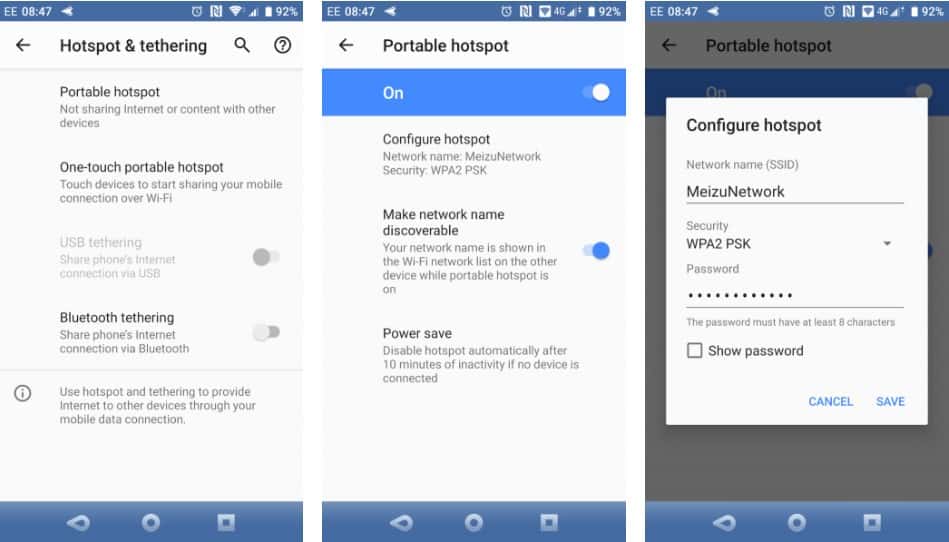
- На Android откройте Настройки -> Сеть и Интернет -> Точка доступа и модем.
- Далее выберите Портативная точка доступа.
- Нажмите опцию, а затем подтвердите сообщение, относящееся к текущему отключению.
- Нажмите Настройте точку доступа.
- установленныйсетевой яд (SSID), это может быть что угодно.
- выберите Уровень безопасности WPA2 PSK — самый мощный.
- Вы должны установить новый пароль.
- Когда вы закончите, нажмите «Сохранить».
Настройте беспроводную сеть на вашем iPhone или iPad
يمكن Пользователи iPhone используют свои телефоны Как маршрутизатор Wi-Fi, использующий функцию точки доступа.
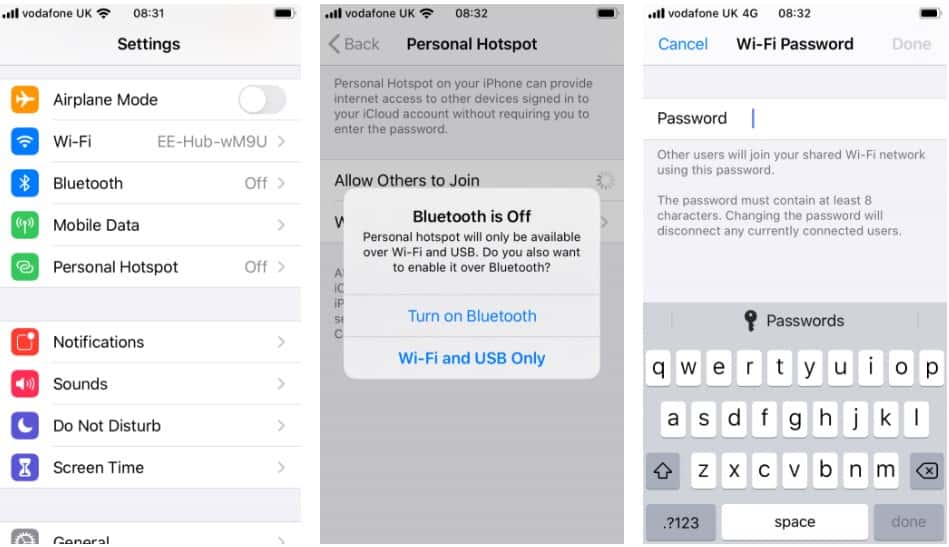
- Открытым Настройки.
- Нажмите Личное контактное лицо.
- Вы должны включить Разрешить другим присоединяться.
- Вы увидите сообщение под названием «Bluetooth отключен».
- Найдите Включите Bluetooth или Wi-Fi и USB Только в соответствии с вашими предпочтениями.
- Нажмите на Wi-Fi Пароль Чтобы установить новый ключ доступа.
После выбора всех опций ваш iPhone будет работать как беспроводная точка доступа — по сути, портативный маршрутизатор для вашего дома!
Использование Windows 10 Mobile в качестве беспроводного маршрутизатора
- Проведите сверху вниз и нажмите и удерживайте портативная точка доступа.
- ключ переключения »Поделиться моими мобильными данными«бежать.
- нажать на Защитить совместное использование моего мобильного подключения для передачи данных.
- Нажмите Edit, чтобы установить Имя сети وНовый пароль.
- Когда закончите, нажмите Назад
Windows 10 Mobile предлагает выбор Чтобы включить функцию переносной точки доступа удаленно через Bluetooth. Для этого запустите удаленно. Если ваше второе устройство (возможно, пульт дистанционного управления или наушники) подключено к вашему устройству через Bluetooth, Это сработает.
Подключайте устройства к домашней портативной сети Wi-Fi
Когда ваш смартфон настроен как маршрутизатор Wi-Fi, вы будете готовы начать подключение к устройствам. Для достижения наилучших результатов используйте как можно меньше устройств. Несколько телефонов или ноутбуков — разумная идея. Игровая приставка, в меньшей степени.
Для этого вам понадобится только Подключите его, как любой другой беспроводной маршрутизатор. Отобразится выбранное вами имя сети (SSID). Просто включите Wi-Fi на своем устройстве, найдите SSID и введите заданный пароль.
Смартфон — лучший вариант для настройки домашней сети?
По общему признанию, смартфон — это временный инструмент. В конце концов вам придется перейти на подключение к Интернету со стандартным маршрутизатором. Если что-то предназначено для определенного времени, лучше всего использовать телефон таким образом. Вы должны оставить свой телефон подключенным к зарядному устройству для обслуживания Зарядка аккумулятора.
Тогда есть вероятность превышения лимита устройств, которые могут быть подключены, и это может быть опасно для доступа, если ваш смартфон является тем, который имеет базовое подключение к Интернету. Итак, каков ответ?
Что ж, если вы не можете получить интернет-линию, ответом может быть пакет мобильного интернета с выделенным маршрутизатором 4G или 5G. Ваше подключение к Интернету будет доступно, как и в случае с мобильным Интернетом, но подписка будет локальной.
В противном случае вам нужно только использовать Выделенная мобильная точка доступа. Наш гид по лучшим Портативные приложения для точки доступа Wi-Fi Это позволит вам подключиться.