
Как изменить локальный IP-адрес роутера? (для всех роутеров TP-Link)
Дата последнего обновления: 04-22-2021 14:44:42 PM 2097764
Эта статья подходит для:
TL-WR841ND , TL-WR842ND , TL-WR843ND , TL-WDR3500 , TL-WR720N , TL-WR841N , TL-WDR3600 , TL-WR710N , TL-WR740N , TL-WR741ND , TL-WR940N , TL-WR743ND , TL-WR1043ND , TL-WR1042ND , TL-WR542G , TL-WR702N , TL-WR700N , TL-WR843N , TL-WR340G , TL-WDR4300 , TL-WR340GD , TL-MR3220 , TL-WR842N , TL-WR2543ND , TL-MR3020 , TL-WR840N , TL-MR3040 , TL-WR841HP , TL-WDR4900 , TL-WR941ND , TL-WR543G , TL-WR541G , TL-WR810N , TL-MR3420
Если вашей модели нет в списке, не переживайте — возможно, её ещё просто не успели добавить. Чтобы точно убедиться в наличии или отсутствии той или иной функции, откройте продуктовую страницу интересующей вас модели и перейдите в раздел «Характеристики».
В данной инструкции рассматривается настройка роутера на примере разных интерфейсов.
Перед настройкой данной функции вам понадобится войти в настройки роутера (подробнее).
После входа в настройки роутера найдите в меню слева раздел Сеть (Network) и выберите категорию LAN . На некоторых моделях потребуется перейти в Дополнительные настройки , если сверху есть такой раздел (см. снимки экрана ниже).
Укажите нужное вам значение в поле IP-адрес . Затем нажмите Сохранить .
Визуально это может выглядить так:
Зелёный интерфейс на примере TL-WR740N:

Интерфейс Smart на примере Archer C59:

Голубой интерфейс на примере Archer TL-WR841N (V14):

Интерфейс Smart на примере Archer C6:

Интерфейс Reliably Smart на примере Archer C80:

3. Нажмите кнопку Сохранить (Save), чтобы сохранить сделанные изменения.
После этих изменений войти в настройки роутера по старому IP-адресу не удастся, потому что вы только что его поменяли. Для входа используйте новый, только что изменённый адрес роутера.
Был ли этот FAQ полезен?
Ваш отзыв поможет нам улучшить работу сайта.
Что вам не понравилось в этой статье?
- Недоволен продуктом
- Слишком сложно
- Неверный заголовок
- Не относится к моей проблеме
- Слишком туманное объяснение
- Другое
Как мы можем это улучшить?
Спасибо
Спасибо за обращение
Нажмите здесь, чтобы связаться с технической поддержкой TP-Link.
Как изменить IP-адрес роутера: пошаговая инструкция

Приветствую вас в очередной статье на портале WiFiGid! На этот раз я решил подготовить для вас отдельную инструкцию, как поменять IP-адрес роутера. Так как реальные запросы читателя могут отличаться, очень рекомендую ознакомиться со вводным разделом, а уже позднее перейти непосредственно к нужному вам.
Зачем вам это нужно?
И вроде бы поставленный вопрос простой, но почему-то поневоле у меня напрашиваются три возможные ситуации (и наверняка найдется кто-то особенный вне этого списка):
- Меняем внешний IP адрес роутера. Тот самый адрес, который фактически выдается роутеру в интернете от провайдера.
- Меняем локальный IP роутера. Тот адрес, который выступает шлюзом в локальной сети, через который мы подключаемся к его вебконфигуратору. Обычно его никто не меняет, но чтобы, допустим, завести 2 роутеру в одну локальную сеть, одному из них придется переписать адрес для избегания конфликтов.
- Вы просто хотите поменять свой адрес клиента, чтобы в интернете он отображался по-другому. Да, такие люди тоже вполне могут попасть в эту статью, путая фактическое место смены IP. Но кратко рассмотрим и этот случай.
И если вашу ситуацию можно отнести к четвертому или пятому пункту – добро пожаловать в комментарии. Делимся своим опытом, задаем вопросы, помогаем другим.
Вариант 1 – Поменять внешний IP-адрес роутера
Здесь речь идет именно о внешнем IP-адресе роутера, через который вы и попадает в интернет. Именно его видят многие другие сайты, именно его зачастую они и блокируют. Смена внешнего IP через сам роутер – очень неэффективное занятие, такое лучше выносить на клиент. Поэтому здесь я оставлю лишь несколько разумных замечаний, которые мы можем вынести в обсуждения:
- Если ваш провайдер выдает вам динамический белый IP адрес (сам тип подключения может быть любым – Динамический IP, PPPoE, L2TP и т.д.), для получения нового IP-адреса достаточно простой перезагрузки роутера. Выключили роутер, подождали пару минут, включили – все готово. В случае с выделенным статическим IP или серым единым адресом, такое не поможет, и вряд ли вообще что-то здесь поможет, кроме клиентского метода.
- Некоторые роутеры (далеко не все, но порой это лечит альтернативная прошивка) умеют подключаться к VPN-серверам. Т.е. они способны самостоятельно подключиться к любому OpenVPN серверу, от которого у вас есть данные. Такой метод, разумеется, изменит внешний IP, более того – он будет полностью подконтролен вам. Минусы – не все роутеры это поддерживают. Использование роутера в связке с VPN – тема отдельной статьи, поэтому здесь на этом останавливаться не сильно хочется. Но если что и вдруг, рекомендую посмотреть на нашем сайте инструкции конкретно под свою модель роутера, а вдруг что-то и найдется дельное.
Вариант 2 – Поменять локальный IP-адрес роутера
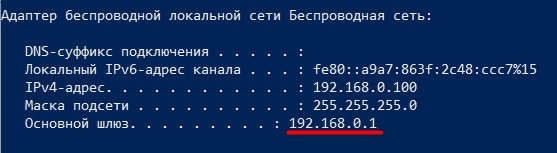
А вот это уже ближе к изначальной сути нашей статьи. У любого роутера есть локальный IP-адрес, от которого он и начинает строить вашу домашнюю локальную сеть. Его можно увидеть, например, в шлюзе подключения:
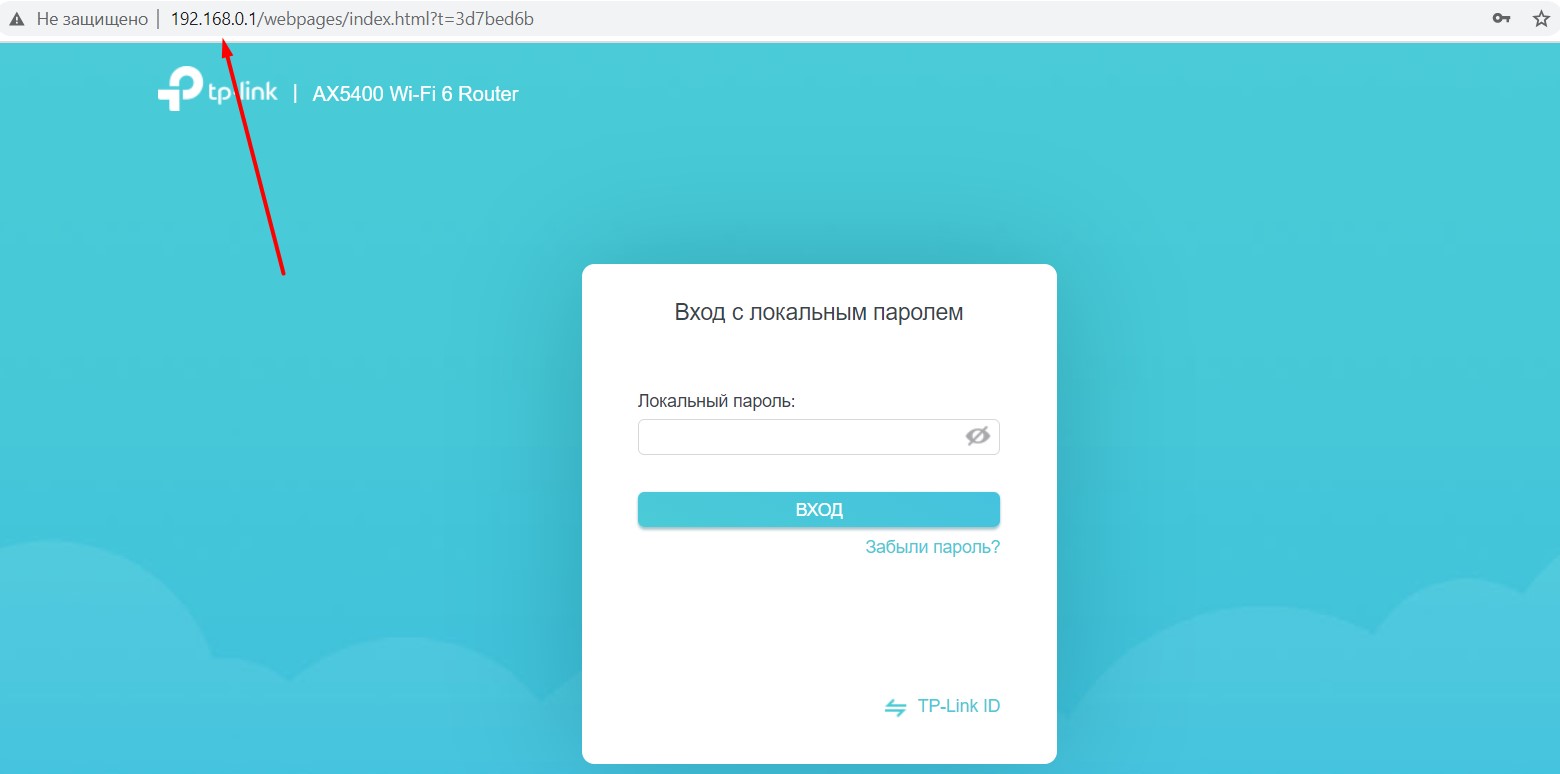
Или в привычном нам адресе входа в веб-конфигуратор роутера:
Обычно его никто не трогает, но для некоторых задач требуется его изменение (например, ввод двух роутеров в одну сеть или подключение внешнего DHCP-сервера). Как его поменять? Нужно сделать два действия:
- Входим в веб-конфигуратор своего роутера. Переворачиваем роутер дном вверх и ищем наклейку – там обычно находится адрес входа в настройки (он тот же самый, который вы только собираетесь менять). Традиционно это 192.168.0.1 или 192.168.1.1. Но бывают и исключения, поэтому если что-то пошло не так – ищем на нашем сайте инструкцию к своему роутеру и заходим в конфигуратор. Но я думаю, раз вы знаете, что вам нужно его менять, значит вы уж точно не полный чайник, а то вдруг и менять не нужно вовсе.
- В конфигураторе ищем нужный раздел (смотрим ниже).
Т.к. роутеров и интерфейсов существует очень много, показать абсолютно все здесь я не смогу. Но основные пути поиска вы наверняка поймете.
Если вдруг после смены адрес не меняется – не забудьте перезагрузить ваш роутер.
TP-Link
На примере последней прошивки, адрес такой:
Дополнительные настройки – Сеть – LAN
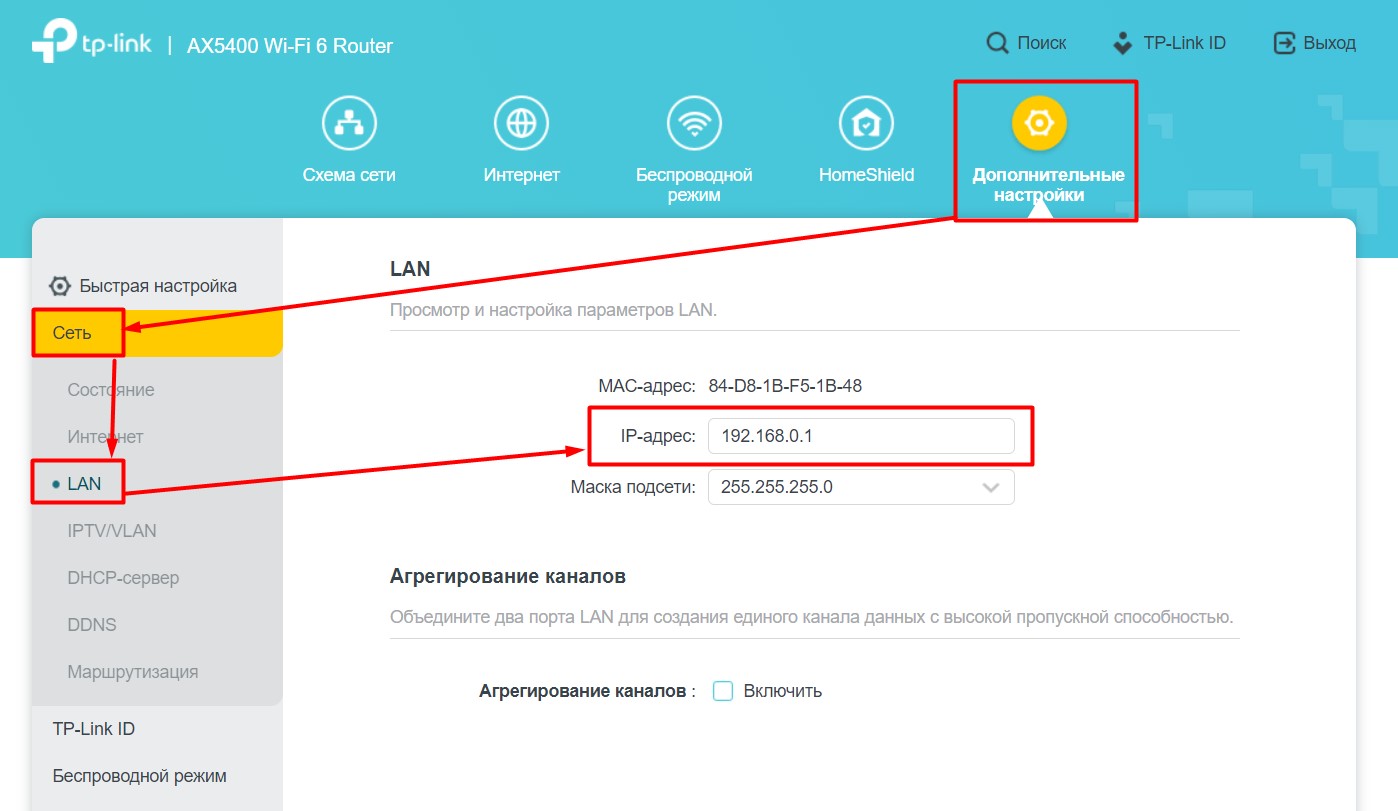
Абсолютно на всех прошивках, которые прошли через мои руки этот адрес сохраняется. В английском интерфейсе – Network – LAN. Дублировать скриншоты не буду, просто смотрите на свое меню.
ASUS
Почти все прошивки укладываются в следующий адрес:
Дополнительные настройки – Локальная сеть
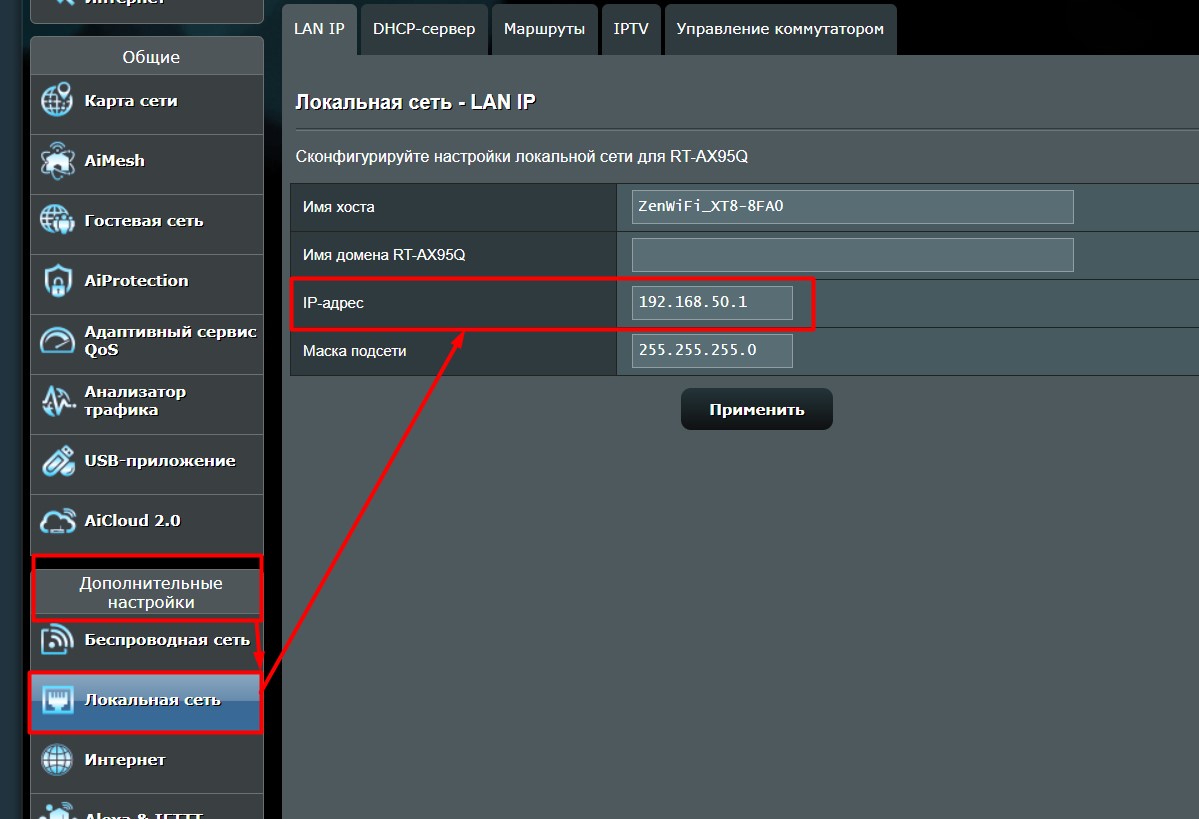
Вместо «Локальная сеть» встречались также «LAN» и «ЛВС», что по сути является тем же самым. Поэтому просто смотрите своими глазами.
D-Link
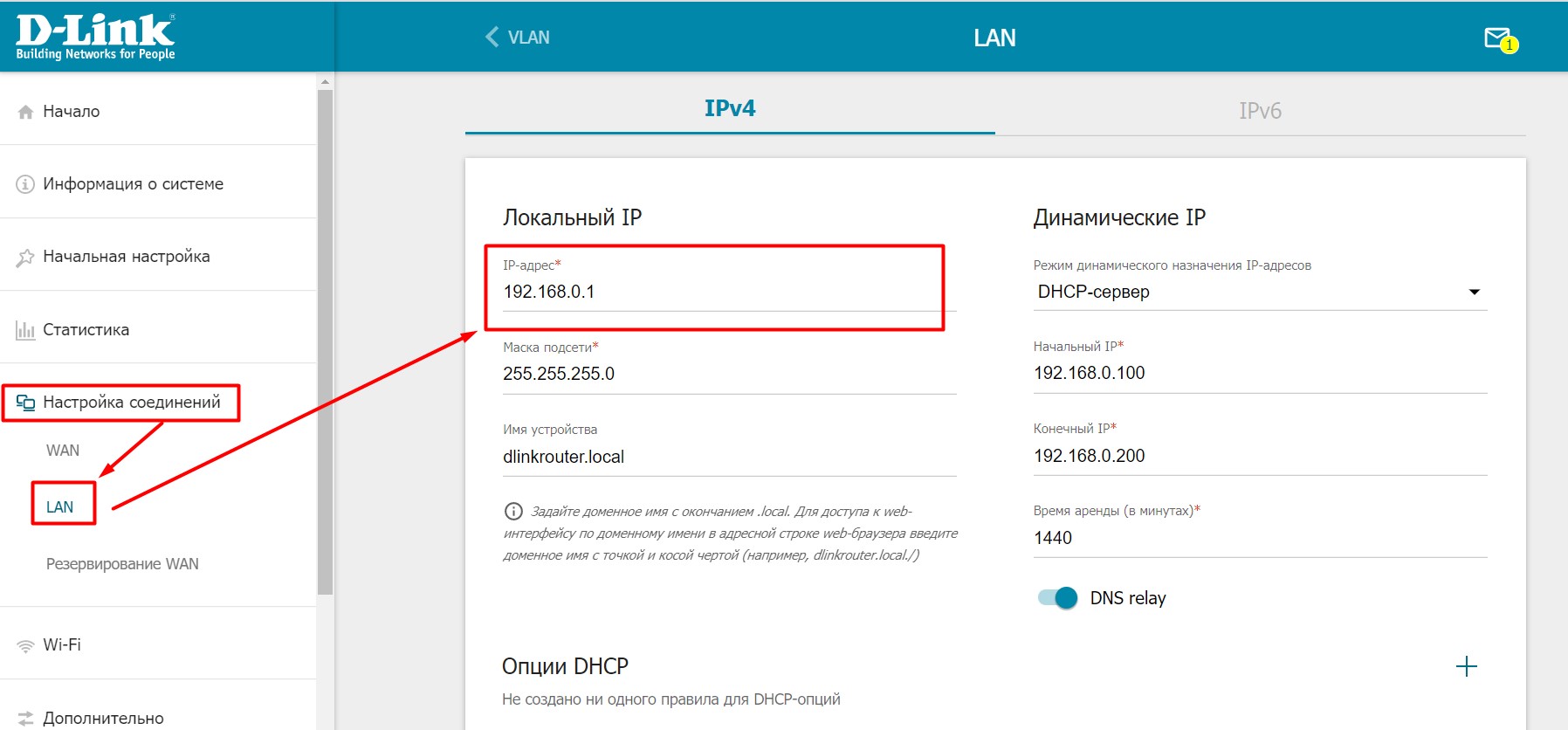
ZyXEL
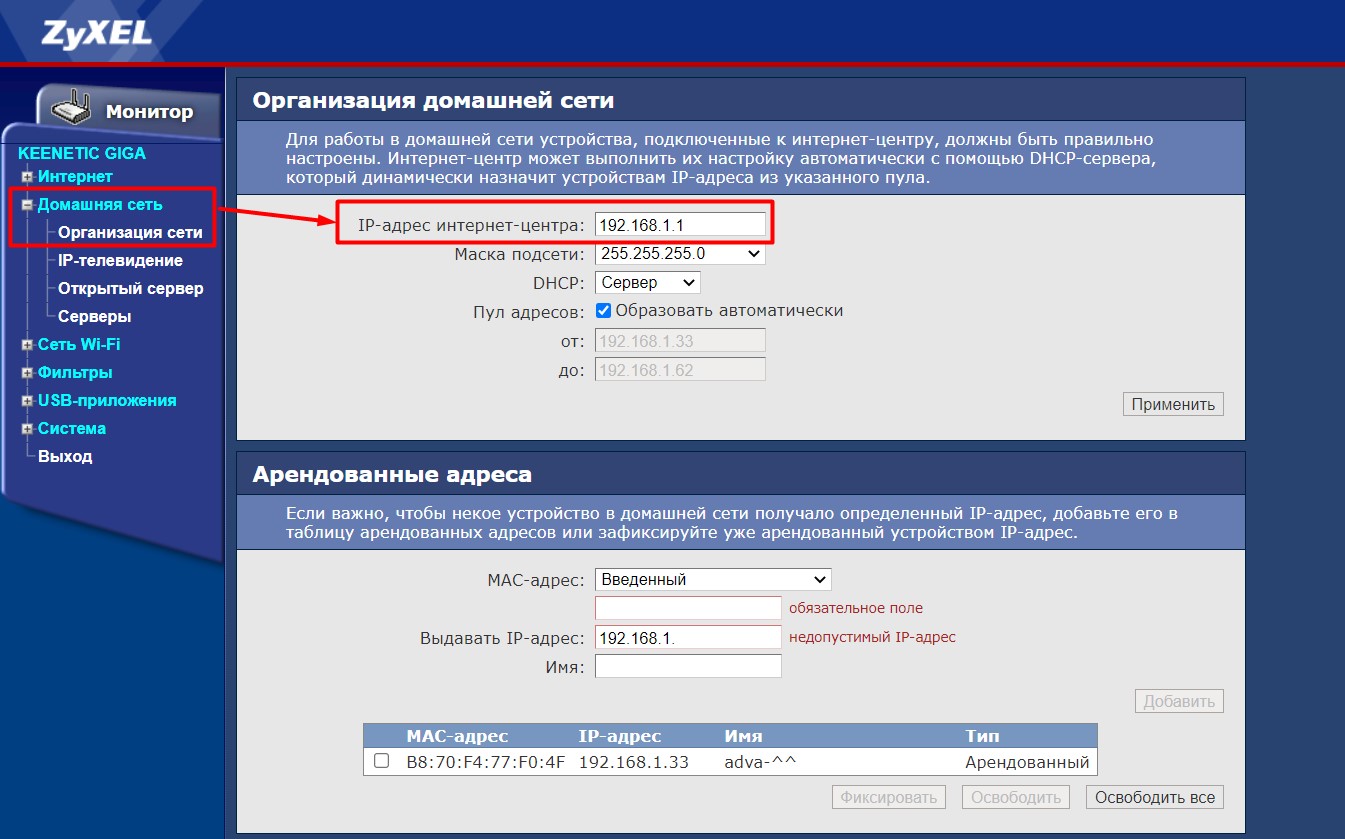
У ZyXEL тут вообще полное разнообразие интерфейсов, но основные принципы поиска остаются:
Домашняя сеть – Организация сети
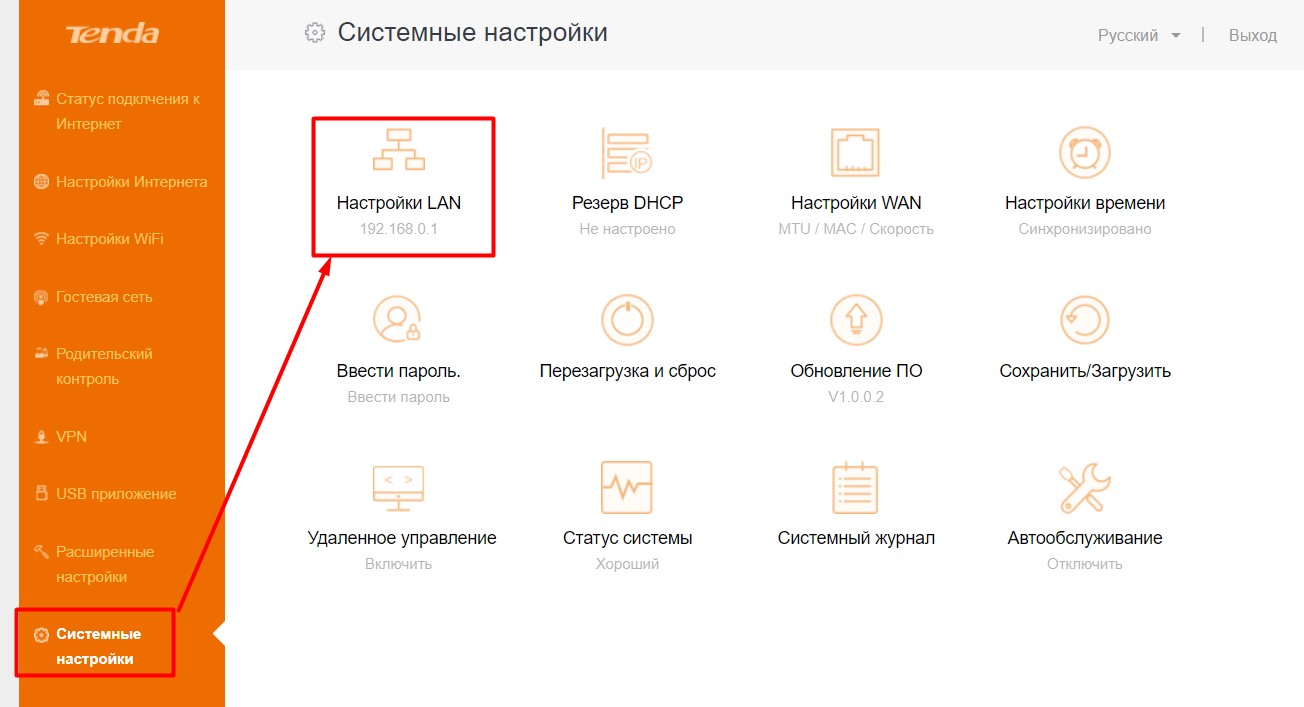
Tenda
Системные настройки – Настройки LAN
Mercusys
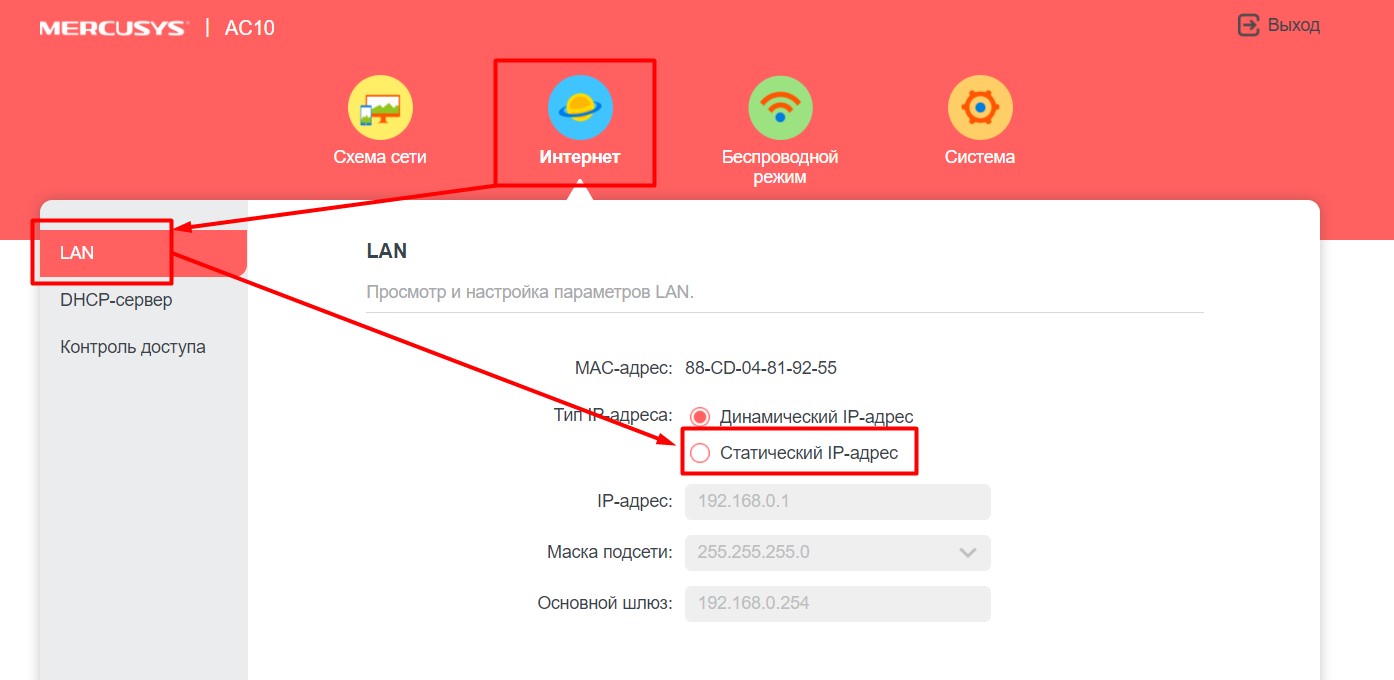
Новые роутеры, набирающие популярность. Несмотря на то, что это дочка TP-Link, и они имеют похожие интерфейсы, но с этим разделом здесь намудрили. Чтобы поменять IP-адрес на роутере, идем сюда:
Интернет – LAN – Статический IP-адрес
Как видите, во всех роутерах нужно искать примерно одно и то же. Если же что-то не получается – добро пожаловать в комментарии, обсудим.
Вариант 3 – Меняем IP-адрес на клиенте
Все верно, тема статьи не перепутана. Некоторые пользователи думают, что им нужно сменить IP-адрес на роутере, хотя для этого достаточно провести локальную замену. Базовая задача – чтобы внешний IP-адрес на вашем компьютере отображался другим, а в идеале пускало на какие-то по ошибке закрытые сайты.
Тут есть два основных варианта: ставим прокси или VPN. Как это сделать правильно, уже ранее описал наш Бородач в ЭТОЙ СТАТЬЕ. Там все описано очень подробно и даны нужные отсылки, рекомендую к ознакомлению.
А на этом предлагаю закончить. На мой поверхностный взгляд без глубоких отклонений более сказать на эту тему нечего. Пользуемся, меняем, радуемся.
Как изменить IP роутера D-Link — руководство в 4 этапах
У всякого роутера есть IР, который назначает производитель. Однако если есть необходимость, например, в том, чтобы два аппарата функционировали в одной подсети, их айпи должны отличаться. Именно поэтому у пользователей маршрутизаторов иногда возникает необходимость в изменении интернет-протокола одного из двух одинаковых устройств. Как это воплотить — рассказывает статья. В ней — инструкция изменения такого адреса вручную на примере девайса от D-Link.
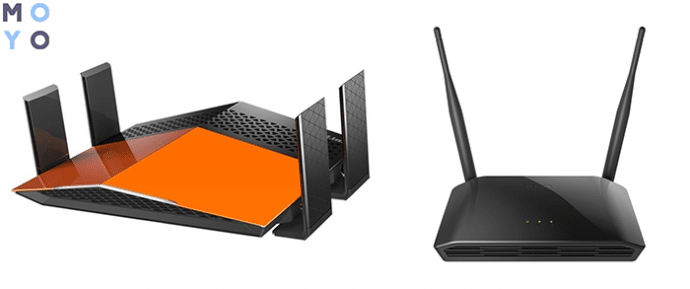
Вход в настройки роутера через интернет-браузер
Айпи можно изменить через меню, которое дает доступ к настройкам. Прежде, чем войти в параметры аппарата, нужно подключить его к компьютеру или же ноуту.
Для подсоединения сетевого устройства к ПК следует воспользоваться LAN проводом. После подсоединения нужно включить компьютер. Затем следует открыть любой удобный браузер и ввести стандартный IP адрес девайса, выпущенного фирмой D-Link — 192.168.0.1.
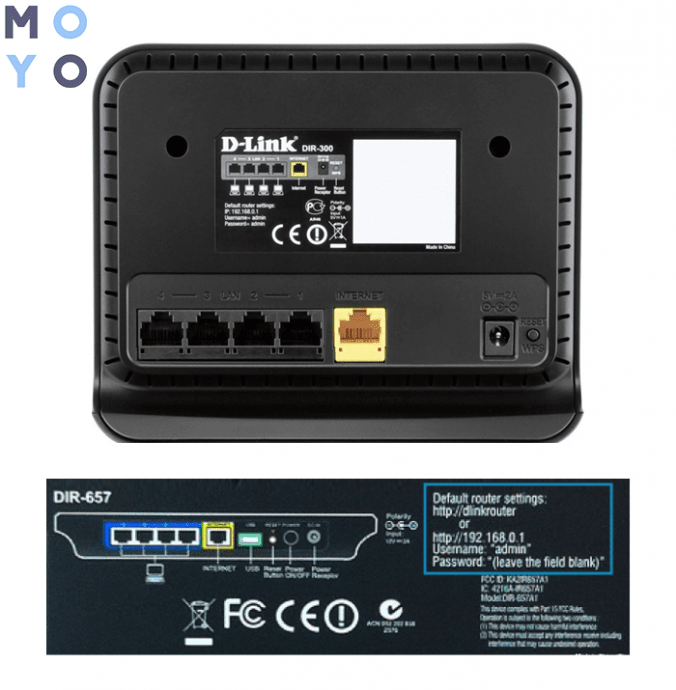
Авторизация
- После введения стандартного IP маршрутизатора на мониторе можно увидеть окошко учетной записи. Чтобы авторизоваться, нужно:
- В строке для логина ввести «admin» — это имя юзера, заданное производителем.
- Вбить в следующую строку пароль: такой же, как и логин.
Подтвердить, нажав «Вход».
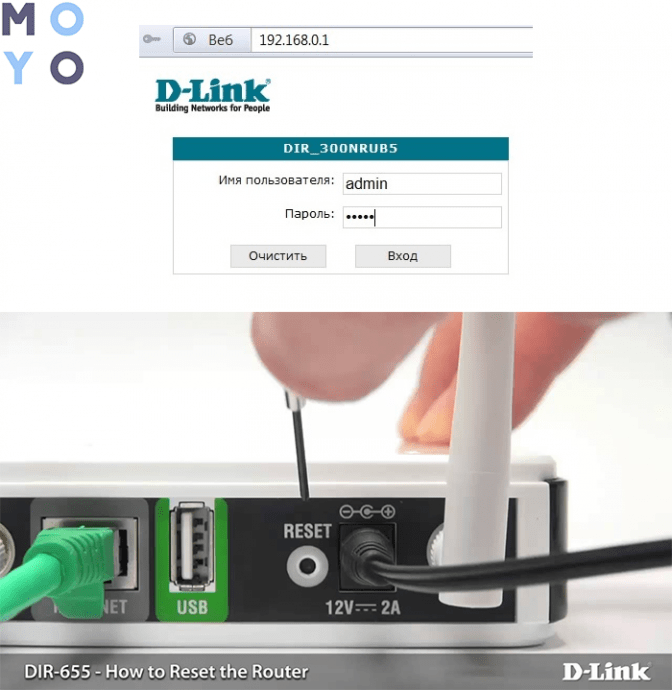
Если устройство подключено как надо, но не получилось залогиниться, можно сбросить все настройки до заводских:
- Зажать на 15 секунд «Reset» на корпусе D-Link (это такая маленькая утопленная в корпус кнопка, которую удобнее нажимать специальной иголкой).
- Девайс перезагрузится, настройки сбросятся: можно снова вводить классические данные учетной записи.
Присваивание нужного значения IP-адреса
В параметры войти удалось. Теперь можно поменять айпи. Как это сделать — в таблице.
Как сменить IP адрес на роутере D-Link
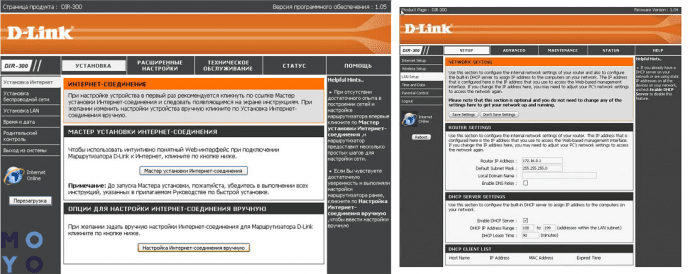
Сохранение внесенных изменений
После смены айпи маршрутизатора D-Link главное — не забыть сохранить все, что сделал пользователь. После этого две одинаковые модели аппарата смогут функционировать в одной подсети. У каждого из устройств будет свой сетевой адрес.
Как видно, поменять роутеру айпи — это недолгое и вовсе не трудное занятие. Кстати, эта инструкция подойдет и для маршрутизаторов, выпущенных другими компаниями. Незначительные отличия можно найти только в расположении и названии разделов в меню настроек. Впрочем, со всем получится разобраться и на интуитивном уровне.
Техническая поддержка
Как изменить IP адрес роутера и раздаваемые IP адреса? Печать
Изменено: Ср, 29 Мар, 2017 на 11:51 AM
Для смены IP адреса роутера и для смены пула раздаваемых DHCP сервером IP адресов необходимо перенастроить ряд параметров.
1. Изменение IP адреса роутера
Для изменения адреса необходимо перейти к списку выданных IP адресов в меню IP -> Addresses

Далее открыть интерфейс локального подключения
В открывшемся окне необходимо изменить параметры:
Address : — IP адрес с заданием маски подсети /24 маска соответствует 255.255.255.0
Network : — Данный пункт можно скрыть черной стрелкой справа, он подставиться автоматически при нажатии OK
Interface : — Для какого интерфейса будет использоваться данный IP ( Для роутеров с Wi-Fi это будет bridge1, а для роутеров без Wi-Fi это будет ether1 )
Сменим IP адрес на 192.168.90.1

Аналогично, данную операцию можно выполнить через консоль:
/ip address set [ find interface = bridge1 ] address = 192.168.90.1 / 24
Все, мы сменили IP адрес для интерфейса bridge1 с 192.168.88.1 на 192.168.90.1
2. Изменение раздаваемых адресов
За раздачу адресов для клиенских устройств на роутере, отвечает DHCP сервер (DHCP Server).
Для изменения раздаваемых адресов необходимо изменить ряд параметров в нескольких местах.
Диапазон адресов, задается в меню IP -> Pool


И некоторые параметры, которые должны получать клиенты задаются в меню самого DHCP сервера IP -> DHCP Server

Нам понадобиться не сам DHCP сервер, а вторая вкладка Networks

Также в открывшемся окне необходимо изменить ряд параметров:

Address : — Для каких адресов раздавать данные параметры. Задавая 192.168.88.0/24 мы задаем весь диапазон IP адресов 192.168.88.0-192.168.88.255, т.е всю нашу локальную сеть.
Gateway : — Клиенты будут получать этот адрес как шлюз, через который необходимо выходить в интернет. В данном случае это IP адрес самого роутера.
Netmask : — Маска подсети, задается в сокращенном формате. 24 это маска 255.255.255.0
DNS Servers : — Адреса DNS серверов. Обычно первым является также адрес роутера, чтобы он кешировал запросы. Остальные на усмотрение.
Изменим пул раздаваемых адресов на 192.168.90.10-192.168.90.250 и раздаваемые параметры клиентским устройствам.


Аналогично данные операции можно выполнить через консоль:
Меняем пул IP адресов:
/ip pool set dhcp-pool1 ranges = 192.168.90.10-192.168.90.250
Для проверки нумерации правил в разделе Network выполняем команду:
/ip dhcp-server network print
# ADDRESS GATEWAY DNS-SERVER WINS-SERVER DOMAIN
0 ;;; For WLAN + LAN Bridge
192.168.88.0/24 192.168.88.1 192.168.88.1
8.8.8.8
Видим, что у нас одно правило под номером 0
Меняем параметры правила:
/ip dhcp-server network set 0 address = 192.168.90.0 / 24 gateway = 192.168.90.1 dns-server = 192.168.90.1 , 8.8.8.8
IP адрес изменен и DHCP сервер раздает подключаемым клиентам корректные IP из заданного диапазона.
Была ли эта статья полезной? Да Нет
К сожалению, мы не смогли помочь вам в разрешении проблемы. Ваш отзыв позволит нам улучшить эту статью.