
Как переименовать себя (переименоваться) в Zoom
Внизу экрана нажмите на кнопку – Участники.
Рядом с вашей фамилией галочка вправо, нажимаете её.

В появившемся меню, выберите – Переименовать.

Введите свои Фамилию и Имя и нажмите – ОК.

На компьютере
Подведите курсор мыши на плитку с вашим изображением. Появиться синяя кнопка с тремя точками. Нажмите на неё. В появившемся меню выберите – Переименовать. Введите свои Фамилию и Имя и нажмите – ОК.
Пошаговая инструкция по смене имени в Zoom
В сервисе видеоконференций Zoom пользователи самостоятельно управляют настройками профиля, в том числе и персональной информацией. Изменить имя разрешается как до начала конференции, так и непосредственно в процессе. Процедура доступна с мобильных телефонов и планшетов, а также в десктопном приложении Zoom.
Особенность программы: при выборе имени пользователь не беспокоится, что ник уже занят. Повторяемость в этом случае роли не играет. Требований к отображаемому имени тоже нет: для ввода используются латиница и кириллица.
Как обновить данные через ПК
Редактирование персональной информации в десктопном варианте программы Zoom возможно только при переходе в личный кабинет. Пользователь перенаправляется на нужную страницу автоматически.
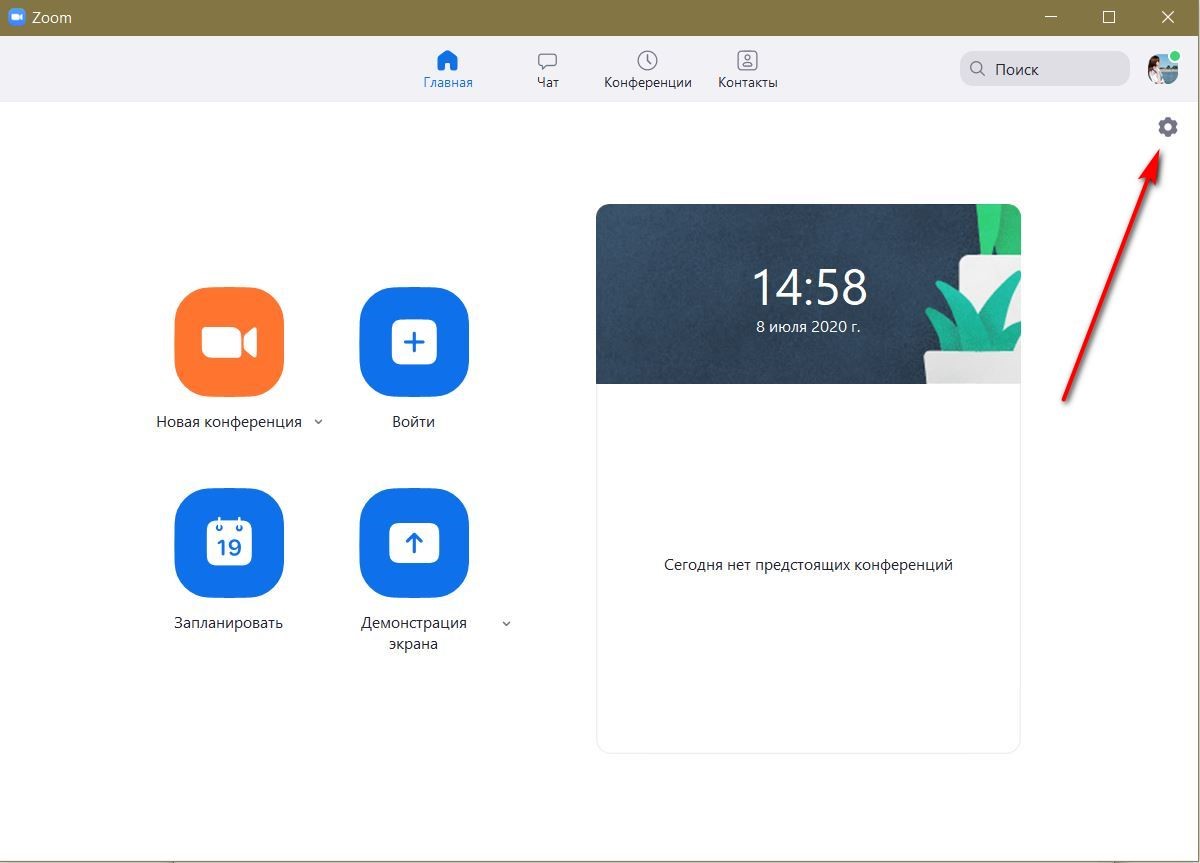
Рисунок 1 — Как перейти в настройки
Авторизуйтесь в учетной записи при помощи логина и пароля, после чего найдите значок в виде шестеренки. Это меню настроек, в котором доступны смена фотографии, настройка часового пояса и языка, а также корректировка электронной почты для авторизации в приложении.
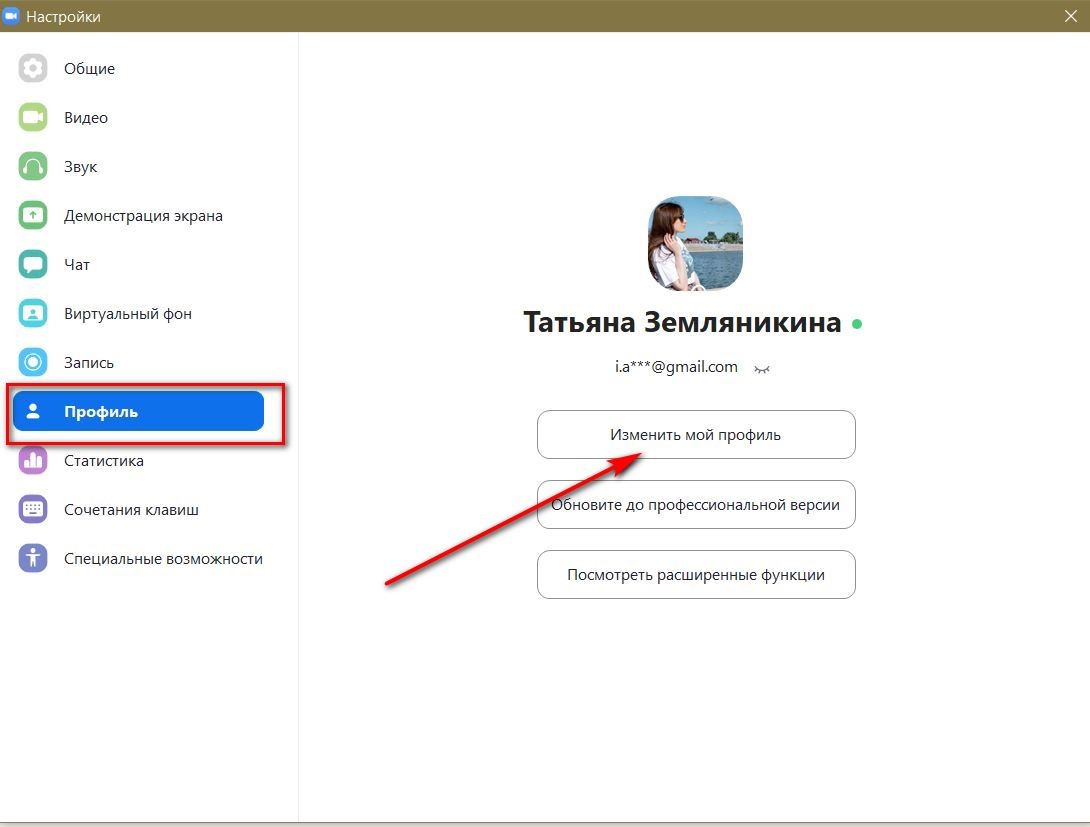
Рисунок 2 — Как изменить информацию профиля
Дальше алгоритм действий включает шаги:
- Нажмите на «Изменить мой профиль». Откроется новая страница веб-клиента Zoom в браузере, программа предложит повторно авторизоваться.
- Еще раз введите электронную почту и пароль для авторизации. В левой части меню «Личный» нажмите на кнопку «Профиль», чтобы получить доступ к редактированию информации.
- Рядом с текущим именем клиента найдите кнопку «Редактировать», выберите другую фамилию или укажите дополнительную информацию: номер телефона, должность, компанию и пр.
Чтобы обновления в Zoom отразились на странице, нажмите «Сохранить изменения».
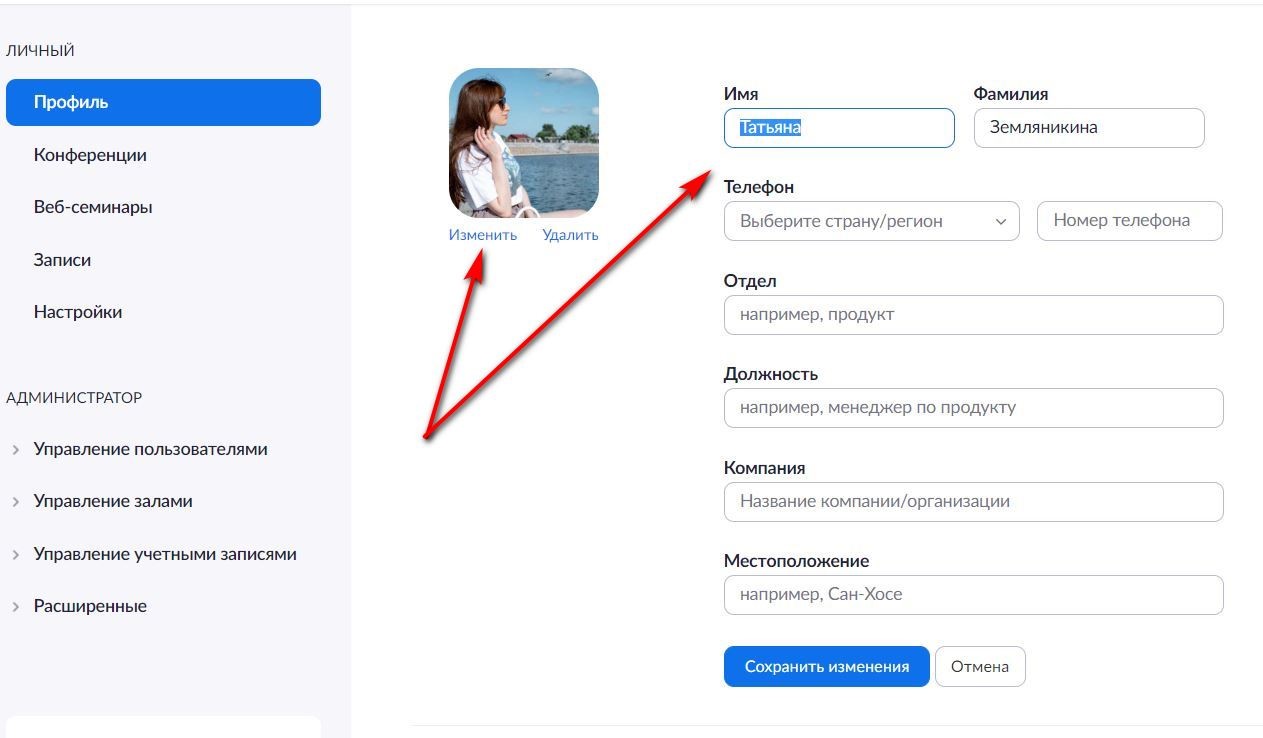
Рисунок 3 — Где вписать новое имя пользователя
Как изменить имя в приложении
Порядок действий при изменении персональной информации в мобильном приложении Zoom еще проще.
Авторизуйтесь, а затем придерживайтесь рекомендаций:
- Кнопка «Настройки» находится в правой нижней части экрана. Нажмите на значок шестеренки для перехода в меню.
- Нажмите на текущее имя, чтобы открыть страницу редактирования информации.
- Введите новое имя, сохраните.
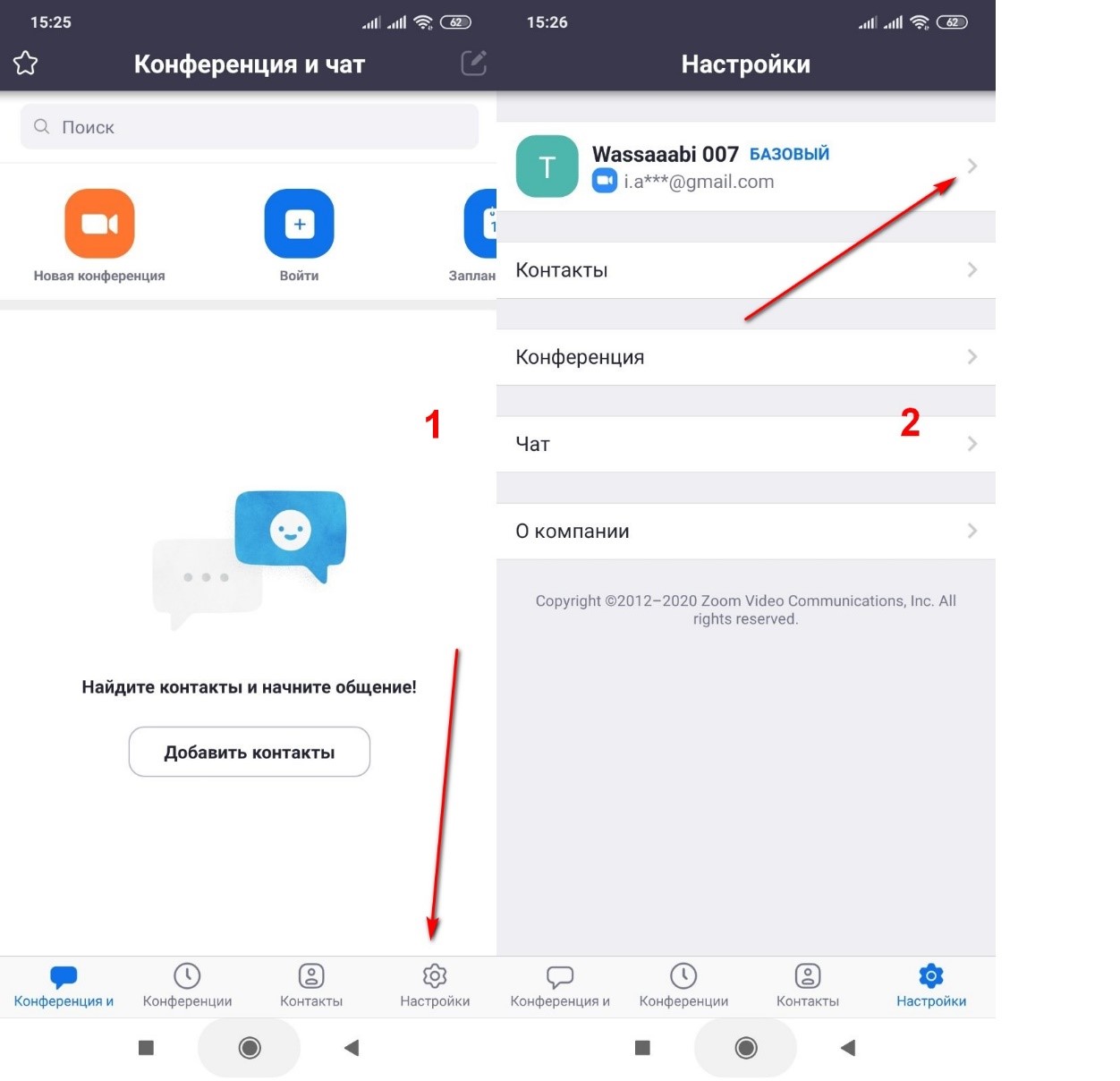
Рисунок 4 — Как войти в настройки профиля со смартфона
Обновленная информация теперь отразится при входе с телефона и на синхронизированных устройствах с одной учетной записью Zoom.
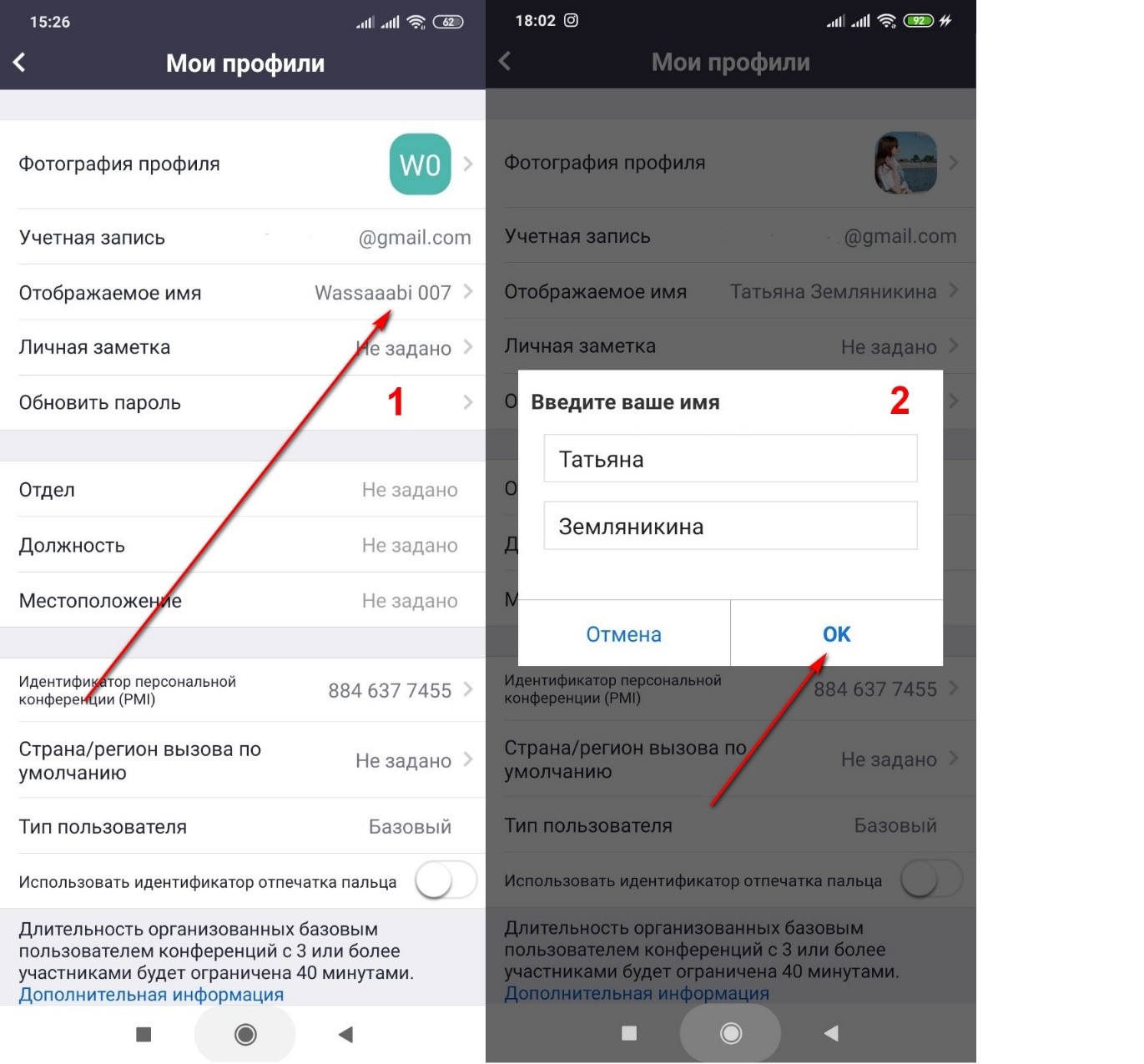
Рисунок 5 — Как завершить процедуру
Учитывайте, что Zoom используется преимущественно для деловых конференций и учебных занятий. Поэтому имя пользователя выбирают таким образом, чтобы участники узнавали друг друга.
Изменение информации в процессе конференции
Процесс включает шаги:
- Нажмите кнопку «Участники» в нижней части страницы.
- В перечне найдите себя, кликните на имени курсором.
- Нажмите «Еще», затем «Переименовать».
Укажите новое имя и сохраните, чтобы другие участники увидели изменения. Если планируется проведение встречи с незнакомыми людьми, заранее установите в настройках флажок в поле «Отображать имя участника в видео».
Популярность Zoom обусловлена простотой использования и наличием полезных инструментов управления. Функционал программы допускает изменение персональной информации профиля с планшета, мобильного телефона или компьютера. Это удобство для тех, кто допустил опечатку в процессе регистрации. Отредактировать профиль за пару кликов получится даже непосредственно во время онлайн-конференции.
Как изменить имя и тип в Zoom
Пользователей часто интересует, как поменять имя в Зуме, если оно вдруг не нравится, или вы решили представиться участникам под другими данными. Возможности программы позволяют это сделать до конференции и во время ее проведения. Рассмотрим инструкцию для каждого из вариантов подробнее.
Как поменять имя в Zoom до конференции
Для начала рассмотрим, как скорректировать профиль до начала конференции. Алгоритм действий на ПК и мобильном устройстве немного отличается.
На компьютере сделайте следующее:
- Войдите в приложение Зум.
- Можно нажать на пункт «Настройки»- «Профиль»-«Изменить профиль» или кликните на фотографию аватара справа вверху и нажать «Изменить моё изображение».

- В обоих случаях вы попадете на страничку Учетной записи.
- Перейдите в раздел Редактировать (категория Профиль).

- Внесите изменения в фамилию и имя.
- Сохраните изменения.

Чтобы поменять ник на телефоне до веб-конференции, пройдите такие шаги:
- Войдите в Зум.
- Жмите на кнопку Настройки справа внизу (значок с шестеренкой).
- Кликните на свое имя вверху.
- Найдите пункт Отображаемое имя.
- Перейдите в раздел, внесите изменения в имя и фамилию.
- Жмите ОК.
После этого пользователи будут видеть ваши новые данные до внесения очередных изменений.
Как поменять личные данные в Зум во время видеоконференции
Бывают ситуации, когда вам необходимо изменить имя только для одной трансляции. Здесь алгоритм действий будет отличаться.
На ПК пройдите такие этапы:
- Войдите в приложение и видеоконференцию.
- Кликните на кнопку Участники.

- Найдите свой аватар в появившемся поле для чата справа.
- Жмите на Еще, а после Переименовать.

- Измените данные и жмите ОК.

На телефоне алгоритм действий очень похож:
- Зайдите в софт Зум.
- Войдите в конференцию.
- Кликните на пункт Участники внизу.
- Нажмите на стрелку вправо возле вашего логина.
- Кликните на кнопку Переименовать.
- Введите новую фамилию и имя.
- Подтвердите изменения нажатием ОК.
Преимущество способа в том, что данные можно поменять для конкретной конференции.
Как изменить тип пользователя
При выполнении рассмотренных выше действий вы должны были обратить внимание, что вверху возле логина имеется надпись, к примеру, Базовый (для бесплатной версии). В таком случае возникает вопрос, как изменить тип пользователя в Zoom. Для этого сделайте такие шаги:
- Войдите в Зум.
- Нажмите на свой аватар справа.
- Кликните на кнопку Обновить до профессионального.

В этом случае система перебрасывает на официальный сайт Zoom, где можно купить платную версию и поменять тип пользователя. Как вариант, сразу перейдите в zoom.us и войдите в раздел Тарифные планы и цены. Там подберите подходящий пакет и оплатите его.
Как видно из статьи, поменять имя в Зуме — вопрос нескольких секунд. При этом сделать работу можно для всего профиля или какой-то конференции. Здесь каждый пользователь сам принимает решение, что именно для него важнее.
Как поменять имя и тип
- ← Официальный сайт
- Как поменять пароль →
Как изменить свое или чужое имя в Зуме: подробная инструкция!
Как изменить имя в Зуме должен знать каждый пользователь – подробно расскажем, как найти нужную опцию на смартфоне и компьютере. С нашими советами вы сможете поменять ФИО любого пользователя и сменить собственный ник. Готовы?
Как изменить собственное ФИО
Желание изменить используемый никнейм может возникнуть у каждого – не будем обсуждать причины, лучше расскажем, что необходимо сделать. Сразу предупреждаем!
В браузере
Поменять имя в Зум на компьютере можно только через браузер – в десктопной версии подобного функционала нет.
- Откройте официальный сайт программы;
- При необходимости авторизуйтесь с помощью электронной почты и пароля;
- Нажмите на иконку «Моя учетная запись» на верхней панели справа;

- Найдите на панели слева вкладку «Личный» ;
- Перейдите к подразделу «Профиль» ;
- В самом верху страницы справа ваш никнейм выделен жирным черным шрифтом;
- Чтобы поменять имя в Zoom на компьютере, жмите на кнопку «Редактировать» — она находится справа напротив;

- Удалите старое значение, впишите новое в соответствующие поля;

- Не забудьте нажать на кнопку «Сохранить изменения», чтобы они вступили в силу.

На телефоне
Если изменить имя в Zoom нужно срочно, а компьютера под рукой не оказалось – приводимую инструкцию можно использовать в мобильном приложении, это здорово!
- Откройте приложение на смартфоне;
- Нажмите на иконку шестеренки снизу справа;
- В открывшемся окне жмите на верхний блок, где отображается аватар;

- Кликайте по строке «Отображаемое …» ;

- Вписывайте новое значение и кликайте «Сохранить» на верхней панели справа.

Получилось! Мы нашли ответ на вопрос, как поменять имя в Зуме – лучше использовать настоящее ФИО. Особенно, если вы пользуетесь программой в рабочих/ учебных целях. Это остается на ваше усмотрение – а мы поговорим о том, как внести изменения в книгу контактов.
Как изменить чужой никнейм
Вы можете переименовывать всех пользователей, с которыми постоянно общаетесь – для удобства запоминания или по другим причинам. Возможно, знакомые используют выдуманные прозвища – а вам нужно их идентифицировать.
Исполняем ваше желание и рассказываем, как сменить имя пользователя в Зуме. Инструкция для мобильного и десктопного приложения общая! Для того, чтобы воспользоваться представившейся возможностью, необходимо начать конференцию – иначе нельзя:
- Найдите иконку «Участники» снизу по центру;
- Кликните – откроется список пользователь, участвующих в конференции;
- Отыщите нужного человека и нажмите на кнопку «Еще» рядом;
- Вот и ответ на вопрос, как в Zoom изменить имя участника – жмите на кнопку «Переименовать» и вписывайте новое значение;
- Не забудьте тапнуть по значку сохранения.
Пользоваться алгоритмом можно на смартфоне или в десктопной программе, для корректной работы опции необходимо быть организатором конференции. Пользователь, не обладающий такими правами, не сможет изменить ник.
Рассказали о том, как переименовать себя в Зуме и изменить никнейм другого пользователя (исключительно в собственной книге контактов)! Эта информация точно пригодится в процессе активной эксплуатации сервиса.