
Как разбить внешний диск на разделы в Mac OS
В этой статье разобьем один внешний физический диск, подключенный к моему Mac, на несколько логических разделов. Зачем использовать несколько флешек и внешних SSD/HDD, если один диск можно разбить на разделы под разные задачи:
- один раздел я использую под резервную копию Time Machine;
- один раздел для обмена данными с Windows машинами (раздел будет отформатирован в другом формате);
- один раздел для тестовой платформы;
- один раздел в качестве установочной системы.
В большинстве случаев перед разделением на разделы требуется отформатировать диск с удалением всех данных. Для работы я использую Дисковую утилиту. Это стандартное приложение в macOS.
Шаг 1. Форматируем жесткий диск
Подключаем внешний жесткий диск, открываем Дисковую утилиту и выделяем корень диска (не раздел на нем!)
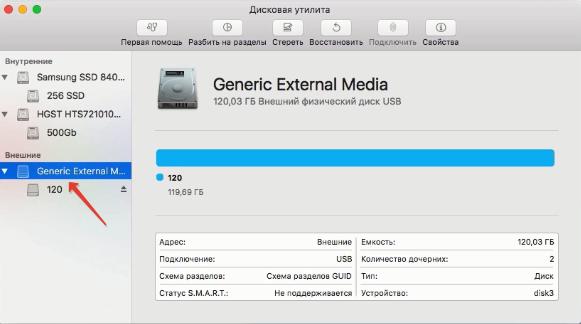
Далее жмем на кнопку “Разбить на разделы” в верхнем меню программы. Иногда эта кнопка недоступна, если ваш диск отформатирован не в схеме разделов GUID.
Если проблемы возникла, жмем на кнопку “Стереть“, назначить имя и выбрать схему разделов GUID. Часто автоматом выбирается значение “Master Boot Record”, но оно нам не подойдет.
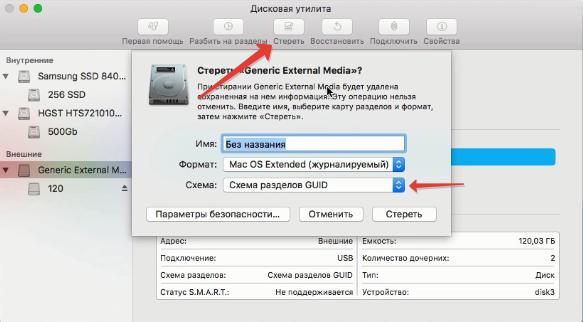
Если стереть диск не удается, вылазит ошибка, то открываем Терминал и вводим команду, чтобы стереть диск:
diskutil eraseddisk hfs+ External GPT /dev/disk2
В конце строки указан идентификатор диска (“disk2“), у вас он может отличаться. Идентификатор указан в дисковой утилите в информации о жестком диске.
Шаг 2. Разбиваем диск на разделы
В дисковой утилите жмем на кнопку “Разбить на разделы”. Чтобы добавить еще один раздел, жмем на “+” внизу. Для примера я создам 4 раздела:
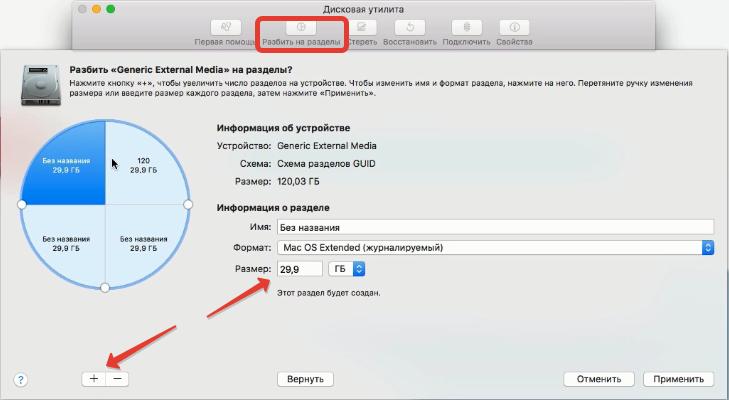
Назначаем имя и размер раздела в Гб.
При создании раздела для обмена файлами с Windows отдельно его нужно отформатировать в систему FAT (MS-DOS):
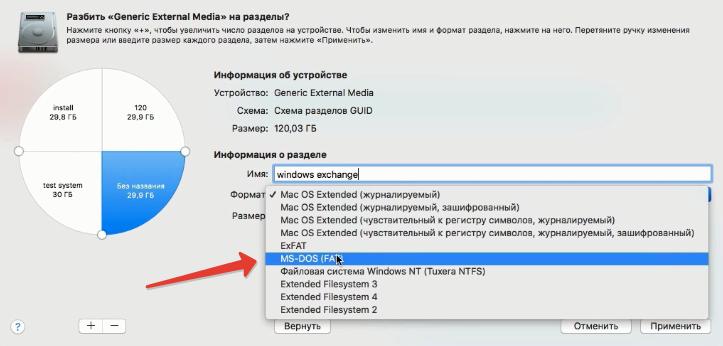
После всех настроек жмем на кнопку Применить – Разбить на разделы .
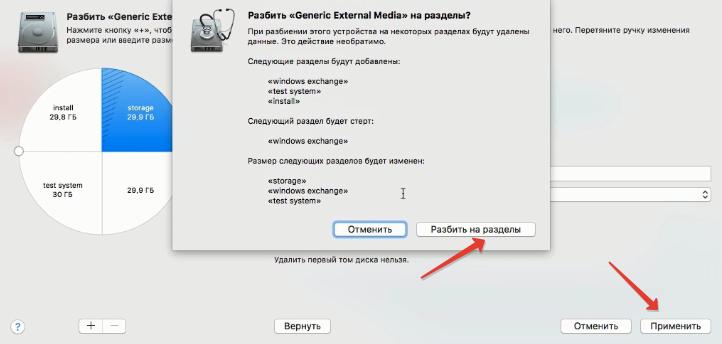
Запуск сотрет все данные с диска! Процедура занимает определенное время, в зависимости от размера внешнего жесткого диска.
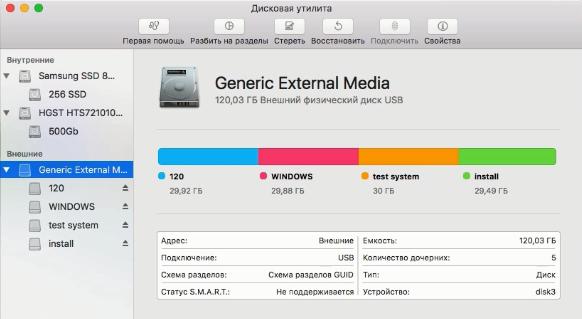
По итогу я получил 4 рабочих раздела на одном физическом диске.
В целом Дисковая утилита работает стабильно, но иногда бывают глюки. В этом случае повторяем шаги сначала.
Как разбить диск Mac на несколько разделов

В закладки
Для удобства пользователи Windows-компьютеров чаще всего разбивают накопители на несколько логических дисков. При этом в один раздел устанавливается система, а на остальных хранятся данные.
При работе на компьютере Mac необходимость разбивать диск на несколько разделов возникает не всегда. Операционная система редко нуждается в переустановке, быстро и просто обновляется в автоматическом режиме.
Зачем разбивать диск Mac
Разбить диск на несколько разделов придется всем, кто хочет установить на Mac несколько операционных систем. При установке новой ОС через Boot Camp утилита сама создаст нужный логический диск.
Чтобы в дальнейшем иметь простой и удобный доступ к данным на компьютере из каждой ОС и при этом не переживать за их целостность, лучше выделить для них отдельный раздел на диске.
Так ни одна из систем при работе с данными не повредит вторую и можно будет выбрать любую удобную файловую систему для этого раздела.
Как разбить диск в macOS
В операционной системе Apple имеется встроенное приложение для работы с дисками и накопителями. В последних обновлениях возможности Дисковой утилиты немного сократились, но возможность разделения диска осталась на месте.

1. Обязательно сделайте резервную копию данных перед работой с накопителем.
2. Запустите приложение Дисковая утилита через Spotlight или Launchpad.
3. Выберите накопитель, с которым будем работать, в левом блоке и нажмите на кнопку Разбить на раздел.
4. Нажмите кнопку “+” для добавления нового раздела.

5. Выберите новый том на диаграмме, укажите его размер, метку и тип файловой системы.
6. Нажмите Применить и дождитесь окончания процесса.
Процесс может занять много времени, если на основном разделе после разбиения останется слишком мало свободного места. Учтите это и освободите пространство либо пересмотрите размер логических разделов.
⭐ Спасибо re:Store за полезную информацию.
Разбить внешний диск на разделы
Привет, Маководы! Принимайте в клуб! Раньше сидел на Винде, а теперь со скрипом постигаю азы новой системы.
От прошлой жизни остался внешний жесткий диск 2 Тб. с архивом фотографий. В свойствах нашел, что он сейчас в формате Windows NT filesystem. Проблема в том, что он периодически зависает при работе с папками большого обЪёма и в других непонятных ситуациях. Подозреваю, что его надо отформатировать под MacOS.
Прошу совета, как это лучше сделать и в каком формате? Дисковая утилита предлагает:
2 варианта MacOS, 2 Wind NT, MS-DOS(FAT), ExFAT и СВОБОДНО. Одновременно хочу разбить диск на разделы и в дальнейшем есть идея поставить Винду на один из разделов(если это возможно). Подскажите, кто в теме. Еле распихал всю информацию с диска по разным углам и второго такого события наверное не переживу :-)))
Метки: hdd|ssd|внешний hdd|nas, imac, виснет|тормозит|не грузится etc
Как разбить и отформатировать внешний жесткий диск на любом Mac
Внешние жесткие диски полезны для многих вещей, но вам нужно управлять ими. Вот как разделить и отформатировать внешний жесткий диск.
Менее 1 мин. |
Внешние жесткие диски — очень полезные инструменты. Вы можете использовать их для резервного копирования важных файлов или даже установки на них приложений для портативного использования. Люди используют их постоянно по целому ряду причин. Таким образом, вы должны научиться форматировать и разбивать его на разделы на случай, если вам когда-нибудь понадобится. Вот как отформатировать внешний жесткий диск на Mac, и мы продолжим и покажем вам, как также разбить его на разделы.
ПЕРЕХОД К КЛЮЧЕВЫМ РАЗДЕЛАМ
- Как отформатировать внешний жесткий диск в macOS
- Как разделить внешний жесткий диск на разделы в macOS
- Как добавить тома на внешний жесткий диск
Как отформатировать внешний жесткий диск в mac OS
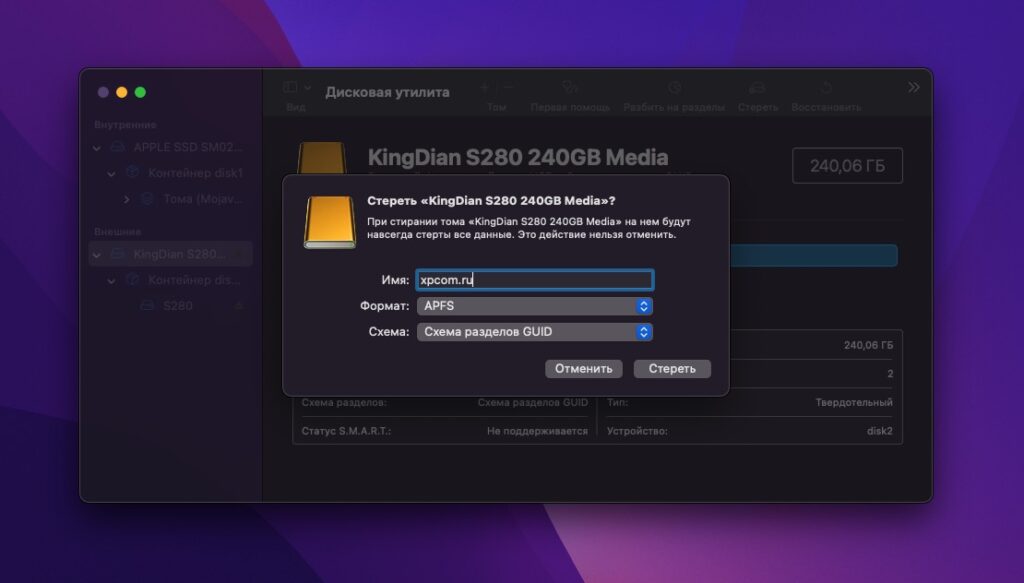
Самый простой способ отформатировать внешний жесткий диск в macOS — это воспользоваться встроенной дисковой утилитой. Некоторые сторонние приложения могут это сделать, но это самый простой способ. Это также бесплатно, и у вас уже есть она на Mac.
- Подключите жесткий диск, который вы хотите отформатировать.
- Откройте Finder и введите Дисковая утилита в поле поиска. Дважды щелкните по нему, чтобы открыть.
- В приложении Дисковая утилита щелкните имя жесткого диска на левом поле.
- В верхней части окна нажмите кнопку Стереть.
- Назовите свой диск, а затем нажмите на поле Форматирования.
- Используйте APFS, если вы используете жесткий диск только с компьютерами macOS. Используйте exFAT, если вы собираетесь использовать диск с другими операционными системами. Используйте macOS Extended только в том случае, если вам нужна обратная совместимость с гораздо более старыми компьютерами Mac.
- После выбора формата и указания имени диска нажмите кнопку Стереть.
Это оно. Как только система завершит обработку, у вас будет пустой жесткий диск, как будто вы только что достали его из коробки в первый раз.
Как разделить внешний жесткий диск на macOS
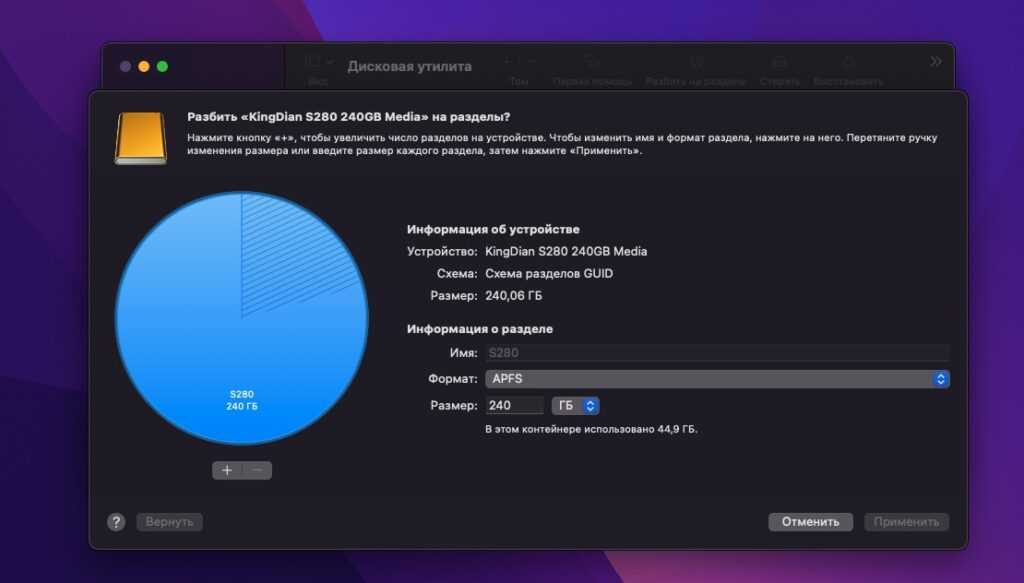
Разбиение жесткого диска на разделы — это процесс, очень похожий на форматирование внешнего жесткого диска. Это дает вам возможность играть с несколькими томами. Однако мы рекомендуем это делать только в том случае, если вы собираетесь использовать его с Time Machine в качестве резервного диска или хотите использовать часть внешнего жесткого диска для загрузки операционной системы. Других причин для разбиения внешнего жесткого диска на разделы нет.
Кроме того, если вы собираетесь использовать внешний жесткий диск для загрузки Windows, Apple настоятельно рекомендует использовать Boot Camp для разбиения диска на разделы вместо функции Дисковой утилиты.
- Подключите диск, который вы хотите разделить. Убедитесь, что он отформатирован в формате APFS. Вы можете использовать другие форматы, но это становится немного неудобным.
- Откройте Finder и введите Дисковая утилита в строке поиска. Дважды щелкните Дисковую утилиту, когда она появится.
- Выберите свой внешний жесткий диск на левом поле.
- В верхней части экрана нажмите кнопку Раздела.
- На следующем экране щелкните поле Форматирования и переключите его на APFS.
- Затем нажмите кнопку + (плюс) под круговым изображением, чтобы создать новый раздел.
- Во всплывающем окне утилита спросит, хотите ли вы создать целый раздел или просто дополнительный том. Выберите опцию Добавить раздел.
- Дайте вашему новому разделу имя, а затем выберите формат. Очень настоятельно рекомендуется использовать APFS. Иногда использование других форматов приводит к повреждению жесткого диска.
- Используя ползунок на круговом графике, меняйте размер до тех пор, пока ваш раздел не станет таким большим, как вы хотите. Кнопка-ползунок находится чуть выше кнопок +/-. Дисковая утилита по умолчанию делит пространство пополам.
- После этого нажмите Применить. Должно появиться всплывающее окно. Просто нажмите Раздел, чтобы продолжить.
- Примечание — Разбиение диска на разделы также приведет к его переформатированию. Перед разделением убедитесь, что вы создали резервную копию или удалили все важные данные.
- Чтобы удалить разделы — Вернитесь на экран раздела, выберите раздел, который вы хотите удалить, и нажмите кнопку – (минус). Нажмите применить, когда закончите. Это приведет к переформатированию вашего диска без раздела.
И это все. Как только вы закончите, у вас будет несколько разделов, с которыми вы сможете работать.
Как добавить тома на внешний жесткий диск
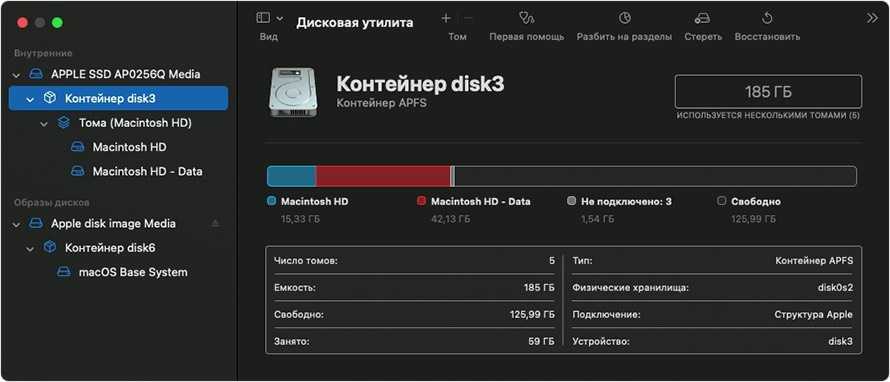
В большинстве случаев добавление томов имеет гораздо больше смысла, чем разделение внешнего жесткого диска на разделы. Том действует как раздел, но действует несколько иначе.
Самый простой способ сравнить — показать, как это работает. Когда вы разделяете жесткий диск объемом 500 ГБ пополам, вы получаете два раздела по 250 ГБ. Каждый раздел является автономным и не может использовать пространство другого раздела.
Когда вы создаете второй том, оба тома имеют доступ ко всему пространству объемом 500 ГБ, но все равно отображаются на вашем рабочем столе как две разные вещи. Разделы хороши для резервного копирования Time Machine и загрузки из операционной системы. Тома лучше подходят для хранения данных.
В любом случае, вот как добавить том на ваш внешний жесткий диск. Мы рекомендуем использовать тома вместо разделов, потому что их сложнее испортить и легче исправить, если вы это сделаете.
- Подключите внешний жесткий диск к компьютеру. Убедитесь, что он отформатирован в формате APFS.
- Откройте Дисковую утилиту через Finder. Обратитесь к другим разделам, если у вас возникнут проблемы.
- После открытия нажмите на свой внешний жесткий диск в левом поле.
- В верхней части окна нажмите кнопку Раздела.
- Нажмите кнопку + (плюс) под круговым изображением.
- Появится всплывающее окно с вопросом, хотите ли вы создать том или раздел. Нажмите кнопку Добавить том.
- Появляется еще одно всплывающее окно. Дайте вашему новому тому имя и оставьте формат как APFS. Нажмите Добавить.
- Этот процесс должен занять всего несколько секунд.
- Чтобы удалить том — Выберите том, который вы хотите удалить, в Дисковой утилите. В верхней части окна нажмите кнопку – (минус) там, где указано значение тома. Нажмите кнопку Удалить, и Дисковая утилита уничтожит том. Прежде чем делать это, убедитесь, что все важные данные удалены с тома.
Часто задаваемые вопросы
Что лучше создать новый том или новый раздел?
Используйте том, если вы храните данные. Используйте раздел, если вы используете Time Machine или устанавливаете операционную систему.
Почему я не могу разделить свой жесткий диск на разделы?
Есть несколько причин, по которым это может произойти. Если параметр раздела не отображается серым цветом, попробуйте открыть терминал и ввести diskutil erasedisk hfs+ External GPT /dev/disk2, а затем нажмите enter. Однако эта команда приведет к удалению жесткого диска, поэтому сначала обязательно создайте его резервную копию.