
СМЕЩ (функция СМЕЩ)
Excel для Microsoft 365 Excel для Microsoft 365 для Mac Excel для Интернета Excel 2021 Excel 2021 для Mac Excel 2019 Excel 2019 для Mac Excel 2016 Excel 2016 для Mac Excel 2013 Excel 2010 Excel 2007 Excel для Mac 2011 Excel Starter 2010 Еще. Меньше
В этой статье описаны синтаксис формулы и использование функции СМЕЩ в Microsoft Excel.
Описание
Данная функция возвращает ссылку на диапазон, отстоящий от ячейки или диапазона ячеек на заданное число строк и столбцов. Возвращаемая ссылка может быть отдельной ячейкой или диапазоном ячеек. Можно задавать количество возвращаемых строк и столбцов.
Синтаксис
Аргументы функции СМЕЩ описаны ниже.
- Ссылка — обязательный аргумент. Ссылка, от которой вычисляется смещение. Аргумент «ссылка» должен быть ссылкой на ячейку или на диапазон смежных ячеек, в противном случае функция СМЕЩ возвращает значение ошибки #ЗНАЧ!.
- Смещ_по_строкам Обязательный. Количество строк, которые требуется отсчитать вверх или вниз, чтобы левая верхняя ячейка результата ссылалась на нужную ячейку. Например, если в качестве значения аргумента «смещ_по_строкам» задано число 5, это означает, что левая верхняя ячейка возвращаемой ссылки должна быть на пять строк ниже, чем указано в аргументе «ссылка». Значение аргумента «смещ_по_строкам» может быть как положительным (для ячеек ниже начальной ссылки), так и отрицательным (выше начальной ссылки).
- Смещ_по_столбцам Обязательный. Количество столбцов, которые требуется отсчитать влево или вправо, чтобы левая верхняя ячейка результата ссылалась на нужную ячейку. Например, если в качестве значения аргумента «смещ_по_столбцам» задано число 5, это означает, что левая верхняя ячейка возвращаемой ссылки должна быть на пять столбцов правее, чем указано в аргументе «ссылка». Значение «смещ_по_столбцам» может быть как положительным (для ячеек справа от начальной ссылки), так и отрицательным (слева от начальной ссылки).
- Высота Необязательный. Высота (число строк) возвращаемой ссылки. Значение аргумента «высота» должно быть положительным числом.
- Ширина Необязательный. Ширина (число столбцов) возвращаемой ссылки. Значение аргумента «ширина» должно быть положительным числом.
Примечания
- Если аргументы «смещ_по_строкам» и «смещ_по_столбцам» выводят ссылку за границы рабочего листа, функция СМЕЩ возвращает значение ошибки #ССЫЛ!.
- Если высота или ширина опущена, то предполагается, что используется та же высота или ширина, что и в аргументе «ссылка».
- Функция СМЕЩ фактически не передвигает никаких ячеек и не меняет выделения; она только возвращает ссылку. Функция СМЕЩ может использоваться с любой функцией, в которой ожидается аргумент типа «ссылка». Например, с помощью формулы СУММ(СМЕЩ(C2;1;2;3;1)) вычисляется суммарное значение диапазона, состоящего из трех строк и одного столбца и расположенного одной строкой ниже и двумя столбцами правее ячейки C2.
Пример
Скопируйте образец данных из следующей таблицы и вставьте их в ячейку A1 нового листа Excel. Чтобы отобразить результаты формул, выделите их и нажмите клавишу F2, а затем — клавишу ВВОД. При необходимости измените ширину столбцов, чтобы видеть все данные.
Отображает значение ячейки B6 (4)
Как размножить ячейку в excel на нужное количество
Данная команда разносит значения ячеек указанного столбца таблицы по отдельным строкам:
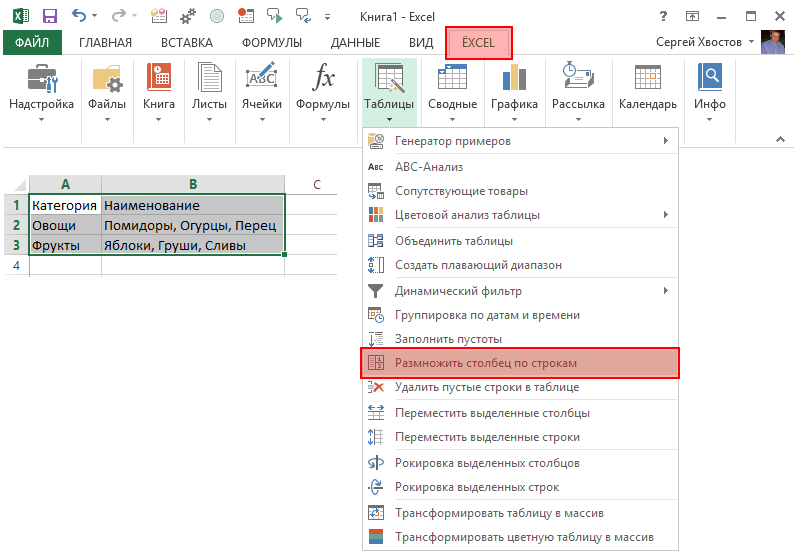
Чтобы воспользоваться данной командой выделите таблицу, перейдите во вкладку «ЁXCEL» Главного меню, нажмите кнопку «Таблицы» и выберите команду «Размножить столбец по строкам»:
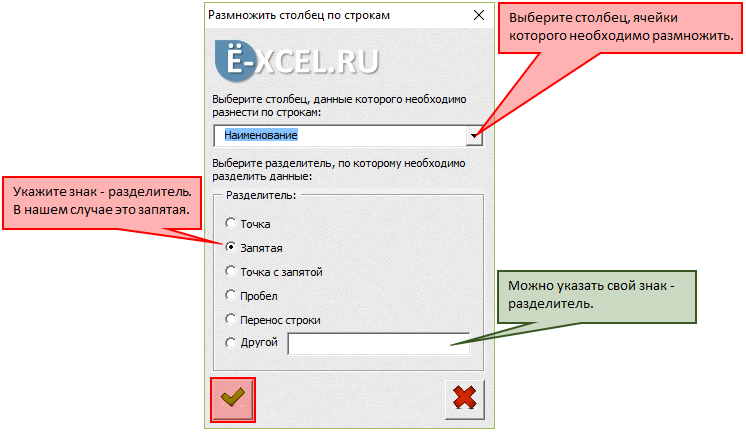
В открывшемся диалоговом окне укажите столбец, ячейки которого необходимо размножить. Выберите знак — разделитель, по которому следует разделять данные (можно указать свой) и нажмите :
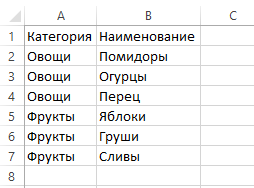
Программа создаст новый лист в книге и сформирует на нем таблицу с размноженными по строкам ячейками указанного столбца:
Для отмены операции нажмите кнопку «Отмены последнего действия» на панели быстрого доступа или сочетание клавиш «Ctrl+Z» — вставленный лист со сформированной таблицей будет удален.
Как размножить ячейку в excel на нужное количество
Добрый день. Работаю с контекстной рекламой. Суть заключается в сборе ключевых запросов и подставление их в таблицу. Очень много времени уходит на размножение 1000 ячеек, где из каждой нужно сделать 5 штук. Помогите пожалуйста, так как уровень моего владения excel очень невысок. Для примера прикрепляю файл. Заранее премного благодарен.
Добрый день. Работаю с контекстной рекламой. Суть заключается в сборе ключевых запросов и подставление их в таблицу. Очень много времени уходит на размножение 1000 ячеек, где из каждой нужно сделать 5 штук. Помогите пожалуйста, так как уровень моего владения excel очень невысок. Для примера прикрепляю файл. Заранее премного благодарен. Nikola22
К сообщению приложен файл: 1797111.xlsx (20.1 Kb)
Сообщение Добрый день. Работаю с контекстной рекламой. Суть заключается в сборе ключевых запросов и подставление их в таблицу. Очень много времени уходит на размножение 1000 ячеек, где из каждой нужно сделать 5 штук. Помогите пожалуйста, так как уровень моего владения excel очень невысок. Для примера прикрепляю файл. Заранее премного благодарен. Автор — Nikola22
Дата добавления — 08.05.2017 в 14:09
Как размножить ячейку в excel на нужное количество
Добрый день!
Имеется два столбца: «количество» и «значение».
Необходимо создать такое количество ячеек со «значением», сколько задано в столбце «количество».
Прикрепленные файлы
- post_126531.xls (14.5 КБ)
Пользователь
Сообщений: 3139 Регистрация: 23.12.2012
24.05.2010 17:51:31
=ЕСЛИ(СЧЁТЕСЛИ($B3:B3;$B3)>=$A3;»»;$B3)
В ячейку C3 и растянуть вправо и вниз.
Пользователь
Сообщений: 11312 Регистрация: 01.01.1970
24.05.2010 17:54:29
Прикрепленные файлы
- post_126537.xls (21 КБ)
Пользователь
Сообщений: 11312 Регистрация: 01.01.1970
24.05.2010 17:56:49
kim, можно порадоваться?
В ячейку C3 и растянуть вправо и вниз.
Моя формула на 4 знака короче :-)))
Пользователь
Сообщений: 14 Регистрация: 01.01.1970
24.05.2010 18:00:00
Благодарю!
Очень помогло!
Пользователь
Сообщений: 3139 Регистрация: 23.12.2012
24.05.2010 18:01:35
Не можно, а нужно. И обязательно сократить на 1 символ.
24.05.2010 18:58:33
Вариант:
=ПОВТОР($B3;$A3>СТОЛБЕЦ(A3))
Страницы: 1
Читают тему
© Николай Павлов, Planetaexcel, 2006-2023
info@planetaexcel.ru
Использование любых материалов сайта допускается строго с указанием прямой ссылки на источник, упоминанием названия сайта, имени автора и неизменности исходного текста и иллюстраций.
| ООО «Планета Эксел» ИНН 7735603520 ОГРН 1147746834949 |
ИП Павлов Николай Владимирович ИНН 633015842586 ОГРНИП 310633031600071 |