
Как настроить IPTV на телевизорах Samsung Smart TV
Для просмотра IPTV на телевизорах Samsung Smart TV используйте приложения OTT-Player, ViNTERA.TV, Peers.TV или SS IPTV.
OTT-Player
Для установки приложения OTT-Player сделайте следующее:
- Скачайте и установите данный плеер на своё устройство.
- Зарегистрируйтесь на сайте разработчика данной программы.
- Подтвердите регистрацию в пришедшем вам электронном письме.
- Войдите в свой аккаунт на сайте для завершения регистрации и корректирования личной информации.
- Скачайте плейлисты и затем загрузите их непосредственно на странице вашего аккаунта.
- Редактируйте, обновляйте и добавляйте новые листы воспроизведения и устройства в аккаунте.
- Затем введите регистрационные данные в приложении на своём устройстве и наслаждайтесь просмотром.
ViNTERA.TV
Для установки приложения ViNTERA.TV сделайте следующее:
- Скачайте и установите данный плеер на своё устройство.
- Если вы являетесь владельцем любого Smart TV телевизора Samsung (2010-2013 гг. выпуска), то вам достаточно после нажатия кнопки Smart TV на пульте телевизора зайти в магазин приложений «ApplicationStore» и в разделе «Видео» найти и скачать приложение ViNTERA.TV.
- Если Вы владелец Smart TV телевизора Samsung 2014, то Вы можете найти приложение ViNTERA.TV в «Сategories» в разделе «Видео».
- Запустите приложение.
- Выберите интересующую вас вкладку со списком каналов для просмотра.
Функции кнопок на пульте телевизора для данного приложения:
- Кнопка «ОК» 1-ое нажатие — Воспроизведение в малом экране; 2-ое нажатие – Воспроизведение в полном экране, и.т.д.
- Кнопки «верх/вниз» на центральной большой клавише переключают ТВ-каналы в режиме малого экрана.
- Кнопки «влево/вправо» переключают последовательно разделы верхнего меню: «Интернет ТВ», «ТВ провайдера», «Избранное», «Настройки».
- «Зелёная кнопка» Последовательное нажатие зеленой кнопки переключает размеры экрана 4:3/14:9/16:9.
- «Жёлтая кнопка» Нажатие жёлтой кнопки добавляет ТВ-канал в «Избранное», если Вы находитесь в разделе «Интернет ТВ», или удаляет ТВ-канал, если Вы находитесь в разделе «Избранное».
- «Синяя кнопка» Нажатие синей кнопки включает или выключает режим 3D из полноэкранного режима, если ТВ-канал вещает в режиме 3D.
- «Красная кнопка» Нажатие красной кнопки включает программу передач ТВ-канала, если рядом с ним стоит красный значок EPG.
- Кнопка «Back или «Return» Back или Return– Нажатие кнопки возвращает в предыдущий экран приложения или выходит из приложения.
Peers.TV
Для установки приложения Peers.TV сделайте следующее:
- Скачайте и установите данный плеер на своё устройство.
- Если вы являетесь владельцем любого Smart TV телевизора Samsung (2010-2013 г.г. выпуска), то вам достаточно после нажатия кнопки Smart TV на пульте телевизора зайти в магазин приложений “ApplicationStore” и в разделе «Видео» найти и скачать приложение Peers.TV.
- Если Вы владелец Smart TV телевизора Samsung 2014, то Вы можете найти приложение Peers.TV в «Сategories» в разделе «Видео».
- Запустите приложение.
- Добавьте в настройках ссылку (адрес, url) на плейлист
- Выбирайте нужный канал.
Приложение включает в себя:
- эфир каналов
- телепрограмму
- архив пропущенных передач, доступный в течение недели
SS IPTV (Simple Smart IPTV)
Приложение работает только на телевизорах Samsung Smart TV серии D и выше. На всех телевизорах этой платформы SS IPTV может быть установлено из официального магазина приложений Samsung Smart Hub, в любой стране мира. Для загрузки плейлиста нужно сделать следующее:
- Откройте Настройки главного экрана
- Войдите в раздел Контент экрана настроек
- Выберите подраздел Внешние плейлисты и нажмите кнопку Добавить
- Введите желаемое имя плейлиста и ссылку на него в соответствующих полях
- Нажмите кнопку Сохранить
Простая настройка IPTV на телевизоре Samsung Smart TV
Смарт ТВ на телевизорах Самсунг – отличный бонус к устройству, расширяющий его функциональные возможности. Просмотр IPTV позволит воспроизводить любимые фильмы и передачи на широкоформатном экране без привязки к стационарному компьютеру. При этом по качеству картинок и звуковому исполнению IPTV превосходит внушительную часть аналоговых каналов. Использование сервиса станет доступным только после установки специального приложения. В статье мы расскажем о том, как проходит настройка IPTV на телевизоре Samsung Smart TV.

IP-телевидение: особенности и преимущества
Новые модели таких телевизоров наделены функциями трансляции интернет-ТВ, однако далеко не все провайдеры IPTV их поддерживают. Поэтому совместно с телевизорами продавцы предлагают приобрести специальные декодеры уже с пакетом телевизионных программ. Благодаря этим установкам, появляется возможность просмотра ТВ через Интернет даже на старых моделях.

Главный плюс IPTV – интерактивность. В любой момент можно приостановить воспроизведение, поставив передачу на «Паузу», сделать перемотку вперед или запись на флеш-карту. Кроме этого, есть специальные сервисы, где происходит постоянное обновление контента, в зависимости от интересов зрителей. Если вам недостаточно действующих каналов, можно добавить новый плейлист. Например, если хотите подключить каналы, которые вещает Украина или другая страна.
Принцип работы IPTV простой: протоколом направляется зрителю только одна программа, при этом изменение потока передачи происходит в момент переключения пользователем ТВ на другой канал, то есть при выполнении другого запроса.
Стандартное телевидение осуществляет одновременную трансляцию (передачу) всех каналов. Из-за такой нагрузки качество принимаемых сигналов становится хуже.
Однако, у такого телевидения есть и недостаток. Он связан с ограничением потока данных. Чтобы IPTV воспроизводило фильмы без проблем, в течение просмотра нужна беспрерывная работоспособность канала связи. Особенно, если ТВ поддерживает функцию Full HD. При сильной перегруженности сервиса поставщика, картинка начнет «тормозить» или зависать. Если интернет по роутеру одновременно с просмотром используется для выполнения других задач (скачивания программ, игр), то ширины канала не хватит.
На каких Самсунгах получится смотреть IPTV

Настроить IPTV на телевизоре Самсунг Смарт ТВ вы сможете, если устройство было выпущено после 2010 года, а аппарат относится к 5 серии (или выше). Серию устройства легко узнать из названия модели — нужна седьмая по счету цифра (число от 4 до 9). Только не перепутайте серию с серийным номером, обозначенным на задней панели телевизора.
Например, Самсунг Смарт ТВ UE55ES7507:
- первая буква предназначена для определения типа ТВ. В нашем случае U – LED;
- вторая буква – это регион (Европа);
- далее идут параметры экрана (55 – диагональ);
- теперь смотрим на следующие буквы, от которых зависит, будет работать IPTV на телевизоре или нет. Они обозначают год, когда выпущен ТВ: А (2008) …… Е (2012). Следовательно, телевизоры А и В не подойдут.
Цифра семь показывает интересующую нас серию. Соответственно, чем выше будет значение вместо 7, тем более крутым и усовершенствованным будет телевизор. Нам подходят все цифры, которые выше «пятерки».
Последними идут подсерии, но они обозначают визуальные характеристики устройства (цвет, форма), поэтому их, как правило, не учитывают.
Также нужно, чтобы ТВ подключался к интернету. Для этого проверьте наличие разъема под LAN кабель или адаптера Wi-Fi. О том, как выполнить подключение, мы уже рассказывали.
Порядок настройки IPTV на Самсунг 5 серии
Чтобы просматривать каналы цифрового телевидения на устройстве, устанавливают nStreamLmod. Это программа-плеер, обладающая возможностями считывания плейлистов в двух форматах: .xml и .m3u. Настройка IPTV на телевизоре Samsung Smart TV выполняется следующим образом:
- используя пульт ДУ войдите в Smart Hub. Затем нажмите кнопку «А»;

- перейдите по ссылке «Создать рабочую запись» и вбейте учетные данные: логин (develop) и пароль (123456), не используя кавычки или пробелы;

- после ввода учетных данных, которые предоставят доступ в эту запись, кликните по кнопке «Создать»;

- отыщите на ПДУ клавишу «Tools», нажмите ее, затем выберите на экране «Настройки»;

- откроется окно, где будет перечень из нескольких пунктов. Кликаем вкладку «Разработка»;

- теперь вводим IP-адрес сервера. К нему ТВ обратится, чтобы найти интересующую нас программу. С ее помощью будет настраиваться IPTV. Выбираем вкладку «Настройка IPTV»;

- далее введите один из следующих адресов: 188.168.31.14 или 31.128.159.40. Это адреса серверов, где «лежат» требуемые нам плейлисты. Также можно соединить телевизор с компьютером с помощью LAN кабеля или роутера, и скачать плеера сначала на компьютер. А затем с него передать на ТВ. Если такие IP-адреса не подойдут, просто поищите другие в Интернете;

- теперь нажмите «Синхронизация приложений». Имейте в виду, что ранее установленные приложения после нажатия этой клавиши удалятся. Если ничего важного там нет, просто продолжайте настраивать дальше;

- когда настройка завершится, нажмите Enter;

- теперь запустите nStreamLmod;

- откроется вкладка с тремя пустыми окошками. Нам понадобится поле PlaylistURL1. Вводим туда адрес: //http:powernet.com.ru/stream.xml;

- когда выполните эти действия, одновременно с запуском приложения nStreamLmod будет высвечиваться список каналов.

Настройка IPTV на Самсунге 6 серии
Чтобы найти каналы, которые нужны, перейдите в «Меню». Для этого воспользуйтесь кнопками «Настройка» — «Поиск», проставьте вид подключения также в ячейке «Автоматический поиск».
Список программ высветится на экране ТВ. По желанию можете перенумеровать каналы, выключить к ним доступ или запаролить некоторые каналы. Например, 18+.
Просмотр IPTV

Выберите нужный плейлист, кликните по кнопке «Ввод».

Чтобы воспроизведение получилось корректным, укажите регион в настройках плеера, выполнив запуск программы и нажав кнопку Tools.
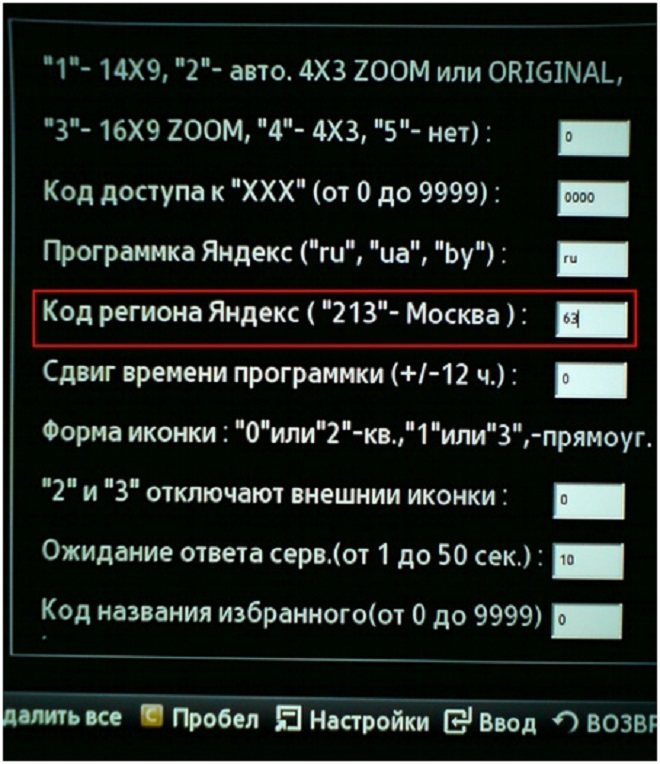
Для отображения времени в реальном режиме, в окошке часового пояса поставьте цифру 8, а в окнах времени в ТВ и сдвиге времени – 0. Сохранитесь клавишей «Ввод». При правильно сделанных операциях, вы увидите на ТВ специальную заставку, а в правом окне nStreamLmod – программу канала.
Видео по настройке Smart TV и IPTV на телевизорах Samsung H серии
Смотрели обновление: 33 404
Возможно Вас Заинтересует:
Как смотреть плейлисты на smart tv samsung
Просмотр IPTV на Смарт ТВ Самсунг
Быстро набирающий популярность формат трансляции телевизионных программ по протоколу IPTV предлагает не только качественную картинку, но и управление просмотром и другие возможности. Владельцам старых ТВ необходимо купить специальную ТВ приставку или Андроид Бокс. А вот обладатели современных телевизоров Самсунг в выигрышном положении. Все, что им нужно сделать — настроить подключение к сети, загрузить плеер на Смарт ТВ Самсунг, установить плейлист и наслаждаться всеми преимуществами, которые совершенно бесплатно предлагает IP телевидение.
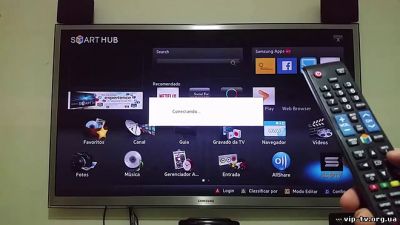
Преимущества просмотра IPTV
Формально, IPTV — это протокол передачи данных, который использует система трансляции каналов по адресным компьютерным сетям. При этом пользователю предлагается множество удобных опций. Например, можно смотреть IPTV на телевизоре, в любой момент поставить программу на паузу, перемотать, записать ролик на флешку. Это полностью интерактивное ТВ.
При всех своих достоинствах, IPTV имеет ключевой недостаток: нужно иметь скоростной канал подключения к интернету. Минимальный показатель 10 Мбит/с. Однако в связи с задержками пакетов и другими техническими особенностями передачи данных, рекомендуется установить нижний предел скорости в 20-25 МБит/с. Если же хочется смотреть трансляции в высоком качестве, потребуется канал еще шире.
Как подключить телевизор к интернету
Чтобы организовать просмотр IPTV на Смарт ТВ Самсунг, телевизор нужно подключить к интернету. Сделать это можно несколькими способами.
Кабелем от роутера к Ethernet гнезду на корпусе телевизора. Такое подключение предпочтительнее, так как при включении устройства ему будет автоматически назначаться IP адрес, и никакая настройка авторизации в сети провайдера не потребуется. После этого нужно зайти в настройки, нажав на пульте кнопку с надписью Tools. Здесь выбирается пункт Настройки, затем Сеть. Следующий пункт — Настройка сети. Здесь потребуется выбрать вариант «Кабель». Система автоматически проверит соединение. Установка необходимых параметров производится без участия пользователя.
Беспроводным способом. Используя модуль Wi-Fi, телевизор можно подключить к интернету без необходимости протяжки кабеля. Настройка сети делается по описанному выше алгоритму, только при выборе вариантов указывается «Беспроводное подключение». После требуется найти сеть по ее имени, нажать на пульте кнопку ОК и ввести пароль доступа. Система автоматически проверить правильность настройки.
Последний способ подойдет для людей, у которых нет даже минимальных знаний и навыков. В разделе настроек есть пункт «Прямое подключение Wi-Fi». Активировав его, нужно пойти к роутеру. На его корпусе есть небольшая кнопка с надписью WPS. Ее зажимают на несколько секунд. Обычно телевизор производит подключение автоматически, однако в некоторых случаях может запросить пароль сопряжения. Эта комбинация цифр прописана в настройках роутера и указана на наклейке на дне его корпуса.
Какие программы для просмотра IPTV есть для Самсунг Смарт ТВ
Прежде чем настроить IPTV на телевизоре Samsung Smart TV, стоит вспомнить о механике взаимодействия системы с пользователем. Все программы, устанавливаемые в ТВ, помещают на главный экран свои виджеты. Для запуска плеера потребуется зайти в раздел приложений и активировать нужный значок.
Чтобы смотреть IPTV без приставки, обычно требуется одно или несколько приложений. Общий алгоритм действий пользователя такой же, как при настройке смартфона за одним исключением: каждое приложение IPTV для Samsung имеет встроенный медиа проигрыватель. Поэтому достаточно установить в систему только одну программу.
Сегодня просмотр IPTV на смарт тв самсунг можно организовать при помощи следующих приложений.
OTT-Player. Программа очень приятная. Разработанная отечественной командой, она полностью русифицирована и предлагается совершенно бесплатно без рекламы. Есть сервис, где хранятся данные учетных записей. В нем необходимо зарегистрироваться, прежде чем запускать программу.
Peers TV. Приложение очень быстрое, по умолчанию предлагает встроенный плейлист. Единственный его недостаток в обилии рекламы. Этот IPTV player на телевизор Samsung выводит на полную площадь экрана баннеры, проигрывает ролики, предлагает поиграть в игры. Убрать лишнее с экрана достаточно трудно, кнопка «Закрыть» еле видна.
ViNTERA TV. Это приложение для Samsung Smart TV умеет автоматически находить каналы и плейлисты, предлагаемые провайдером. Оно быстрое и стабильное, требуется только минимальная настройка.
Последнее приложение IPTV для Samsung крайне простое. Однако оно понятно управляется и легко настраивается. Достаточно добавить в настройки SS (Simple Smart) IPTV путь к файлу плейлиста или ссылку на его расположение.
Цитата
Совет! Чтобы потратить минимум усилий при настройке просмотра, рекомендуется использовать ViNTERA. Эта программа самостоятельно определит плейлисты провайдера.
Установка и настройка просмотра плейлистов
Однако в большинстве случаев приходится искать файл или ссылку на просторах интернета. Общий алгоритм установки выглядит так:
нужно нажать на пульте кнопку Hub;
зайти в магазин приложений;
в строке поиска ввести название программы;
выделить найденный виджет;
нажать кнопку «Установить» в левой части экрана.
После того, как все установлено, приходит время искать плейлист. В интернете множество ресурсов, чьи администраторы предлагают их для общего доступа. Достаточно набрать в поисковике «самообновляемые IPTV плейлисты«. После этого выбирается подходящий файл и скачивается.
Алгоритм настройки приложения выглядит так:
находится нужный значок и запускается;на главном экране приложения есть вход в несколько разделов — это трансляции провайдера и передаваемые по локальной сети дома.Все, что требуется от пользователя — выбрать плейлист по его названию и приступать к просмотру.
Проблемы с UDP прокси
Если возникают артефакты изображения, полный останов просмотра и другие неприятности, первым делом проверяют загрузку интернет-канала. Для этого перестают качать торренты на домашнем ПК, смотреть на смартфоне фильмы.
Цитата
Совет! Рекомендуется настроить UDP-to-НТТР прокси. Это приложение, устанавливаемое на домашний ПК, подключенный в тот же роутер, что и телевизор.
После запуска в параметрах нужно указать IP адрес компьютера. Нажав кнопку ОК, приложение запускают. Номер порта, указанный в окне программы, также записывают. После необходимо войти в настройки роутера и прописать адрес UDP прокси. Не стоит забывать и номер порта. Затем роутер перезагружают. Включившись, он обеспечит телевизору достаточный канал для уверенного показа каналов.
Настройка и просмотр IPTV на телевизоре Samsung

IPTV — современная цифровая технология передачи данных по интернет-протоколу. Открывает новые возможности телевидения: доступ к тысячам каналов разнообразной тематики и онлайн-кинотеатрам .
Настроить IPTV на Samsung можно одним из двух способов :
- без Smart TV — через IPTV-приставку ;
- со Smart TV — через приложение — IPTV-плеер .
| Место | Приложение | Встроенный контент | Установка на Samsung |
| 1 | OTTPlayer | нет | все серии — через Media Station X; |
серии D, E — с флешки;
Подготовка
Перед началом установки выполните следующие действия:
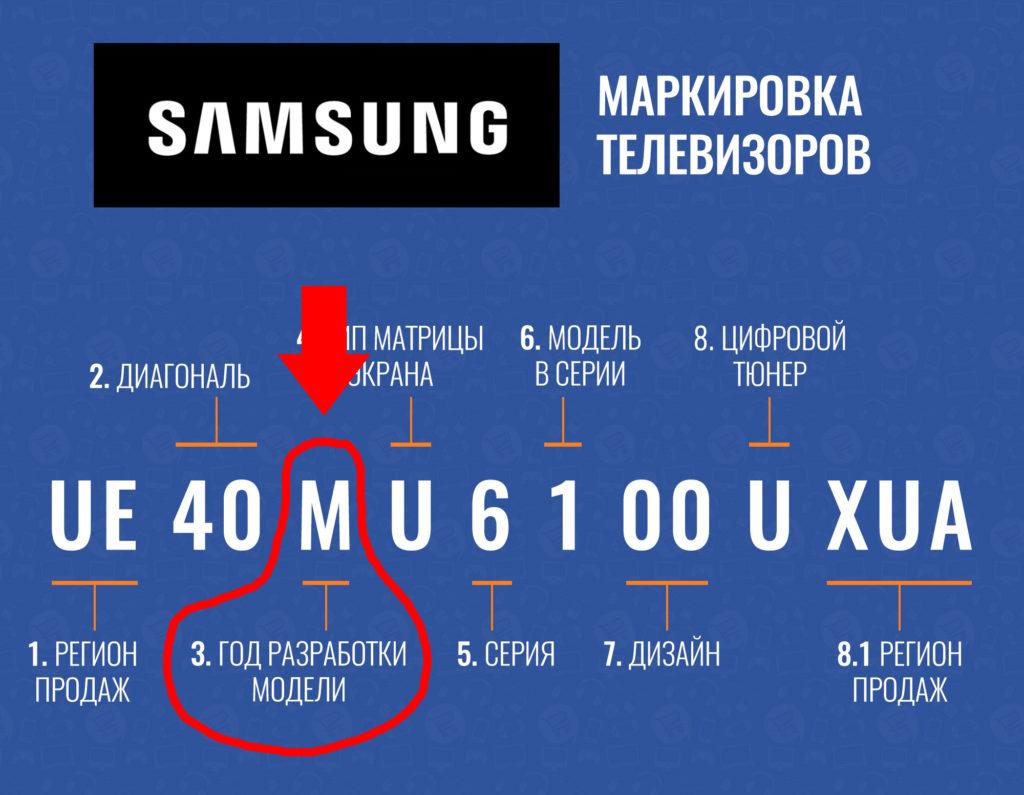
- Уточните серию телевизора. Эта информация понадобится при подключении к интернету, созданию учетной записи, установке и настройке некоторых IPTV-приложений, например OTTPlayer. Одна из особенностей Самсунгов — у каждой модели свой алгоритм установки. Чтобы определить серию своего телевизора, откройте «Меню» → «Поддержка» → «Обращение в Самсунг» → «Код модели» или найдите точное наименование на корпусе вашего ТВ. В комбинации из цифр и букв латинского алфавита серия телевизора будет стоять следом за размером диагонали.
- Подключите телевизор Самсунг к интернету. Соединение может быть как по Wi-Fi, так и проводным. У всех моделей c функцией Smart TV есть встроенный LAN-порт для кабельного подключения. Беспроводным способом доступен только на ТВ, оснащенных Wi-Fi-модулем.
- Зарегистрируйте телевизор на сайте Samsung, а также создайте учётную запись в Smart Hub. Если планируете устанавливать сторонний контент — зарегистрируйтесь в Смарт Хабе под логином “develop”.
Настройка IPTV через приложение
Виджетов для просмотра IPTV много: часть можно найти в Samsung Apps, остальные — загрузить с флешки или через Media Station X. Есть приложения с предустановленным списком каналов и без встроенного контента, платные и бесплатные, с рекламой и без. Но каждое из них в тысячу раз расширяет возможности современного телевидения, открывая доступ к множеству телеканалов, фильмов, сериалов из разных уголков мира.
Рассмотрим лучшие IPTV-приложения для Samsung Smart TV.
OTTPlayer

Кроссплатформенный сервис с собственным проигрывателем для просмотра интернет-телевидения. Управление устройствами и плейлистами в OTTPlayer происходит через личный кабинет на ottplayer.tv.
Чтобы воспользоваться сервисом :
- Зарегистрируйтесь на официальном сайте ottplayer.tv/account/registration .
- В разделе «Скачать» выберите “Samsung Smart TV” и перейдите на страницу с инструкциями по установке.
- Нажмите на серию своего телевизора (C, D, E, F или H) и действуйте по инструкции. Для установки с USB-накопителя скачайте файл.

Алгоритм установки зависит от серии телевизора
Если загрузка виджета по инструкции кажется сложной, воспользуйтесь вторым рабочим способом :
- Откройте “Samsung Apps”.
- Найдите, установите и запустите Media Station X.
- Перейдите в «Settings» → «Start Parameter» → «Setup».
- Вставьте «widget.ottplayer.tv».
- Подтвердите загрузку галочкой и кнопкой “Yes”.
- Плеер готов к запуску через Media Station X.
Третий вариант установки приложения — веб-версия, доступная в любом браузере по адресу http://widget.ottplayer.tv/ .
Настройка OTTPlayer происходит в личном кабинете на официальном сайте:
- Авторизуйтесь в разделе “Аккаунт”.
- Кликните по своему имени в правом верхнем углу и выберите пункт “Устройства”.
- Нажмите “Новое устройство”, и оно автоматически появится в вашем личном кабинете.
- Перейдите в раздел “Плейлисты” и добавьте новый m3u-файл или пропишите его URL-адрес.
- Нажмите “Отправить”.
У OTTPlayer очень удобный сайт с интуитивно-понятным интерфейсом, регулярными обновлениями и технической поддержкой.
Читайте подробнее об установке и настройке IPTV на OTTPlayer.
SS IPTV

Simple Smart IPTV — популярное бесплатное приложение для просмотра интернет-телевидения на Смарт ТВ. SS IPTV нет в Smart Hub, но на платформы Tizen и Orsay его можно установить через USB-флешку.
Скачайте дистрибутив с официального сайта: ss-iptv.com/files/ssiptv_orsay_usb.zip для “Non-Tizen” телевизоров (2011 — 2015 года выпуска) и ss-iptv.com/files/ssiptv_tizen_usb.zip для “Tizen” телевизоров (2015+ г.в.).
В виджете нет предустановленного контента — плейлисты нужно добавлять самостоятельно. Можно подключить один внутренний, добавив своё устройство в “Редактор плейлистов” на ss-iptv.com и неограниченное количество внешних. Вторые можно добавлять как на сайте, так и непосредственно в программе.
Рекомендуем подробную пошаговую инструкцию по установке и настройке SS IPTV.
Forkplayer

Альтернативный браузер, адаптированный под просмотр видеоконтента. Forkplayer загружает веб-страницы в FXML-формате без рекламы и другой лишней информации. Поддерживает воспроизведение m3u и m3u8-плейлистов.
Форкплеера нет в Samsung Apps, но есть несколько простых и не очень способов установки приложения на Samsung: через Media Station X, с помощью смены DNS,разработчик IDE или виджет TheDark SmartTV. Также доступна браузерная версия.
Читайте подробную статью об установке и настройке Forkplayer на телевизоре Samsung.
ViNTERA.TV

Одно из IPTV-приложений, доступных в Samsung Apps.
Для установки ViNTERA.TV :
- Откройте Smart Hub.
- В поисковой строке введите ViNTERA.TV.
- Установите и запустите приложение.
У плеера есть собственный контент: без дополнительной настройки будут доступны более 400 каналов. Можно ограничиться бесплатной версией или приобрести подписку, которая закроет главный недостаток сервиса — навязчивую рекламу.
Peers.TV

Приложение для просмотра бесплатного IPTV с предустановленным списком каналов. Peers.TV доступно в Samsung Apps. Эфирные программы можно смотреть бесплатно, а дополнительные тематические — по подписке (от 99 рублей в месяц). Помимо ТВ-каналов, в сервисе доступна собственная видеотека.
Для установки Peers.TV :
- Откройте Smart Hub.
- Перейдите в Samsung Apps.
- Наберите в поисковой строке “Peers.TV”.
- Установите и запустите приложение.
Peers.TV не нуждается в дополнительной настройке и сразу после загрузки готово к просмотру. Можете указать адрес собственного источника в разделе “Настройки” → “Добавить плейлист”.
Где брать плейлисты и телепрограмму
IPTV-плейлисты — файлы с расширением m3u и m3u8. В каждом из них содержится набор ссылок на трансляции и телепрограммы.
Платные плейлисты можно приобрести по подписке у IPTV-провайдера. Стоимость — от 1 до 10$ в месяц в зависимости от поставщика интернет-телевидения и выбранного пакета каналов. У некоторых провайдеров, например TV.Team, CBiling, iTV Live, есть тарификация по запросу.
Бесплатные плейлисты можно скачать из интернета как в форме m3u-файла, так и скопировав URL. Они разнообразны и доступны, но с существенным минусом — это нелицензионный контент. Провайдеры находят и блокируют бесплатные плейлисты, а потому среди них много неработающих. В качестве выхода можно найти самообновляемый список каналов.
Телепрограмма для IPTV встраивается в плейлист или подгружается вручную через файлы формата EPG. Передаёт дополнительную информацию о телетрансляции, включая последовательность телепрограмм, жанр, описание, время показа.