
Как создать таблицу в python
На этом шаге мы рассмотрим SQL- оператор, выполняющий создание таблицы .
Создать таблицу в базе данных позволяет следующая SQL -команда:
CREATE [TEMP | TEMPORARY] TABLE [IF NOT EXISTS] [Название базы данных> ] Название таблицы> ( Название поля1> [Тип данных>] [Опции>], [ . . . . Название поляN> [Тип данных>] [Опции>], ] [>] );
Если после ключевого слова CREATE указано слово TEMP или TEMPORARY , то будет создана временная таблица. После закрытия базы данных такие таблицы автоматически удаляются. Пример создания временных таблиц:
Рис.1. Создание временных таблиц
Обратите внимание на предпоследнюю строку. С помощью команды .tables мы получаем список всех таблиц в базе данных. Эта команда работает только в утилите sqlite3.exe и является сокращенной записью следующего SQL -запроса:
Рис.2. SQL -запрос, выводящий список временных таблиц
Необязательные ключевые слова IF NOT EXISTS означают, что если таблица уже существует, то создавать таблицу заново не нужно. И если таблица уже существует, а ключевые слова IF NOT EXISTS не указаны, то будет выведено сообщение об ошибке:
Рис.3. Вывод сообщения об ошибке
В этом примере мы использовали SQL -команду PRAGMA table_info (< Название таблицы >) , позволяющую получить информацию о полях таблицы (название поля, тип данных, значение по умолчанию и др.). Как видно из результата, структура временной таблицы tmp1 не изменилась после выполнения запроса на создание таблицы с таким же названием.
В параметрах < Название таблицы >и < Название поля >указывается идентификатор или строка. В идентификаторах лучше использовать только буквы латинского алфавита, цифры и символ подчеркивания. Имена, начинающиеся с префикса sqlite_ , зарезервированы для служебного использования. Если в параметрах < Название таблицы >и < Название поля >указывается идентификатор, то название не должно содержать пробелов и не должно совпадать с ключевыми словами SQL . Например, при попытке назвать таблицу именем table будет выведено сообщение об ошибке:
Рис.4. Вывод сообщения об ошибке
Если вместо идентификатора указать строку, то сообщения об ошибке не возникнет:
Рис.5. Сообщения об ошибке не возникает
Кроме того, идентификатор можно разместить внутри квадратных скобок:
Рис.6. Идентификатор находится внутри квадратных скобок
Примечание . Хотя ошибки избежать и удается, на практике не стоит использовать ключевые слова SQL в качестве названия таблицы или поля.
Обратите внимание на первую строку примера. С помощью SQL -команды DROP TABLE < Название таблицы >мы удаляем таблицу table из базы данных. Если этого не сделать, попытка создать таблицу при наличии уже существующей одноименной таблицы приведет к выводу сообщения об ошибке. SQL -команда DROP TABLE позволяет удалить как обычную, так и временную таблицу.
На следующем шаге мы продолжим изучение этого вопроса .
Как создать таблицу в python
Для отображения данных в виде таблицы параметру show предпочтительно передать значение «headings» (если надо отображать заголовки), либо » » (для таблицы без заголовков). Определим небольшую таблицу с тремя столбцами:
from tkinter import * from tkinter import ttk root = Tk() root.title("METANIT.COM") root.geometry("250x200") # определяем данные для отображения people = [("Tom", 38, "tom@email.com"), ("Bob", 42, "bob@email.com"), ("Sam", 28, "sam@email.com")] # определяем столбцы columns = ("name", "age", "email") tree = ttk.Treeview(columns=columns, show="headings") tree.pack(fill=BOTH, expand=1) # определяем заголовки tree.heading("name", text="Имя") tree.heading("age", text="Возраст") tree.heading("email", text="Email") # добавляем данные for person in people: tree.insert("", END, values=person) root.mainloop()
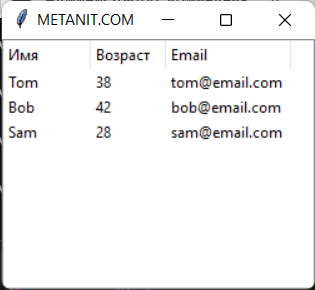
Здесь данные, которые будут отображаться в таблице, определены в виде списка people, который хранит набор кортежей. Каждый кортеж состоит из трех элементов. Условно будем считать, что первый элемент кортежа представляет имя пользователя, второй — возраст, а третий — электронный адрес. И эти данные нам надо отобразить в таблице:
people = [("Tom", 38, "tom@email.com"), ("Bob", 42, "bob@email.com"), ("Sam", 28, "sam@email.com")]
Для отображения этих данных определяем три столбца: name, age и email в виде кортежа и передаем их параметру columns :
columns = ("name", "age", "email") tree = ttk.Treeview(columns=columns, show="headings")
Далее нам надо настроить заголовки столбца с помощью метода heading() класса Treeview (по умолчанию столбцы не имеют никаких заголовков). Данный метод принимает ряд параметров:
tree.heading("name", text="Имя")
Первый параметр указывает на имя столбца. В примере выше определяем также параметр text , который определяет текст заголовка
И последний момент — добавляем сами данные в таблицу с помощью метода insert() класса Treeview
tree.insert("", END, values=person)
Первый параметр — пустая строка «» указывает, что элемент добавляется как элемент верхнего уровня (то есть у него нет родительского элемента). Значение END указывает, что элемент добавляется в конец набора. И параметр values в качестве добавляемых данных устанавливает кортеж person.
В итоге мы получим следующую таблицу:
Настройка столбца
Вполне возможно, что изначальные настройки столбцов нас не устроят. Например, текст заголовка располагается по умолчанию по центру, а данные столбца выравниваются по левому краю. Кроме того, каждый столбец имеет некоторую начальную ширину, в следствие чего ширина виджета может оказаться больше ширины окна. Либо мы захотим как-то иначе настроить вид столбца.
Прежде всего мы можем настроить заголовки столбца с помощью метода heading() :
heading(column, text, image, anchor, command)
- column : имя настраиваемого столбца
- text : текст заголовка
- image : картинка для заголовка
- anchor : устанавливает выравнивание заголовка по определенному краю. Может принимать значения n, e, s, w, ne, nw, se, sw, c
- command : функция, выполняемая при нажатии на заголовок
Для настройки столбца в целом применяется метод column() :
column(column, width, minwidth, stretch, anchor)
- column : индекс настраиваемого столбца в формате «# номер_столбца»
- width : ширина столбца
- minwidth : минимальная ширина
- anchor : устанавливает выравнивание заголовка по определенному краю. Может принимать значения n, e, s, w, ne, nw, se, sw, c
- stretch : указывает, будет ли столбец растягиваться при растяжении контейнера. Если будет, то значение True , иначе значение False
Применим некоторые из этих параметров:
from tkinter import * from tkinter import ttk root = Tk() root.title("METANIT.COM") root.geometry("250x200") # определяем данные для отображения people = [("Tom", 38, "tom@email.com"), ("Bob", 42, "bob@email.com"), ("Sam", 28, "sam@email.com")] # определяем столбцы columns = ("name", "age", "email") tree = ttk.Treeview(columns=columns, show="headings") tree.pack(fill=BOTH, expand=1) # определяем заголовки с выпавниваем по левому краю tree.heading("name", text="Имя", anchor=W) tree.heading("age", text="Возраст", anchor=W) tree.heading("email", text="Email", anchor=W) # настраиваем столбцы tree.column("#1", stretch=NO, width=70) tree.column("#2", stretch=NO, width=60) tree.column("#3", stretch=NO, width=100) # добавляем данные for person in people: tree.insert("", END, values=person) root.mainloop()
В данном случае для заголовков устанавливаем выравнивание по левому краю. Для столбцов запрещаем растяжение и устанавливаем ширину.
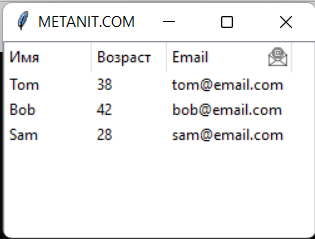
При добавлении изображения оно помещается в правой части. Например, установка изображения для третьего столбца:
# предполагается, что в папке приложения располагается файл email_icon_micro.png email_icon = PhotoImage(file="./email_icon_micro.png") tree.heading("email", text="Email", anchor=W, image=email_icon)
Добавление к Treeview прокрутки
from tkinter import * from tkinter import ttk root = Tk() root.title("METANIT.COM") root.geometry("250x200") root.rowconfigure(index=0, weight=1) root.columnconfigure(index=0, weight=1) # определяем данные для отображения people = [ ("Tom", 38, "tom@email.com"), ("Bob", 42, "bob@email.com"), ("Sam", 28, "sam@email.com"), ("Alice", 33, "alice@email.com"), ("Kate", 21, "kate@email.com"), ("Ann", 24, "ann@email.com"), ("Mike", 34, "mike@email.com"), ("Alex", 52, "alex@email.com"), ("Jess", 28, "jess@email.com"), ] # определяем столбцы columns = ("name", "age", "email") tree = ttk.Treeview(columns=columns, show="headings") tree.grid(row=0, column=0, sticky="nsew") # определяем заголовки tree.heading("name", text="Имя", anchor=W) tree.heading("age", text="Возраст", anchor=W) tree.heading("email", text="Email", anchor=W) tree.column("#1", stretch=NO, width=70) tree.column("#2", stretch=NO, width=60) tree.column("#3", stretch=NO, width=100) # добавляем данные for person in people: tree.insert("", END, values=person) # добавляем вертикальную прокрутку scrollbar = ttk.Scrollbar(orient=VERTICAL, command=tree.yview) tree.configure(yscroll=scrollbar.set) scrollbar.grid(row=0, column=1, sticky="ns") root.mainloop()
Справочник по языку для разностных динамических таблиц Python
В этой статье содержатся сведения о интерфейсе программирования Python для Delta Live Tables.
Дополнительные сведения о настройке автозагрузчика см. в разделе «Что такое автозагрузчик?».
Ограничения
Интерфейс Python в Delta Live Tables имеет следующие ограничения:
- Python table и view функции должны возвращать кадр данных. Некоторые функции, работающие с кадрами данных, не возвращают кадры данных и не должны использоваться. Так как преобразования DataFrame выполняются после разрешения полного графа потока данных, при использовании таких операций могут быть непреднамеренные побочные эффекты. Эти операции включают такие функции, как collect() , count() , toPandas() , save() и saveAsTable() . Однако эти функции можно включить вне определений table или view функций, так как этот код выполняется один раз во время этапа инициализации графа.
- Функция pivot() не поддерживается. Операция pivot в Spark требует активной загрузки входных данных для вычисления схемы выходных данных. Эта возможность не поддерживается в разностных динамических таблицах.
dlt Импорт модуля Python
Функции Python разностных динамических таблиц определяются в модуле dlt . Конвейеры, реализованные с помощью API Python, должны импортировать этот модуль:
import dlt Создание материализованного представления или потоковой таблицы Разностных динамических таблиц
В Python разностные динамические таблицы определяют, следует ли обновлять набор данных в виде материализованного представления или потоковой таблицы на основе определяющего запроса. Декоратор @table используется для определения материализованных представлений и потоковых таблиц.
Чтобы определить материализованное представление в Python, примените @table к запросу, который выполняет статическое чтение в источнике данных. Чтобы определить таблицу потоковой передачи, примените @table к запросу, который выполняет потоковое чтение в источнике данных. Оба типа набора данных имеют одну и ту же спецификацию синтаксиса, как показано ниже.
import dlt @dlt.table( name="", comment="", spark_conf=" : "">, table_properties=" : "", "" : "">, path="", partition_cols=["", ""], schema="schema-definition", temporary=False) @dlt.expect @dlt.expect_or_fail @dlt.expect_or_drop @dlt.expect_all @dlt.expect_all_or_drop @dlt.expect_all_or_fail def (): return () Создание представления разностных динамических таблиц
Чтобы определить представление в Python, примените декоратор @view . @table Как и декоратор, можно использовать представления в разностных динамических таблицах для статических или потоковых наборов данных. Ниже приведен синтаксис для определения представлений с помощью Python:
import dlt @dlt.view( name="", comment="") @dlt.expect @dlt.expect_or_fail @dlt.expect_or_drop @dlt.expect_all @dlt.expect_all_or_drop @dlt.expect_all_or_fail def (): return () Пример. Определение таблиц и представлений
Чтобы определить таблицу или представление в Python, примените @dlt.view к функции или @dlt.table декоратору. Для назначения имени таблицы или представления можно использовать имя функции или параметр name . В следующем примере определяются два различных набора данных: представление с именем taxi_raw , которое принимает JSON-файл в качестве источника входных данных, и таблица с именем filtered_data , принимающая представление taxi_raw в качестве входных данных:
import dlt @dlt.view def taxi_raw(): return spark.read.format("json").load("/databricks-datasets/nyctaxi/sample/json/") # Use the function name as the table name @dlt.table def filtered_data(): return dlt.read("taxi_raw").where(. ) # Use the name parameter as the table name @dlt.table( name="filtered_data") def create_filtered_data(): return dlt.read("taxi_raw").where(. ) Пример. Доступ к набору данных, определенному в том же конвейере
Помимо чтения из внешних источников данных, можно получить доступ к наборам данных, определенным в одном конвейере с функцией Delta Live Tables read() . В следующем примере показано создание customers_filtered набора данных с помощью read() функции:
@dlt.table def customers_raw(): return spark.read.format("csv").load("/data/customers.csv") @dlt.table def customers_filteredA(): return dlt.read("customers_raw").where(. ) Вы также можете использовать функцию spark.table() для доступа к набору данных, определенному в том же конвейере. При использовании функции spark.table() для доступа к набору данных, определенному в конвейере, в аргументе функции в начале ключевого слова LIVE добавляется имя набора данных:
@dlt.table def customers_raw(): return spark.read.format("csv").load("/data/customers.csv") @dlt.table def customers_filteredB(): return spark.table("LIVE.customers_raw").where(. ) Пример. Чтение из таблицы, зарегистрированной в хранилище метаданных
Чтобы считывать данные из таблицы, зарегистрированной в хранилище метаданных Hive, в аргументе функции опустить LIVE ключевое слово и при необходимости указать имя таблицы с именем базы данных:
@dlt.table def customers(): return spark.table("sales.customers").where(. ) Пример чтения из таблицы каталога Unity см . в конвейере каталога Unity.
Пример. Доступ к набору данных с помощью spark.sql
Можно также вернуть набор данных с помощью выражения spark.sql в функции запроса. Для чтения из внутреннего набора данных, добавьте в начало LIVE. к имени набора данных:
@dlt.table def chicago_customers(): return spark.sql("SELECT * FROM LIVE.customers_cleaned WHERE city = 'Chicago'") Запись в таблицу потоковой передачи из нескольких исходных потоков
Поддержка @append_flow разностных динамических таблиц доступна в общедоступной предварительной версии.
Вы можете использовать @append_flow декоратор для записи в потоковую таблицу из нескольких источников потоковой передачи, чтобы сделать следующее:
- Добавьте и удалите источники потоковой передачи, добавляющие данные в существующую потоковую таблицу без полного обновления. Например, может быть таблица, которая объединяет региональные данные из каждого региона, в котором вы работаете. При развертывании новых регионов можно добавить новые данные региона в таблицу без полного обновления.
- Обновите таблицу потоковой передачи, добавив отсутствующие исторические данные (обратная заполнение). Например, у вас есть существующая таблица потоковой передачи, записанная в раздел Apache Kafka. Кроме того, у вас есть исторические данные, хранящиеся в таблице потоковой передачи, которые необходимо вставить ровно один раз в таблицу потоковой передачи, и вы не можете передавать данные, так как необходимо выполнить сложную агрегирование перед вставкой данных.
Ниже приведен синтаксис для @append_flow :
import dlt create_streaming_table("") @dlt.append_flow( target = "", name = "", # optional, defaults to function name spark_conf = " : "">, # optional comment = "(): return () Пример. Запись в потоковую таблицу из нескольких разделов Kafka
В следующем примере создается таблица потоковой передачи с именем kafkaTarget и записывается в нее из двух разделов Kafka:
import dlt create_streaming_table("kafka_target") # Kafka stream from multiple topics @dlt.append_flow(target = "kafka_target") def topic1(): return ( spark.readStream.format("kafka") .option("kafka.bootstrap.servers", "host1:port1. ") .option("subscribe", "topic1") .load() ) @dlt.append_flow(target = "kafka_target") def topic2(): return ( spark.readStream.format("kafka") .option("kafka.bootstrap.servers", "host1:port1. ") .option("subscribe", "topic2") .load() ) Пример. Запуск одноразовой обратной заполнения данных
В следующем примере выполняется запрос для добавления исторических данных в таблицу потоковой передачи:
Чтобы обеспечить правильное однократное заполнение, когда запрос обратной заполнения является частью конвейера, который выполняется на запланированной основе или непрерывно, удалите запрос после запуска конвейера один раз. Чтобы добавить новые данные, если он поступает в каталог обратной заполнения, оставьте запрос на месте.
import dlt @dlt.table() def csv_target(): return spark.readStream.format("csv").load("path/to/sourceDir") @dlt.append_flow(target = "csv_target") def backfill(): return spark.readStream.format("csv").load("path/to/backfill/data/dir") Управление материализацией таблиц
Таблицы также обеспечивают дополнительный контроль над их материализацией:
- Укажите, как секционируются таблицы с помощью partition_cols . Секционирование можно использовать для ускорения запросов.
- Свойства таблицы можно задать при определении представления или таблицы. См . свойства таблицы Delta Live Table.
- Задайте место хранения данных таблицы с помощью параметра path . По умолчанию данные таблицы хранятся в расположении хранилища конвейера, если path не задано.
- Созданные столбцы можно использовать в определении схемы. См . пример. Указание столбцов схемы и секционирования.
Для таблиц меньше 1 ТБ размера Databricks рекомендует разрешить организации управления данными Delta Live Tables. Если таблица не будет расти за пределами терабайта, обычно не следует указывать столбцы секций.
Пример. Указание столбцов схемы и секционирования
При необходимости можно указать схему таблицы с помощью Python StructType или строки SQL DDL. При указании в строке DDL определение может включать созданные столбцы.
В следующем примере создается таблица sales с схемой, указанной с помощью Python StructType :
sales_schema = StructType([ StructField("customer_id", StringType(), True), StructField("customer_name", StringType(), True), StructField("number_of_line_items", StringType(), True), StructField("order_datetime", StringType(), True), StructField("order_number", LongType(), True)] ) @dlt.table( comment="Raw data on sales", schema=sales_schema) def sales(): return (". ") В следующем примере схема таблицы с помощью строки DDL определяет созданный столбец и определяет столбец секционирования:
@dlt.table( comment="Raw data on sales", schema=""" customer_id STRING, customer_name STRING, number_of_line_items STRING, order_datetime STRING, order_number LONG, order_day_of_week STRING GENERATED ALWAYS AS (dayofweek(order_datetime)) """, partition_cols = ["order_day_of_week"]) def sales(): return (". ") По умолчанию разностные динамические таблицы выводят схему из определения table , если схема не указана.
Настройка таблицы потоковой передачи для пропуска изменений в исходной потоковой таблице
- Флаг skipChangeCommits работает только с spark.readStream помощью option() функции. Этот флаг нельзя использовать в dlt.read_stream() функции.
- Нельзя использовать skipChangeCommits флаг, если исходная потоковая таблица определена как цель функции apply_changes().
По умолчанию для потоковых таблиц требуются источники только для добавления. Если в таблице потоковой передачи используется другая потоковая таблица в качестве источника, а исходная потоковая таблица требует обновления или удаления, например GDPR «право быть забытым», флаг можно задать при чтении исходной таблицы потоковой передачи, skipChangeCommits чтобы игнорировать эти изменения. Дополнительные сведения об этом флаге см. в разделе «Игнорировать обновления и удаления».
@table def b(): return spark.readStream.option("skipChangeCommits", "true").table("LIVE.A") Свойства разностных динамических таблиц Python
В следующих таблицах описаны параметры и свойства, которые можно указать при определении таблиц и представлений с помощью разностных динамических таблиц:
Создание таблицы в Python
Особо никак. Если работает (а оно, вроде, работает), то зачем вам ещё что-то?
7 окт 2021 в 10:48
Я бы вместо словаря как тела таблицы использовал список списков
7 окт 2021 в 10:56
а я бы использовал pandas
7 окт 2021 в 11:00
Reymi, отметьте и примите, пожалуйста, ответ, что решает вашу проблему 🙂
12 окт 2021 в 13:04
2 ответа 2
Сортировка: Сброс на вариант по умолчанию
Мне кажется, данными таблицы должны быть списки/кортежи, а в случаи словаря его нужно приводить к необходимому виду
Плюс, количество столбцов, из-за использования тела как словаря, будет 2, думаю нужно поддержать произвольное количество столбцов
def pretty_table(data, cell_sep=' | ', header_separator=True) -> str: rows = len(data) cols = len(data[0]) col_width = [] for col in range(cols): columns = [str(data[row][col]) for row in range(rows)] col_width.append(len(max(columns, key=len))) separator = "-+-".join('-' * n for n in col_width) lines = [] for i, row in enumerate(range(rows)): result = [] for col in range(cols): item = str(data[row][col]).rjust(col_width[col]) result.append(item) lines.append(cell_sep.join(result)) if i == 0 and header_separator: lines.append(separator) return '\n'.join(lines) data = [ ["Категории", "Цена"], ] rows = [ data[0] ] rows += [(k, v) for k, v in data[1].items()] print(pretty_table(rows)) Категории | Цена -------------+------ book | 58 organization | 0 homegum | 55 summer | 1 win | 85189