
5.15. Копировать участок, удалить участок, удалить объект
При помощи функции » Копировать участок » можно копировать участок сети воздуховодов или трубопроводов. Запустите команду, выберите исходную точку участка и укажите на воздуховод/трубопровод, который будет скопирован. Если вы копируете участок сети отопления или водоснабжения, то вначале следует указать подающий трубопровод / трубопровод холодного водоснабжения и после этого обратный трубопровод / трубопровод горячего водоснабжения, и в последнюю очередь — циркуляционный, если такой присутствует в системе .
Внимание! При использовании команды обратите внимание на подсказки, которые дает MagiCAD в командной строке.


Во-первых, укажите исходную точку участка. Исходной точкой может быть тройник или врезка.
Во-вторых, укажите воздуховод/трубопровод, который будет скопирован.
Скопируйте участок. Скопированный участок можно присоединить к существующему воздуховоду/трубопроводу или установить на пустом пространстве чертежа.

Если вы хотите установить скопированный участок на пустом пространстве чертежа, щелкните правой кнопкой мышки, выберите опцию » неСоединять » в контекстном меню и укажите место на чертеже, где будет установлен скопированный участок.
Советы и рекомендации
Если вы хотите скопировать и установить участок на определенном расстоянии от исходного воздуховода/трубопровода, это можно сделать, задав расстояние в командной строке.
Запустите команду Копировать участок, укажите исходную точку копируемого участка и укажите воздуховод/трубопровод, которые будут копироваться. После этого укажите направление, в котором будет скопирован участок и задайте расстояние в командной строке, например, 2000 -> 4000 -> 6000.
Укажите направление копирования участка.

Задайте расстояние в командной строке и нажмите Ввод . Повторите операцию для каждого копируемого участка.
Команда «Обрезать» в Автокаде (Autocad)
При построении часто обнаруживаются фрагменты отрезков, дуг и пр., которые «вылезли» за пределы объектов. Возникает вопрос, как обрезать линии в Автокаде. Для обрезки таких фрагментов в Автокаде служит команда «Обрезать». В качестве элементов подрезки могут быть отрезки, прямоугольники, сплайны, лучи и т.д.
Обрезка в Автокаде осуществляется путем указания режущей кромки и фрагмента объекта, который должен быть удален.
Команда обрезать в Автокаде, как и другие команды Редактирования в Автокаде, востребована и удобна в использовании. Вызвать команду «Обрезать в Автокаде» можно несколькими способами:
1. На вкладке «Главная» → панель «Редактирование».

2. Введя ключевик «ОБР», а затем нажав «Enter».
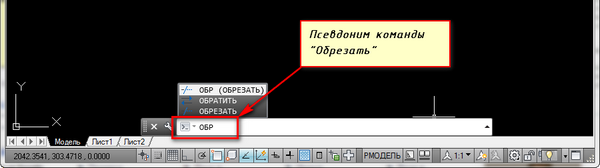
Рассмотрим пример, как в Автокаде обрезать объект:
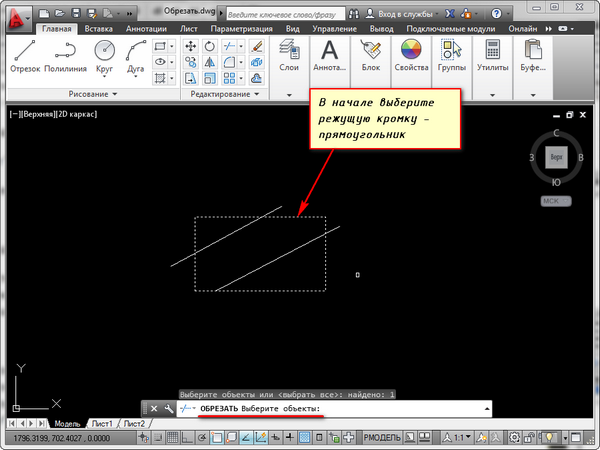
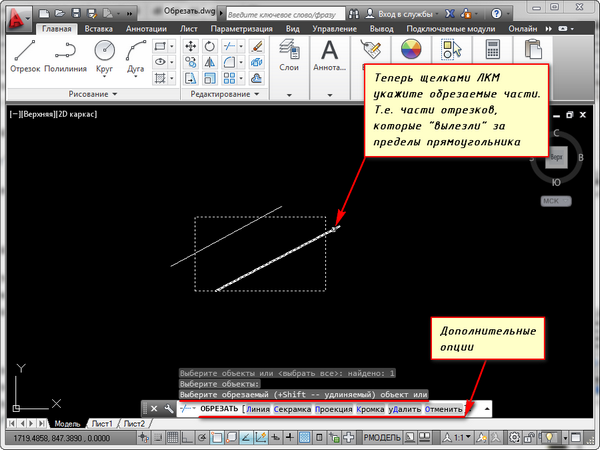
Допустим, Вам надо обрезать часть отрезка, вышедшего за пределы прямоугольника. В этом случае режущей кромкой будет сам прямоугольник, а подрезаемым объектом — часть отрезка за пределами прямоугольника. Весь процесс представлен на рисунке.
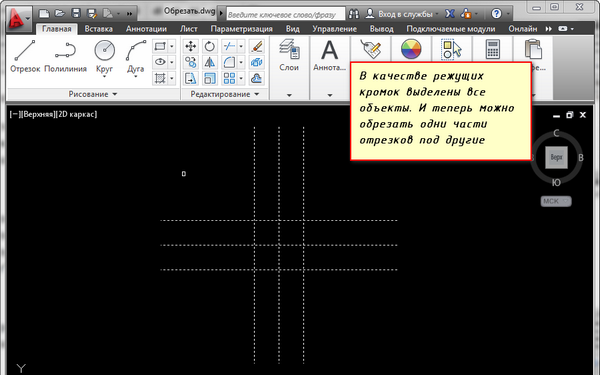
Режущих кромок, как и подрезаемых объектов, может быть много. Иногда я выделяю в качестве режущих кромок все объекты или большую их часть. А затем щелкаю ЛКМ по тем элементам, которые хочу обрезать. Сразу после указания объекта производится его подрезка. Закончить подрезку можно нажатием клавиши «Enter» или «Esc». В качестве подрезаемых объектов могут быть и части самих режущих кромок.
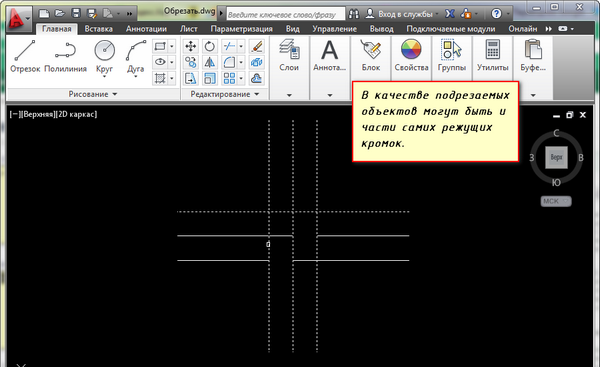
Если при выборе обрезаемых объектов удерживать клавишу “Shift”, они будут не обрезаться, а удлиняться.
При выборе подрезаемых объектов можно воспользоваться следующими опциями:
- Линия и Секрамка – позволяют выбирать подрезаемые объекты при помощи временной ломанной линии и секущей рамки.
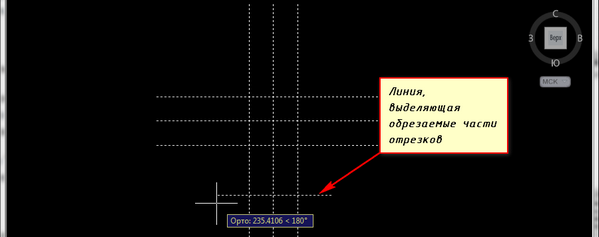
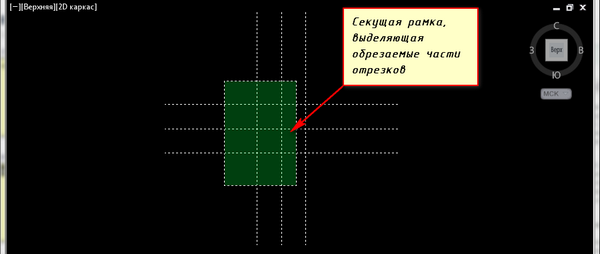
- Кромка – включает/выключает режим продолжения кромки до воображаемого пересечения.
При включенном режиме подрезка в AutoCAD будет производиться и в тех случаях, когда подрезаемый объект не явно пересекается с режущей кромкой. Включен этот режим или нет, видно из запроса командной строки при вызове команды “Обрезать” в Автокаде.
Если написано “Кромки = Без продолжения”, значит, режим выключен. Включить его можно перед выбором подрезаемых объектов, введя в командную строку букву “С”.


- Отменить — опция, позволяющая отменить подрезку последнего объекта, не отменяя выполнение полностью всей команды.
- Удалить — эта опция позволяет удалять объекты, не прерывая выполнение команды обрезки.
Команда “Обрезать” в Автокаде имеет несколько неявных суб-опций, с которыми можно разобраться самостоятельно. А если возникнут сложности, мы всегда поможем разобраться с тем, как научиться работать в Автокаде просто и эффективно!
Освойте профессию проектировщика
Научитесь быстрому черчению, освоите прикладное 3D, автоматизируете создание ведомостей и спецификаций.
Удаление частей объекта профиля
Для удаления прямых участков и кривых из профиля компоновки используйте диалоговое окно «Инструменты создания компоновки профиля» .
При удалении кривой прямые участки с обеих сторон кривой сохраняются. Если прямые участки при создании были соединены, то они соединяются в ТВП после удаления кривой.
Примечание
Прямой участок с присоединенной кривой удалить невозможно. Перед удалением прямого участка вначале следует удалить ТВП и все зависящие от него кривые и прямые участки.
Для удаления частей объекта профиля можно либо воспользоваться диалоговым окном «Инструменты создания компоновки профиля» , либо выбрать часть объекта и нажать клавишу Delete.
Удаление части объекта с помощью диалогового окна «Инструменты создания компоновки профиля»
- Щелкните на профиле. Перейдите на вкладку «Профиль» панель «Изменить профиль» «Редактор геометрии»
 .
. - Выберите в диалоговом окне «Инструменты создания компоновки профиля» команду
 «Удалить объект» . Если кнопка не отображается, нажмите
  «На основе объекта» для перехода к виду на основании объекта.
 - В окне чертежа выберите удаляемую часть объекта.
Удаление части объекта с помощью клавиши DELETE
- При нажатой клавише Ctrl щелкните на части объекта профиля, которую требуется удалить.
- Выберите команду «Удалить».
Щелкните на профиле. Выберите вкладку «Профиль» панель «Изменить профиль» «Редактор геометрии»
Выберите меню «Профили» «Редактировать геометрию профиля»
Контекстное меню «Объект»
Щелкните правой кнопкой мыши «Редактировать геометрию профиля»
Значок диалогового окна «Инструменты создания компоновки профиля»
Удалить объект
Удаление и восстановление объектов
Команда ERASE осуществляет удаление (стирание) объектов. Она вызывается из падающего меню Modify ? Erase или щелчком на пиктограмме Erase на панели инструментов Modify.
Запросы команды ERASE:
Данный текст является ознакомительным фрагментом.
Продолжение на ЛитРес
Читайте также
Добавление и удаление объектов на файловой системе sysfs
Добавление и удаление объектов на файловой системе sysfs Инициализированные объекты kobject автоматически не экспортируются через файловую систему sysfs. Для того чтобы сделать объект видимым через sysfs, необходимо использовать функцию kobject_add().int kobject_add(struct kobject *kobj);Положение
Удаление объектов
Удаление объектов Любой ненужный объект (файл, папку, ярлык) можно удалить, чтобы освободить пространство на диске и очистить Рабочий стол или любую другую папку от лишних значков. Этому вопросу посвящен видеоролик «Урок 3.9. Удаление объектов».Все удаленные объекты
Удаление и восстановление объектов
Удаление и восстановление объектов Команда ERASE осуществляет удаление (стирание) объектов. Она вызывается из падающего меню Modify ? Erase или щелчком на пиктограмме Erase на панели инструментов Modify.Запросы команды ERASE: Select objects: – выбрать объекты Select objects: – нажать клавишу Enter для
Удаление объектов
Удаление объектов Увы… Все, что когда-то появилось, с неизбежностью когда-то исчезнет.В переводе на компьютерный язык: любой файл или папку так же легко удалить, как и создать. Удалять лишние файлы – не признак скрытой агрессивности, а жестокая необходимость. Когда файлов
Удаление объектов базы данных
Удаление объектов базы данных В SQL Server для удаления объектов используется команда DROP. Удаленный с ее помощью объект исчезает безвозвратно, причем удаляется не только структура объекта, но и его содержимое.Для удаления объекта с помощью программы Enterprise Manager, например
Урок № 98. Удаление помеченных объектов
Урок № 98. Удаление помеченных объектов Как известно, процедура удаления ненужной информации из любого программного продукта требует повышенного внимания и осторожности, т. к. процесс этот зачастую необратим, а последствия могут быть достаточно серьезными. В связи с
Добавление и удаление объектов из набора
Добавление и удаление объектов из набора Выбирая новые объекты каким-либо способом в ответ на приглашение Select objects:, мы добавляем их к уже выделенным. Так происходит, пока не будет нажата клавиша Enter. Однако кроме добавления объектов в набор выделения мы можем исключить
7.2. Удаление объектов из контейнера
7.2. Удаление объектов из контейнера ПроблемаТребуется удалить объекты из контейнера.РешениеДля удаления одного или диапазона элементов используйте метод контейнера erase или один из стандартных алгоритмов. Пример 7.2 показывает пару различных способов удаления элементов
Удаление и восстановление объектов
Удаление и восстановление объектов Команда ERASE осуществляет удаление (стирание) объектов. Она вызывается из падающего меню Modify ? Erase или щелчком на пиктограмме Erase на панели инструментов Modify.Запросы команды ERASE:Select objects: – выбрать объектыSelect objects: – выбрать объектыSelect
Добавление и удаление объектов
Добавление и удаление объектов Ну хорошо, со стандартными плашками-надписями мы уже наигрались. А что делать, если их нам, по каким-то таинственным причинам, не хватает? Как добавить в нашу «рыбу» новую надпись, картинку, объект? Давайте начнем с надписи. Чтобы создать
Добавление и удаление объектов из набора
Добавление и удаление объектов из набора Выбирая новые объекты каким-либо способом в ответ на приглашение Select objects:, мы добавляем их к выделенным объектам. Так происходит, пока не будет нажата клавиша Enter. Однако, кроме добавления объектов в набор выделения, мы можем и
Удаление и восстановление объектов
Удаление и восстановление объектов Команда ERASE осуществляет удаление (стирание) объектов. Она вызывается из падающего меню Modify ? Erase или щелчком на пиктограмме Erase на панели инструментов Modify.Запросы команды ERASE:Select objects: – выбрать объектыSelect objects: – выбрать объектыSelect
Пример. Удаление объектов
Пример. Удаление объектов Удалить из рисунка две нижние окружности и окружность в центре (рис. 11.2). Рис. 11.2. Удаление объектовЗапустите команду ЕRASE, вызвав ее из падающего меню Modify ? Erase или щелчком на пиктограмме Erase на панели инструментов Modify.Ответьте на запросы:_ERASESelect
Запись и восстановление объектов
Запись и восстановление объектов Одна из задач, решаемых программистом при разработке приложений, которые могут создавать и редактировать документы различных типов, например текстовые или графические, заключается в том, чтобы предоставить пользователю возможность
Корзина. Восстановление объектов
Корзина. Восстановление объектов После удаления файлы и каталоги помещаются в специальную папку Корзина, откуда они могут быть восстановлены. Открыв окно Корзины двойным щелчком кнопки мыши на данном значке, вы увидите список удаленных файлов, которые можно