
Как убрать абзацы в Ворде автоматически?
Иногда при написании реферата, курсовой или любого другого текста приходится вставлять большие куски текста из других источников. Этот заимствованный текст может содержать лишние абзацы, но удалять их вручную по одному проблематично. Поэтому рассмотрим подробную инструкцию о том, как убрать абзацы в Ворде автоматически.
Чтобы удалить лишние абзацы в Word автоматически, необходимо воспользоваться функцией автоматической замены. Удалить можно как несколько подряд стоящих символов абзаца, так и одиночные символы.
Прежде всего, перед тем как начать убирать абзацы, необходимо включить их отображение на странице редактора. Для этого необходимо в верхней интерфейсной панели программы перейти на вкладку «Главная» и в секции «Абзац» нажать кнопку «Отобразить все знаки» (или можно нажать горячие клавиши Ctrl+* ):
После нажатия результат будет следующий:
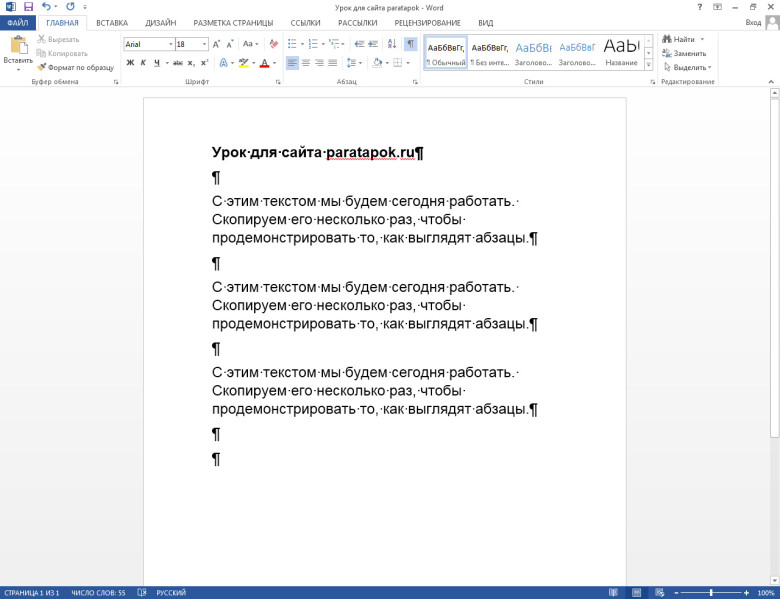
Дальнейшая последовательность действий будет следующая:
- Чтобы воспользоваться автоматической заменой абзацев, нужно выделить фрагмент текста, в котором будет осуществлять замена, или не выделять ничего, тогда замена будет произведена по всему тексту в документе.
- В верхнем функциональном меню на вкладке «Главная» в подразделе «Редактирование» необходимо нажать на кнопку «Заменить» (или сочетание кнопок на клавиатуре Ctrl+H ):
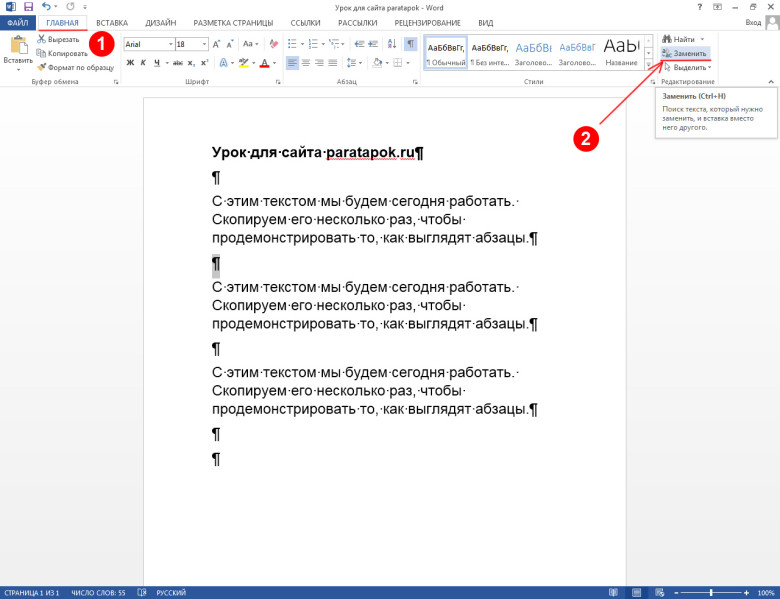
После нажатия на экране высветится вот такое окошко:
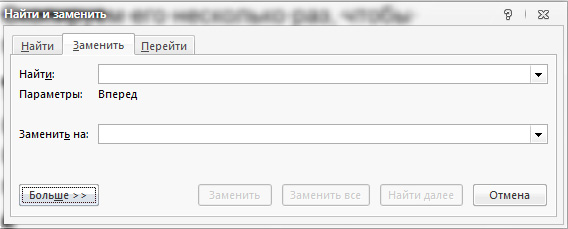
- В появившемся диалоговом окне переходим на вкладку «Заменить». В поле «Найти» необходимо вставить искомый знак абзаца для замены, но мы к сожалению не знаем его обозначения. Поэтому ставим курсор в поле и нажимаем в окне кнопку «Больше >>». В результате диалоговое окошко станет выглядеть так:
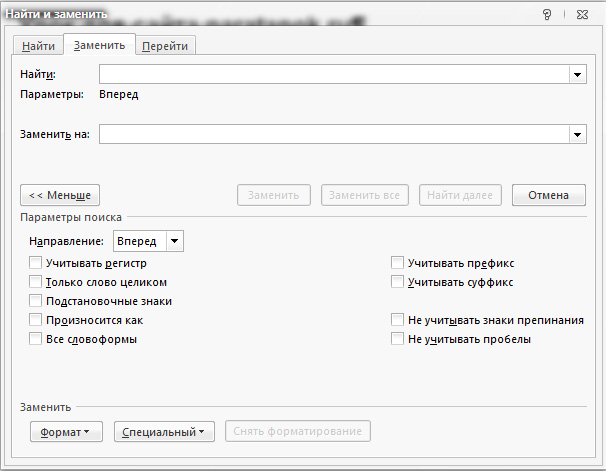
- Далее нажимаем на кнопку «Специальный». В результате появляется список доступных знаков для поиска или замены. Среди них находим «Знак абзаца» и нажимаем на него:

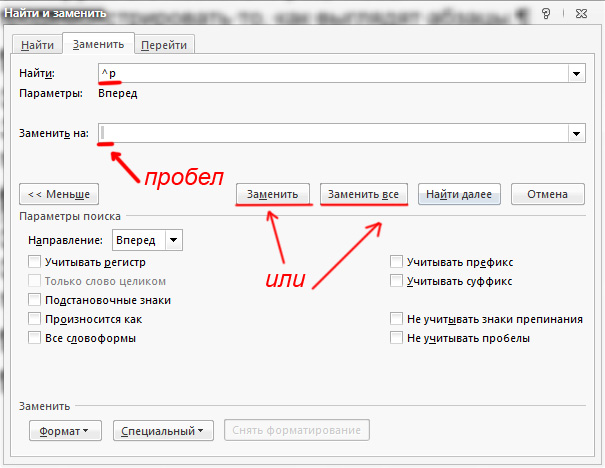
В результате в заполняемом поле появится символ «^p», который и будет использоваться для дальнейшей замены:

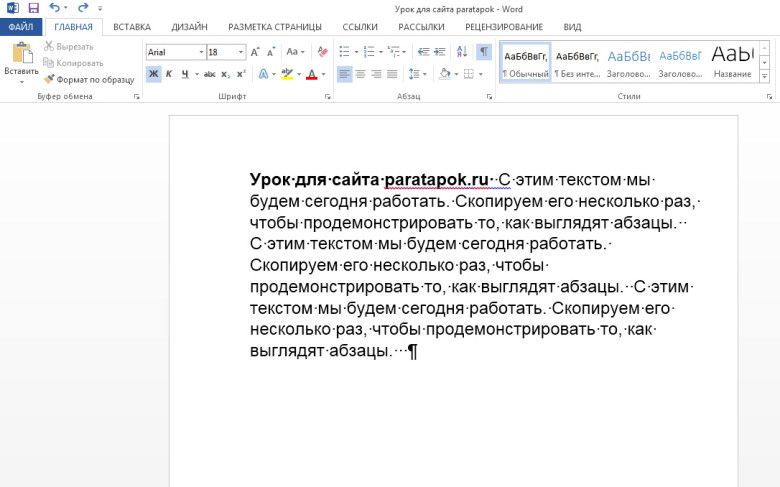
- Далее в поле «Заменить на» ничего не пишем (или можно вставить символ пробела, нажав на клавиатуре соответствующую клавишу), а затем нажимаем кнопку «Заменить», если нужно заменить один абзац, или кнопку «Заменить все», если нужно убрать все абзацы в тексте в Ворде. В итоге получим:
Примечание! Если нужно заменить два знака абзаца на какой-то один символ, то в поле «Найти» пропишите «^p^p». При большем их числе пропишите соответствующее число раз «^p».
Как убрать абзац (отступ) в Word 2016?
1)Щелчками мышкой расставить на верхней линейке позиции табуляции там, где Вы хотите сделать отступ. Где щелкните — в эту позицию текст и будет смещаться.
2)На вкладке Главная, в группе Абзац, нажмите кнопку вызова диалогового окна Абзац, а затем нажмите кнопку Табуляция. В поле Позиции табуляции введите расположение (длину) на линейке, где требуется добавить позицию табуляции. Или задайте шаг табуляции по умолчанию поменьше.
3)Выделите весь текст, нажав на клавиатуре комбинацию CTRL + A, нажмите правую кнопку мыши — Абзац — и в окне установите значение всех отступов — 0 или любое требуемое значение — ОК.
Удаление или удаление отступа
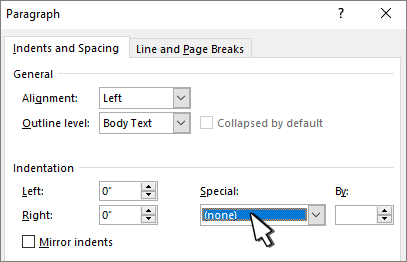
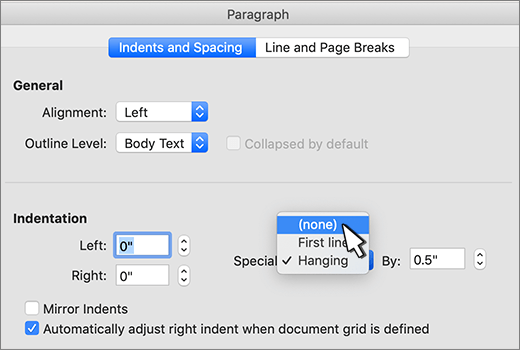
- Вы выберите текст, для котором вы хотите удалить отступ.
- Перейдите в > «Абзац» в > отступы и интервалы.
- В области Специальныйвыберите Нет.
- Нажмите кнопку ОК.
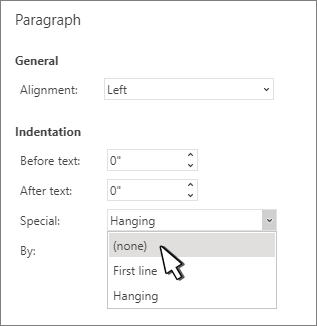
- Вы выберите абзац, для котором вы хотите удалить отступ.
- Перейдите в формат >абзаца.
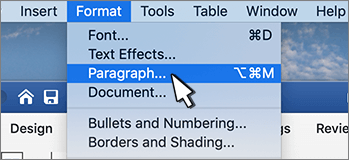
- В области Специальныйвыберите Нет.
- Нажмите кнопку ОК.
- Вы выберите текст, для котором вы хотите удалить отступ.
- Перейдите в > «Абзац» в > отступы и интервалы.
- В области Специальныйвыберите Нет.
- Нажмите кнопку ОК.
Как убрать лишний отступ в Word Online
Процесс создания документов в Word Online предусматривает структурирование текста, . В текстовом редакторе есть специальные опции, благодаря которым документу можно придать презентабельный вид. Из этой статьи вы узнаете, как убрать отступ в Ворд Онлайн разными способами.

Как провести выравнивание текста в Word Online
Отформатированный текст, содержащий отступы, более приятен для восприятия. Благодаря функционалу платформы пользователи могут делать абзацы в нужных местах, делая акцент на важных частях документа. Для выравнивания текста в Ворд Онлайн нужно:
- Откройте документ.
- В верхней части меню найдите раздел «Формат».
- Выберите функцию «Выравнивание и отступы».
- Справа откроется всплывающее окно, в котором будет предложены разные варианты форматирования.
- При необходимости выбираете выравнивание «По центру», «По левому краю», «По ширине», «По правому краю».
- В этом меню можете «Увеличить отступ», «Уменьшить отступ».
- Если ни один из вариантов не подошел, кликаете мышкой по кнопке «Настройки отступов».
- В открывшемся окне выставляете нужные параметры в сантиметрах.
- Устанавливаете размеры «Слева», «Справа».
- Можете задать «Специальный отступ». Для этого кликаете на окошко со стрелочкой, после чего откроется всплывающее меню с тремя вариантами действий: «Ни одного», «Первая строка», «Висячий».
- В пустом окошке указываете нужный размер в сантиметрах.
- Чтобы система сохранила внесенные изменения, нажимаете кнопку «Применить».
На заметку: Чтобы убрать заданные отступы в документе Word Online заходите в раздел «Формат». После этого выбираете подраздел «Выравнивание и отступы», кликаете по ссылке «Настройка отступов». Убираете все цифры, подтверждаете свое действие кликом по кнопке «Применить».

Как убрать лишние отступы в документе Ворд Онлайн
Чтобы отформатировать текст, убрать из него ненужные пробелы, нужно действовать следующим образом:
- Проходите авторизацию в Word Online. В форму вводите логин, пароль.
- После успешной идентификации открываете документ.
- Выбираете в верхней части меню «Файл».
- Открываете подраздел «Настройки страницы».
- В открывшемся окне устанавливаете нужные параметры полей.
- Подтверждаете действием кликом по кнопке «Ок».
Если нужно убрать отступ от края листа, можно использовать размещенную в верхней части меню линейку, подтянув треугольник на нужное расстояние. Также можно задействовать опцию «Выравнивание», выбрав из выпавшего окна подходящий вариант.
Частые вопросы:
- Как сделать отступ в Word Online
- Как удалить сноски внизу страницы документа Word Online
- Как удалить страницу с колонтитулами в Word Online
- Как в Word Online сделать фон на странице