
Как установить архикад на виндовс 7
ARCHICAD можно загрузить с сайта:
Системные/Аппаратные Требования ARCHICAD
Системные/Аппаратные требования меняются с течением времени. Для получения актуальной информации о системных требованиях, пожалуйста, воспользуйтесь следующей ссылкой:
1. Запустите программу установки, чтобы открыть Экран Приветствия.
Для продолжения нажмите кнопку Далее .
2. Лицензионное Соглашение

Прочитайте и примите лицензионное соглашение. Нажмите кнопку Открыть в Браузере , чтобы открыть текст соглашения в новом окне.
Нажмите кнопку Далее .
3. Выбор Папки Установки

На данной странице следует указать путь к папке установки. Для упрощения установки программы и последующих обновлений рекомендуется использовать путь, предложенный по умолчанию.
– Mac: Установку следует выполнять в пределах папки Программы.
Для подтверждения указанного пути нажмите кнопку Далее .
4. Выбор Варианта Установки

При выборе варианта “Типичной” (рекомендуемой) установки происходит установка ARCHICAD 25 со всеми компонентами (такими как Библиотека и т. д.).
Можно также воспользоваться “Специальным” вариантом установки, позволяющим выбрать отдельные компоненты.
Для продолжения нажмите кнопку Далее .
5. Сводная Информация

На данной странице отображается сводная информация о выбранной конфигурации, позволяющая проверить настройки установки программы.
Для запуска процесса установки нажмите кнопку Установка .
6. Выполнение Установки

Продолжительность установки может зависеть от аппаратного обеспечения компьютера. Помимо прочих компонентов в фоновом режиме будет выполнена установка драйвера CodeMeter, BIMx Viewer для Настольных Компьютеров и Утилиты Управления Лицензиями.
7. Для пользователей Mac: В процессе установки ARCHICAD в операционной системе mac OS 10.15 появляется следующее сообщение: для правильной работы ARCHICAD необходимо предоставить Полный Доступ к Диску в настройках Mac OS. Выполните действия, описанные в предупреждении.
8. Ярлыки/Автоматическое Обновление

Отметьте маркер для создания Значка ARCHICAD на Рабочем Столе (Windows) или значка dock (Mac).
Также можно настроить Автоматическую Проверку Обновлений ARCHICAD (по умолчанию включено).
Для продолжения нажмите кнопку Далее .
9. Информация в Справке ARCHICAD

В процессе установки ARCHICAD файлы Справки автоматически не устанавливаются, поскольку в ARCHICAD присутствуют ссылки на онлайн Руководство.
Если вы работаете с постоянным подключением к Интернет, то файлы Справки устанавливать не требуется. Для продолжения нажмите кнопку Далее.
Если вы предполагаете работать в автономном режиме и/или без постоянного подключения к Интернет, то вы можете загрузить и установить Справочное Руководство. Воспользуйтесь ссылкой для загрузки файлов Справки на свой компьютер.
Нажмите кнопку Далее .
10. Если в процессе установки выполняется установка драйверов CodeMeter, то будет отображено сообщение о необходимости перезагрузки компьютера.
11. Завершение Установки

Нажмите кнопку Завершить , чтобы завершить процесс установки. При этом может появится сообщение о необходимости перезагрузки компьютера.
Безмолвная Установка ARCHICAD и Расширений
Можно воспользоваться функцией безмолвной установки ARCHICAD в конфигурации, созданной на основе стандартов организации.
ArchiCAD для Windows 7 (32/64 bit)
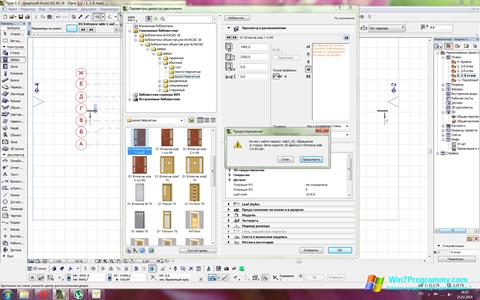
ArchiCAD для Windows 7 — мощное приложение, предназначенное для проектирования конструкций в КАД системах. С его помощью можно создать чертежи зданий, провести необходимые расчеты функций, получить полноценную 3D модель будущего проекта. Программа поддерживает подключение дополнительных плагинов, которые расширяют стандартные наборы элементов.
Программа обладает сложным интерфейсом, требующим определенных затрат времени на полное освоение. Приложение отлично подойдет как профессиональным архитекторам, так и студентам технических специальностей. Рекомендуем скачать ArchiCAD для Windows 7 на русском языке без регистрации и смс с официального сайта.
Информация о программе СКАЧАТЬ БЕСПЛАТНО
- Лицензия: Бесплатная
- Разработчик: Graphisoft
- Языки: русский, украинский, английский
- Устройства: пк, нетбук или ноутбук (Acer, ASUS, DELL, Lenovo, Samsung, Toshiba, HP, MSI)
- ОС: Windows 7 Максимальная, Домашняя Базовая, Начальная, Профессиональная, Корпоративная, Home Basic, Ultimate
- Разрядность: 32 bit, 64 bit, x86
- Версия: последняя 2023, без вирусов
Аналоги ArchiCAD
- Программы для Windows 7
- Чтение ISO
- Создание загрузочного диска
- Разгон видеокарты
- Создание коллажей
- Раздача WiFi
- Создание видео
- Запись звука
- Восстановление файлов
- Чтение FB2
- Очистка реестра
Лучшие программы
- Shareman
- Combined Community Codec Pack
- Tango
- CDR Viewer
- Opera Next
- Free Video Cutter
- PDF2Word
- X-Mouse Button Control
- Spine
- AntiWinLocker
- Battery Optimizer
- EasyCapture
- Free Video Catcher
- WebcamMax
- PDF Editor
© 2023, Win7Programmy — Каталог популярных программ для Windows 7.
Как установить архикад на виндовс 7
Пожалуйста, не блокируйте рекламу!
- « предыдущая тема
- ARCHICAD + [платформы и оборудование]
- следующая тема »
Страницы: Предыдующая 1 . 10 11 12 13 14 [15] 16 17 Следующая Вниз
0 Пользователей и 1 Гость просматривают эту тему.
Страницы: Предыдующая 1 . 10 11 12 13 14 [15] 16 17 Следующая Вверх
- « предыдущая тема
- ARCHICAD + [платформы и оборудование]
- следующая тема »
Как установить архикад на виндовс 7
Archicad можно загрузить с сайта:
Системные/Аппаратные Требования Archicad
Системные/Аппаратные требования меняются с течением времени. Для получения актуальной информации о системных требованиях, пожалуйста, воспользуйтесь следующей ссылкой:
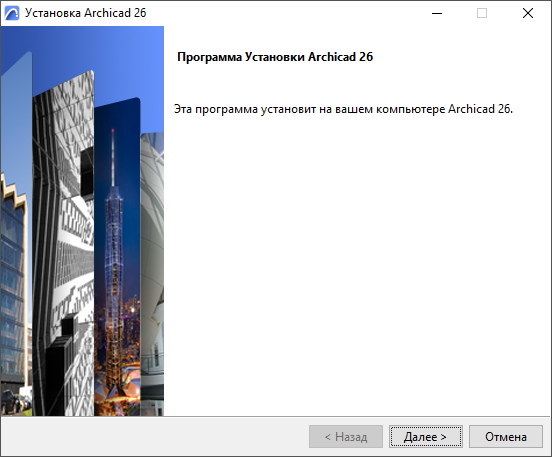
1. Запустите программу установки, чтобы открыть Экран Приветствия.
Для продолжения нажмите кнопку Далее .
2. Лицензионное Соглашение
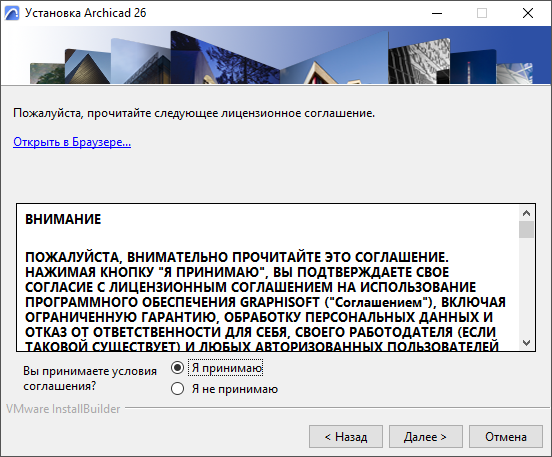
Прочитайте и примите лицензионное соглашение. (Щелкните на ссылке Открыть в Браузере , чтобы открыть текст соглашения в новом окне.)
Нажмите кнопку Далее .
3. Выбор Папки Установки
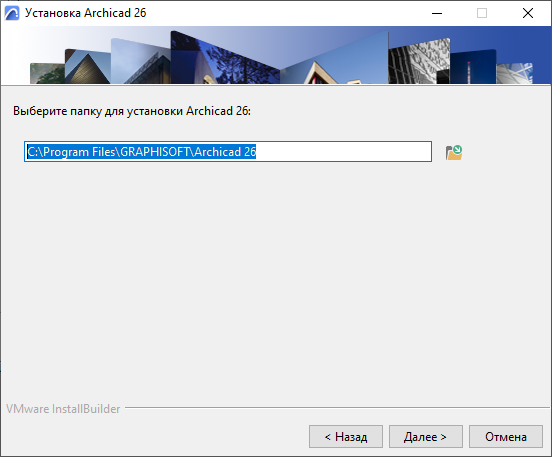
На этой странице следует указать путь к папке установки. Чтобы упростить установку программы и ее последующих обновлений, рекомендуется использовать предлагаемый по умолчанию путь.
– Mac: Установку следует выполнять в пределах папки Программы.
Для подтверждения указанного пути нажмите кнопку Далее .
4. Выбор Варианта Установки

– Типичная (рекомендуемая): Будет выполнена установка Archicad 26 вместе со всеми компонентами (например, Библиотекой).
– Специальная: Будут установлены только выбранные вами компоненты программы.
Нажмите кнопку Далее .
5. Сводная Информация
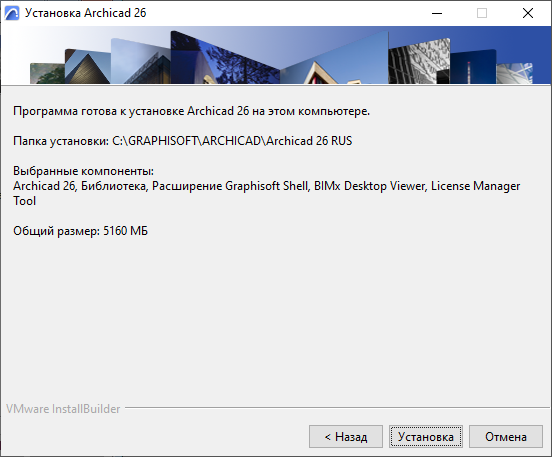
На этом экране отображается выбранная вами конфигурация.
Для запуска процесса установки нажмите кнопку Установка .
6. Выполнение Установки
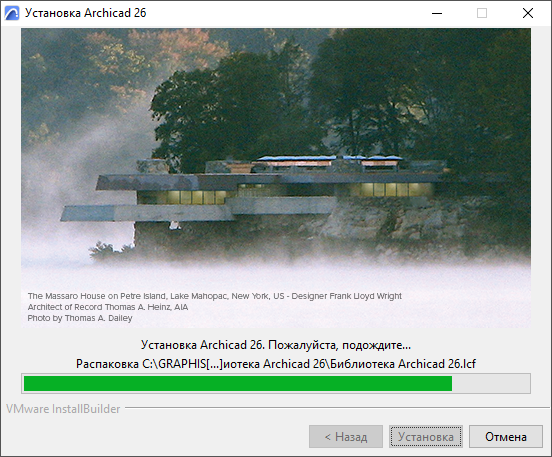
Продолжительность установки может зависеть от аппаратного обеспечения компьютера. Вместе с прочими компонентами в фоновом режиме будет выполнена установка драйвера CodeMeter, BIMx Desktop Viewer и Менеджера Лицензий (License Manager Tool).
7. Для пользователей Mac: Если вы устанавливаете Archicad в операционной системе mac OS , то появится следующее сообщение: для правильной работы Archicad необходимо предоставить Полный Доступ к Диску в настройках Mac OS. Выполните действия, описанные в предупреждении.
8. Создать Ярлык; Настройка Предпочтительных Уведомлений
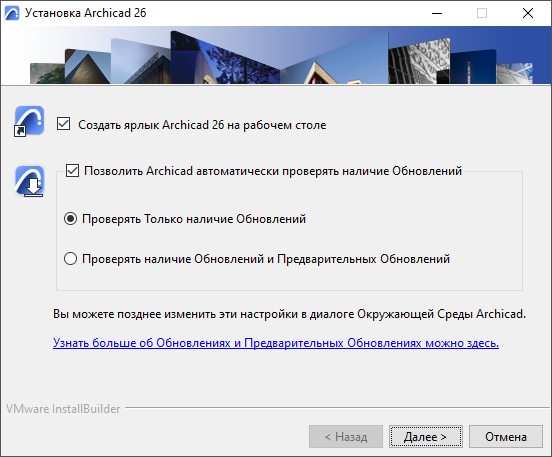
• Опционально: Создайте ярлык Archicad на рабочем столе (только в операционной системе Windows).
• Опционально: Включите автоматическую проверку обновлений Archicad.
Если вы активируете эту функцию, то Центр Взаимодействия Archicad будет уведомлять о появлении каждого доступного обновления Archicad и/или Библиотеки.
Вы можете ограничить набор уведомлений:
– Только Обновления (по умолчанию): Вы будете получать уведомления только о появлении финальных (полностью протестированных) обновлений.
– Обновления и Предварительные Обновления : Вы также будете получать уведомления о появлении предварительных версий обновлений. Предварительные обновления проходят внутреннее тестирование, но еще не готовы к широкому выпуску.
(Вы можете в любое время изменить настройки уведомлений в диалоге Окружающей Среды Archicad. См. Проверка Обновлений и/или Предварительных Обновлений )
Нажмите кнопку Далее.
9. Если вы включили автоматическую Проверку Обновлений: программа установки выполнит первоначальную проверку и сообщит, доступны ли обновления для устанавливаемой версии.
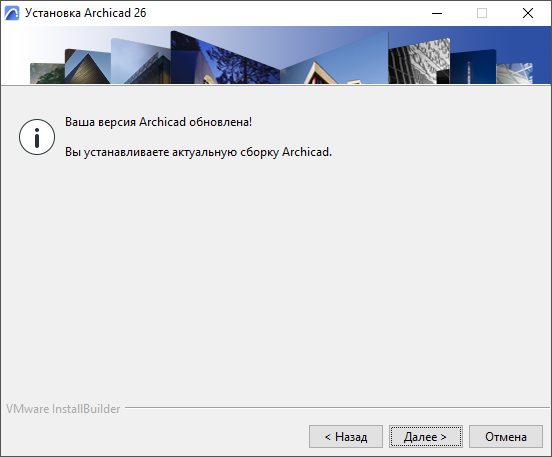
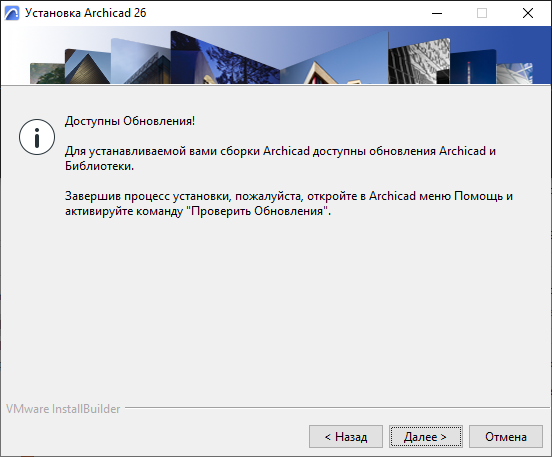
Ваш пакет обновлен
Если есть доступные обновления, завершите установку этого пакета, а затем установите обновление.
10. Загрузить Автономные Файлы Руководства (опционально)
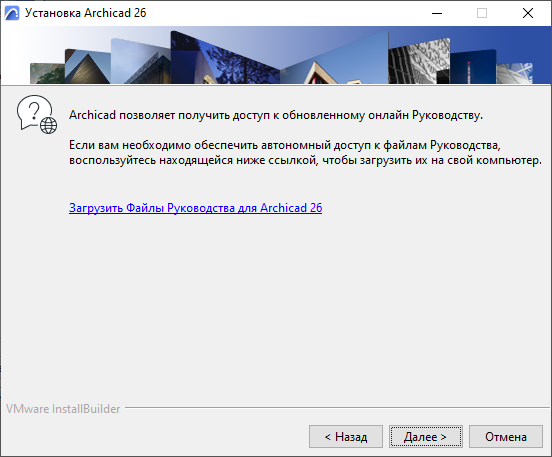
Файлы руководства пользователя не устанавливаются автоматически вместе с Archicad, поскольку актуальные справочные материалы публикуются в Интернете. Если вы работаете с постоянным подключением к Интернету, вам не нужно устанавливать файлы Руководства.
Если же вы работаете в автономном режиме и/или ваше интернет-соединение нестабильно, то можно загрузить и установить автономную версию Руководства Пользователя: Воспользуйтесь ссылкой для загрузки файлов Руководства на свой компьютер.
Нажмите кнопку Далее .
11. Если в процессе установки выполняется установка драйверов CodeMeter, то будет отображено сообщение о необходимости перезагрузки компьютера.
12. Завершение Установки
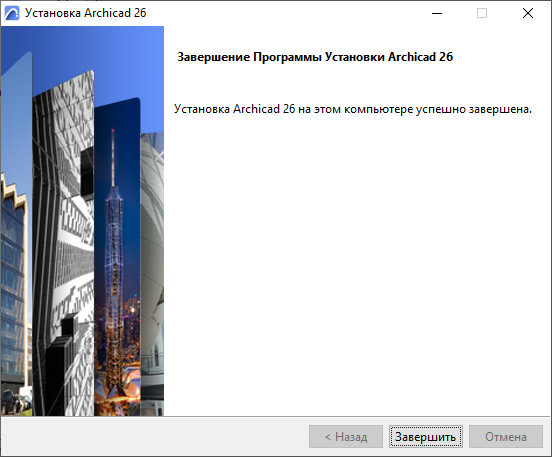
Нажмите кнопку Завершить . При этом может появится сообщение о необходимости перезагрузить компьютер.
Безмолвная Установка Archicad и Расширений
Можно воспользоваться функцией безмолвной установки Archicad в конфигурации, созданной на основе стандартов организации.