
Как в программе windows movie maker увеличить время показа слайда
Windows Movie Maker
Вопросы и ответы по «Windows Movie Maker»
Вопрос и ответы были вам полезны?
Да

Нет
Попробуйте также:

Похожие вопросы :
- Показ слайдов не синхронизируется с музыкой после сохранения (Ответов: 1)
- Как поменять язык в Windows Movie Maker с английского? Не могу язык поменять. (Ответов: 1)
- Как улучшишь качество avi перекодированного из wmv (Ответов: 1)
- Как поменять язык (Ответов: 10)
- Как закончить музыку и слайд-шоу в Windows Movie Maker одновременно? (Ответов: 1)
- Как в Муви Мейкер сменить фон, который за фотографией, а то он мрачный? (Ответов: 1)
- Добавление текста в Windows Movie Maker перед или после «выбранного слайда» (Ответов: 1)
- Как старую музыку клипа поменять на новую? (Ответов: 1)
- не открывается слайд шоу (Ответов: 1)
- Как поменять формат голоса для вставки в видео (Ответов: 2)
Настройка времени и скорости перехода
PowerPoint для Microsoft 365 PowerPoint для Microsoft 365 для Mac PowerPoint 2021 PowerPoint 2021 для Mac PowerPoint 2019 PowerPoint 2019 для Mac PowerPoint 2016 PowerPoint 2016 для Mac PowerPoint 2013 PowerPoint 2010 PowerPoint для Mac 2011 Еще. Меньше
Вы можете изменить длительность перехода, эффект перехода и даже задать звук, который будет прозвучать во время перехода. Кроме того, вы можете указать время, необходимое для слайда, прежде чем двигаться к следующему.
Настройка скорости перехода
Для настройки скорости перехода используется параметрПродолжительность. Короткая длительность означает, что слайд продвинется быстрее, а при большем количестве слайдов — медленнее.
- Выберите слайд с переходом, который вы хотите изменить.
- На вкладке «Переходы» в группе «Время» в поле «Длительность» введите нужное количество секунд.
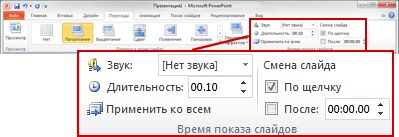
Совет: Если вы хотите, чтобы все переходы слайд-шоу использовали одинаковые скорости, нажмите кнопку «Применить для всех».
Изменение параметров эффектов для перехода
Многие переходы в PowerPoint можно настроить.
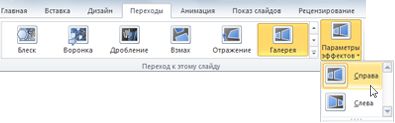
- Выберите слайд с переходом, который вы хотите изменить.
- На вкладке «Переходы» в группе «Переход к этому слайду» нажмите кнопку «Параметры эффектов» и выберите нужный вариант.
В этом примере к слайду применяется переход «Галерея» с выбранным параметром «Справа».
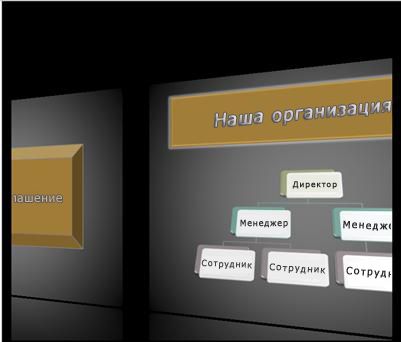
Переход коллекции с выбранным параметром «Справа» во время презентации.
Указание времени для перенажения к следующему слайду
Advance Slide sets the transition timing by specifying how long a slide stay in view before the transition to the next slide begins. Если время не выбрано, перейдите к нужному слайду по щелчку мыши.
- Выберите слайд, для которого необходимо установить время перехода.
- На вкладке Переходы в группе Время выполните в разделе Смена слайда одно из указанных ниже действий.
- Чтобы при щелчке мышью перейдите к следующему слайду, нажмите кнопку «По щелчку».
- Чтобы автоматически переходить к нужному слайду, выберите его, а затем введите нужное количество минут или секунд. Он запускается по завершению последней анимации или другого эффекта на слайде.
- Чтобы включить как мышь, так и автоматический переключ этот режим, выберите оба они, а также оба: «По щелчку» и «После». Затем в поле После введите необходимое количество минут или секунд. Слайд будет продвинется автоматически, но его можно быстро продвинть, щелкнув мышь.
Совет: Если вы хотите, чтобы все слайды с одинаковой скоростью передвигались, нажмите кнопку «Применить для всех».
Настройка звука для воспроизведения во время перехода
- Выберите слайд с переходом, который вы хотите изменить.
- На вкладке «Переходы» в группе «Время» в списке «Звук» выберите нужный звук.
Примечание: Если вы хотите использовать собственный звук, в списке «Звук» выберите «Другой звук». Затем в диалоговом окне «Добавить звук» выберите нужный звук и нажмите кнопку «ОК».
Репетиция презентации
Во время репетиции таймер отображает время показа каждого из слайдов, а также общее время показа всех слайдов. Он автоматически запускается при переходе в режим докладчика.
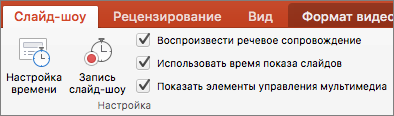
- В последней версии PowerPoint для Mac: Перейти к слайд->Настроить >настройка времени.В PowerPoint для Mac 2011: на вкладке Слайд-шоу в группе Инструменты докладчика нажмите кнопку Настройка времени.
- Приступайте к репетиции презентации. Завершив репетицию для очередного слайда, щелкните стрелку вправо или влево , чтобы перейти к следующему или предыдущему слайду.
- При просмотре последнего слайда или выходе из режима докладчика появится предложение сохранить время показа.
Приостановка, запуск и сброс таймера
Он автоматически запускается при переходе в режим докладчика. Однако вы можете приостановить и перезапустить его, если вам нужно прекратить ввести заметки для текущего слайда или сделать перерыв. Подробные сведения см. в таблице ниже.
Запуск или возобновление работы таймера
Обнуление таймера для текущего слайда
- При просмотре последнего слайда или выходе из режима докладчика появится запрос на сохранение времени показа.
- Записанные параметры времени показа слайдов по умолчанию не включаются. Чтобы использовать их в ходе презентации, их необходимо включить перед показом слайдов. Для этого на вкладке Слайд-шоу в разделе Настройка установите флажок Использовать время показа слайдов.
Создание заметок докладчика во время репетиции
Слева в области заметок отображаются все заметки докладчика, введенные для текущего слайда при создании презентации. Однако заметки к собранию можно вводить и в ходе репетиции.
- Щелкните , чтобы приостановить таймер.
- Щелкните внутри области заметок справа и введите заметку к собранию.
Примечание: При выходе из режима докладчика дополнительные заметки добавляются после заметок к слайду, который отображался в тот момент, когда они были введены.
Отключение времени показа слайдов
Если вы записали презентацию и сохранили время показа слайдов, можно настроить автоматическое переключение слайдов в соответствии с сохраненными временными рамками при показе слайд-шоу. Если вы не хотите использовать время начала, их можно отключить.
На вкладке «Слайд-шоу» в окне «Настройка»установите установленный вкладки «Использовать время показа слайдов».
Установка параметров воспроизведения видео в презентации
Параметры воспроизведения в PowerPoint можно использовать для управления тем, как и когда видео появляется в презентации. Вы можете воспроизводить видео в полноэкранном режиме или изменять его размер до указанных размеров. Вы также можете управлять громкостью, многократно воспроизводить видео (в цикле) и показывать элементы управления мультимедиа.
Эти параметры воспроизведения недоступны для онлайн-видео, таких как видео На YouTube. Они доступны только для видео, вставленных из компьютера, сети или OneDrive.
Чтобы управлять воспроизведением видео, используйте параметры на вкладке Воспроизведение ленты PowerPoint. Эта вкладка отображается на ленте при выборе видео на слайде.

Воспроизведение видео в последовательности щелчков, автоматически или при щелчке
Важно: Установите этот параметр перед добавлением к видео каких-либо анимаций или триггеров. Изменение параметра ведет к удалению всех анимаций, связанных с этим видео.
- В обычном режиме щелкните рамку видео на слайде.
- На вкладке Воспроизведение в группе Параметры видео в списке Пуск выберите параметр:
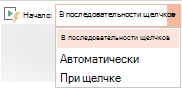
Параметр Когда видео воспроизводится во время слайд-шоу Автоматически Видео воспроизводится автоматически при появлении слайда. При нажатии или при нажатии Видео воспроизводится только при щелчке в кадре видео. В последовательности щелчков Видео воспроизводится в последовательности с другими действиями, которые вы запрограммировали на слайде (например, эффекты анимации). Для этого параметра не требуется щелчок литерала. Вы можете запустить видео, чтобы начать с щелчка или любого другого механизма, который активирует следующее действие на слайде (например, нажатие клавиши стрелки вправо). (Этот параметр доступен в PowerPoint для Microsoft 365 иPowerPoint 2019. Он также доступен в PowerPoint 2016 версии 1709 или более поздней.)
Совет: Во время воспроизведения видео его можно приостановить, щелкнув его. Чтобы возобновить воспроизведение видео, щелкните его еще раз.
Воспроизведение видео в полноэкранном режиме
Видео можно воспроизводить в режиме, когда оно занимает весь слайд (экран). В зависимости от разрешения исходного видеофайла возможны искажения видео при увеличении изображения. Всегда используйте функцию предварительного просмотра видео перед его включением в презентацию: если видео будет искажено или размыто, показ в полноэкранном режиме можно будет отменить.
Если согласно настройкам видео должно отображаться в полноэкранном режиме и запускаться автоматически, рамку видео можно перетащить со слайда в серую область, чтобы она не отображалась на слайде или не мелькала перед запуском в полноэкранном режиме.
- В обычном режиме щелкните на слайде рамку видео, которое необходимо воспроизвести в полноэкранном режиме.
- В разделе Видеоинструкция на вкладке Воспроизведение в группе Параметры видео установите флажок Воспроизведение в полноэкранном режиме .
Изменение размера видео
Если вы не хотите воспроизводить фильм в полноэкранном режиме, вы можете изменить его размер до нужных размеров.
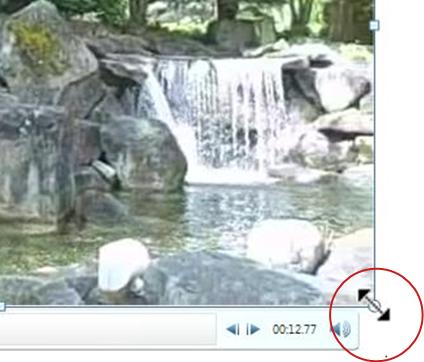
- В обычном режиме выберите видео, размер которого требуется изменить.
- Выполните одно из следующих действий: Настройка форматирования
- Щелкните угловой маркер изменения размера (появится двусторонняя стрелка) и перетащите его для изменения размера кадра.
- Чтобы сохранить центр видео в том же месте, удерживайте нажатой клавишу CTRL во время перетаскивания. По умолчанию при перетаскивании сохраняются пропорции (соотношение сторон) видео.
- Как правило, большинство видео с разрешением 640 x 480 имеют пропорции 4:3, что также является пропорциями по умолчанию для PowerPoint 2010 презентаций. Пропорции по умолчанию для презентаций в PowerPoint 2013 и более поздних версиях — 16:9. Если пропорции презентации и видеофрагмента различны, видео будет воспроизводиться с искажениями.
- Щелкните угловой маркер изменения размера (появится двусторонняя стрелка) и перетащите его для изменения размера кадра.
Определение точного соотношения высоты и ширины для видео
- В разделе Видеоинструкция на вкладке Формат (PowerPoint 2013 или более поздних версий) или Параметры (PowerPoint 2010 ) в группе Размер выберите средство запуска диалогового окна .
- Щелкните Размер, а затем в разделе Масштаб установите флажок Закрепить пропорции .
- В разделе Размер и поворот введите размеры в полях Высота и Ширина или в разделе Масштаб в полях Высота и Ширина шкалы введите нужный процент размера относительно исходного размера видео.
Совет: Чтобы предотвратить пропуск видео при воспроизведении, в разделе Масштаб установите флажок Лучшее масштабирование для слайд-шоу .
Предварительный просмотр видео
- В обычном режиме щелкните кадр видео.
- Нажмите кнопку Воспроизвести. В группе Предварительный просмотр также есть параметр Воспроизвести на вкладках Формат и Воспроизведение в разделе Видеоинструкция.
Настройка громкости видео
- В разделе Видеоинструкция на вкладке Воспроизведение в группе Параметры видео нажмите кнопку Громкость, а затем выберите один из следующих вариантов:
- Низкий
- Средний
- Громко.
- Выключить звук.
Совет: Вы также можете задать громкость с помощью ползунка громкости на панели управления воспроизведением.
Скрытие видео при неигровом воспроизведении
Во время проведения презентации вы можете скрыть видео на слайде до того момента, пока не потребуется воспроизвести его. Тем не менее, чтобы начать воспроизведение, вам нужно создать автоматическую или инициируемую анимацию, иначе видео так и не будет воспроизведено во время показа слайдов. Дополнительные сведения о создании автоматической или активируемой анимации см. в разделе Анимация текста или объектов.
- В разделе Работа с видео на вкладке Воспроизведение в группе Параметры видео установите флажок Скрывать, когда нет воспроизведения.
Цикл видео
Для многократного непрерывного воспроизведения видео во время презентации можно использовать функцию циклического воспроизведения.
- В разделе Работа с видео на вкладке Воспроизведение в группе Параметры видео установите флажок Непрерывное воспроизведение.
Перемотка видео после воспроизведения
Чтобы перемотать видео после воспроизведения во время презентации, выполните следующие действия:
- В разделе Работа с видео на вкладке Воспроизведение в группе Параметры видео установите флажок Перемотать после просмотра.
Отображение элементов управления мультимедиа
Чтобы отобразить элементы управления мультимедиа во время презентации, сделайте следующее:
- На вкладке Слайд-шоу в группе Настройка установите флажок Показать элементы управления мультимедиа .
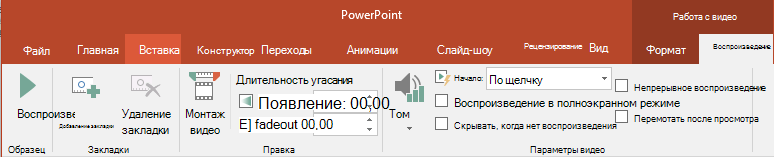
Чтобы управлять воспроизведением видео, используйте параметры на вкладке Воспроизведение ленты PowerPoint. Эта вкладка отображается на ленте при выборе видео на слайде.
Автоматическое воспроизведение видео или воспроизведение по щелчку
Совет: Установите этот параметр перед добавлением к видео каких-либо анимаций или триггеров. При изменении этого параметра удаляются все анимации, связанные с видео.

- В обычном режиме щелкните рамку видео на слайде. Рисунок. Указание начала видео во время презентации
- В разделе Видеоинструкция на вкладке Воспроизведение в группе Параметры видео в списке «Пуск» выполните одно из следующих действий.
- Чтобы воспроизвести видео при показе слайда с ним в режиме Слайд-шоу, выберите вариант Автоматически.
- Чтобы управлять тем, когда вы хотите запустить видео, щелкнув мышью, выберите On Click (Щелкнуть). (Затем, когда вы представляете в режиме слайд-шоу , вы просто щелкаете кадр видео, когда будете готовы к воспроизведению видео.)
Совет: Во время воспроизведения видео его можно приостановить, щелкнув его. Чтобы возобновить воспроизведение видео, щелкните его еще раз.
Воспроизведение видео в полноэкранном режиме
Видео можно воспроизводить в режиме, когда оно занимает весь слайд (экран). В зависимости от разрешения исходного видеофайла возможны искажения видео при увеличении изображения. Всегда используйте функцию предварительного просмотра видео перед его включением в презентацию: если видео будет искажено или размыто, показ в полноэкранном режиме можно будет отменить.
Если согласно настройкам видео должно отображаться в полноэкранном режиме и запускаться автоматически, рамку видео можно перетащить со слайда в серую область, чтобы она не отображалась на слайде или не мелькала перед запуском в полноэкранном режиме.
- В обычном режиме щелкните на слайде рамку видео, которое необходимо воспроизвести в полноэкранном режиме.
- В разделе Видеоинструкция на вкладке Воспроизведение в группе Параметры видео установите флажок Воспроизведение в полноэкранном режиме .
Изменение размера видео
Если вы не хотите воспроизводить фильм в полноэкранном режиме, вы можете изменить его размер до нужных размеров.
- В обычном режиме выберите видео, размер которого требуется изменить.
- Выполните одно из следующих действий: Настройка форматирования
- Щелкните угловой маркер изменения размера (появится двусторонняя стрелка) и перетащите его для изменения размера кадра.
- Чтобы сохранить центр видео в том же месте, удерживайте нажатой клавишу CTRL во время перетаскивания. По умолчанию при перетаскивании сохраняются пропорции (соотношение сторон) видео.
- Как правило, большинство видео с разрешением 640 x 480 имеют пропорции 4:3, что также является пропорциями по умолчанию для PowerPoint 2010 презентаций. Пропорции по умолчанию для презентаций в PowerPoint 2013 и более поздних версиях — 16:9. Если пропорции презентации и видеофрагмента различны, видео будет воспроизводиться с искажениями.
- Щелкните угловой маркер изменения размера (появится двусторонняя стрелка) и перетащите его для изменения размера кадра.
Определение точного соотношения высоты и ширины для видео
- В разделе Видеоинструкция на вкладке Формат (PowerPoint 2013 или более поздних версий) или Параметры (PowerPoint 2010 ) в группе Размер выберите средство запуска диалогового окна .
- Щелкните Размер, а затем в разделе Масштаб установите флажок Закрепить пропорции .
- В разделе Размер и поворот введите размеры в полях Высота и Ширина или в разделе Масштаб в полях Высота и Ширина шкалы введите нужный процент размера относительно исходного размера видео.
Совет: Чтобы предотвратить пропуск видео при воспроизведении, в разделе Масштаб установите флажок Лучшее масштабирование для слайд-шоу .
Предварительный просмотр видео
- В обычном режиме щелкните кадр видео.
- Нажмите кнопку Воспроизвести. В группе Предварительный просмотр также есть параметр Воспроизвести на вкладках Формат и Воспроизведение в разделе Видеоинструкция.
Настройка громкости видео
- В разделе Видеоинструкция на вкладке Воспроизведение в группе Параметры видео нажмите кнопку Громкость, а затем выберите один из следующих вариантов:
- Низкий
- Средний
- Громко.
- Выключить звук.
Совет: Вы также можете задать громкость с помощью ползунка громкости на панели управления воспроизведением.
Скрытие видео при неигровом воспроизведении
Во время проведения презентации вы можете скрыть видео на слайде до того момента, пока не потребуется воспроизвести его. Тем не менее, чтобы начать воспроизведение, вам нужно создать автоматическую или инициируемую анимацию, иначе видео так и не будет воспроизведено во время показа слайдов. Дополнительные сведения о создании автоматической или активируемой анимации см. в разделе Анимация текста или объектов.
- В разделе Работа с видео на вкладке Воспроизведение в группе Параметры видео установите флажок Скрывать, когда нет воспроизведения.
Цикл видео
Для многократного непрерывного воспроизведения видео во время презентации можно использовать функцию циклического воспроизведения.
- В разделе Работа с видео на вкладке Воспроизведение в группе Параметры видео установите флажок Непрерывное воспроизведение.
Перемотка видео после воспроизведения
Чтобы перемотать видео после воспроизведения во время презентации, выполните следующие действия:
- В разделе Работа с видео на вкладке Воспроизведение в группе Параметры видео установите флажок Перемотать после просмотра.
Отображение элементов управления мультимедиа
Чтобы отобразить элементы управления мультимедиа во время презентации, сделайте следующее:
- На вкладке Слайд-шоу в группе Настройка установите флажок Показать элементы управления мультимедиа .
Важно: Office 2007 больше не поддерживается. Перейдите на Microsoft 365, чтобы работать удаленно с любого устройства и продолжать получать поддержку.
Изменение размера фильма
Если вы не хотите воспроизводить фильм в полноэкранном режиме, вы можете изменить его размер до нужных размеров.
- В обычном режиме щелкните фильм, размер которого требуется изменить.
- В разделе Работа с фильмами на вкладке Параметры в группе Размер щелкните средство запуска диалогового окна .
- Чтобы сохранить пропорции высоты к ширине фильма, откройте вкладку Размер , а затем в разделе Масштаб установите флажок Закрепить пропорции .
- Выполните одно из следующих действий:
- В разделе Размер и поворот введите размеры в полях Высота и Ширина .
- В разделе Масштаб в полях Высота и Ширина введите нужный процент от размера относительно исходного размера фильма.
- Чтобы предотвратить пропуск фильмов при воспроизведении, установите флажок Лучшая шкала для слайд-шоу .
- Вы также можете изменить размер фильма, перетащив его границы. Чтобы сохранить центр фильма в том же месте, удерживайте нажатой клавишу CTRL во время перетаскивания. По умолчанию Office PowerPoint 2007 сохраняет пропорции (блокирует пропорции) фильма при перетаскивании. Как правило, большинство фильмов с разрешением 640 x 480 имеют пропорции 4:3, что также является пропорциями для большинства презентаций PowerPoint. Если пропорции презентации и фильма отличаются, фильм будет выглядеть искаженным, когда он воспроизводится.
Скрытие кадра фильма
Вы можете сделать кадр фильма невидимым, чтобы он не отображался во время презентации, и заставить его исчезнуть с слайда после презентации. Если задать этот параметр и параметр Воспроизвести в полноэкранном режиме , фильм не будет отображаться на слайде вообще (хотя вы можете увидеть, что он мигает на слайде перед воспроизведением в полноэкранном режиме). Чтобы предотвратить кратковременную вспышку, перетащите кадр фильма со слайда.
Важно Если необходимо перетащить рамку фильма за пределы слайда или сделать ее невидимой, включите автоматическое начало воспроизведения фильма или воспроизведение по команде, например по срабатыванию триггера. Триггер — это что-то на слайде, например рисунок, фигура, кнопка, абзац текста или текстовое поле, которое инициирует действие при его щелчке.
- В обычном режиме щелкните окно видео на слайде.
- В разделе Работа с фильмами на вкладке Параметры в группе Параметры фильма установите флажок Скрыть во время показа .
Хотя кадр фильма всегда виден в обычном режиме, можно перетащить кадр фильма с слайда, чтобы скрыть его.
Задержка начала фильма
Вы можете настроить параметры для воспроизведения файла фильма. Например, вам может потребоваться начать фильм через пять секунд, а не в начале фильма.
- В обычном режиме щелкните окно видео на слайде.
- На вкладке Анимация в группе Анимация нажмите кнопку Настраиваемая анимация.
- Вобласть задачНастраиваемая анимация щелкните стрелку справа от выбранного фильма и выберите пункт Параметры эффектов. Значок фильма, похожий на символ кнопки воспроизведения виртуального или DVD-проигрывателя, отображается над панелью триггера.
- Перейдите на вкладку Эффект , а затем в разделе Начать воспроизведение щелкните От времени и введите общее количество секунд для задержки.
Перемотка фильма после воспроизведения
Когда вы настраиваете фильм для перемотки, он автоматически возвращается к первому кадру и останавливается после воспроизведения один раз.
- В обычном режиме щелкните окно видео на слайде.
- В разделе Работа с фильмами на вкладке Параметры в группе Параметры фильма установите флажок Перемотать фильм после воспроизведения .
Изменение времени показа слайдов

Если вы записали время показа слайдов и хотите изменить некоторые настройки, вам не нужно повторно записывать все слайд-шоу.
Хотите узнать больше?


Нужна дополнительная помощь?
Нужны дополнительные параметры?
Изучите преимущества подписки, просмотрите учебные курсы, узнайте, как защитить свое устройство и т. д.




В сообществах можно задавать вопросы и отвечать на них, отправлять отзывы и консультироваться с экспертами разных профилей.