
Как сменить город в Яндексе?
Поисковая система Яндекс предоставляет не только запрашиваемую информацию, но и те факты, которые могут быть интересны человеку — погода, новости и происшествия в его городе, развлечения в регионе и т.д. Но такая информация появляется сама, если в настройках указан город и страна проживания. При необходимости можно предпринять простые методы, чтобы сменить город или регион в Яндексе. Кроме того, региональные запросы нужны маркетологам для анализа рынка.
Смена региона на Яндексе
Это нужно, если по ошибке указан другой город, а вы обычный пользователь, который желает быть в курсе событий своего города.
Для этого нужно:
- Нажать на кнопку настроек и нажать на вкладку «Изменить город»;
- Если нет клавиши настройки, пройти по ссылке tune.yandex.ru/region или же ввести в поисковой строке слово «место» или что-то подобное по данному запросу и кликнуть «найти»;
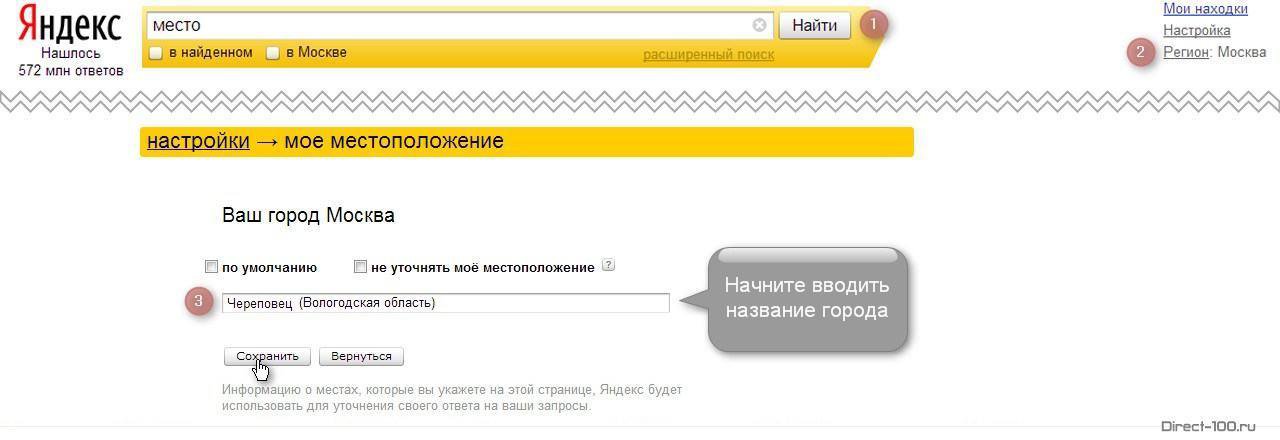
Когда вы переходите на страницу указания региона, то можете выбрать, определять ли ваше местоположение по умолчанию или в автоматическом режиме. Указанный по умолчанию город всегда будет определяться до тех пор, пока вы сами не решите его сменить.
Если вы выбираете автоматическое определение региона, то город будет меняться в соответствии со сменой IP-адреса или точки Wi-Fі.
Этот метод стоит использовать только тогда, когда поисковая система неверно определила ваш город, так как в итоге меняются все новости, а также Погода, Афиша и другие приложения. Это слишком категоричный метод, если вы маркетолог и используете для работы личный ПК или другое устройство.
Изменение города также может изменить все объявления, которые вы будете находить при запросах. Вы будете видеть рекламодателей вашего региона в первую очередь, какую бы ключевую фразу не вводили.
Но есть одна хитрость, которая позволит маркетологу сделать обзор всех интересующих его товаров по стране, а не только по его городу, чтобы выбрать оптимальный вариант. Для этого нужно зайти в настройки сервиса и поставить «галочку» напротив «не учитывать регионы».
Как изменить город на главной странице Яндекса?
Данный способ отличается от того, что был описан выше тем, что нужно использовать функцию расширенного поиска для изменения города на главной странице.
Для этого нужно:
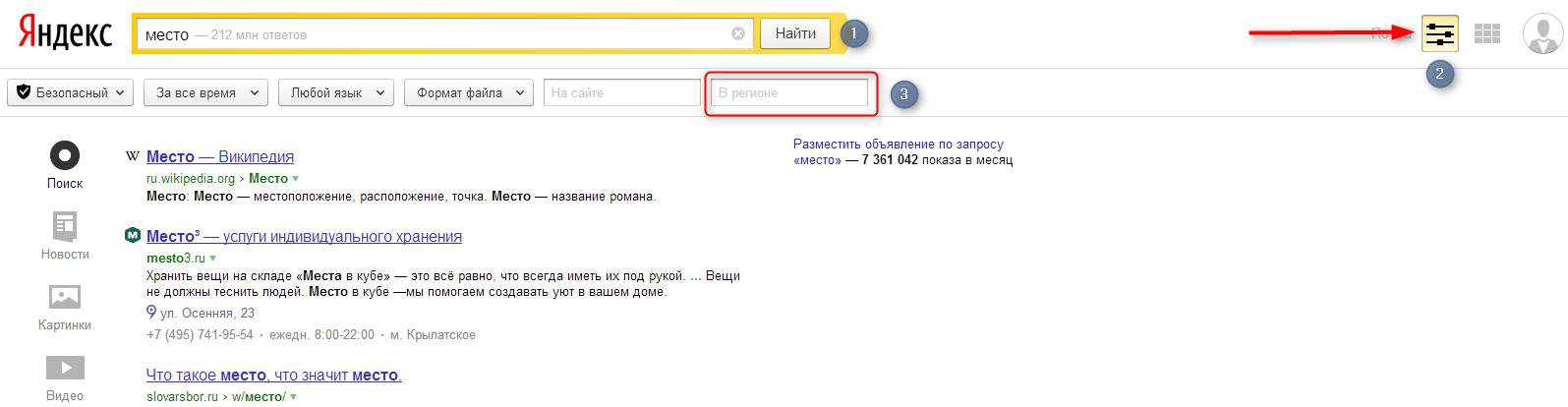
- Набираем в строке поиска слово «место» или любое другое слово. После этого кликаем на кнопку «Найти»;
- Справа появляется флажок «настройки», кликаем на него;
- Когда появится поле для города, вводим название интересующего вас города;
- После того как настройки будут изменены, снова кликаем на кнопку «найти».
Такие изменения идеально подходят для проведения маркетингового анализа, они меняют и обновления, и контекстную рекламу, что дает отличную возможность больше узнать о конкурентах на рынке. Но такие изменения сохранятся лишь до следующего запроса, что также очень удобно.
Нюансы смены региона в Яндекс
До 2009 года Яндекс вообще не использовал привязку к регионам, поэтому по запросу выдавалась вся информация по стране, поиск нужно было уточнять и на него уходило больше времени. Теперь же все стало гораздо проще для обычных пользователей и более удобно для маркетологов, которые проводят анализ рынка и конкурентов.
Но есть случаи, когда изменение региона не принесет ожидаемого результата. Существуют геонезависимые запросы, результаты по которым не будут привязаны к вашему городу. Обычно реклама по ним стоит дороже, чем реклама со стандартными ключами.
Также стоит заметить, что не всегда результаты по запросам Яндекса будут одинаковыми для одного региона и даже для одного IP-адреса. Все-таки результаты поиска — это выборка, могут быть погрешности. Результаты также могут меняться в зависимости от предыдущих запросов.
Два видео-способа изменить город в Яндексе
В этом видео показано, как можно двумя разными способами изменить город в Яндексе.
Как видим, изменить город в Яндексе, с какой целью бы вы это ни делали, очень просто. Это нехитрое действие поможет вам держать руку на пульсе событий своего города, а также проводить маркетинговый анализ, изучать конкурентов, проводить обзоры цен в других регионах.
Как изменить местоположение в Яндексе для поиска
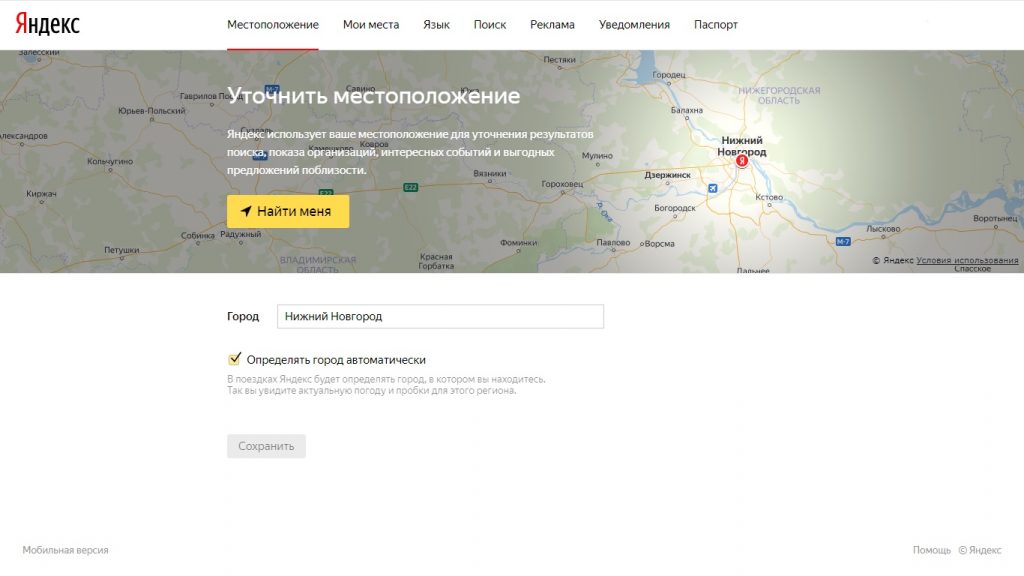
Все услуги системы подстраиваются под заданную геолокацию. А если вы хотите узнать что-то о другой области, например, посмотреть погоду, то достаточно сменить регион в Яндексе.
Как поменять город (регион) в Яндексе
Пошаговая инструкция как поменять город в Яндексе через компьютер:
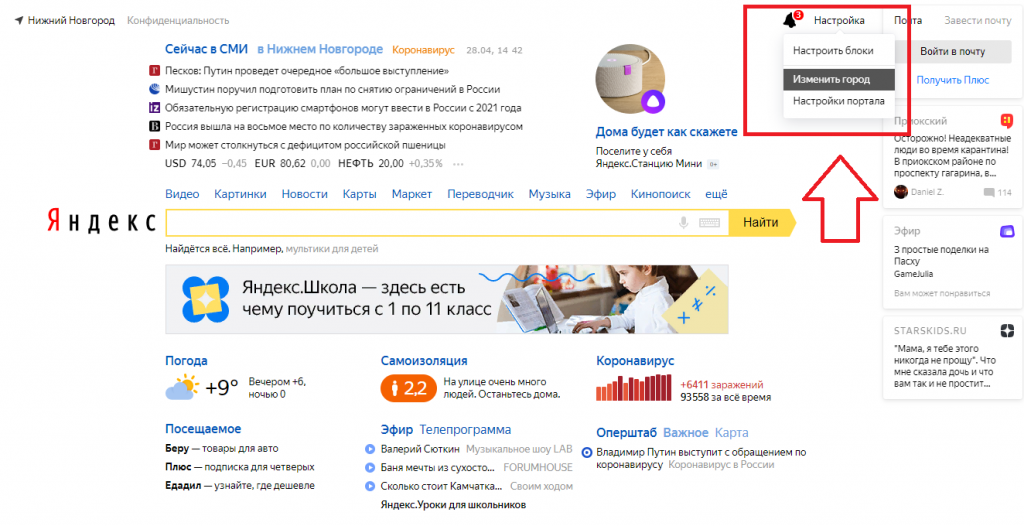
- Заходим на главную страницу поиска.
- Справа в верхнем углу рядом с данными вашего профиля выбираем «Настройка».
- Жмем «Изменить город».
- На открывшейся странице в строке «Город» вводим название. Если регион еще не был установлен, то выбираем «Найти меня» или «Уточнить», потом разрешаем браузеру определить местоположение.
- Кликаем «Сохранить».
Если вы часто меняете локацию, то можно настроить автоматическое определение места. Для этого на открывшейся странице ставим галочку напротив строки «Определять автоматически» и нажимаем «Сохранить».
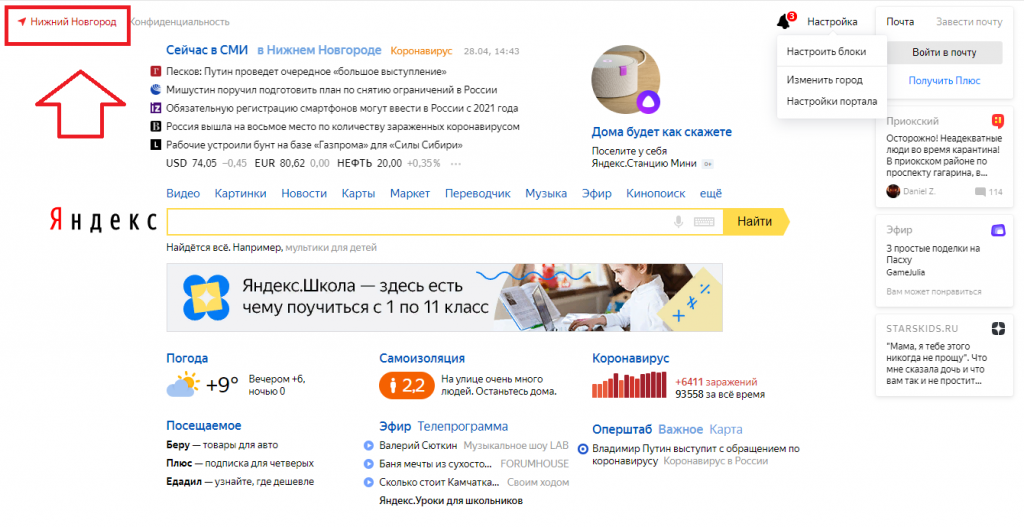
Второй способ сменить локацию — кликнуть на главной странице Яндекса название региона в верхнем левом углу. Сервис перебросит вас на ту же страницу настроек, где можно выбрать автоматическое определение или указать регион вручную.
Еще один способ попасть в настройки — прямо из поиска в браузере пролистать страницу вниз. Там и будет кнопка настроек. Кликаем на нее, дальше попадаем на страницу для смены области.
Смена геолокации в Яндексе на телефоне
Пошаговая инструкция как изменить местоположение в Яндексе через телефон:
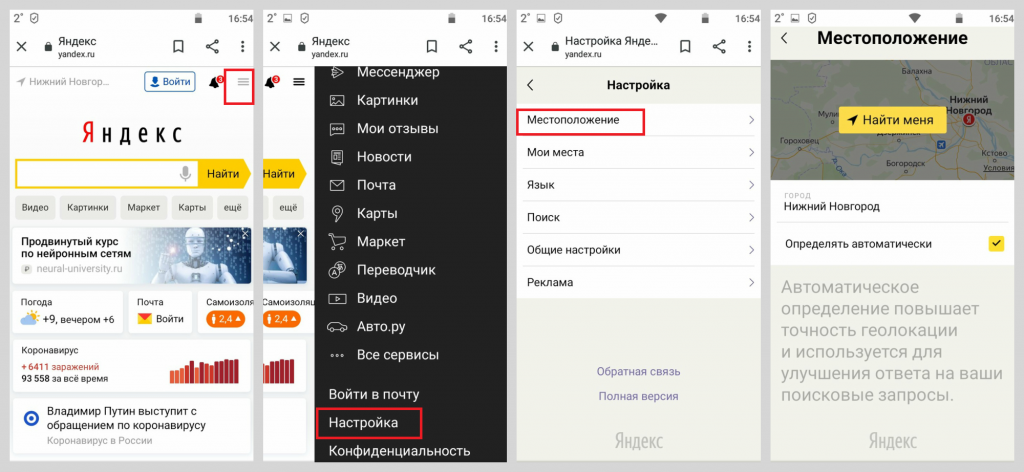
- Заходим на стартовую страницу поиска.
- Кликаем справа значок меню (три горизонтальные линии).
- Выбираем «Настройка» (в самом низу меню).
- Нажимаем «Местоположение».
- Как и при настройке через Yandex.Браузер на компьютере, вводим название города или нажимаем «Найти меня», если необходимо, устанавливаем галочку напротив «Определять автоматически».
- Выбираем «Сохранить».
Обратите внимание! В автоматическом режиме Яндекс определяет местоположение тремя способами: через IP, через Wi-Fi, через ячейку сотовой связи.
Почему постоянно меняется город в Яндексе
Регион выставляется по адресу провайдера. Он не всегда совпадает с тем городом, где пользуются его услугами. Область определяется по главному офису провайдера, именно поэтому адрес может быть неправильным. В этом случае нужно запретить автоматическое определение местоположения и в настройках вручную поставить тот город, который интересует.
Кроме этого, частая смена города может быть обусловлена тем, что у вас изменяемый (динамический) IP-адрес. В этом случае он меняется каждый раз, когда пользователь выходит в интернет. При динамическом IP в настройках может быть указана даже другая страна, не только Россия. Если дело в этом, то придется каждый раз менять и настраивать город, ну или можно сменить провайдера, обзавестись постоянным IP.
Важно! Если никак не получается заменить город самостоятельно, обратитесь в службу поддержки Яндекса.
Заключение
Инструкция по смене региональности не зависит от браузера или программного обеспечения смартфона. Нужно зайти на сайт Яндекса и там выставить регион согласно рассмотренным инструкциям. А если нужно кратковременно изменить город в Яндексе, то сделать это можно прямо в поиске: вводим запрос в поисковой строке, нажимаем «Расширенный поиск», выбираем регион.
Сервис «Яндекс Карты» перестал показывать границы городов и регионов

6 октября 2022 года облачный геоинформационный сервис «Яндекс Карты» перестал показывать границы городов и регионов внутри стран. Сервис продолжил переход к физико-географической карте.
В мобильной и веб-версии «Яндекс Карт» теперь не отображаются границы государств и административных регионов. Постепенное обновление на картах коснулось границ не только государств, но и городов. При просмотре таких городов как Минск, Киев, Лондон, Париж, Тель-Авив и городов России продолжают отображаться границы. Изменения затронули города федерального значения России.
«Яндекс Карты — это универсальный городской сервис, который помогает находить организации и места поблизости, выбирать общественный транспорт и строить автомобильные маршруты. Это основные сценарии у наших пользователей.
Мы продолжаем развивать физико-географическую карту с акцентом на природных объектах. На карте уже появились линии полярных кругов и экватора, названия горных массивов, равнин, впадин и пустынь. Отображение рек и основных магистралей стало контрастнее»,
— пояснил представитель «Яндекса» для Хабра.
В начале июня «Яндекс» объявил об этих изменениях, но реализовал их только сейчас. По словам представителя компании, в основном пользователи запускают «Яндекс Карты» для поиска организаций и определённых мест поблизости, выбора общественного транспорта и построения автомобильных маршрутов.
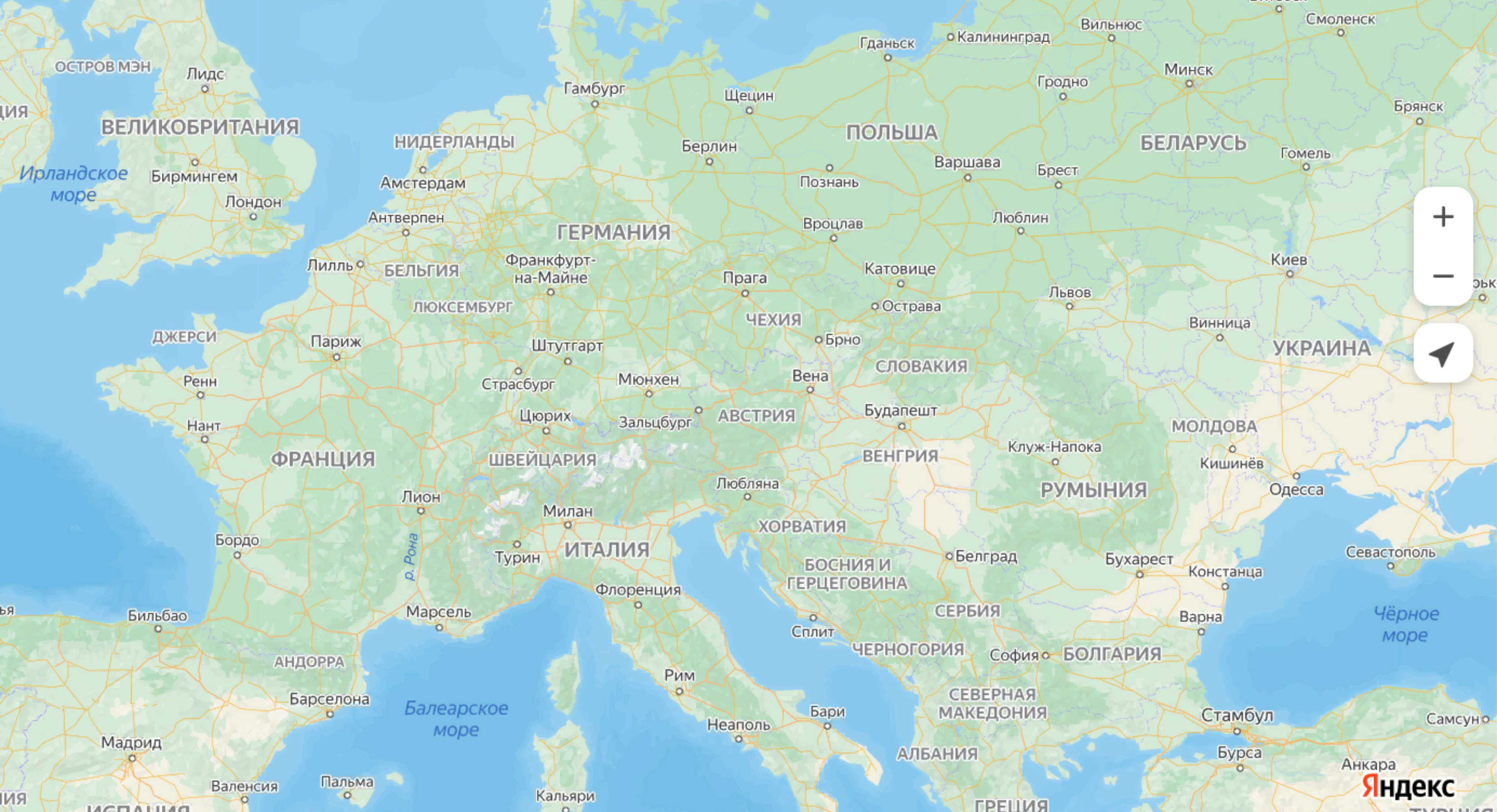
Ранее в сервисе отображались страны.
- Геоинформационные сервисы
- Облачные сервисы
- IT-компании
Как изменить город в Яндекс.Про: основные способы
Яндекс.Про — это удобный сервис, который предлагает множество возможностей. Один из таких вариантов — изменение города, который отображается на вашей странице профиля. Это полезно, если вы изменили свое местоположение или просто хотите получать информацию о событиях и новостях из другого города. В этой статье мы расскажем о нескольких основных способах, которые помогут вам сделать это.
Первый способ изменить город в Яндекс.Про — это воспользоваться настройками профиля. Для этого перейдите на свою страницу профиля и выберите раздел «Настройки». Затем найдите пункт «Местоположение» и нажмите на кнопку «Изменить». В появившемся окне введите название нового города и выберите его из выпадающего списка. После этого сохраните изменения и ваш новый город будет отображаться на странице профиля.
Второй способ изменить город — это использовать геолокацию. При входе в Яндекс.Про с мобильного устройства или компьютера, сервис автоматически определит ваше местоположение и предложит его использовать в качестве города в профиле. Если вы согласны, просто нажмите кнопку «Использовать текущее местоположение». Яндекс.Про сохранит ваш город и будет отображать информацию для него.
Третий способ изменить город — это вручную указать его на карте. В левом верхнем углу страницы профиля выберите иконку карты. После открытия карты найдите новое местоположение на карте и укажите его с помощью клика мышкой. После этого подтвердите ваш выбор и сохраните изменения. Теперь ваш новый город будет отображаться на вашей странице профиля.
Внимание! При изменении города, необходимо учитывать, что это может повлиять на выводимую вам информацию, такую как новости, акции, местные события и т.д. Поэтому выбирайте город, который наиболее соответствует вашим интересам и потребностям.
Чтобы изменить город в Яндекс.Про, воспользуйтесь одним из представленных способов. Изменение города позволит вам получать более актуальную информацию и быть в курсе событий, которые происходят именно в вашем населенном пункте.
Что такое Яндекс.Про
С помощью Яндекс.Про пользователи могут изменять свои настройки и предпочтения в разных сервисах Яндекса, а также получать доступ к дополнительным функциям и возможностям.
Одним из основных способов использования Яндекс.Про является изменение города, основываясь на котором предоставляются результаты поиска, погодная информация и другие данные, чтобы получать актуальную информацию для своего местоположения.
Для изменения города в Яндекс.Про можно воспользоваться различными методами, такими как вручную указать город в настройках аккаунта или автоматически определить геолокацию пользователя с помощью GPS или сети.
Яндекс.Про предоставляет множество удобных функций и инструментов, которые помогают пользователям настроить сервисы Яндекса по своему усмотрению и получать актуальную информацию для своего местоположения.
Основные способы изменения города в Яндекс.Про:
1. С помощью настроек профиля:
- Зайдите в свой профиль на Яндекс.Про.
- Выберите раздел «Настройки».
- Нажмите на кнопку «Изменить город».
- Выберите новый город из списка или введите его название в поле поиска.
- Сохраните изменения.
2. Через установку нового местоположения:
- Зайдите в приложение Яндекс.Про на своем устройстве.
- Нажмите на раздел «Настройки».
- Выберите раздел «Местоположение».
- Нажмите на кнопку «Изменить местоположение».
- Выберите новый город из списка или введите его название в поле поиска.
- Сохраните изменения.
3. С использованием геолокации:
- Включите определение местоположения на своем устройстве.
- Откройте приложение Яндекс.Про.
- Приложение автоматически определит ваше текущее местоположение и покажет город, в котором вы находитесь.
- Если хотите изменить город, нажмите на кнопку «Сменить город».
- Выберите новый город из списка или введите его название в поле поиска.
- Сохраните изменения.
Заметка: Возможные способы изменения города в Яндекс.Про могут различаться в зависимости от версии приложения и операционной системы.
Изменение города в настройках профиля
Если вы хотите изменить город, который отображается в вашем профиле на Яндекс.Про, вам потребуется выполнить несколько простых шагов. Следуйте инструкциям ниже:
- Войдите в свой профиль на Яндекс.Про, откройте меню нажатием на иконку пользовательского профиля в верхнем правом углу экрана.
- Выберите «Настройки» в выпадающем меню.
- На странице «Настройки» прокрутите вниз до раздела «Город».
- Нажмите на кнопку «Изменить город».
- В появившемся окне введите новый город в поле «Город» и выберите его из выпадающего списка предлагаемых вариантов.
- Нажмите кнопку «Сохранить», чтобы применить изменения.
После выполнения этих действий город в вашем профиле будет изменен на новый. Обратите внимание, что изменение города может повлиять на рекомендации, которые вы получаете от Яндекс.Про, а также на отображение информации о вашем местоположении в других сервисах Яндекса, таких как Карты, Погода и другие.
Использование геолокации
В Яндекс.Про вы можете использовать геолокацию для изменения вашего города. Геолокация определяет ваше текущее местоположение на основе данных GPS или IP-адреса. Разрешите доступ к вашей геолокации, чтобы Яндекс.Про мог автоматически определить ваш город.
Чтобы использовать геолокацию, просто откройте Яндекс.Про и разрешите доступ к вашей геолокации, если вас попросят об этом. После этого, Яндекс.Про автоматически определит ваш город и отобразит соответствующую информацию.
Если у вас возникли проблемы с определением города или вы хотите изменить его вручную, вы можете воспользоваться функцией изменения города в настройках. Просто откройте раздел «Настройки» в Яндекс.Про и найдите раздел «Город». В этом разделе вы можете выбрать город из предложенного списка или ввести его вручную.
Использование геолокации в Яндекс.Про поможет вам получать актуальную информацию о вашем текущем местоположении, а также позволит вам удобно и быстро настраивать город в приложении. Вы сможете получать местные новости, погоду, события и другую интересующую вас информацию, привязанную к вашему местоположению.
Изменение города в настройках мобильного приложения
Для изменения города в настройках мобильного приложения Яндекс.Про необходимо выполнить следующие действия:
- Откройте приложение «Яндекс.Про» на своем мобильном устройстве.
- Нажмите на иконку меню в верхнем левом углу экрана.
- Выберите раздел «Настройки» в боковом меню.
- В открывшемся окне настроек перейдите на вкладку «Город».
- В поле «Текущий город» выберите город, который хотите установить.
- Нажмите на кнопку «Сохранить» для сохранения изменений.
После выполнения этих действий город будет успешно изменен на выбранный в настройках мобильного приложения Яндекс.Про. Теперь вы сможете получать актуальную информацию о погоде, новостях и других интересующих вас событиях в выбранном городе.
Обратите внимание, что изменение города в настройках мобильного приложения также может повлиять на предлагаемые вам сервисы и рекомендации, так как Яндекс.Про будет предлагать вам контент, соответствующий вашему новому местоположению.
Изменение города через поисковую строку
Для изменения города в Яндекс.Про можно воспользоваться поисковой строкой. Для этого необходимо загрузить главную страницу Яндекс.Про и ввести название города, который вы хотите установить. Например, если вы хотите изменить город на «Москва», введите «Москва» в поисковую строку.
После ввода названия города в поисковой строке Яндекс.Про выполнит поиск и отобразит результаты по вашему запросу. В верхней части страницы вы увидите ссылку, предлагающую изменить текущий город на выбранный. Нажмите на эту ссылку, чтобы изменить город.
После изменения города страница Яндекс.Про будет автоматически перезагружена, и вы увидите новый город в правом верхнем углу страницы.
Важно отметить, что изменение города через поисковую строку возможно только при условии, что вы находитесь внутри России. Если ваш IP-адрес указывает на другую страну, возможность изменения города может быть недоступна. В таком случае вам потребуется использовать другие методы изменения города в Яндекс.Про, о которых можно прочитать в других разделах статьи.
Изменение города в настройках устройства
Если вы хотите изменить город в Яндекс.Про, вы можете сделать это через настройки вашего устройства. Необходимо следовать следующим шагам:
1. Откройте настройки вашего устройства.
2. Найдите раздел «Регион» или «Язык и регион».
3. В этом разделе выберите нужный вам город или страну.
4. Нажмите на кнопку «Сохранить» или «Принять» для применения изменений.
После этого ваш город в Яндекс.Про будет изменен на выбранный вами. Обратите внимание, что изменения применятся только к Яндекс.Про, а не к другим приложениям на вашем устройстве.
Изменение города через Яндекс.Карты
Для изменения города в Яндекс.Про можно воспользоваться функциональностью Яндекс.Карты. Яндекс.Карты позволяют не только просматривать карту и получать информацию о местах, но и настраивать различные параметры, включая выбор города.
Чтобы изменить город с помощью Яндекс.Карты, следуйте инструкциям:
- Откройте Яндекс.Карты на своем устройстве.
- В правом верхнем углу карты найдите поле поиска. Обычно в нем указан текущий город или местоположение.
- Нажмите на поле поиска и введите название желаемого города.
- Карта автоматически переключится на выбранный город, и вы сможете увидеть его на экране.
Обратите внимание, что изменение города через Яндекс.Карты влияет только на текущую сессию и не сохраняется в настройках Яндекс.Про. После закрытия Яндекс.Карты и возвращения в Яндекс.Про, город может вернуться к значению по умолчанию.
Используя Яндекс.Карты, вы можете быстро и легко изменить город в Яндекс.Про и получить доступ к актуальной информации для выбранного региона.
Изменение города через Яндекс.Браузер
Чтобы изменить город в Яндекс.Браузере, следуйте этим инструкциям:
- Откройте Яндекс.Браузер и перейдите на главную страницу.
- В правом верхнем углу окна браузера найдите иконку шестеренки (настройки) и щелкните по ней.
- В открывшемся меню выберите пункт «Настройки».
- В новом окне на странице «Общие» найдите раздел «Геолокация».
- В разделе «Геолокация» выберите опцию «Использовать геолокацию» и щелкните по кнопке «Изменить».
- В появившемся окне введите название желаемого города или выберите его из предложенного списка.
- После ввода названия города нажмите на кнопку «Сохранить».
После выполнения этих шагов Яндекс.Браузер перезагрузится и будет использовать выбранный вами город для определения местоположения и ориентации результатов поиска. Это может быть полезно, например, когда вы планируете путешествие или просто хотите получать более точные результаты в своем регионе.
Важно отметить, что изменение города в Яндекс.Браузере не повлияет на другие приложения и сервисы Яндекса, такие как Яндекс.Про или Яндекс.Карты. Если вам нужно изменить город в этих приложениях, вам следует использовать соответствующие настройки в них.
Теперь вы знаете, как изменить город в Яндекс.Браузере и наслаждаться более персонализированным опытом использования интернета. Удачного пользования!