
С Почтой — безопасно
Мы помечаем надёжных отправителей, мониторим в
интернете утечки паролей и сотрудничаем с белыми
хакерами.
Проверьте, насколько защищен ваш ящик, и узнайте всё о технологиях безопасности Почты.
Почему безопасность
в Почте так важна?
В письмах могут быть личные и банковские данные, ссылки для входа в соцсети и мессенджеры. Почта надёжно хранит вашу информацию, но важно, чтобы и вы соблюдали меры предосторожности. Пользуйтесь нашей усиленной защитой — и вам не будет равных по безопасности.
Защита, без
которой нельзя
Первый шаг к безопасности — проверка, что вы настроили всё необходимое. Придумайте надёжный пароль, привяжите телефон и резервный ящик, чтобы получать уведомления о подозрительных действиях, а также включите двухфакторную аутентификацию.
Суперзащита, о которой знают не все
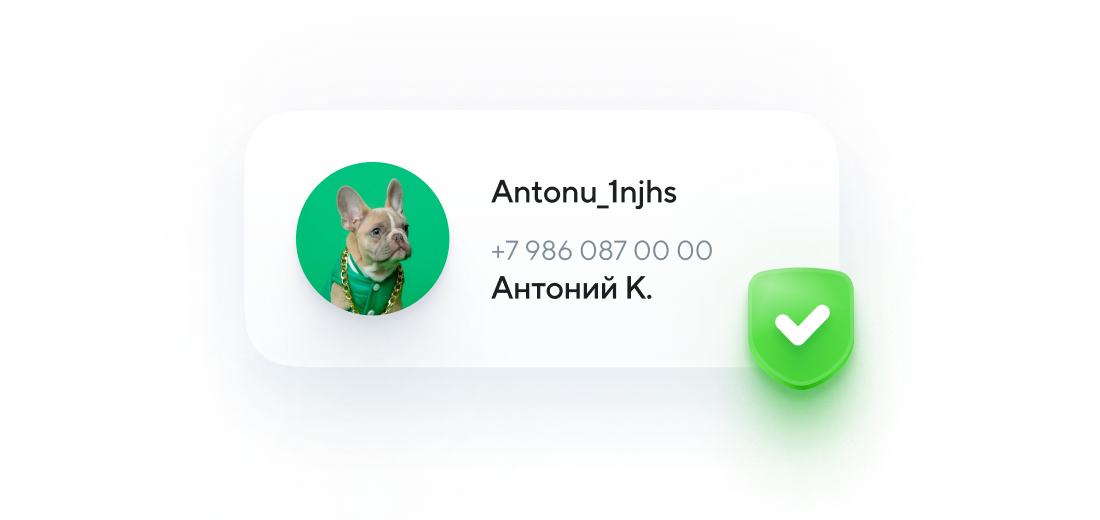
Надежный отправитель
Мы помечаем письма от проверенных компаний зелёным щитом. Убедитесь в надежности с первого взгляда.
Блокировка писем мошенников
Распознаём письма злоумышленников, которые хотят узнать ваши данные. Если считаем письмо опасным, то предупреждаем вас об этом или кладем в спам.
Мониторинг утечек паролей
Если в других сервисах случаются утечки паролей, и мы замечаем в них похожий на ваш, то немедленно сообщаем и просим сменить.
Проверка ссылок
Если в письме подозрительная ссылка, предупреждаем, что открывать её небезопасно.
Шифрование данных
Поддерживаем протоколы TLS-RPT и MTA-STS между почтовыми серверами, которые позволяют доставлять письма по гарантированно шифрованному каналу.
Защита от поддельных доменов
Используем технологию DMARC, благодаря которой злоумышленники не могут подменить домен отправителя и ввести вас в заблуждение.
История действий
Показываем на одной странице каждое действие в вашей почте. Держите под контролем всё, что происходит с ящиком.
Электронный ключ
Настройте вход по отпечатку пальца, USB-, Bluetooth- или NFC-ключу. Это максимально технологичная защита, которую невозможно подделать.
Устройства и приложения
Можно управлять браузерами, устройствами и приложениями, в которых авторизована ваша почта.
Анонимный адрес
Укажите анонимную почту при регистрации на сайте. Если данные пользователей этого сайта попадут в базы утечек, ваша настоящая почта будет в безопасности.
«+» в имени почты
+1 лайфхак про почту для регистрации. Допишите «+» и любое слово между именем и знаком «@», и сможете проследить, если сайт передал вашу почту кому-то ещё. Например, вот так:
Правда или ложь:
как защитить свои
данные в Почте
В ящике хранится много
важного: сканы документов,
чеки и адреса, письма от
банков и соцсетей.
Вы уверены, что знаете, как их
защитить? Проверим!
Технологии дополнительной защиты
- Электронный ключ
- Антиспам
- Антибрутфорс
- Пароли приложений
- Bug Bounty
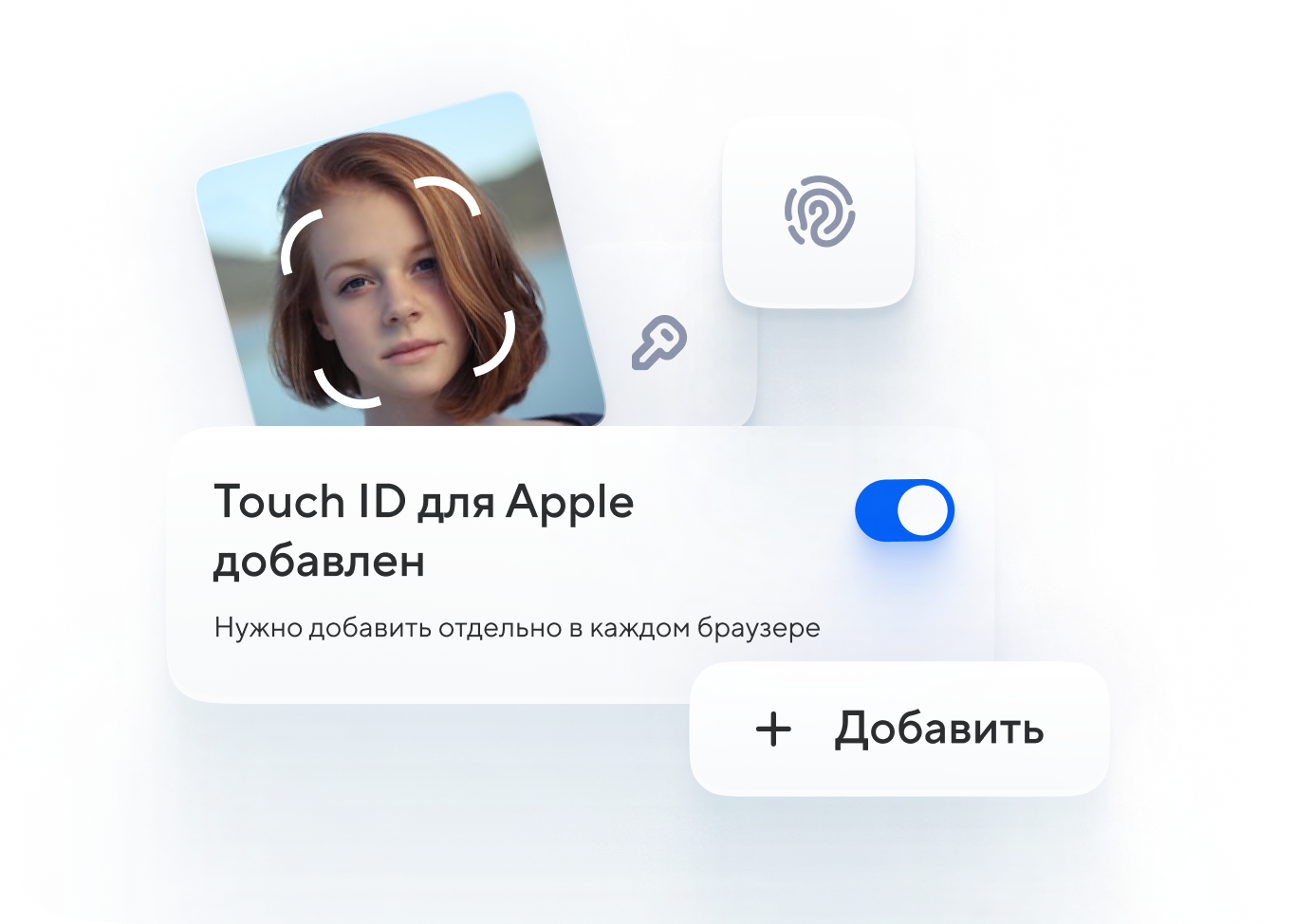
Поддерживаем вход по Touch ID и Face ID. Настройте авторизацию USB, Bluetooth или NFC
Это максимально технологичная защита.
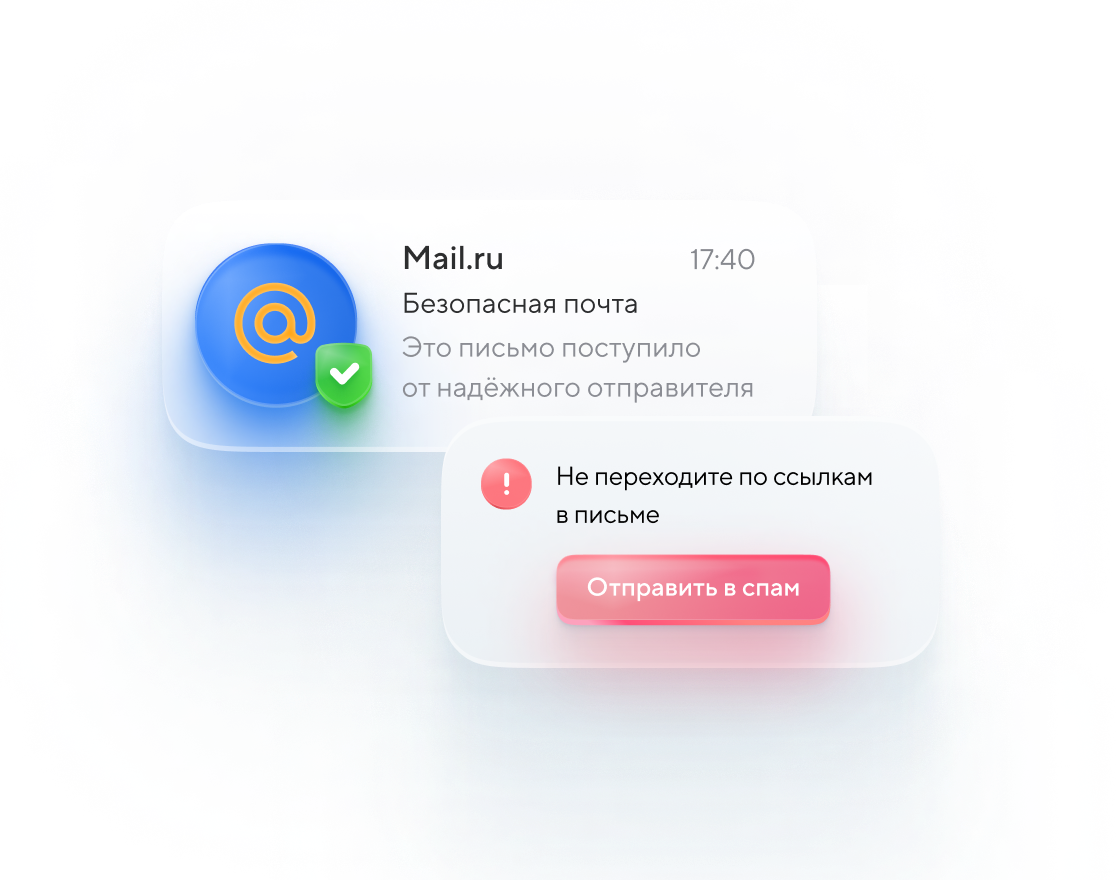
Алгоритмы Почты блокируют спам — даже самый хитрый. Мы не пропускаем более 250 миллионов спамерских писем в день
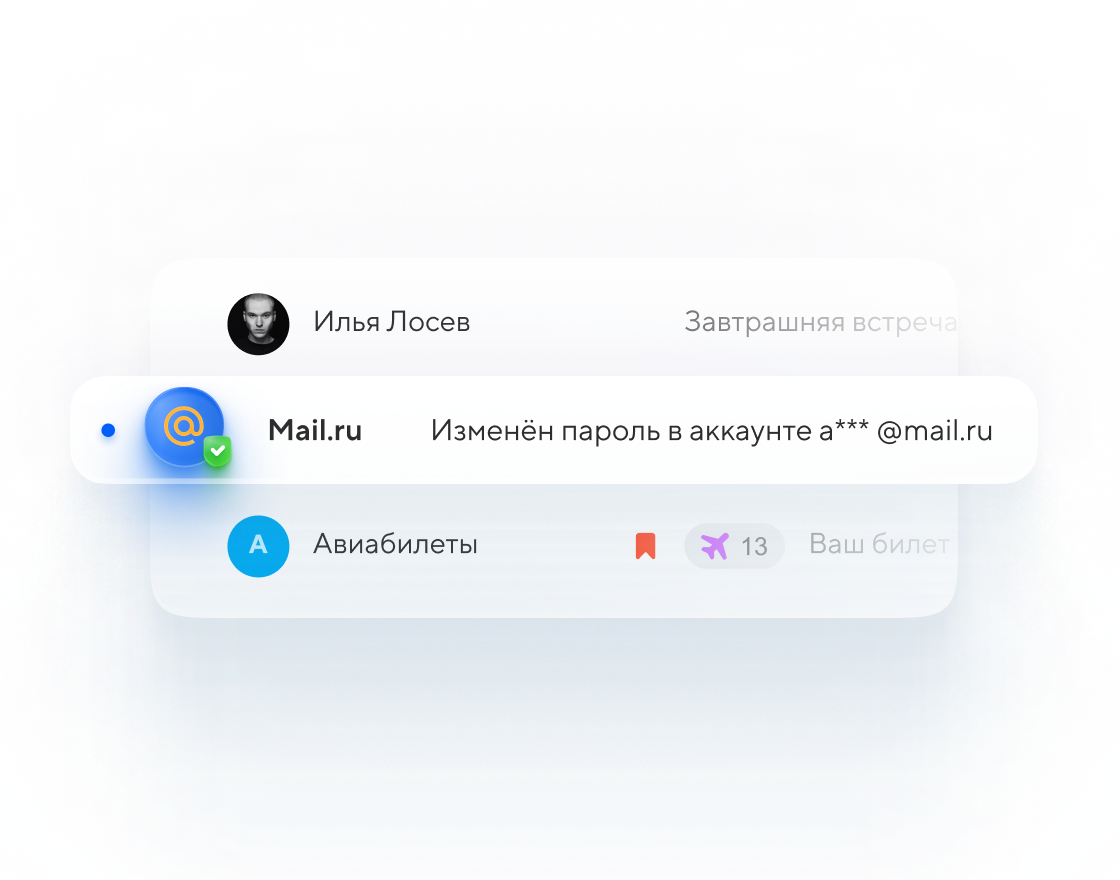
Если мошенник пытается подобрать пароль от вашего ящика, включаем дополнительную защиту
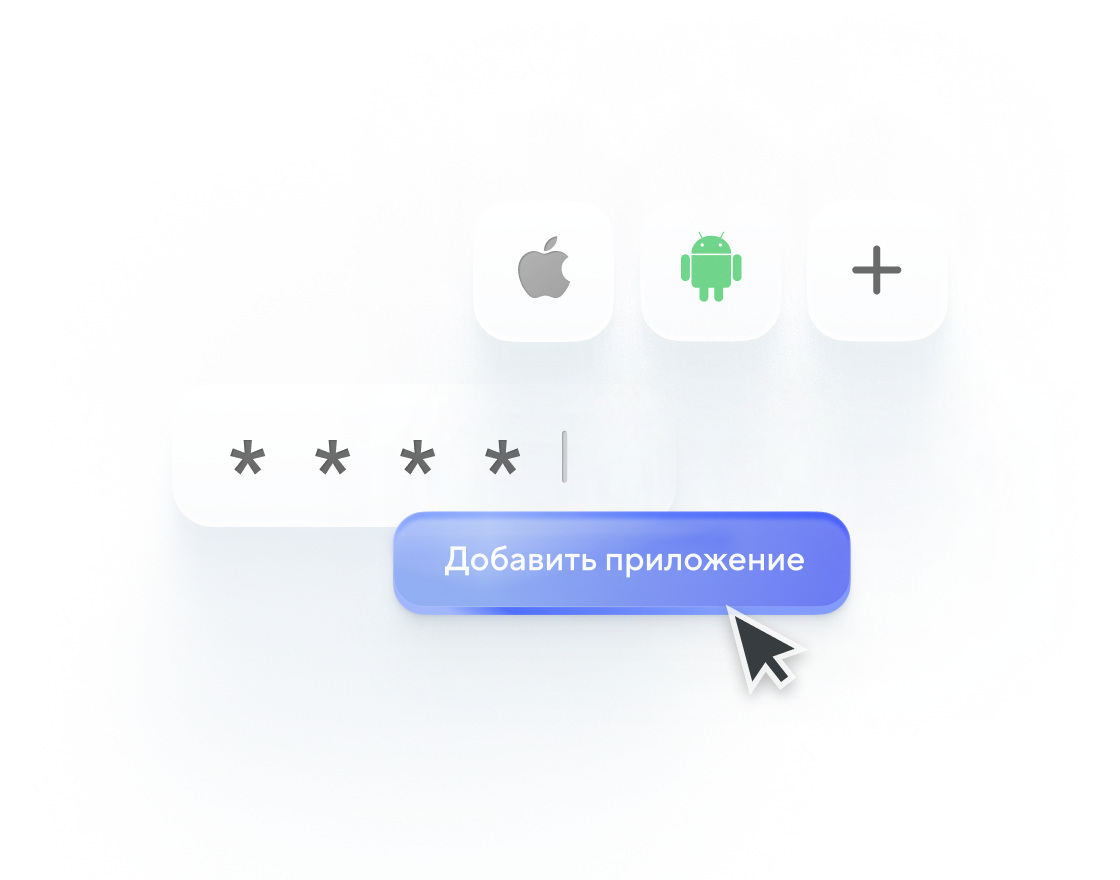
Войти в ящик Mail.ru через сторонний почтовый сервис можно только с отдельным паролем
Если мошенники доберутся до стороннего сервиса, основной пароль от вашего ящика им не достанется.
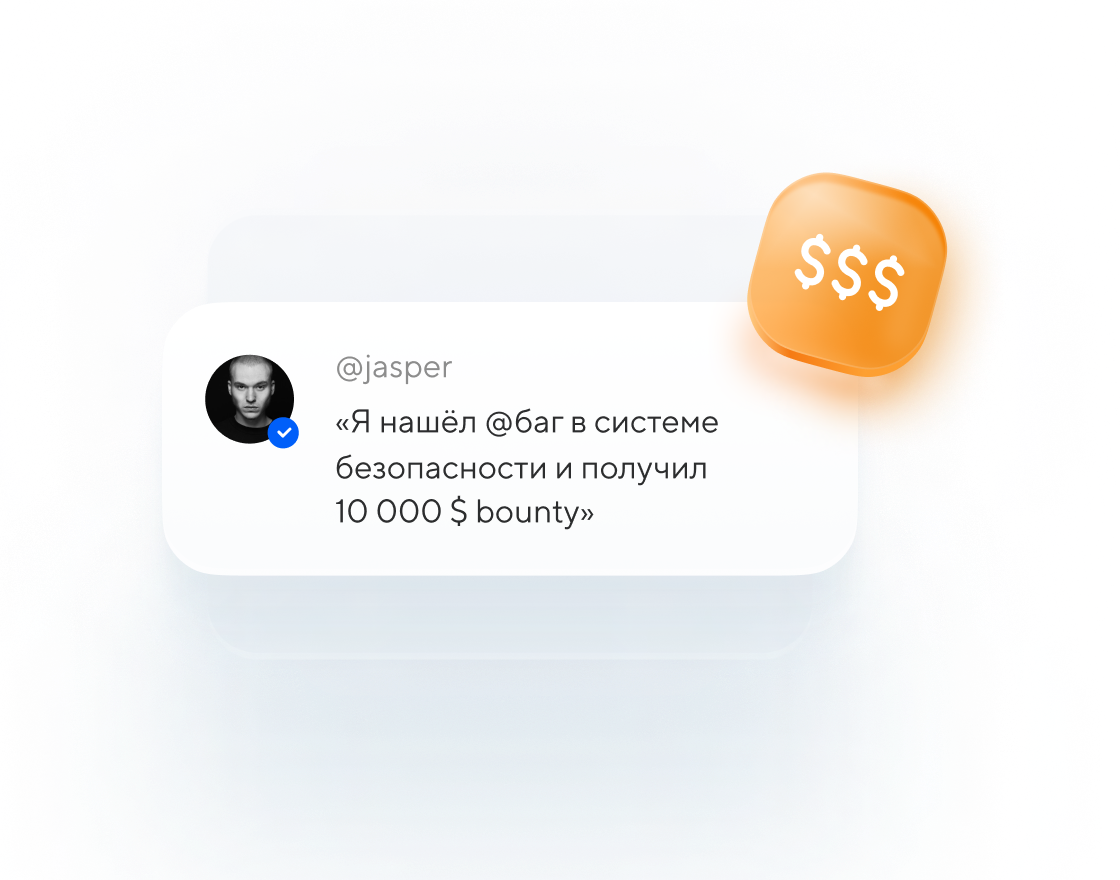
Выдаём вознаграждение белым хакерам — тем, кто найдёт уязвимости в безопасности Почты
Больше глаз — меньше лазеек.
Порядок в почте за пару кликов
Включите умные папки
Все письма от сервисов и сайтов автоматически приходят в отдельные папки — от соцсетей до госписем. А во входящих остаётся только самое важное.
Отпишитесь от всего лишнего сразу
Ваши рассылки собраны на одной странице. Можно отписаться от писем, удалить или посмотреть все в несколько нажатий.
Разберите непрочитанные
Удалите, архивируйте или пометьте прочитанными письма, которые вы не открыли и вряд ли откроете, — все за один раз.
Простые советы, проверенные жизнью
Один сервис — один пароль
Пароль от любого сервиса должен быть уникальным.
Если мошенники подберут пароль к вашему аккаунту
в
интернет-магазине, они проверят его и в почте. Составить уникальную комбинацию всегда поможет
наш генератор паролей.
Ваш пароль — ваш
секрет
Никому не говорите пароль: даже семье или друзьям по онлайн-играм.

Усильте защиту
Настройте дополнительные параметры
безопасности. Это помогает сохранить в конфиденциальности данные публичных лиц,
компаний и других пользователей, которые
подвержены целевым атакам мошенников.
Реальные данные
Укажите свои настоящие имя, дату рождения,
телефон. Это поможет быстро восстановить доступ, когда вы не можете зайти в почту или аккаунт на другом сервисе.
Ввод строго запрещён
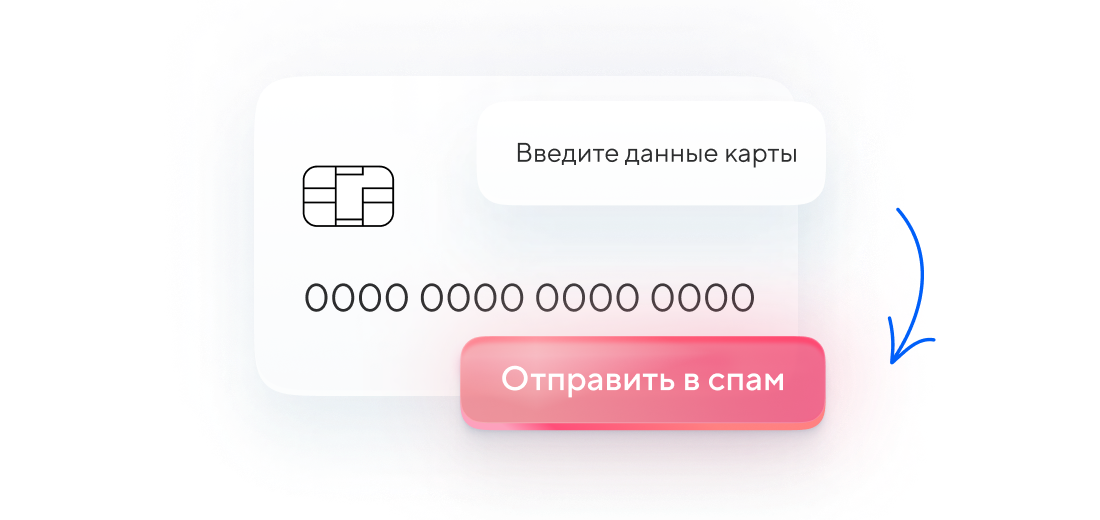
В письме просят перейти по ссылке и ввести пароль или реквизиты карты? Это мошенники. Никогда не вводите свои данные в странных письмах и всегда отправляйте их в спам.
Антивирус, файлы и ссылки
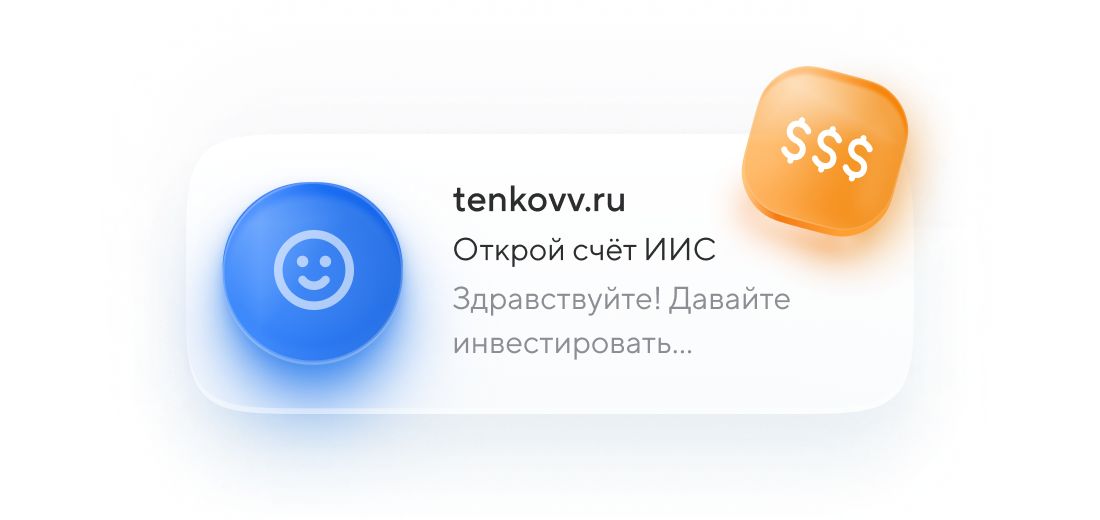
Установите антивирус, не скачивайте файлы от незнакомцев и не переходите по ссылке, если обещают лёгкие деньги или призы.
Геймеру на заметку
Прокачивайтесь сами — не покупайте аккаунты с готовыми достижениями. Владелец вернёт себе доступ, потому что аккаунт зарегистрировал он. Так часто обманывают.
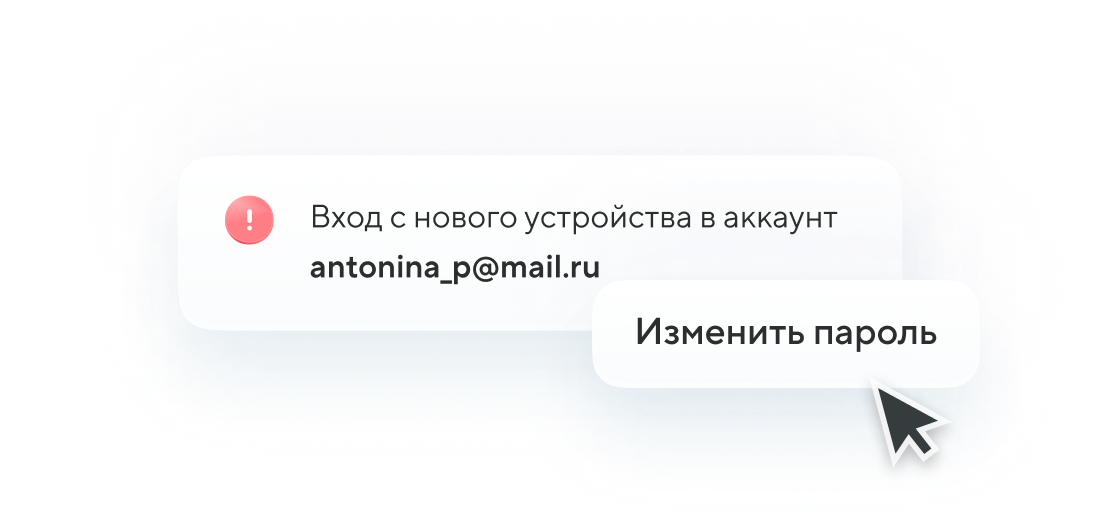
Реагируйте на подозрительное
Если от нас пришло письмо об изменении настроек вашего аккаунта, о входе в почту с нового устройства или из другой страны, а вы этого не делали — сразу смените пароль.
Как предотвратить взлом в будущем
Установите сложный пароль и периодически меняйте его
Пароль — это главное уязвимое место любого аккаунта. Несмотря на то, что в Mail.ru установлена защита от подбора, если пароль очень простой — злоумышленник все равно сможет получить доступ.
Что значит надёжный пароль
- Ничего не значащая комбинация
- Есть заглавные и строчные буквы
- Есть специальные символы
- Не содержит ваши личные данные: дату рождения, имя, город
- Вы не используете его в других сервисах
Чтобы не забывать о смене пароля, советуем установить автонапоминание в вашем телефоне, которое будет повторяться раз в полгода. Также вы можете сделать повторяющееся событие в Календаре Mail.ru, тогда письмо с напоминанием о смене пароля придет прямо на вашу почту.
Включите двухфакторную аутентификацию
Двухфакторная аутентификация — это вход в почту в два этапа. На первом вы вводите свой постоянный пароль, на втором — одноразовый код. Код можно получать в СМС или через специальное приложение.
Mail.ru может запрашивать код, только когда видит вход из неизвестного места или при любом входе. Допустим, если вы поставили двухфакторную аутентификацию с домашнего компьютера, а потом вошли в ящик на работе, Почта попросит ввести код. Вы сделаете это легко, потому что код будет в вашем телефоне.
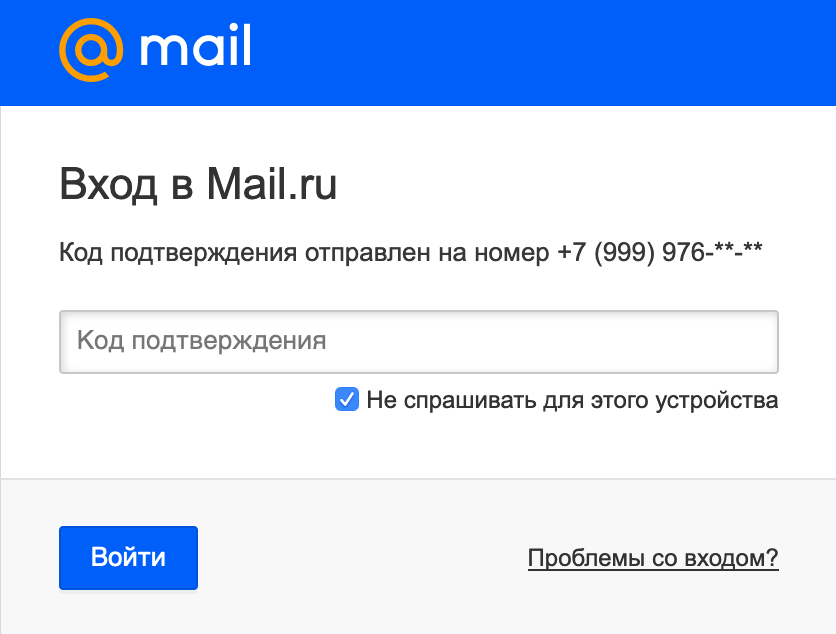
Дополнительная защита — подтверждение кода по СМС
При этом если злоумышленник подберет пароль, находясь в Бангладеше, Mail.ru тоже попросит его подтвердить вход по дополнительную коду. Так как код придет на ваше устройство, у злоумышленника ничего не получится, и ваш ящик останется в безопасности.
Реагируйте на подозрительные действия в ящике
В Почте Mail.ru вы можете следить за тем, что происходит в вашем ящике. Мы фиксируем каждое действие и отображаем в этой таблице. Советуем периодически проверять историю действий, чтобы вовремя заметить необычное поведение.
На какие действия нужно обратить внимание:
- Вход с незнакомого места
- Удалены ваши данные: письма, резервная почта, телефон
- Добавлены фильтры и пересылки
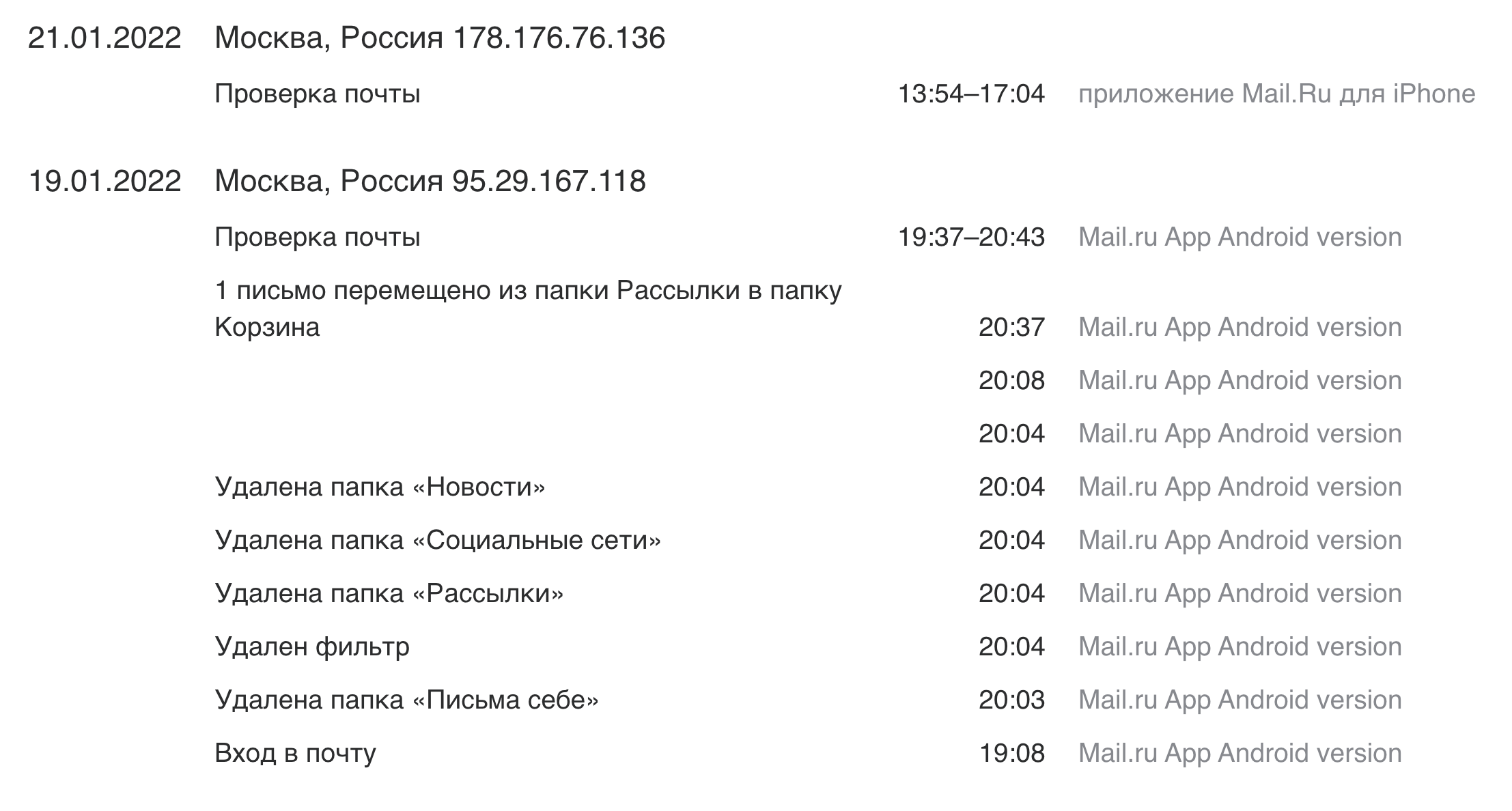
История показывает некоторые действия в аккаунте — обращайте внимание на те, что вы не совершали
Следите за списком устройств
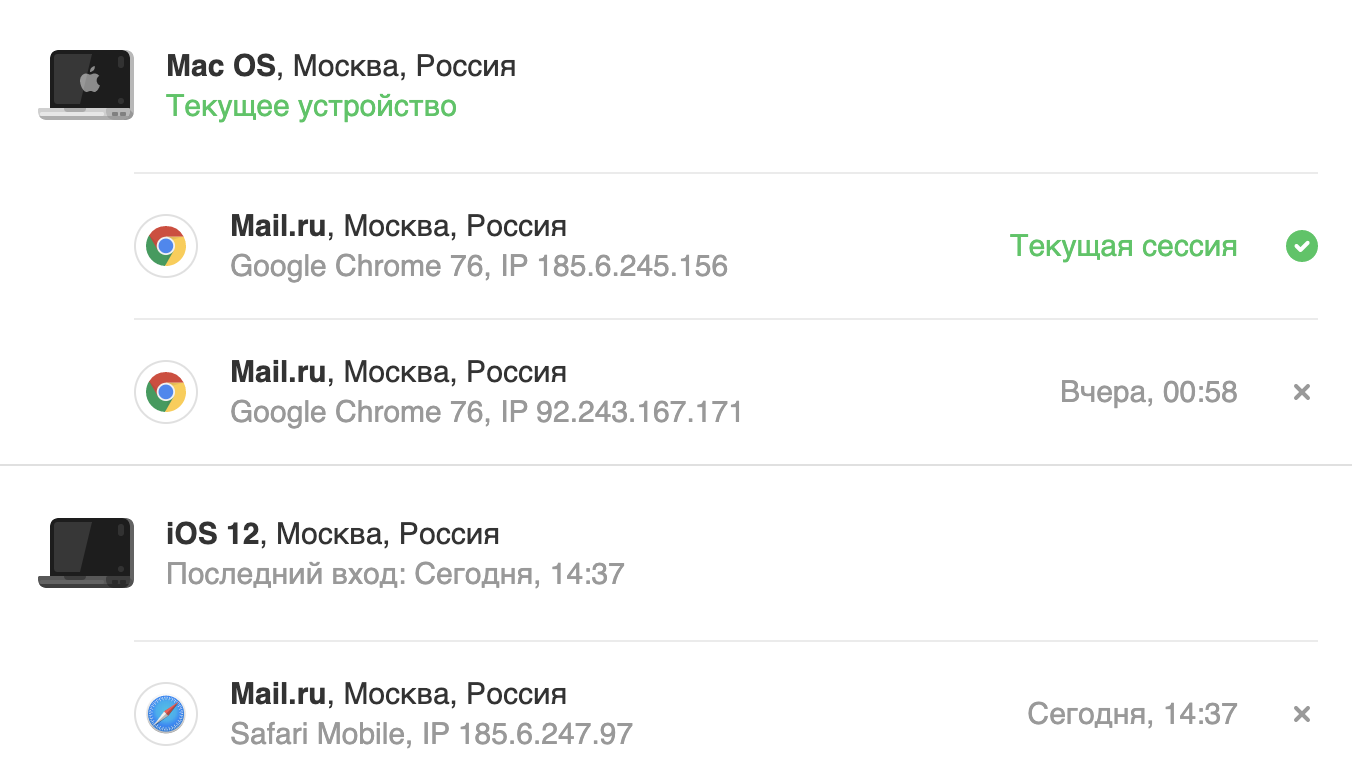
В настройках ящика вы можете просматривать историю входов с устройств. В этом разделе отображаются все устройства и браузеры, с которых входили в вашу учётную запись. Если видите незнакомое устройство, сразу же измените пароль.
Проверяйте устройство на вирусы
Периодически проверяйте антивирусом устройство, на котором вы работаете. Вирусы не только заражают файлы, но и взламывают ящики и похищают пароли. Если у вас уже установлен антивирус, не запрещайте ему автоматические обновления: с каждой версией в базе антивируса появляется информация о новых вирусах и как их уничтожить. Если антивируса у вас нет, купите его или установите бесплатную версию (например, Avast Free Antivirus или Kaspersky Free).
9 советов, как защитить свою почту от взлома
-1.jpeg?width=48&height=48&name=Charlotte%20Empey%20(2)-1.jpeg)
Charlotte Empey 23 янв 2019
-1.jpeg)
Charlotte Empey , 23 янв 2019
Учетные записи электронной почты взламывают каждый день. Следуйте этим простым советам, чтобы защитить свою.
Электронная почта — одно из самых распространенных средств связи. К тому же, с ее помощью мы постоянно регистрируемся и входим в учетные записи различных онлайн-сервисов. Именно поэтому киберпреступники по-прежнему уделяют ей особое внимание. Взломав ее, они могут рассылать вашим друзьям спам или, что еще хуже, похитить ваши личные данные. Помимо репутации, может пострадать и финансовое положение.
Злоумышленники взломали учетную запись электронной почты
Несколько месяцев назад взломали электронную почту моей подруги. Чтобы вернуть контроль над учетной записью, она несколько раз меняла пароль, но злоумышленники взламывали ее почту снова. Она связалась с провайдером электронной почты, но ей не смогли помочь остановить атаки. Как бы это ни произошло, она чувствовала, что уязвима и ничего не может сделать.
Как вернуть радость жизни (и почту)
В итоге единственным выходом для нее было бросить эту учетную запись электронной почты и зарегистрировать новую. Она потратила много времени, ведь сначала ей пришлось менять идентификатор пользователя во всех онлайн-сервисах, а затем создавать надежные (и уникальные для каждой учетной записи!) пароли. Кроме того, она включила двухфакторную аутентификацию там, где эта функция была доступна. Еще один шаг, чтобы свести риск повторной атаки к минимуму, — рассказать всем членам семьи, у которых есть доступ к этим учетным записям, чего делать нельзя.
9 советов по защите от взлома
С их помощью можно защитить семью и друзей, предотвратив взлом электронной почты.
1. Используйте менеджер паролей и двухфакторную аутентификацию везде, где это возможно
Воспользуйтесь надежным менеджером паролей и смените пароли во всех сервисах на надежные и уникальные для каждой учетной записи.
Для этого может потребоваться немного времени, но так вы сможете избежать риска. Для дополнительной безопасности, активируйте функцию двухфакторной аутентификации (которая, помимо пароля, требует подтверждения с телефона).
2. При регистрации новой электронной почты проверьте, поддерживает ли она функцию двухфакторной аутентификации
Не все сервисы электронной почты предоставляют двухфакторную аутентификацию. Поэтому при регистрации у поставщика электронной почты проверьте, какие уровни безопасности он обеспечивает. Это может быть 2FA с помощью СМС (менее безопасно) или с помощью приложения, например Google Authenticator или Authy.
3. Не переходите по подозрительным ссылкам в электронных письмах
Пришло письмо со ссылкой или вложением от незнакомого отправителя?
Каждый день в результате фишинговых атак происходят утечки данных. Одна из их самых распространенных уловок — отправить ссылки по электронной почте или в сообщении, которые выглядят как сайты настоящих компаний.
Самый простой способ не стать жертвой мошенников — не переходить по ссылкам. Вместо этого откройте другую вкладку и перейдите на сайт компании, указанной в электронном письме или ссылке, и проверьте, соответствует ли предоставленная информация официальному источнику.
4. Используйте VPN на компьютере или смартфоне
Воспользуйтесь VPN, чтобы зашифровать свое интернет-соединение и действовать анонимно. Нет причин действовать иначе, если речь идет о защите персональных данных. Просмотр веб-страниц с использованием VPN даже лучше: меньше рекламы, отслеживания и, естественно, больше спокойствия, поскольку вы знаете, что защищены.
5. По возможности не пользуйтесь общедоступными сетями Wi-Fi или компьютерами
Не вводите личные данные во время работы в бесплатных сетях Wi-Fi либо используйте для этого VPN, которое зашифрует подключение.
Старайтесь пользоваться только своим компьютером или смартфоном. К компьютерам в интернет-кафе или отелях имеют доступ другие люди. Они могут установить на них кейлоггеры или другие вредоносные программы, которые позже доставят вам неприятности. По мере возможности подождите с использованием онлайн-банка или доступом к другим чрезвычайно личным учетным записям, пока не подключитесь к проверенной сети.
6. Установите надежный антивирус
Хороший антивирус повышает уровень безопасности ваших данных благодаря функции защиты от фишинга, вредоносных программ, программ-вымогателей и прочих киберугроз.
7. Защитите роутер и сеть Wi-Fi
Независимо от того, используете вы сеть для частного пользования или бизнеса, определять, кто и что делает в вашей сети важно как никогда, поскольку несанкционированные пользователи могут попытаться взломать вашу систему. Измените пароль администратора роутера и создайте надежный пароль для сети Wi-Fi.
8. Устанавливайте обновления безопасности
Как только выходит обновление для вашей операционной системы, установите его.
9. Регулярно обновляйте все приложения для компьютера и смартфона
В обновленных версиях часто доработана безопасность. Поэтому как только обновление становится доступно, рекомендуем также установить его.
Эти дополнительные шаги не помогут вам избавиться от спама, но позволят предотвратить взлом почтового ящика. Следите за нашими новостями в социальных сетях ВКонтакте, Одноклассники, Facebook и Twitter.
Как защититься от спама
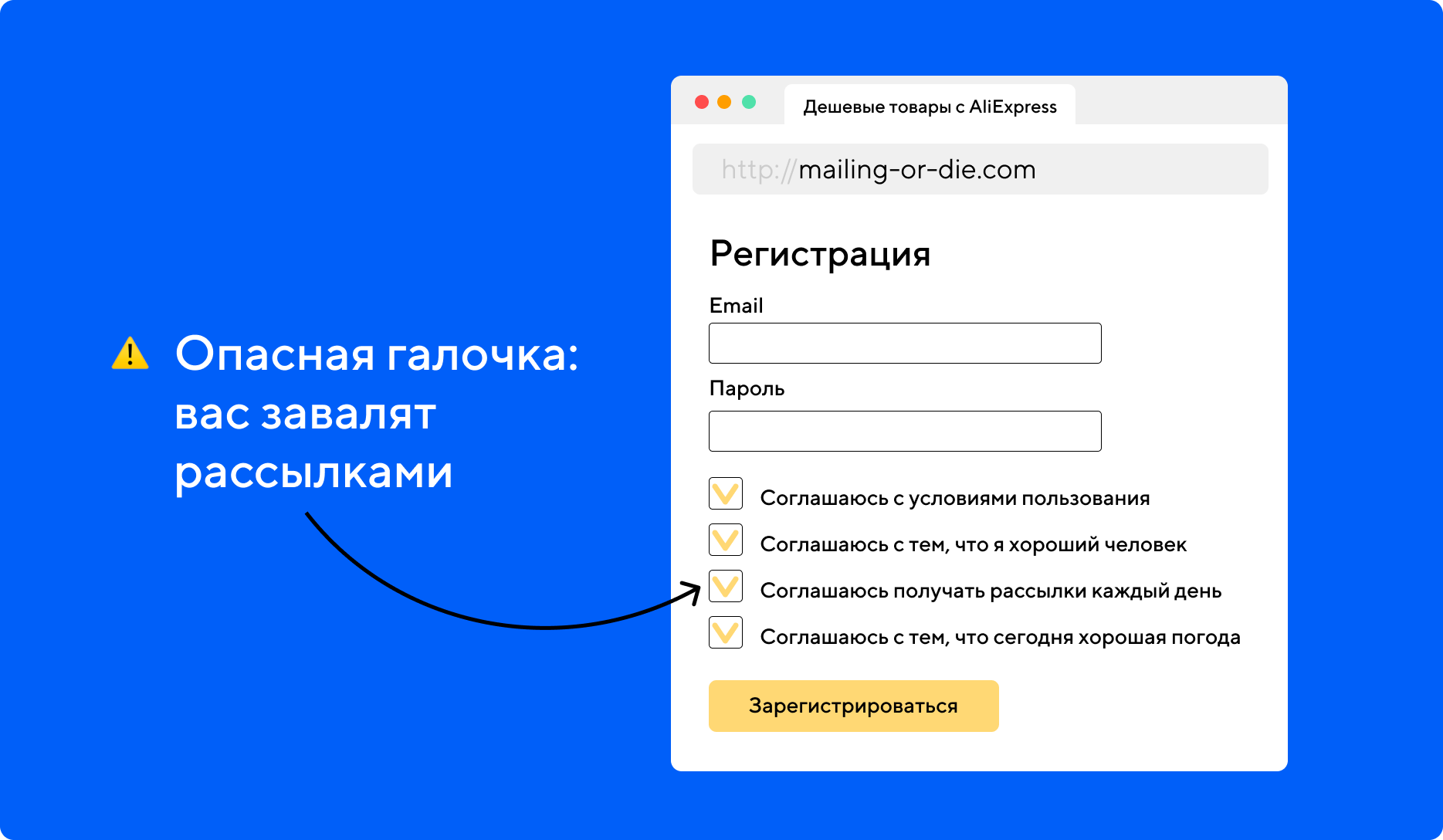
Когда регистрируетесь на каком-то сайте, проверьте не установлена ли галочка «Получать рассылки». Также просмотрите пользовательское соглашение — галочку могут спрятать в нём. Уберите галочку, если не хотите получать рассылки.
Отписывайтесь от навязчивых рассылок
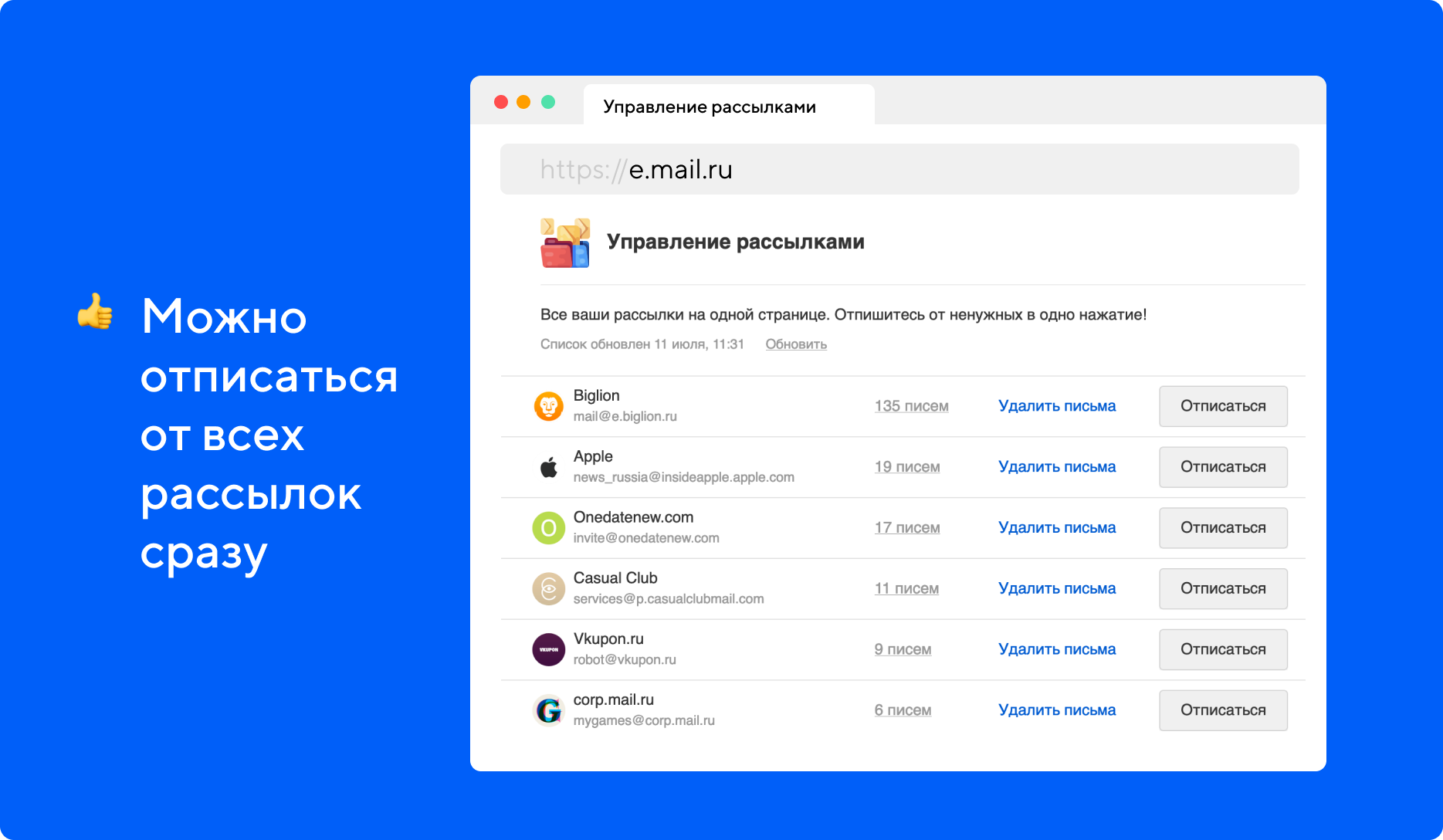
Если в почту стало приходить много рассылок, отпишитесь от них. В разделе «Управление рассылками» собраны все рассылки, приходящие в вашу почту. Здесь можно отписаться от всех разом.
Используйте анонимную почту
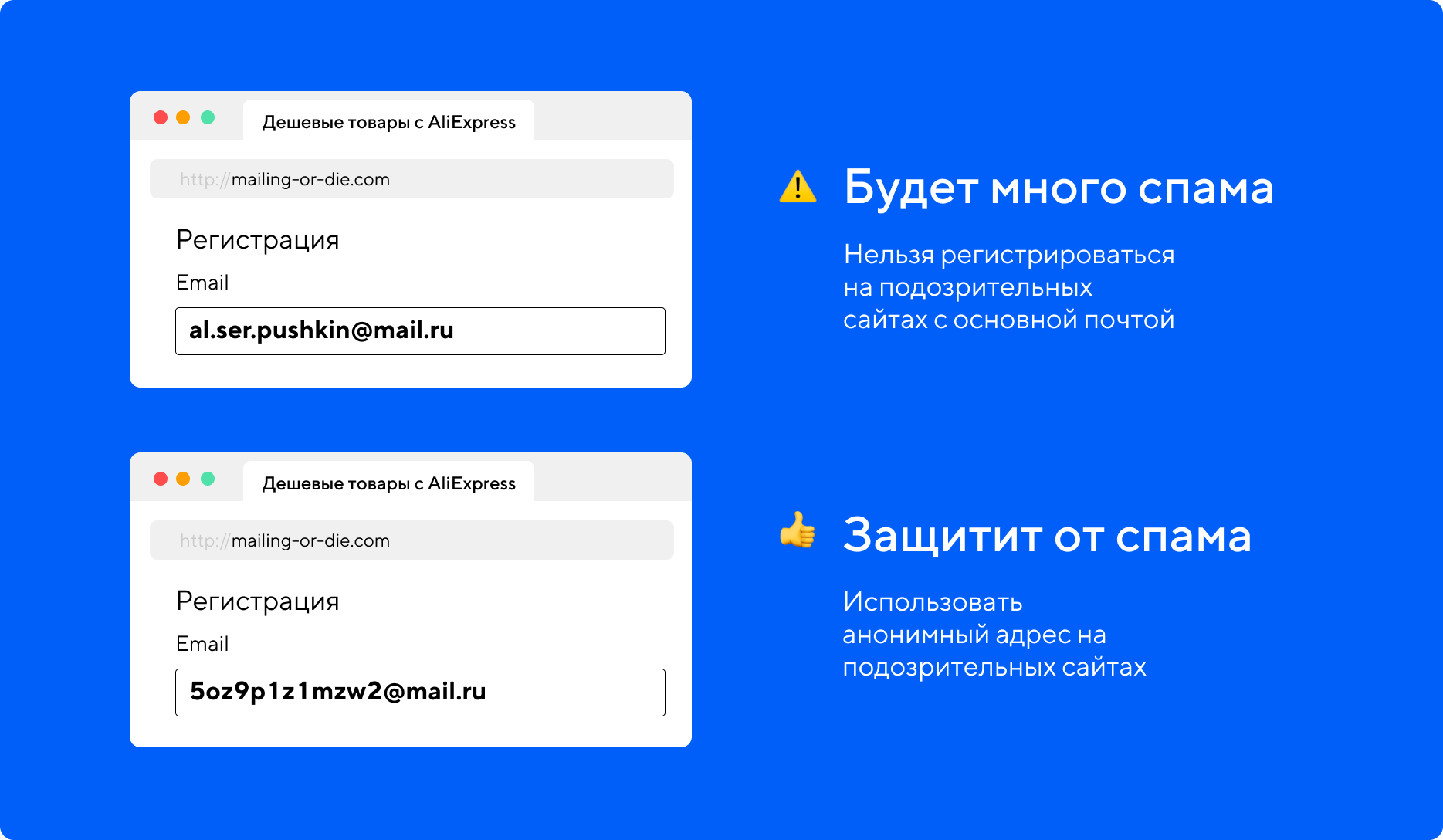
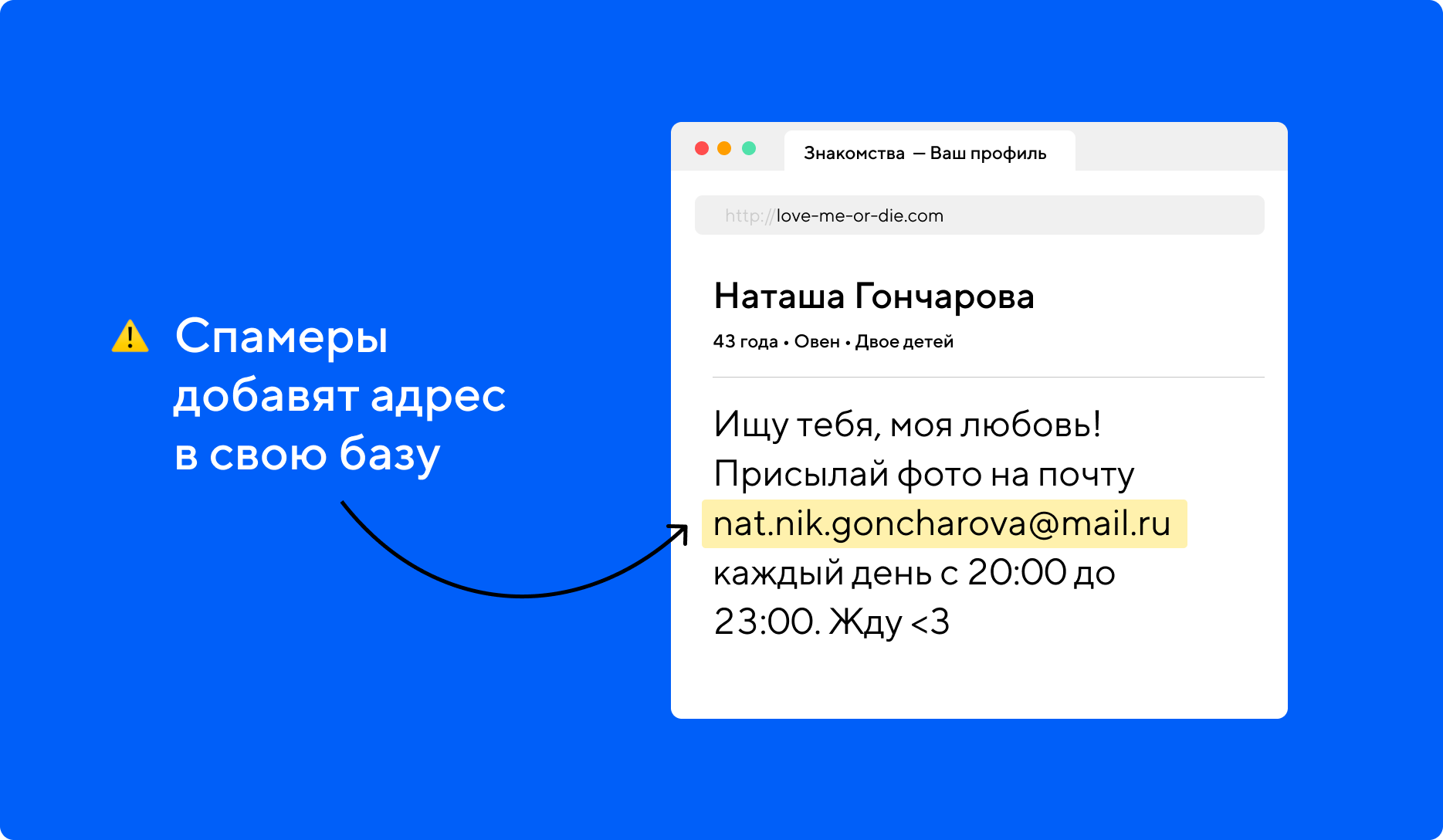
Основная причина, почему приходит много спама, — это засвеченность адреса в интернете. Когда вы оставляете где-то свой адрес или регистрируетесь на сайте, спамеры могут перехватить адрес и добавить его в свою базу.
Чтобы избежать этого, используйте анонимный адрес, когда регистрируетесь на сомнительный сайтах. Так спамеры не узнают ваш основной адрес, и все письма от них уйдут в папку анонимного адреса. Удалите папку — и спам-письма больше не придут.
Не оставляйте почту в местах, где её увидит весь интернет
Спамеры собирают почтовые адреса в открытых источниках — в соцсетях, на форумах, досках объявлений. Никогда не оставляйте свою почту в открытом доступе, чтобы её можно было скопировать.
Чтобы проверить, видит ли интернет вашу почту на какой-то странице, скопируйте ссылку на страницу и откройте её в окне «Инкогнито».
Создайте защитный фильтр
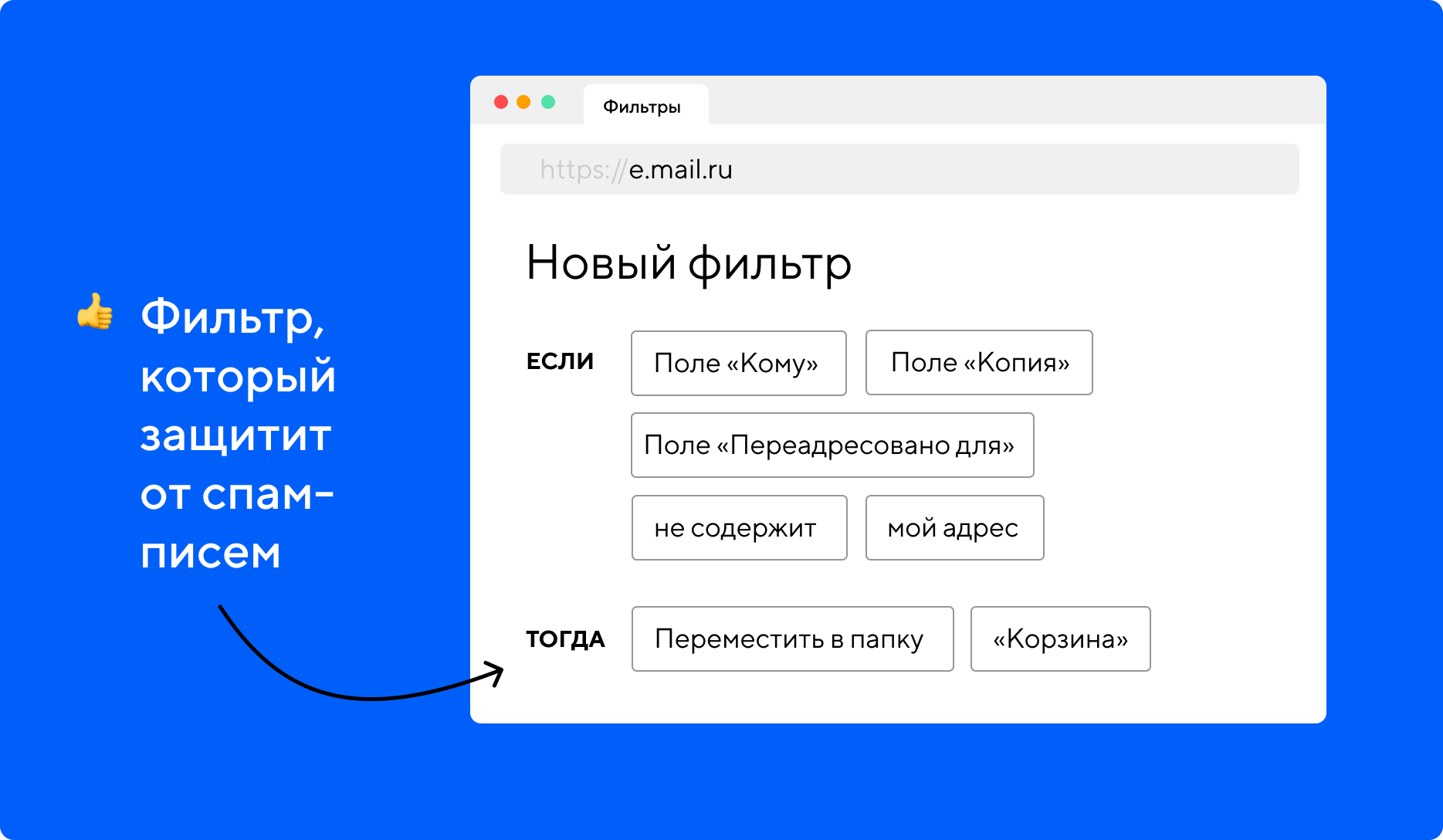
Вы можете создать в вашей почте специальный защитный фильтр. Он не будет пропускать письма, в которых вы не указаны как получатель. Так к вам в почту будут приходить только нужные письма.
Чтобы создать такой фильтр:
- Перейдите в настройки → «Правила фильтрации».
- Нажмите «Добавить фильтр».
- В условиях фильтра укажите: «Поле „Кому“», «Поле „Копия“», «Поле „Переадресовано для“», «не содержит» и ваш адрес.
- В действии для фильтра «Поместить в папку „Корзина“» или «Удалять навсегда».
Жалуйтесь на спам, чтобы совершенствовать фильтры
Если антиспам пропустил спам-письмо и оно попало во входящие, отметьте его как спам. Чем больше людей пожалуются на такое письмо, тем быстрее мы отреагируем и заблокируем отправителя, а наши фильтры станут умнее.
Также вы можете пожаловаться на спам, если пришлёте нам оригинал письма. Так мы сможем тщательнее его изучить и улучшить спам-фильтр.